ソーシャルウォール
  フィード分析

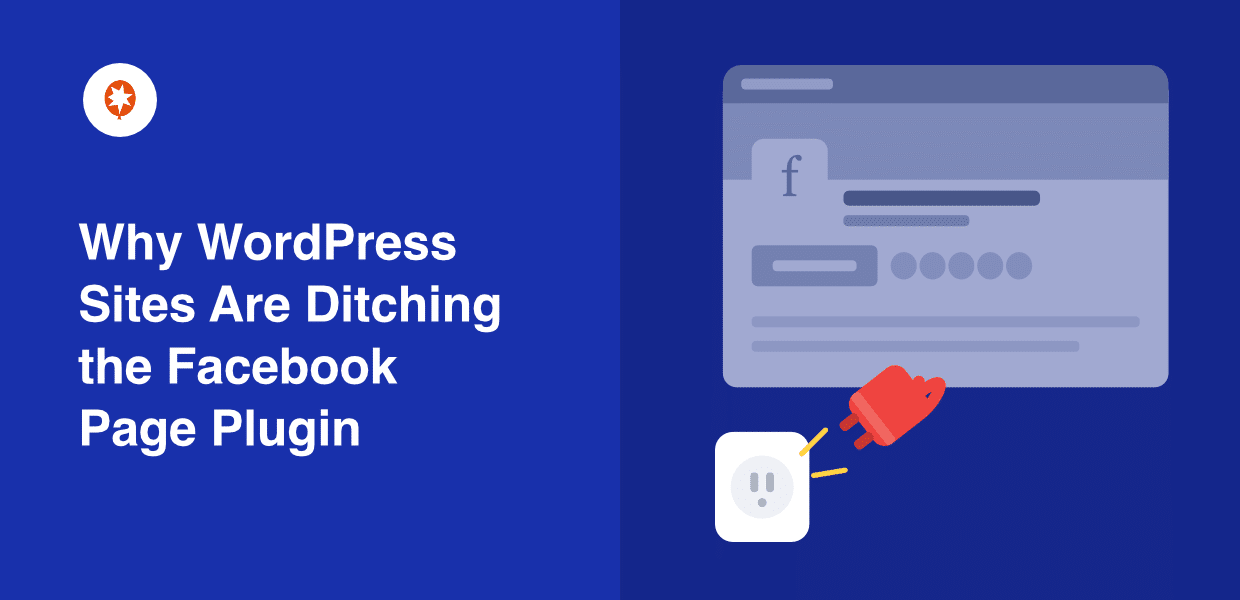
Facebookの公式ページプラグインを自分のサイトで正しく表示させるよう試みたことはありますか?私は試したことがあり、ここ数年、何度もテストを重ねてきました。
いつも同じ壁にぶつかってしまう。ロックされた500pxのボックス、表示されないイベント、そしてモバイルでは消えてしまうフィードだ。
Smash Balloonでの経験を通じて、私はこれまでに何千人もの事業主がFacebookフィードを簡単に埋め込めるようサポートしてきましたが、そのため毎週のように、実際のユーザーから同じような不満の声を耳にしています。
Metaが一部のFacebookソーシャルプラグインの提供を終了すると発表したばかりであるため、多くのサイト運営者は、Page Pluginも次に廃止されるのかどうか確信が持てないでいる。
事実と不安を区別するために、Metaの公式発表を読み、そのプラグインの実際の制限事項と、ユーザーが実際にそのプラグインの使用を諦める理由とを照らし合わせてみた。
ここでは、廃止される機能と廃止されない機能、Page Pluginがなぜあらゆる場面で使い勝手を妨げるのか、そしてそれを置き換える最も簡単な方法について解説します。
Facebookページプラグインは2026年に廃止されるのでしょうか?
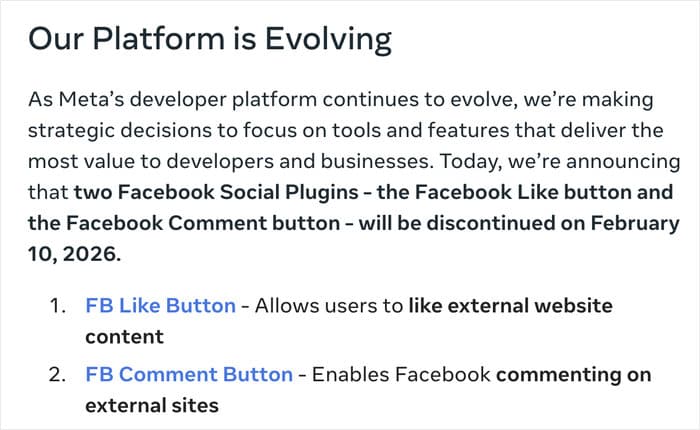
率直に言えば、FacebookページプラグインはMetaの廃止対象リストには含まれていません。しかし、「いいね!」や「コメント」のソーシャルプラグインは対象となっています。Metaの廃止通知によると、これらのプラグインは2026年2月10日以降、表示されなくなる予定です。
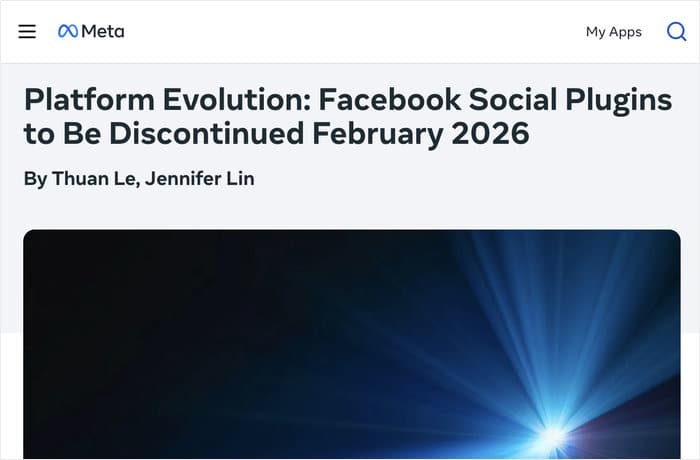
その期限は過ぎましたが、現在はエラーメッセージも表示されず、非表示になっています。つまり、あなたのページプラグインは期限を過ぎてもまだ機能しています。他の2つのプラグインは機能していません。
各々の現状は以下の通りです:
- すでに提供終了(2026年2月10日):「いいね」ボタンおよびコメントプラグイン。Metaの通知によると、その日付以降、これらは表示されなくなりました。
- 現時点では引き続きサポートされています:ページプラグインとシェアボタンです。Metaはこれらについて終了日を設定していません。
これが実情です。「提供終了」という情報はあっという間に広まりましたが、Facebookプラグインの提供終了に関するニュースは「いいね!」と「コメント」のみを対象としており、皆さんが利用しているページプラグインは対象外です。
しかし、ここで意外な事実があります。締め切りを乗り切ったからといって、そのページプラグインを維持し続ける十分な理由にはならないかもしれません。その限界こそが本当の問題であり、それらは解消される見込みがないのです。
次のセクションでは、実際に何が表示されるのか、どこで不具合が発生するのか、そしてなぜこれほど多くのサイト運営者が結局これを採用しないのかについて解説します。
まず、このページプラグインが実際にサイト上に表示する内容について
ページプラグインを継続して使用するか、削除するかを決定する前に、そのプラグインがページにどのような要素を追加するのかを把握しておく必要があります。
デフォルトでは、ページプラグインに表示される内容はごくわずかです。ページのヘッダーとカバー写真のみが表示されます。そこから、タイムライン、イベント、メッセージを表示するかどうかを選択できます。
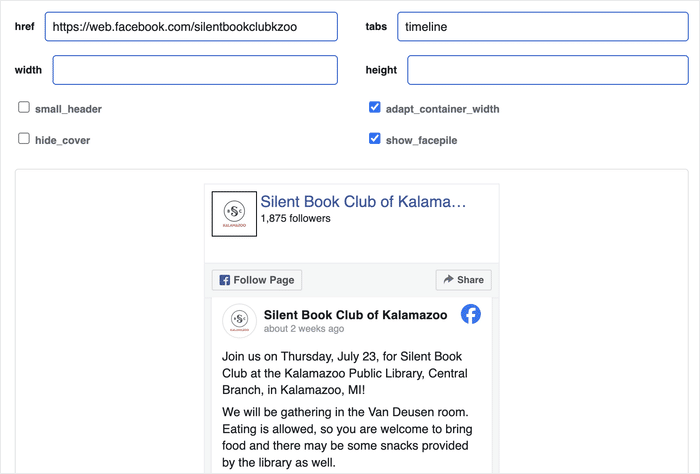
より大きな問題は、それが収められている「枠」そのものです。このプラグインはiframe内でレンダリングされますが、iframeとはFacebook独自のコンテンツを読み込む小さなウィンドウのことです。そのウィンドウ内のすべてを制御しているのはFacebookであり、あなたではありません。
このコントロールは、幅の厳格な制限として反映されます。このプラグインでは、幅が180pxから500pxの間でなければなりません(Facebook for Developers、Page Pluginのドキュメント)。700pxに設定しても、500pxが上限となります。
この問題は、サイトのCSSでは修正できません。WPMU DEVが指摘しているように、「内部のコンテンツは最大500ピクセルに制限されており、これに変更を加えることはできません」。スタイルはFacebookのiframe内に適用されているため、使用しているテーマでは制御できないのです。
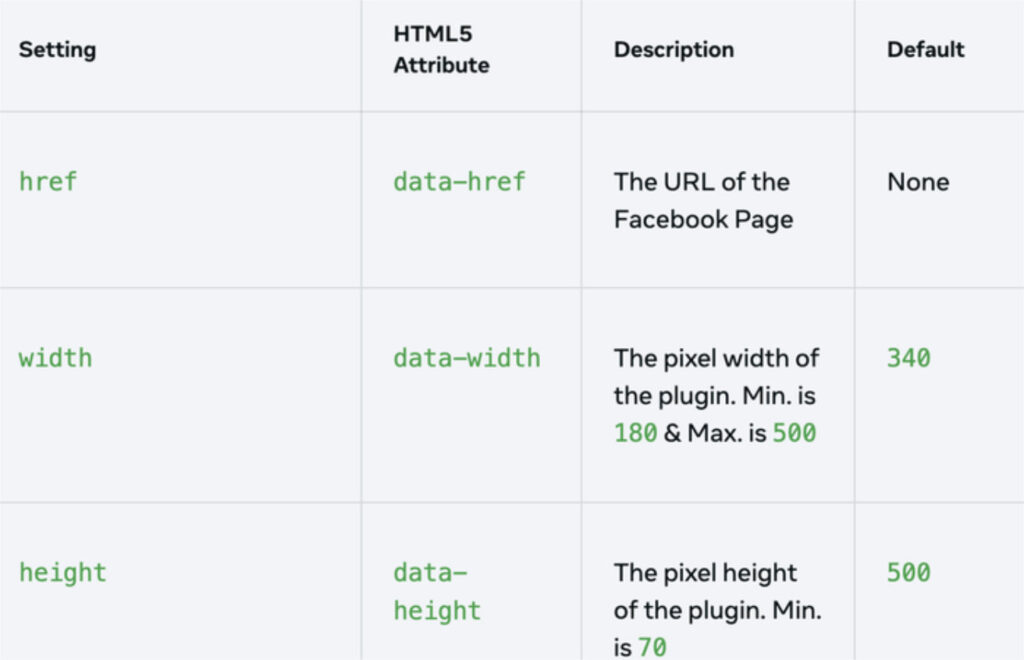
つまり、次のようなことはできません:
- プラグインの幅を500pxより広く設定してください。どのような数値を入力しても、幅には上限が設けられています(Facebook for Developers)。
- ブランドイメージに合わせてデザインを変更してください。フォント、色、余白はFacebookのデザインに準拠したまま固定されます。
- 全幅レイアウトを強制します。ボックスはコンテンツ領域全体に広がりません。
- CSSで内部をカスタマイズしましょう。テーマのスタイルはiframeの境界で適用されません。
その結果、ページ上にステッカーのように配置され、デザインの一部とはならない、Facebook風の細長いボックスが残ることになります。
「投稿数制限なし」という問題は、速度とアクセシビリティに悪影響を及ぼす
「Page Plugin」は、停止するまでにいくつの投稿を読み込むのでしょうか? 答えは「ゼロ」です。制限を設定する手段がないため、投稿を読み込み続けます。
些細なことのように聞こえるかもしれませんが、ページの表示速度や訪問者に直接影響を及ぼします。このプラグインには投稿数の上限もページネーションの設定もありません。ただひたすらコンテンツを取り込み続けるだけです。
これは深刻なアクセシビリティ上の問題となります。2019年7月にStack Overflowである開発者が報告したように、このプラグインは「無限に多くの投稿を読み込んでしまう」ため、ユーザーは「その先へ進むことができない」のです。
速度への影響は、それよりもさらに早い段階から始まります。Page Pluginは、サードパーティ製のFacebook iframe内で読み込まれることを覚えておいてください。このiframeは、ページが読み込まれるたびにFacebookのサーバーからスクリプトやコンテンツを取得するため、訪問者がダウンロードしなければならないデータ量が増えてしまいます。
具体的には、次のような症状が現れます:
- 最初の読み込みが遅い。Facebookのiframeは、コンテンツを取得している間、ページの一部をブロックしてしまう。
- モバイルでの表示がカクつく。画面が小さいと、投稿が表示されるたびにフィードの位置がずれてしまう。
- ページネーションはありません。フィードを分割するようなページ番号や「さらに表示」といった操作ボタンは存在しません。
- 投稿数の上限はありません。最新の5件の投稿のみを表示するように設定することはできません。
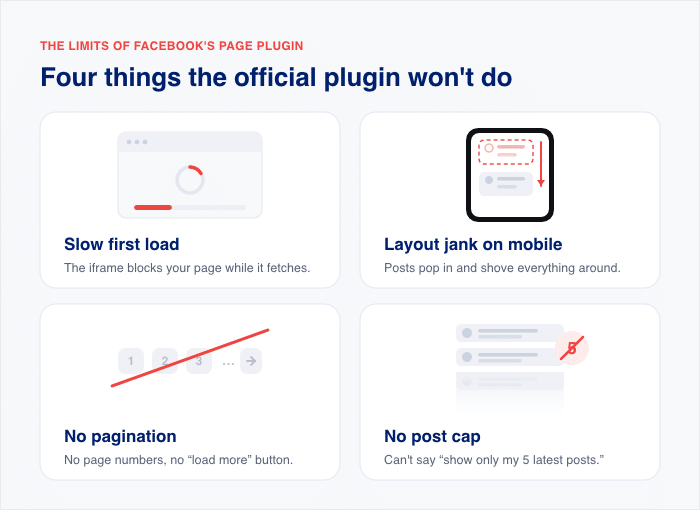
スマートフォンでは、その余分な負荷が最も大きな問題となります。ページの読み込みが遅いと、訪問者はすぐに離れてしまいます。まさにその理由から、サードパーティ製のソーシャル埋め込み機能が、サイトの動作を重くする主な原因となっているのです。
詳細については、ソーシャルメディアのフィードがウェブサイトの表示速度を低下させるかどうかについて解説したこちらのガイドをご覧ください。
モバイル版(またはログイン中)でフィードが表示されなくなる理由
自分のフィードは表示されるのに、顧客には表示されないことに気づいたことはありませんか?これは、ページプラグインに関して私たちがよく耳にする不満の一つです。
通常、その原因は明確です。それは、そのページ独自の制限設定によるものです。Facebookページに年齢、国、またはアルコールに関する制限が設定されている場合、Facebookはログアウト状態の閲覧者の利用資格を確認できません。そのため、意図的に何も表示しないようにしています。
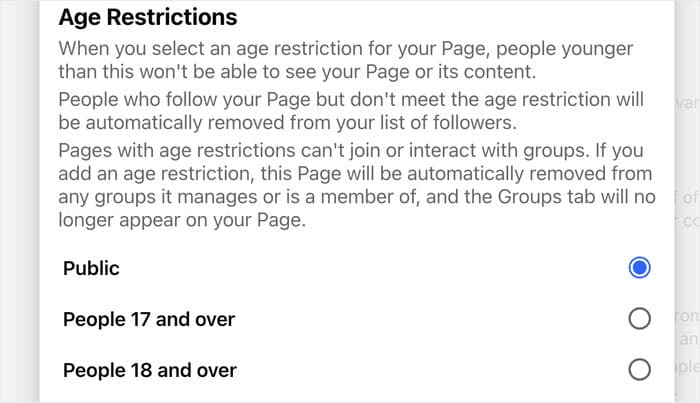
WordPressのサポートスレッドでも確認されているように、年齢制限のあるページは、ログインしていない訪問者には表示されません。これは、Facebookがユーザーがログインするまでは年齢を確認できないためです。
さらに、もう1つ、予測が難しい問題もあります。それは、Facebookのサーバーが時間内に応答するかどうかという点です。Meta自身の開発者フォーラムには、現在、このプラグインが正しく表示されないというスレッドが立ち上がっており、ネット上のあらゆる場所で不具合が発生しているのではないかと尋ねる声が上がっています。
Facebookのサーバーが停止すると、ユーザー側では画面が真っ白になることがあり、その原因がはっきりしない場合もあります。
サイト運営者が直面する「突然動作しなくなる」という症状には、次のようなものがあります:
- 埋め込みコードを生成しようとしても、「コードを取得」ボタンが反応しません。
- ページにはイベントが表示されているにもかかわらず、イベントが表示されません。
- 制限されたコンテンツが表示されるべき場所に、「このコンテンツを表示するにはログインしてください」というメッセージが表示されます。
- ローディングが延々と続き、投稿が一切表示されないスピニングホイールが表示されます。

もしこれらのうちどれかに心当たりがあるとしても、心配しないでください。あなたが何か間違ったことをしているわけではありません。これらのうちいくつかはページ設定で修正できますが、残りはプラグイン自体に起因するものです。
ユーザーが「Page Plugin」を離れる本当の理由(サポート窓口で明らかになったこと)
なぜこれほど多くの事業主が、結局「Page Plugin」の使用を諦めてしまうのでしょうか?Smash Balloonでは毎週多くの方から声をいただいていますが、その理由として繰り返し挙がってくるのは、いつも同じものです。
これらは単なる推測ではありません。これらは、乗り換えを決意した人々が実際に口にする不満そのものです。以下に上位6つを挙げますが、その一つひとつは、前述した制限に起因するものです。
- 「『コードを取得』ボタンをクリックしても何も起こりません」。ユーザーが埋め込みコードを生成しようとクリックしても、ボタンはただ表示されたままです。そのコードがなければ、プラグインを自分のページに組み込むことさえできません。
- 「私のイベントが表示されません。」 Metaのドキュメントでは、次のようにして意図的に「イベント」タブを設定することができます。
data-tabs="events"、そのため、ヘッダーのみのデフォルト設定でもイベントが除外されることはありません。イベントの表示をリクエストすることも可能です。本当の問題は、ページ上にライブイベントが表示されているにもかかわらず、タブが空の状態のまま表示されてしまうことです。 - 「貼り付けたコードの扱いに苦労しています」。FacebookのコードスニペットをWordPressにコピーすると、多くの人が戸惑い、一度でも間違って貼り付けるとレイアウトが崩れてしまいます。このプラグインには、簡単で分かりやすいセットアップガイドがありません。
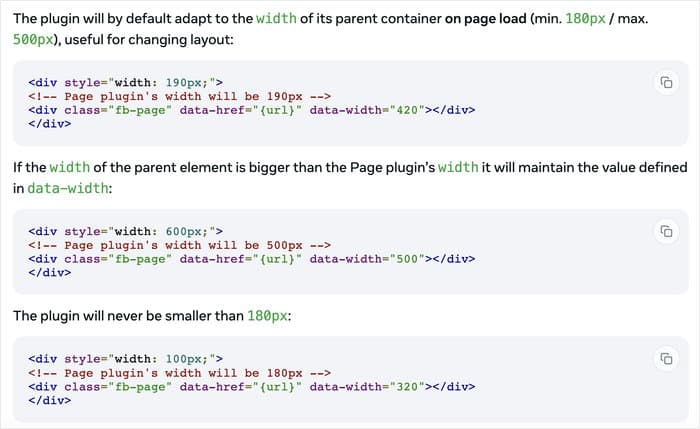
- 「スマホでは正しく表示されない。」このプラグインは、ページが最初に読み込まれた際に一度だけサイズ調整を行い、その後画面が変更されても再レンダリングを行いません。そのため、デスクトップでは問題なく表示されますが、モバイルでは画面が小さくなってもボックスのサイズが調整されないため、レイアウトが崩れてしまいます。
- 「自分のサイトに合わせることができない」。500pxというサイズ制限と固定されたスタイル設定により、ユーザーはFacebookのブランドイメージが色濃く反映された狭い枠に縛られてしまう。自社のブランドに合わせて幅やフォント、色を変更することができないのだ。
- 「ランダムに動作しなくなるんです」。フィードは、ある日は正常に動作しても、次の日には消えてしまうことがあり、多くの場合、エラーも原因も示されません。現在、他のプラグインが2026年にサポート終了となることから、Page Pluginもあとわずかな命しか残されていないのではないかと懸念する声が高まっています。
よく見てみると、あるパターンが見えてきます。すべての不満は、前述のセクションで挙げた制限事項――スタイルのロックアウト、投稿数の上限設定の欠如、重いiframe、そして今回の2026年に関する不確実性――のいずれかに該当するのです。
だからこそ、こうしたオーナーたちはパッチの適用をやめ、別の手段を探し始めるのです。彼らは、自分たちの手に負えないシステムと格闘することにうんざりしているのです。
Facebookページを簡単に表示する方法:Facebook Feed Pro
では、制御できないボックスの代わりに何を使えばいいのでしょうか?そこで私は、Smash Balloonで開発したプラグイン「Facebook Feed Pro」を皆さんに紹介しています。
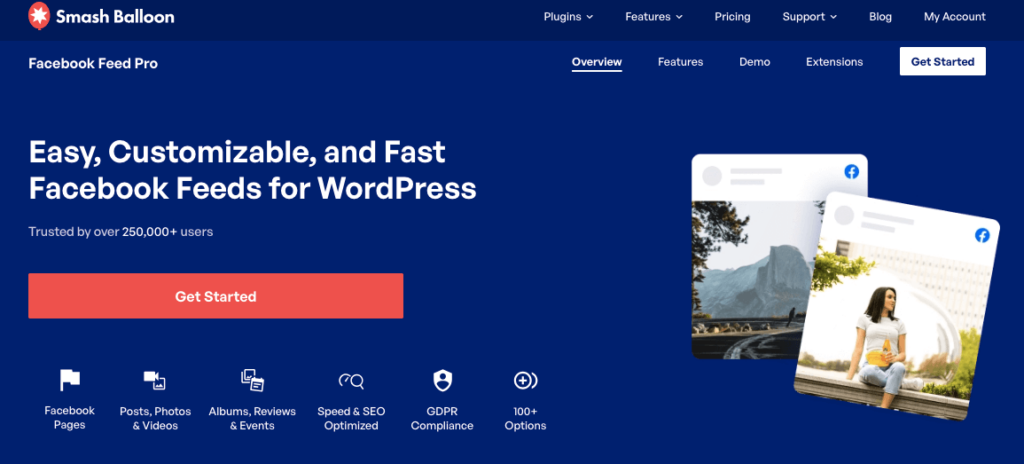
これは、ある重要な点を変更することで、ページプラグインの問題を解決します。Facebookのiframeを埋め込む代わりに、ページのコンテンツを自分のサイトに取り込む仕組みになっています。
ヒントその1:iframeを自社ホストのフィードに置き換える。フィードを自社サイトに配置すれば、幅やスタイル、読み込むデータ量などを自由に制御できるようになります。これにより、前述の各セクションで挙げた課題はすべて解消されます。
先ほどご紹介した各制限事項について、その対応状況は以下の通りです。
| ページプラグインの制限 | Facebook Feed Proではどのように処理されるのか |
|---|---|
| デフォルトの表示ではヘッダーとカバーのみが表示され、「イベント」タブは空の状態になることが多い | Facebookページから、写真、アルバム、動画、イベント、レビューを直接取り込みます |
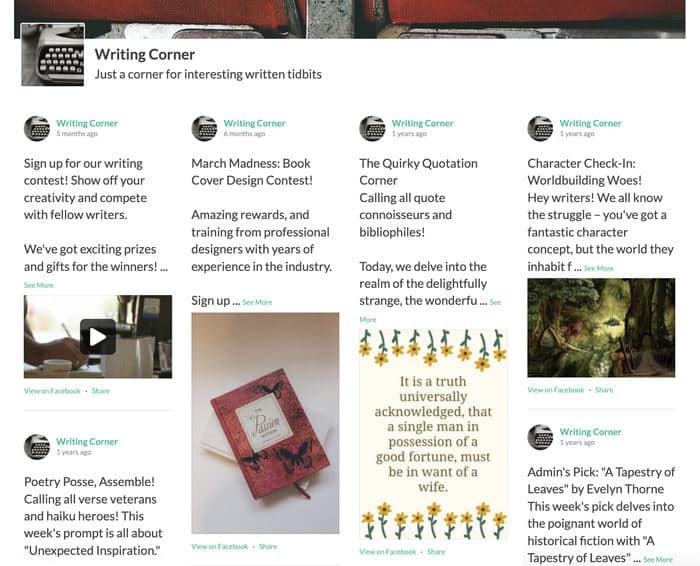
| 500pxのボックスに固定され、ブランド独自のスタイルは適用されていない | フォント、色、余白を自由に調整できるビジュアルカスタマイザーに加え、複数列のメゾニーレイアウトも利用可能です |
| 上限なしで無限に投稿を読み込み、速度やアクセシビリティに悪影響を及ぼしている | 投稿数の制限を設定したり、キーワードで投稿を絞り込んだりできるので、表示したいものだけを表示できます |
| モバイルページの表示速度を低下させる、容量の大きいサードパーティ製のFacebook iframeを読み込む | フィードデータをキャッシュし、Facebookのiframeを読み込まないため、ページの読み込みが軽快になります |
ビジュアルカスタマイザーについては、ユーザーから最も安堵の声が寄せられています。ライブプレビューでフィードのデザインを調整できるため、公開する前にブランドイメージに合っているか確認できます。コードを貼り付ける必要も、手探りで調整する必要もありません。
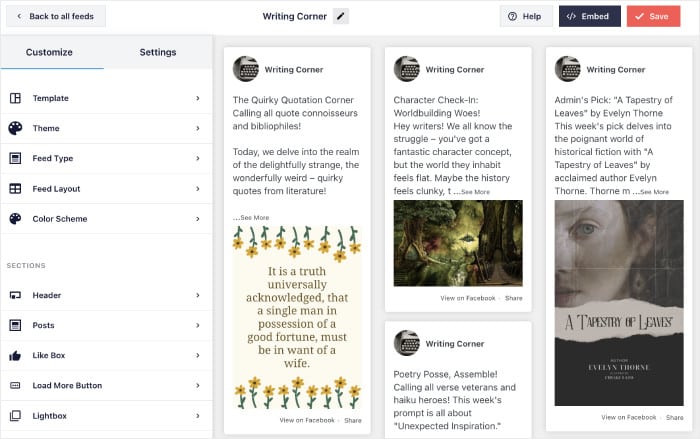
投稿のフィルタリングは、アクセシビリティの問題を根本から解決します。フィードを最新の投稿まで限定したり、キーワードでフィルタリングして該当する投稿のみを表示したりできます。これにより、訪問者は延々とスクロールし続ける必要がなく、簡潔で的を絞ったフィードを閲覧できるようになります。
キャッシュ機能こそが、ページの表示速度を守る鍵です。Facebook Feed Proはコンテンツをあなたのサイトに保存するため、Facebookのサーバーを待つことなくページを読み込むことができます。
コントロールできない枠にこだわらないで
「Smash Balloon Facebook Feed Pro」は、投稿、写真、イベントを独自のサイトに取り込み、ブランドイメージに合わせたデザインで表示し、Facebookのiframeを排除します。14日間の返金保証が付いています。
Facebookフィードプロを入手「ページから抜け出す」プラグインの使い方と、主導権を取り戻す方法
Pageプラグインを、ご自身で管理できるものに切り替える準備はできていますか? わずか6つの簡単な手順で、移行を完了させることができます。
実はね、ページプラグインはもともと機能に制限のある選択肢だったんです。500pxの枠に縛られ、イベントが表示されず、モバイルでは正常に表示されません。ですから、これは単に締め切りに追われているというわけではなく、ついにFacebookのコンテンツを自分の望む形で表示できるようになるということなのです。
次の不具合でサイトが機能しなくなる前に、今すぐ対応するのが賢明な選択です。
- ページプラグインが埋め込まれている場所を確認し、更新が必要なすべてのページやウィジェットを把握しましょう。
- 投稿、写真、アルバム、動画、レビューなど、実際に表示したいものが何であるかを明確にしておきましょう。
- Smash Balloonの「Facebook Feed Pro」をWordPressサイトにインストールしてください。
- プラグインのセットアップガイドに従ってFacebookページを連携させましょう。コードを貼り付ける必要はありません。
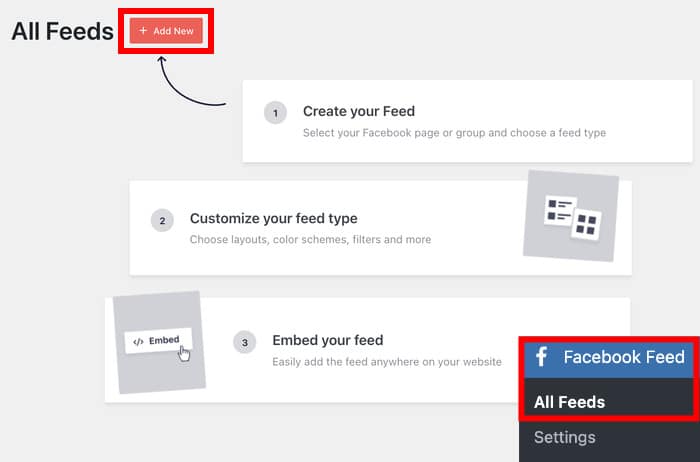
- ビジュアルカスタマイザーで投稿数の上限を設定し、キーワードフィルターを追加し、レイアウトを選択してください。
- 手順1で見つけたすべての場所から、古いPage Pluginのiframeを削除してください。
このプラグインはバックグラウンドで自動的に更新されるため、ユーザーが何も操作しなくても正常に動作し続けます。設定も簡単で、10分もかからずに新しいフィードを公開できます。
詳しい手順を知りたいですか?ウェブサイトにFacebookページを埋め込む方法について、ステップバイステップのチュートリアルをご覧ください。
よくある質問
Facebookページプラグインは2026年に廃止されるのでしょうか?
いいえ、Facebookの「ページプラグイン」は2026年に廃止されるわけではありません。Metaが2025年11月に発表した通知によると、「いいね!」プラグインと「コメント」プラグインは2026年2月10日以降表示されなくなりますが、ページプラグインはその対象には含まれていません。今後もサポートが継続されるという長期的な保証はないため、代替策を用意しておくのが賢明です。
なぜ「ページ」プラグインの幅やスタイルを変更できないのですか?
ページプラグインのスタイルを変更することはできません。Facebookは、幅が500pxに固定されたiframe内でこのプラグインを読み込むためです。独自のCSSはそのiframe内部には適用できないため、フォント、色、ボックスのサイズはFacebookのデザインに縛られたままになります。そのため、ブランドイメージと完全に一致することはありません。
ページプラグインが読み込む投稿の数を制限するにはどうすればよいですか?
Page Pluginでは投稿数の上限を設定できません。これは、上限なしで無限に投稿を読み込む仕組みになっているためです。表示数を制御するには、「Facebook Feed Pro」のように投稿数の上限設定機能を備えたプラグインが必要です。これにより、無限スクロールではなく、最新の投稿のみを表示できるようになります。
なぜモバイル版ではフィードの表示が崩れたり、一部の訪問者には表示されなくなったりするのでしょうか?
これらは2つの別々の問題です。モバイルでは、プラグインはページの読み込み時に一度サイズ調整を行い、画面が小さくなっても再レンダリングされないため、表示が崩れることがあります。これとは別に、制限付きページ(年齢、国、アルコール)は、Facebookが認証できない訪問者には非表示のままとなりますが、これはログアウト状態での問題です。
iframeを使わずに、自分のFacebookページやイベントを表示する最良の方法は何ですか?
最適な方法は「Facebook Feed Pro」です。これは、Facebookのiframeを読み込むのではなく、ページのコンテンツを自分のサイトに直接取り込むツールです。投稿、写真、動画、イベントを表示でき、ビジュアルカスタマイザーですべてのスタイルを自由に設定できます。フィードを自分のサイトにキャッシュするため、Facebookがダウンしても表示され続けます。
今すぐ、より良いFacebookフィード作りを始めましょう
Page Pluginは廃れてはいません。しかし、500pxのボックスに固定され、iframeのせいで動作が遅く、サイトの動作を妨げる不具合が依然として残っています。
Metaの廃止予定リストには載っていませんが、Metaは2026年2月10日をもって「いいね」と「コメント」のプラグインの提供を終了したばかりですので、予備の対策を立てておくのが賢明です。
サイトが次の不具合でダウンするのを待つ必要はありません。スタイル設定の制御機能、実質的な投稿数制限、そしてページの表示速度を低下させるiframeがないことを考えれば、今すぐ移行するのが理にかなっています。
Facebookページを思い通りにカスタマイズしてみませんか?今すぐ始めましょう。
「Smash Balloon Facebook Feed Pro」を入手する