


 Muro social
 Feed Analytics


¿Te gustaría cambiar el aspecto y el funcionamiento del reproductor de vídeo cuando los visitantes reproducen un vídeo de tu canal de YouTube?
En esta guía, repasaremos una por una cada opción del panel «Experiencia del reproductor de vídeo». Para cada una de ellas, explicaremos las opciones disponibles, su configuración predeterminada y el nivel de licencia que requiere.
Lo único que necesitas es un feed de YouTube que puedas abrir en el editor de feeds.
Antes de empezar, asegúrate de que YouTube Feed esté instalado y activado en tu sitio de WordPress.
Esto es lo que vamos a tratar en esta guía.
- Las opciones de un vistazo
- Configuración de la relación de tamaño del reproductor
- Elegir cuándo se reproduce el vídeo
- Mostrar comentarios
- Añadir un enlace para suscribirse
- Añadir una llamada a la acción
- Guardar los cambios
- Preguntas frecuentes
Las opciones de un vistazo
Para empezar, abriremos el feed que quieras modificar en el editor de feeds.
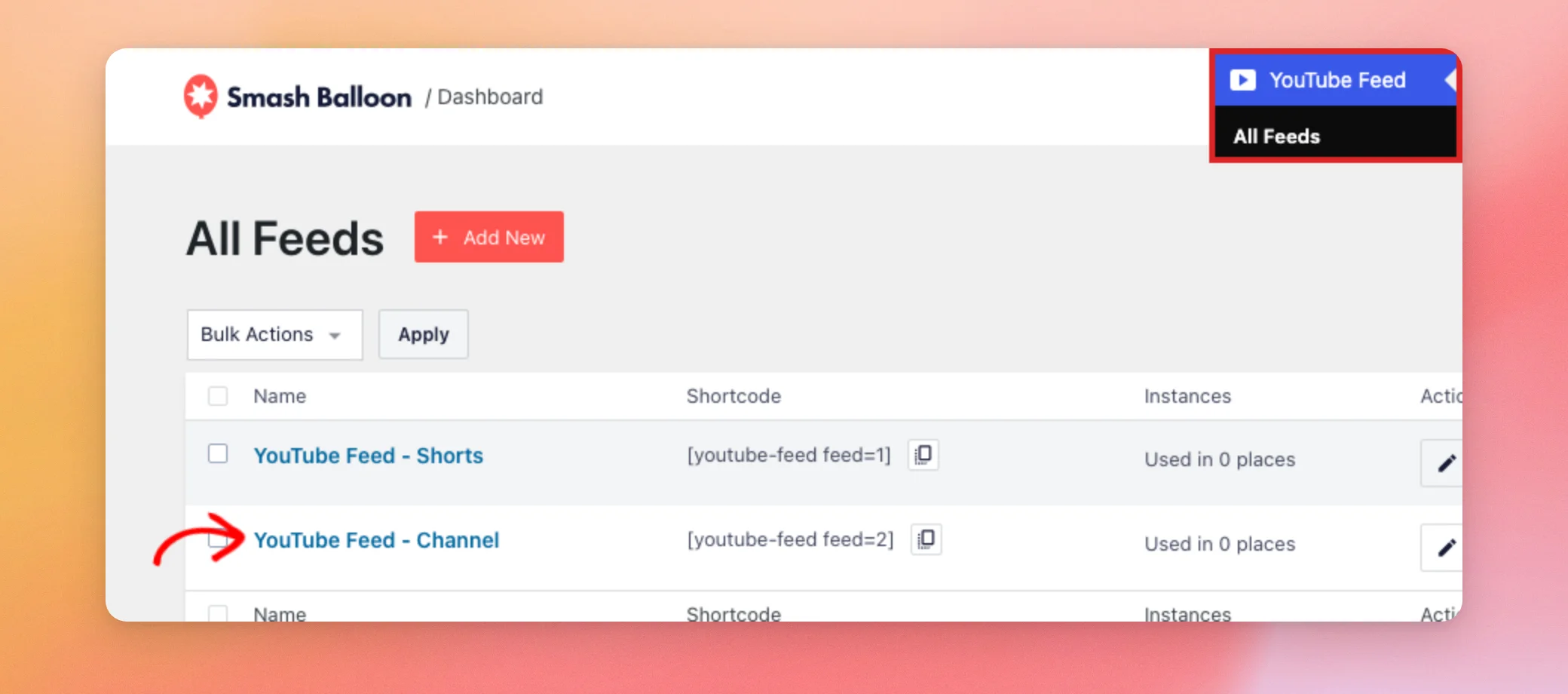
Para ello, ve a «Feed de YouTube» » «Todos los feeds» en tu panel de control de WordPress. A continuación, haz clic en el nombre del feed que quieras modificar.
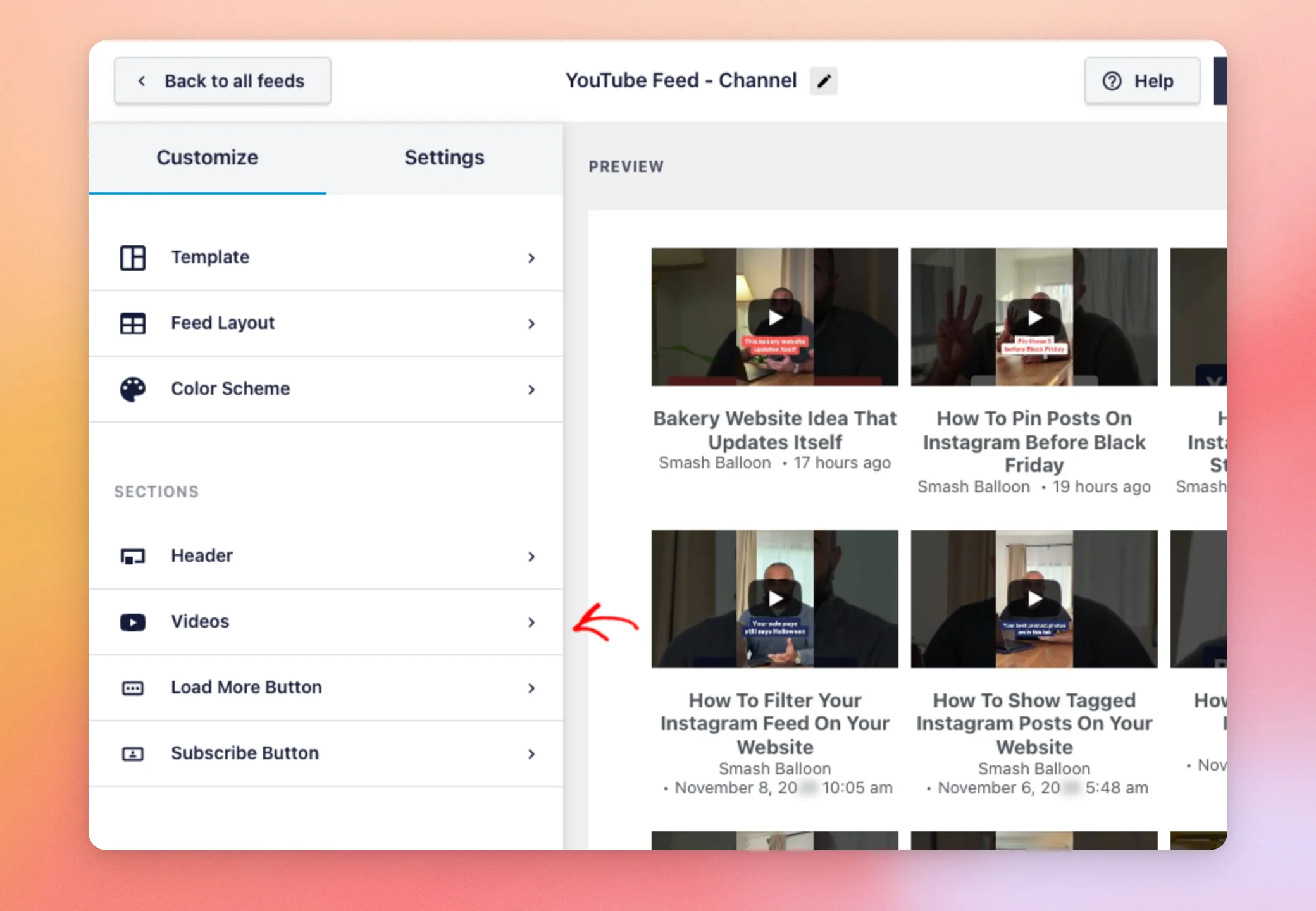
El editor se abre en la pestaña «Personalizar ». En «Secciones», haz clic en «Vídeos».
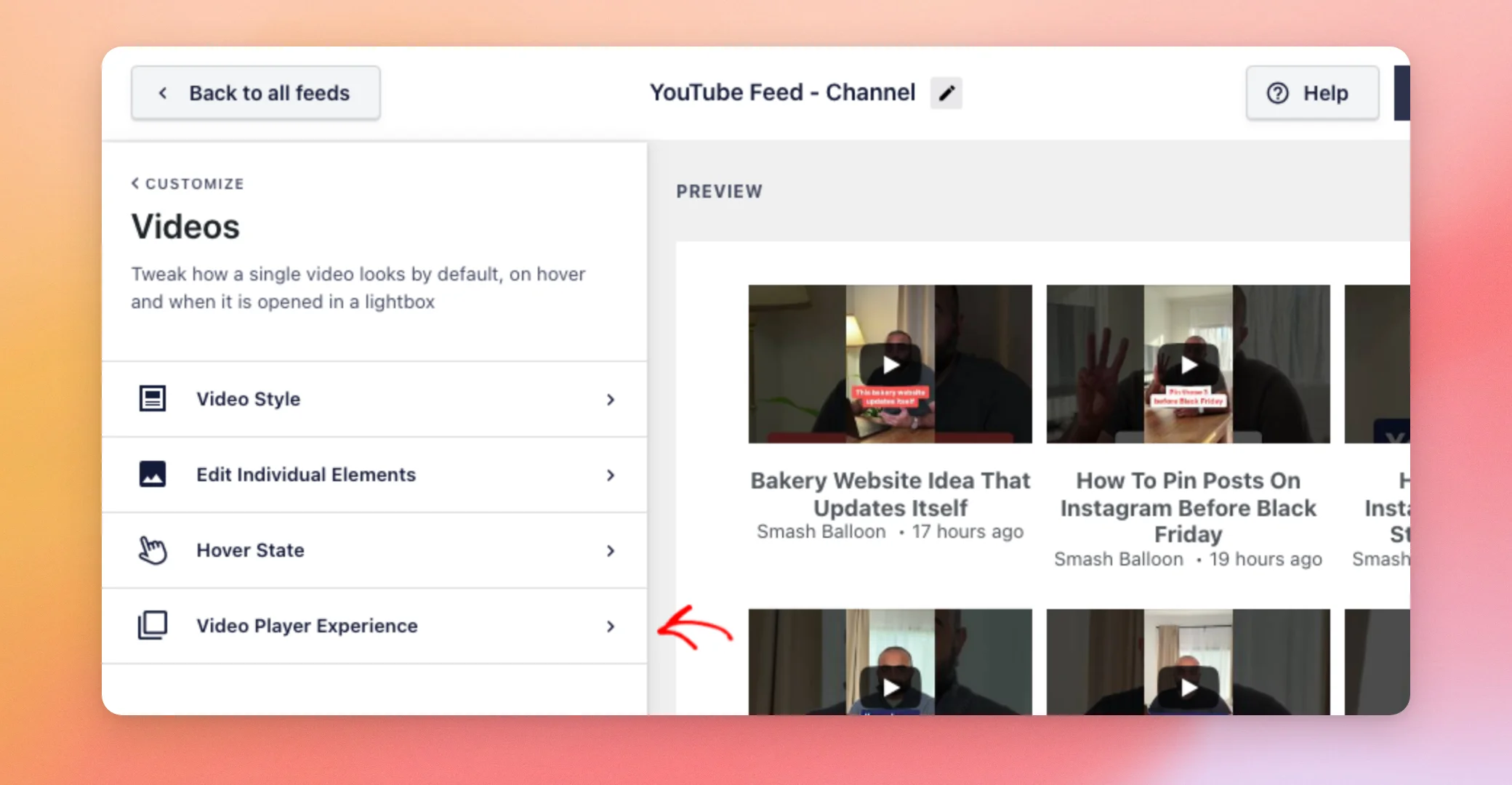
A continuación, haz clic en «Experiencia del reproductor de vídeo».
Una vez abierto el panel, echa un vistazo a todo lo que contiene. En la tabla siguiente se enumeran todas las opciones, en el orden en que aparecen. La columna «Nivel de licencia» indica qué se necesita para utilizar cada opción.
| Opción | Opciones | Por defecto | Nivel de licencia |
|---|---|---|---|
| Proporción de jugadores | 9:16 o 3:4 | 9:16 | Todas, incluida la versión gratuita |
| ¿Cuándo se reproduce el vídeo? | Reproducir al hacer clic o automáticamente | Automáticamente | Todas, incluida la versión gratuita |
| Comentarios | Encendido o apagado | Seguimos con la plantilla predeterminada | Cualquier licencia de pago |
| N.º de comentarios | Un número | 20 | Cualquier licencia de pago |
| Enlace para suscribirse | Encendido o apagado | El | Cualquier licencia de pago |
| Nombre del canal, número de suscriptores, fondo del botón, texto del botón | Un color para cada uno | Sin color establecido | Cualquier licencia de pago |
| Llamamiento a la acción | Enmarcado en su propio recuadro | Consulta la guía que aparece en el enlace de abajo | Nivel de licencia «Plus» o superior |
Ahora vamos a repasar cada opción, empezando por el tamaño del reproductor.
Configuración de la relación de tamaño del reproductor
La opción «Proporción del reproductor» establece la relación entre la altura y la anchura del reproductor. En la parte superior del panel, abre la lista «Proporción del reproductor ». A continuación, selecciona 9:16 o 3:4.
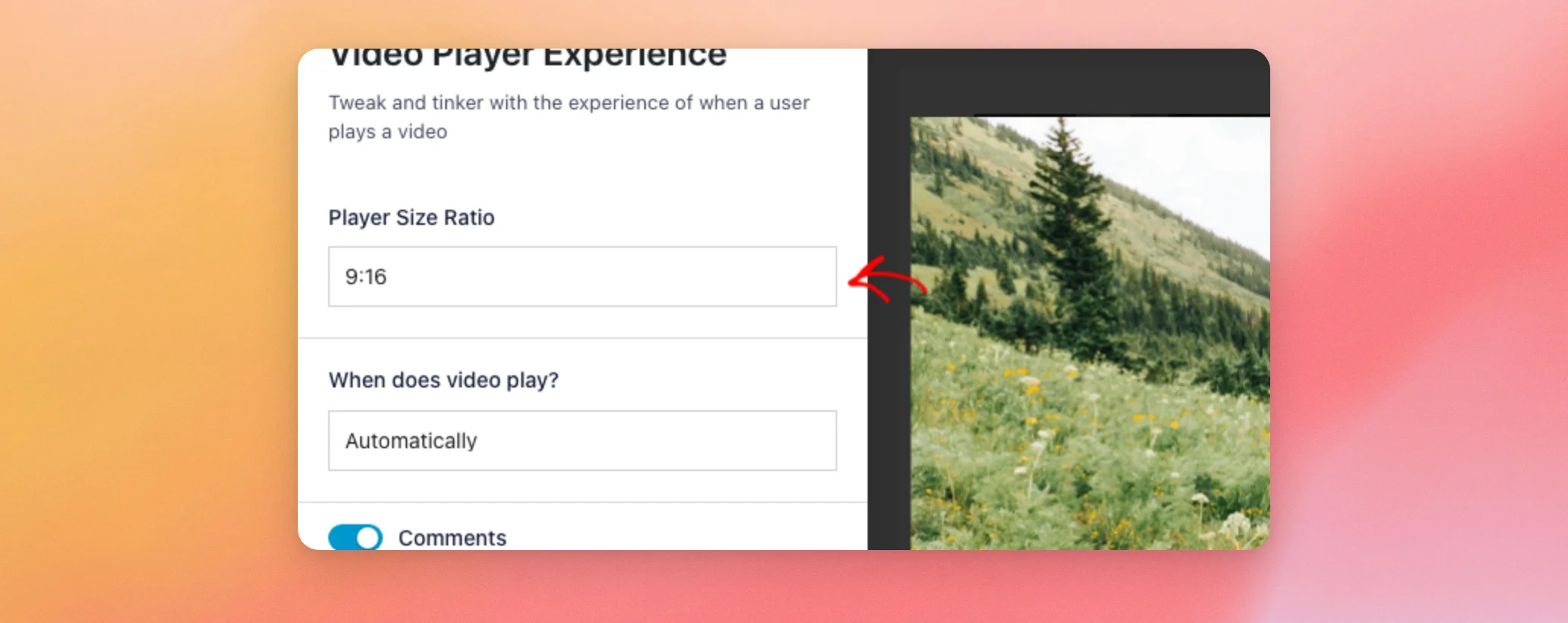
- El valor predeterminado es 9:16. La altura del reproductor es 9/16 de su anchura, el formato panorámico de la mayoría de los vídeos de YouTube.
- La proporción 3:4 hace que el jugador sea más alto. Su altura es 3/4 de su anchura.
Si no estás seguro, déjalo en 9:16. Si quieres que los elementos de tu diseño de Galería o Lista sean más altos, la proporción 3:4 es la más adecuada.
Cuando eliges 3:4, la lista muestra la nueva proporción.
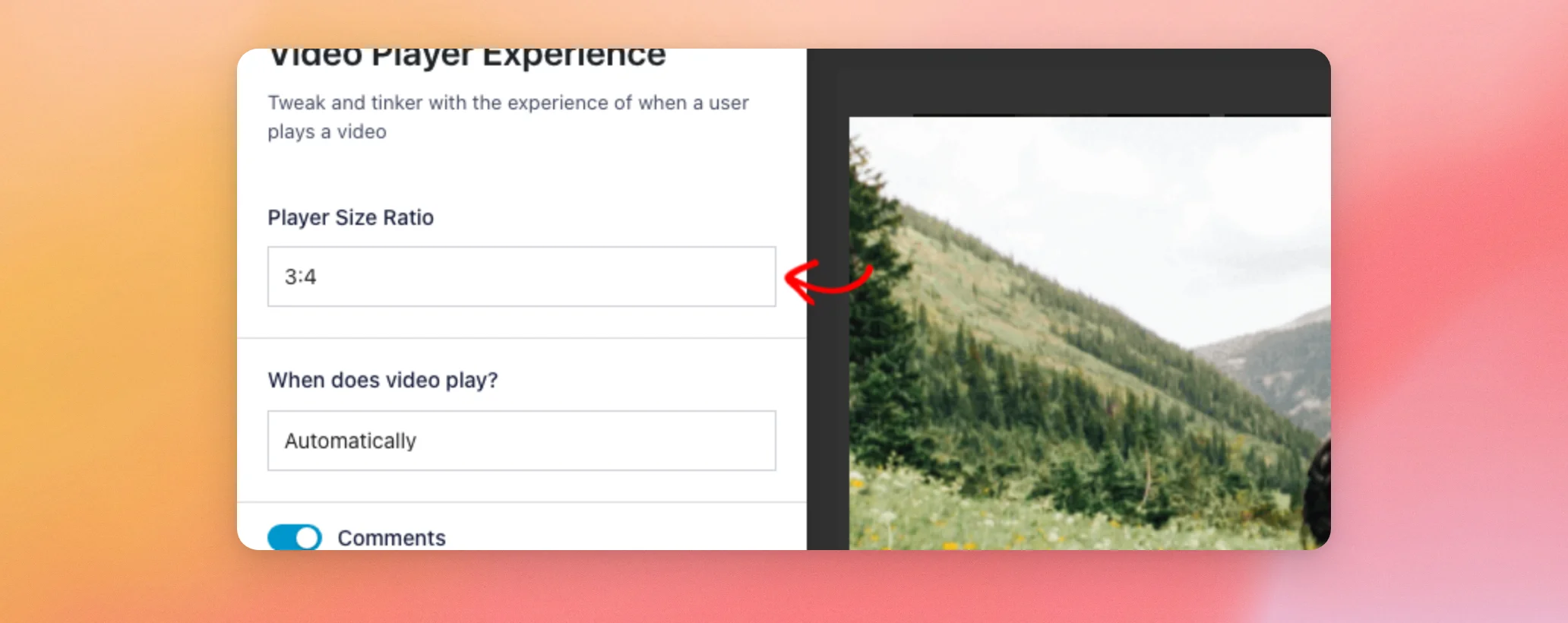
En los diseños «Galería» y «Lista», la proporción determina la altura del reproductor en el feed. Su uso es gratuito en todos los niveles de licencia.
En «Proporción del tamaño del reproductor» se encuentra la opción que determina cuándo comienza un vídeo. Puedes ver la lista en la primera captura de pantalla de la sección anterior.
Elegir cuándo se reproduce el vídeo
La lista «¿Cuándo se reproduce el vídeo?» ofrece dos opciones: «Reproducir al hacer clic» y «Automáticamente». La opción predeterminada es «Automáticamente». Su uso es gratuito en todos los niveles de licencia.
El comportamiento de cada opción depende de tu diseño. Por eso cuenta con su propia guía. Nuestra guía sobre cómo cambiar el momento en que se reproduce un vídeo de YouTube abarca los diseños «Cuadrícula», «Galería» y «Lista».
Mostrar comentarios
La opción «Comentarios» muestra los comentarios de un vídeo en el reproductor. Más abajo en el panel, activa la opción «Comentarios» para mostrarlos o desactívala para ocultarlos. Un nuevo feed creado con la plantilla «Predeterminada» —la primera seleccionada— tiene esta opción activada. Las plantillas «Lista», «Galería» y «Widget» la desactivan.
Cuando la opción «Comentarios» está activada, el cuadro «N.º de comentarios» establece cuántos comentarios se muestran. El valor por defecto es 20. Junto a él, la opción «Borrar caché» elimina todos los comentarios guardados en la base de datos.
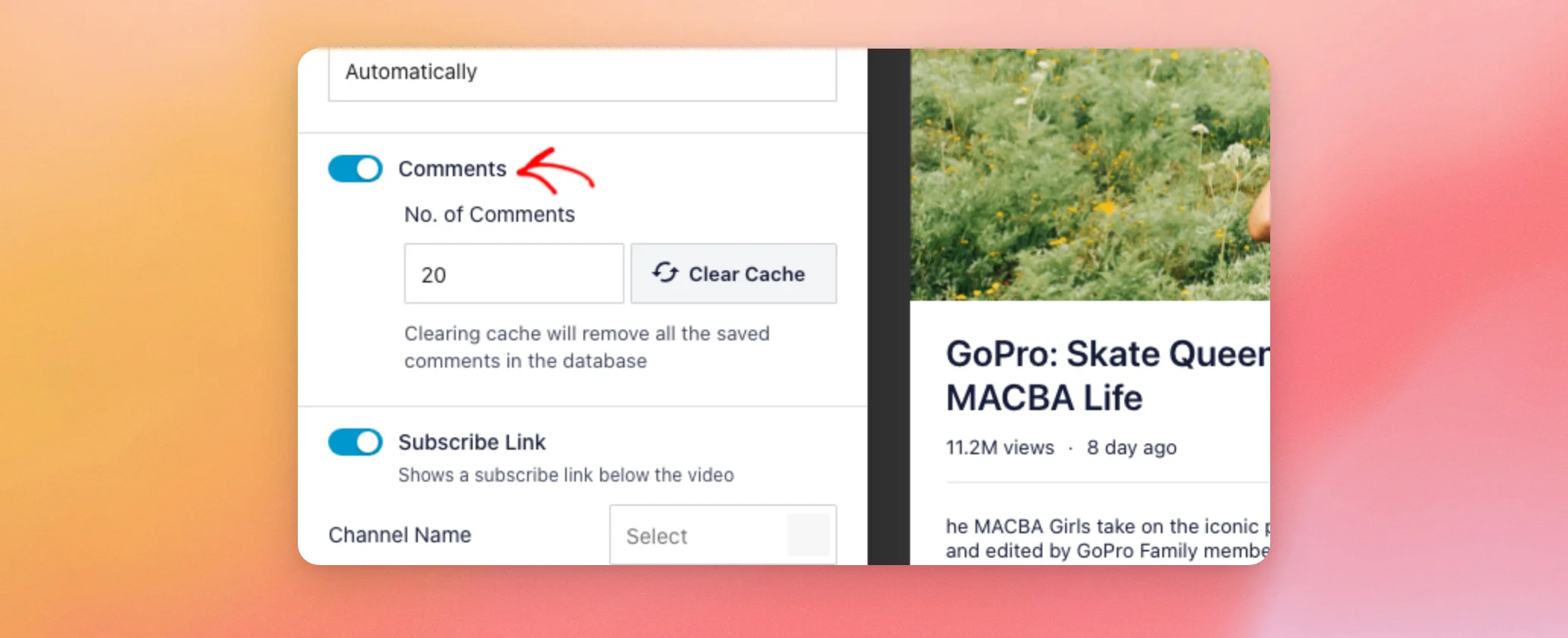
Para utilizar la función de comentarios es necesaria una licencia de pago.
Añadir un enlace para suscribirse
El enlace «Suscribirse» muestra un enlace para suscribirse debajo del vídeo. El interruptor «Enlace “Suscribirse”» muestra el enlace cuando está activado y lo oculta cuando está desactivado. Está activado por defecto.
Debajo del interruptor, hay cuatro opciones de color que te permiten personalizar el enlace. Cada una tiene su propio recuadro de color.
- «Nombre del canal» establece el color del nombre del canal.
- La opción «Recuento de suscriptores» establece el color del recuento de suscriptores.
- «Fondo del botón» establece el color del fondo del botón de suscripción.
- «Texto del botón» establece el color del texto del botón.
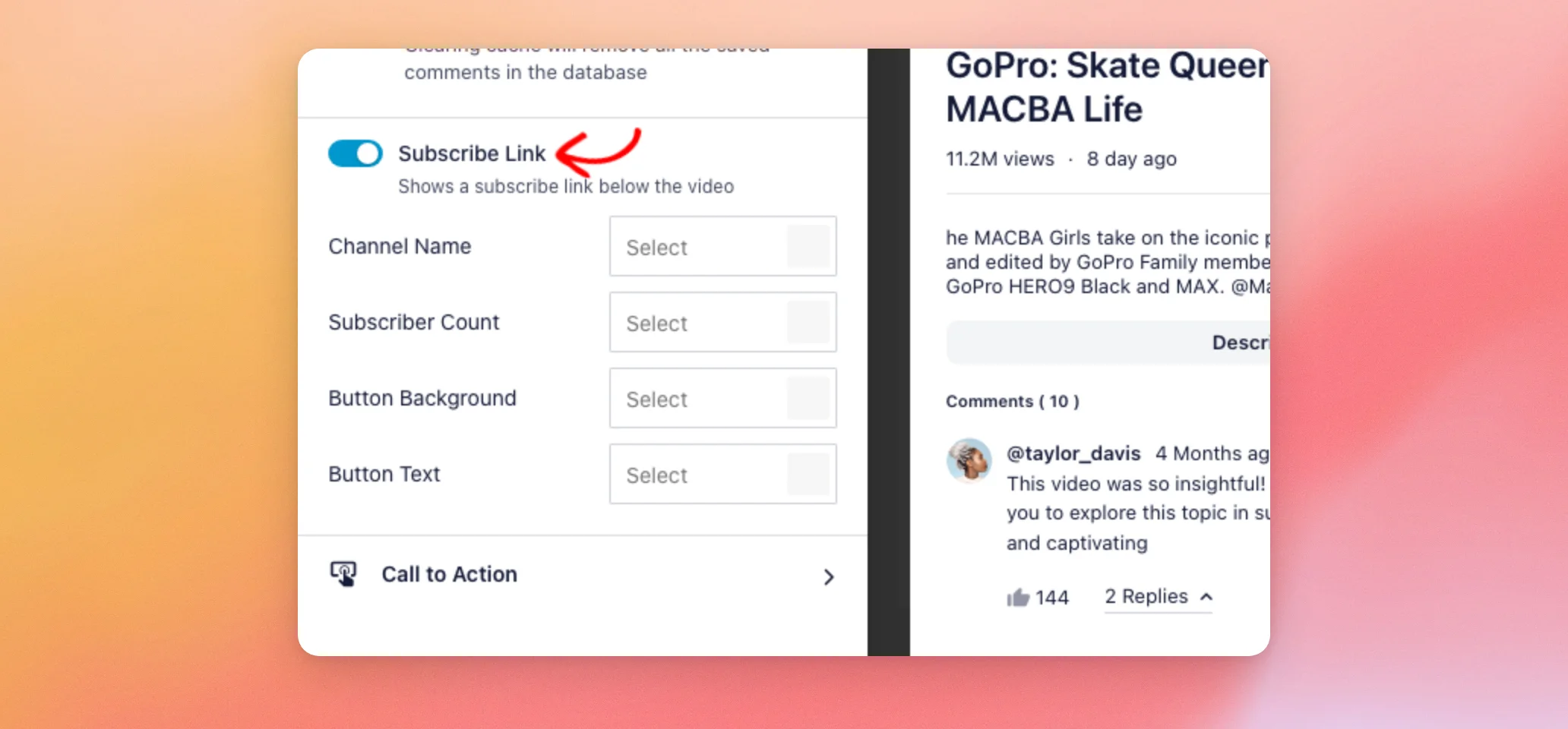
El enlace «Suscribirse» requiere una licencia de pago. Nuestra guía sobre la pestaña «Personalizar» aborda los comentarios y el enlace «Suscribirse» en el contexto de toda la pestaña.
Añadir una llamada a la acción
En la parte inferior del panel se encuentra la «Llamada a la acción». Al hacer clic en ella, se abre un panel independiente. Requiere el nivel de licencia «Plus» o superior.
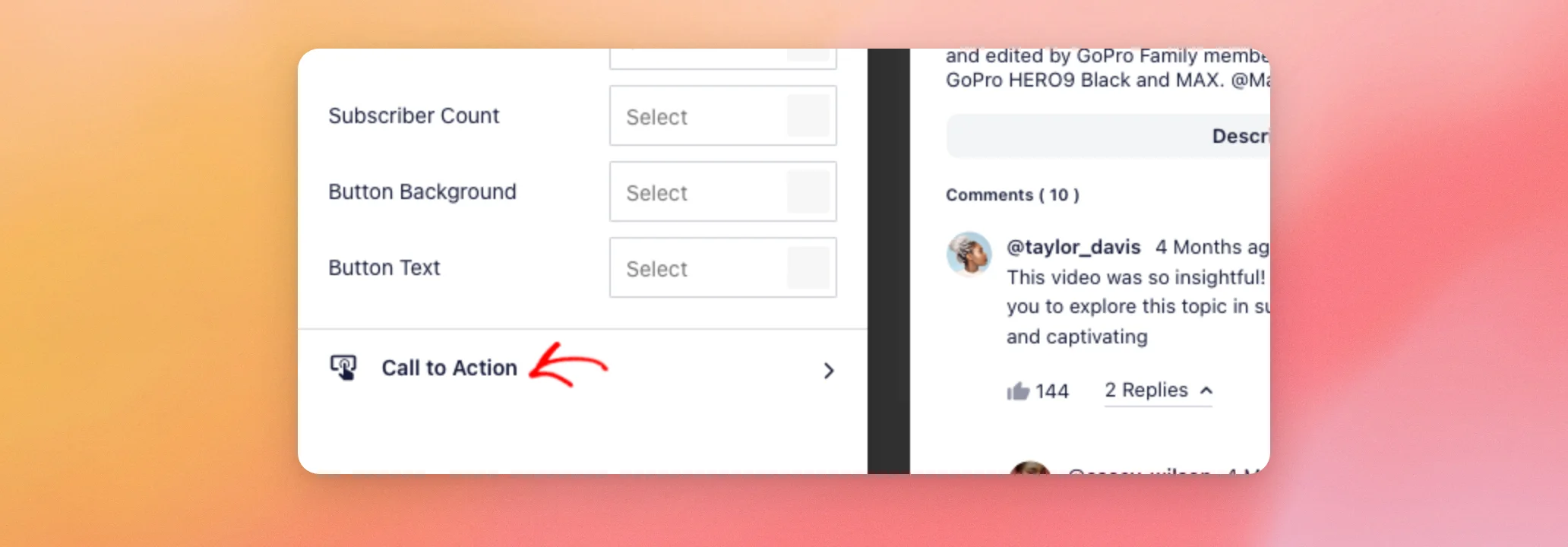
Sus opciones, así como lo que ven los visitantes cuando termina un vídeo, se explican en nuestra guía sobre acciones al finalizar un vídeo.
Cuando el reproductor se vea bien, guarda los cambios.
Guardar los cambios
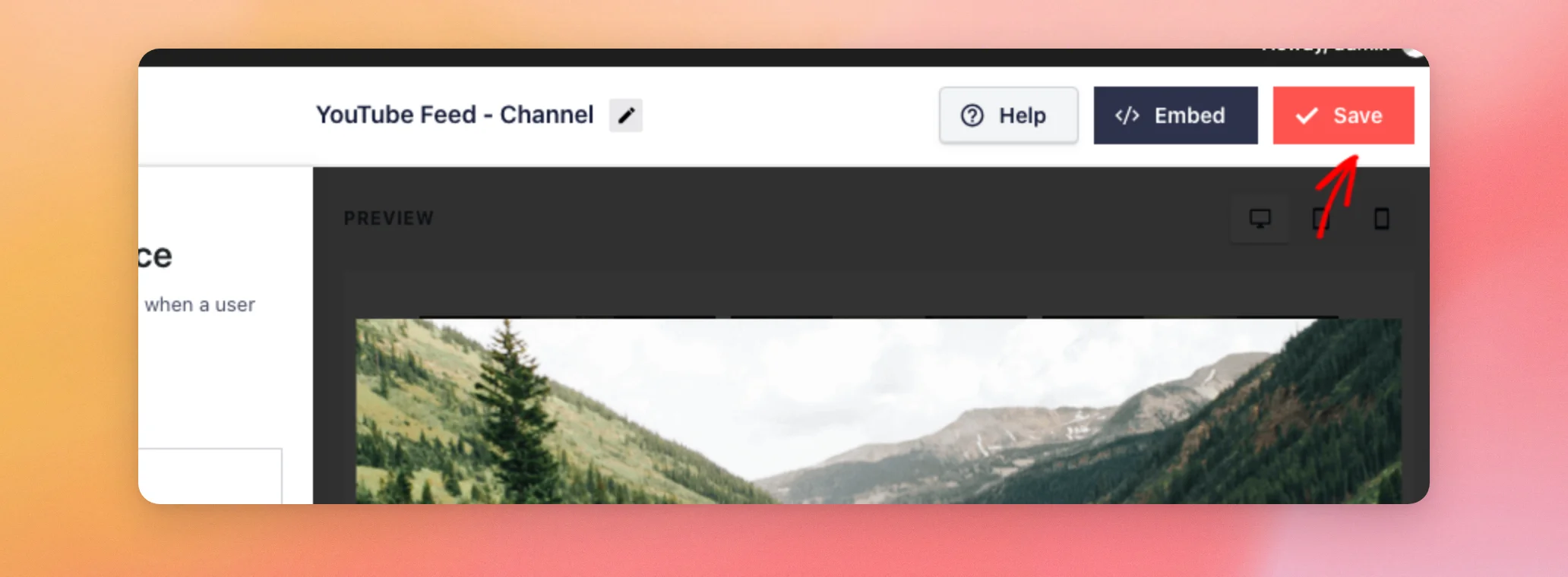
Los cambios que realices aparecerán en la vista previa, pero no se guardarán hasta que los guardes. Cuando estés satisfecho con el reproductor, haz clic en «Guardar», en la esquina superior derecha.
¡Y ya está! Ahora ya sabes para qué sirve cada opción de «Experiencia del reproductor de vídeo» y qué nivel de licencia requiere. Para comparar todos los niveles de licencia, consulta nuestra guía de funciones gratuitas y de pago.
Preguntas frecuentes
A continuación, respondemos a algunas de las preguntas más frecuentes sobre las opciones de la experiencia del reproductor de vídeo.
¿Se ven los cambios en mi página web de inmediato?
No, no hasta que hagas clic en «Guardar». En la sección «Guardar los cambios » que aparece más arriba se indica dónde se encuentra el botón.
¿Qué opciones de «Experiencia del reproductor de vídeo» puedo utilizar de forma gratuita?
La función «Proporción del reproductor» y «¿Cuándo se reproduce el vídeo?» funcionan en todos los niveles de licencia, incluida la versión gratuita. Los comentarios y el enlace para suscribirse requieren cualquier licencia de pago. La función «Llamada a la acción» requiere el nivel de licencia «Plus» o superior.
¿Qué ocurre cuando hago clic en «Borrar caché», junto a «N.º de comentarios»?
Elimina todos los comentarios guardados en la base de datos, tal y como indica la nota que aparece debajo del botón.




