


 Muro sociale
 Analisi dei feed


Ti piacerebbe modificare l'aspetto e il funzionamento del lettore video quando i visitatori riproducono un video dal tuo feed YouTube?
In questa guida esamineremo una per una tutte le opzioni presenti nel pannello "Esperienza del lettore video". Per ciascuna di esse illustreremo le opzioni disponibili, l'impostazione predefinita e il livello di licenza richiesto.
Tutto ciò che ti serve è un feed di YouTube che puoi aprire nell'editor dei feed.
Prima di iniziare, assicurati che YouTube Feed sia installato e attivato sul tuo sito WordPress.
Ecco gli argomenti che tratteremo in questa guida.
- Panoramica delle opzioni
- Impostazione del rapporto di ridimensionamento del lettore
- Scegliere quando riprodurre il video
- Visualizza commenti
- Aggiunta di un link per l'iscrizione
- Aggiungere un invito all'azione
- Salvataggio delle modifiche
- Domande frequenti
Panoramica delle opzioni
Per iniziare, apriremo il feed che desideri modificare nell'editor dei feed.
Per farlo, vai su Feed YouTube » Tutti i feed nella tua dashboard di WordPress. Quindi clicca sul nome del feed che desideri modificare.
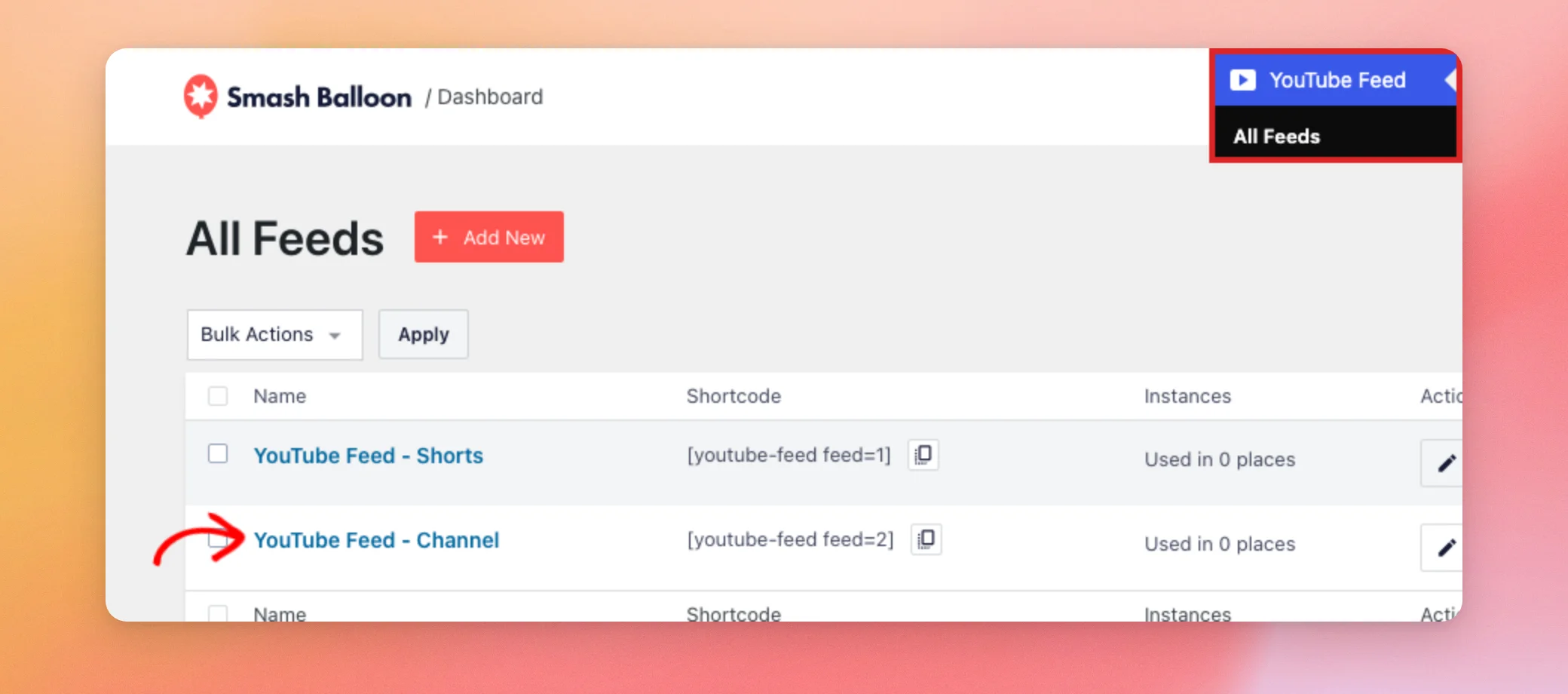
L'editor si apre nella scheda "Personalizza ". Nella sezione "Sezioni", fare clic su "Video".
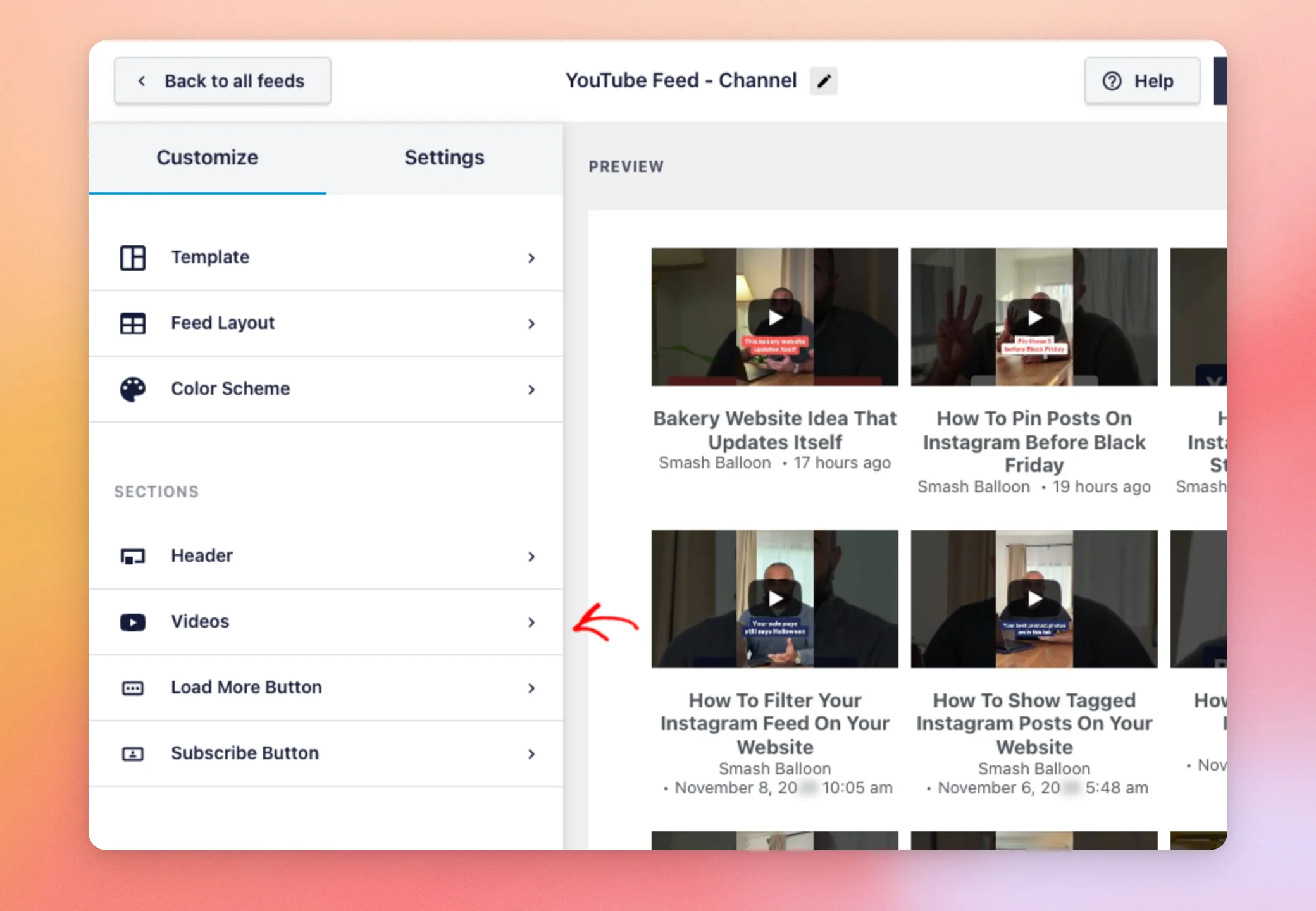
Quindi fare clic su " Esperienza del lettore video".
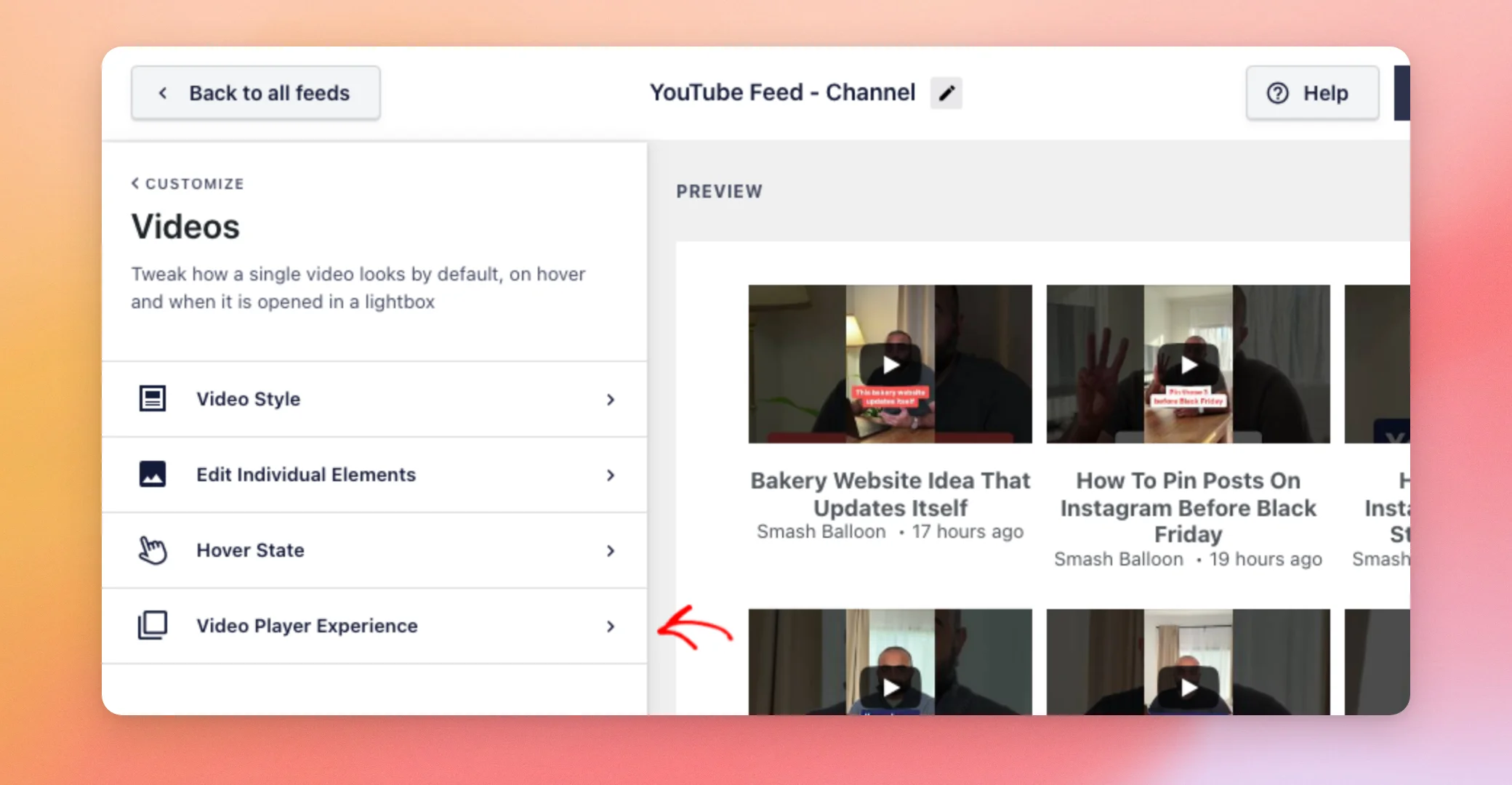
Una volta aperto il pannello, dai un’occhiata a tutto ciò che contiene. La tabella sottostante elenca tutte le opzioni, nell’ordine in cui compaiono. La colonna “Livello di licenza” indica i requisiti necessari per utilizzare l’opzione.
| Opzione | Scelte | Predefinito | Livello di licenza |
|---|---|---|---|
| Rapporto tra le dimensioni dei giocatori | 9:16 o 3:4 | 9:16 | Tutto, compresa la versione gratuita |
| Quando viene riprodotto il video? | Riproduci quando si fa clic o automaticamente | Automaticamente | Tutto, compresa la versione gratuita |
| Commenti | Acceso o spento | Si prosegue con il modello predefinito | Qualsiasi licenza a pagamento |
| Numero di commenti | Un numero | 20 | Qualsiasi licenza a pagamento |
| Link per l'iscrizione | Acceso o spento | Il | Qualsiasi licenza a pagamento |
| Nome del canale, Numero di iscritti, Sfondo del pulsante, Testo del pulsante | Un colore per ciascuno | Nessun set di colori | Qualsiasi licenza a pagamento |
| Invito all'azione | Inserito in un riquadro a sé stante | Consulta la guida al link qui sotto | Livello di licenza Plus o superiore |
Ora esamineremo ciascuna opzione, a partire dalle dimensioni del lettore.
Impostazione del rapporto di ridimensionamento del lettore
L'opzione "Rapporto dimensioni lettore" definisce l'altezza del lettore rispetto alla sua larghezza. Nella parte superiore del pannello, apri l'elenco "Rapporto dimensioni lettore ". Quindi seleziona 9:16 o 3:4.
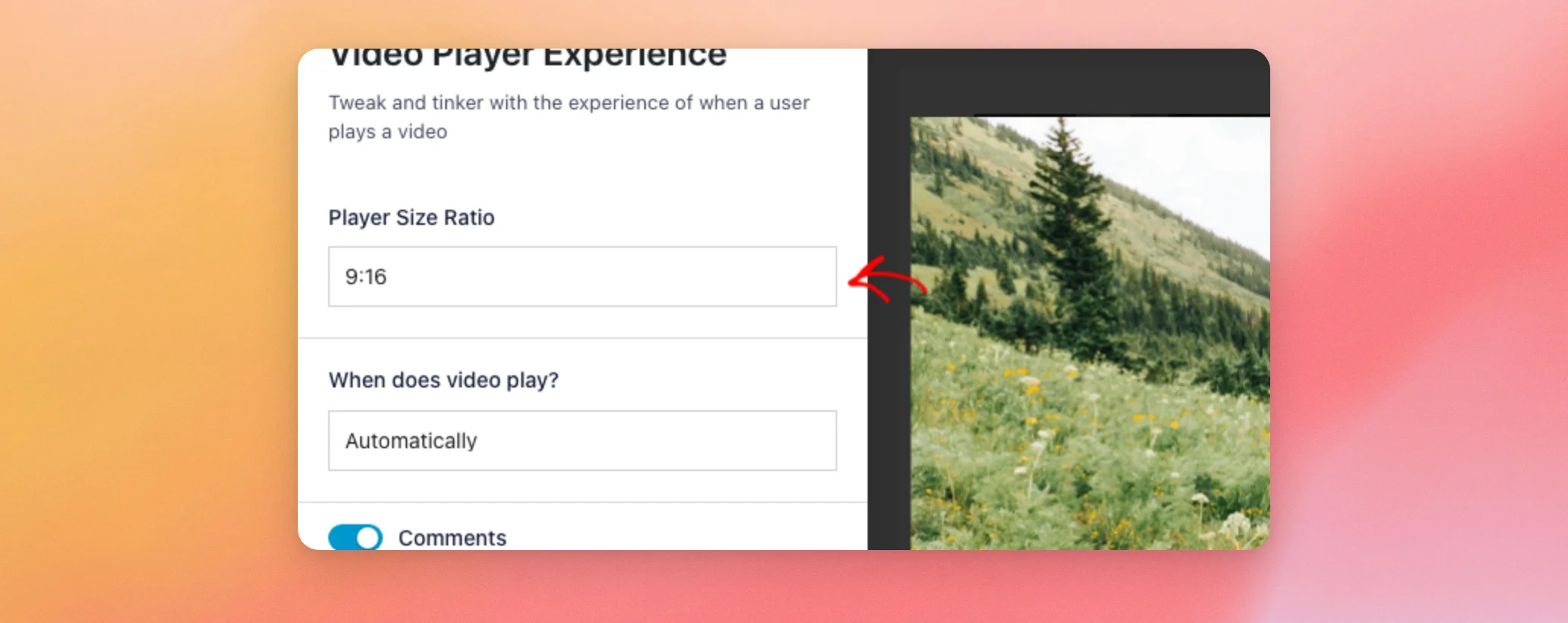
- 9:16 è l'impostazione predefinita. L'altezza del lettore è pari a 9/16 della sua larghezza, ovvero il formato widescreen della maggior parte dei video di YouTube.
- Il rapporto 3:4 fa sembrare il giocatore più alto. La sua altezza è pari a 3/4 della sua larghezza.
Se hai dei dubbi, lascia l'impostazione su 9:16. Se desideri che le immagini nella tua Galleria o nel layout a elenco siano più alte, il formato 3:4 è più adatto.
Quando si seleziona 3:4, l'elenco mostra il nuovo rapporto.
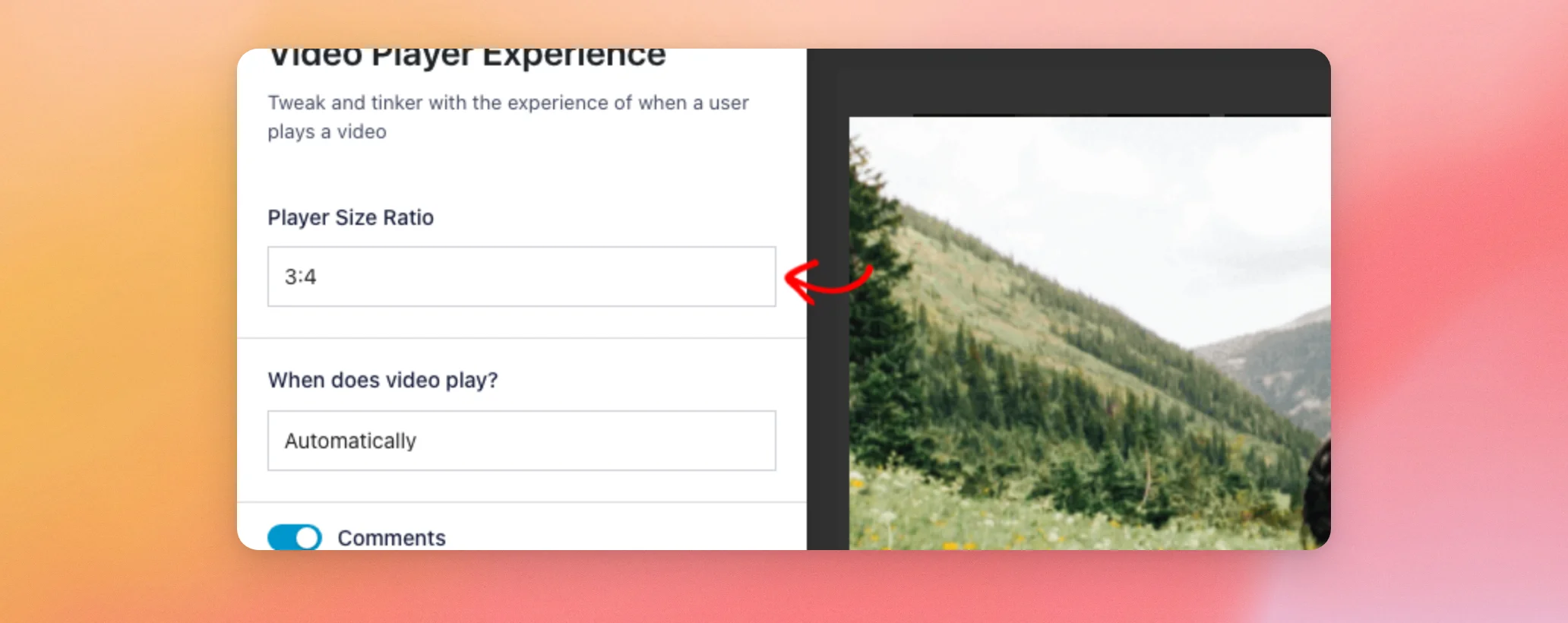
Nei layout “Galleria” e “Elenco”, il rapporto definisce l’altezza del lettore nel feed. Il suo utilizzo è gratuito a prescindere dal livello di licenza.
Sotto la voce "Player Size Ratio" si trova l'opzione che determina quando inizia un video. Puoi vedere l'elenco nella prima schermata della sezione precedente.
Scegliere quando riprodurre il video
L'elenco " Quando viene riprodotto il video? " offre due opzioni: "Riproduci quando cliccato" e "Automaticamente". L'impostazione predefinita è "Automaticamente". L'uso è gratuito a tutti i livelli di licenza.
Il comportamento di ciascuna opzione dipende dal layout scelto. Ecco perché è disponibile una guida dedicata. La nostra guida su come modificare la riproduzione dei video di YouTube tratta i layout Griglia, Galleria ed Elenco.
Visualizza commenti
L'opzione "Commenti" mostra i commenti relativi a un video nel lettore. Più in basso nel pannello, attiva l'opzione "Commenti" per visualizzarli o disattivala per nasconderli. Un nuovo feed creato con il modello predefinito, ovvero quello selezionato per primo, ha questa opzione attivata. I modelli "Elenco", "Galleria" e "Widget" la disattivano.
Quando l'opzione "Commenti" è attiva, il campo "Numero di commenti" consente di impostare il numero di commenti da visualizzare. Il valore predefinito è 20. Accanto ad esso, l'opzione "Svuota cache " rimuove tutti i commenti salvati nel database.
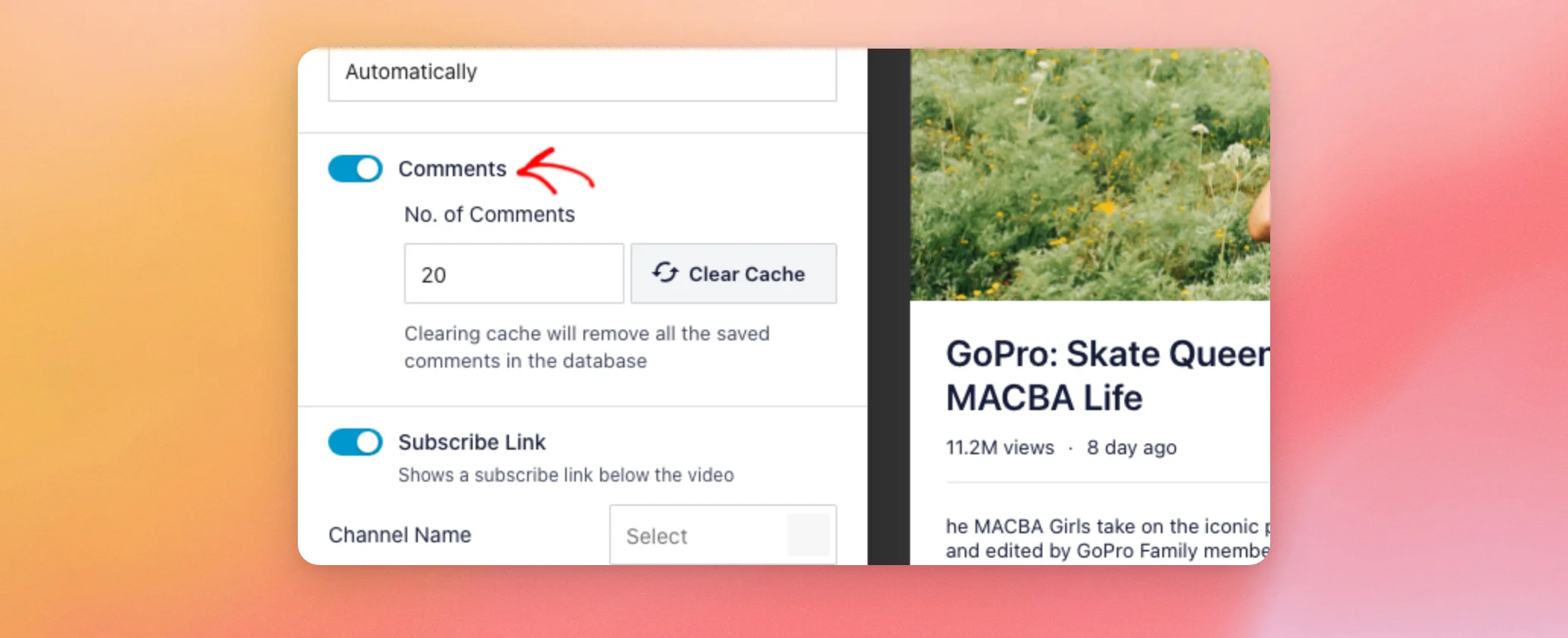
Per i commenti è necessaria una licenza a pagamento.
Aggiunta di un link per l'iscrizione
Il link "Iscriviti" mostra un link di iscrizione sotto il video. L'interruttore " Link Iscriviti " mostra il link quando è attivato e lo nasconde quando è disattivato. È attivato per impostazione predefinita.
Sotto il pulsante, 4 opzioni di colore ti consentono di personalizzare il link. Ognuna ha la propria casella di colore.
- "Nome canale" consente di impostare il colore del nome del canale.
- "Numero di iscritti" definisce il colore del conteggio degli iscritti.
- "Sfondo del pulsante" definisce il colore dello sfondo del pulsante "Iscriviti".
- "Testo del pulsante" consente di impostare il colore del testo sul pulsante.
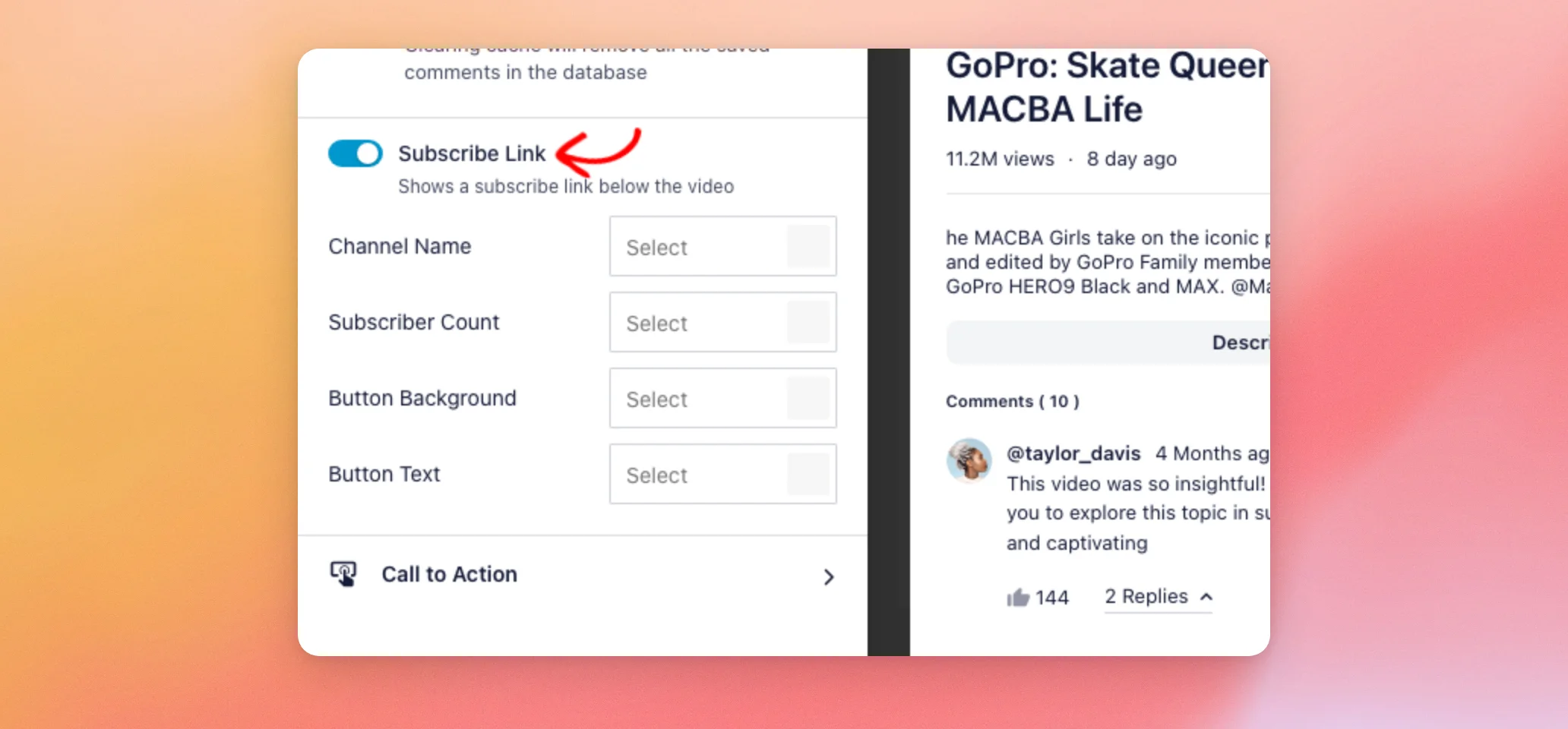
Il link "Iscriviti" richiede una licenza a pagamento. La nostra guida alla scheda "Personalizza " tratta i commenti e il link "Iscriviti" nel contesto dell'intera scheda.
Aggiungere un invito all'azione
Nella parte inferiore del pannello si trova il pulsante “Call to Action”. Cliccandoci sopra si apre un pannello dedicato. Richiede una licenza di livello “Plus” o superiore.
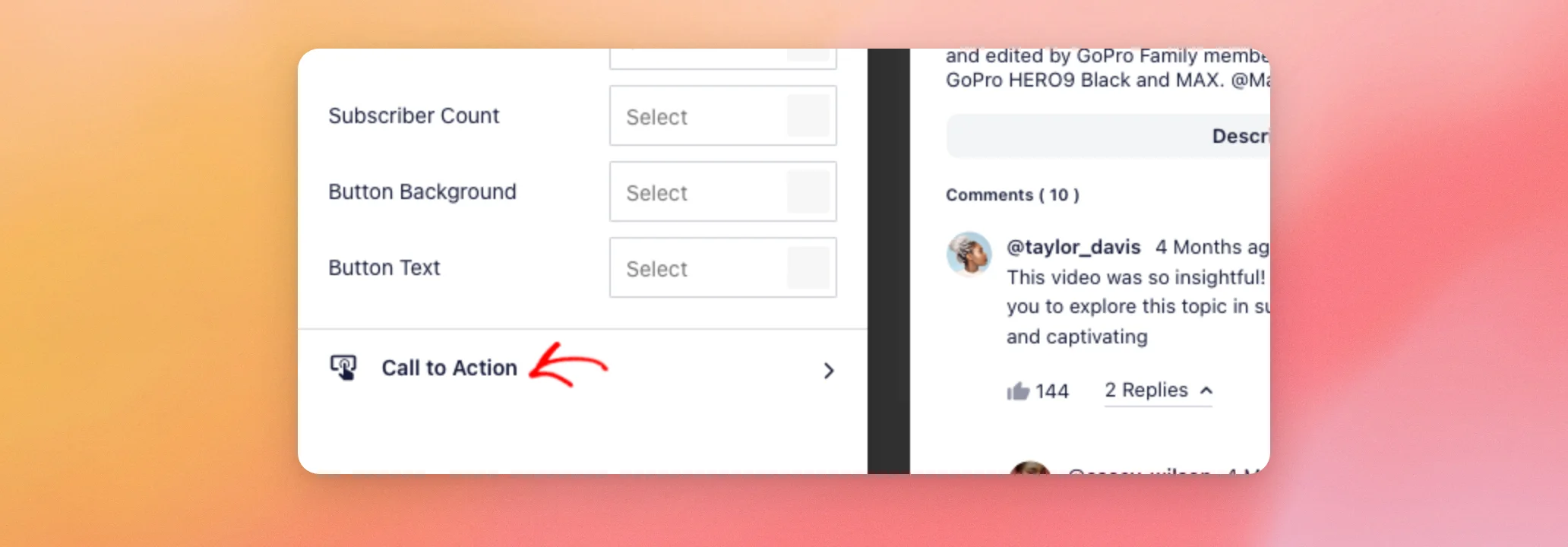
Le relative opzioni e ciò che i visitatori vedono al termine di un video sono descritti nella nostra guida alle azioni di fine video.
Quando il giocatore guarda a destra, salva le modifiche.
Salvataggio delle modifiche
Le modifiche apportate vengono visualizzate nell'anteprima, ma non vengono salvate finché non le salvi. Quando sei soddisfatto del lettore, clicca su “Salva” in alto a destra.
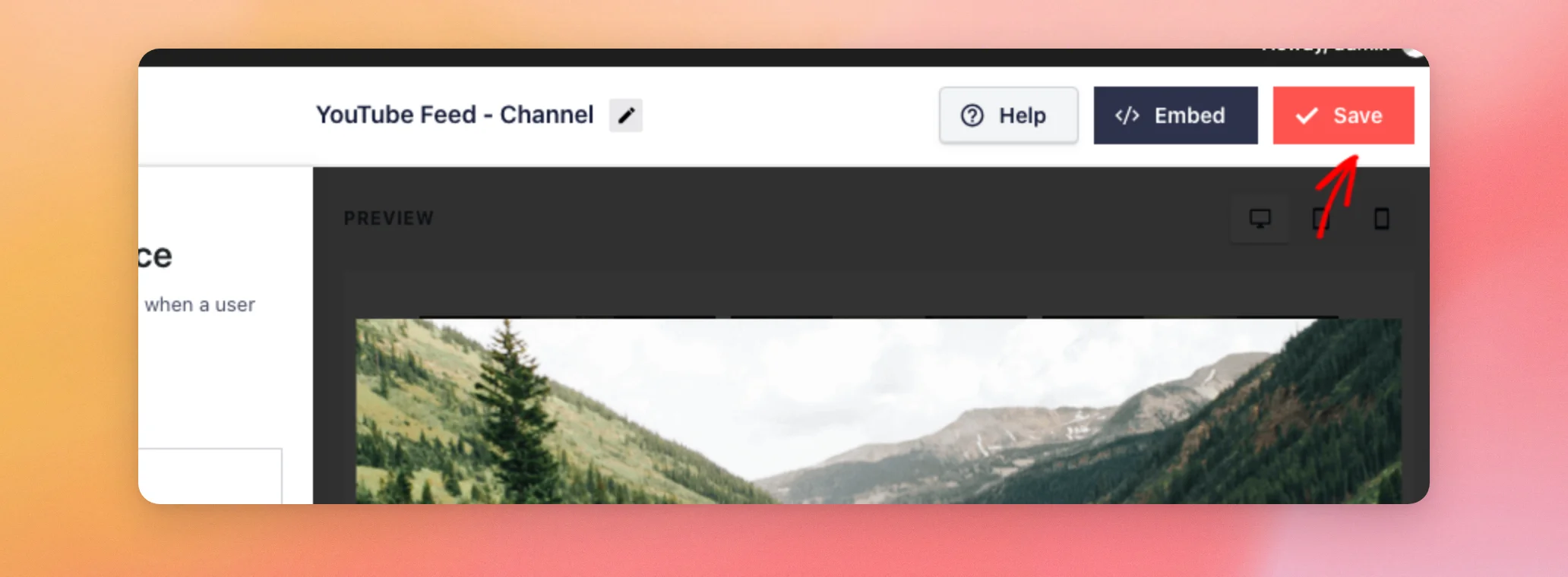
Ecco fatto! Ora sai a cosa serve ogni opzione di Video Player Experience e quale livello di licenza richiede. Per un confronto completo dei livelli di licenza, consulta la nostra guida alle funzionalità gratuite e a pagamento.
Domande frequenti
Di seguito abbiamo risposto ad alcune delle domande più frequenti sulle opzioni relative all'esperienza di riproduzione video.
Le modifiche che apporto vengono visualizzate immediatamente sul mio sito?
No, non finché non clicchi su “Salva”. La sezione “Salvataggio delle modifiche ” qui sopra indica dove si trova il pulsante.
Quali opzioni di Video Player Experience posso utilizzare gratuitamente?
Le funzioni "Rapporto dimensioni lettore" e "Quando viene riprodotto il video?" sono disponibili a tutti i livelli di licenza, compresa la versione gratuita. I commenti e il link "Iscriviti" richiedono una licenza a pagamento. La funzione "Call to Action" richiede la licenza "Plus" o un livello superiore.
Cosa succede quando clicco su “Svuota cache” accanto a “Numero di commenti”?
Elimina tutti i commenti salvati nel database, come indica la nota sotto il pulsante.




