


 Soziale Wand
 Feed-Analytik


Möchten Sie das Aussehen und die Funktionsweise des Videoplayers anpassen, wenn Besucher ein Video aus Ihrem YouTube-Feed abspielen?
In dieser Anleitung gehen wir die einzelnen Optionen im Bereich „Video Player Experience“ durch. Zu jeder Option erläutern wir die verfügbaren Auswahlmöglichkeiten, die Standardeinstellung und die erforderliche Lizenzstufe.
Sie benötigen lediglich einen YouTube-Feed, den Sie im Feed-Editor öffnen können.
Bevor Sie loslegen, stellen Sie sicher, dass „YouTube Feed“ auf Ihrer WordPress-Website installiert und aktiviert ist.
In diesem Leitfaden werden wir folgende Themen behandeln.
- Die Optionen auf einen Blick
- Festlegen des Größenverhältnisses des Players
- Festlegen, wann das Video abgespielt wird
- Kommentare anzeigen
- Einen Abonnement-Link hinzufügen
- Einen Aufruf zum Handeln hinzufügen
- Änderungen speichern
- Häufig gestellte Fragen
Die Optionen auf einen Blick
Zunächst öffnen wir den Feed, den Sie ändern möchten, im Feed-Editor.
Gehen Sie dazu in Ihrem WordPress-Dashboard zu „YouTube-Feed“ » „Alle Feeds “. Klicken Sie anschließend auf den Namen des Feeds, den Sie ändern möchten.
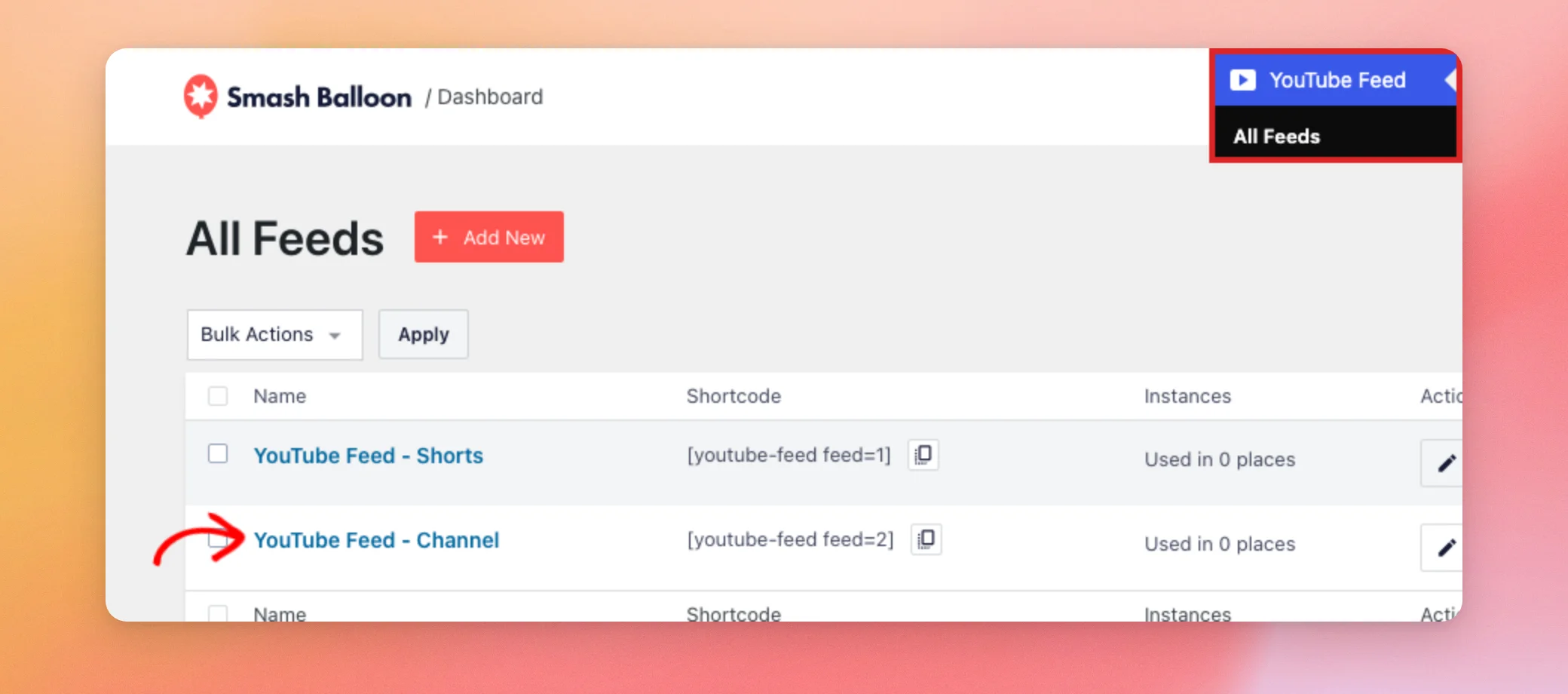
Der Editor wird auf der Registerkarte „Anpassen“ geöffnet. Klicken Sie unter „Abschnitte“ auf „Videos“.
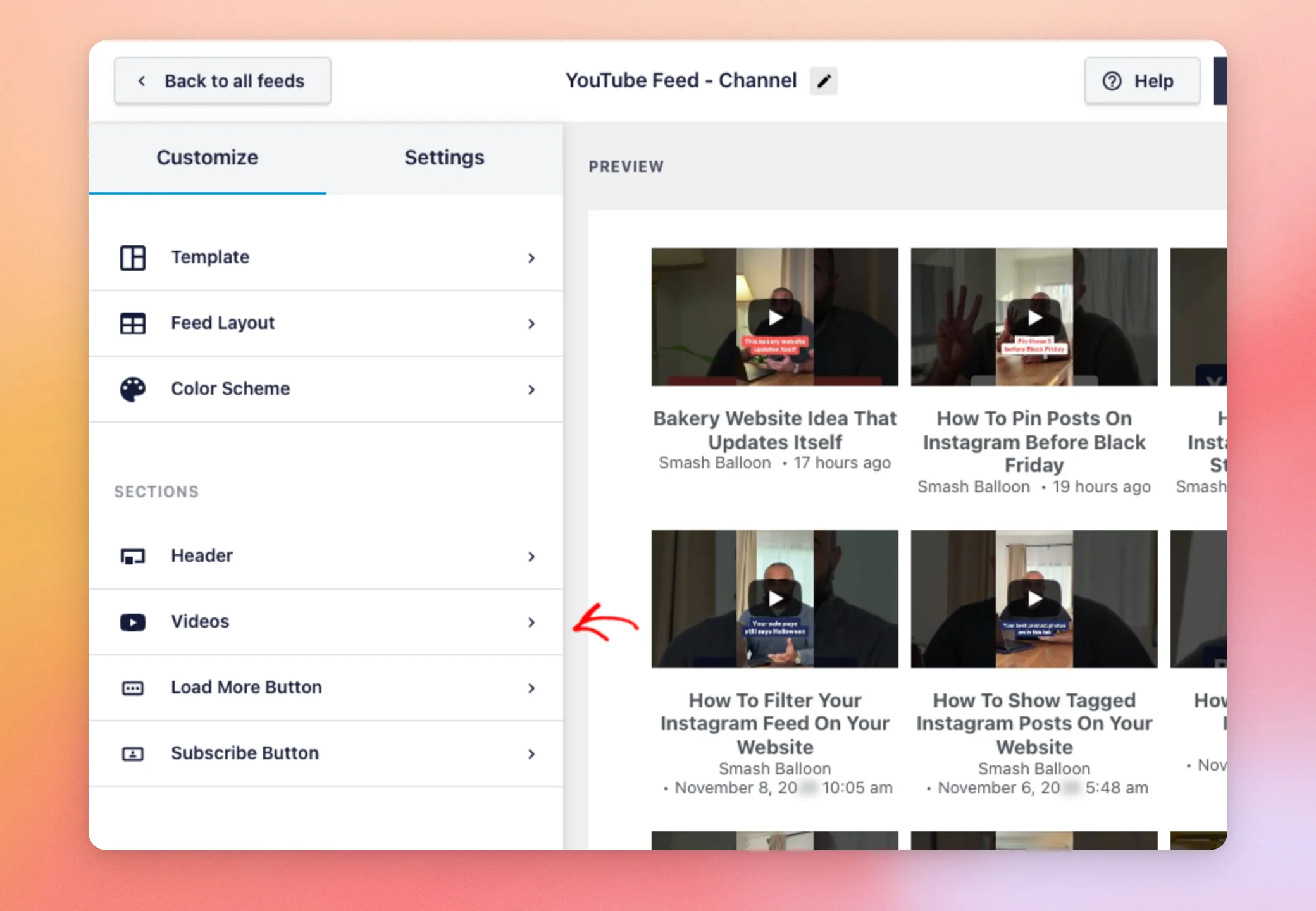
Klicken Sie anschließend auf „Video Player Experience“.
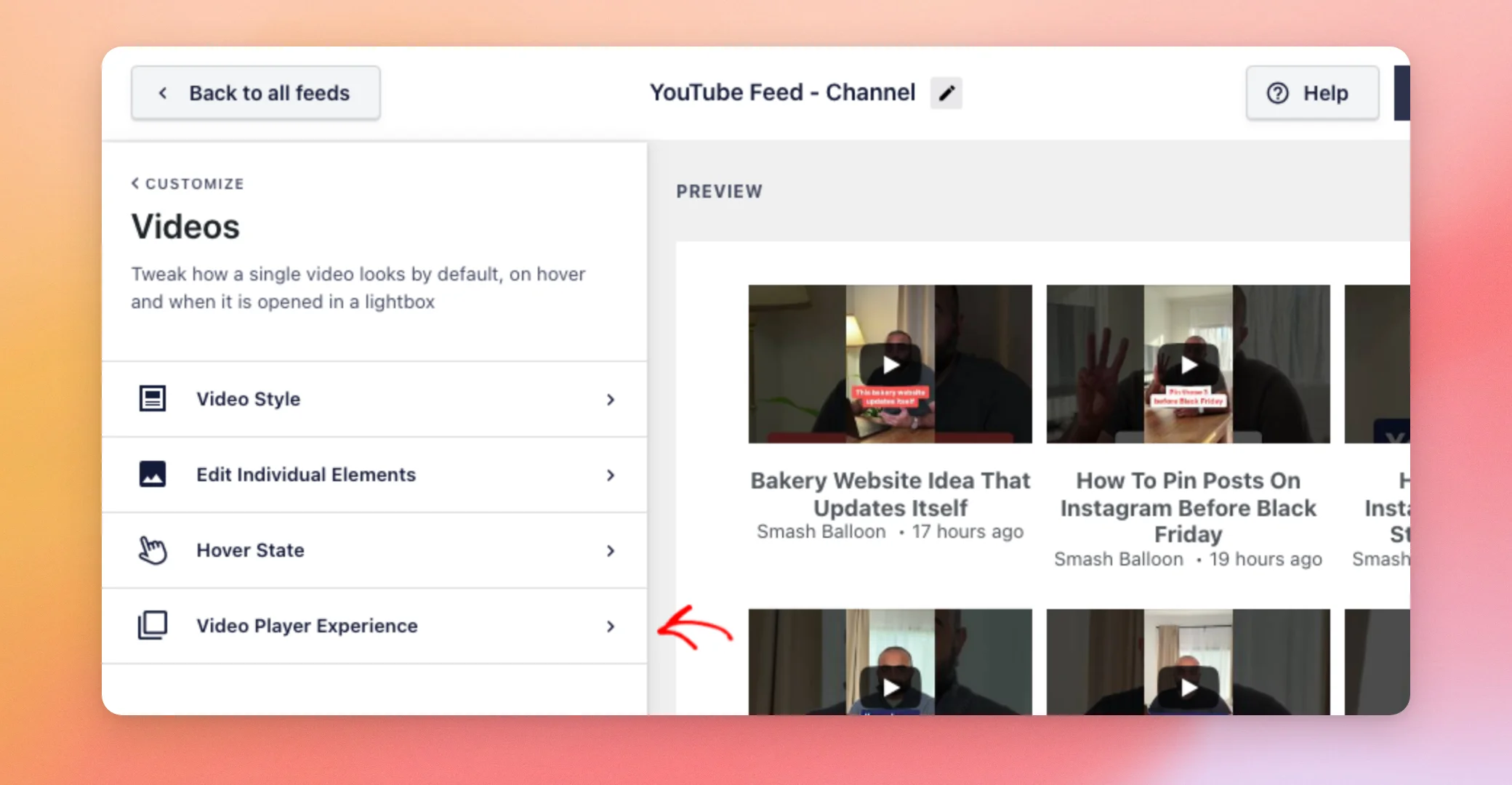
Sobald das Fenster geöffnet ist, sehen Sie sich alle darin enthaltenen Elemente an. In der folgenden Tabelle sind alle Optionen in der Reihenfolge aufgeführt, in der sie angezeigt werden. In der Spalte „Lizenzstufe“ ist angegeben, welche Lizenzstufe Sie benötigen, um die jeweilige Option nutzen zu können.
| Option | Entscheidungen | Standard | Lizenzstufe |
|---|---|---|---|
| Verhältnis der Spielergrößen | 9:16 oder 3:4 | 9:16 | Alle, einschließlich der kostenlosen Version |
| Wann wird das Video abgespielt? | Bei Klick abspielen oder automatisch abspielen | Automatisch | Alle, einschließlich der kostenlosen Version |
| Kommentare | Ein oder aus | Weiter mit der Standardvorlage | Jede kostenpflichtige Lizenz |
| Anzahl der Kommentare | Eine Zahl | 20 | Jede kostenpflichtige Lizenz |
| Link zum Abonnieren | Ein oder aus | Am | Jede kostenpflichtige Lizenz |
| Kanalname, Abonnentenzahl, Schaltflächenhintergrund, Schaltflächentext | Für jeden eine Farbe | Keine Farbauswahl | Jede kostenpflichtige Lizenz |
| Aufruf zum Handeln | In einem eigenen Feld dargestellt | Siehe den unten verlinkten Leitfaden | Lizenzstufe „Plus“ oder höher |
Nun gehen wir die einzelnen Optionen der Reihe nach durch, beginnend mit der Größe des Players.
Festlegen des Größenverhältnisses des Players
Mit „Player Size Ratio“ legen Sie fest, wie hoch der Player im Verhältnis zu seiner Breite ist. Öffnen Sie oben im Bedienfeld die Liste „Player Size Ratio “. Wählen Sie dann „9:16“ oder „3:4“ aus.
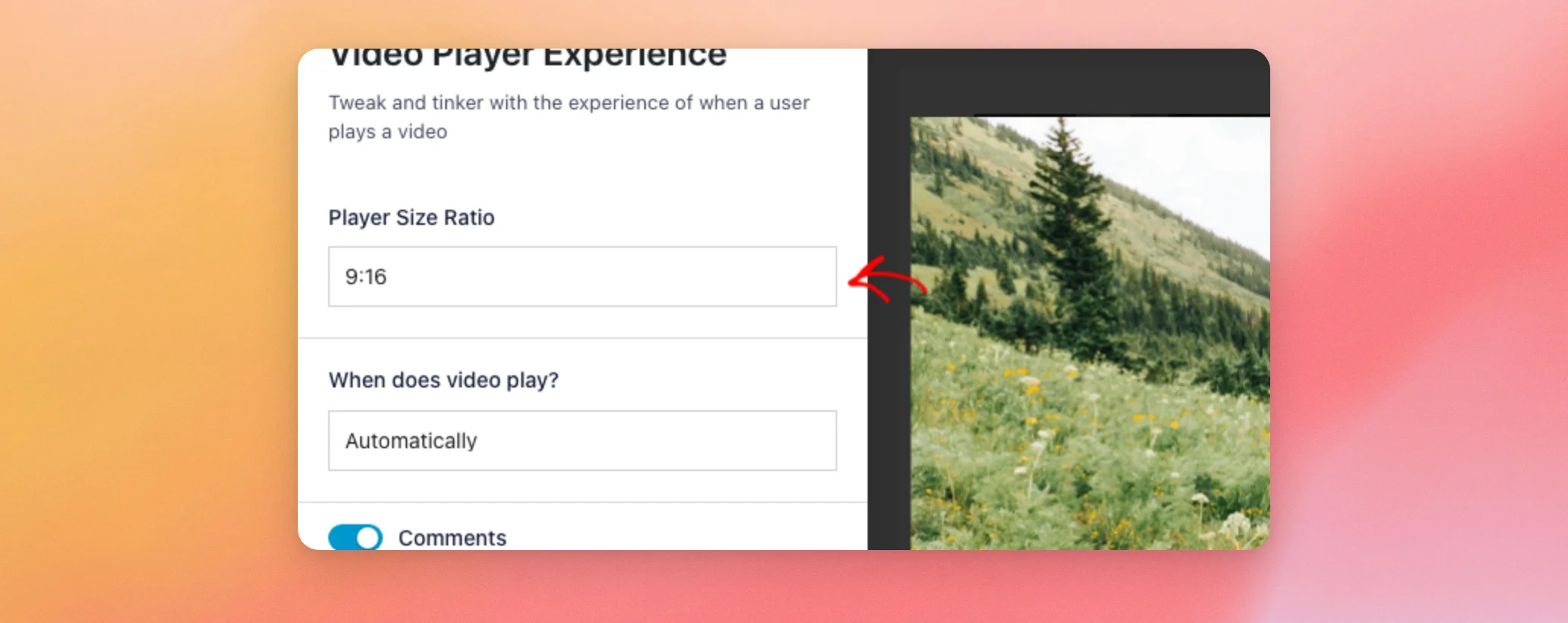
- 9:16 ist die Standardeinstellung. Die Höhe des Players beträgt 9/16 seiner Breite – das ist das Breitbildformat der meisten YouTube-Videos.
- 3:4 lässt den Spieler größer erscheinen. Seine Höhe beträgt 3/4 seiner Breite.
Wenn Sie sich nicht sicher sind, belassen Sie es bei 9:16. Wenn Sie in Ihrem Galerie- oder Listenlayout ein höheres Bild wünschen, ist das Verhältnis 3:4 besser geeignet.
Wenn Sie „3:4“ auswählen, wird in der Liste das neue Seitenverhältnis angezeigt.
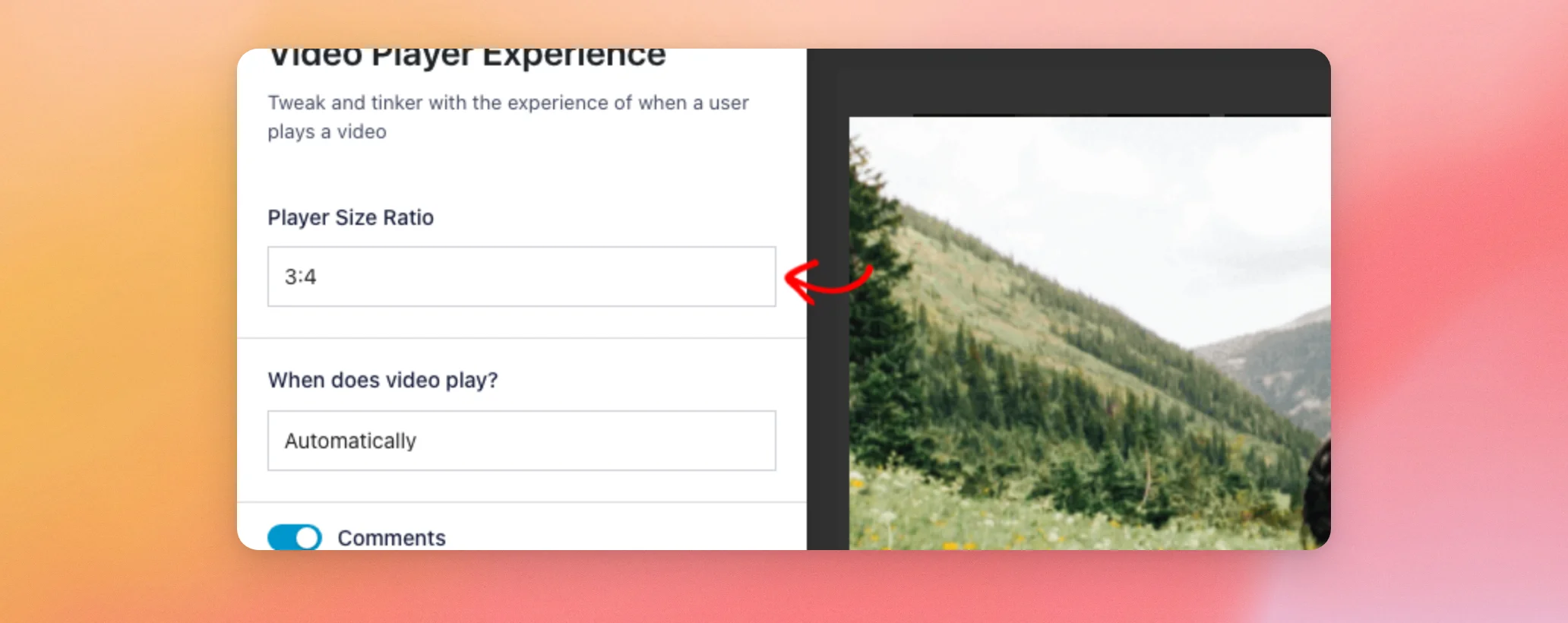
In den Layouts „Galerie“ und „Liste“ legt das Seitenverhältnis die Höhe des Players im Feed fest. Es kann in jeder Lizenzstufe frei verwendet werden.
Unter „Player Size Ratio“ befindet sich die Option, mit der festgelegt wird, wann ein Video startet. Die Liste dazu sehen Sie im ersten Screenshot des vorherigen Abschnitts.
Festlegen, wann das Video abgespielt wird
Die Liste „Wann wird das Video abgespielt?“ bietet zwei Optionen: „Bei Klick abspielen“ und „Automatisch“. Die Standardeinstellung ist „Automatisch“. Die Nutzung ist in allen Lizenzstufen kostenlos.
Wie sich die einzelnen Optionen verhalten, hängt von Ihrem Layout ab. Aus diesem Grund gibt es dazu eine eigene Anleitung. Unsere Anleitung zum Ändern des Zeitpunkts, zu dem ein YouTube-Video abgespielt wird, behandelt die Layouts „Raster“, „Galerie“ und „Liste“.
Kommentare anzeigen
Unter „Kommentare“ werden die Kommentare zu einem Video im Player angezeigt. Weiter unten im Bedienfeld können Sie die Option „Kommentare“ aktivieren, um sie anzuzeigen, oder deaktivieren, um sie auszublenden. Bei einem neuen Feed, der mit der Vorlage „Standard“ erstellt wurde – also der zuerst ausgewählten Vorlage –, ist diese Option aktiviert. Bei den Vorlagen „Liste“, „Galerie“ und „Widget“ ist sie deaktiviert.
Wenn die Option „Kommentare anzeigen“ aktiviert ist, legt das Feld „Anzahl der Kommentare“ fest, wie viele Kommentare angezeigt werden. Die Standardeinstellung ist 20. Daneben befindet sich die Schaltfläche „Cache leeren“, mit der alle in der Datenbank gespeicherten Kommentare gelöscht werden.
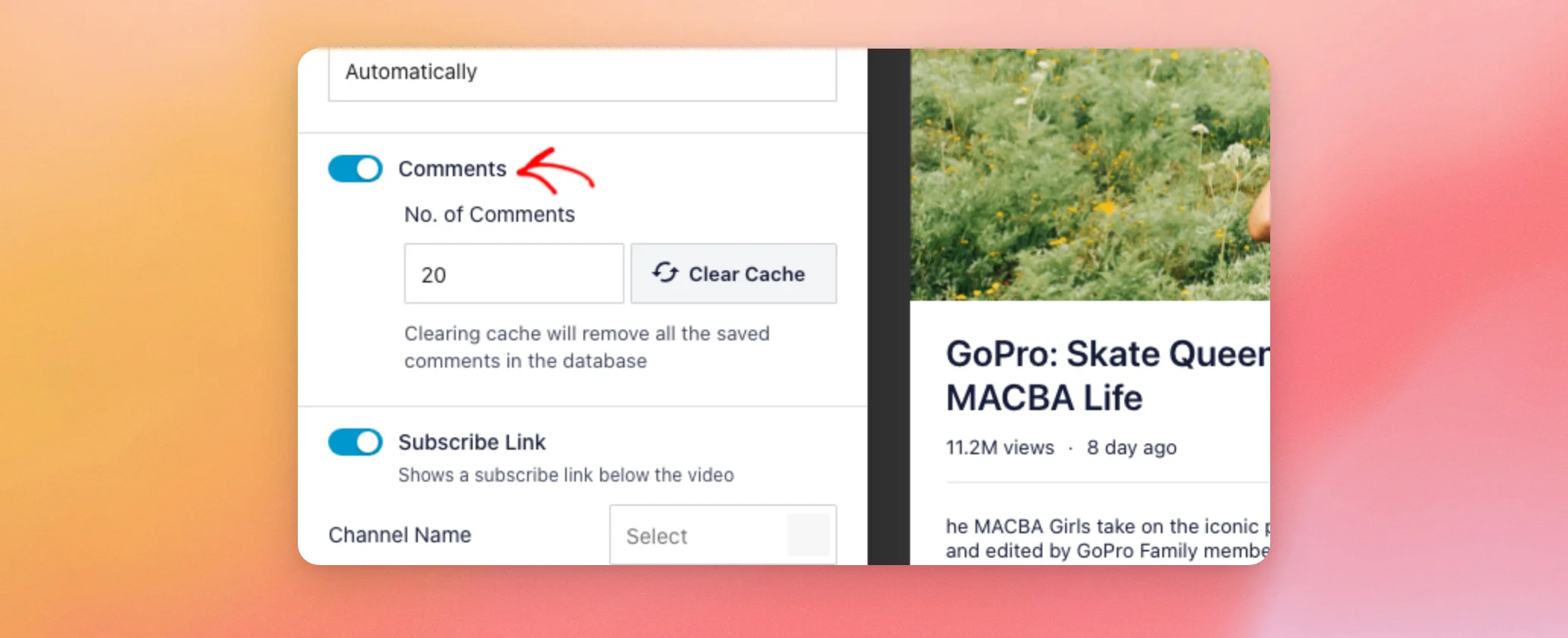
Für Kommentare ist eine kostenpflichtige Lizenz erforderlich.
Einen Abonnement-Link hinzufügen
Der Abonnement-Link zeigt unterhalb des Videos einen Link zum Abonnieren an. Der Schalter „Abonnement-Link“ blendet den Link ein, wenn er aktiviert ist, und aus, wenn er deaktiviert ist. Er ist standardmäßig aktiviert.
Unter dem Schalter stehen Ihnen vier Farboptionen zur Gestaltung des Links zur Verfügung. Jede Option verfügt über ein eigenes Farbfeld.
- Mit „Kanalname“ wird die Farbe des Kanalnamens festgelegt.
- „Abonnentenzahl“ legt die Farbe der Abonnentenzahl fest.
- Mit „Button-Hintergrund“ wird die Farbe hinter der Abonnieren-Schaltfläche festgelegt.
- Mit „Schaltflächentext“ wird die Farbe des Textes auf der Schaltfläche festgelegt.
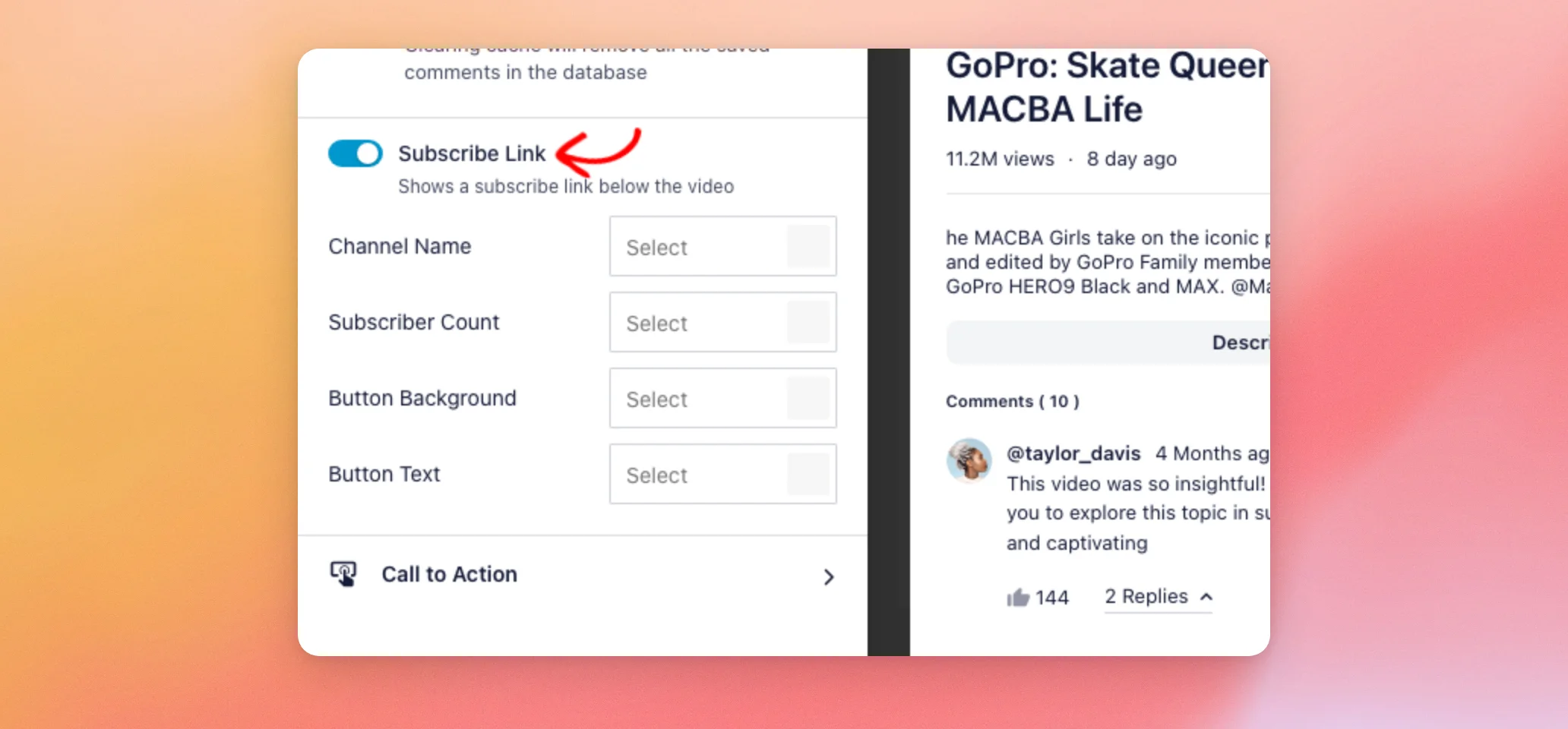
Für den Abonnement-Link ist eine kostenpflichtige Lizenz erforderlich. In unserer Anleitung zur Registerkarte „Anpassen“ werden die Kommentare und der Abonnement-Link im Kontext der gesamten Registerkarte behandelt.
Einen Aufruf zum Handeln hinzufügen
Am unteren Rand des Fensters befindet sich die Schalt fläche „Call to Action“. Wenn Sie darauf klicken, öffnet sich ein eigenes Fenster. Hierfür ist die Lizenzstufe „Plus“ oder höher erforderlich.
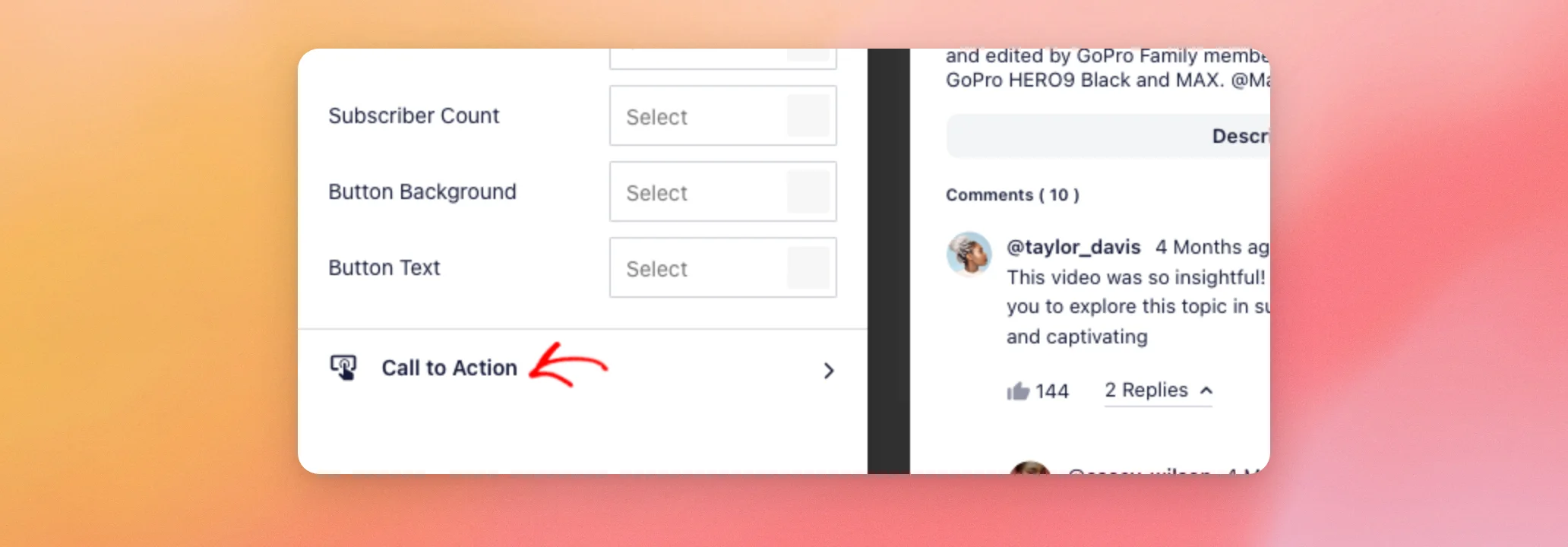
Die entsprechenden Optionen sowie die Inhalte, die den Besuchern nach dem Ende eines Videos angezeigt werden, finden Sie in unserem Leitfaden zu Aktionen nach dem Ende eines Videos.
Sobald der Player richtig aussieht, speichere deine Änderungen.
Änderungen speichern
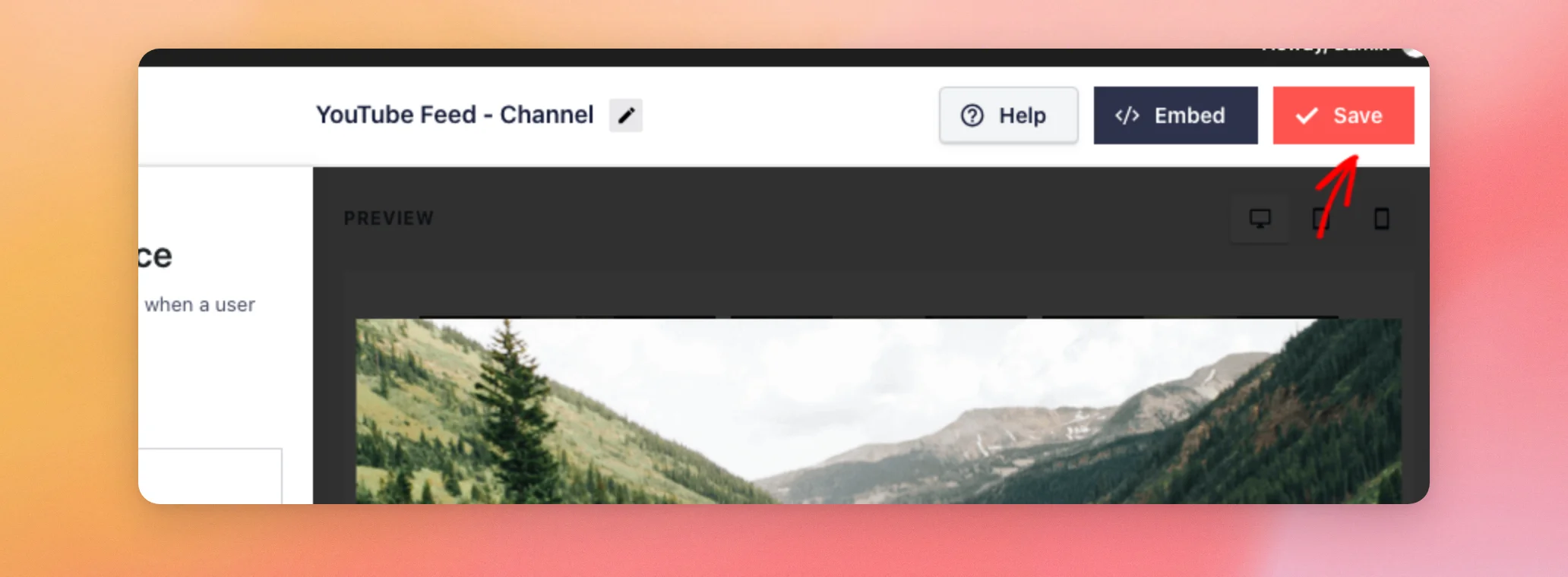
Ihre Änderungen werden in der Vorschau angezeigt, aber erst gespeichert, wenn Sie sie bestätigen. Wenn Sie mit dem Player zufrieden sind, klicken Sie oben rechts auf „Speichern “.
Das war’s! Sie wissen nun, welche Funktionen die einzelnen Optionen der „Video Player Experience“ bieten und welche Lizenzstufe dafür erforderlich ist. Einen vollständigen Überblick über die Lizenzstufen finden Sie in unserem Leitfaden zu kostenlosen und kostenpflichtigen Funktionen.
Häufig gestellte Fragen
Im Folgenden haben wir einige der häufigsten Fragen zu den Optionen für die Videowiedergabe beantwortet.
Werden meine Änderungen sofort auf meiner Website angezeigt?
Nein, erst wenn Sie auf „Speichern“ klicken. Im Abschnitt „Änderungen speichern“ weiter oben sehen Sie, wo sich die Schaltfläche befindet.
Welche Optionen der „Video Player Experience“ kann ich kostenlos nutzen?
Die Player-Größenanpassung und die Funktion „Wann wird das Video abgespielt?“ funktionieren auf allen Lizenzstufen, einschließlich der kostenlosen Version. Für Kommentare und den Abonnement-Link ist eine kostenpflichtige Lizenz erforderlich. Für den Call-to-Action ist die Plus-Lizenzstufe oder höher erforderlich.
Was passiert, wenn ich neben „Anzahl der Kommentare“ auf „Cache leeren“ klicke?
Es löscht alle in der Datenbank gespeicherten Kommentare, wie in der Notiz unter der Schaltfläche angegeben.




