


 ソーシャルウォール
 フィード分析


訪問者がYouTubeフィードから動画を再生する際、動画プレーヤーの見た目や動作を変更したいですか?
このガイドでは、「ビデオプレーヤーエクスペリエンス」パネルの各オプションについて順を追って説明します。各オプションについて、その選択肢、デフォルト設定、および必要なライセンスレベルについて解説します。
必要なのは、フィードエディタで開けるYouTubeフィードだけです。
作業を始める前に、WordPressサイトに「YouTube Feed」がインストールされ、有効化されていることを確認してください。
このガイドでは、以下の内容について解説します。
オプションを一目で把握する
まず、変更したいフィードをフィードエディタで開きます。
これを行うには、WordPressのダッシュボードで「YouTubeフィード」»「すべてのフィード」に移動します。次に、変更したいフィードの名前をクリックします。
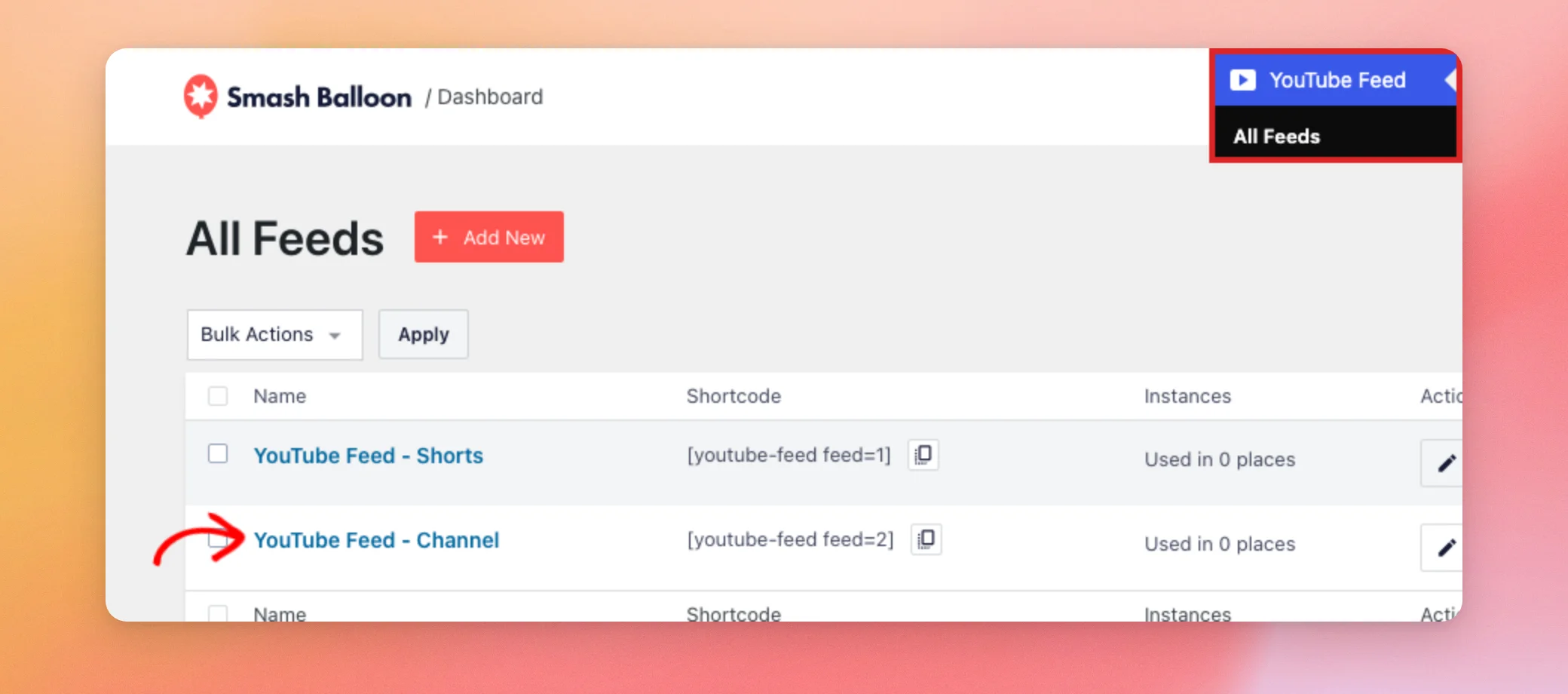
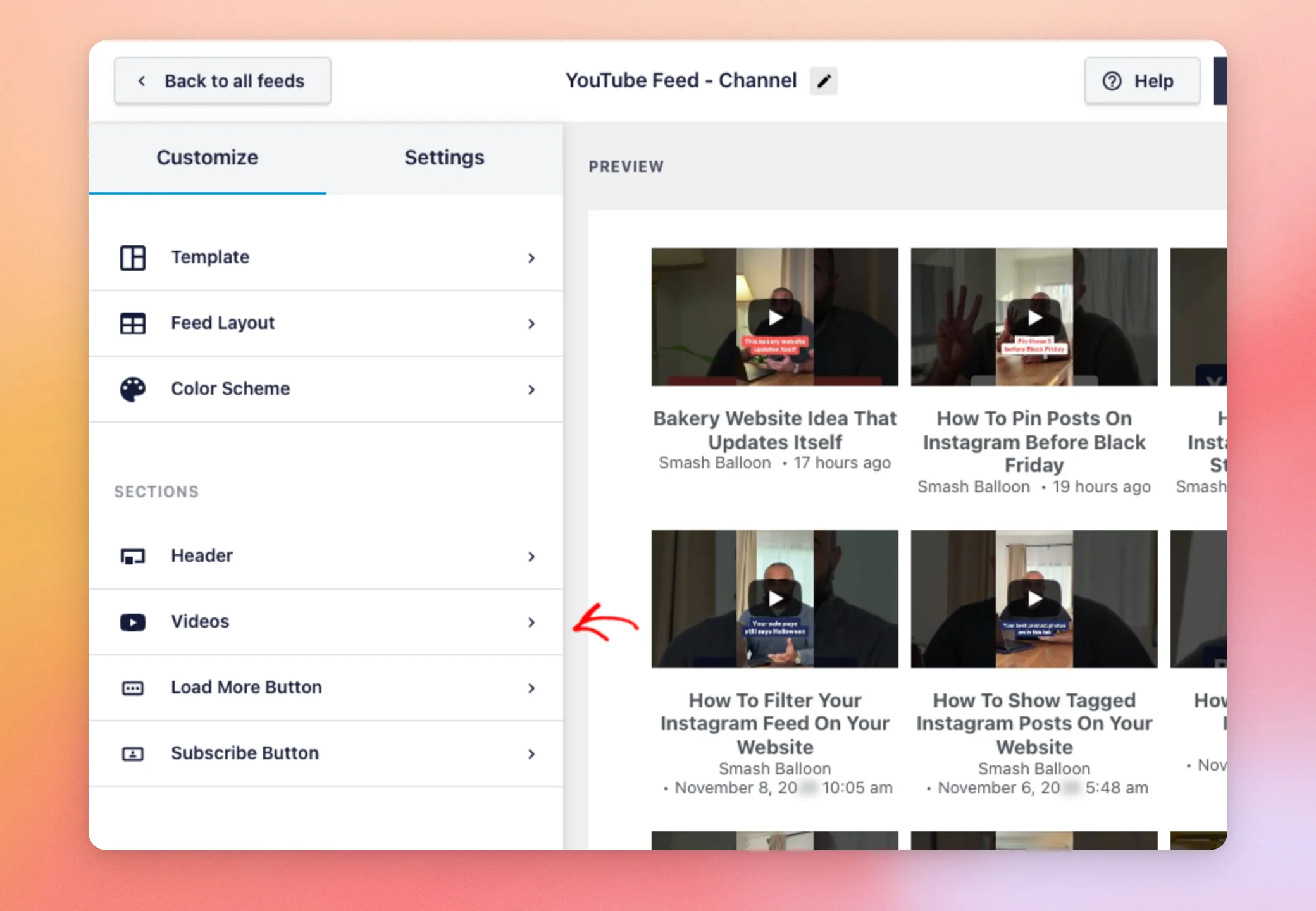
エディタは「カスタマイズ」タブで開きます。「セクション」の下にある「動画」をクリックします。
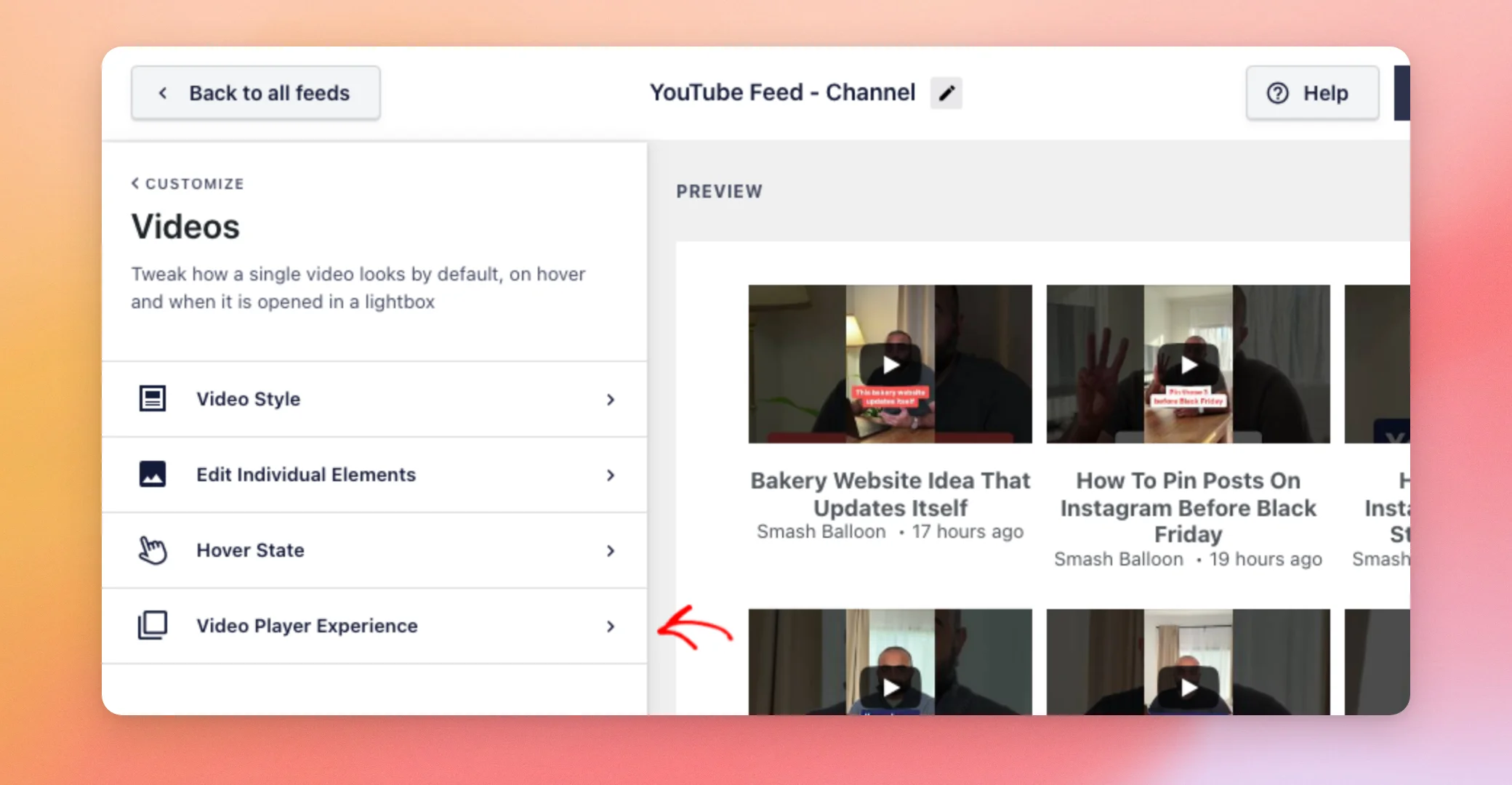
次に、「ビデオプレーヤーの操作感」をクリックします。
パネルが開いたら、そこに表示されているすべての項目を確認してください。以下の表には、表示順にすべてのオプションが一覧表示されています。「ライセンスレベル」の列には、そのオプションを使用するために必要なライセンスレベルが記載されています。
| オプション | 選択肢 | デフォルト | ライセンスレベル |
|---|---|---|---|
| 選手の体格比 | 9:16 または 3:4 | 9:16 | すべて(無料版を含む) |
| 動画はいつ再生されますか? | クリック時に再生、または自動再生 | 自動的に | すべて(無料版を含む) |
| コメント | オン/オフ | デフォルトのテンプレートを適用する | 有料ライセンスであればどれでも |
| コメント数 | ある数 | 20 | 有料ライセンスであればどれでも |
| 購読リンク | オン/オフ | について | 有料ライセンスであればどれでも |
| チャンネル名、登録者数、ボタンの背景色、ボタンのテキスト | それぞれに色がある | 色が設定されていません | 有料ライセンスであればどれでも |
| 行動への呼びかけ | 専用のパネル内に配置する | 以下のリンク先のガイドをご覧ください | 「Plus」ライセンスレベル以上 |
それでは、プレーヤーのサイズから順に、各オプションについて見ていきましょう。
プレーヤーのサイズ比率の設定
「プレイヤーサイズ比率」は、プレイヤーの高さと幅の比率を設定します。パネルの上部にある「プレイヤーサイズ比率」リストを開き、9:16 または 3:4 を選択してください。
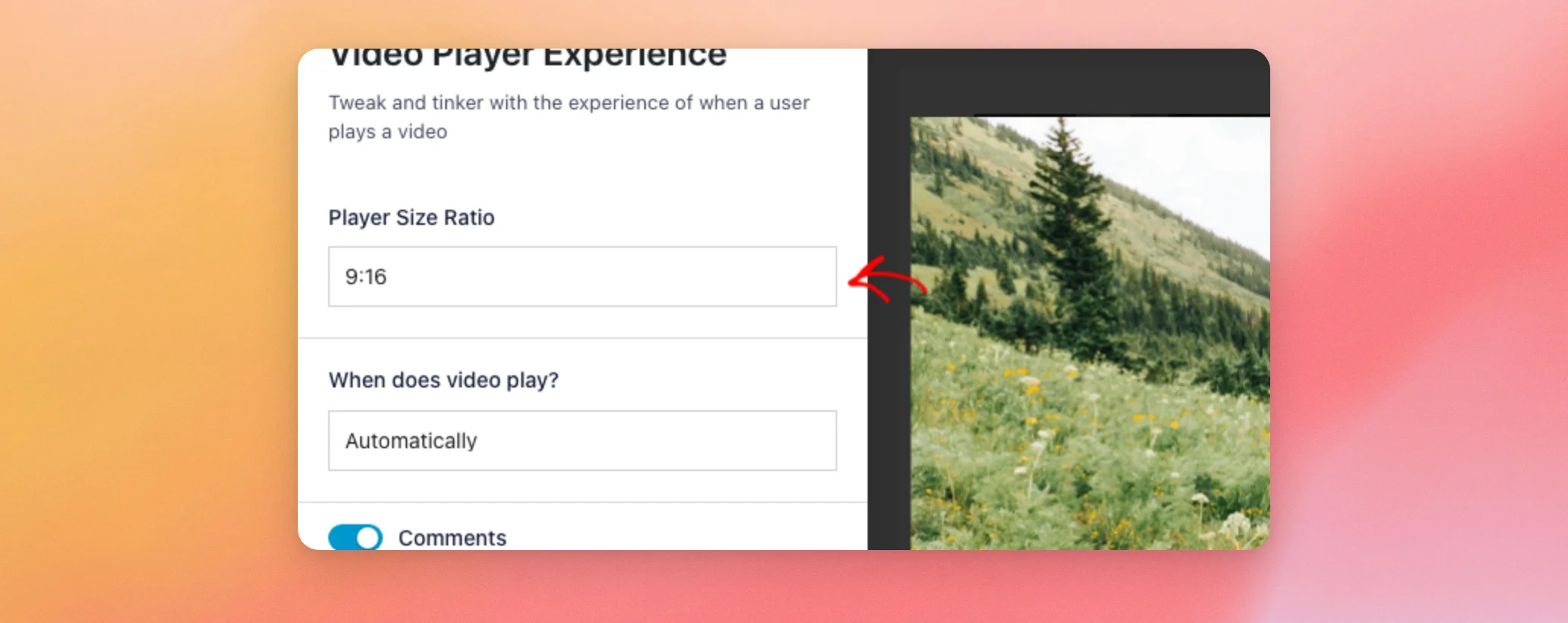
- デフォルトは9:16です。プレイヤーの高さは幅の9/16で、これはほとんどのYouTube動画に見られるワイドスクリーン形式です。
- 3:4の比率では、プレイヤーがより背が高く見えます。その高さは幅の3/4になります。
迷ったら、9:16のままにしておきましょう。ギャラリーやリストのレイアウトで背の高い選手を表示したい場合は、3:4の方が適しています。
3:4を選択すると、リストに新しいアスペクト比が表示されます。
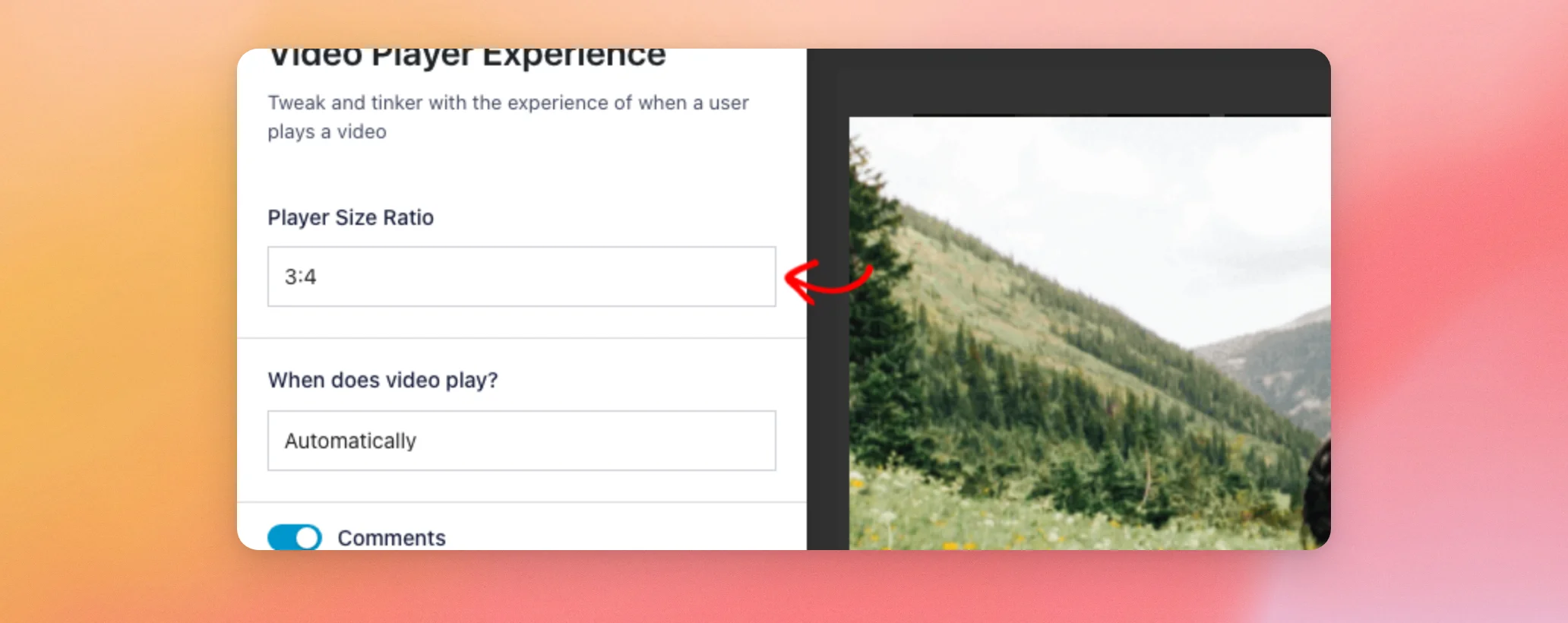
「ギャラリー」および「リスト」レイアウトでは、この比率によってフィード内のプレーヤーの高さが決まります。どのライセンスレベルでも自由に使用できます。
「プレイヤーサイズ比率」の下には、動画の再生開始タイミングを決定するオプションがあります。その一覧は、前のセクションの最初のスクリーンショットでご確認いただけます。
動画の再生タイミングの選択
「動画はいつ再生されますか?」のリストには、「クリック時に再生」と「自動再生」の2つの選択肢があります。デフォルトは「自動再生」です。どのライセンスレベルでも無料でご利用いただけます。
各オプションの動作は、レイアウトによって異なります。そのため、それぞれ専用のガイドが用意されています。YouTube 動画の再生タイミングを変更する方法に関するガイドでは、「グリッド」、「ギャラリー」、「リスト」の各レイアウトについて解説しています。
コメントを表示中
「コメント」では、プレイヤー内に動画へのコメントが表示されます。パネルの下部にある「コメント」をオンにするとコメントが表示され、オフにすると非表示になります。最初に選択される「デフォルト」テンプレートで作成された新しいフィードでは、この機能がオンになっています。「リスト」、「ギャラリー」、「ウィジェット」の各テンプレートでは、この機能がオフになっています。
「コメントを表示」がオンになっている場合、「コメント数」ボックスで表示するコメントの数を設定できます。デフォルトは20件です。その横にある「キャッシュをクリア」をクリックすると、データベースに保存されているコメントがすべて削除されます。
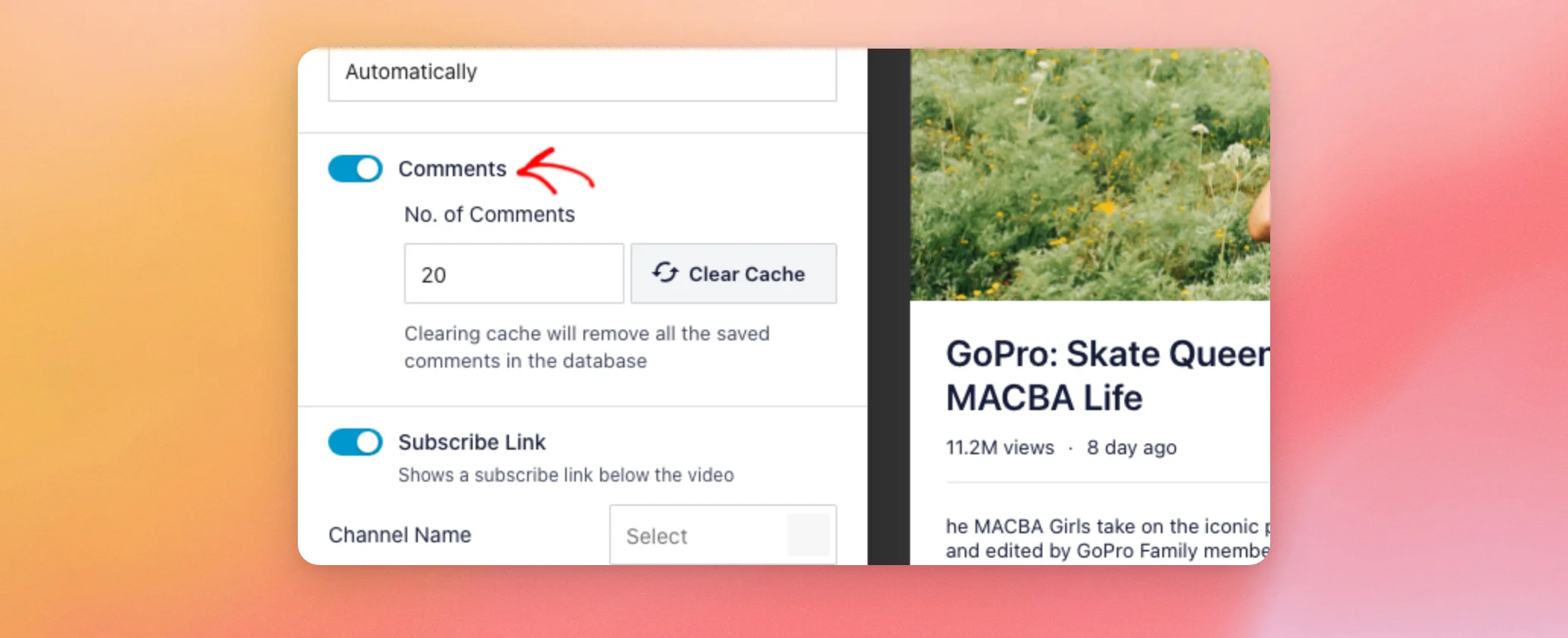
コメント機能を利用するには、有料ライセンスが必要です。
購読リンクの追加
「チャンネル登録リンク」は、動画の下にチャンネル登録リンクを表示します。「チャンネル登録リンク」スイッチをオンにするとリンクが表示され、オフにすると非表示になります。デフォルトではオンになっています。
スイッチの下には、リンクのスタイルを設定できる4つのカラーオプションがあります。それぞれに専用のカラーボックスが用意されています。
- 「チャンネル名」では、チャンネル名の色を設定します。
- 「登録者数」では、登録者数の表示色を設定します。
- 「ボタンの背景」では、購読ボタンの背景色を設定します。
- 「ボタンのテキスト」では、ボタンのテキストの色を設定します。
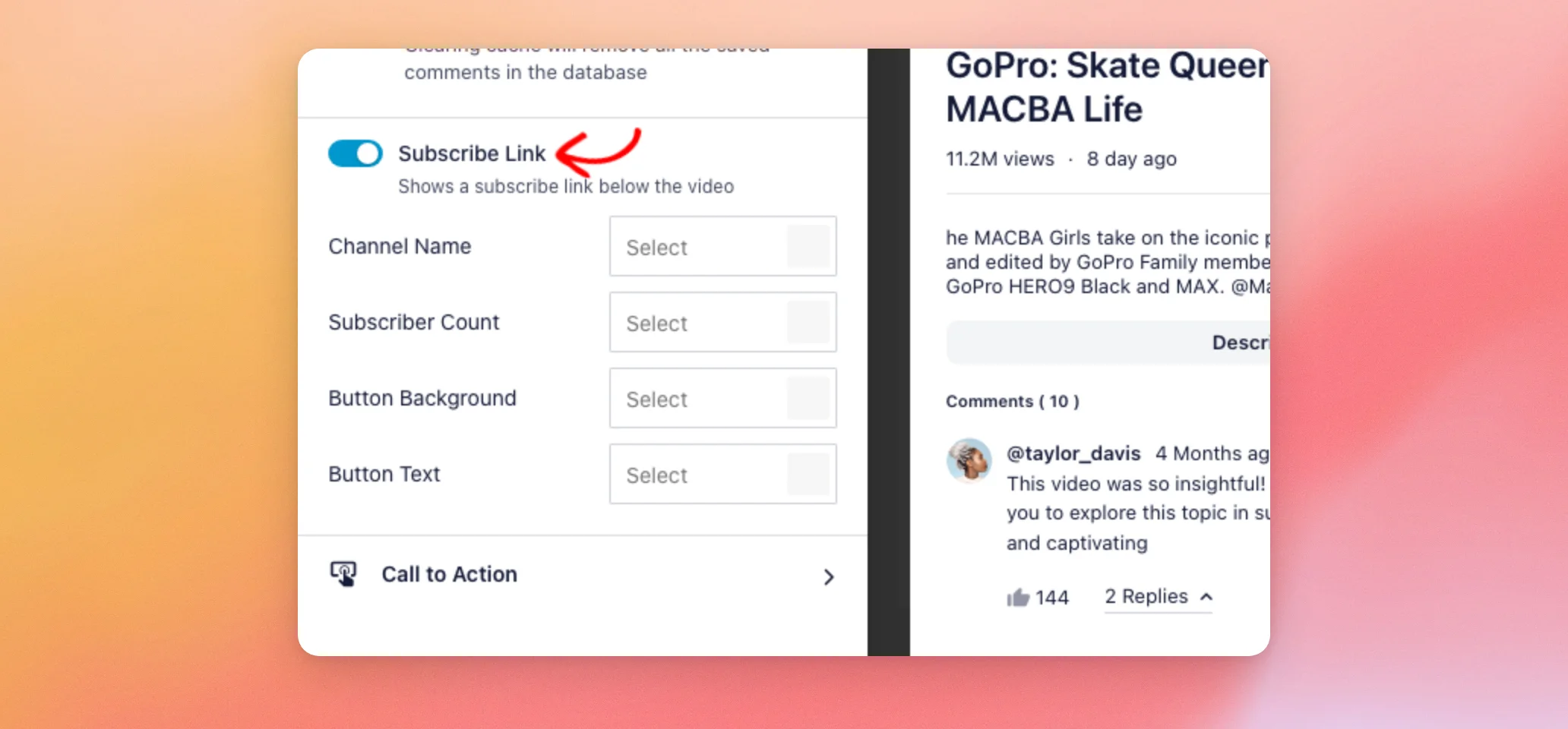
「購読リンク」には有料ライセンスが必要です。当サイトの「カスタマイズ」タブのガイドでは、タブ全体における「コメント」と「購読リンク」について解説しています。
行動喚起の追加
パネルの下部には「Call to Action」があります。これをクリックすると、専用のパネルが開きます。この機能を利用するには、プラスライセンスレベル以上が必要です。
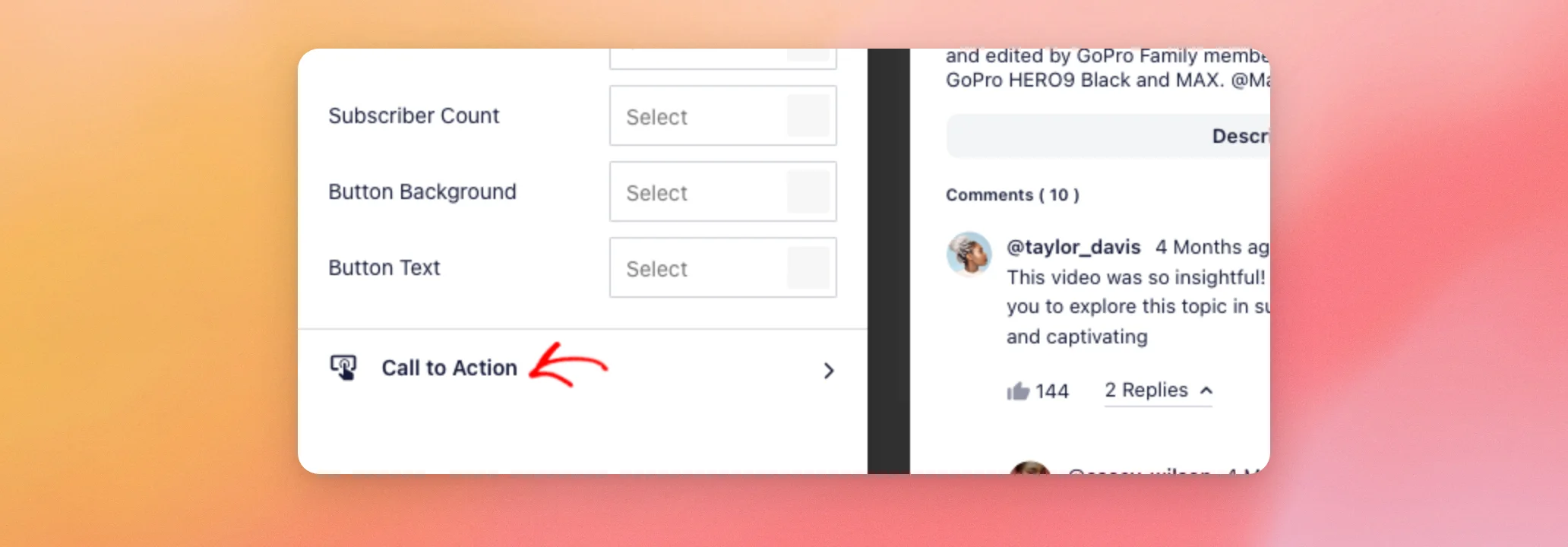
そのオプションや、動画の再生終了時に視聴者に表示される内容については、「動画終了時のアクション」に関するガイドをご覧ください。
プレイヤーが右を向いたら、変更内容を保存してください。
変更の保存
変更内容はプレビューに反映されますが、保存するまでは反映されません。プレイヤーの表示に問題がなければ、右上の「保存」をクリックしてください。
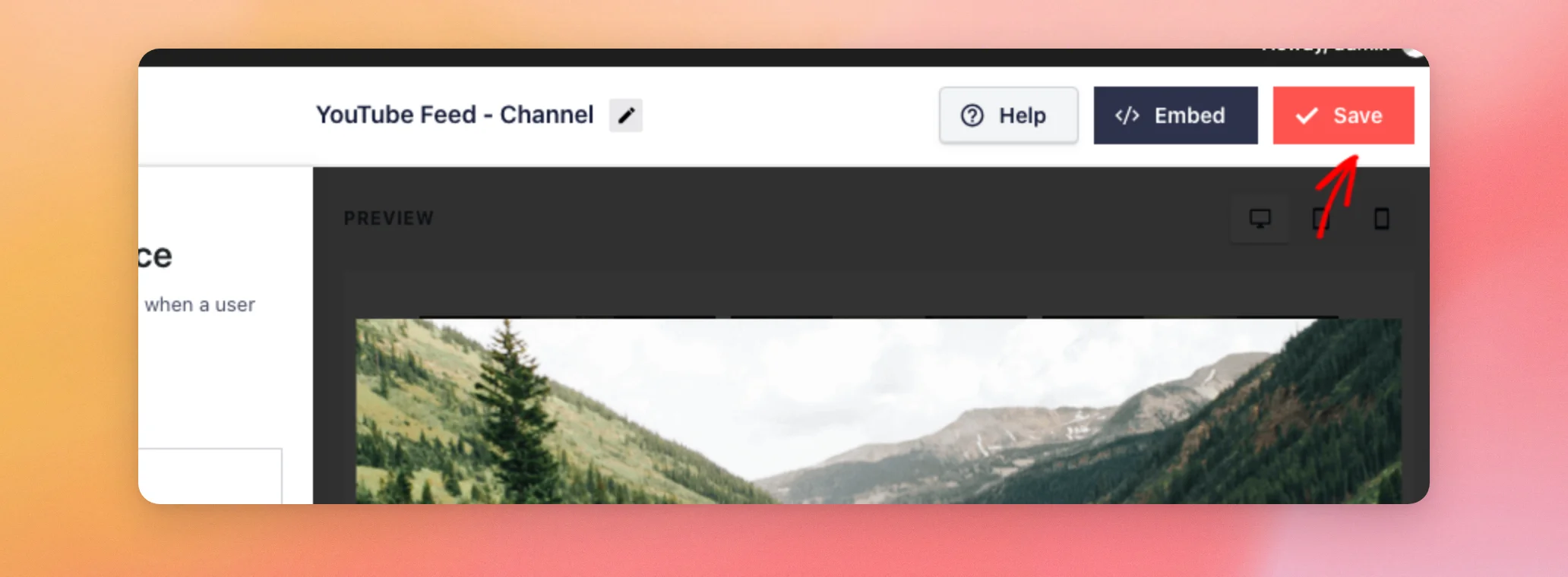
以上です!これで、「ビデオプレーヤー体験」の各オプションの機能と、必要なライセンスレベルがすべてお分かりいただけたと思います。ライセンスレベルの詳細な比較については、「無料および有料機能ガイド」をご覧ください。
よくある質問
以下では、ビデオプレーヤーの操作に関するオプションについて、よくある質問への回答を掲載しています。
変更内容はすぐにサイトに反映されますか?
いいえ、「保存」をクリックするまでは反映されません。上の「変更を保存する」というセクションに、そのボタンの場所が示されています。
「Video Player Experience」のどのオプションを無料で利用できますか?
「プレイヤーサイズ比率」と「動画の再生タイミング」は、無料版を含むすべてのライセンスレベルで機能します。コメント機能と「チャンネル登録」リンクを利用するには、有料ライセンスが必要です。「行動喚起(CTA)」機能を利用するには、プラスライセンス以上のレベルが必要です。
「コメント数」の横にある「キャッシュをクリア」をクリックすると、どうなりますか?
ボタンの下にある説明にある通り、データベースに保存されているコメントをすべて削除します。




