


 ソーシャルウォール
 フィード分析


訪問者が動画を一時停止したり再生を終了したりした際に表示できる3つのカスタム表示と、それらの設定方法について。
YouTubeのフィードで動画が終了した際、視聴者に表示される内容を設定してみませんか?
このガイドでは、Feeds for YouTube Pro の「Call to Action」設定の使い方について解説します。フィード内の他の動画を表示したり、任意のページへリンクするボタンを表示したりすることができます。また、動画の終了後は YouTube に任せることも可能です。
要件:「アクションの呼びかけ」設定を利用するには、「Feeds for YouTube Pro」が必要です。「カスタムリンク」オプションを利用するには、プラスライセンス以上のライセンスレベルが必要です。
作業を始める前に、WordPressサイトに「Feeds for YouTube Pro」がインストールされ、有効化されていることを確認してください。また、動画を表示するフィードも必要になります。
以下が今回の内容です:
「行動喚起」の設定を見つける
「アクションの呼びかけ」の設定では、動画の再生が終了した際にプレーヤーの上に表示される内容を制御します。訪問者が動画を一時停止した場合は表示されません。
これを見つけるには、WordPressのダッシュボードで「YouTubeフィード」»「すべてのフィード」に移動します。次に、編集したいフィードの名前をクリックします。
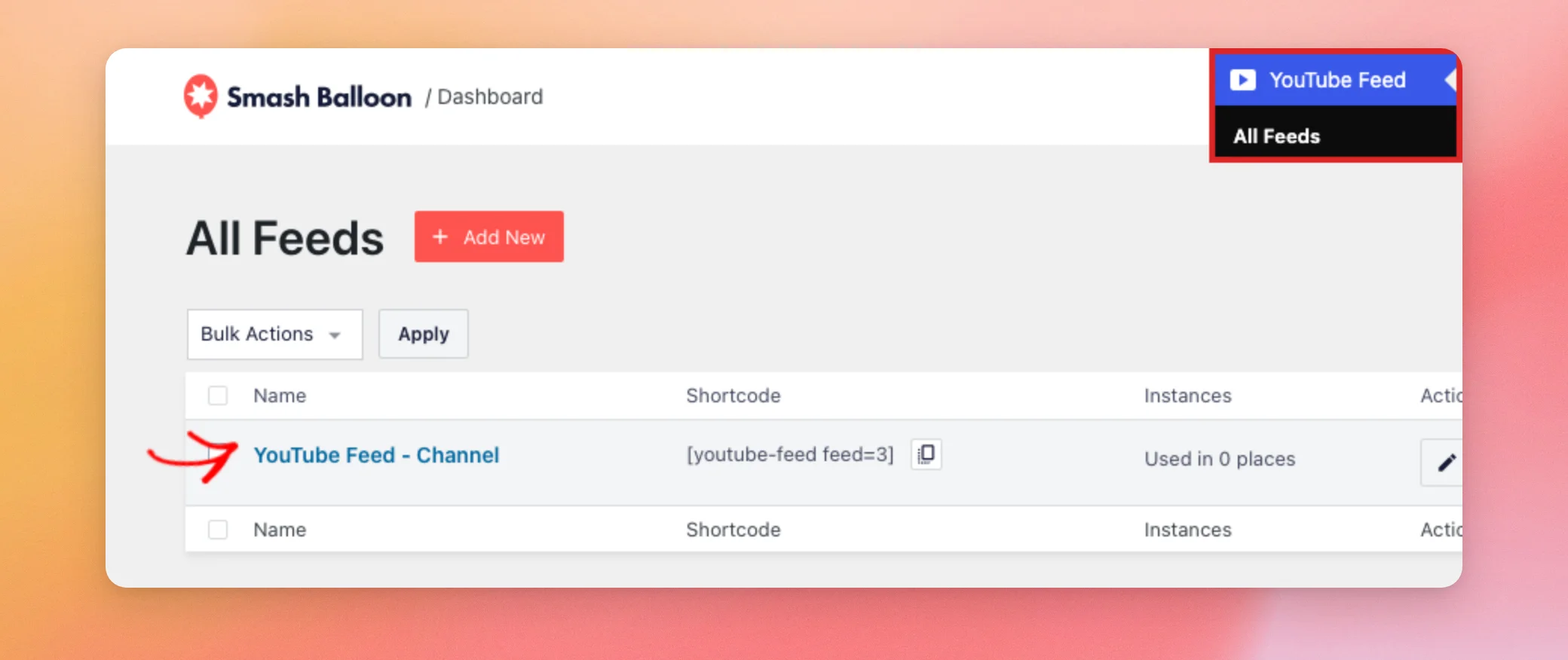
フィードエディタの [カスタマイズ] タブで、[動画] をクリックします。
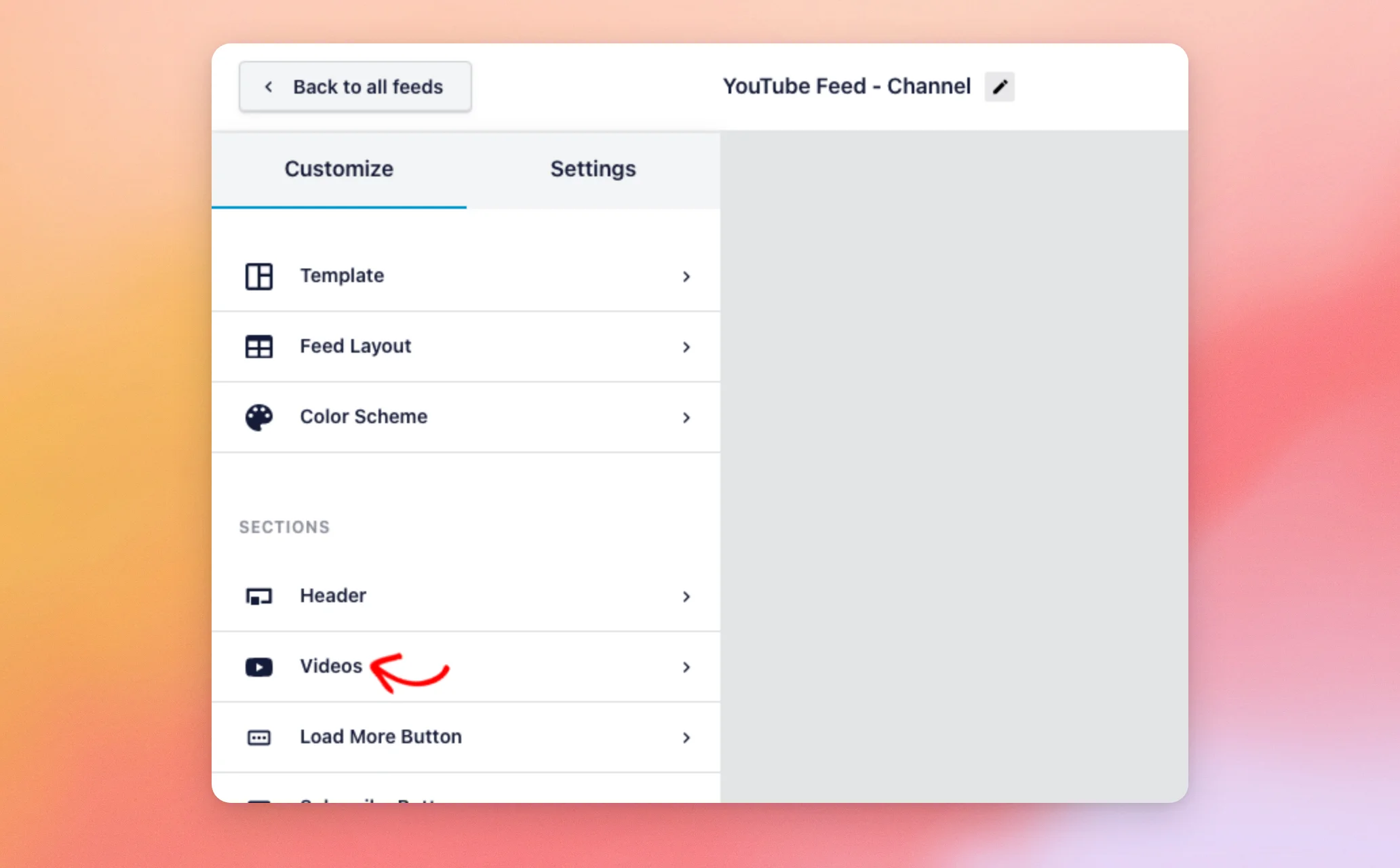
次に、 「ビデオプレーヤーの操作性」をクリックします。
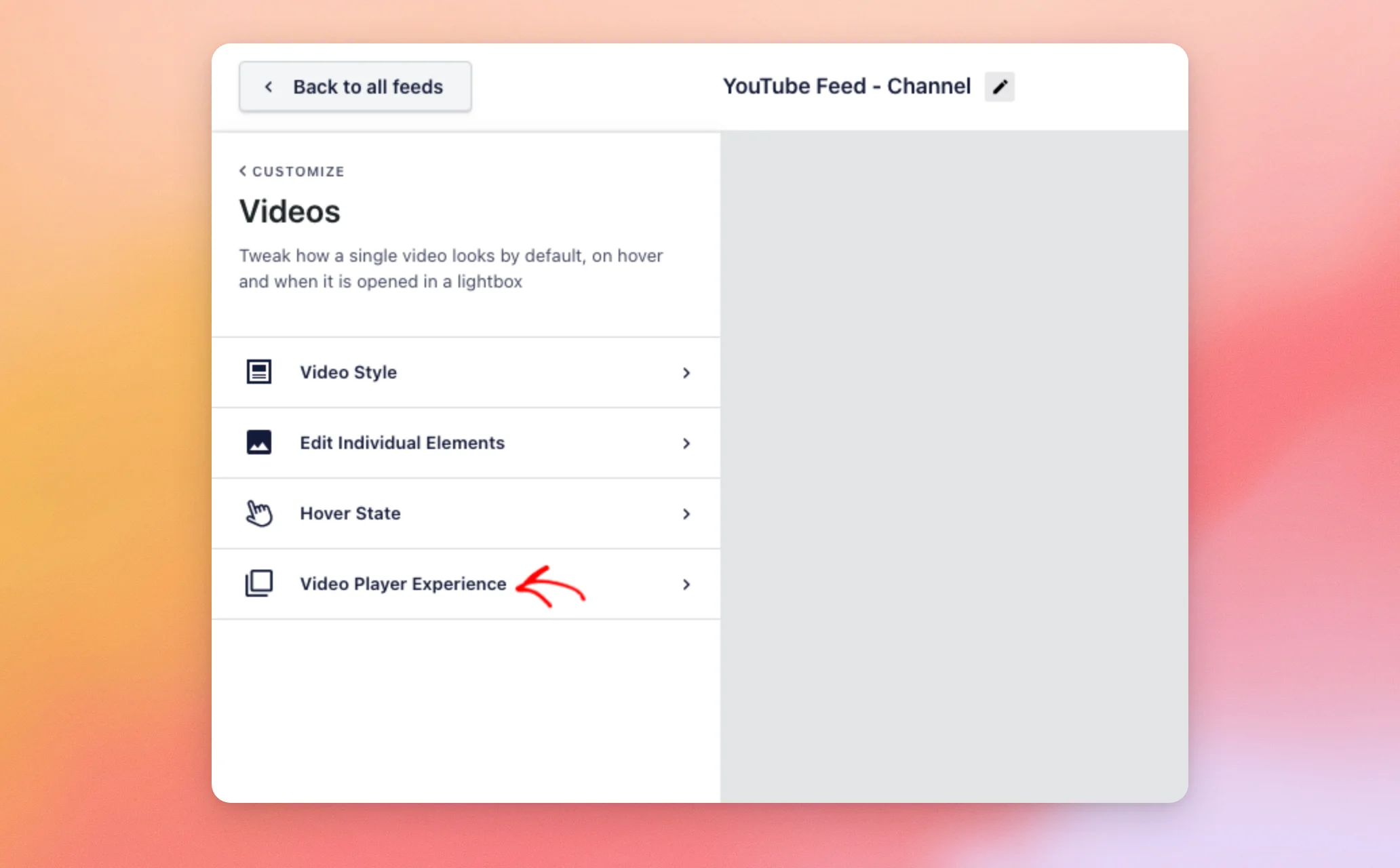
次に、画面を下にスクロールして、「Call to Action」をクリックしてください。
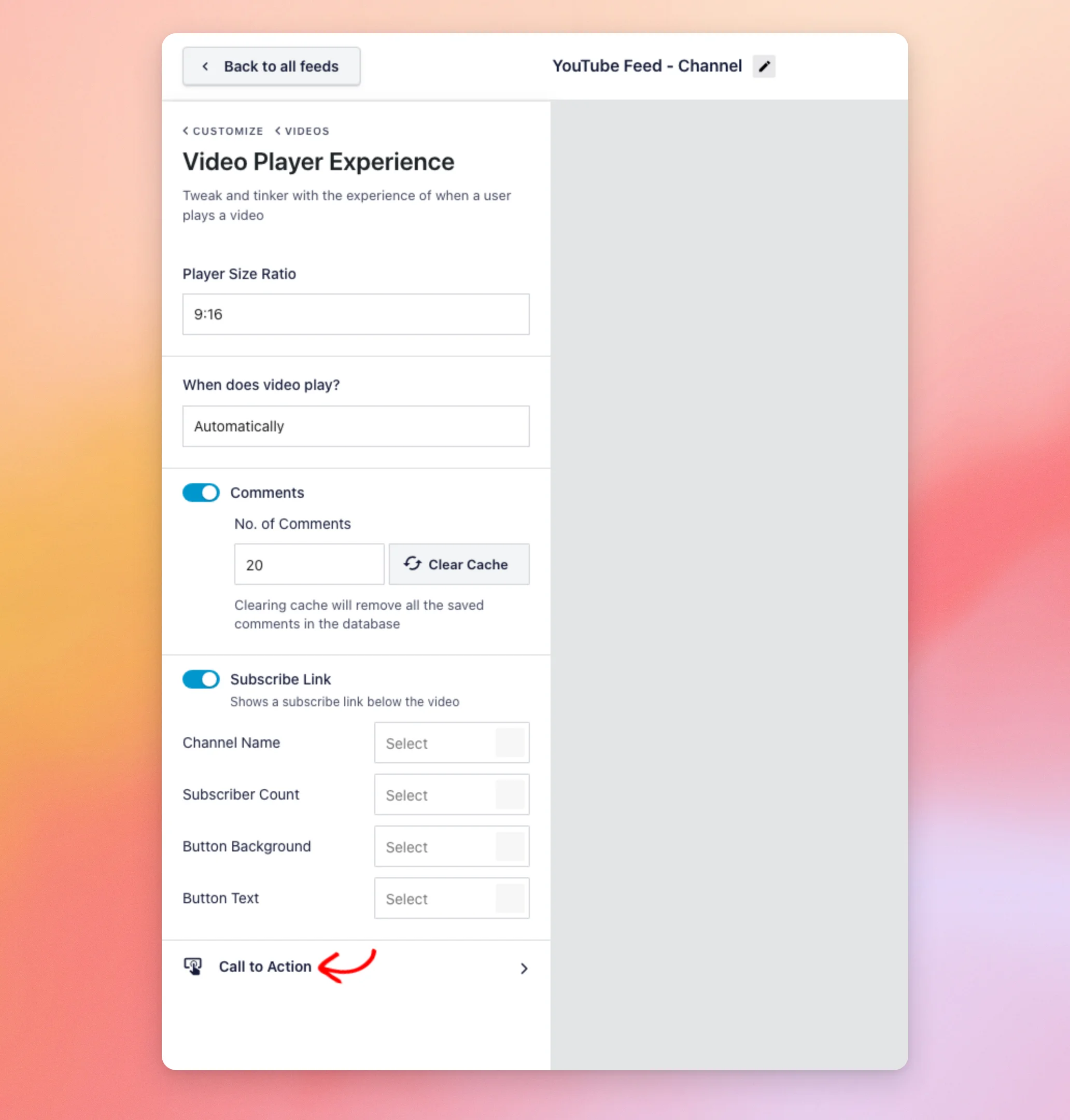
アクションの呼びかけには、「関連動画」、「カスタムリンク」、「YouTubeのデフォルト」の3種類があります。次に、それぞれについて見ていきましょう。
関連動画を表示中
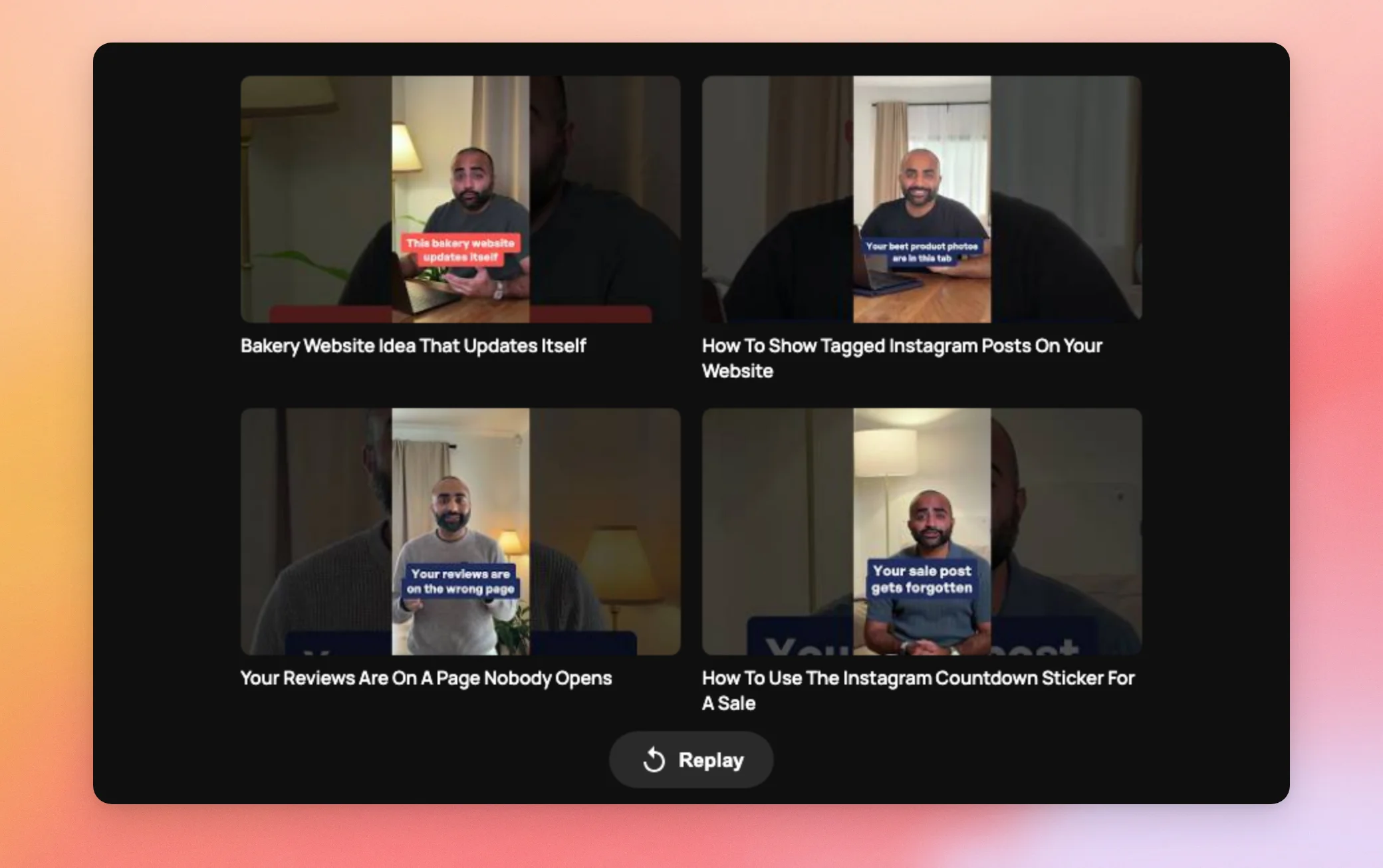
「関連動画」がデフォルトの設定です。「新しいフィード」では、自分の動画に焦点を当てた表示になります。動画が終了すると、訪問者にはフィード内の他の動画が表示されます。
これを使用するには、「タイプ」のドロップダウンメニューをクリックします。次に、「関連動画」を選択します。
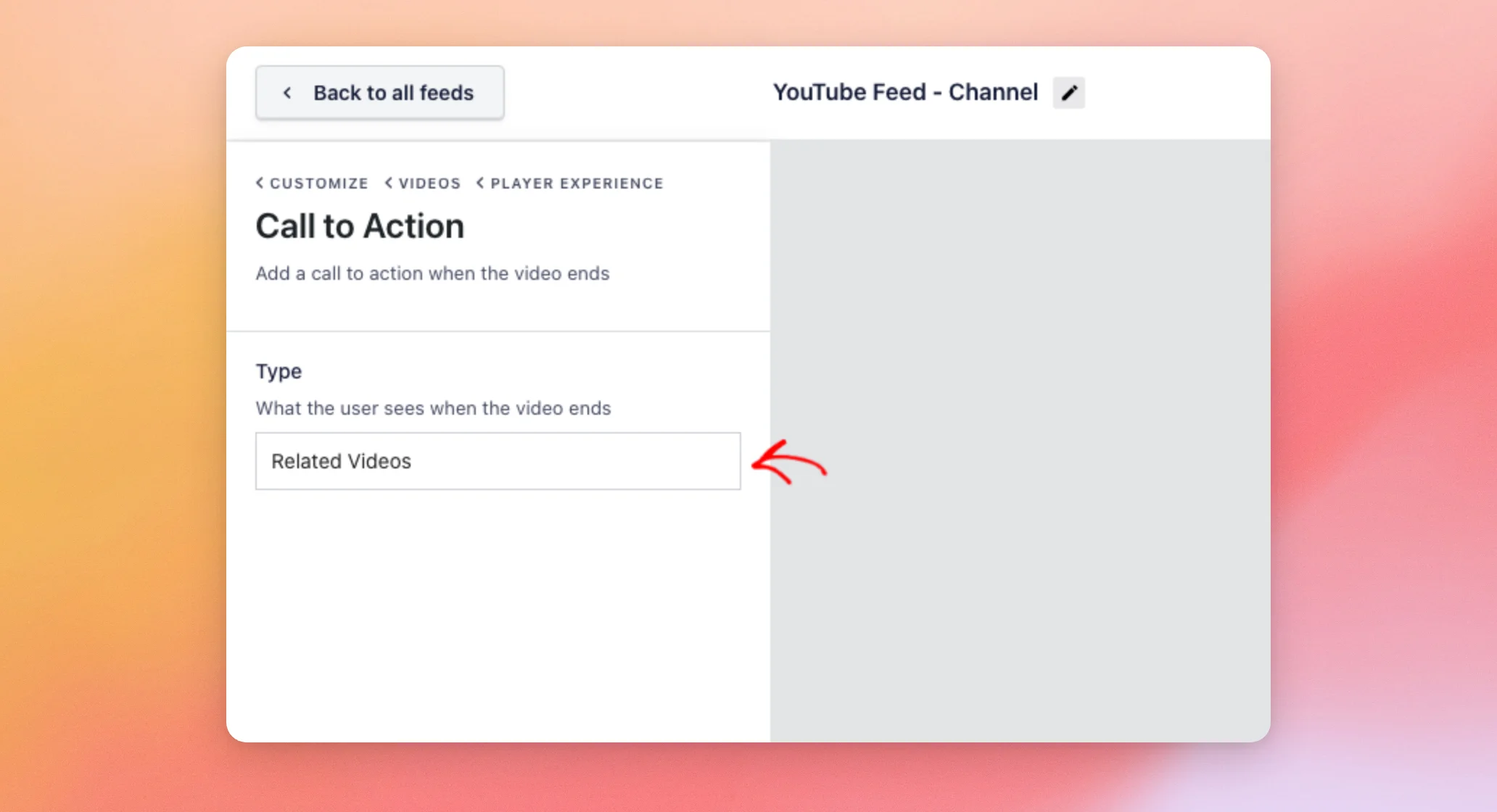
タイプを変更した場合は、以下の「カスタムリンク」セクションと同様の方法でフィードを保存してください。
動画が終了した際、訪問者がサイト上で目にする画面は以下の通りです。プレーヤーには、フィードから取得した動画がタイトル付きでグリッド状に表示されます。その下には「再生」ボタンがあります。
「関連動画」の設定が完了しました。訪問者を特定のページに誘導したい場合は、次のオプションをご利用ください。
カスタムリンクの表示
「カスタムリンク」は、動画の再生が終了した際にボタンを表示します。訪問者をショップページや登録ページ、あるいはアフィリエイトリンクへ誘導するのに最適です。
これを使用するには、「タイプ」のドロップダウンをクリックします。次に、「カスタムリンク」を選択します。
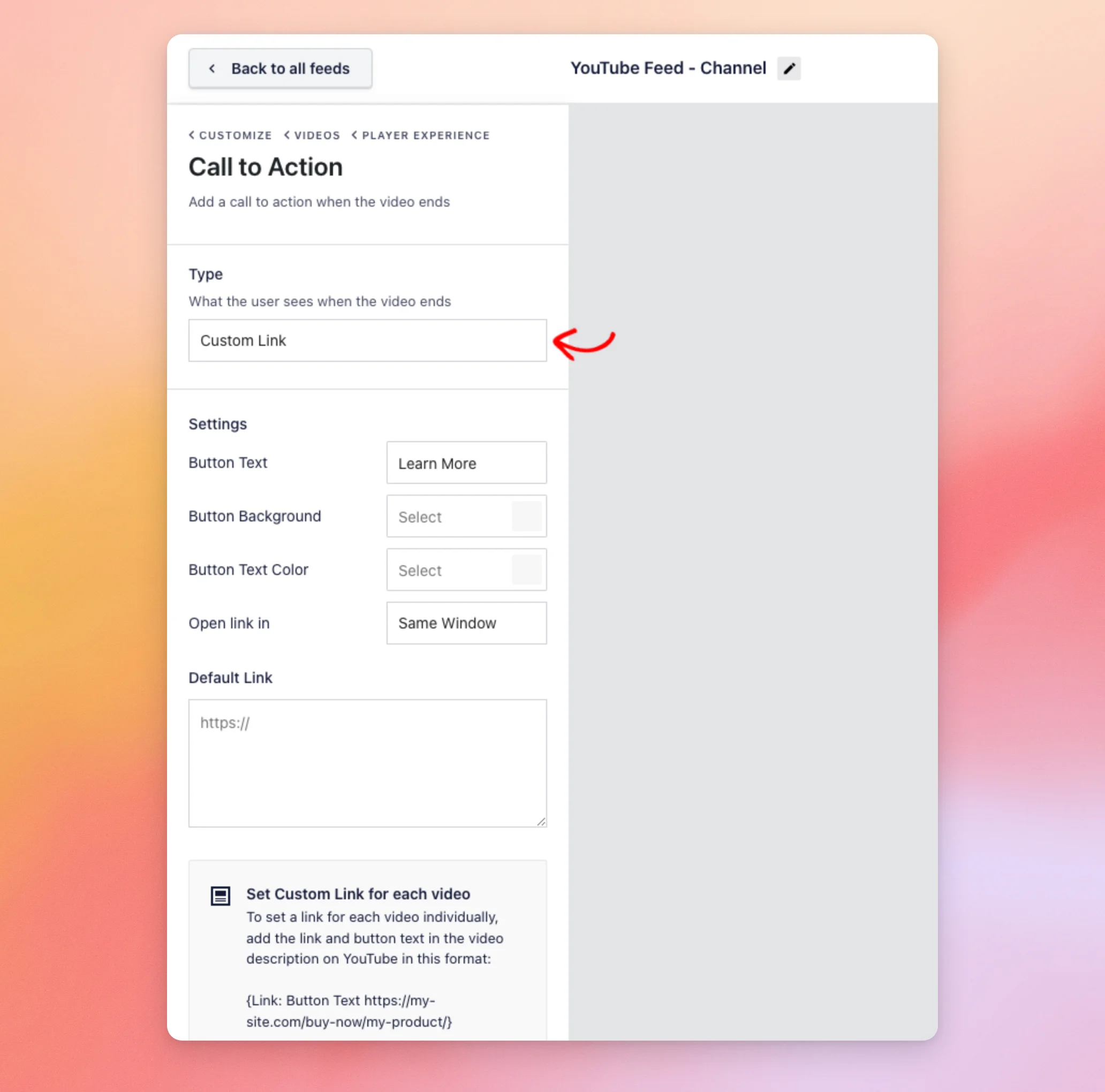
「カスタムリンク」には、以下の設定があります:
- ボタンのテキスト。ボタンに表示される文字。デフォルトは「詳細を見る」です。
- ボタンの背景色。ボタンの色。
- ボタンのテキストの色。ボタン上の文字の色です。
- リンクを[開く]をクリックします。選択肢は「同じウィンドウ」と「新しいウィンドウ」です。
- デフォルトのリンク。動画の再生時にボタンから開かれるページ。
ボタンを設定するには、ボタンのテキストを入力してください。次に、「デフォルトのリンク」フィールドにリンク先を入力してください。
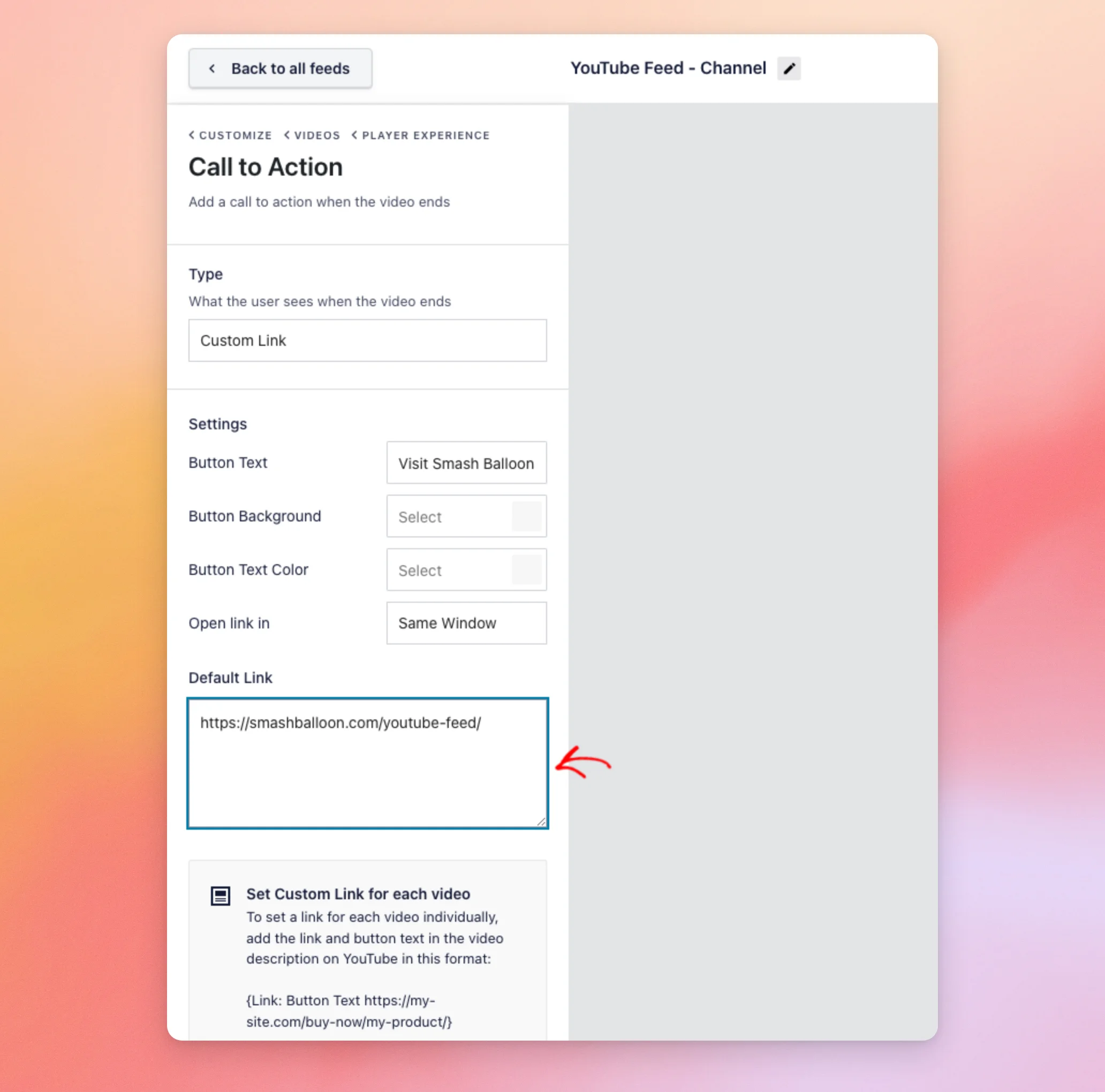
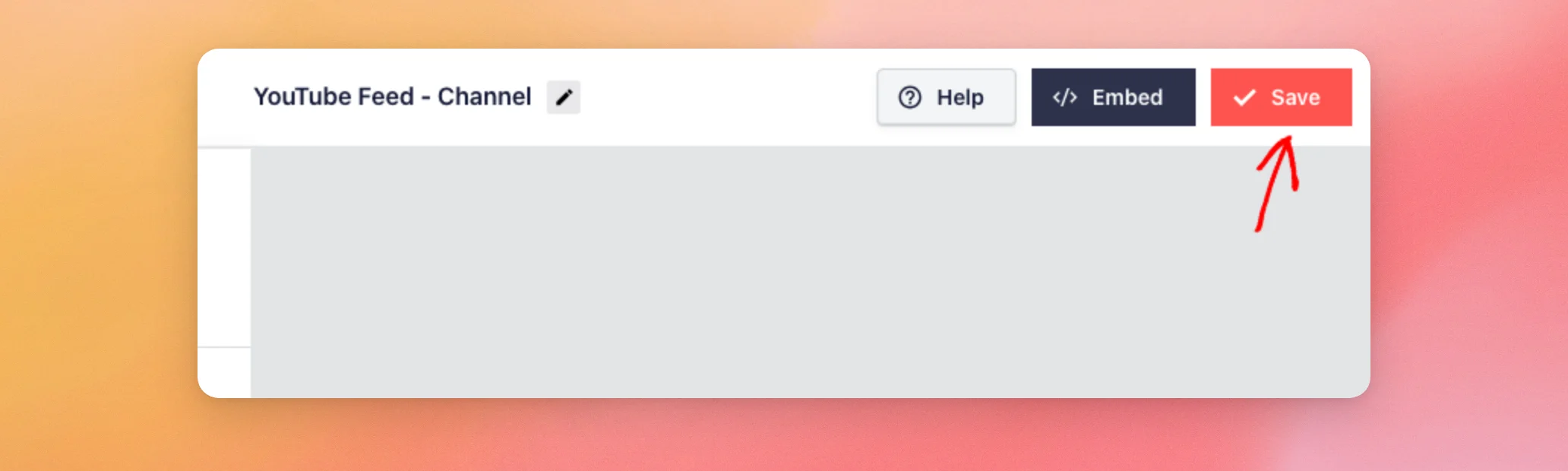
作業が終わったら、「保存」をクリックしてください。
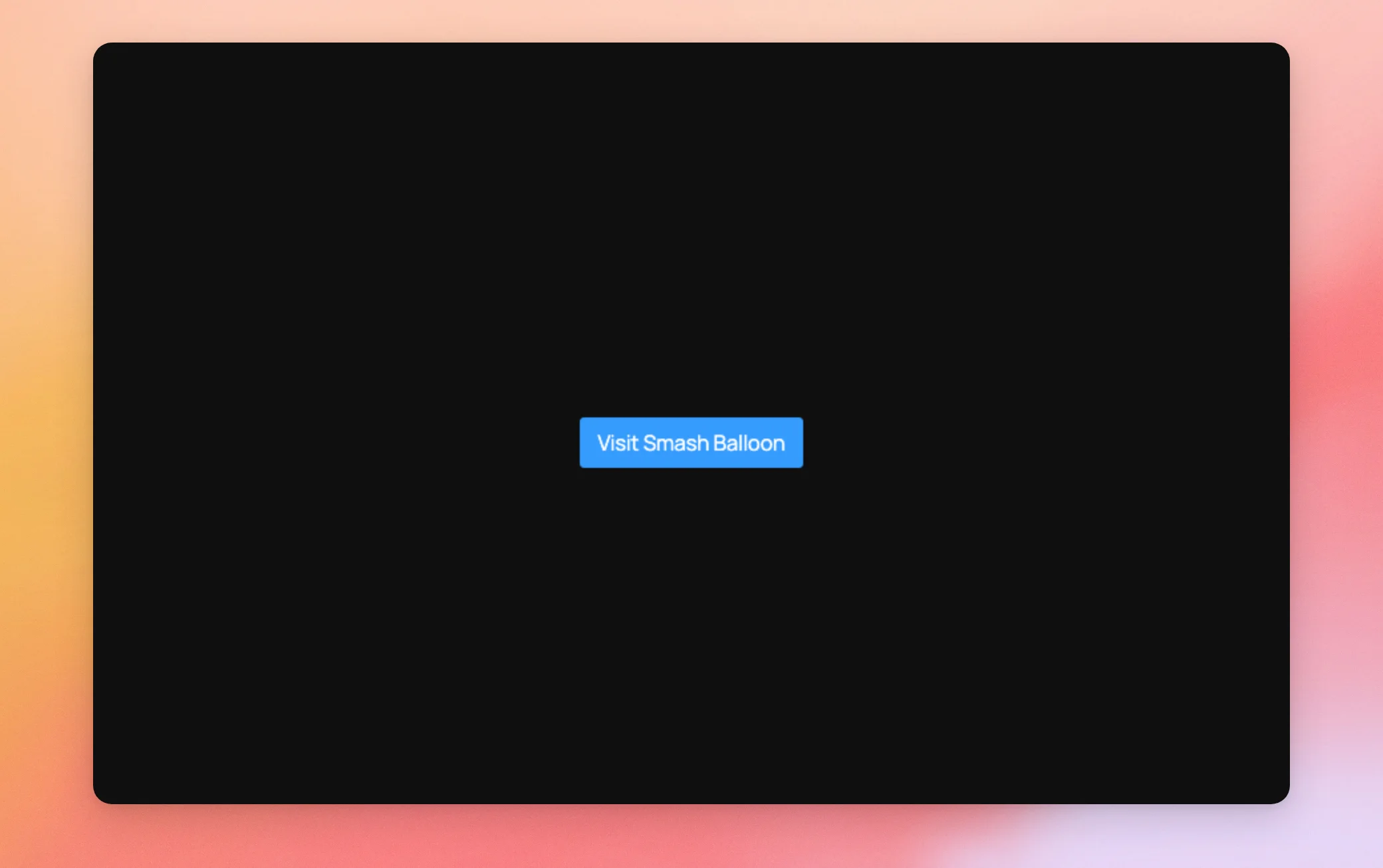
動画が終了した際、訪問者がサイト上で目にするのは以下の通りです。プレーヤーには、あなたのボタンが表示されます。
各動画へのリンクを設定する
また、動画ごとに個別のボタンやリンクを設定することもできます。これは、動画ごとに宣伝する商品が異なる場合に便利です。
これを行うには、YouTubeの動画の説明欄に、以下のような一文を追加してください。
{Link: Button Text https://my-site.com/buy-now/my-product/}
「ボタンテキスト」を、ボタンに表示したい文字列に置き換えてください。次に、ウェブアドレスを自分のリンクに置き換えてください。このような行がない動画の場合、ボタンには「ボタンテキスト」と「デフォルトのリンク」の設定が反映されます。
「カスタムリンク」を使えば、訪問者が次に何をするかを完全に制御できます。動画の終了後の処理をYouTubeに任せたい場合は、最後のオプションを選択してください。
YouTubeのデフォルト設定を表示
YouTubeのデフォルト設定では、動画の終了処理はYouTubeに委ねられます。動画に {Link: ...} 説明文にある通り、「Feeds for YouTube Pro」はプレイヤーの上に何も表示しません。動画の再生が終了した際に、プレイヤーの上に独自のグリッドやボタンを表示させたくないフィードに適しています。
これを使用するには、「タイプ」のドロップダウンメニューをクリックします。次に、「YouTube デフォルト」を選択します。
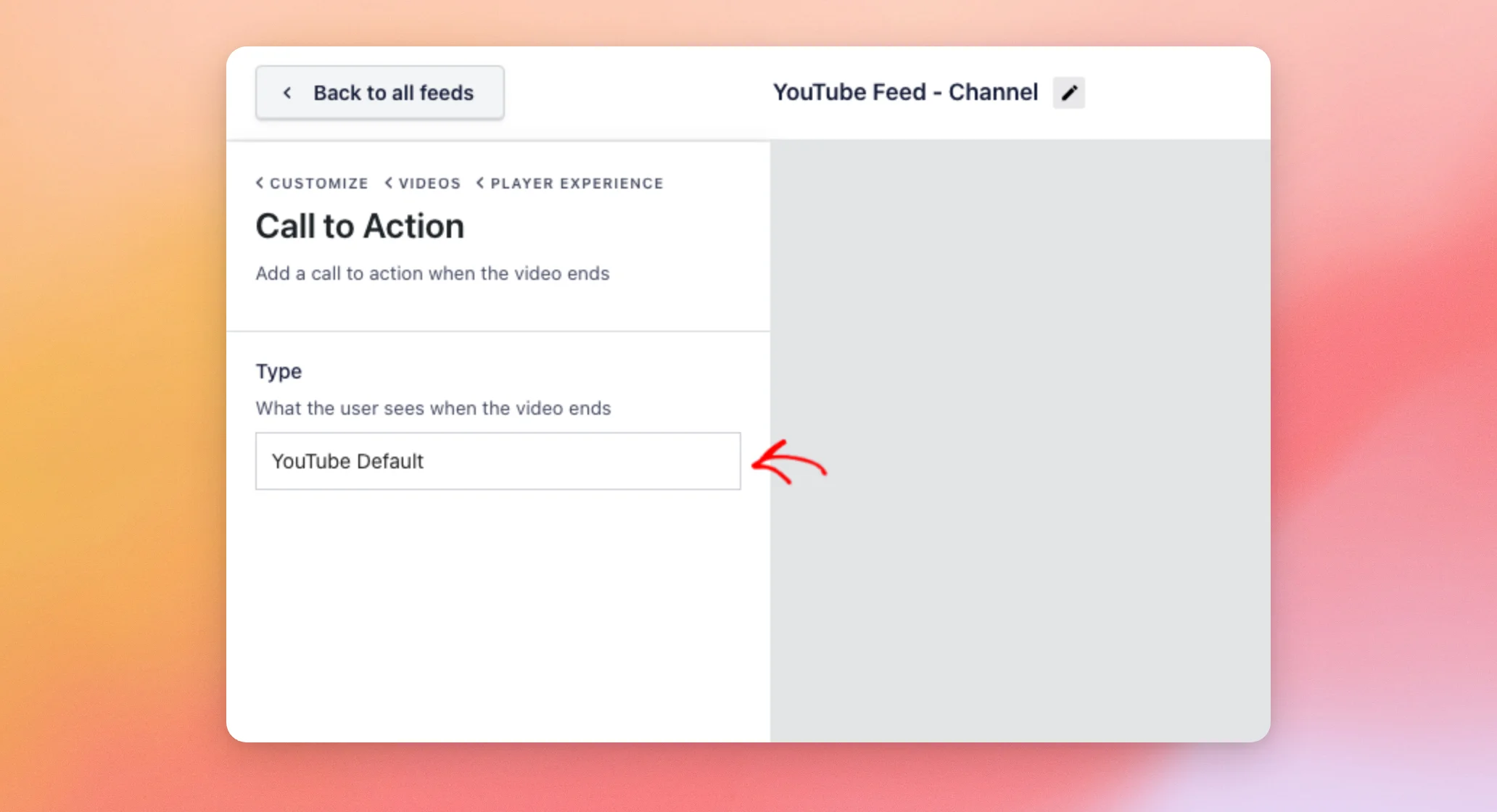
その後、上記と同じ手順でフィードを保存してください。
以上です!これで、フィード内の動画が終了した際に訪問者に表示される内容を、「Call to Action」設定を使って選択する方法がわかりました。次は、「カスタマイズ」タブに関するガイドをご覧になり、フィードで他にどのような変更ができるか確認してみてください。
よくある質問
以下では、「行動喚起」の設定に関するよくある質問についてお答えします。
訪問者が動画を一時停止したとき、行動喚起(CTA)は表示されますか?
いいえ。動画が終了したときにのみ表示されます。
新しいフィードでは、どのオプションが使用されますか?
関連動画。この設定は、「カスタマイズ」>「動画」>「動画プレーヤーの操作」>「行動喚起」からいつでも変更できます。
「Call to Action」設定を使用するには、有料ライセンスが必要ですか?
はい。「アクションの呼びかけ」設定は、「Feeds for YouTube Pro」の一部です。「カスタムリンク」オプションを利用するには、プラスライセンスレベル以上が必要です。
「関連動画」は自分のフィードから表示されるものですか?
はい。「関連動画」には、同じフィードの他の動画が表示されます。YouTubeのデフォルト設定では、動画の終了後の処理はYouTubeに委ねられます。
動画ごとに別のリンクを使ってもいいですか?
はい。ボタンのテキストと、YouTube上の動画の説明欄へのリンクを追加してください。具体的な形式については、上記の「各動画へのリンクの設定」のセクションをご覧ください。




