


 Mur social
 Analyse des flux


Les trois écrans personnalisés que vous pouvez afficher lorsqu'un visiteur met une vidéo en pause ou la termine, et où les configurer.
Souhaitez-vous choisir ce que les visiteurs verront à la fin d'une vidéo diffusée sur votre flux YouTube ?
Dans ce guide, nous allons vous montrer comment utiliser le paramètre « Appel à l'action » dans Feeds for YouTube Pro. Vous pouvez afficher d'autres vidéos issues de votre flux ou un bouton renvoyant vers n'importe quelle page. Vous pouvez également laisser YouTube gérer la fin de la vidéo.
Conditions requises: la fonctionnalité « Appel à l'action » nécessite l'extension « Feeds for YouTube Pro ». L'option « Lien personnalisé » nécessite une licence de niveau « Plus » ou supérieur.
Avant de commencer, assurez-vous que l'extension « Feeds for YouTube Pro » est bien installée et activée sur votre site WordPress. Vous aurez également besoin d'un flux qui affiche vos vidéos.
Voici les points que nous aborderons :
- Rechercher le paramètre « Appel à l'action »
- Afficher les vidéos associées
- Affichage d'un lien personnalisé
- Affichage des paramètres par défaut de YouTube
- Questions fréquemment posées
Rechercher le paramètre « Appel à l'action »
Le paramètre « Appel à l'action » permet de contrôler ce qui s'affiche au-dessus du lecteur à la fin d'une vidéo. Il ne s'affiche pas lorsqu'un visiteur met une vidéo en pause.
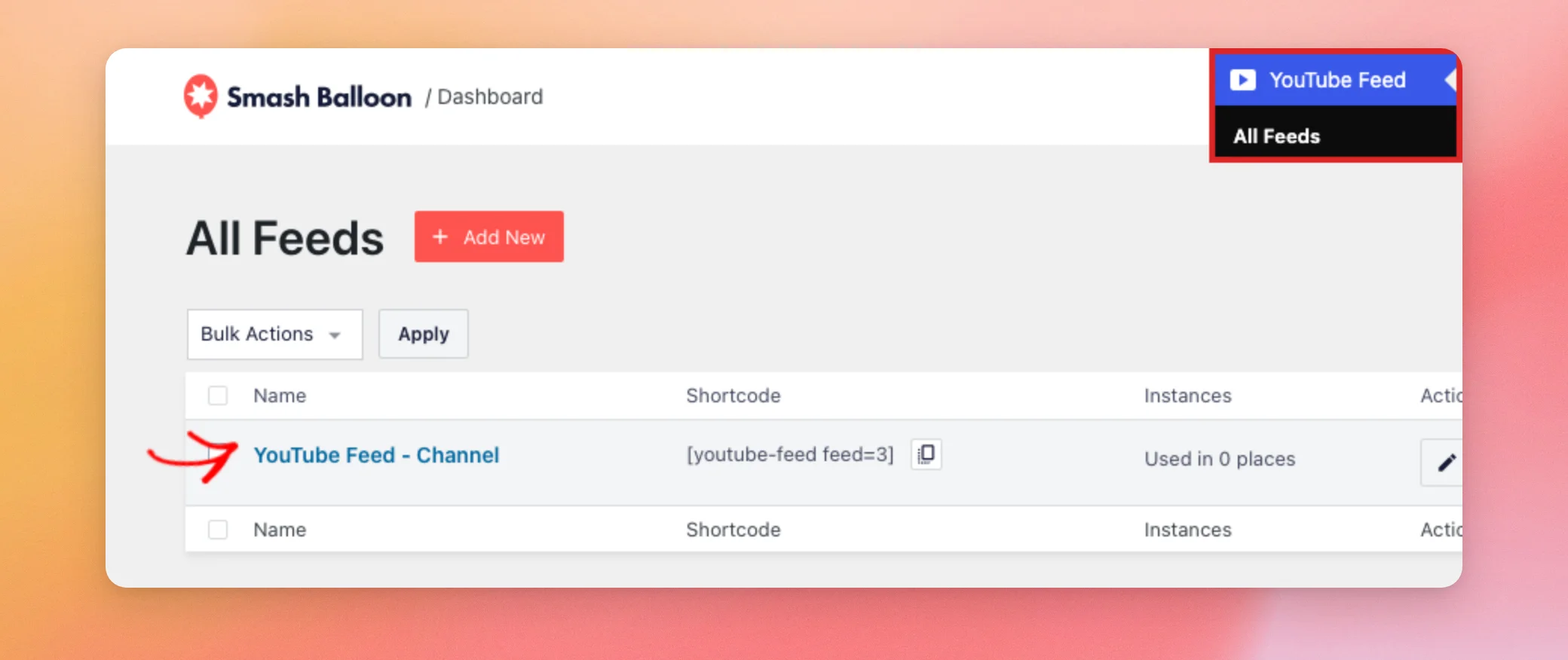
Pour le trouver, rendez-vous dans « Flux YouTube » » « Tous les flux » dans votre tableau de bord WordPress. Cliquez ensuite sur le nom du flux que vous souhaitez modifier.
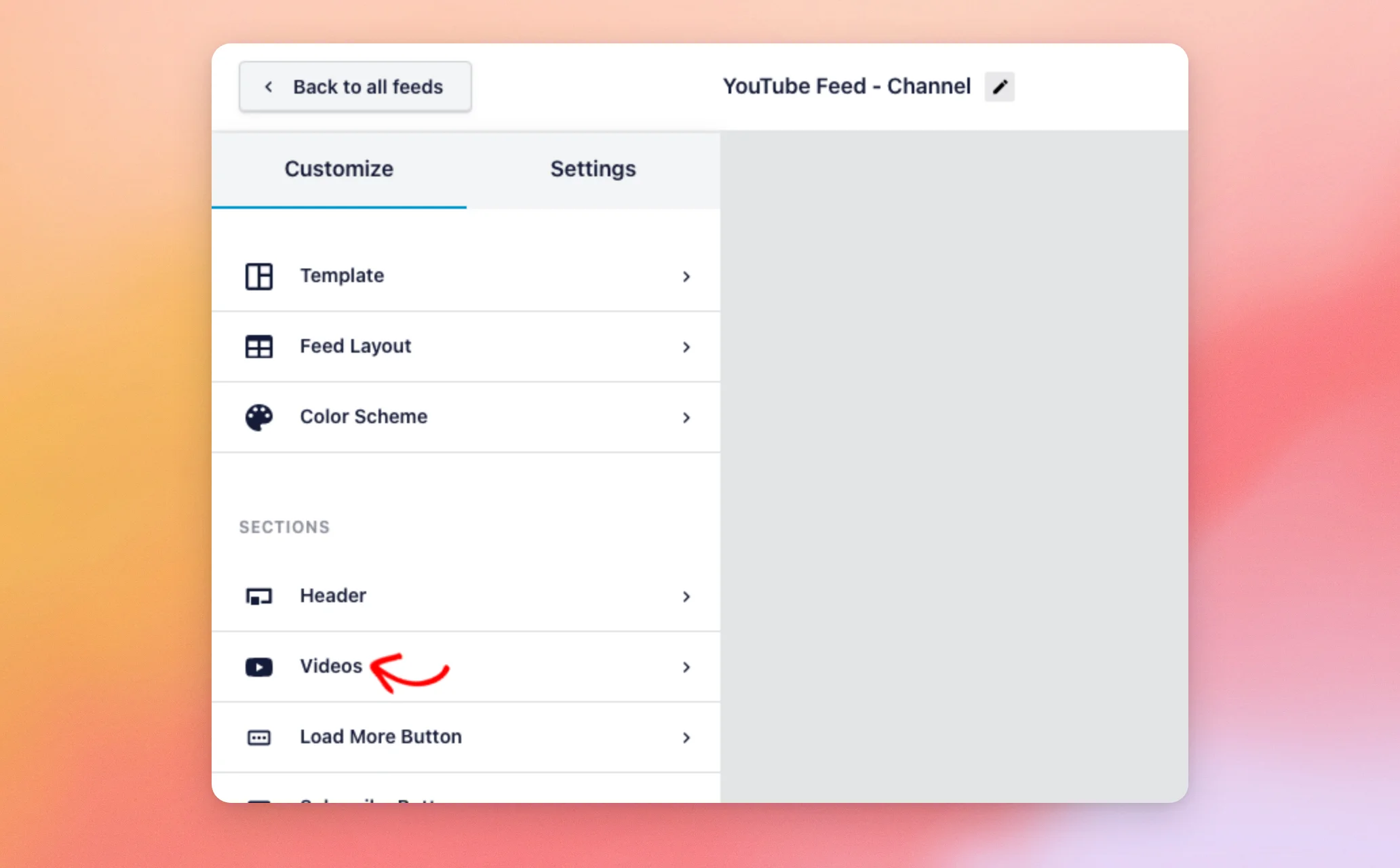
Dans l'onglet « Personnaliser » de l'éditeur de flux, cliquez sur « Vidéos ».
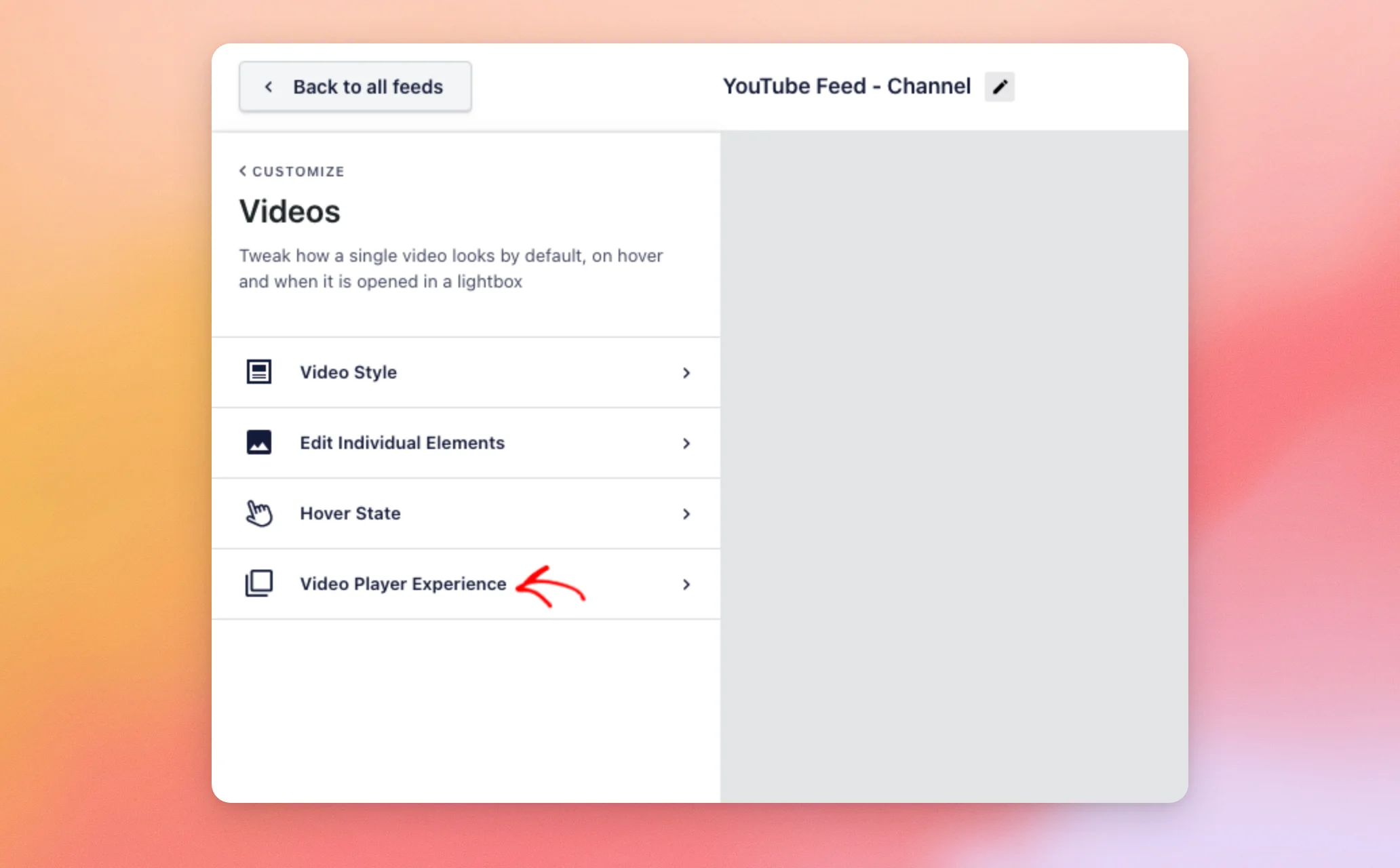
Ensuite, cliquez sur Expérience du lecteur vidéo.
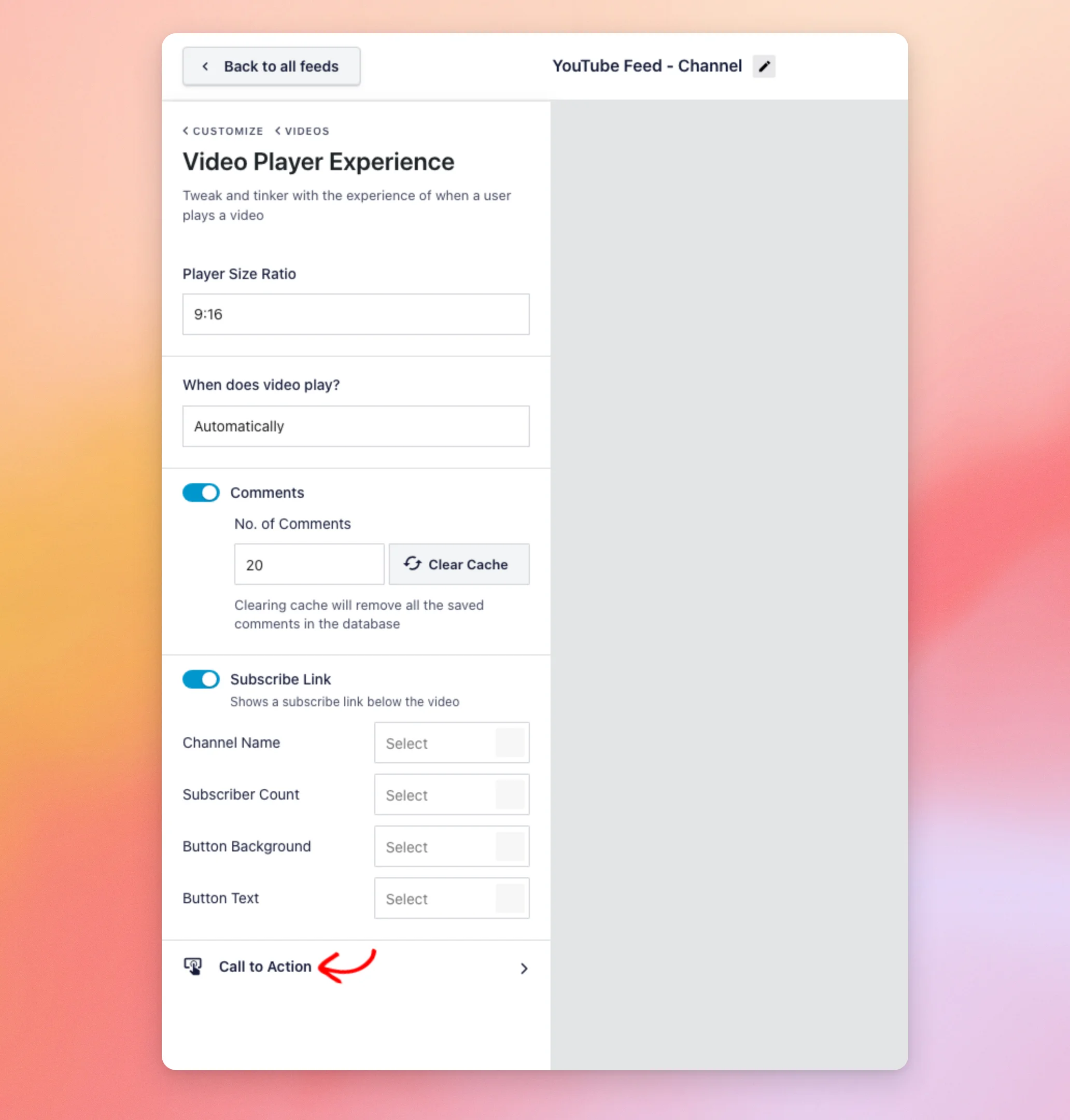
Ensuite, faites défiler la page vers le bas et cliquez sur « Appel à l'action ».
Il existe trois types d'appel à l'action : « Vidéos similaires », « Lien personnalisé » et « Par défaut YouTube ». Nous allons les passer en revue ci-après.
Afficher les vidéos associées
L'option « Vidéos similaires » est sélectionnée par défaut. Un nouveau flux met en avant vos propres vidéos. À la fin d'une vidéo, les visiteurs découvrent d'autres vidéos issues de votre flux.
Pour l'utiliser, cliquez sur le menu déroulant « Type ». Sélectionnez ensuite « Vidéos associées ».
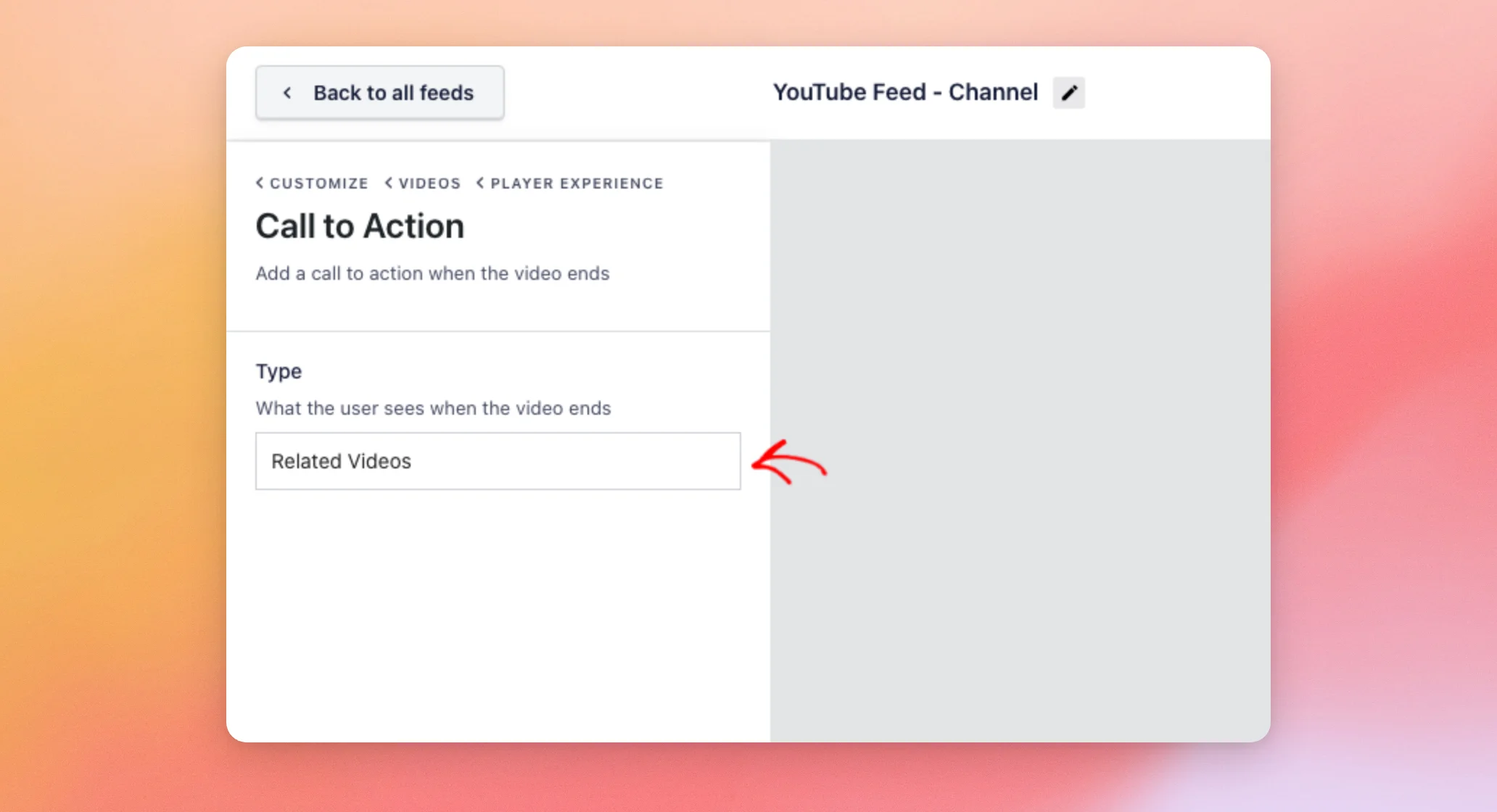
Si vous avez modifié le type, enregistrez votre flux de la même manière que dans la section « Lien personnalisé » ci-dessous.
Voici ce que les visiteurs voient sur votre site à la fin d'une vidéo. Le lecteur affiche une grille de vidéos issues de votre flux, chacune accompagnée de son titre. Un bouton « Replay » se trouve en dessous.
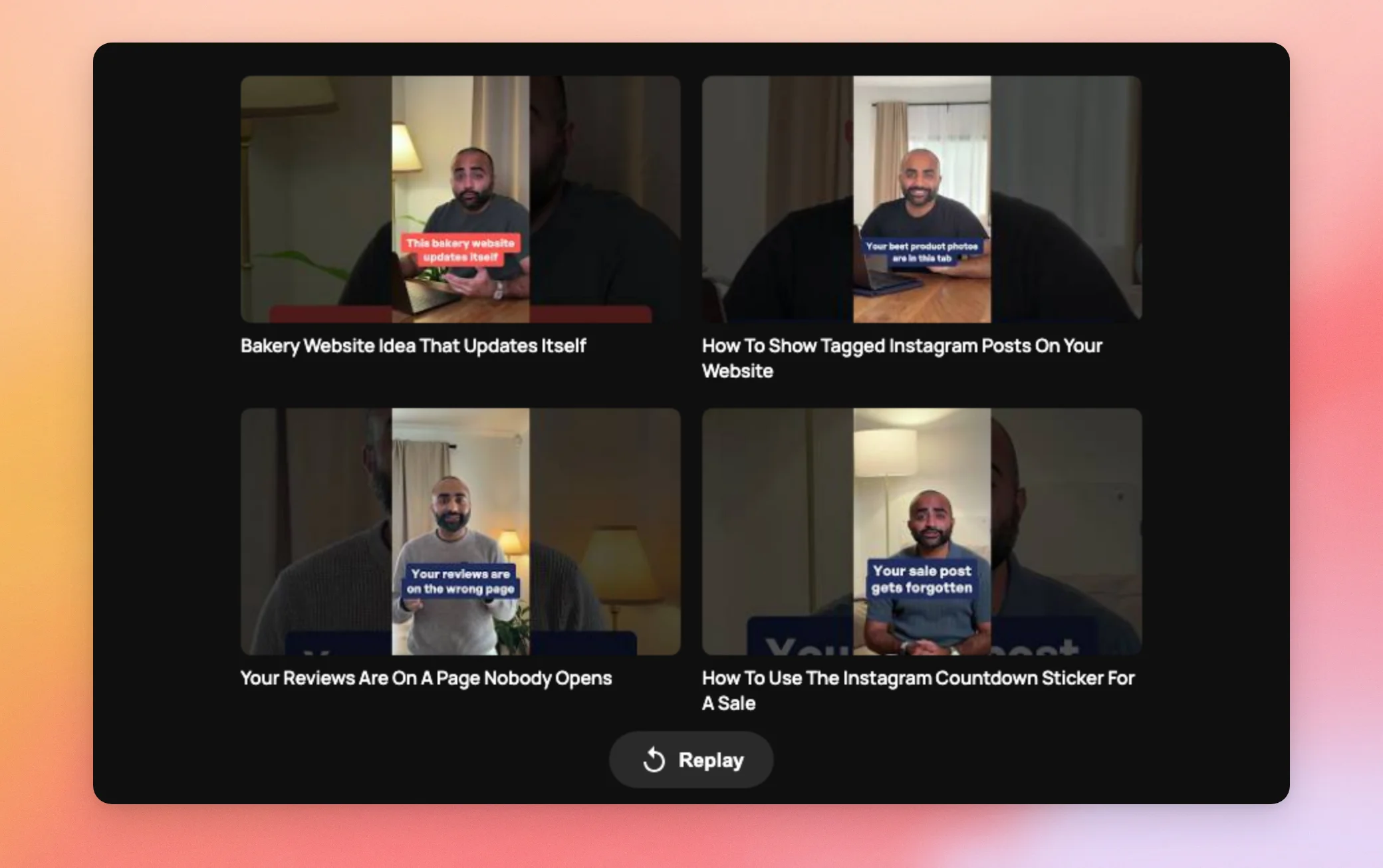
La fonctionnalité « Vidéos associées » est désormais configurée. Si vous préférez rediriger les visiteurs vers une page spécifique, l'option suivante vous permet de le faire.
Affichage d'un lien personnalisé
La fonctionnalité « Lien personnalisé » affiche un bouton à la fin d'une vidéo. Elle est très pratique pour rediriger les visiteurs vers une page de boutique, une page d'inscription ou un lien d'affiliation.
Pour l'utiliser, cliquez sur le menu déroulant « Type ». Sélectionnez ensuite « Lien personnalisé ».
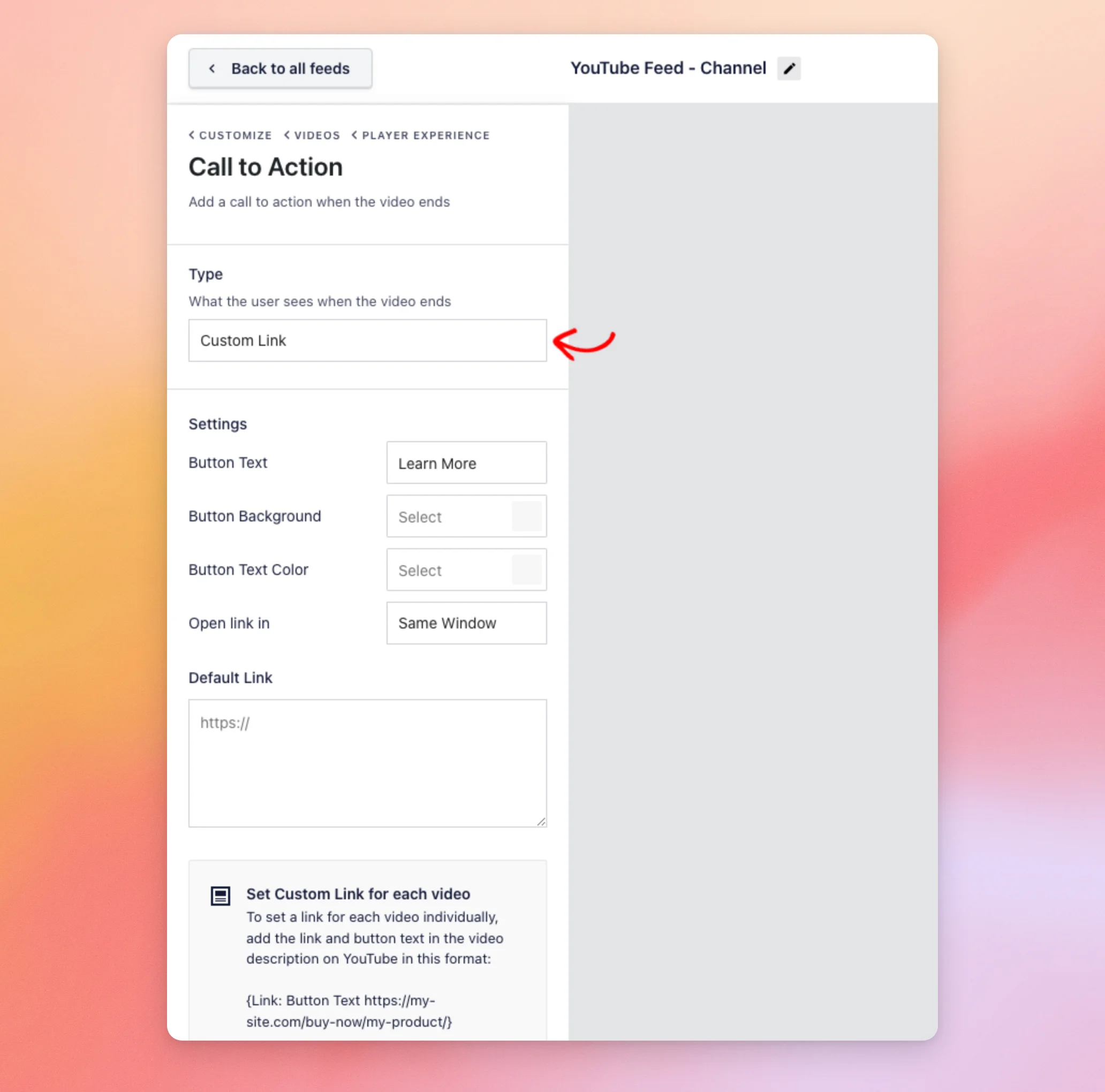
« Lien personnalisé » comporte les paramètres suivants :
- Texte du bouton. Le texte qui apparaît sur le bouton. La valeur par défaut est « En savoir plus ».
- Arrière-plan du bouton. La couleur du bouton.
- Couleur du texte du bouton. La couleur des mots figurant sur le bouton.
- Ouvrir le lien dans. Les options disponibles sont « Même fenêtre » et « Nouvelle fenêtre ».
- Lien par défaut. La page vers laquelle le bouton redirige pour vos vidéos.
Pour configurer le bouton, saisissez le texte du bouton. Ensuite, saisissez le lien dans le champ « Lien par défaut ».
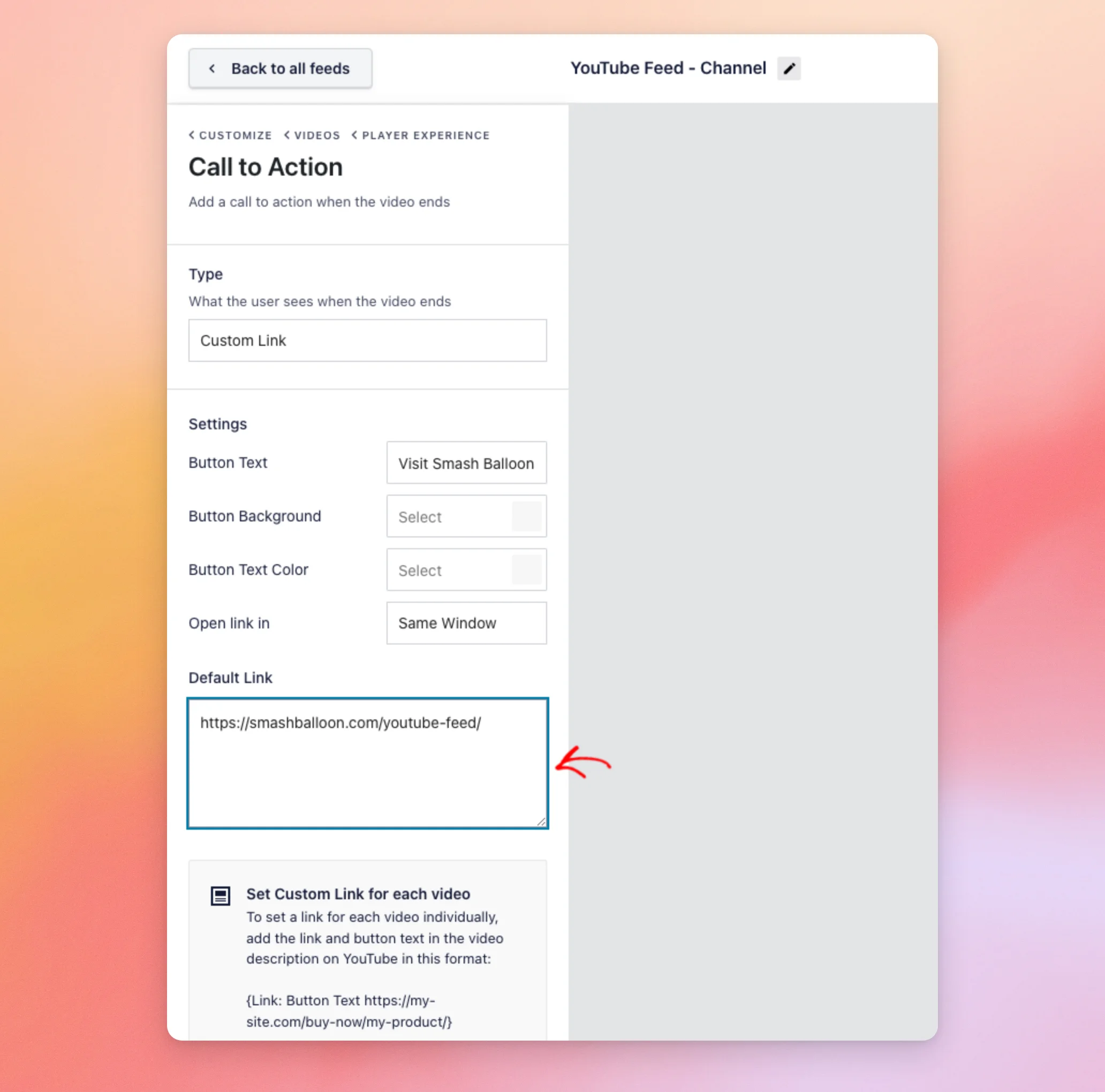
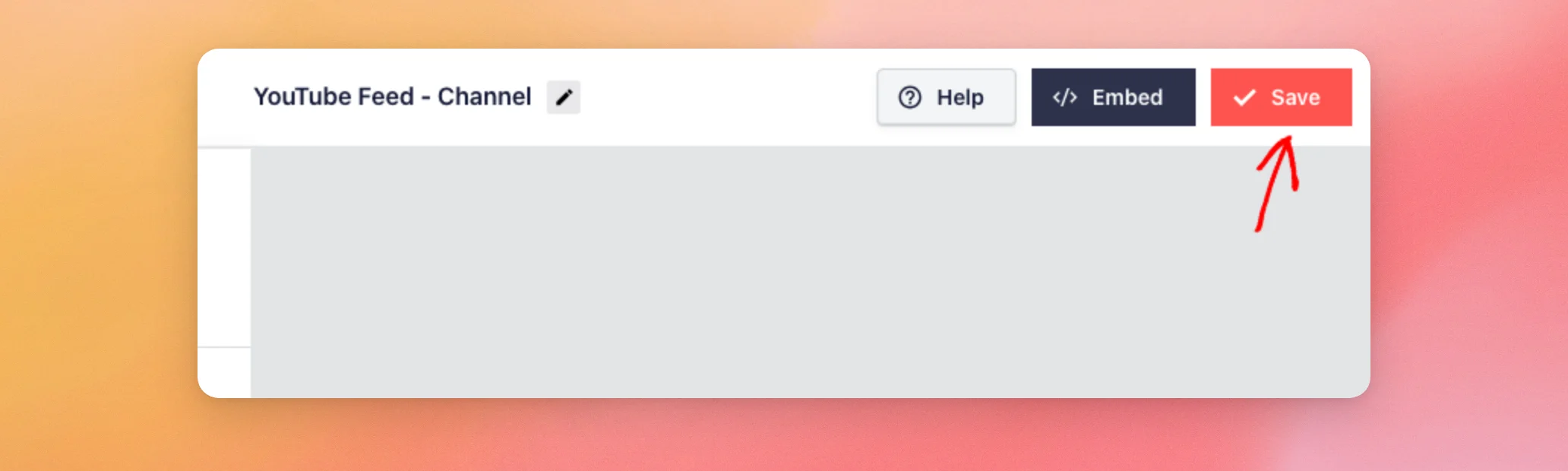
Une fois que vous avez terminé, cliquez sur « Enregistrer ».
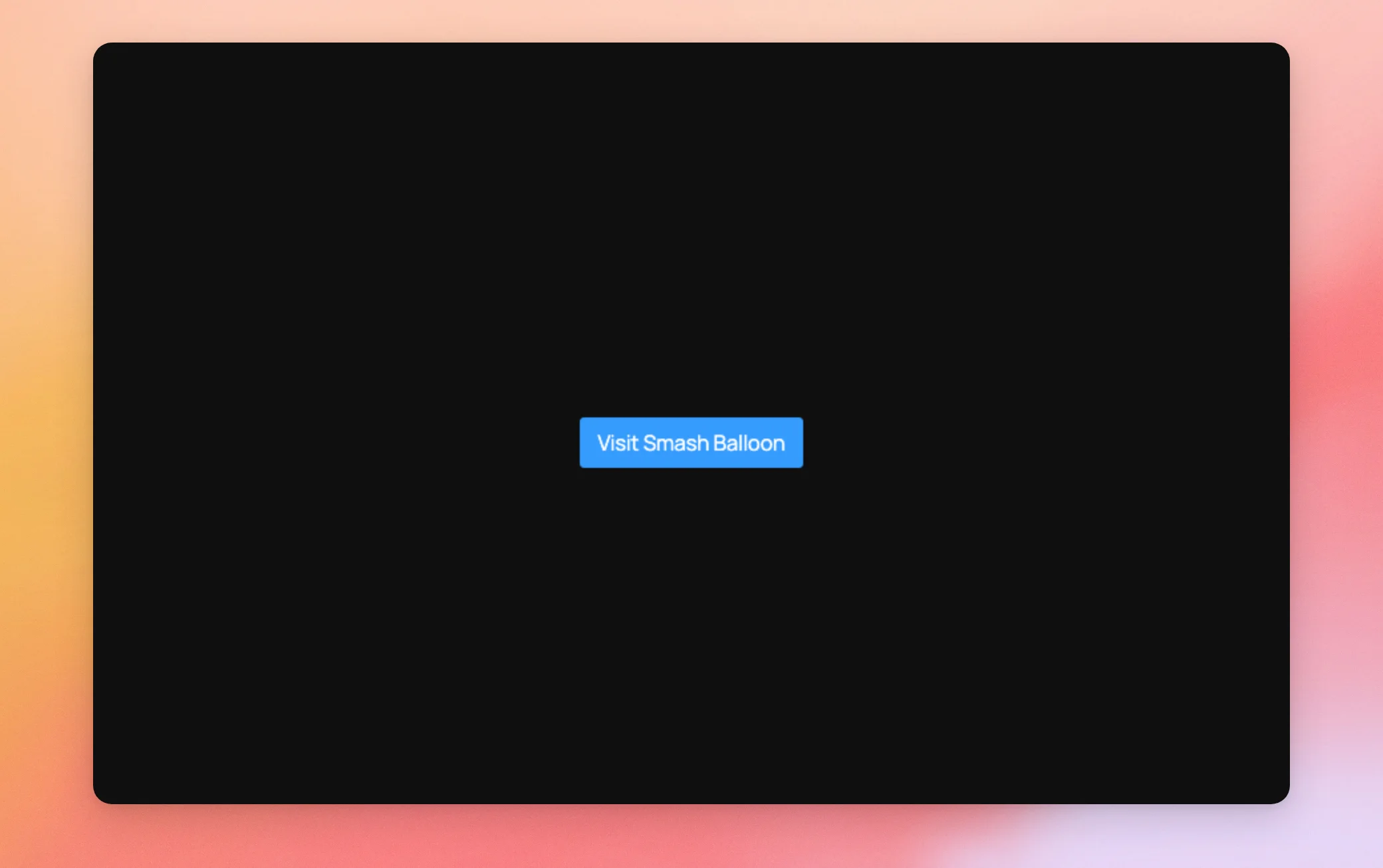
Voici ce que les visiteurs voient sur votre site lorsqu'une vidéo se termine. Le lecteur affiche votre bouton.
Configurer un lien pour chaque vidéo
Vous pouvez également attribuer à chaque vidéo son propre bouton et son propre lien. Cela s'avère utile lorsque chaque vidéo fait la promotion d'un produit différent.
Pour ce faire, ajoutez une ligne similaire à celle ci-dessous dans la description de la vidéo sur YouTube.
{Link: Button Text https://my-site.com/buy-now/my-product/}
Remplacez le texte du bouton par le libellé de votre choix. Remplacez ensuite l'adresse Web par votre propre lien. Pour les vidéos ne comportant pas de ligne de ce type, le bouton utilise les paramètres « Texte du bouton » et « Lien par défaut » que vous avez définis.
« Custom Link » vous permet de contrôler entièrement la suite des actions des visiteurs. Si vous préférez laisser YouTube gérer la fin de la vidéo, c'est ce que propose la dernière option.
Affichage des paramètres par défaut de YouTube
L'option « Par défaut » de YouTube laisse la fin de la vidéo telle quelle. Pour les vidéos sans {Link: ...} Comme indiqué dans sa description, l'extension « Feeds for YouTube Pro » n'ajoute aucun élément au-dessus du lecteur. Elle est idéale pour les flux où vous ne souhaitez pas que votre propre grille ou bouton s'affiche au-dessus du lecteur à la fin d'une vidéo.
Pour l'utiliser, cliquez sur le menu déroulant « Type ». Sélectionnez ensuite « YouTube par défaut ».
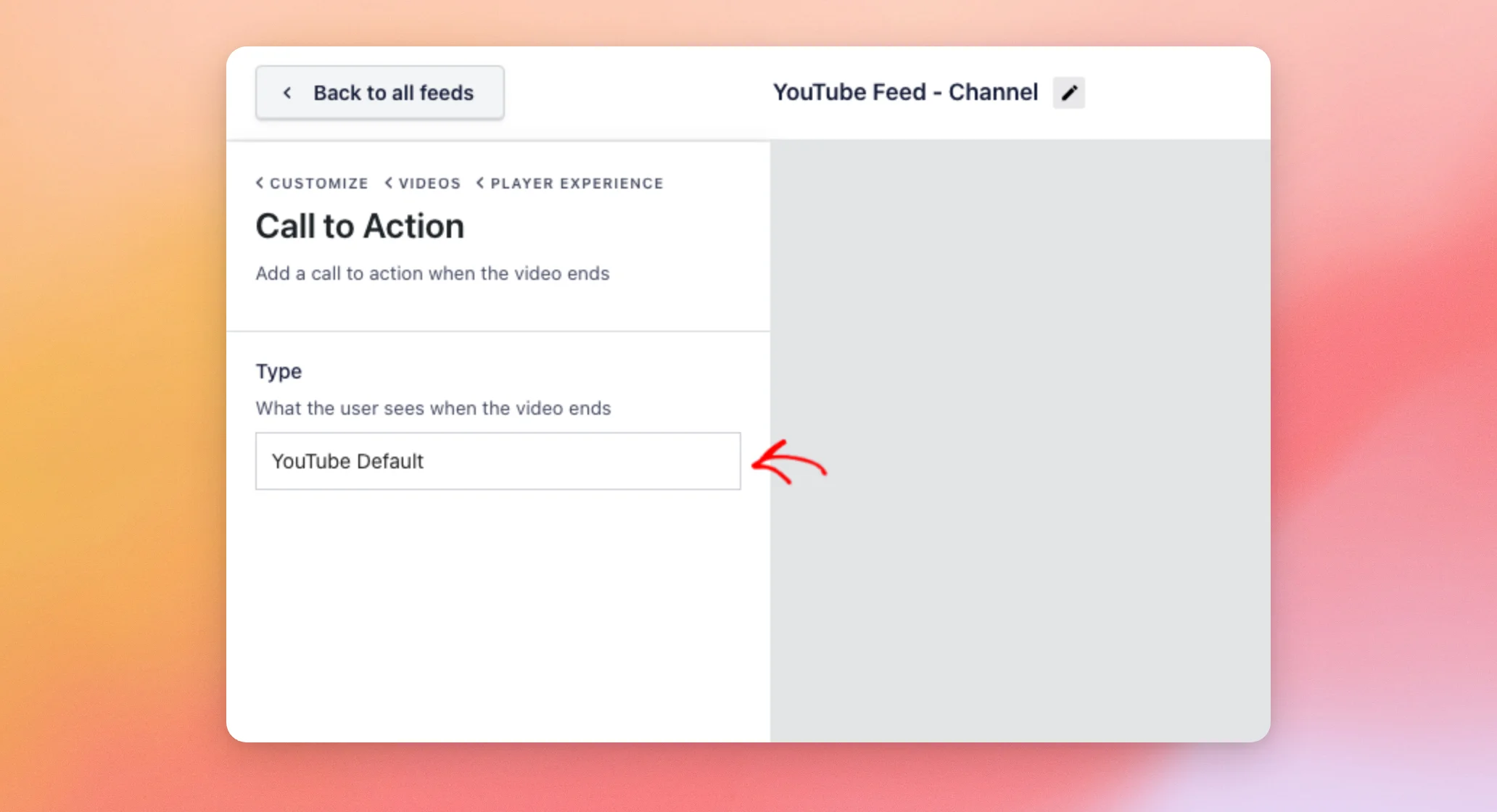
Ensuite, enregistrez votre flux de la même manière que ci-dessus.
Et voilà ! Vous savez désormais comment utiliser le paramètre « Appel à l'action » pour choisir ce que les visiteurs verront à la fin d'une vidéo dans votre flux. Découvrez ensuite notre guide consacré à l'onglet « Personnaliser » pour voir quelles autres modifications vous pouvez apporter à votre flux.
Questions fréquemment posées
Vous trouverez ci-dessous les réponses à certaines des questions les plus fréquentes concernant le paramètre « Appel à l'action ».
L'appel à l'action s'affiche-t-il lorsqu'un visiteur met une vidéo en pause ?
Non. Elle n'apparaît qu'à la fin d'une vidéo.
Quelle option un nouveau flux utilise-t-il ?
Vidéos associées. Vous pouvez modifier ce paramètre à tout moment dans « Personnaliser » > « Vidéos » > « Expérience du lecteur vidéo » > « Appel à l'action ».
Ai-je besoin d'une licence payante pour utiliser le paramètre « Appel à l'action » ?
Oui. Le paramètre « Appel à l'action » fait partie de Feeds for YouTube Pro. L'option « Lien personnalisé » nécessite une licence de niveau « Plus » ou supérieur.
Les « Vidéos similaires » proviennent-elles de mon fil d'actualité ?
Oui. La section « Vidéos similaires » propose d'autres vidéos issues du même flux. L'option « YouTube par défaut » laisse YouTube gérer la fin de la vidéo.
Puis-je utiliser un lien différent pour chaque vidéo ?
Oui. Ajoutez le texte du bouton et le lien dans la description de la vidéo sur YouTube. Pour connaître le format exact, consultez la section « Configurer un lien pour chaque vidéo » ci-dessus.




