


 Parede social
 Análise de feeds


As três telas personalizadas que pode apresentar quando um visitante pausa ou termina de ver um vídeo, e onde as configurar.
Gostaria de escolher o que os visitantes vêem quando um vídeo no seu feed do YouTube termina?
Neste guia, vamos mostrar-lhe como utilizar a configuração «Call to Action» no Feeds for YouTube Pro. Pode apresentar outros vídeos do seu feed ou um botão que redirecione para qualquer página. Também pode deixar o final do vídeo a cargo do YouTube.
Requisitos: A configuração «Call to Action» requer o Feeds for YouTube Pro. A opção «Custom Link» requer uma licença de nível «Plus» ou superior.
Antes de começar, certifique-se de que o Feeds for YouTube Pro está instalado e ativado no seu site WordPress. Também vai precisar de um feed que mostre os seus vídeos.
Eis o que vamos abordar:
- Encontrar a configuração da chamada à ação
- A apresentar vídeos relacionados
- Mostrar um link personalizado
- Mostrar a configuração predefinida do YouTube
- Perguntas mais frequentes
Encontrar a configuração da chamada à ação
A configuração «Call to Action» controla o que aparece sobre o leitor quando um vídeo termina. Não aparece quando um visitante põe um vídeo em pausa.
Para o encontrar, aceda a «Feed do YouTube» » «Todos os feeds» no seu painel de controlo do WordPress. Em seguida, clique no nome do feed que pretende editar.
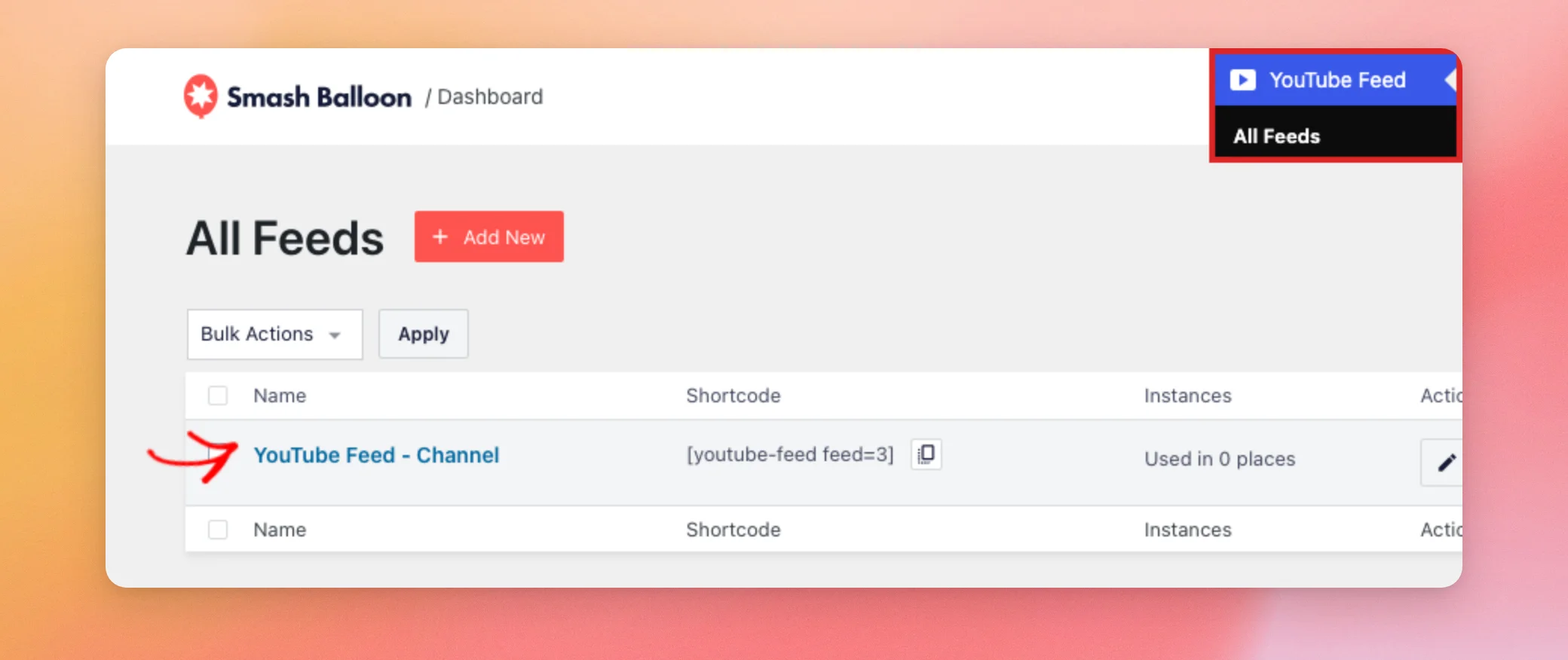
No separador «Personalizar» do editor de feeds, clique em «Vídeos».
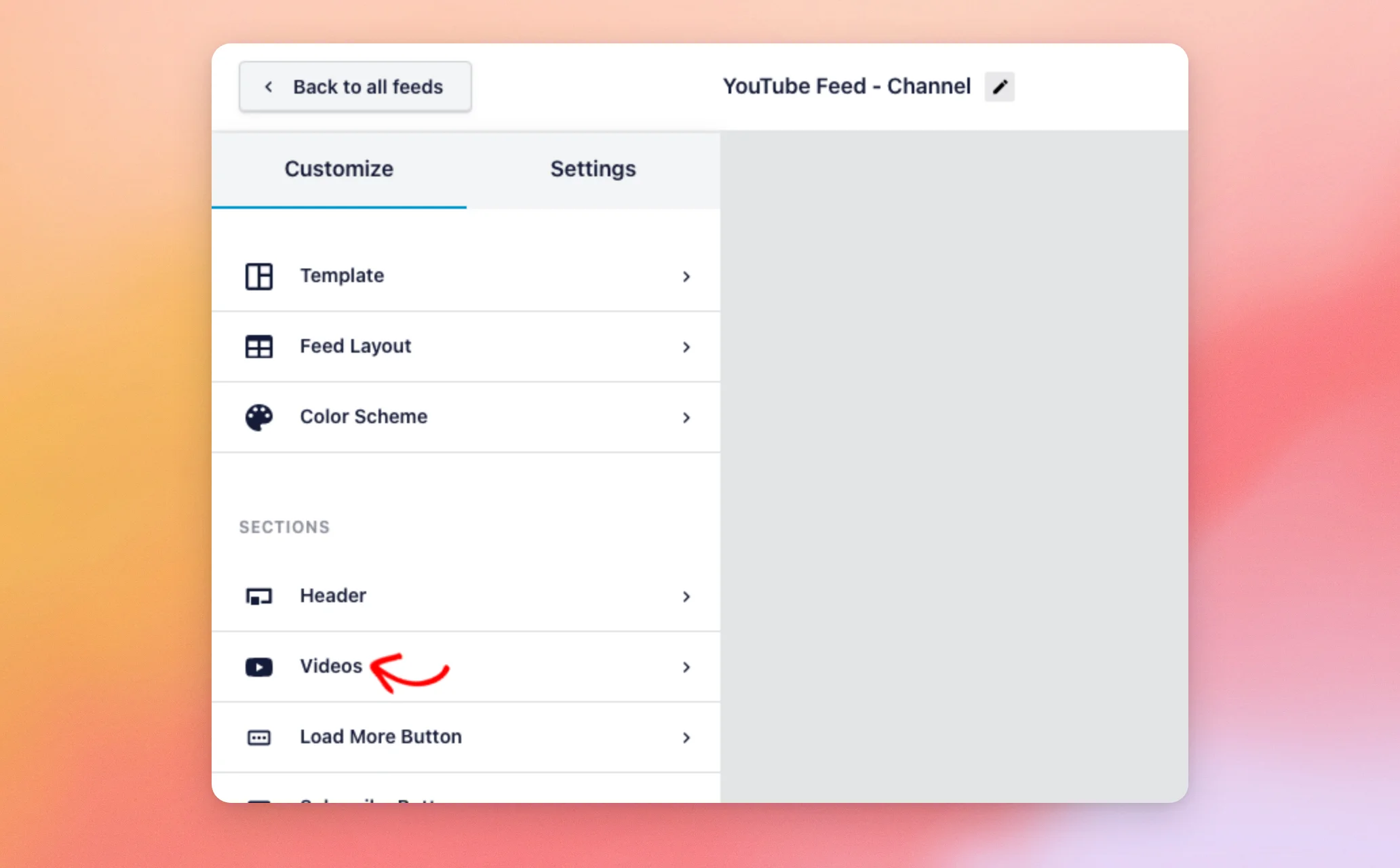
Em seguida, clique em Experiência do reprodutor de vídeo.
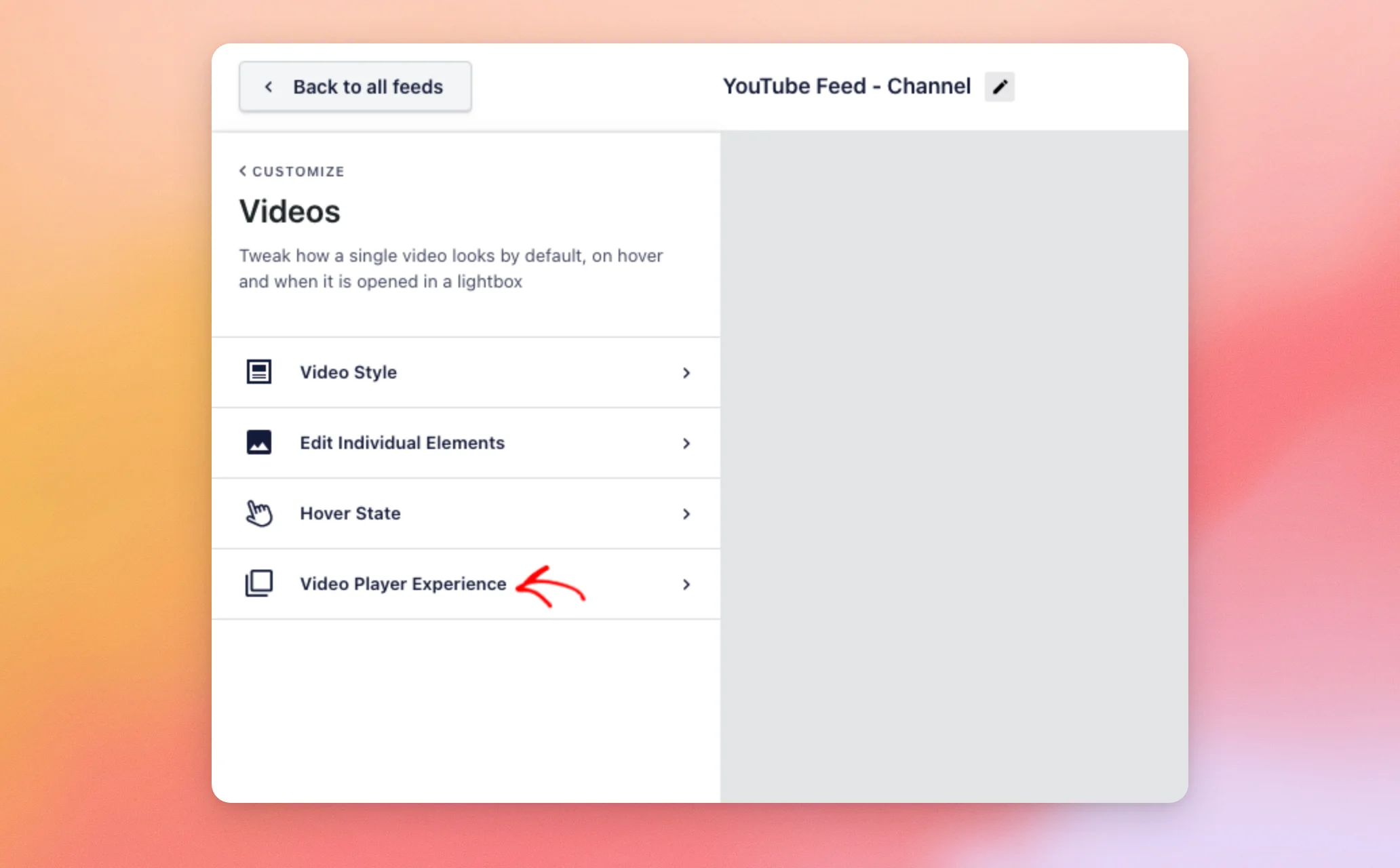
Em seguida, desça a página e clique em «Chamada à ação».
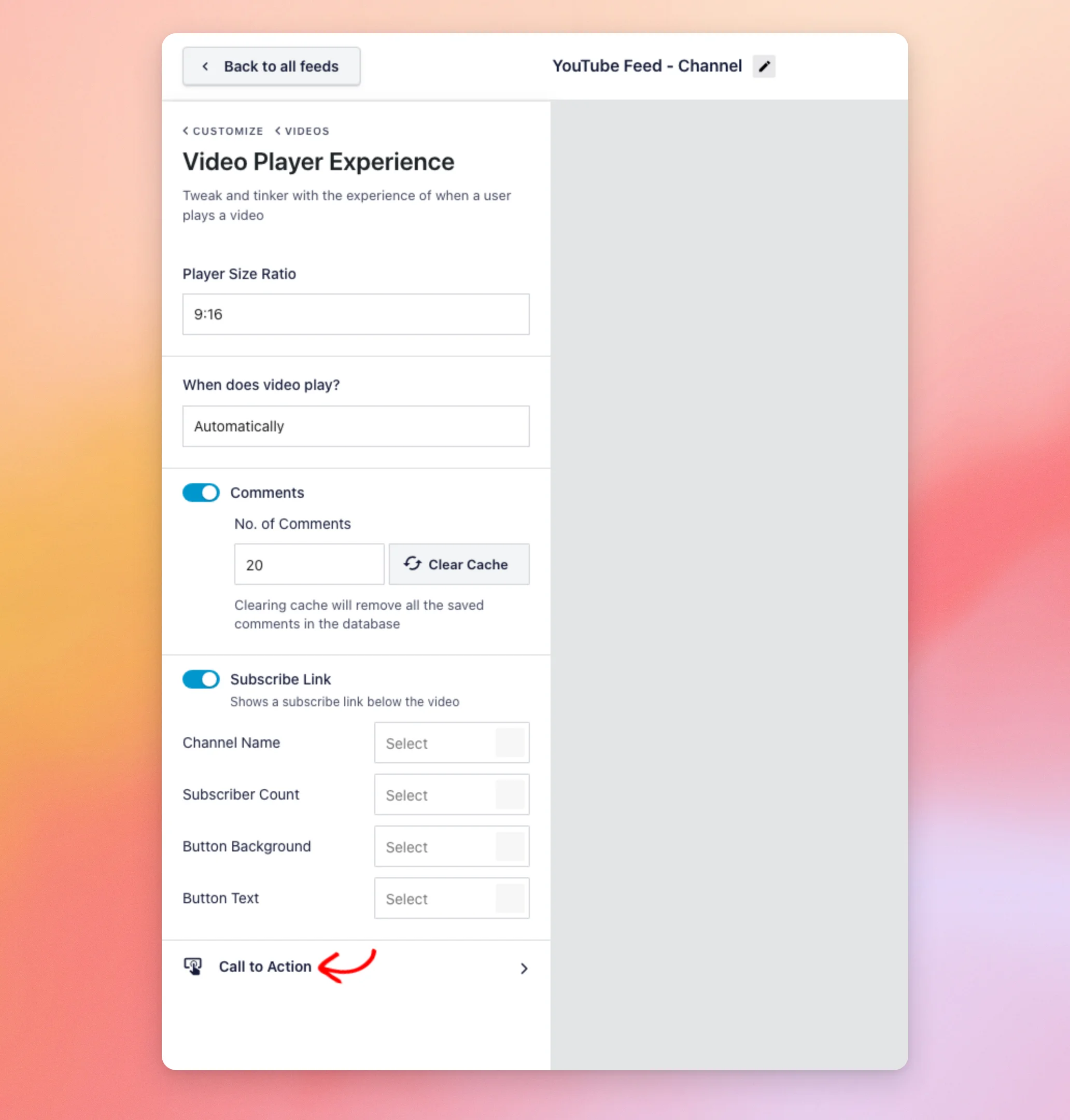
A «Chamada à ação» pode assumir três formas: «Vídeos relacionados», «Link personalizado» e «Padrão do YouTube». Vamos analisar cada uma delas a seguir.
A apresentar vídeos relacionados
A opção «Vídeos relacionados» é a predefinida. Um novo feed mantém o foco nos teus próprios vídeos. Quando um vídeo termina, os visitantes veem outros vídeos do teu feed.
Para utilizar esta funcionalidade, clique no menu suspenso «Tipo ». Em seguida, selecione «Vídeos relacionados».
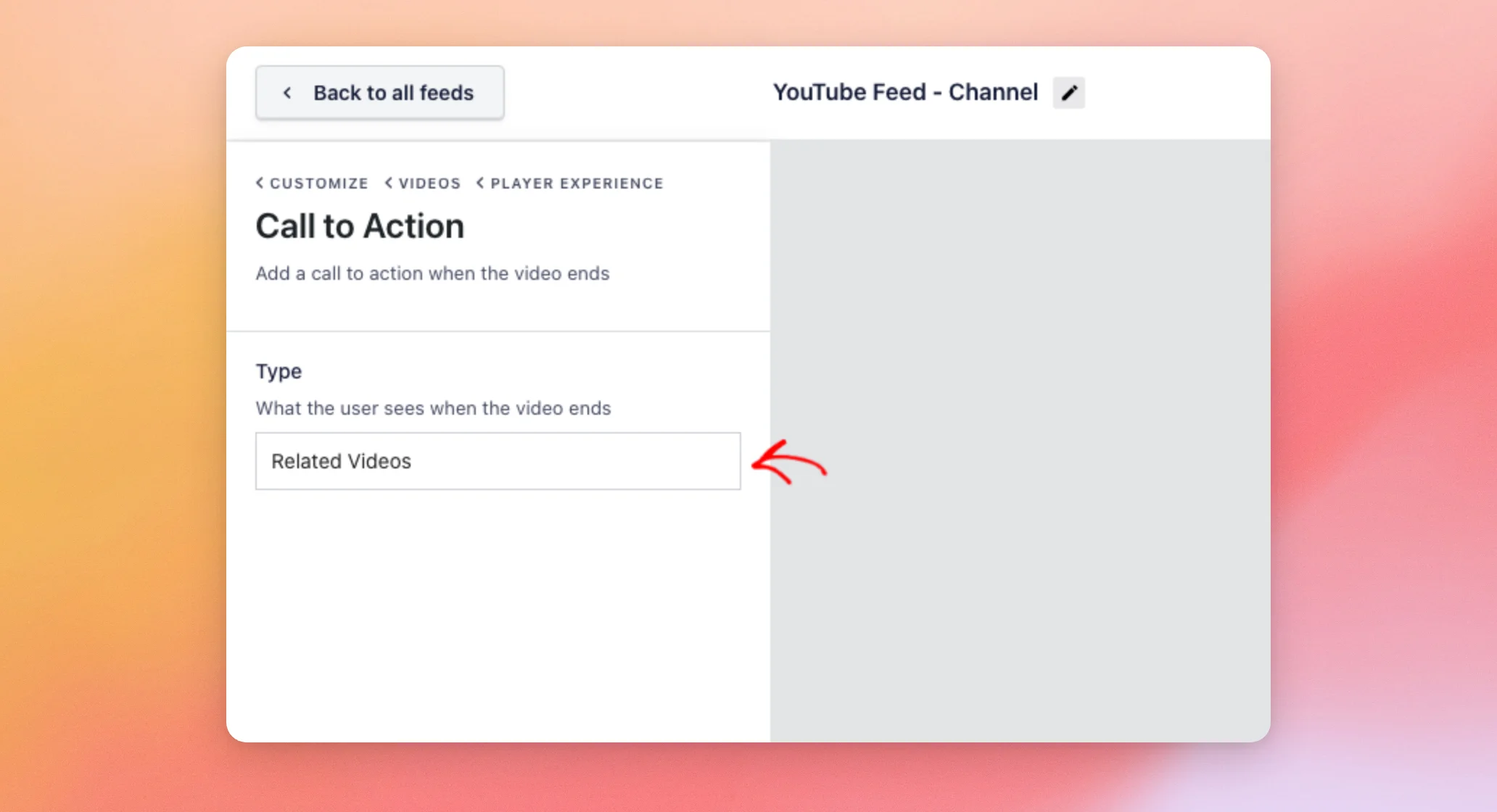
Se alterou o tipo, guarde o seu feed da mesma forma que na secção «Ligação personalizada» abaixo.
Eis o que os visitantes vêem no seu site quando um vídeo termina. O leitor apresenta uma grelha de vídeos do seu feed, cada um com o respetivo título. Abaixo deles, encontra-se um botão «Replay ».
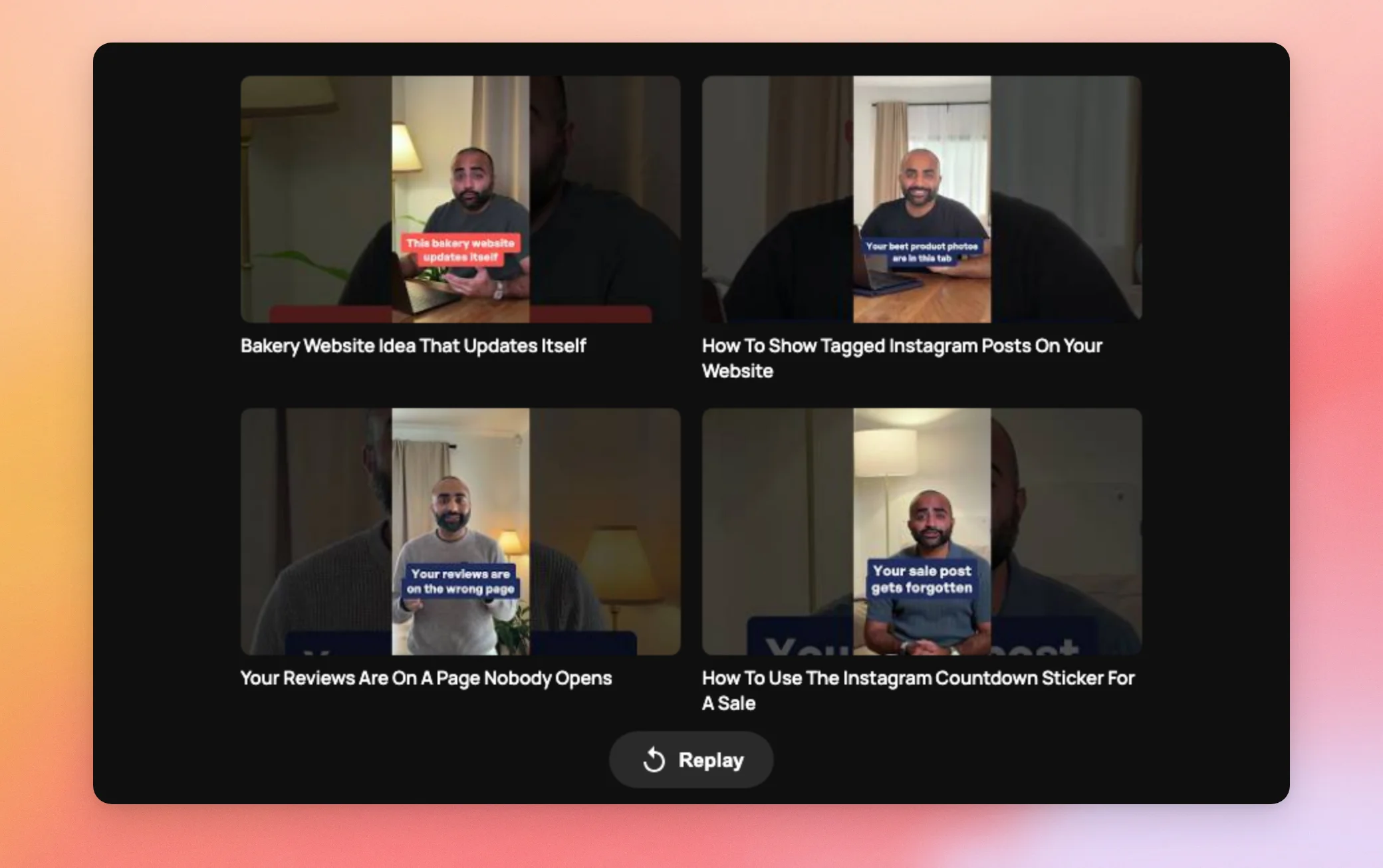
A secção «Vídeos relacionados» já está configurada. Se preferir direcionar os visitantes para uma página específica, a próxima opção permite-lhe fazer isso.
Mostrar um link personalizado
O «Custom Link» apresenta um botão quando um vídeo termina. Funciona bem para direcionar os visitantes para uma página da loja, uma página de registo ou um link de afiliado.
Para o utilizar, clique no menu suspenso «Tipo ». Em seguida, selecione «Ligação personalizada».
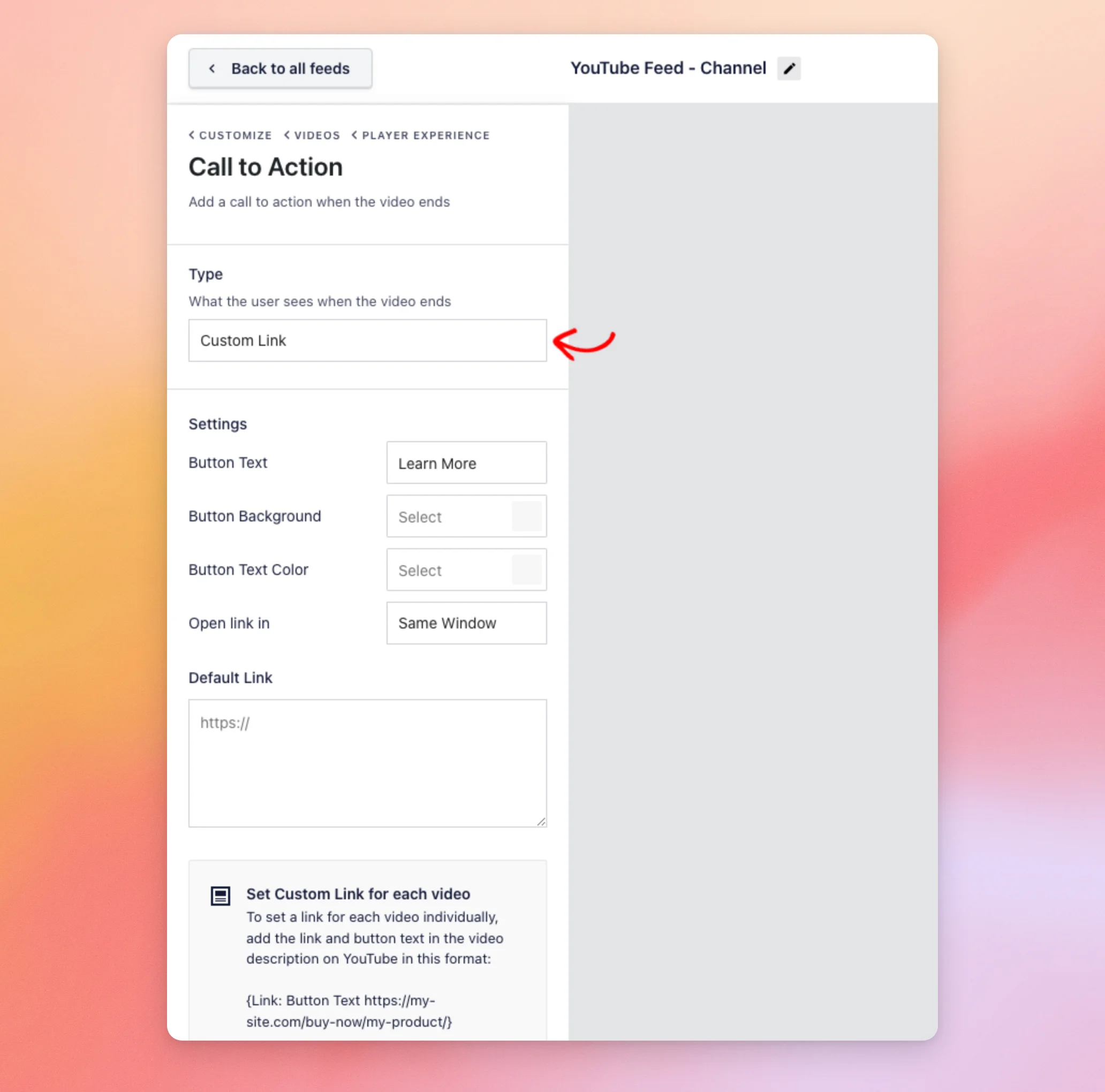
O «Link Personalizado» tem as seguintes definições:
- Texto do botão. O texto que aparece no botão. O valor predefinido é «Saiba mais».
- Fundo do botão. A cor do botão.
- Cor do texto do botão. A cor das palavras no botão.
- Abrir o link em. As opções são «Na mesma janela » e «Numa nova janela».
- Link predefinido. A página que o botão abre para os teus vídeos.
Para configurar o botão, introduza o texto do botão. Em seguida, introduza o link no campo «Link predefinido ».
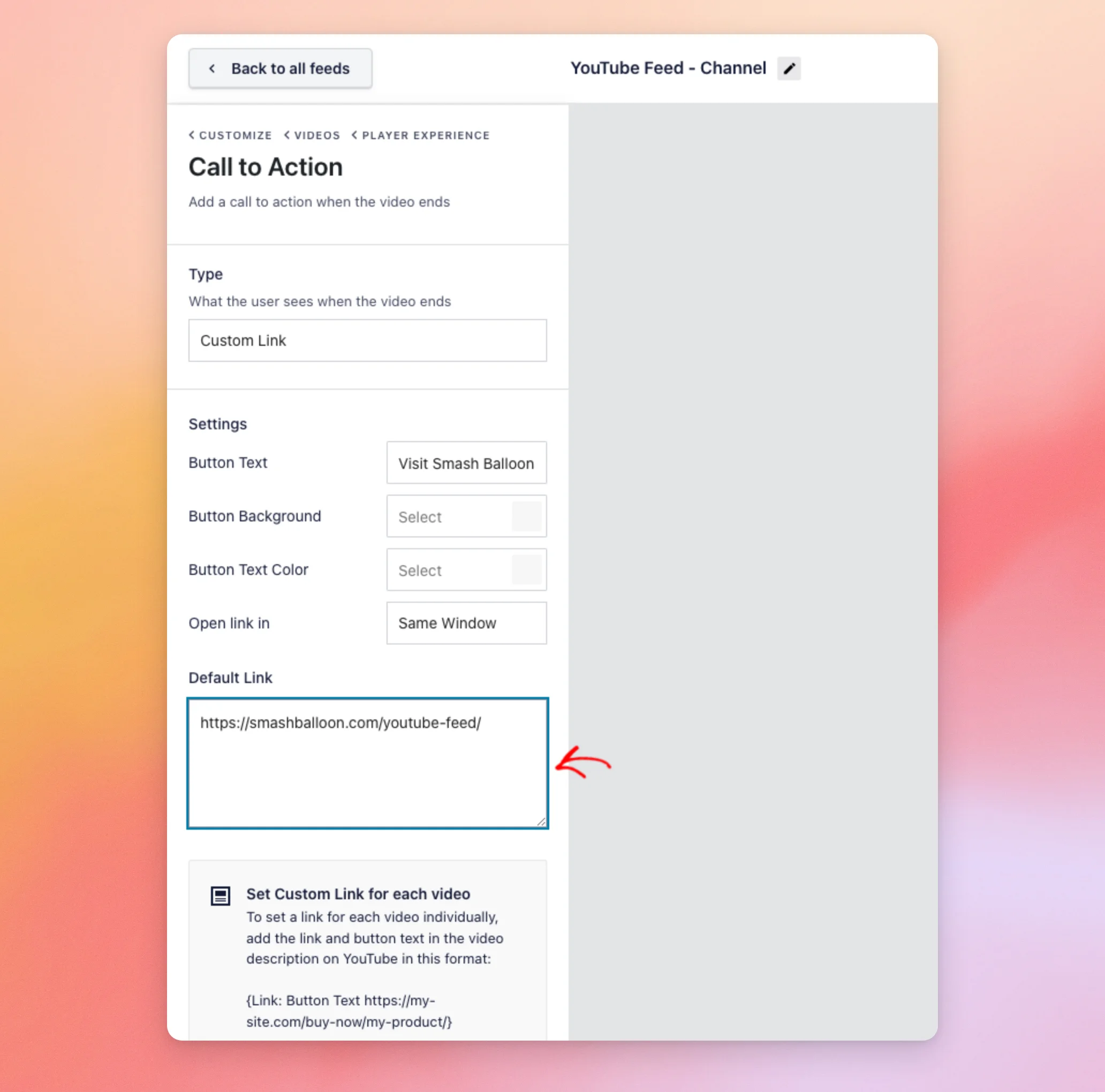
Quando terminar, clique em «Guardar».
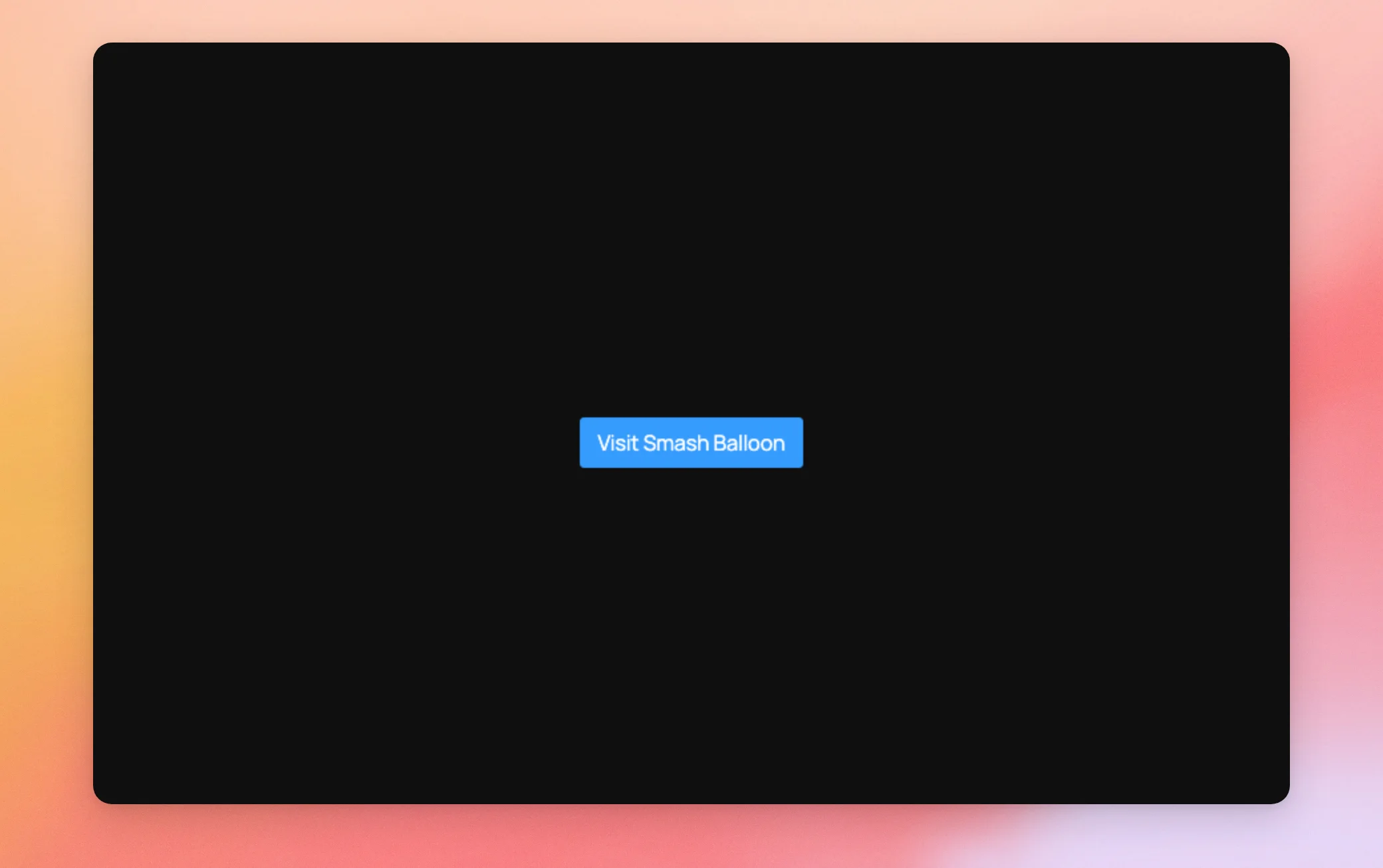
Eis o que os visitantes vêem no seu site quando um vídeo termina. O leitor apresenta o seu botão.
Definir um link para cada vídeo
Também pode atribuir a cada vídeo o seu próprio botão e link. Isto é útil quando cada vídeo promove um produto diferente.
Para tal, adicione uma linha semelhante à que se segue à descrição do vídeo no YouTube.
{Link: Button Text https://my-site.com/buy-now/my-product/}
Substitua o «Texto do botão» pelas palavras que pretende que apareçam no botão. Em seguida, substitua o endereço web pelo seu próprio link. No caso de vídeos que não apresentem uma linha como esta, o botão utiliza as suas definições de «Texto do botão» e «Link predefinido».
O «Custom Link» dá-lhe controlo total sobre o que os visitantes fazem a seguir. Se preferir deixar o final do vídeo a cargo do YouTube, a última opção permite-lhe fazer isso.
Mostrar a configuração predefinida do YouTube
A opção «Padrão do YouTube» deixa o final do vídeo a cargo do YouTube. Para vídeos sem {Link: ...} Conforme indicado na descrição, o Feeds for YouTube Pro não adiciona nada por cima do leitor. É ideal para feeds em que não se pretende que a sua própria grelha ou botão apareça por cima do leitor quando um vídeo termina.
Para o utilizar, clique no menu suspenso «Tipo ». Em seguida, selecione «Padrão do YouTube».
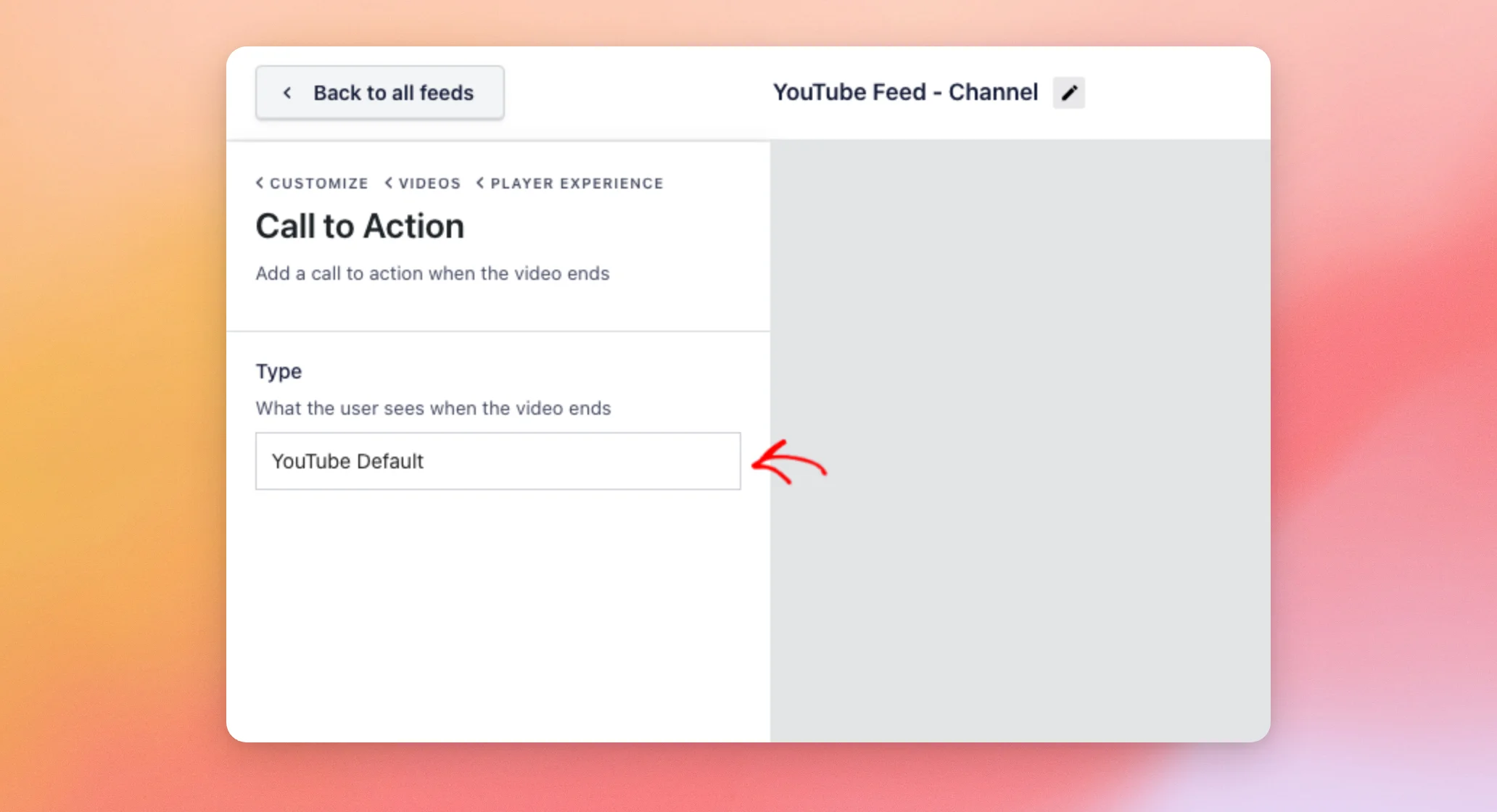
Em seguida, guarda o teu feed da mesma forma que acima.
E pronto! Agora já sabes como utilizar a configuração «Chamada à ação» para escolher o que os visitantes vêem quando um vídeo no teu feed termina. A seguir, consulta o nosso guia sobre o separador «Personalizar» para veres o que mais podes alterar no teu feed.
Perguntas mais frequentes
A seguir, respondemos a algumas das perguntas mais frequentes sobre a configuração da «Chamada à Ação».
A chamada à ação aparece quando um visitante põe um vídeo em pausa?
Não. Só aparece quando um vídeo termina.
Que opção utiliza um novo feed?
Vídeos relacionados. Pode alterar esta configuração a qualquer momento em «Personalizar» » «Vídeos» » «Experiência do leitor de vídeo» » «Chamada à ação».
Preciso de uma licença paga para utilizar a configuração «Call to Action»?
Sim. A configuração «Call to Action» faz parte do Feeds for YouTube Pro. A opção «Custom Link» requer uma licença de nível «Plus» ou superior.
Os «Vídeos relacionados» provêm do meu feed?
Sim. A secção «Vídeos relacionados» apresenta outros vídeos do mesmo canal. A opção «Padrão do YouTube» deixa o final do vídeo a cargo do YouTube.
Posso usar um link diferente para cada vídeo?
Sim. Adicione o texto do botão e o link à descrição do vídeo no YouTube. Para saber o formato exato, consulte a secção «Definir um link para cada vídeo» acima.




