


 Parede social
 Análise de feeds


Gostaria de alterar o aspeto do seu feed do YouTube sem ter de mexer no código?
O separador «Personalizar» do editor do feed permite controlar o cabeçalho, os cartões de vídeo, o estado ao passar o cursor, o botão «Carregar mais» e o botão «Subscrever». Este guia explica cada secção e a função das respetivas definições.
Antes de começar, certifique-se de que criou um feed. Algumas definições requerem uma licença paga. Para obter uma lista completa do que cada nível de licença inclui, consulte o nosso guia de funcionalidades gratuitas e pagas.
Eis o que vamos abordar:
- Abrir o separador «Personalizar»
- Cabeçalho
- Vídeos
- Botão Carregar mais
- Botão Inscrever-se
- Guardar as alterações
- Perguntas mais frequentes
Abrir o separador «Personalizar»
Para começar, vamos abrir o feed que pretende alterar no editor de feeds.
Para tal, aceda a «Feed do YouTube» » «Todos os feeds» no painel de controlo do WordPress e clique no nome do feed que pretende alterar.
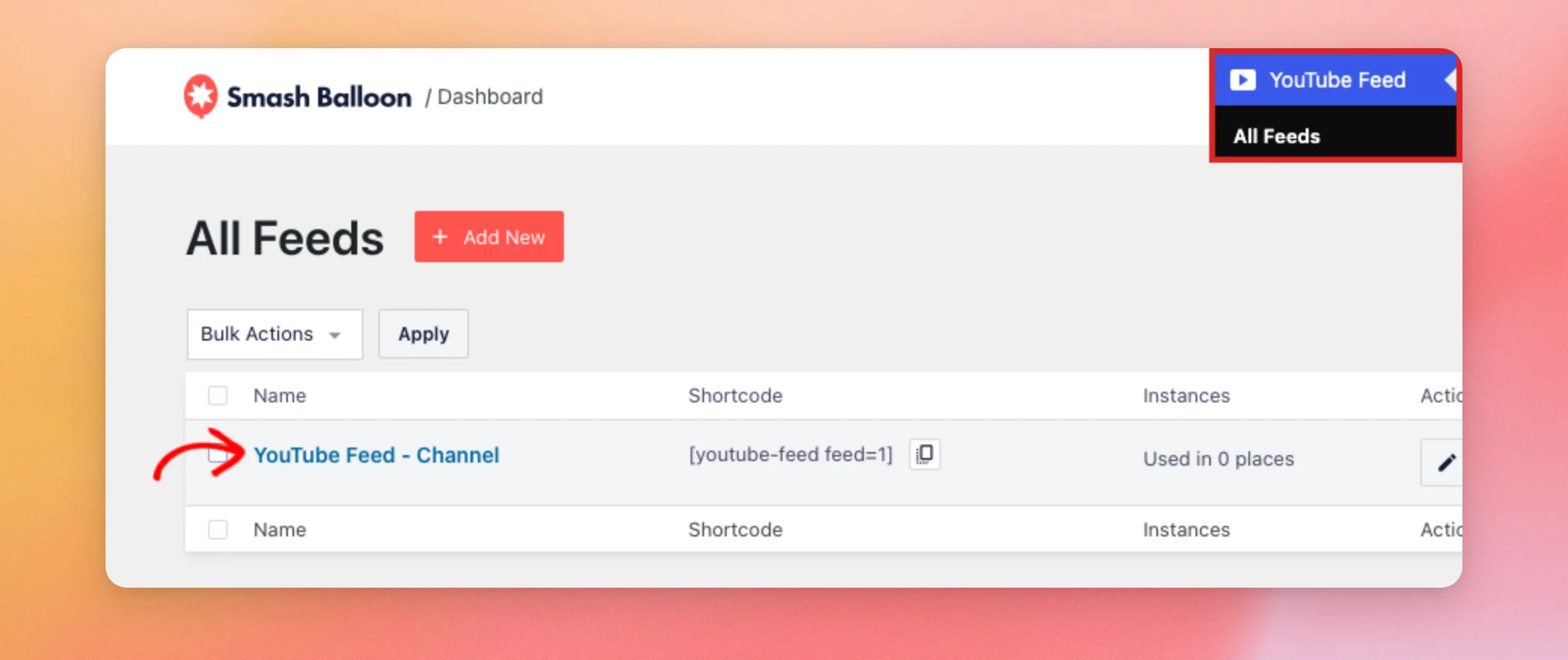
O editor abre no separador «Personalizar», com uma pré-visualização em tempo real à direita. Cada alteração que fizer é imediatamente visível na pré-visualização.
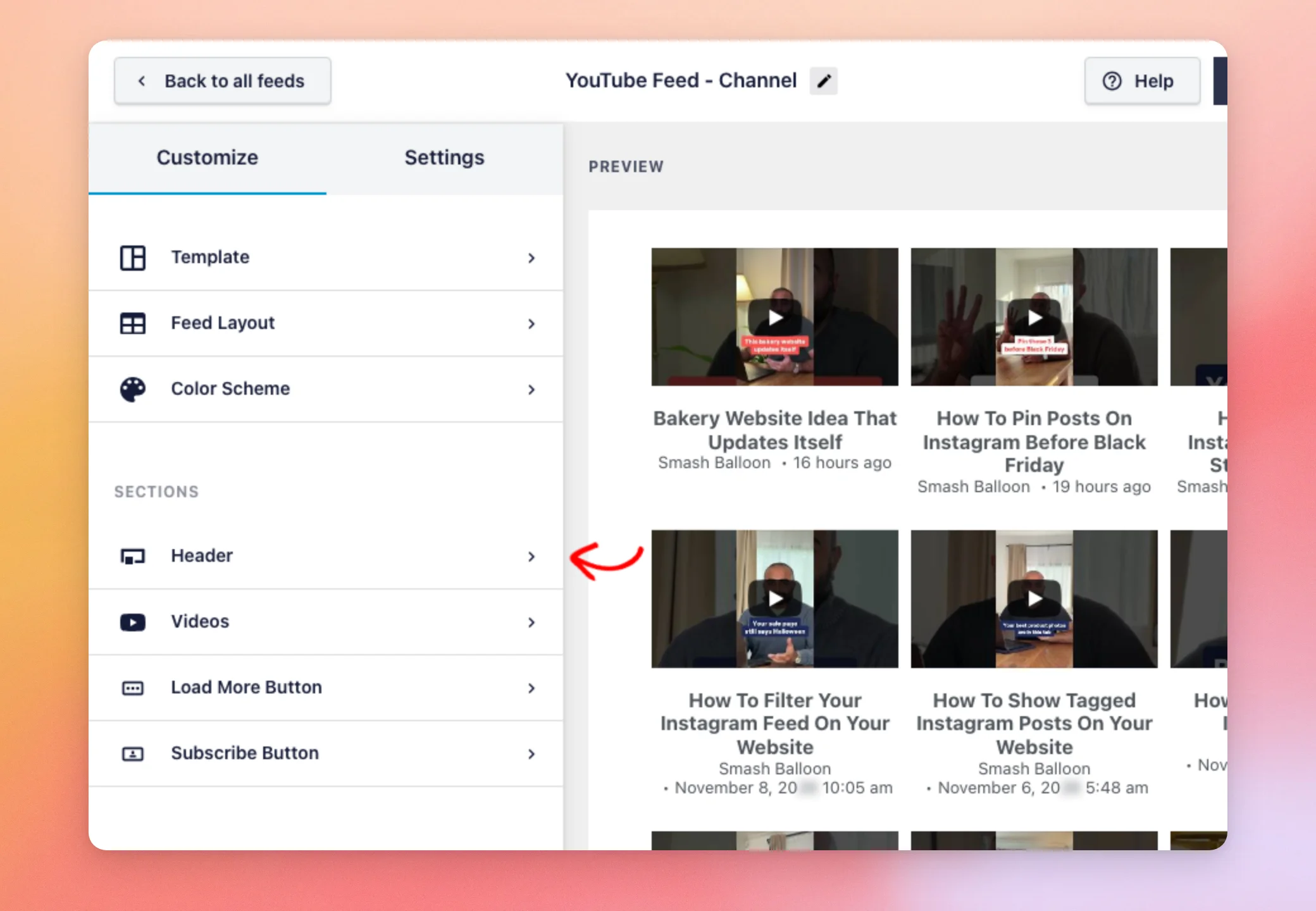
Na parte superior do separador encontram-se as opções «Modelo», «Disposição do feed» e «Esquema de cores». Estas opções definem o aspeto geral do feed. Não serão abordadas neste artigo.
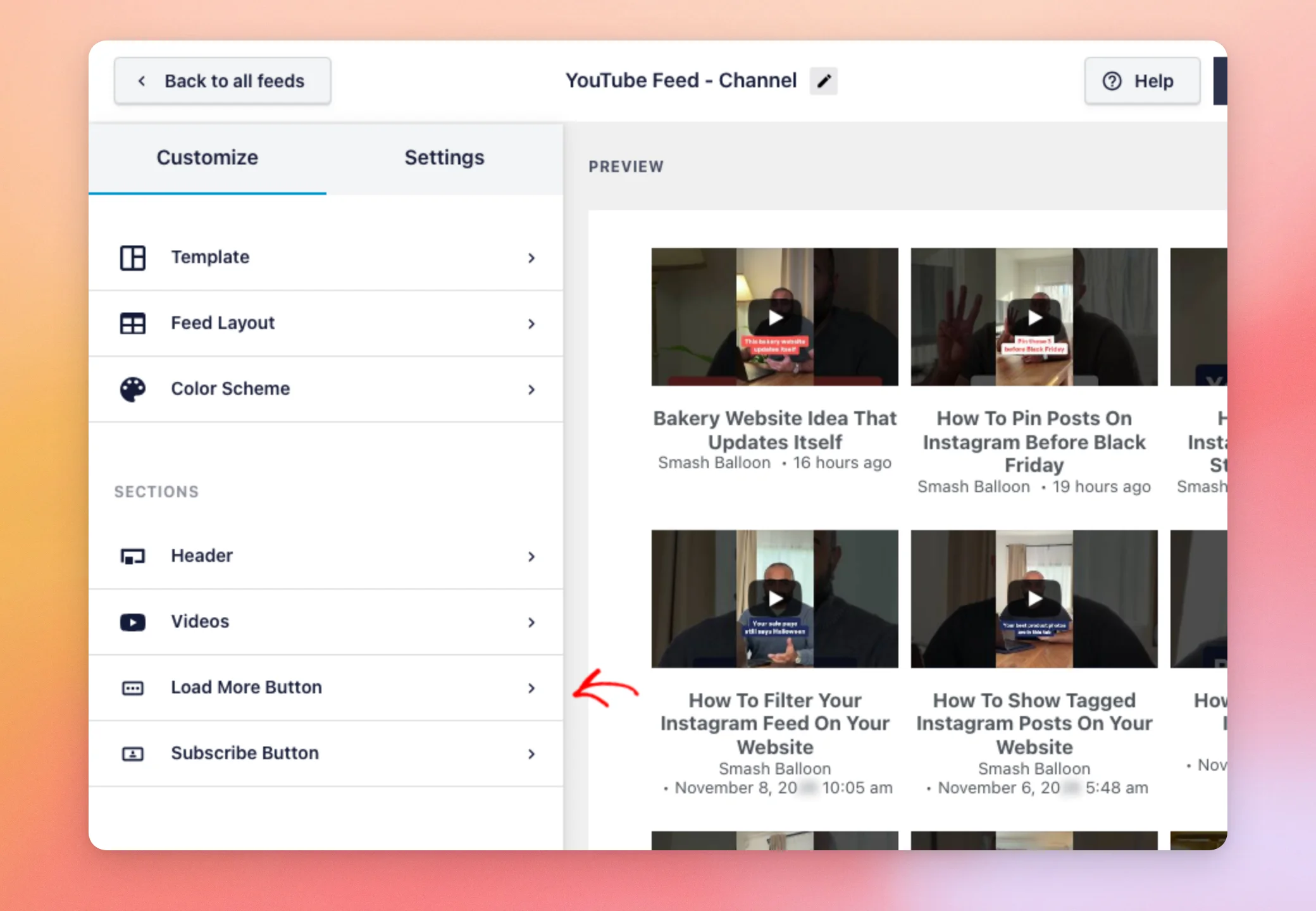
Na secção «Secções», encontrará «Cabeçalho», «Vídeos», o botão «Carregar mais» e o botão «Subscrever». Para abrir uma secção, clique nela. Para voltar atrás, utilize o link «Voltar» na parte superior do painel.
Agora que já sabes como funciona, começa pelo cabeçalho.
Cabeçalho
O cabeçalho fica acima dos teus vídeos. Para o configurar, clica em «Cabeçalho». Em seguida, ativa a opção «Ativar» para o mostrar. Desativa-a para o ocultar. A pré-visualização atualiza-se imediatamente.
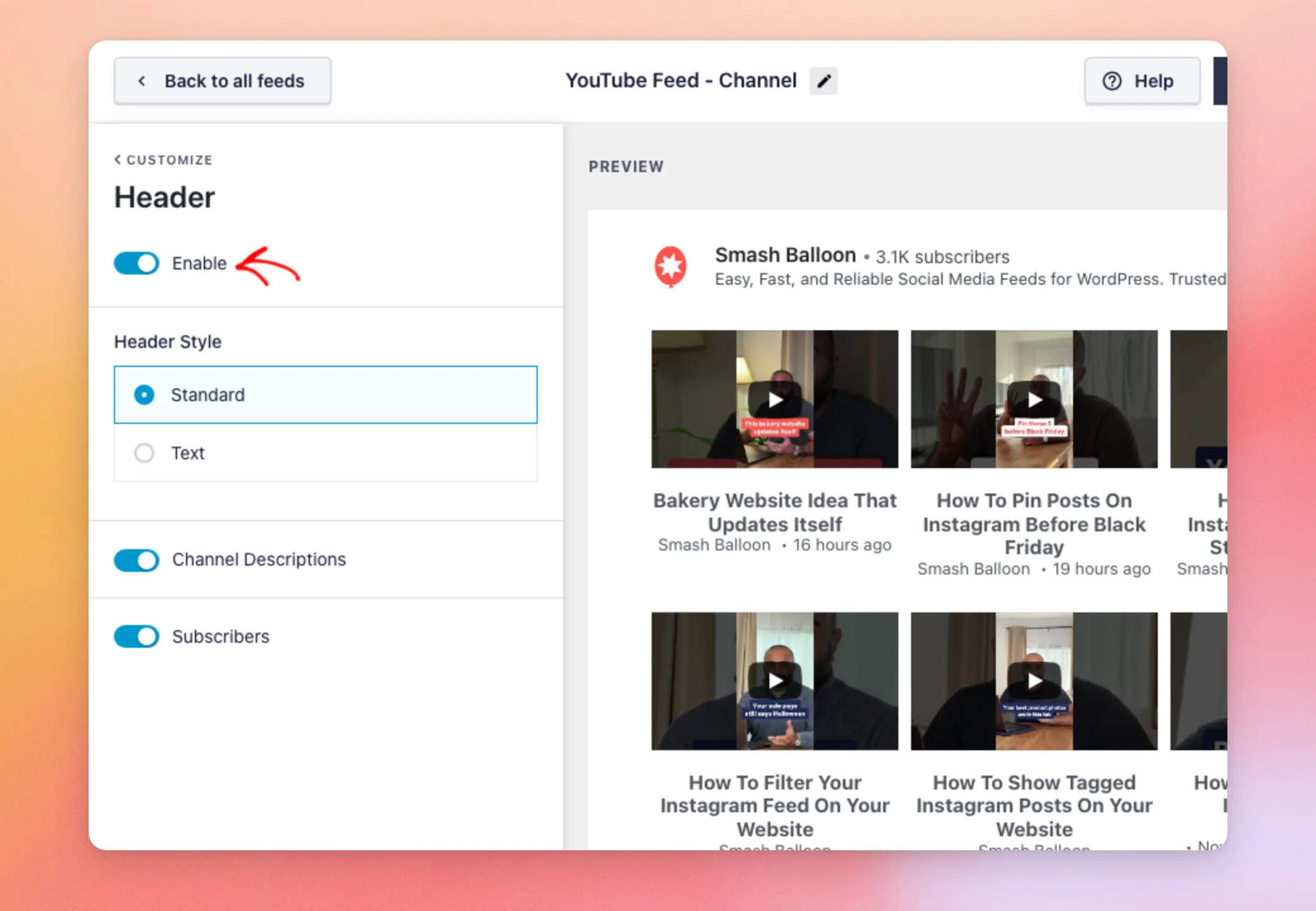
Depois de colocar o cabeçalho, escolha um estilo de cabeçalho:
- A opção «Padrão» mostra o cabeçalho do canal. No caso dos feeds de canais, também pode ativar ou desativar as opções «Descrições do canal» e «Subscritores».
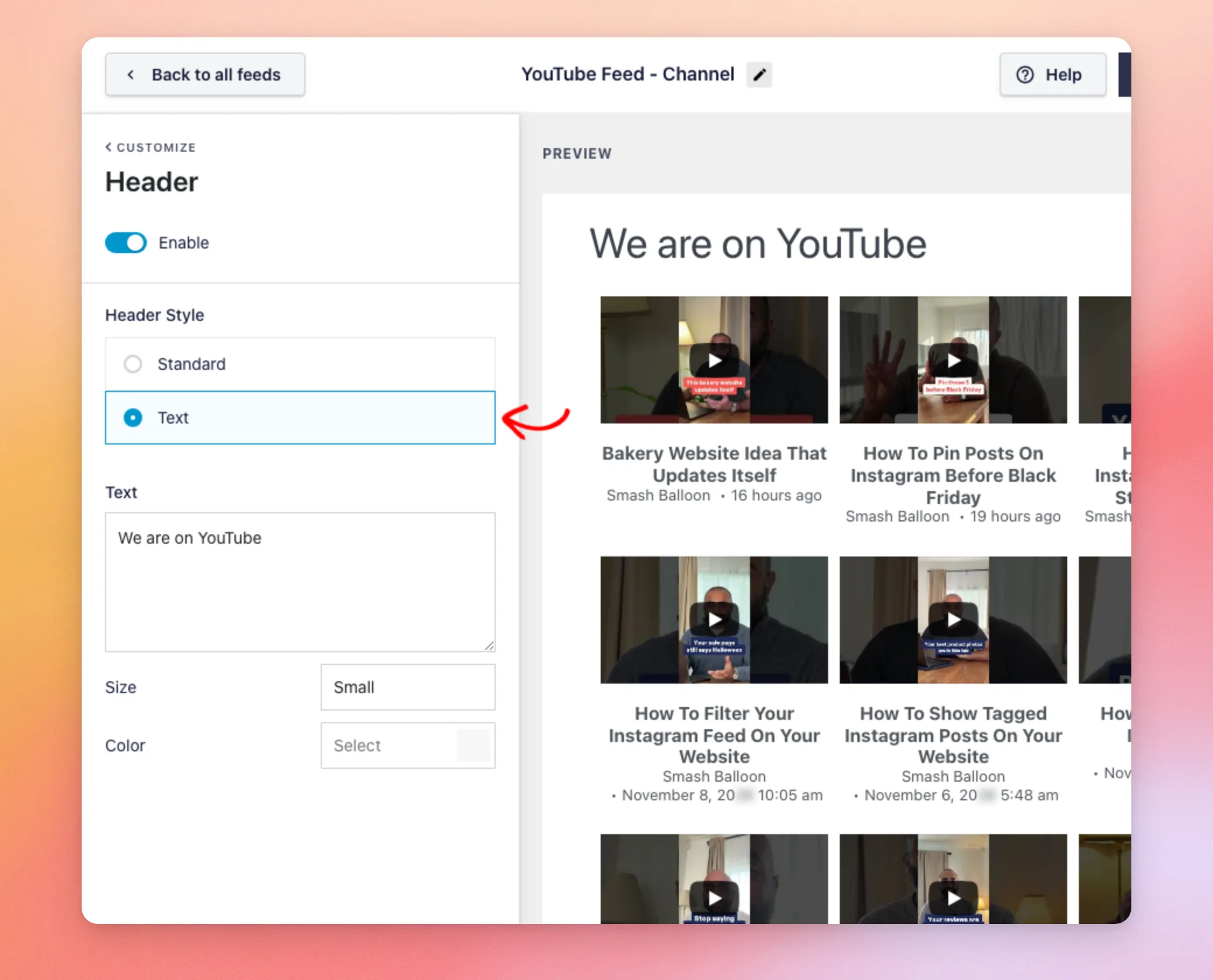
- A opção «Texto» permite exibir uma linha com o seu próprio texto. Para a configurar, escreva o texto na caixa «Texto». Em seguida, escolha um «Tamanho» (Pequeno, Médio ou Grande) e uma «Cor».
Depois de definir o cabeçalho, já está pronto para aplicar estilos aos próprios vídeos.
Vídeos
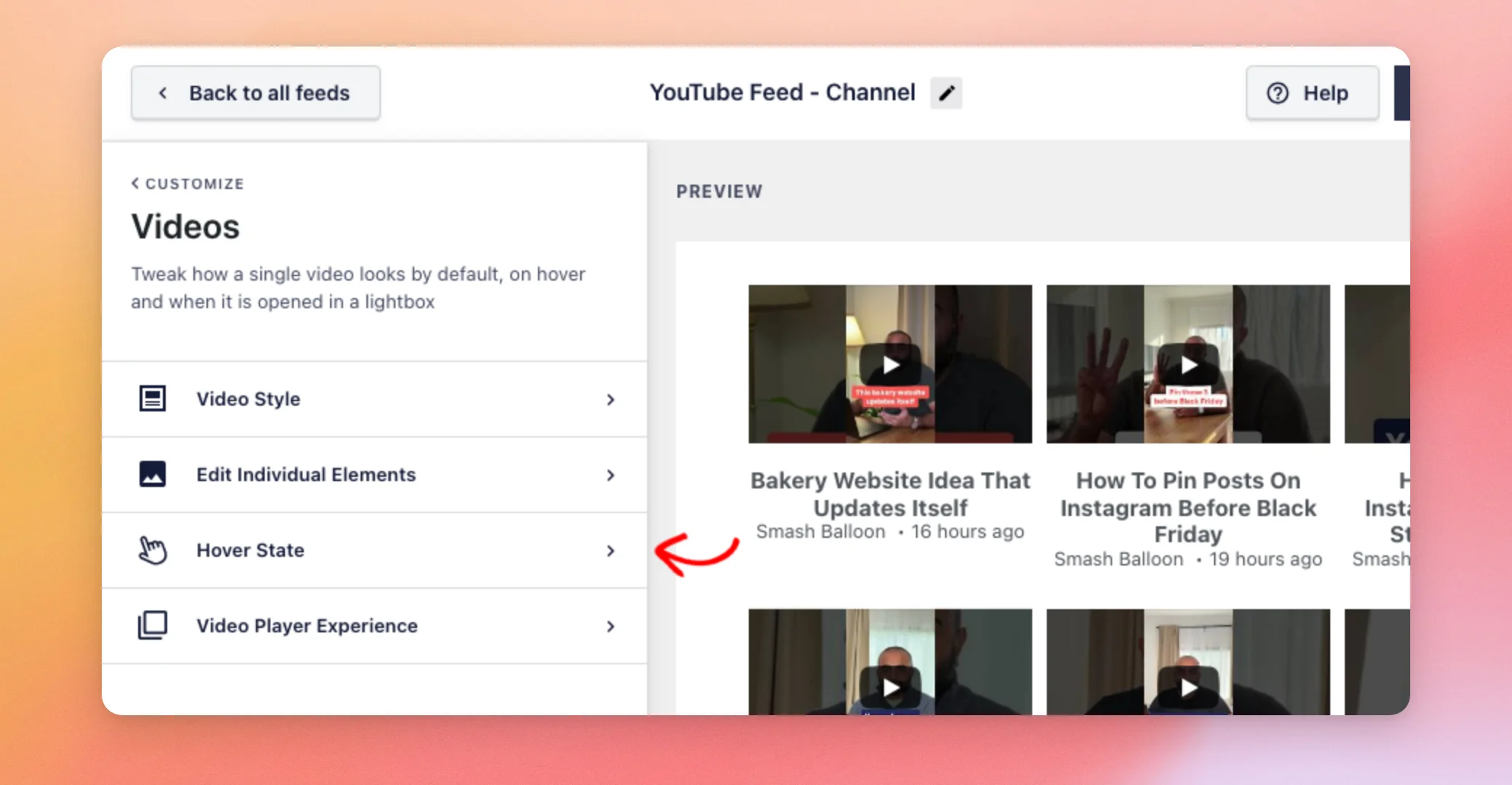
A secção «Vídeos» controla o aspeto de cada vídeo.
Para o abrir, clique em «Vídeos».
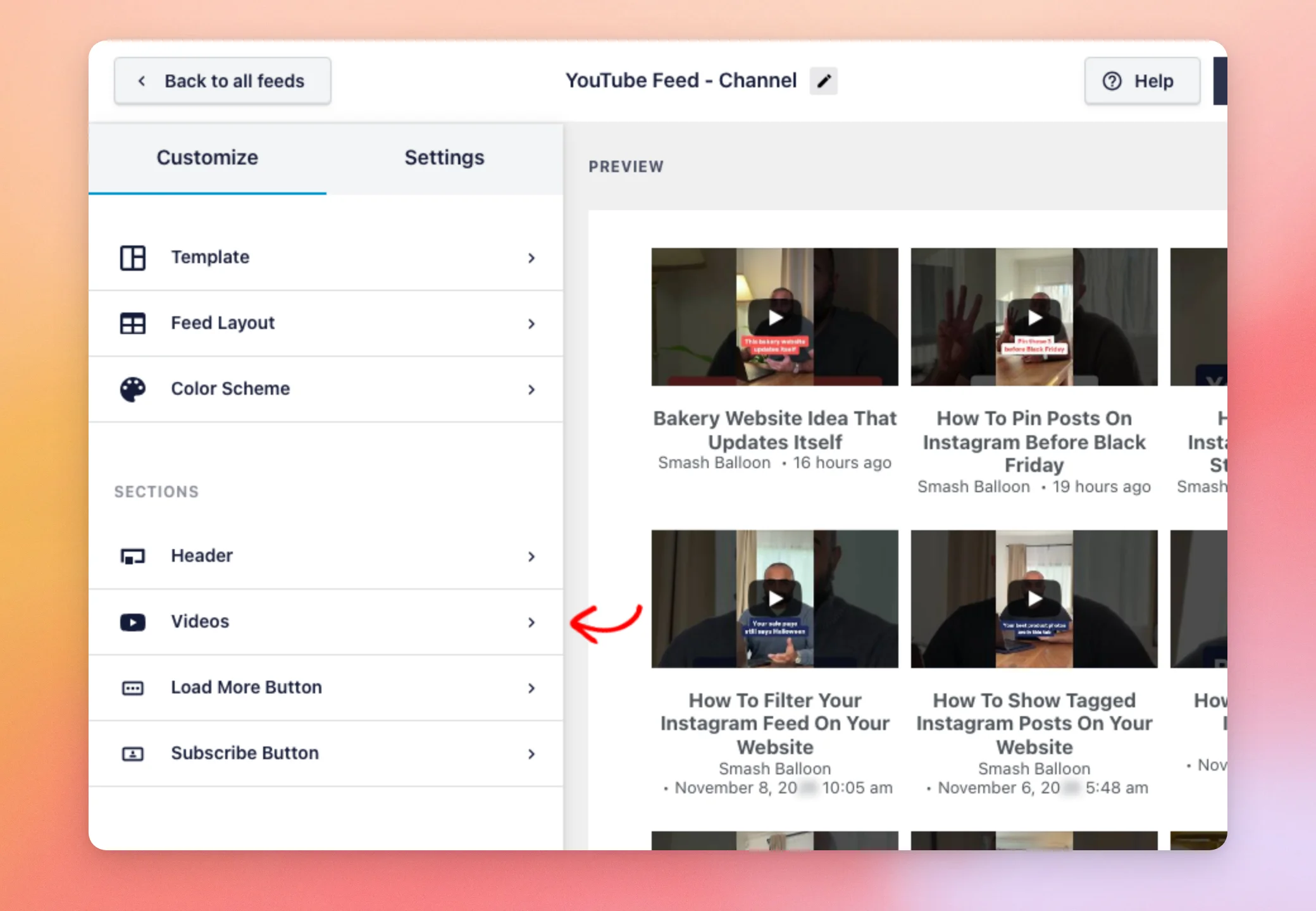
É composto por 4 partes: Estilo do vídeo, Edição de elementos individuais, Estado ao passar o cursor e Experiência do leitor de vídeo.
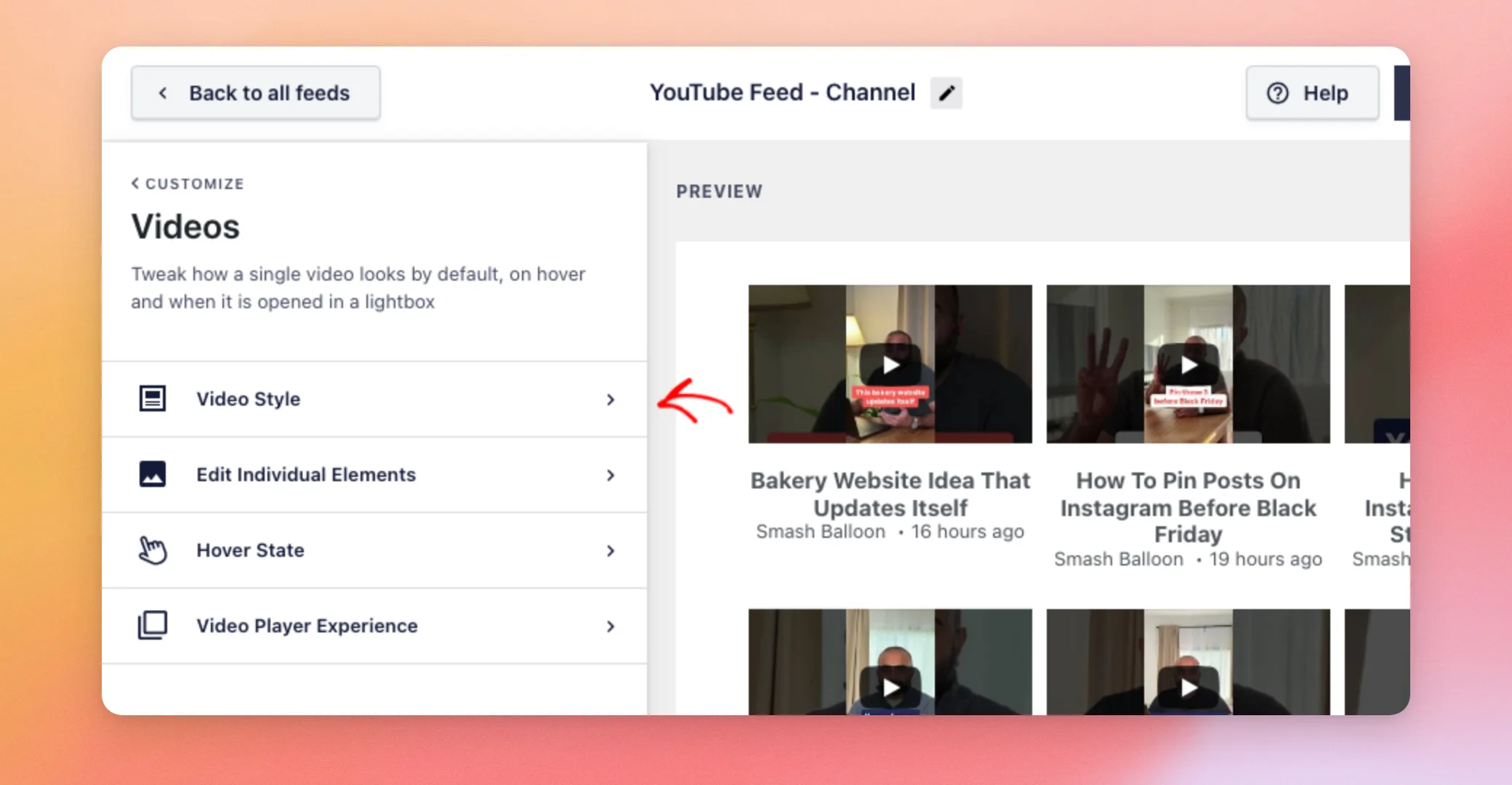
Estilo do vídeo
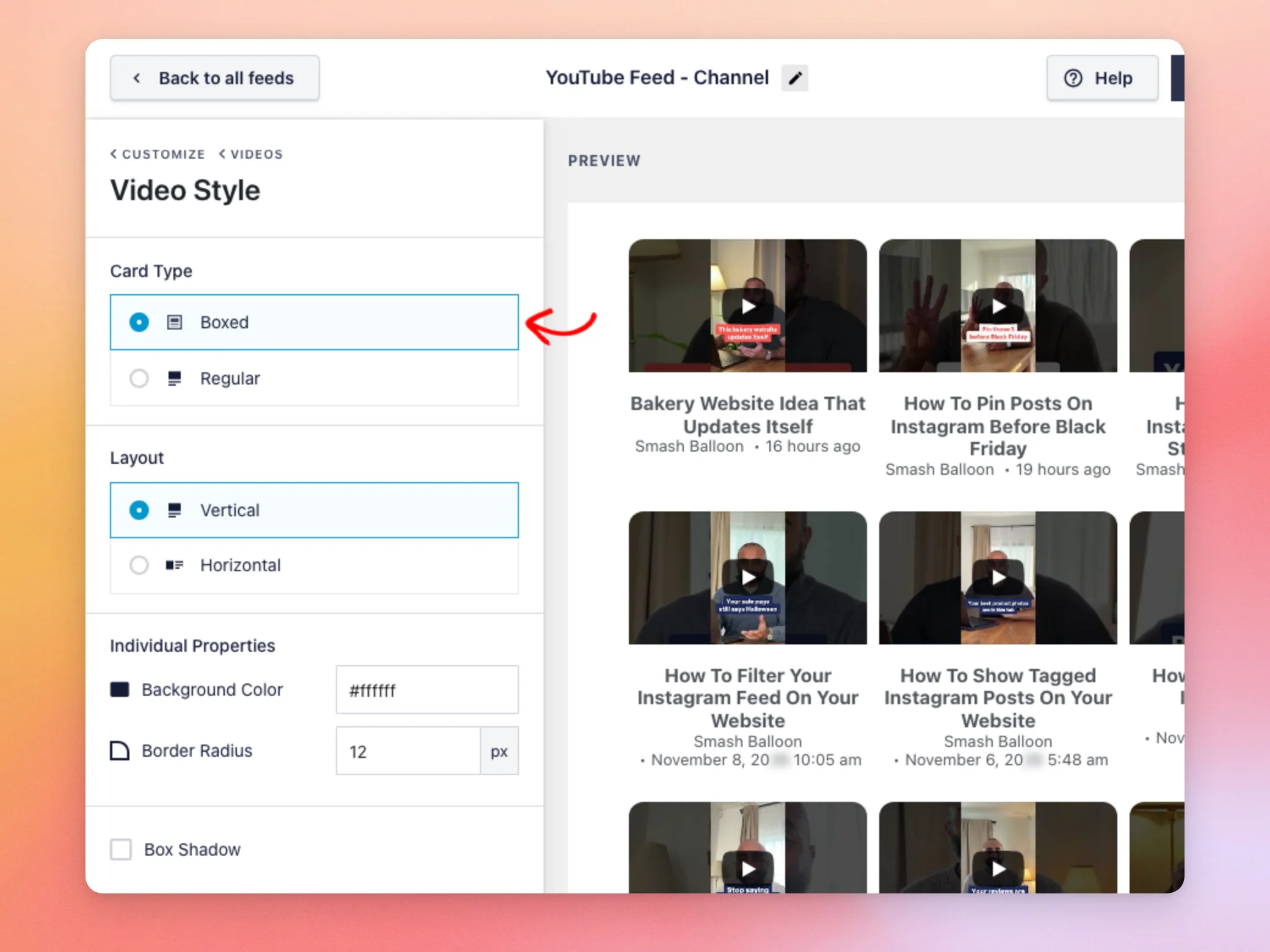
Em seguida, clique em «Estilo do vídeo » para alterar o cartão que aparece à volta de cada vídeo.
- Tipo de cartão: Em caixa ou normal.
- Orientação: Vertical ou horizontal.
- No caso das caixas, as «Propriedades individuais» permitem definir a cor de fundo e o raio da borda, bem como selecionar a opção «Sombra da caixa».
Editar elementos individuais
Em seguida, clique em «Editar elementos individuais » para escolher o que aparece em cada vídeo.
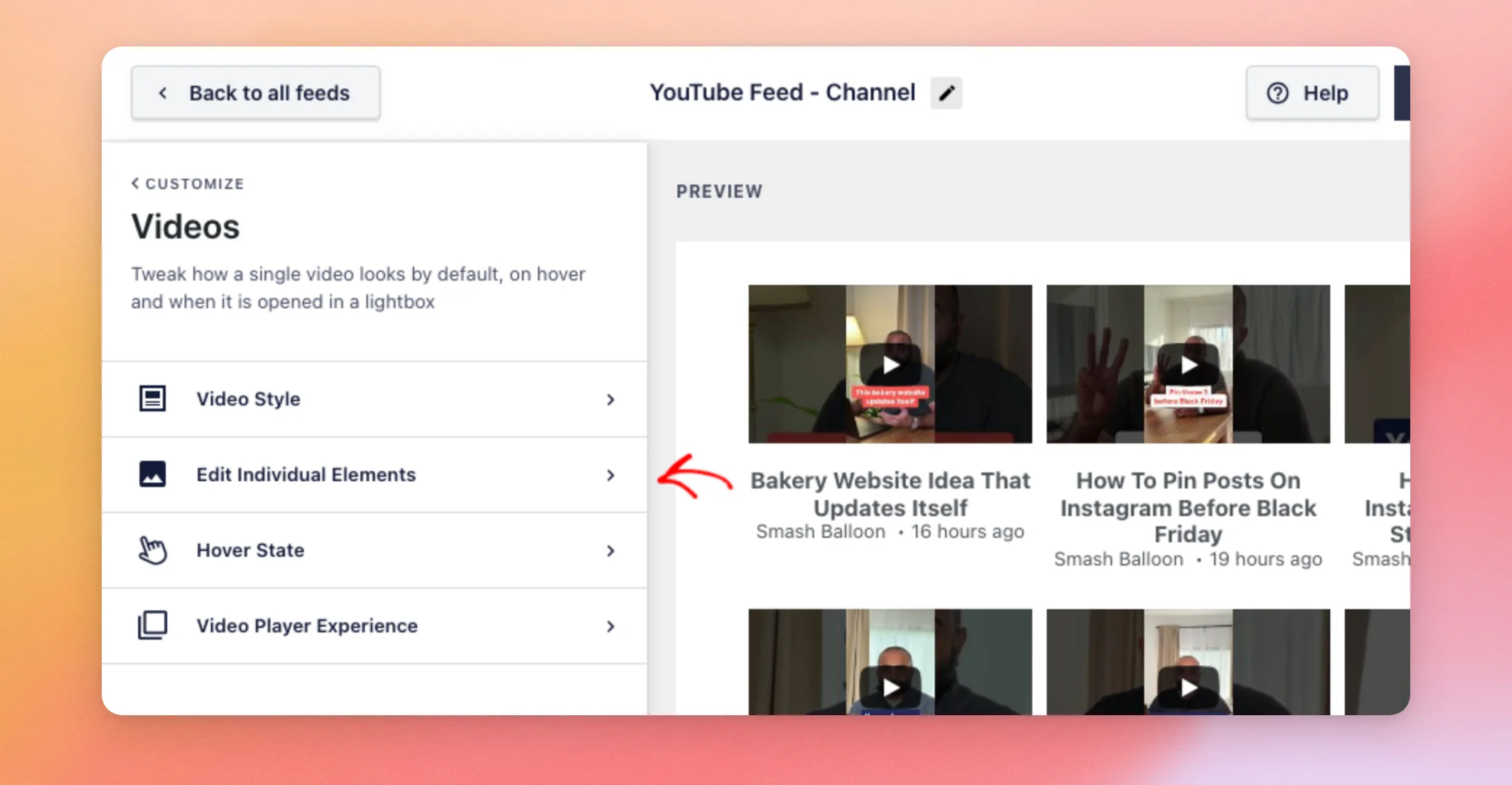
Para mostrar um elemento, assinale-o. Para o ocultar, desassinale-o. Os elementos são: Ícone de reprodução, Título do vídeo, Duração do vídeo, Nome de utilizador, Contagem decrescente da transmissão em direto, Data, Descrição, Ações relacionadas com visualizações e Resumo de gostos e comentários.
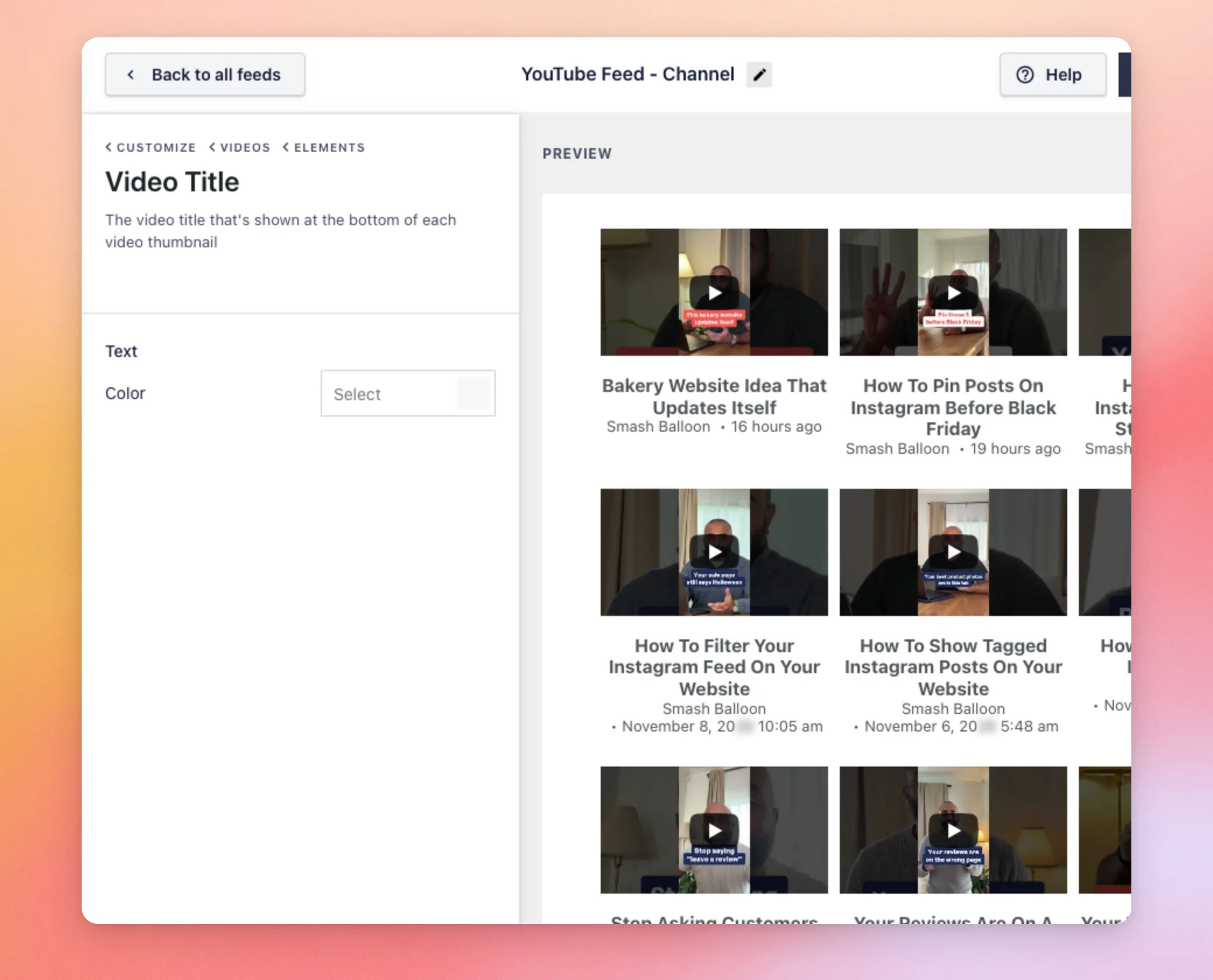
Para definir o estilo de um elemento, clique na seta ao lado do mesmo. Por exemplo, clique na seta ao lado de «Título do vídeo» para alterar a sua cor.
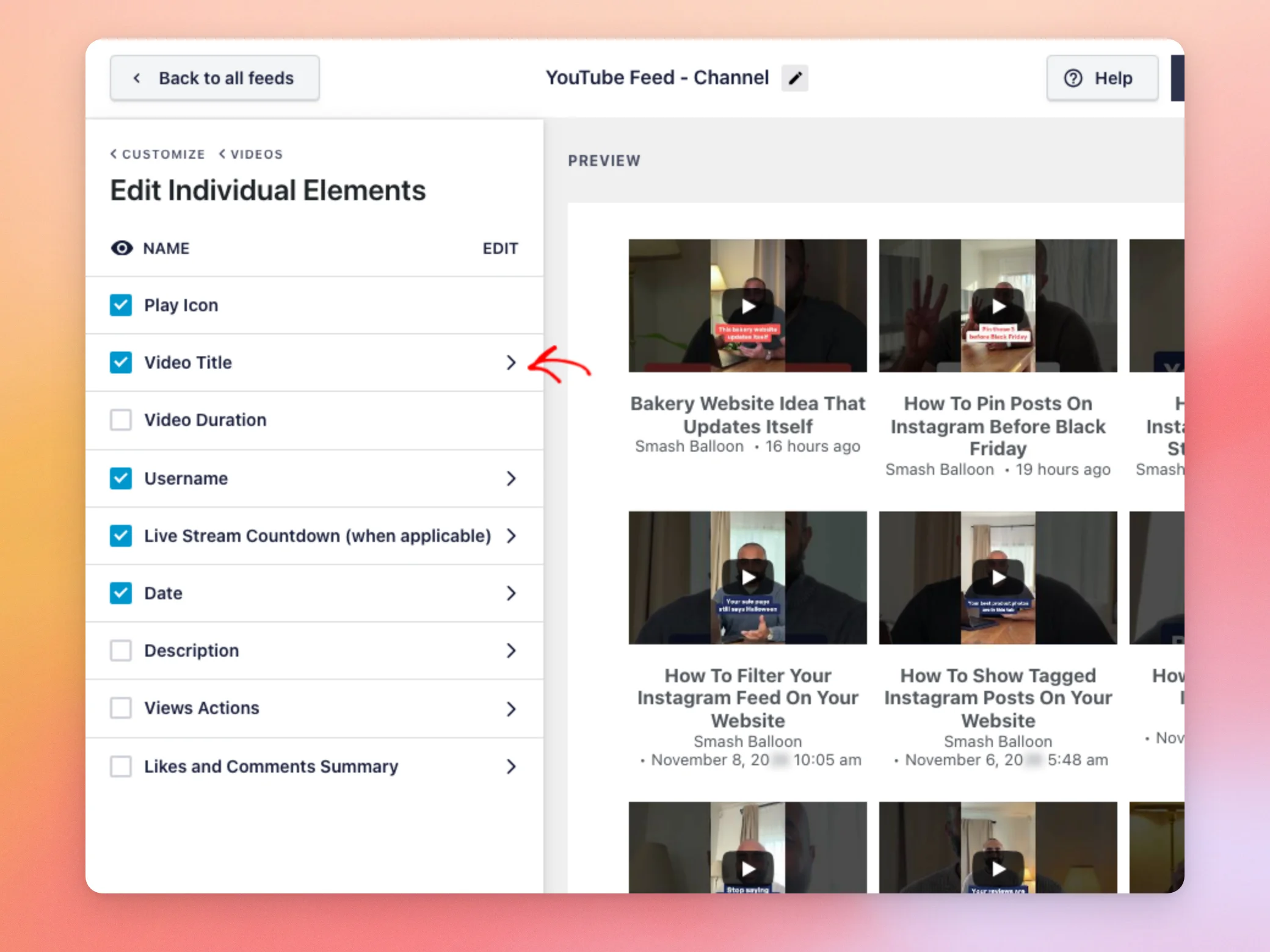
A seta abre as definições próprias desse elemento, tais como o controlo «Cor» para o «Título do vídeo».
Para apresentar o título do vídeo e os outros elementos para além do ícone de reprodução, é necessária uma licença paga. As visualizações, as ações, as curtidas e o resumo dos comentários também requerem uma chave API.
Estado de suspensão
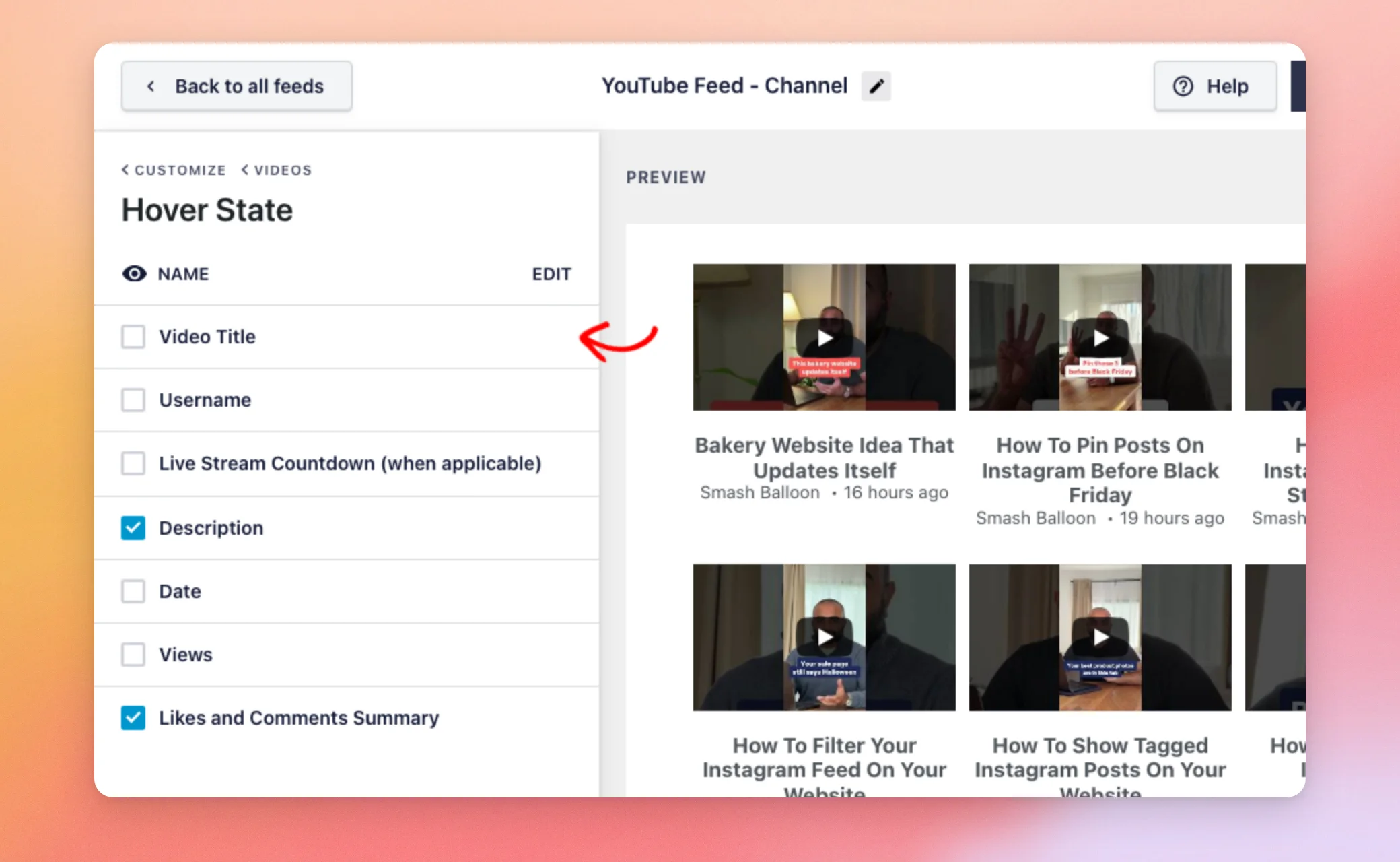
Em seguida, clique em «Estado de passagem do cursor» para escolher o que aparece quando um visitante passa o cursor do rato por cima de um vídeo.
Em seguida, assinale os elementos que desejar: Título do vídeo, Nome de utilizador, Contagem decrescente da transmissão em direto, Descrição, Data, Visualizações e Resumo de gostos e comentários.
Experiência do leitor de vídeo
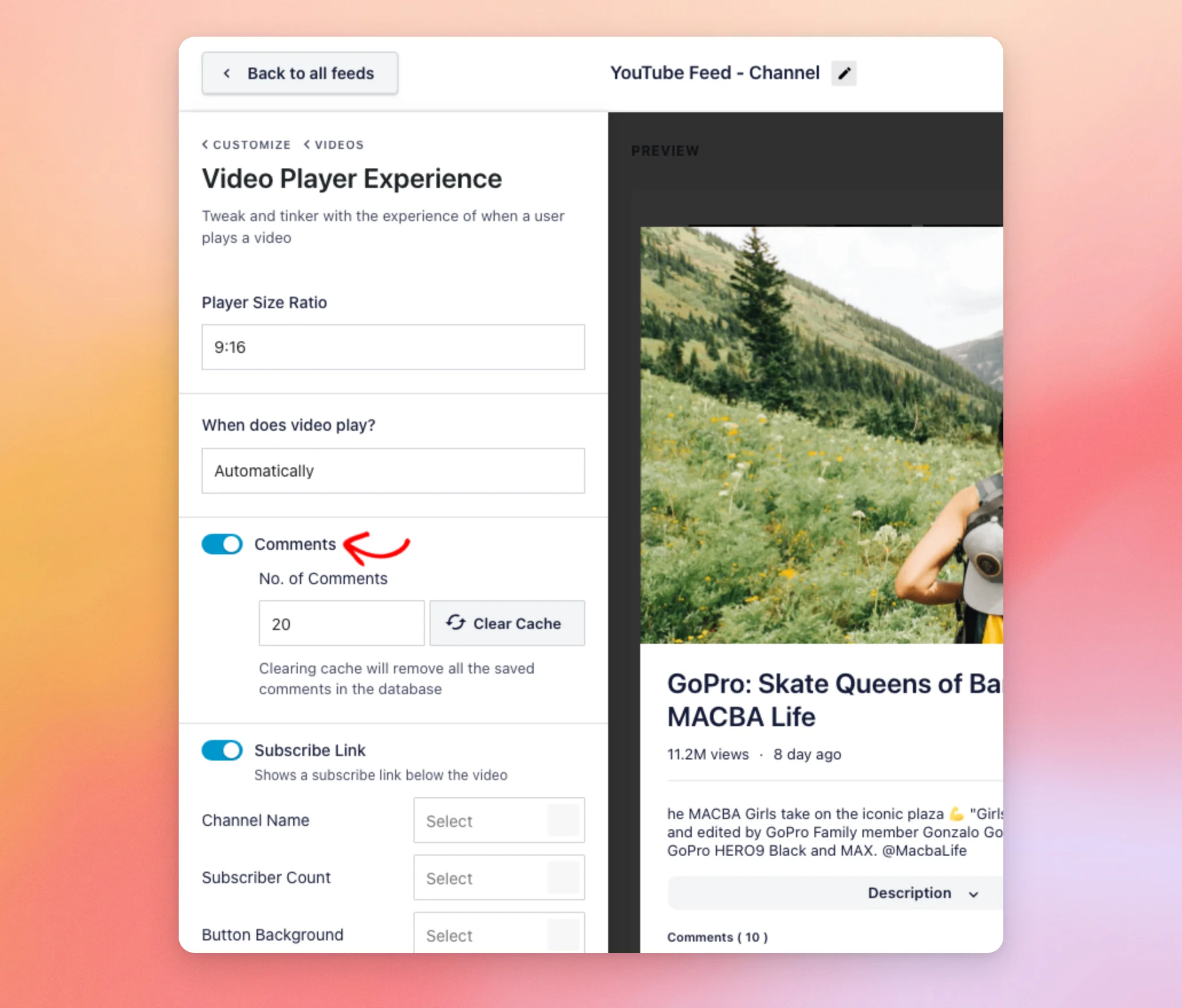
A «Experiência do Leitor de Vídeo» controla o que acontece quando um visitante reproduz um vídeo. Inclui a proporção do leitor, o momento em que o vídeo é reproduzido, os comentários e um link para subscrever.
Para mostrar os comentários junto com o vídeo, ative a opção «Comentários». Desative-a para os ocultar. Em seguida, defina quantos comentários pretende mostrar na opção «N.º de comentários». Para remover os comentários guardados da sua base de dados, utilize a opção «Limpar cache».
Para mostrar um link para subscrever por baixo do vídeo, ative a opção «Link para subscrever». Desative-a para o ocultar. Em seguida, defina as cores para o «Nome do canal», «Número de subscritores», «Fundo do botão» e «Texto do botão».
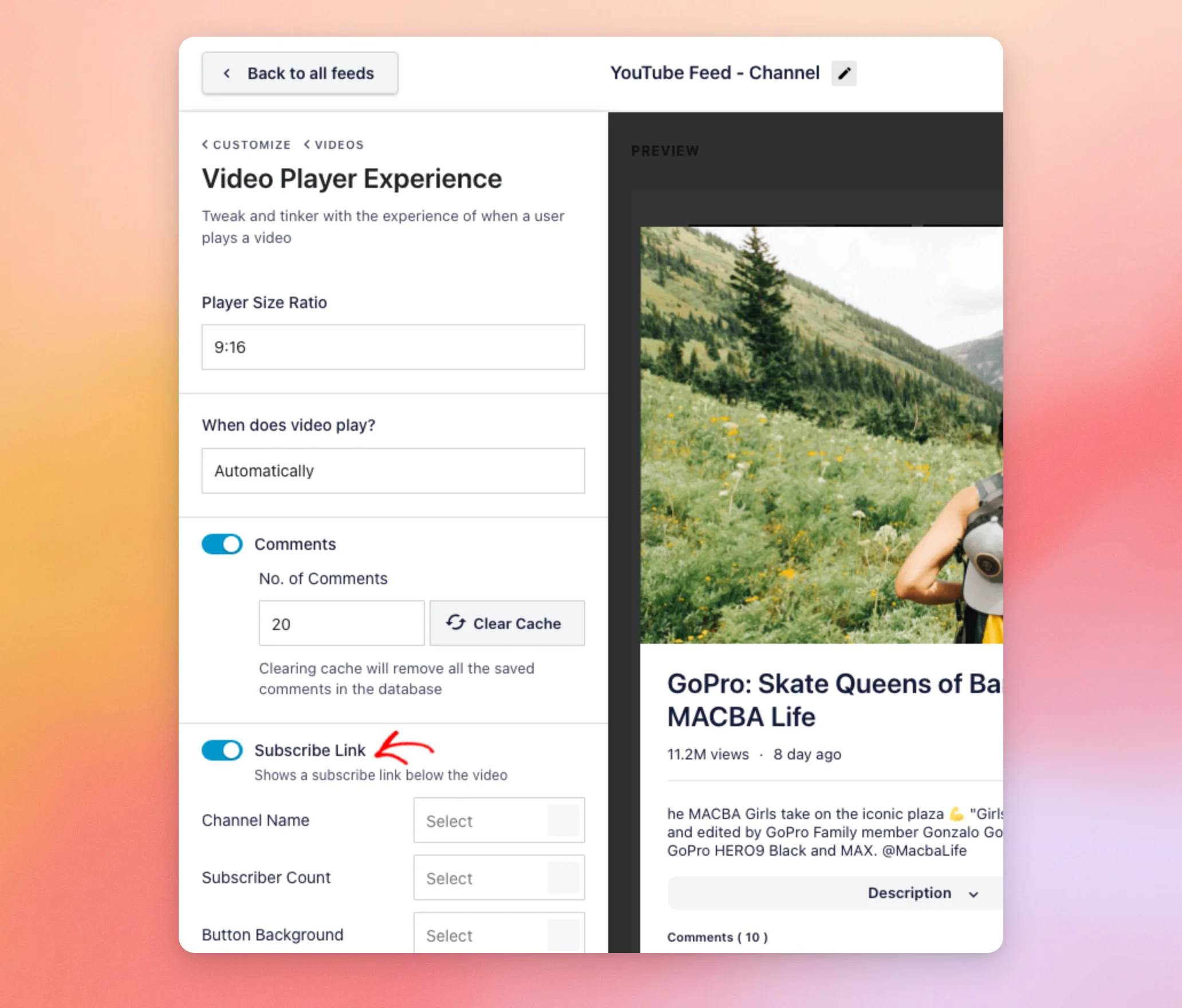
Os comentários e o link para subscrever requerem uma licença paga. As opções de «Chamada à Ação» também se encontram neste painel. Para as configurar, consulte o nosso guia sobre ações de pausa e de fim de vídeo.
Botão Carregar mais
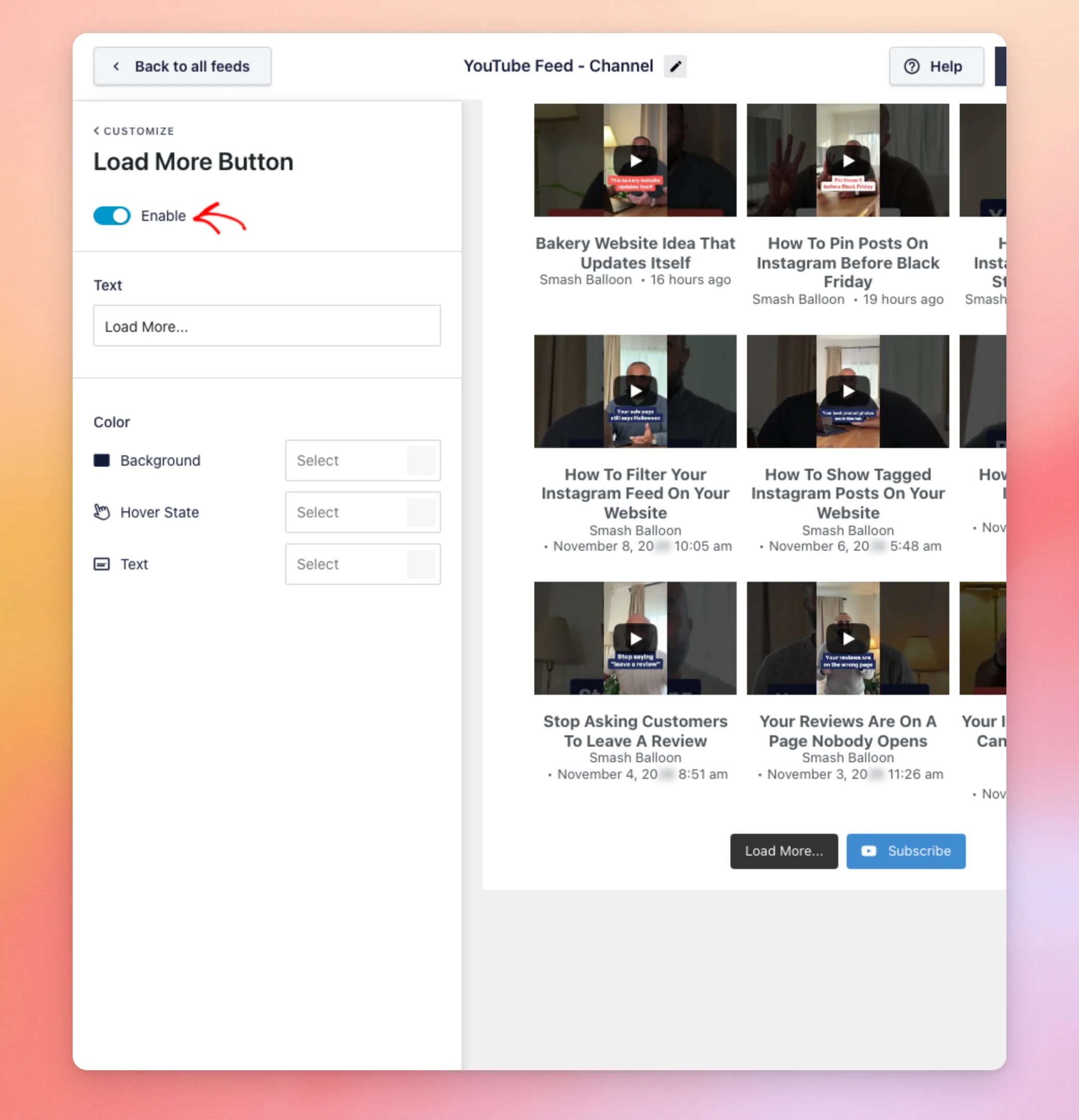
O botão «Carregar mais» permite aos visitantes carregar o próximo conjunto de vídeos. Para o alterar, clique no botão «Carregar mais».
Em seguida, utilize a opção «Ativar» para o mostrar ou ocultar.
Em seguida, altere o texto e defina as cores de fundo, do estado ao passar o cursor e do texto.
O botão «Subscrever» é configurado praticamente da mesma forma.
Botão Inscrever-se
O botão «Subscrever» redireciona os visitantes para o teu canal do YouTube. Para o alterar, clica em «Botão Subscrever».
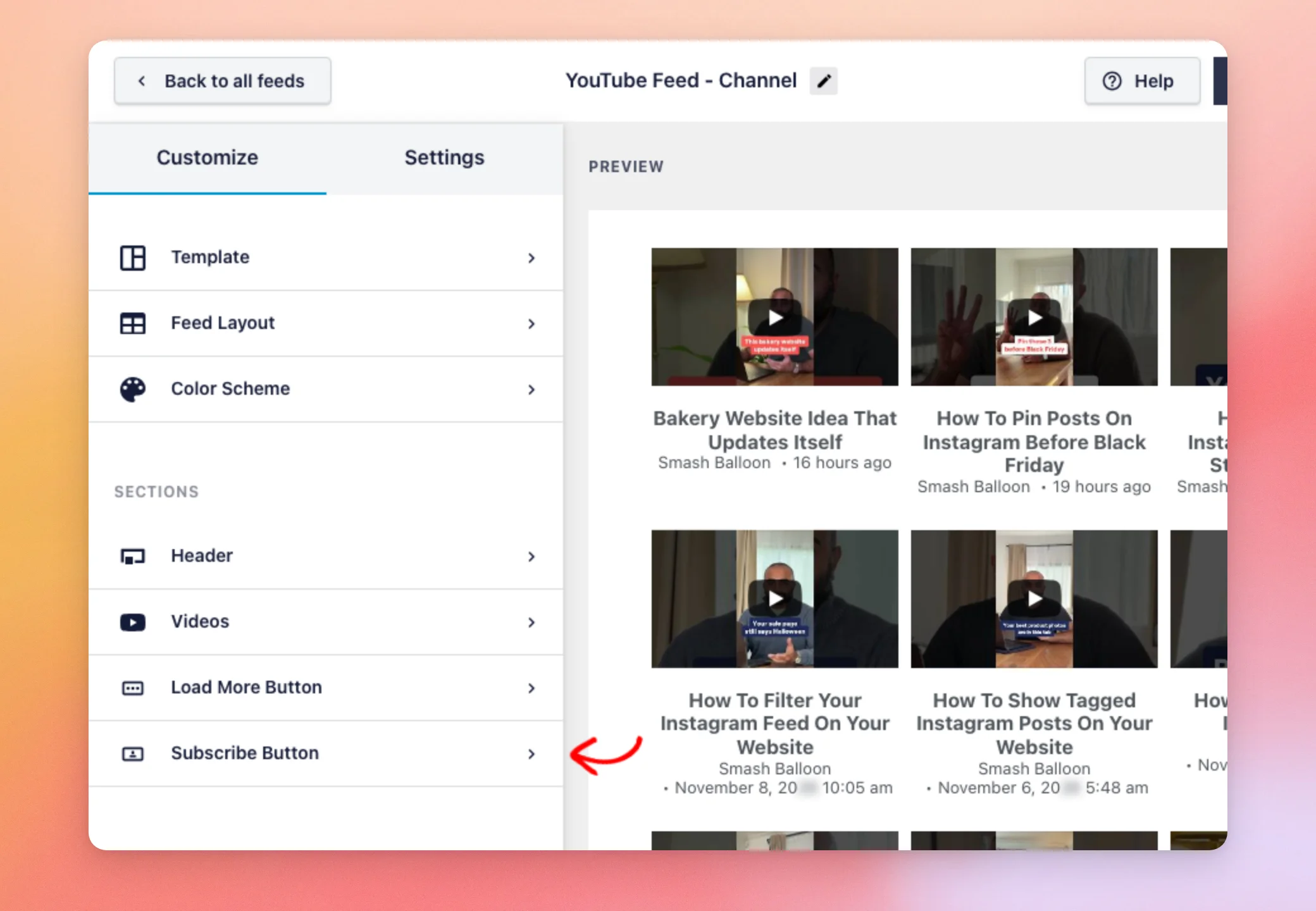
Em seguida, utilize a opção «Ativar» para o mostrar ou ocultar.
Em seguida, altere o texto e defina as cores de fundo, do estado ao passar o cursor e do texto da mesma forma.
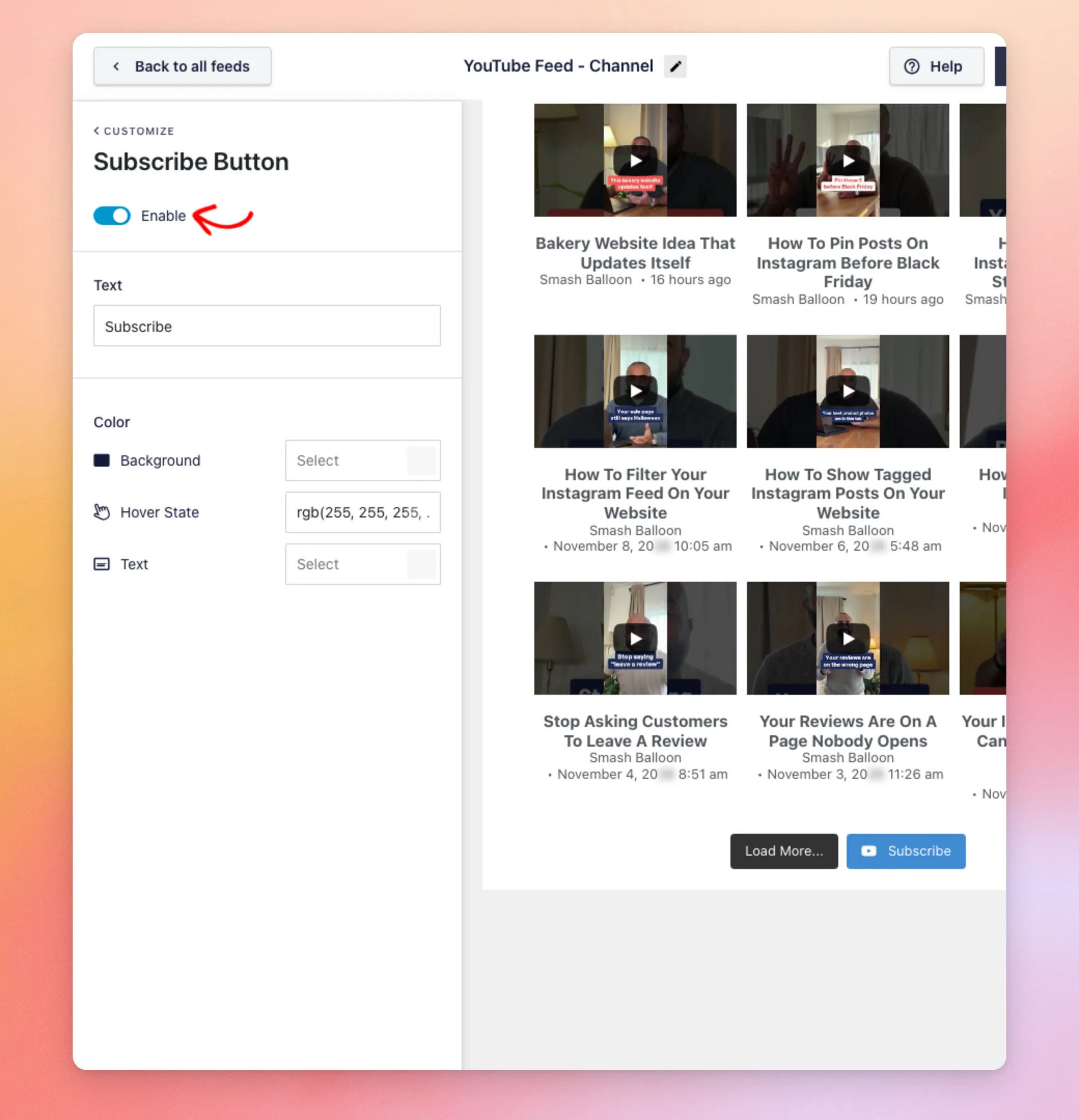
Quando os botões estiverem com o aspeto desejado, guarde as alterações.
Guardar as alterações
As suas alterações aparecem na pré-visualização, mas só ficam guardadas quando as guardar. Quando estiver satisfeito com o aspeto do feed, clique em «Guardar», no canto superior direito.
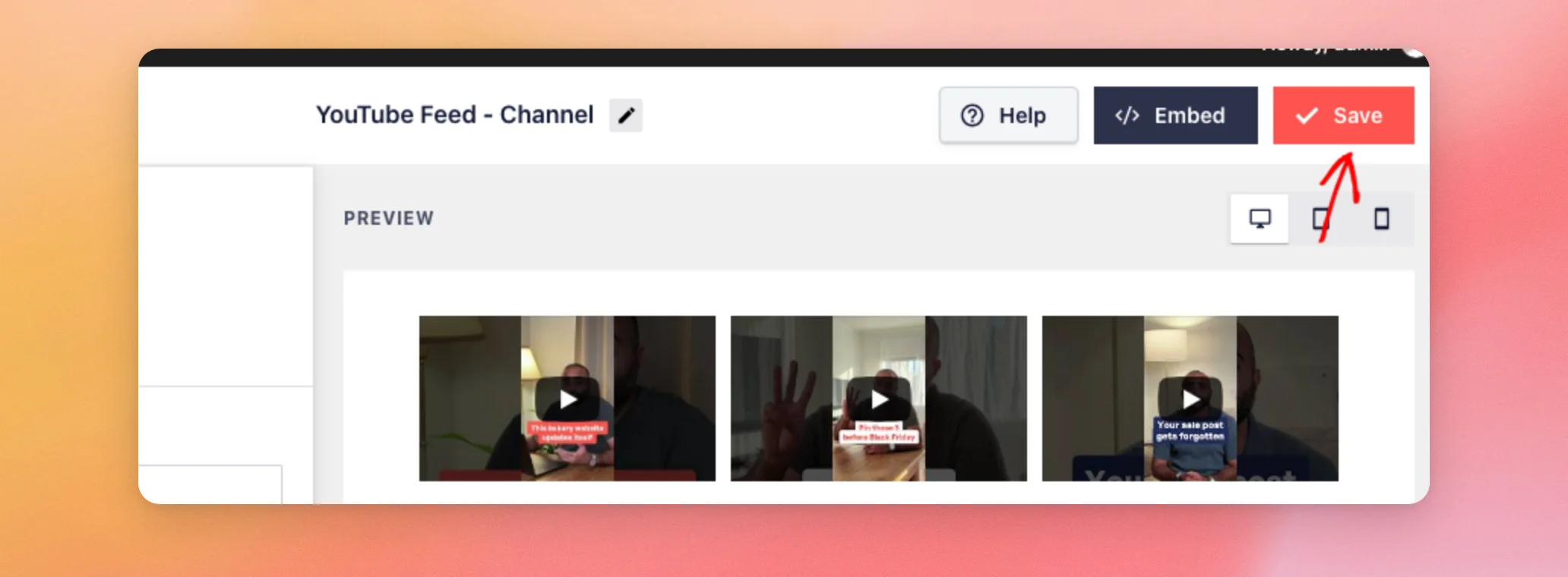
E pronto! Agora já podes personalizar o cabeçalho, os vídeos e os botões do teu feed a partir do separador «Personalizar». Para inserir o teu feed numa página, consulta o nosso guia sobre como adicionar feeds ao teu site.
Perguntas mais frequentes
A seguir, respondemos a algumas das perguntas mais frequentes sobre como personalizar um feed do YouTube.
As minhas alterações aparecem imediatamente no meu site?
Não. As suas alterações só aparecem na pré-visualização do editor até clicar em «Guardar». Se sair do editor sem guardar, o feed volta às últimas definições guardadas.
Porque é que não consigo alterar um elemento ou uma opção?
Algumas opções requerem uma licença paga, como a maioria dos elementos de vídeo, os comentários e o link de subscrição. As ações de visualizações, os «Gosto» e o resumo dos comentários também requerem uma chave API. Consulte o nosso guia de funcionalidades gratuitas e pagas para obter mais detalhes.




