


 Muro social
 Feed Analytics


¿Te gustaría cambiar el aspecto de tu feed de YouTube sin tener que modificar el código?
La pestaña «Personalizar» del editor de feeds permite configurar el encabezado, las fichas de vídeo, el estado al pasar el cursor, el botón «Cargar más» y el botón «Suscribirse». Esta guía explica cada sección y la función de cada uno de sus ajustes.
Antes de empezar, asegúrate de haber creado un feed. Algunas opciones de configuración requieren una licencia de pago. Para consultar la lista completa de lo que incluye cada nivel de licencia, consulta nuestra guía de funciones gratuitas y de pago.
Esto es lo que vamos a tratar:
- Abrir la pestaña «Personalizar»
- Cabecera
- Vídeos
- Botón Cargar más
- Botón Suscribirse
- Guardar los cambios
- Preguntas frecuentes
Abrir la pestaña «Personalizar»
Para empezar, abriremos el feed que quieras modificar en el editor de feeds.
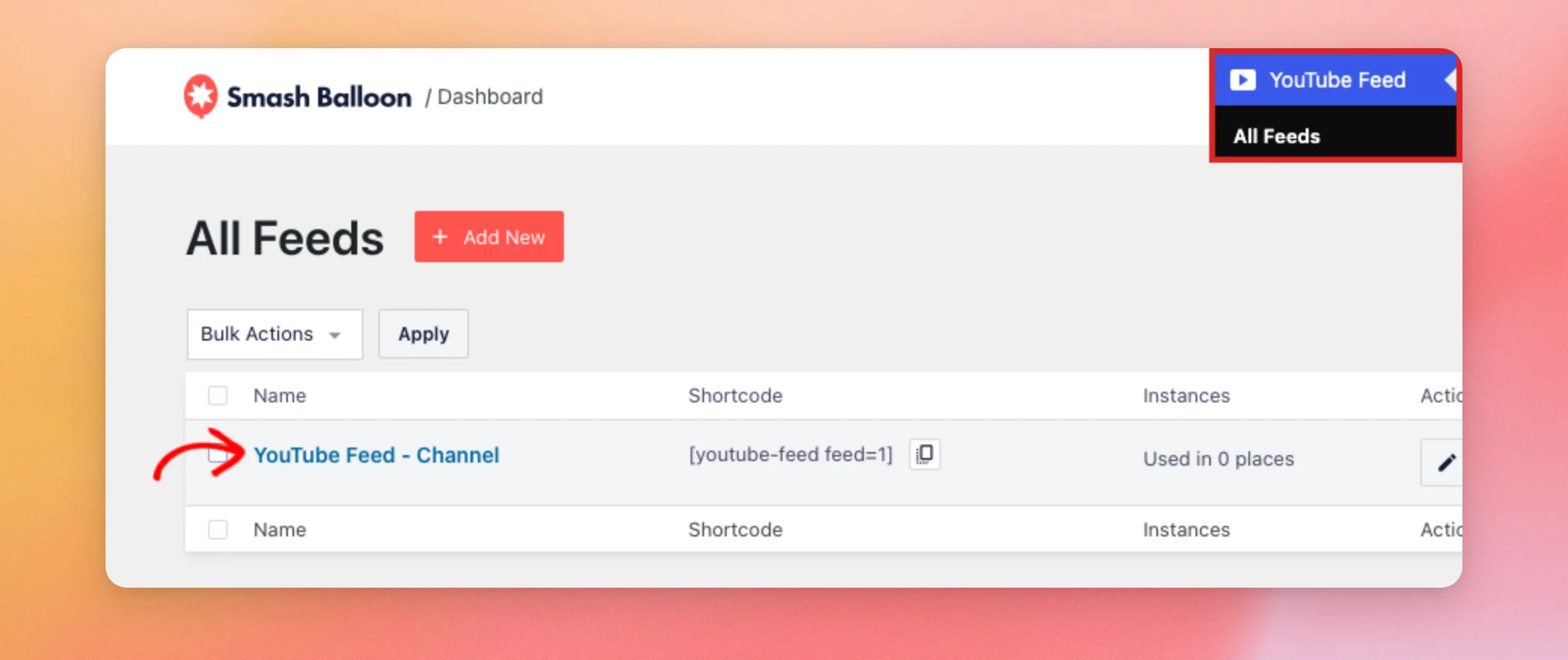
Para ello, ve a «Feed de YouTube» » «Todos los feeds» en tu panel de control de WordPress y haz clic en el nombre del feed que quieras modificar.
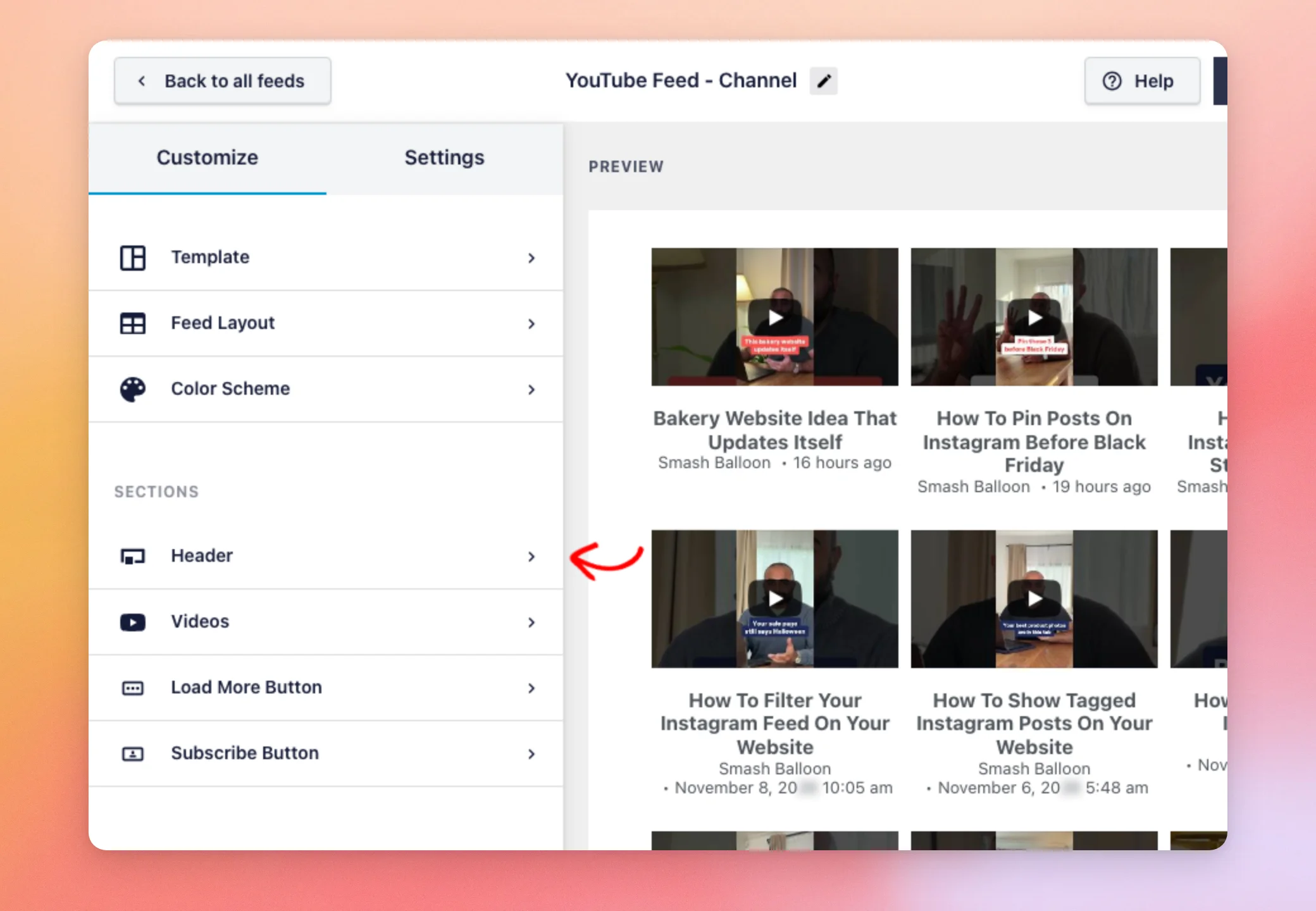
El editor se abre en la pestaña «Personalizar», con una vista previa en tiempo real a la derecha. Cada cambio que realices se muestra inmediatamente en la vista previa.
En la parte superior de la pestaña se encuentran «Plantilla», «Diseño del feed» y «Esquema de colores». Estas opciones determinan el aspecto general del feed. No se tratan en este artículo.
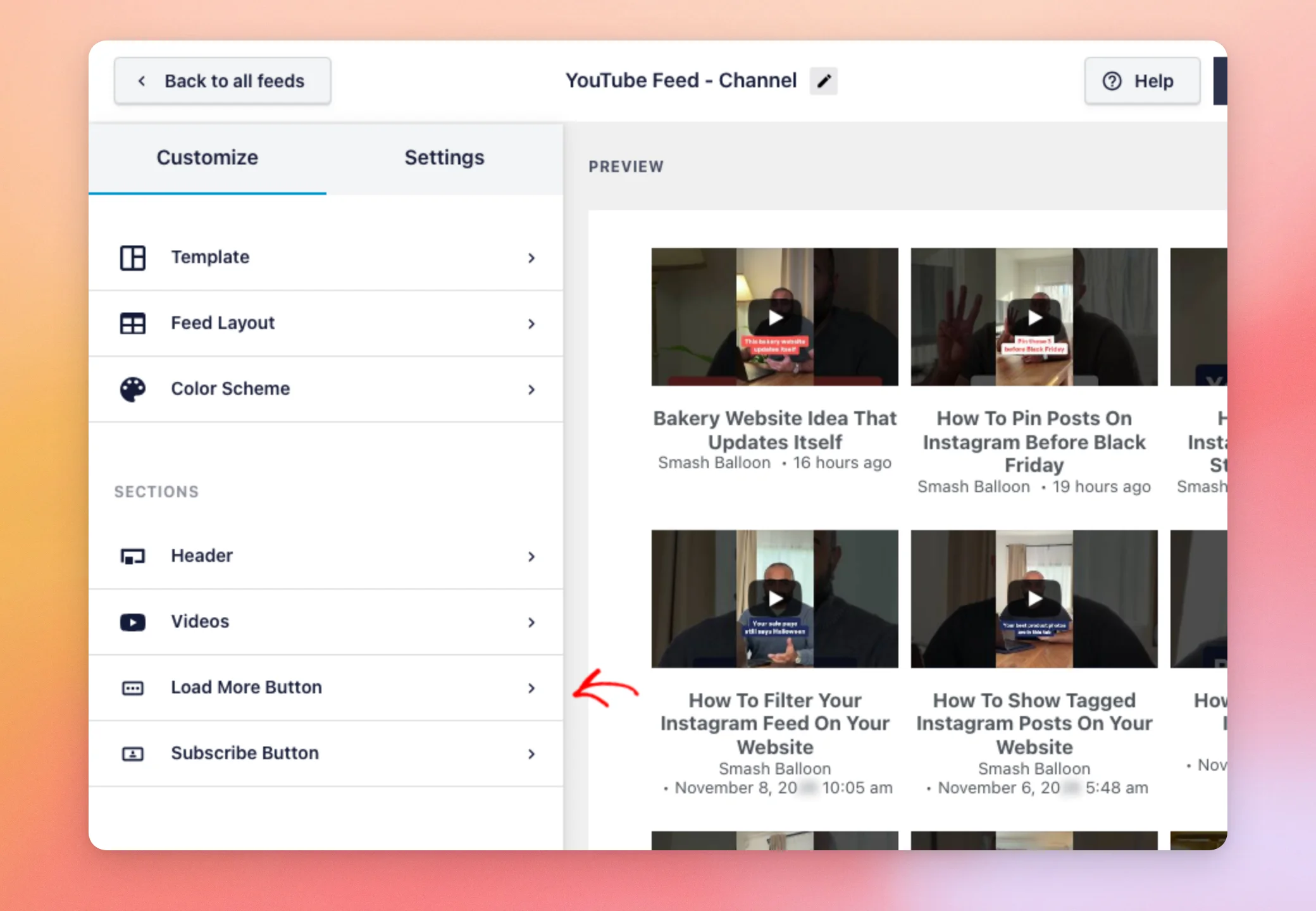
En la sección «Secciones» encontrarás «Encabezado», «Vídeos», el botón «Cargar más» y el botón «Suscribirse». Para abrir una sección, haz clic en ella. Para volver atrás, utiliza el enlace de retroceso situado en la parte superior del panel.
Ahora que ya te has familiarizado con el sitio, empieza por el encabezado.
Cabecera
El encabezado aparece encima de tus vídeos. Para configurarlo, haz clic en «Encabezado». A continuación, activa la opción «Habilitar» para mostrarlo. Desactívala para ocultarlo. La vista previa se actualiza al instante.
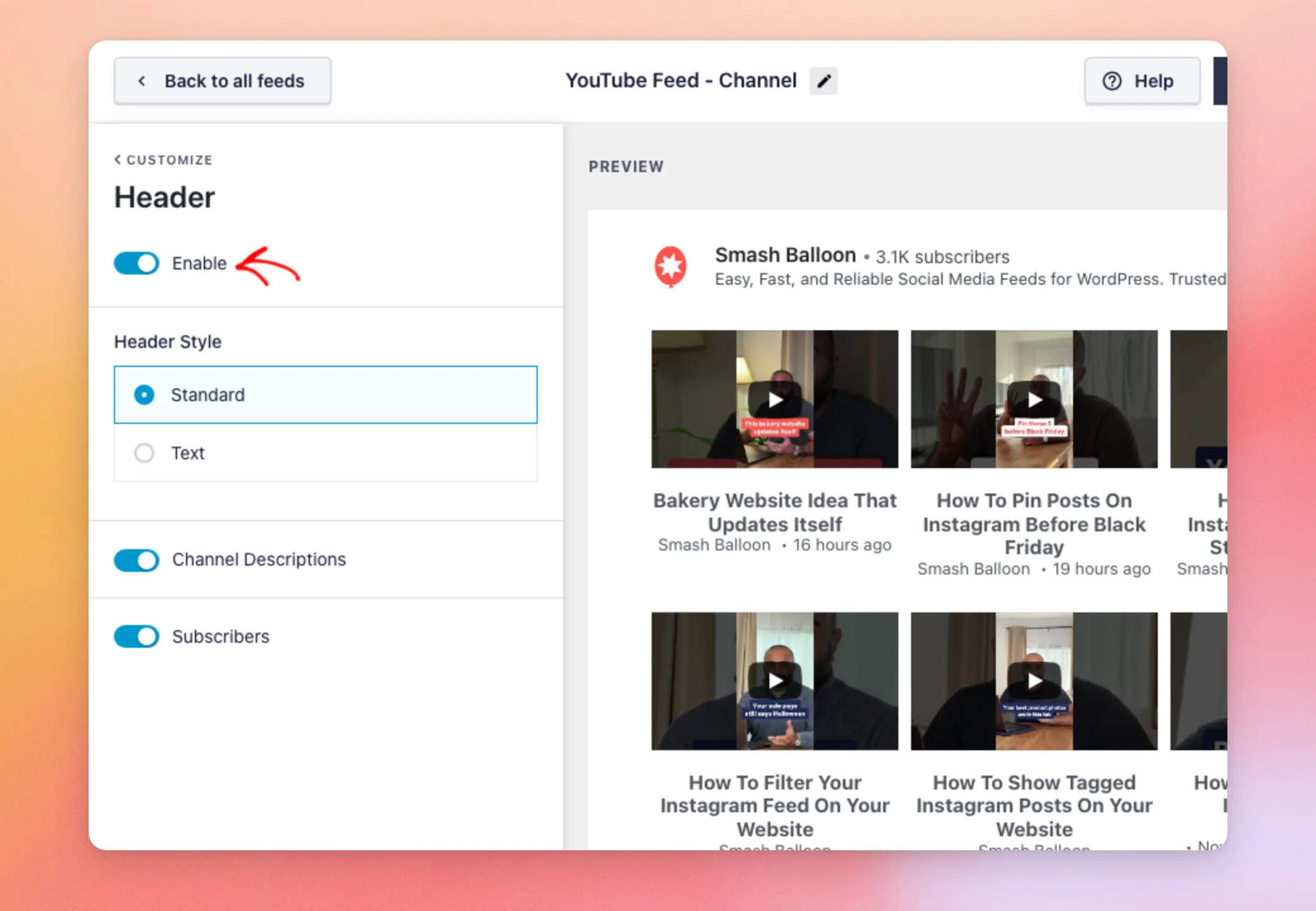
Una vez que la cabecera esté activada, elige un estilo de cabecera:
- La opción «Estándar» muestra el encabezado del canal. En el caso de las fuentes de canales, también puedes activar o desactivar las opciones «Descripciones de los canales» y «Suscriptores».
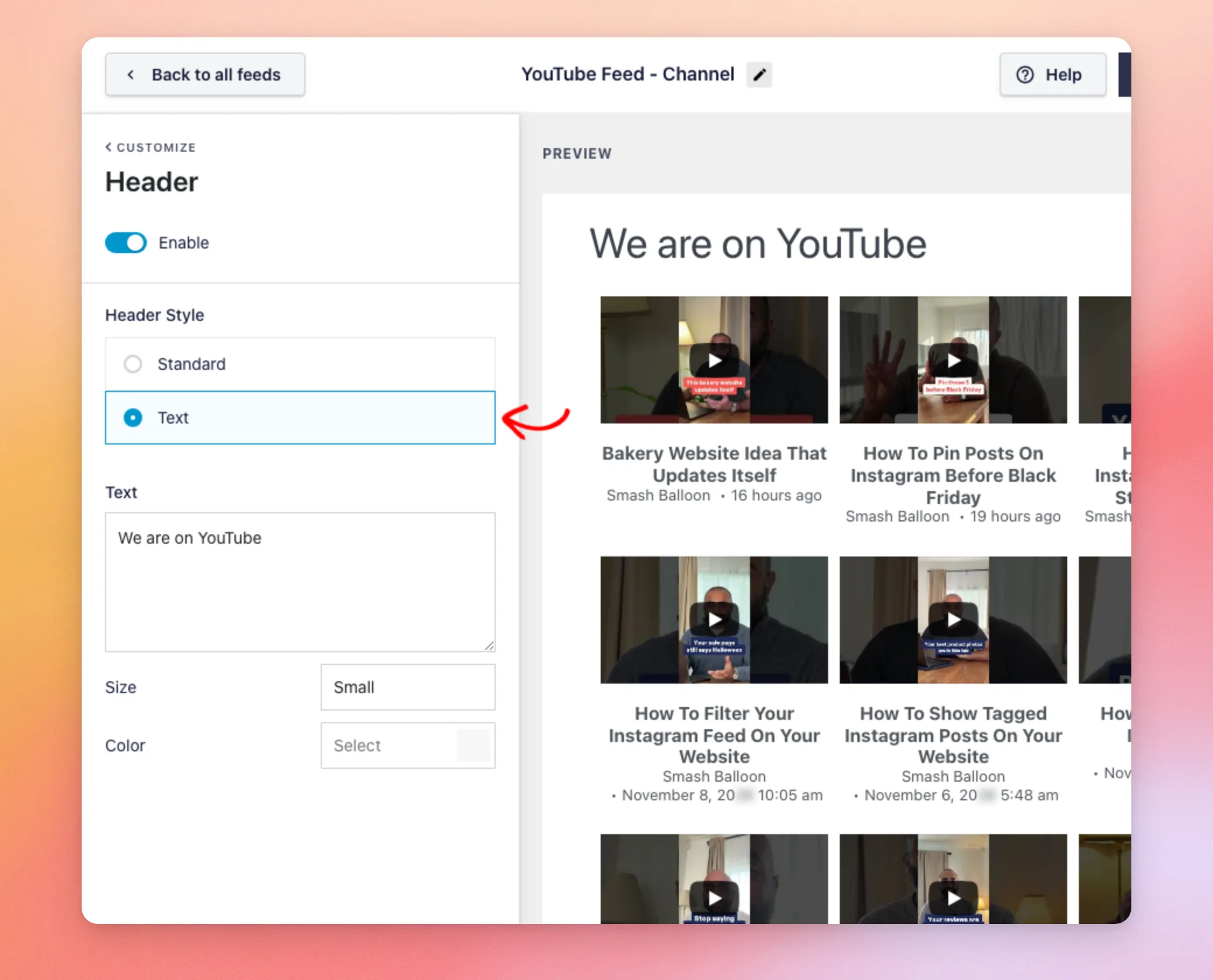
- La opción «Texto» muestra una línea con el texto que tú elijas. Para configurarla, escribe el texto en el cuadro de texto. A continuación, elige un tamaño (pequeño, mediano o grande) y un color.
Una vez configurado el encabezado, ya estás listo para aplicar estilos a los propios vídeos.
Vídeos
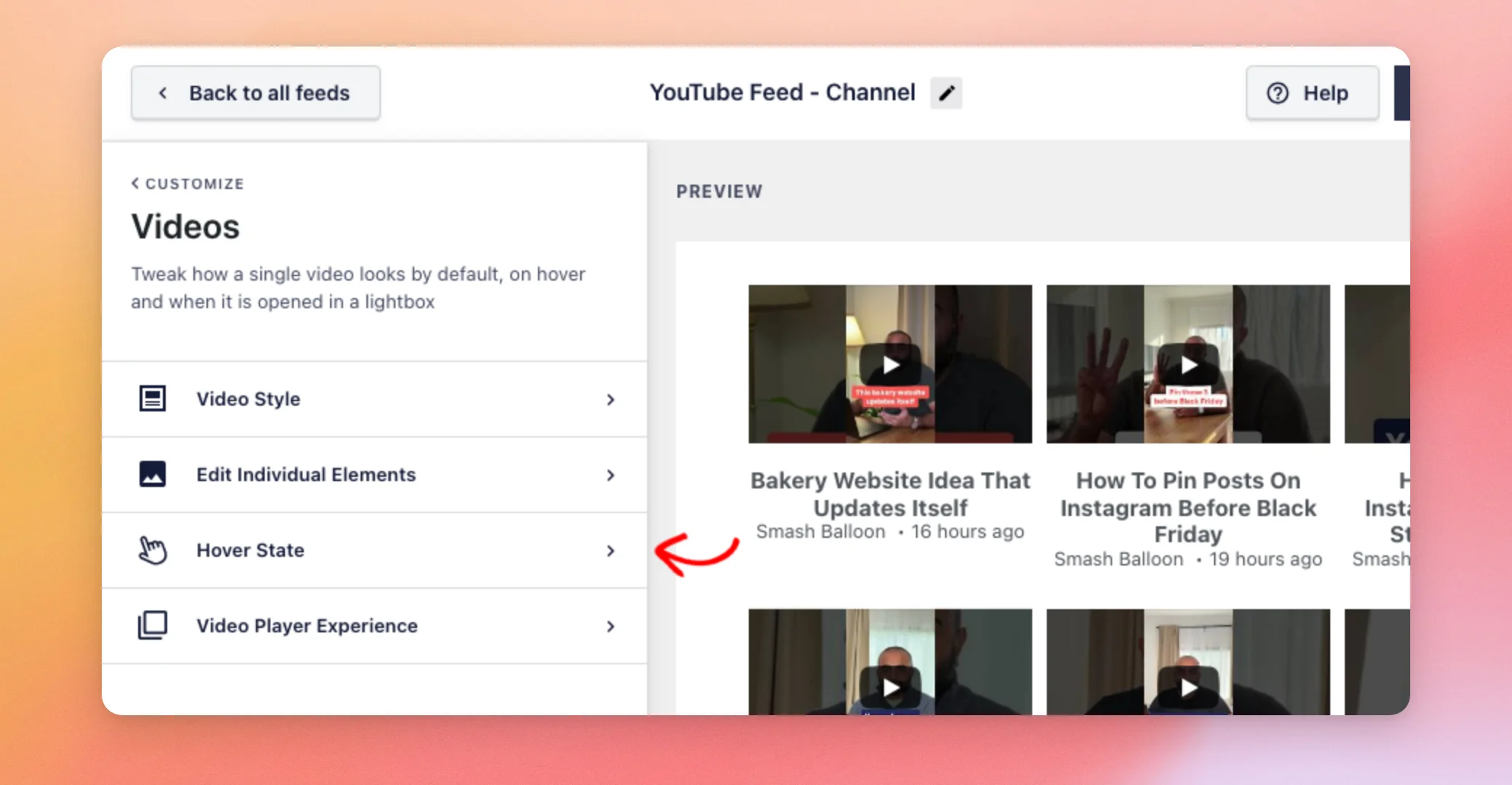
La sección «Vídeos» permite configurar el aspecto de cada vídeo.
Para abrirlo, haz clic en «Vídeos».
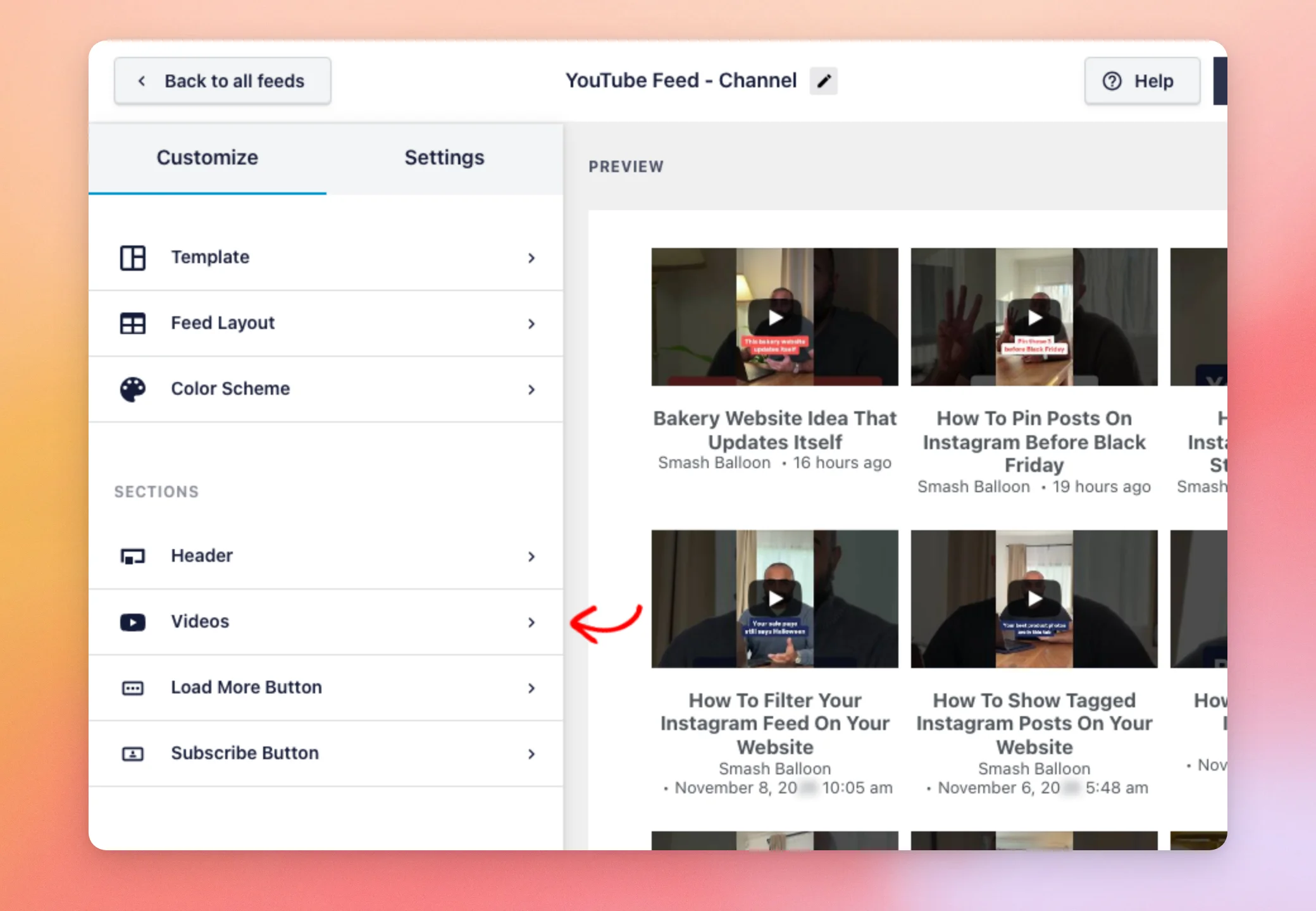
Consta de cuatro partes: «Estilo del vídeo», «Edición de elementos individuales», «Estado al pasar el cursor» y «Experiencia del reproductor de vídeo».
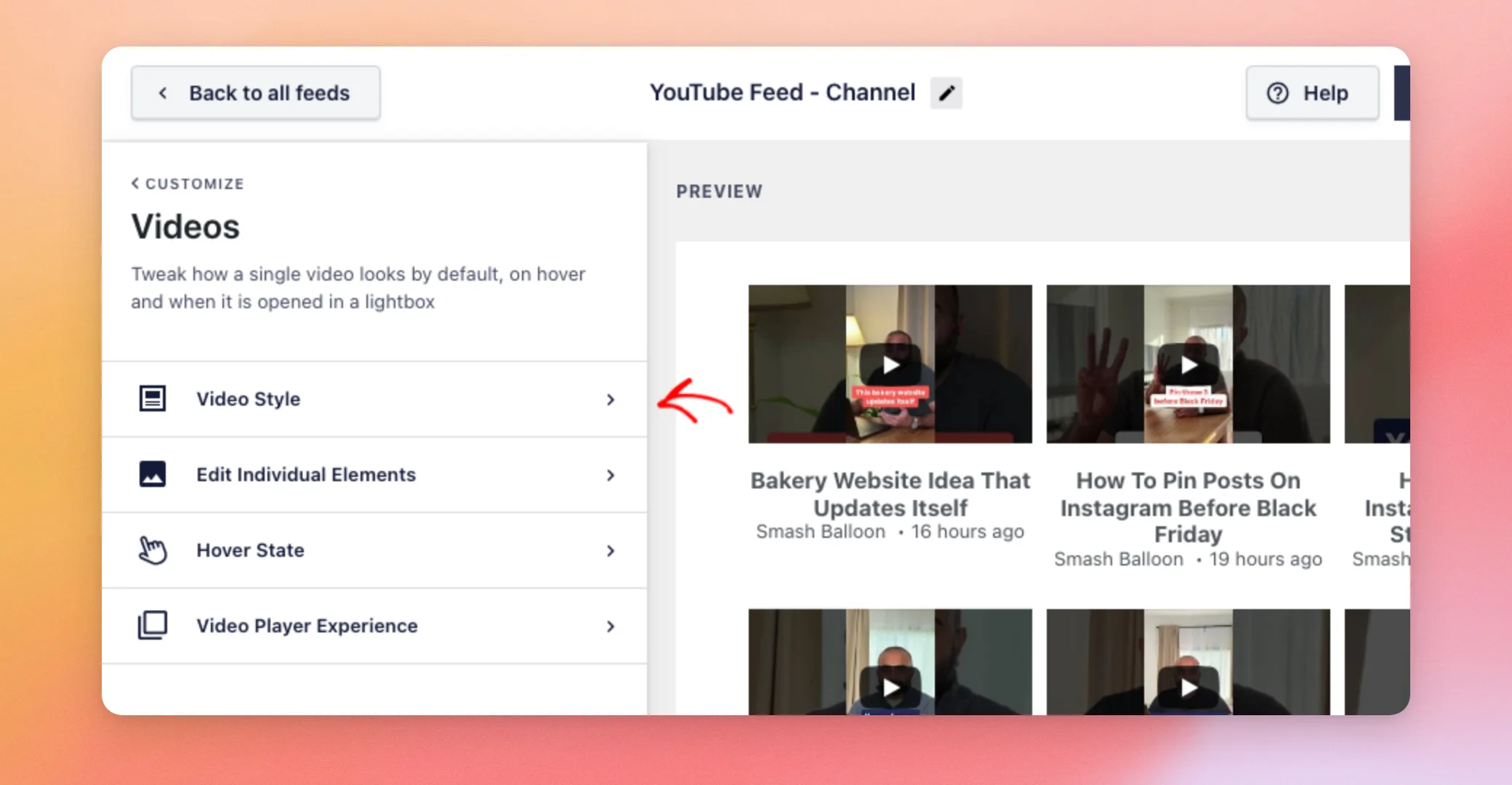
Estilo del vídeo
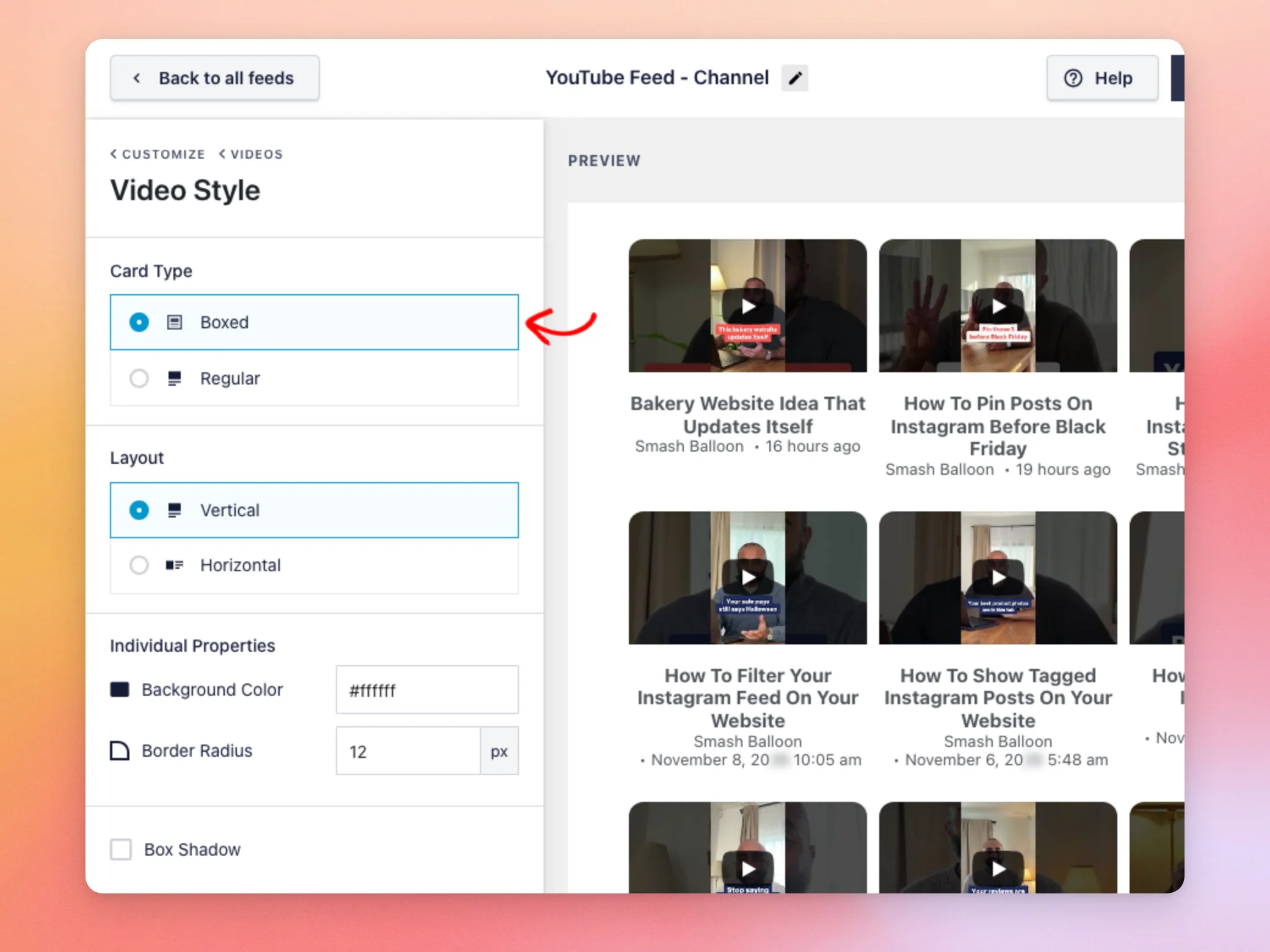
A continuación, haz clic en «Estilo de vídeo » para cambiar el diseño de la tarjeta que rodea cada vídeo.
- Tipo de tarjeta: en caja o normal.
- Orientación: vertical u horizontal.
- En el caso de las tarjetas con marco, las propiedades individuales te permiten configurar el color de fondo y el radio del borde, así como marcar la casilla «Sombra del marco».
Editar elementos individuales
A continuación, haz clic en «Editar elementos individuales » para seleccionar qué se muestra en cada vídeo.
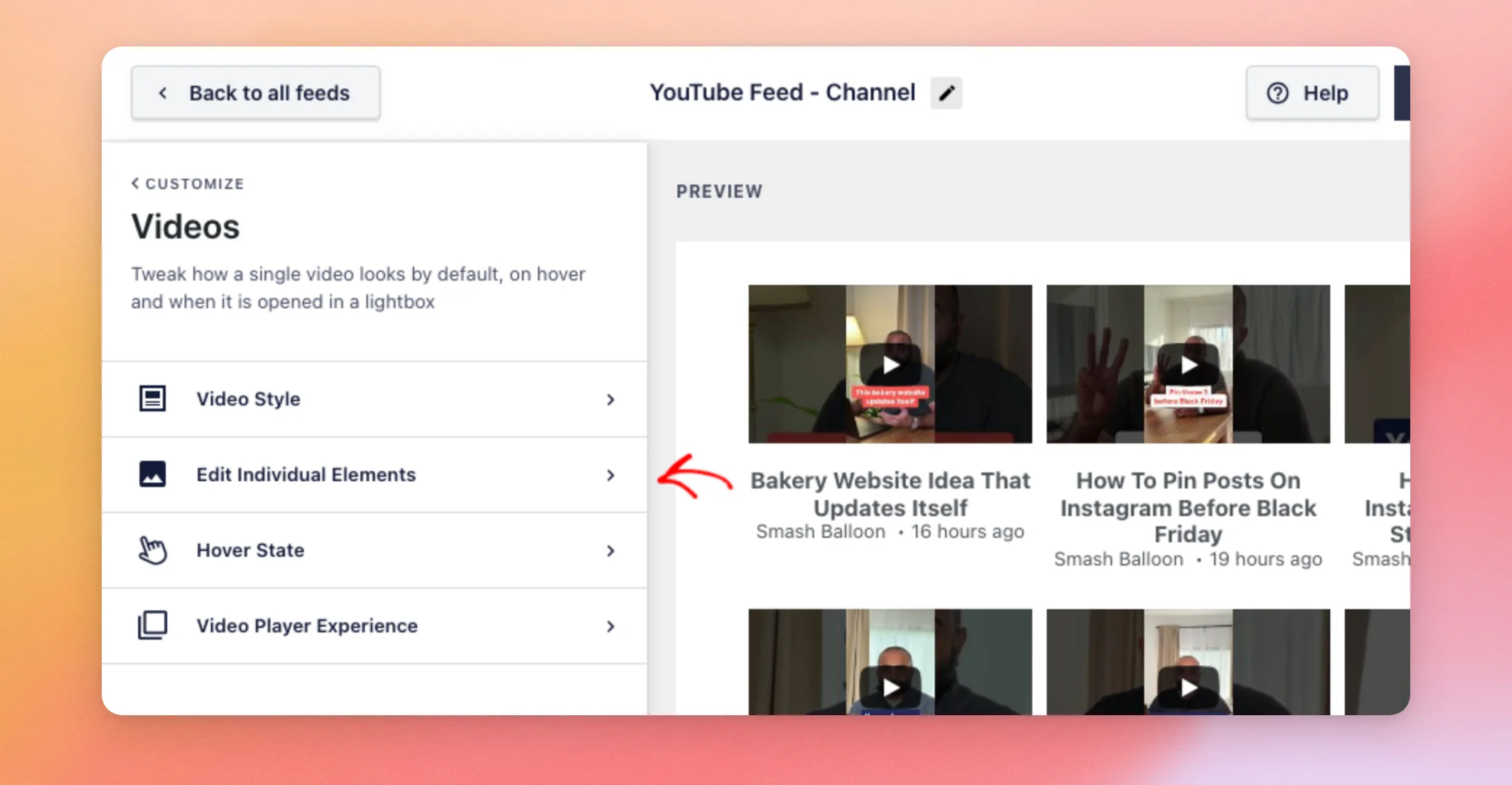
Para mostrar un elemento, márcalo. Para ocultarlo, desmárcalo. Los elementos son: el icono de reproducción, el título del vídeo, la duración del vídeo, el nombre de usuario, la cuenta atrás de la retransmisión en directo, la fecha, la descripción, las acciones de visualización y el resumen de «Me gusta» y comentarios.
Para aplicar un estilo a un elemento, haz clic en la flecha que hay junto a él. Por ejemplo, haz clic en la flecha situada junto a «Título del vídeo» para cambiar su color.
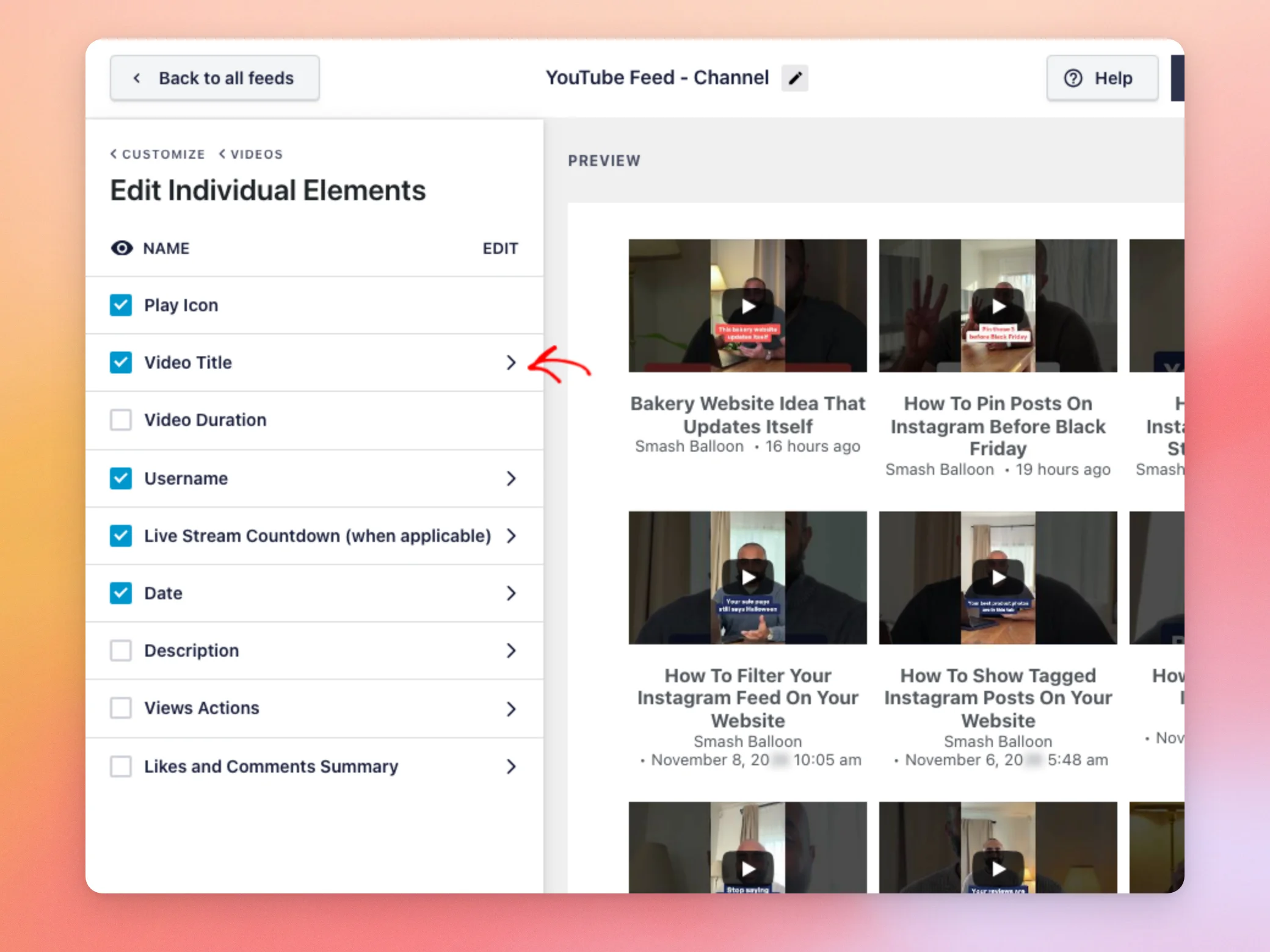
La flecha abre las opciones propias de ese elemento, como el control «Color» del título del vídeo.
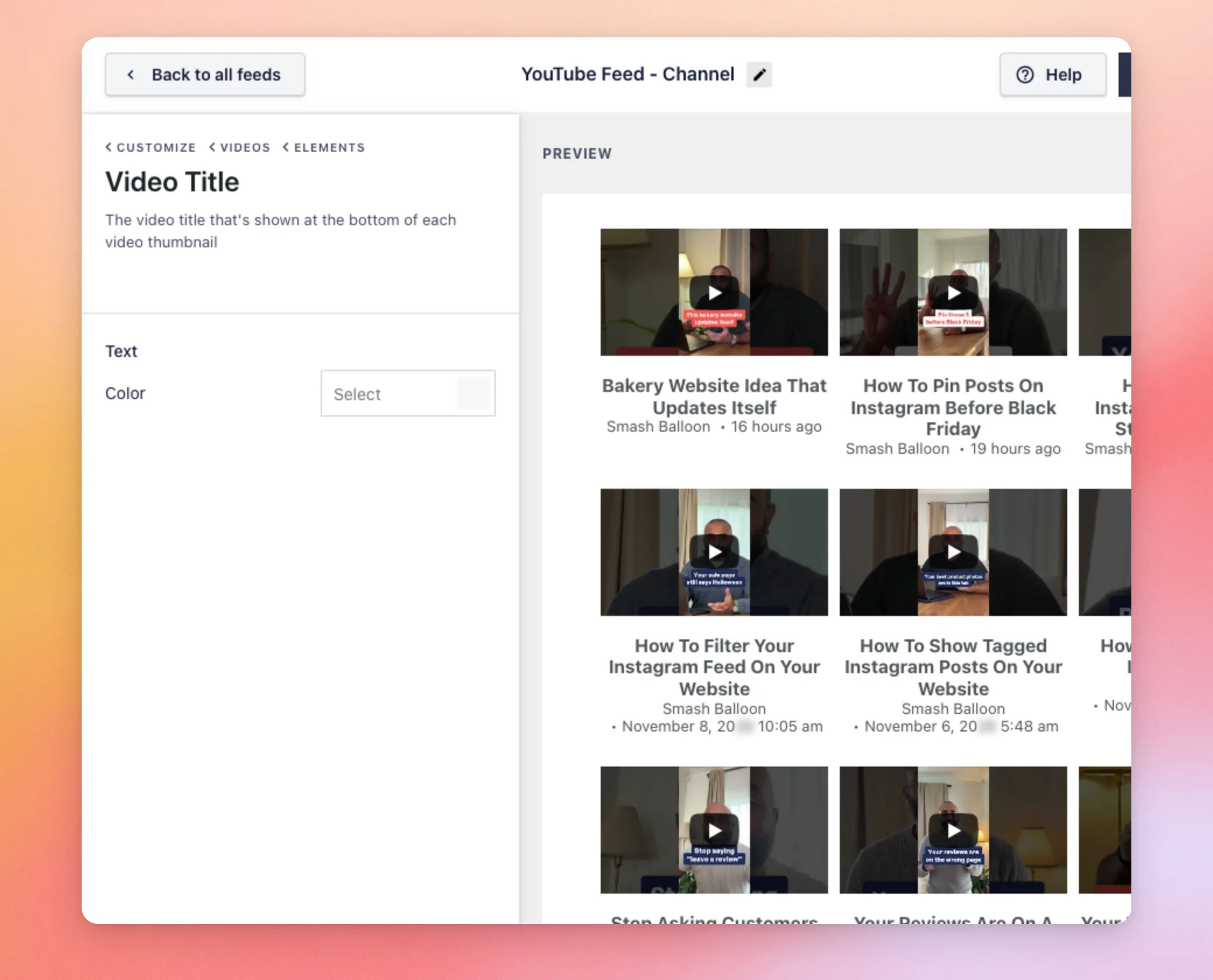
Para mostrar el título del vídeo y los demás elementos que aparecen más allá del icono de reproducción, se necesita una licencia de pago. Las visualizaciones, las acciones, los «Me gusta» y el resumen de comentarios también requieren una clave API.
Estado al pasar el cursor
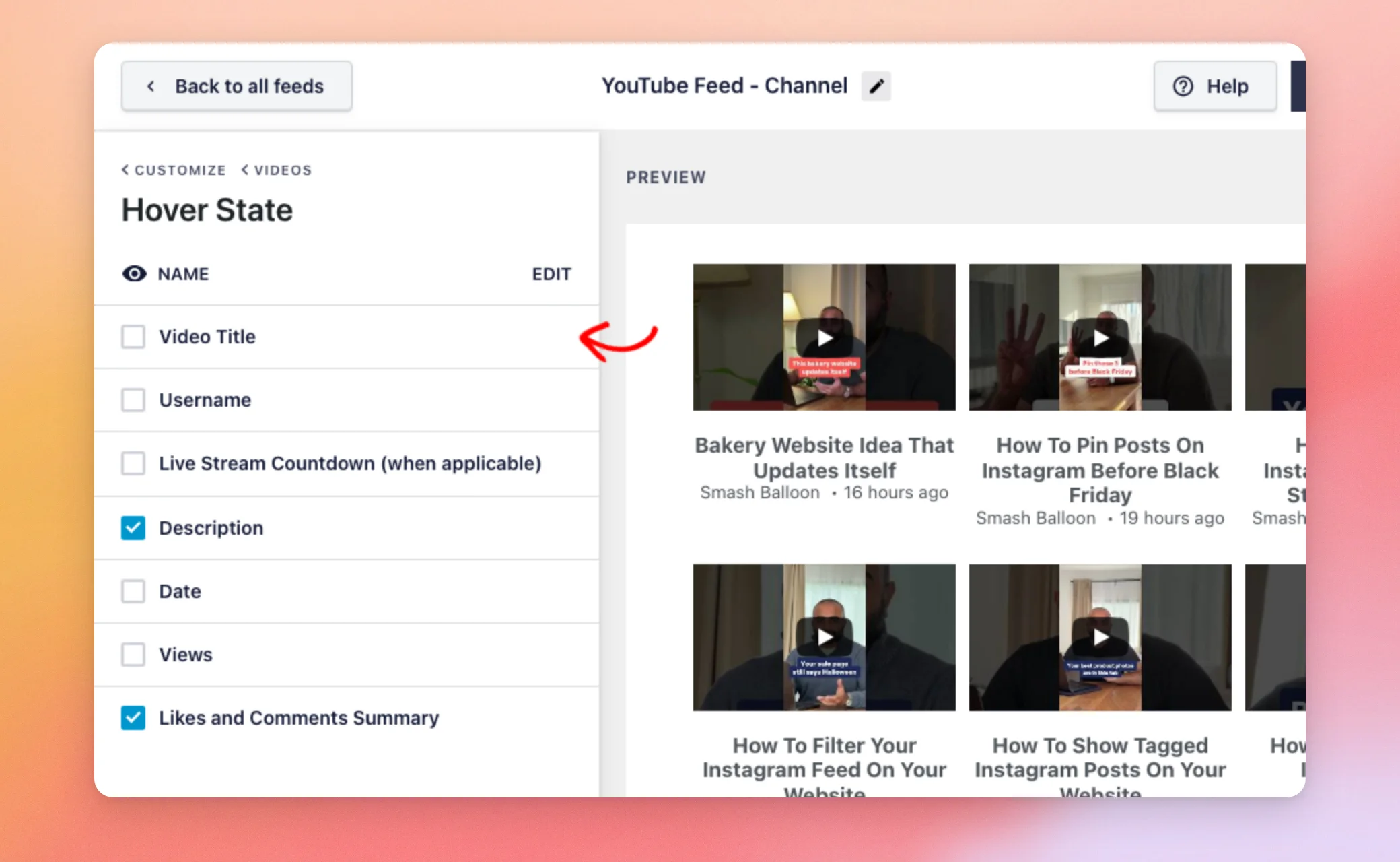
A continuación, haz clic en «Estado al pasar el ratón » para elegir qué se muestra cuando un visitante pasa el ratón por encima de un vídeo.
A continuación, marca los elementos que desees: título del vídeo, nombre de usuario, cuenta atrás de la retransmisión en directo, descripción, fecha, visualizaciones y resumen de «Me gusta» y comentarios.
Experiencia del reproductor de vídeo
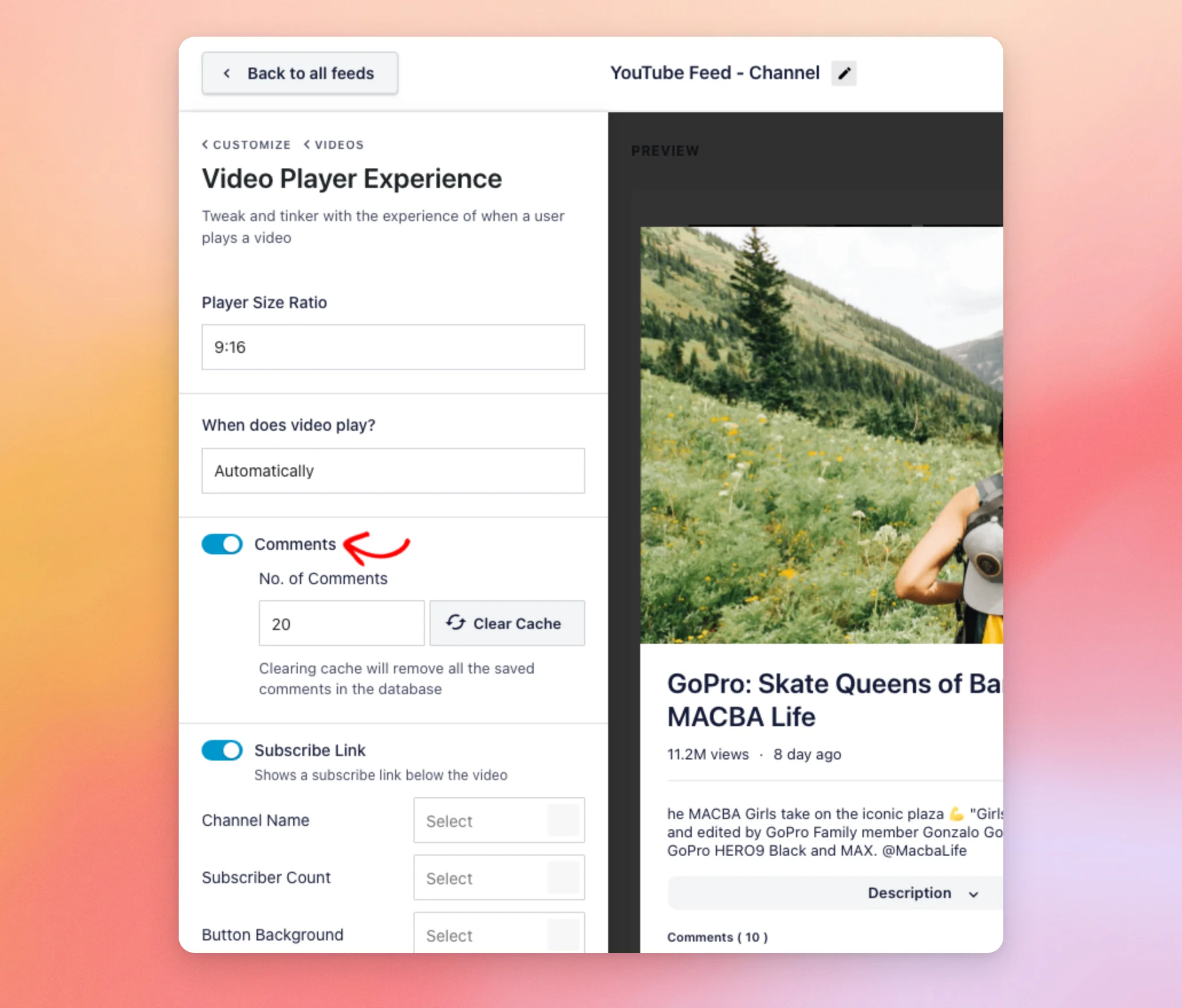
La «Experiencia del reproductor de vídeo» controla lo que ocurre cuando un visitante reproduce un vídeo. Incluye la proporción del tamaño del reproductor, cuándo se reproduce el vídeo, los comentarios y un enlace para suscribirse.
Para mostrar los comentarios junto al vídeo, activa la opción «Comentarios». Desactívala para ocultarlos. A continuación, configura el número de comentarios que quieres mostrar en «N.º de comentarios». Para eliminar los comentarios guardados de tu base de datos, utiliza la opción «Borrar caché».
Para mostrar un enlace de suscripción debajo del vídeo, activa la opción «Enlace de suscripción». Desactívala para ocultarlo. A continuación, configura los colores del nombre del canal, el número de suscriptores, el fondo del botón y el texto del botón.
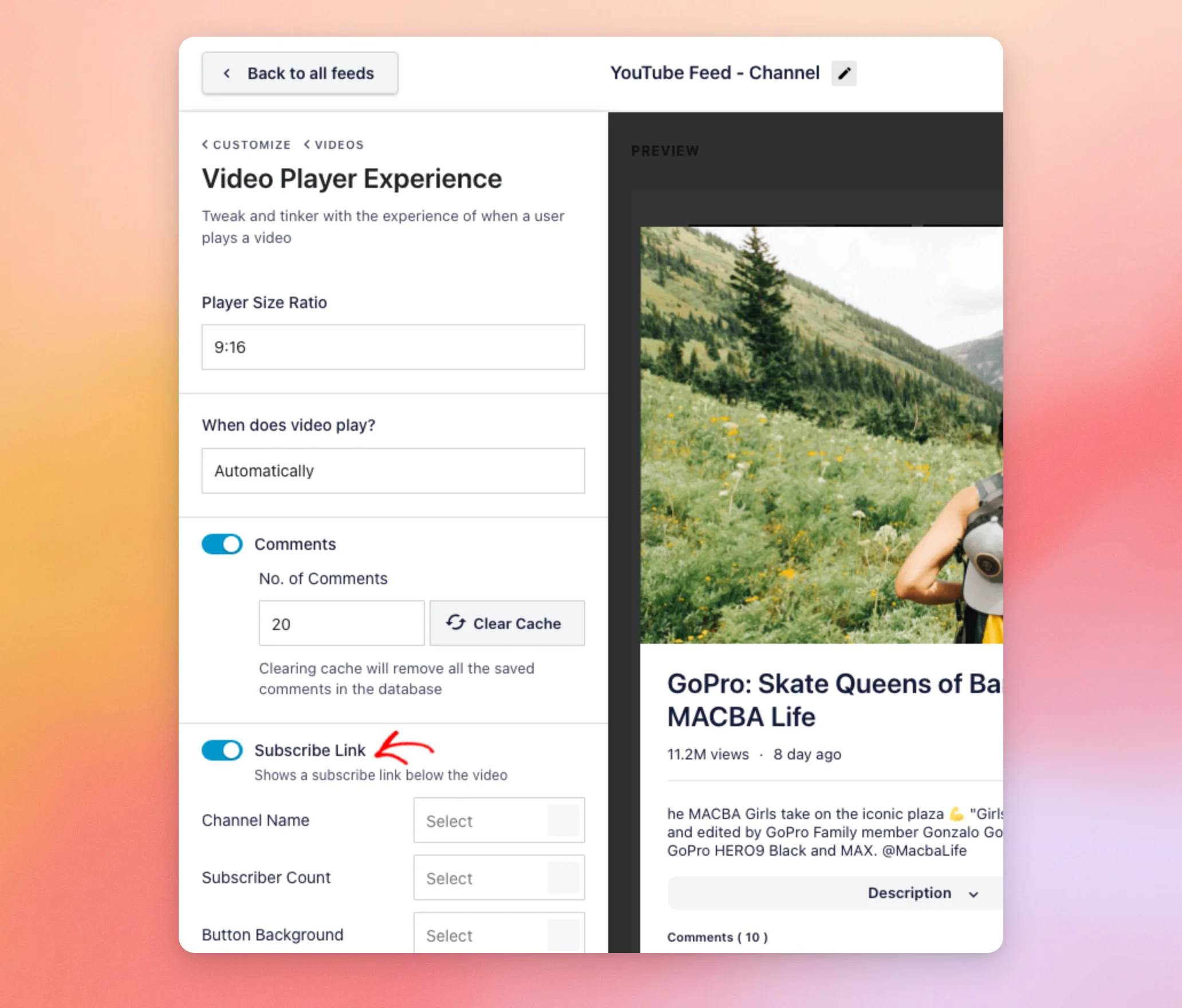
Los comentarios y el enlace de suscripción requieren una licencia de pago. Las opciones de «Llamada a la acción» también se encuentran en este panel. Para configurarlas, consulta nuestra guía sobre las acciones de pausa y de final de vídeo.
Botón Cargar más
El botón «Cargar más» permite a los visitantes cargar la siguiente serie de vídeos. Para cambiarlo, haz clic en el botón «Cargar más».
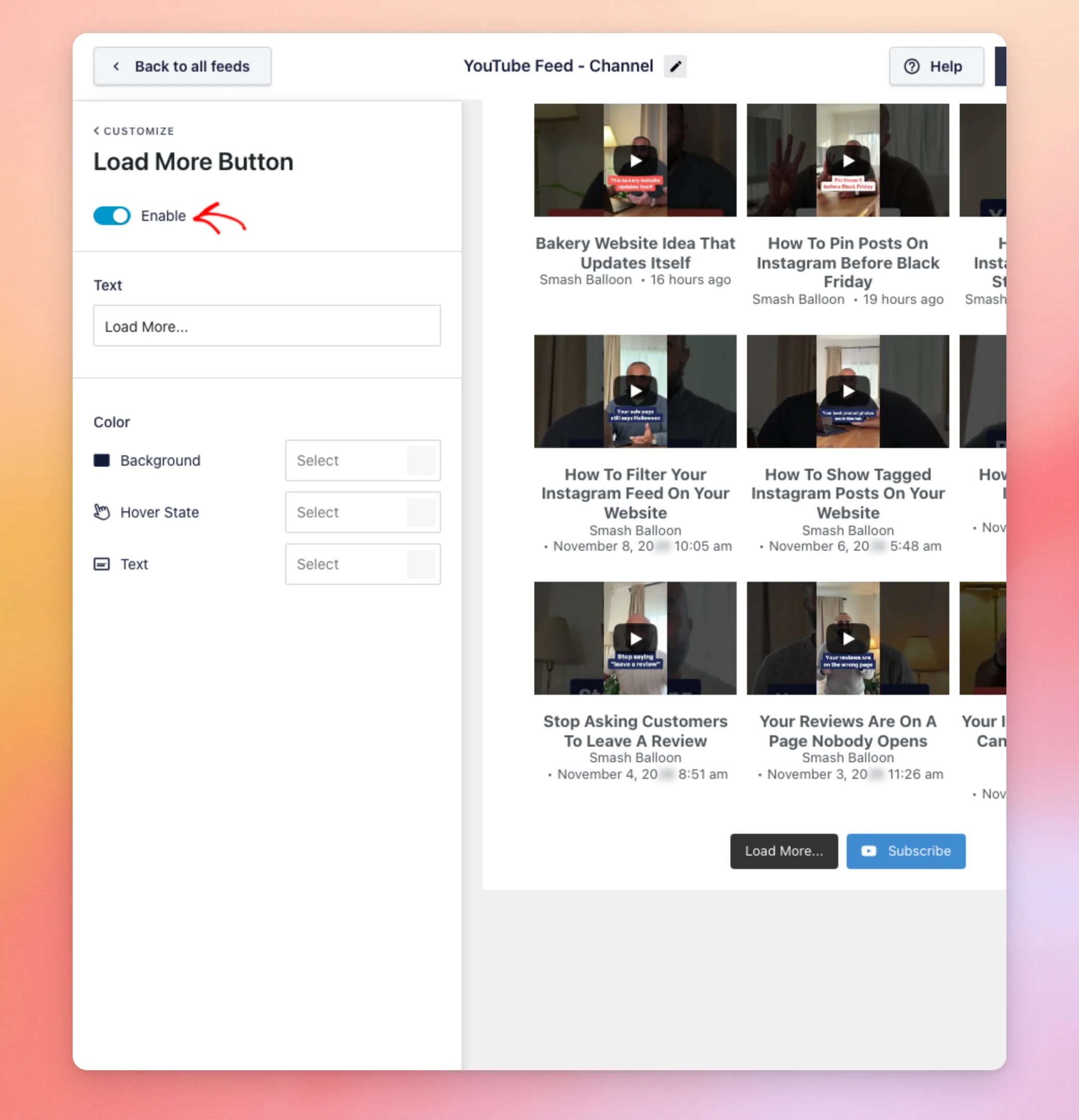
A continuación, utiliza la opción «Habilitar » para mostrarlo u ocultarlo.
A continuación, cambia el texto y configura los colores de fondo, del estado al pasar el cursor y del texto.
El botón «Suscribirse» se configura prácticamente de la misma manera.
Botón Suscribirse
El botón «Suscribirse» redirige a los visitantes a tu canal de YouTube. Para cambiarlo, haz clic en «Botón Suscribirse».
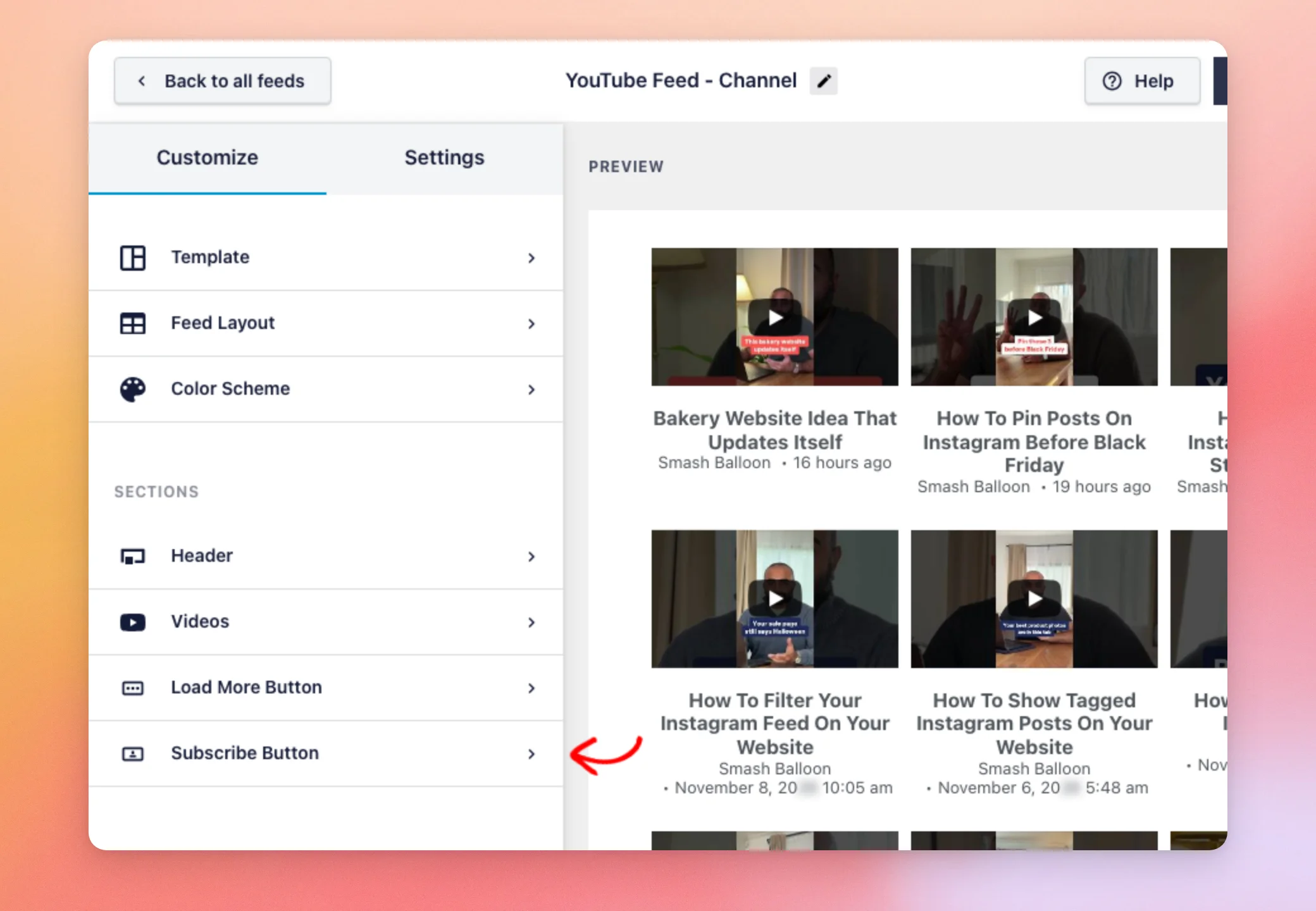
A continuación, utiliza la opción «Habilitar » para mostrarlo u ocultarlo.
A continuación, cambia el texto y configura los colores de fondo, del estado al pasar el cursor y del texto de la misma manera.
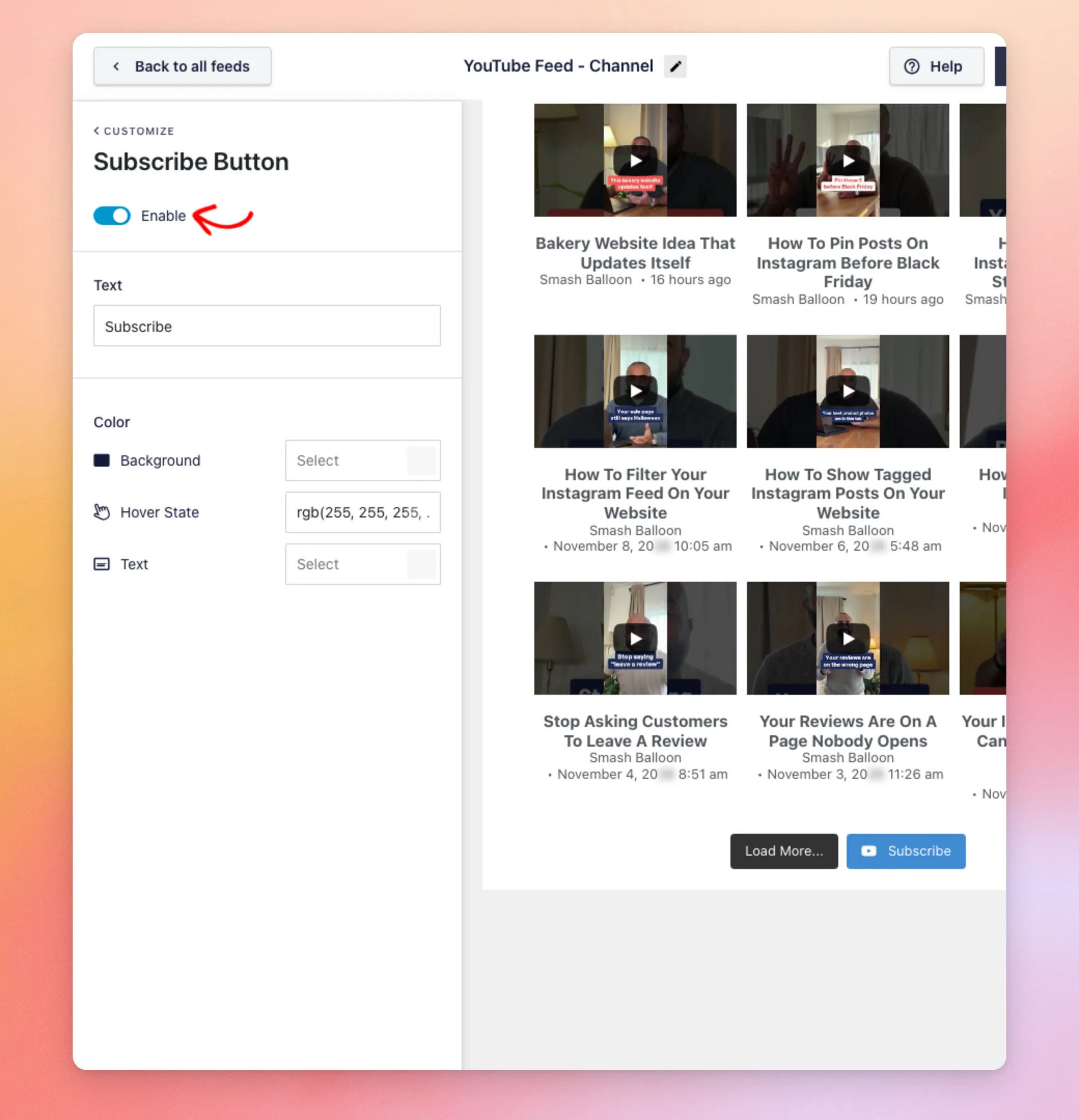
Cuando los botones tengan el aspecto deseado, guarda los cambios.
Guardar los cambios
Los cambios que realices aparecerán en la vista previa, pero no se guardarán hasta que los guardes. Cuando estés satisfecho con el aspecto del feed, haz clic en «Guardar», en la esquina superior derecha.
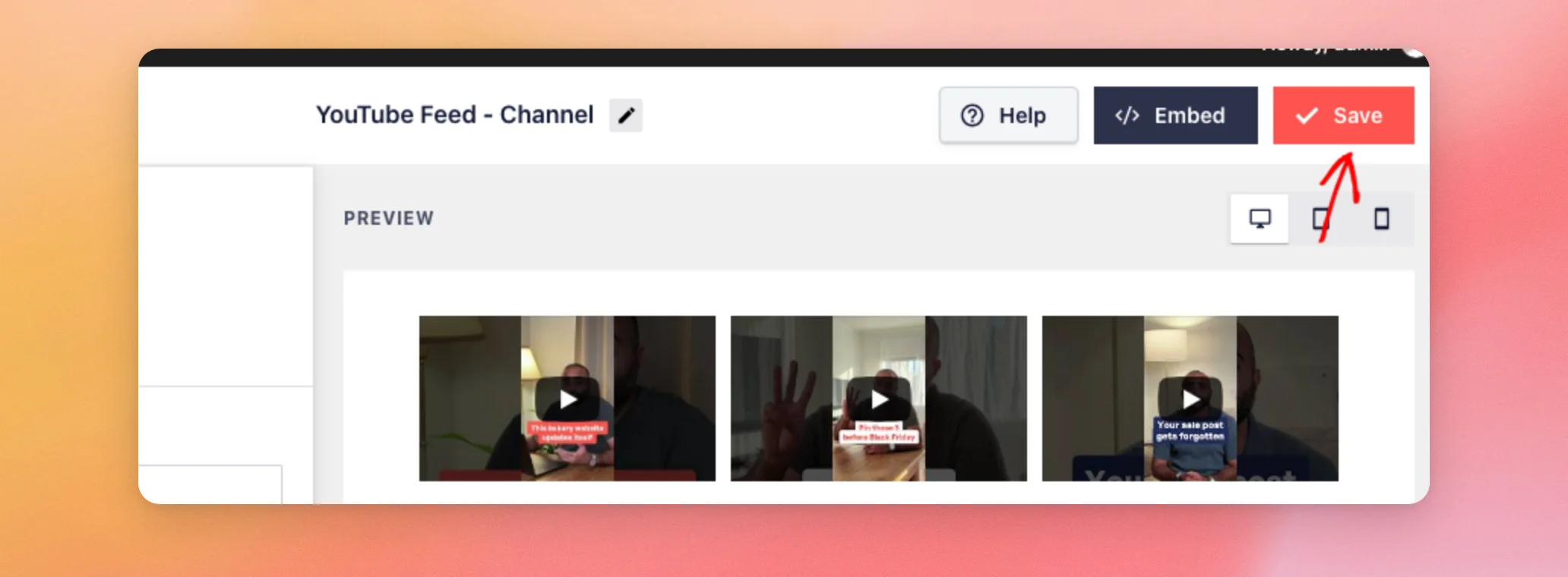
¡Ya está! Ahora puedes personalizar el encabezado, los vídeos y los botones de tu feed desde la pestaña «Personalizar». Para insertar tu feed en una página, consulta nuestra guía sobre cómo añadir feeds a tu sitio web.
Preguntas frecuentes
A continuación, respondemos a algunas de las preguntas más habituales sobre cómo personalizar el feed de YouTube.
¿Se ven los cambios en mi página web de inmediato?
No. Los cambios solo se ven en la vista previa del editor hasta que hagas clic en «Guardar». Si sales del editor sin guardar, el feed vuelve a la última configuración guardada.
¿Por qué no puedo modificar un elemento u opción?
Algunas opciones requieren una licencia de pago, como la mayoría de los elementos de vídeo, los comentarios y el enlace de suscripción. Las acciones de visualización, los «Me gusta» y el resumen de comentarios también requieren una clave API. Consulta nuestra guía de funciones gratuitas y de pago para obtener más información.




