


 Muro social
 Feed Analytics


Las tres pantallas personalizadas que puedes mostrar cuando un visitante pausa o termina de ver un vídeo, y dónde configurarlas.
¿Te gustaría elegir lo que ven los visitantes cuando termina un vídeo de tu canal de YouTube?
En esta guía, te mostraremos cómo utilizar la configuración de «Llamada a la acción» en Feeds for YouTube Pro. Puedes mostrar otros vídeos de tu feed o un botón que enlace a cualquier página. También puedes dejar que YouTube se encargue del final del vídeo.
Requisitos: La configuración de «Llamada a la acción» requiere Feeds for YouTube Pro. La opción «Enlace personalizado» requiere una licencia de nivel «Plus» o superior.
Antes de empezar, asegúrate de que Feeds for YouTube Pro esté instalado y activado en tu sitio de WordPress. También necesitarás un feed que muestre tus vídeos.
Esto es lo que vamos a tratar:
- Busca la configuración de la llamada a la acción
- Mostrando vídeos relacionados
- Mostrar un enlace personalizado
- Mostrar la configuración predeterminada de YouTube
- Preguntas frecuentes
Busca la configuración de la llamada a la acción
La configuración de «Llamada a la acción» controla lo que aparece sobre el reproductor cuando termina un vídeo. No aparece cuando un visitante pone el vídeo en pausa.
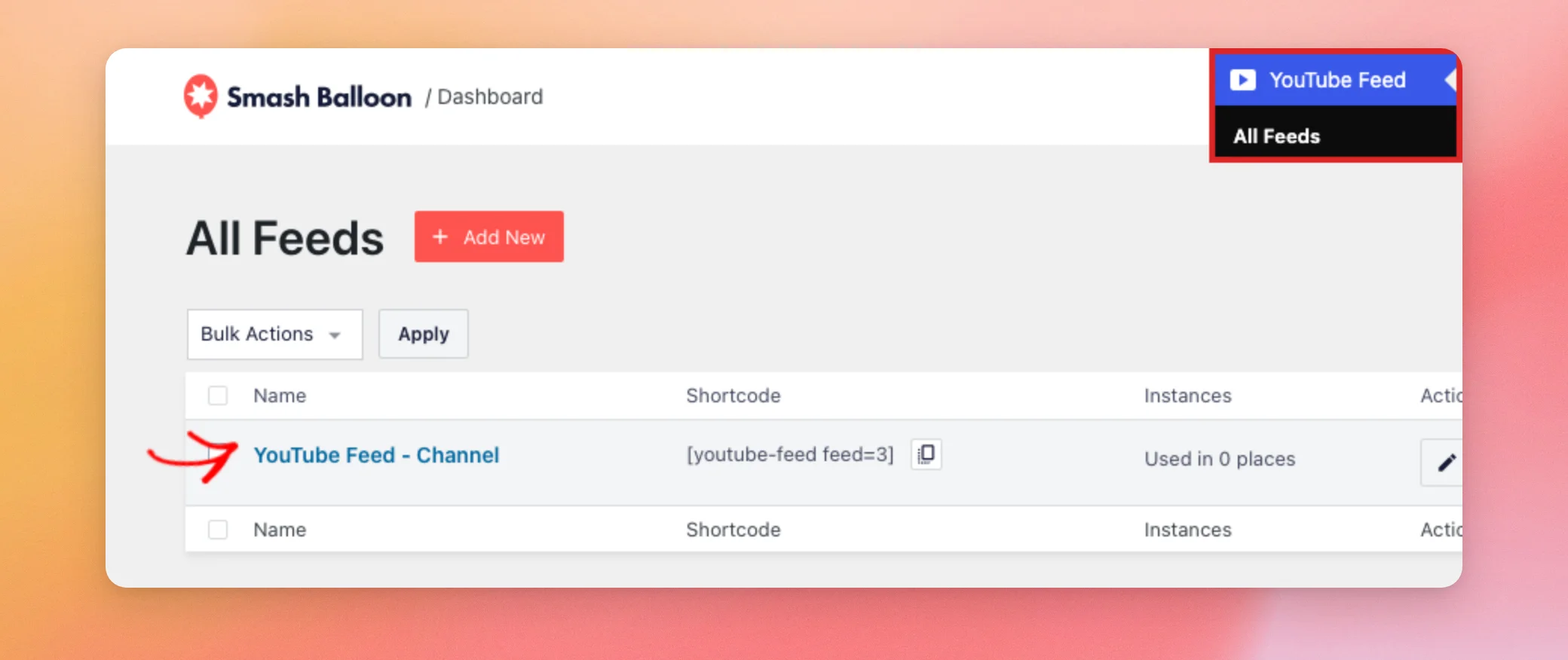
Para encontrarlo, ve a «Feed de YouTube» » «Todos los feeds» en tu panel de control de WordPress. A continuación, haz clic en el nombre del feed que quieras editar.
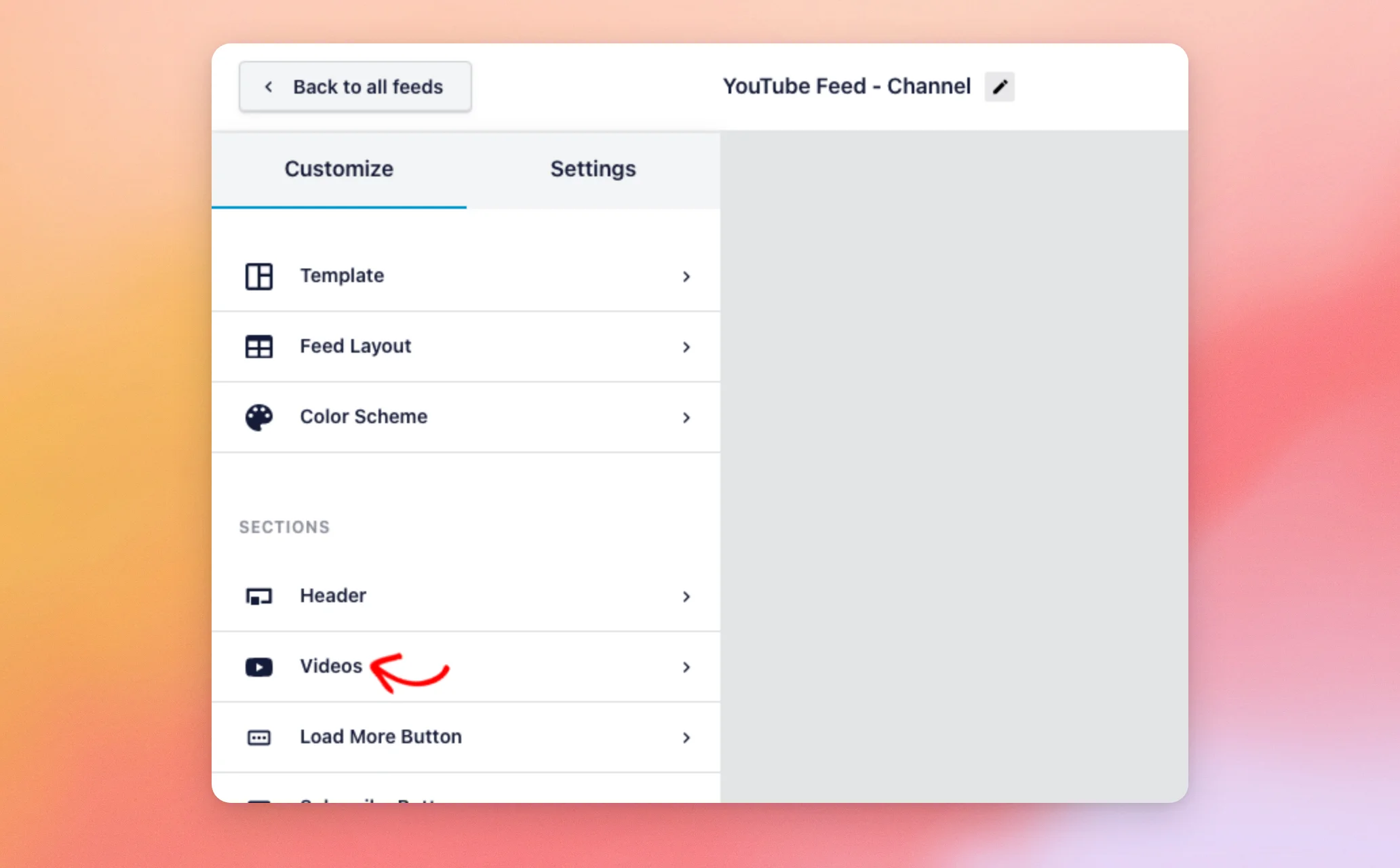
En la pestaña «Personalizar» del editor de feeds, haz clic en «Vídeos».
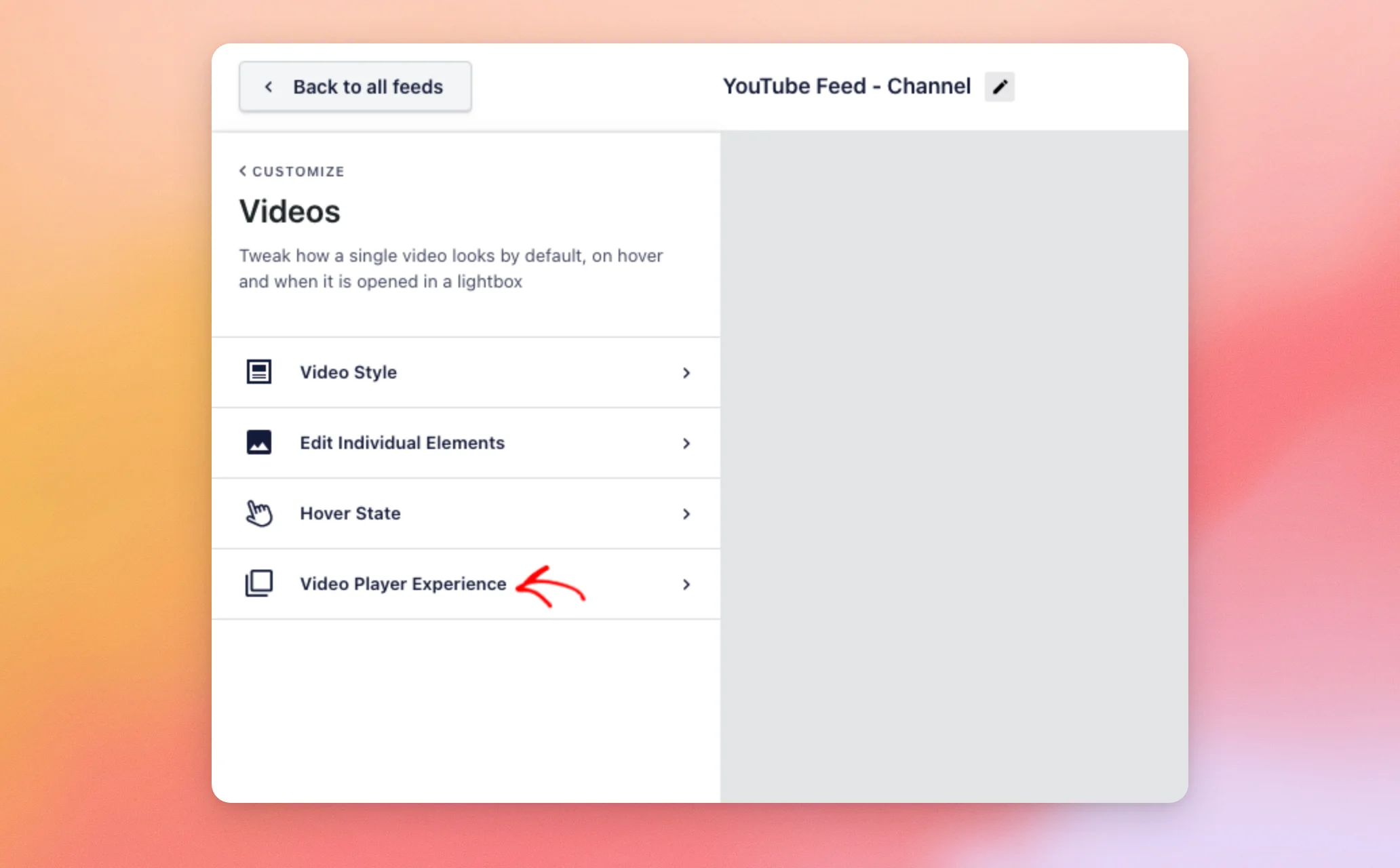
A continuación, haz clic en Experiencia del reproductor de vídeo.
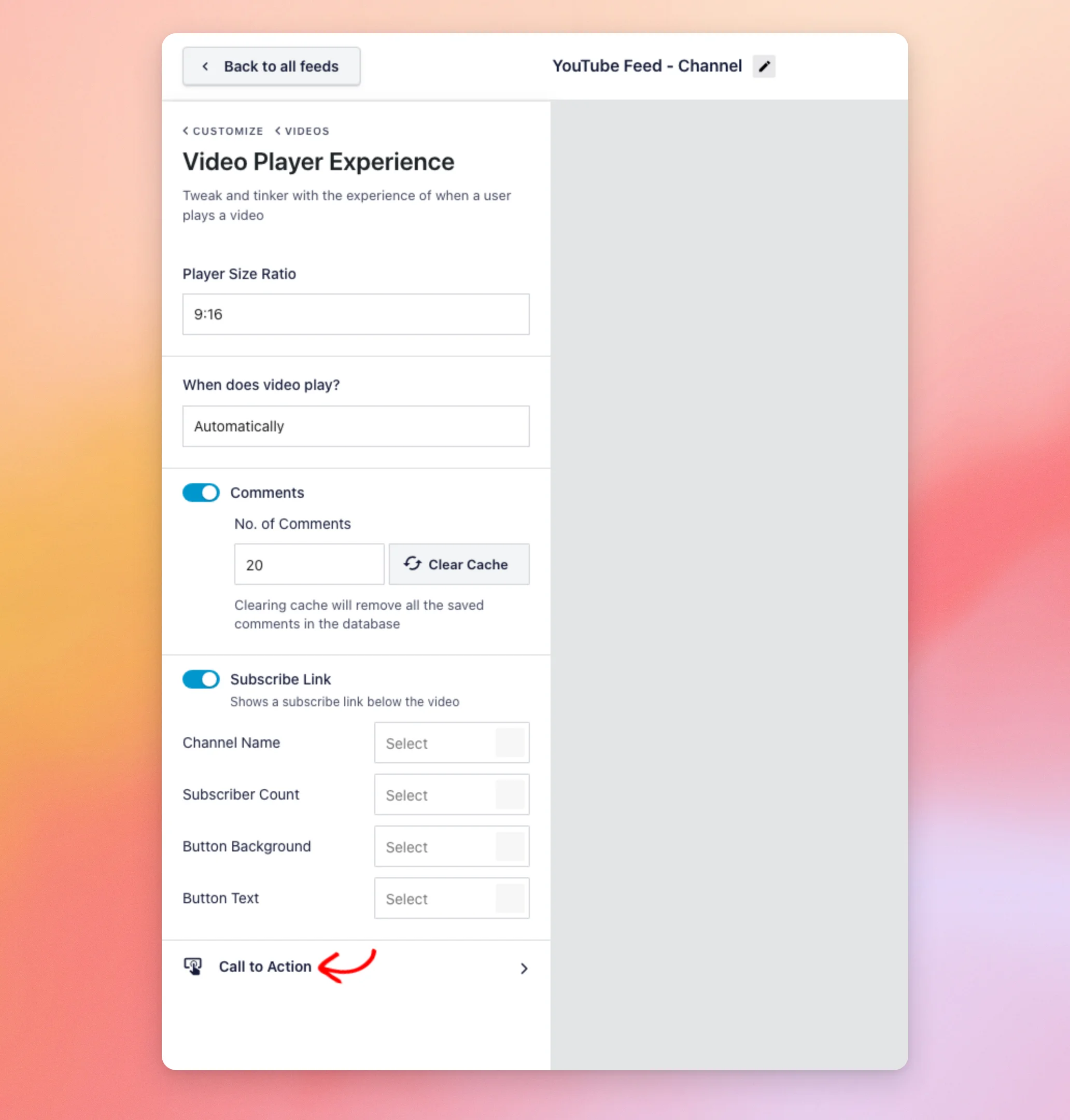
A continuación, desplázate hacia abajo y haz clic en «Llamada a la acción».
Hay tres tipos de «Llamada a la acción»: «Vídeos relacionados», «Enlace personalizado» y «Predeterminado de YouTube». A continuación, veremos cada uno de ellos.
Mostrando vídeos relacionados
«Vídeos relacionados» es la opción predeterminada. Un nuevo feed centra la atención en tus propios vídeos. Cuando termina un vídeo, los visitantes ven otros vídeos de tu feed.
Para utilizarlo, haz clic en el menú desplegable «Tipo ». A continuación, selecciona «Vídeos relacionados».
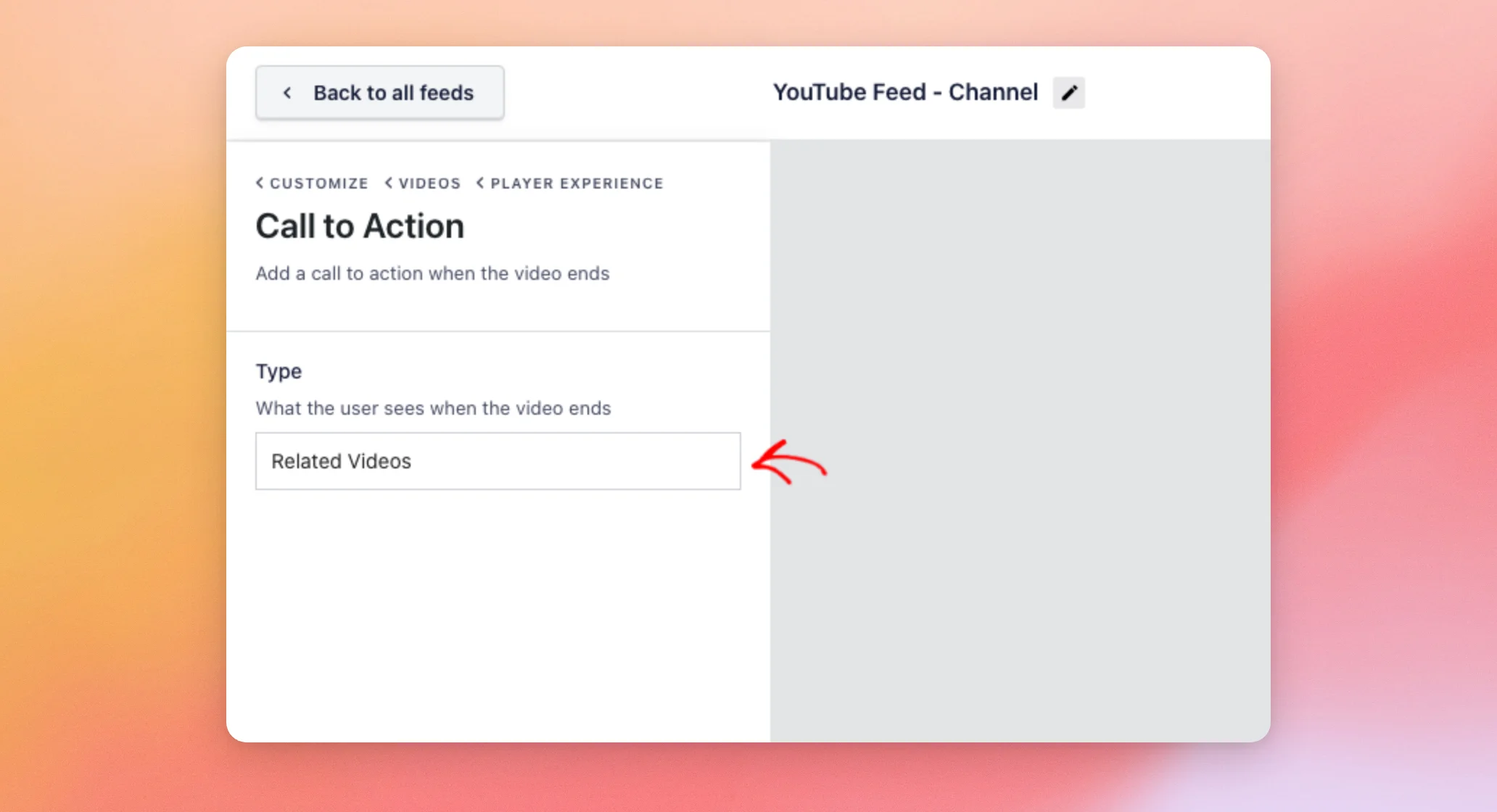
Si has cambiado el tipo, guarda tu feed de la misma forma que se indica en la sección «Enlace personalizado» que aparece a continuación.
Esto es lo que ven los visitantes en tu página web cuando termina un vídeo. El reproductor muestra una cuadrícula con vídeos de tu feed, cada uno con su título. Debajo de ellos aparece un botón de «Repetir ».
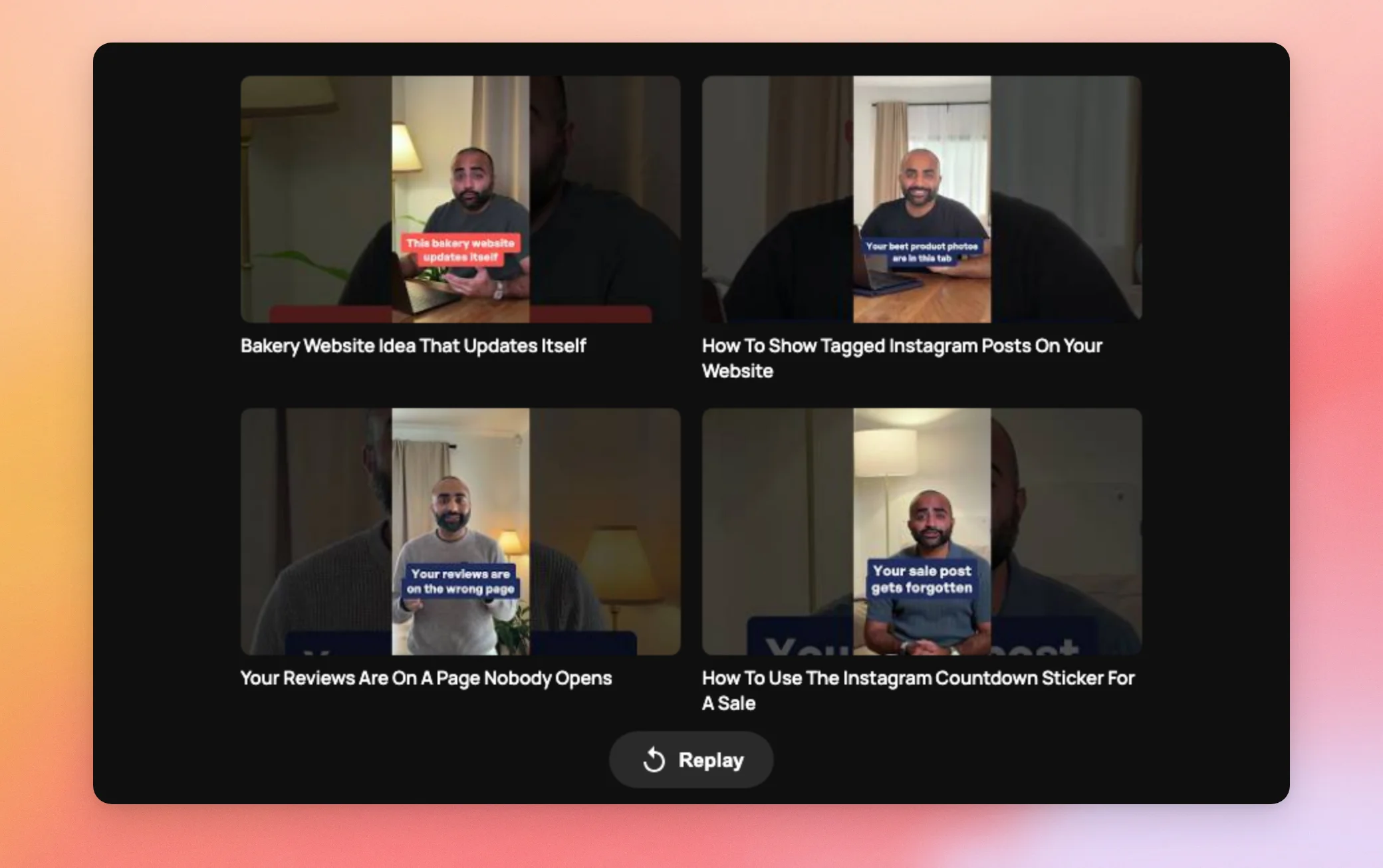
La sección «Vídeos relacionados» ya está configurada. Si prefieres dirigir a los visitantes a una página concreta, la siguiente opción te permite hacerlo.
Mostrar un enlace personalizado
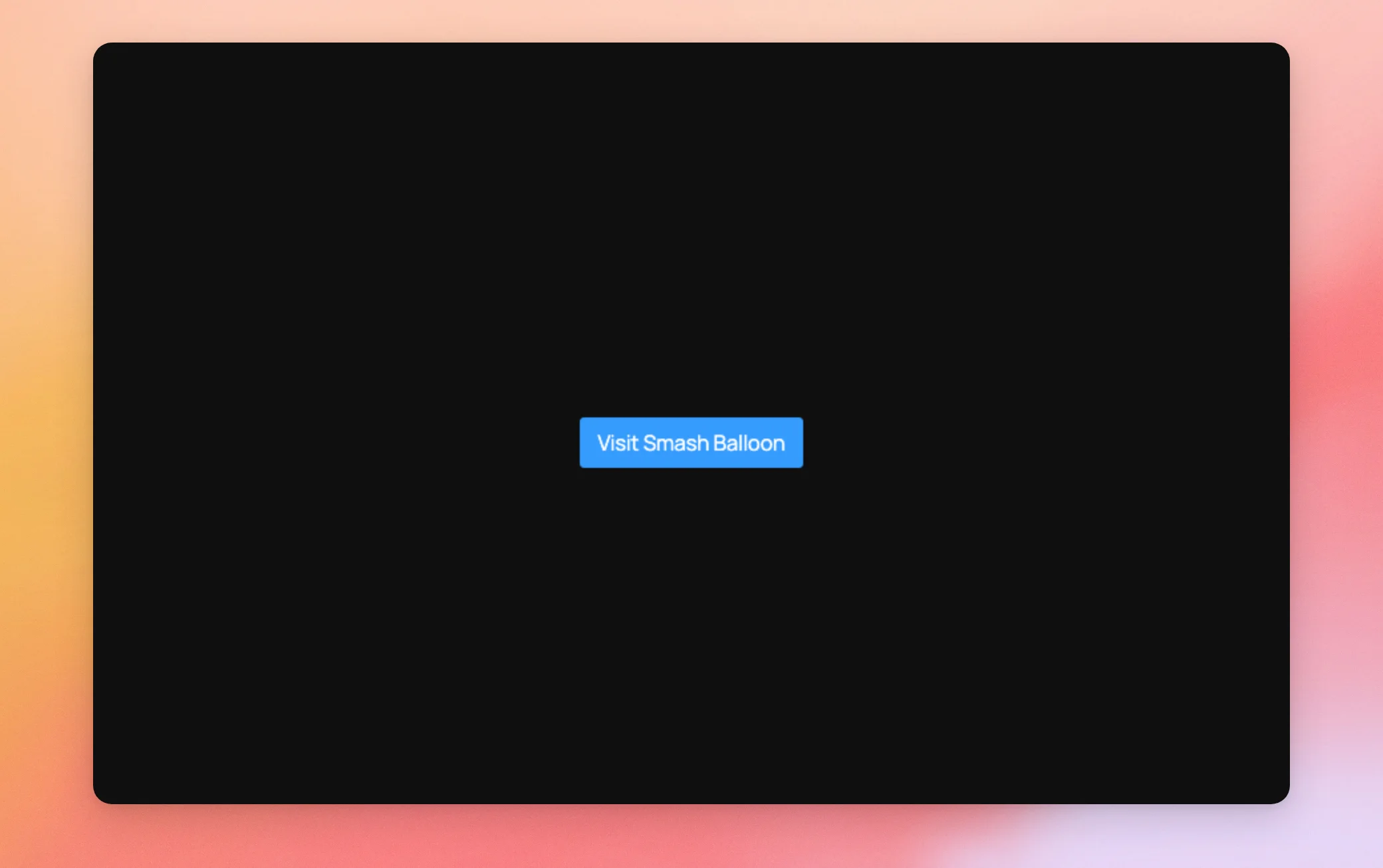
«Enlace personalizado» muestra un botón cuando termina un vídeo. Funciona muy bien para dirigir a los visitantes a la página de una tienda, a una página de registro o a un enlace de afiliado.
Para utilizarlo, haz clic en el menú desplegable «Tipo ». A continuación, selecciona «Enlace personalizado».
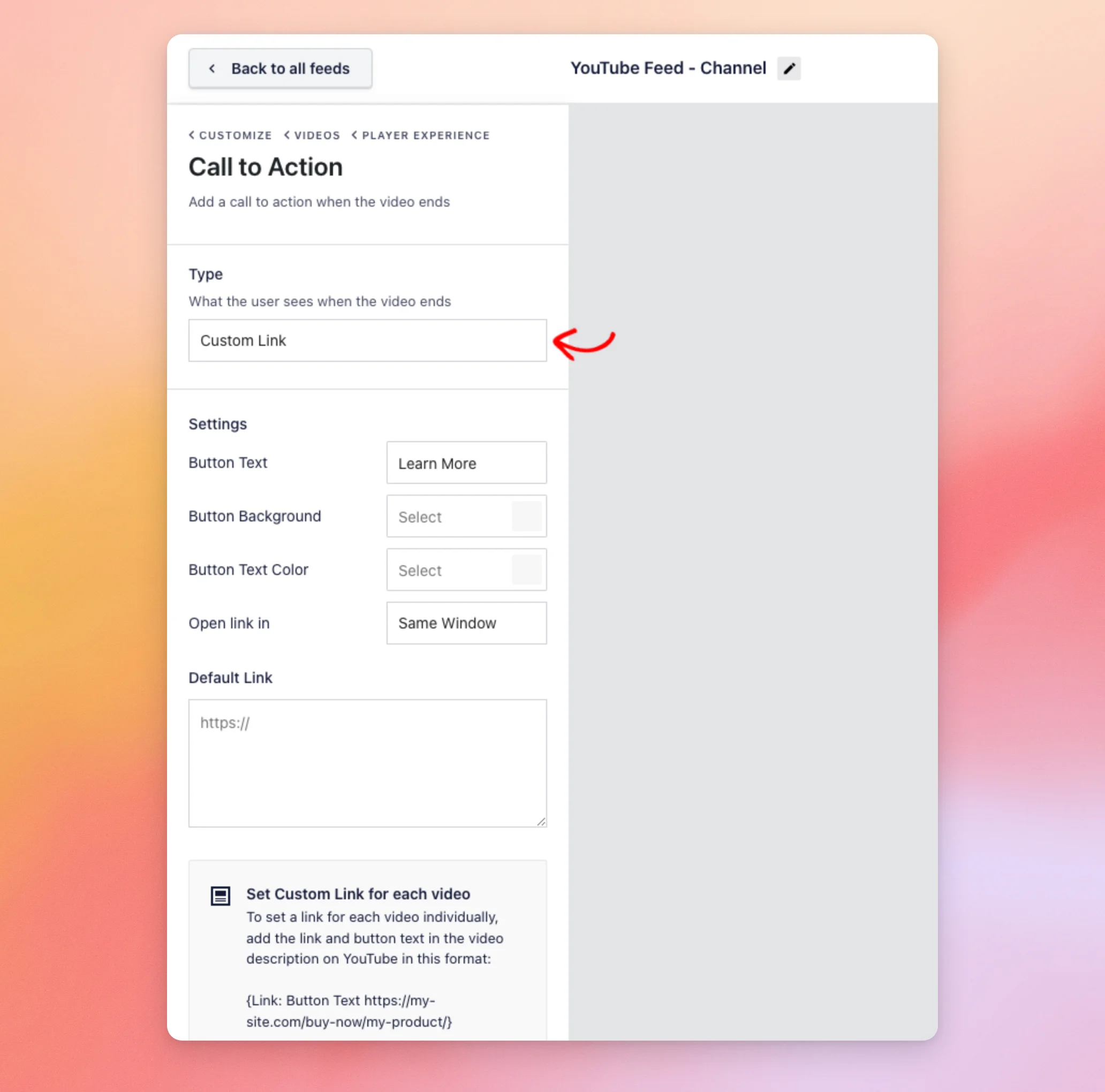
«Enlace personalizado» tiene los siguientes ajustes:
- Texto del botón. Las palabras que aparecen en el botón. El valor predeterminado es «Más información».
- Fondo del botón. El color del botón.
- Color del texto del botón. El color de las palabras que aparecen en el botón.
- Abrir el enlace en. Las opciones son «En la misma ventana » y «En una ventana nueva».
- Enlace predeterminado. La página a la que lleva el botón para tus vídeos.
Para configurar el botón, introduce el texto del botón. A continuación, introduce el enlace en el campo «Enlace predeterminado ».
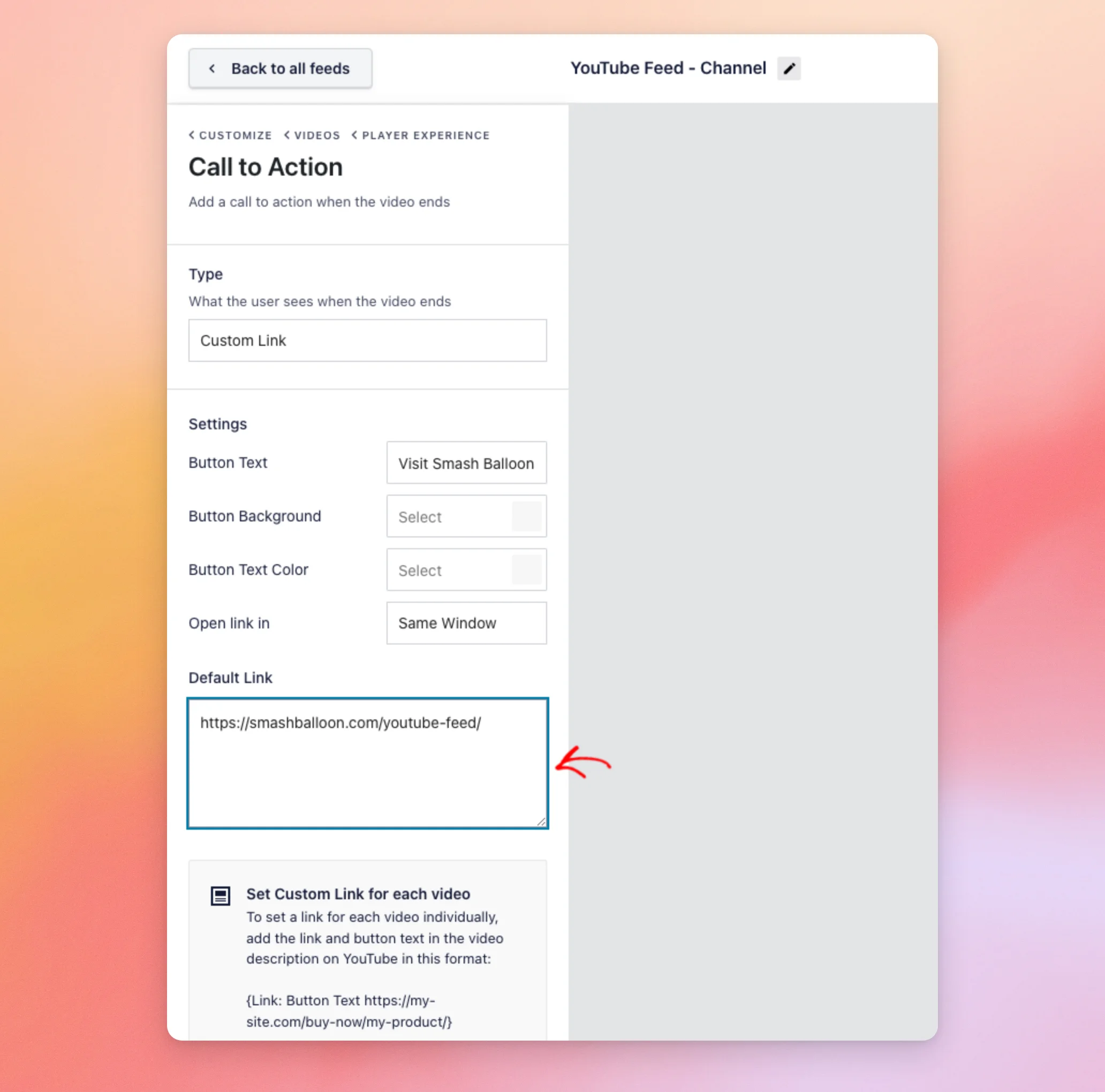
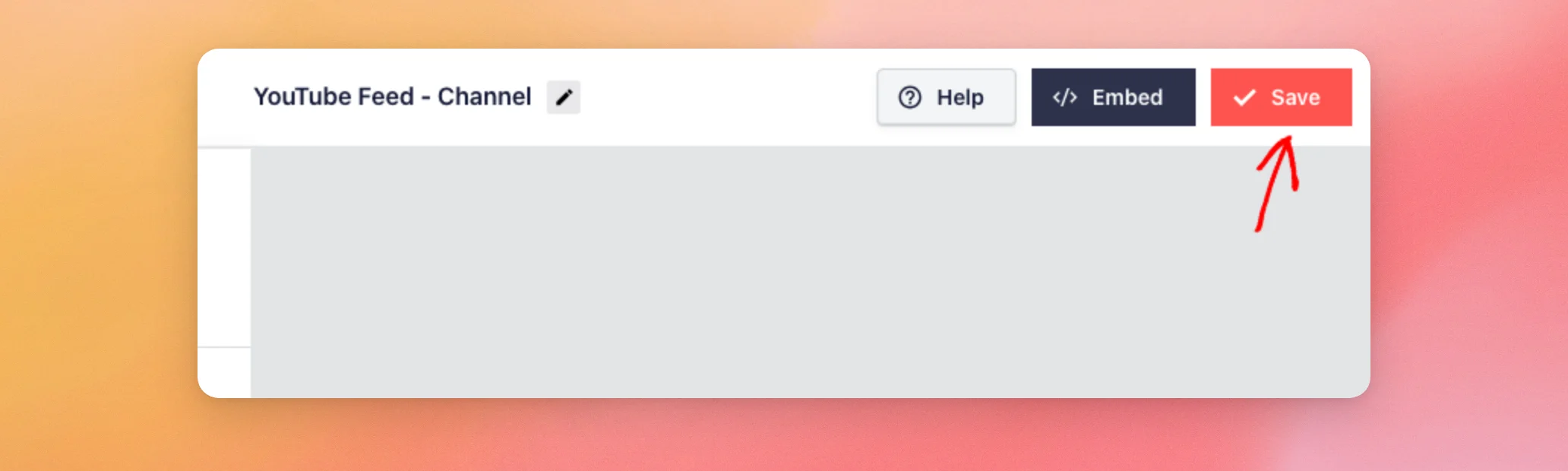
Cuando hayas terminado, haz clic en «Guardar».
Esto es lo que ven los visitantes en tu página web cuando termina un vídeo. El reproductor muestra tu botón.
Configurar un enlace para cada vídeo
También puedes asignar a cada vídeo su propio botón y enlace. Esto resulta útil cuando cada vídeo promociona un producto diferente.
Para ello, añade una línea como la que aparece a continuación a la descripción del vídeo en YouTube.
{Link: Button Text https://my-site.com/buy-now/my-product/}
Sustituye el «Texto del botón» por las palabras que quieras que aparezcan en el botón. A continuación, sustituye la dirección web por tu propio enlace. En el caso de los vídeos que no incluyan una línea como esta, el botón utilizará los ajustes de «Texto del botón» y «Enlace predeterminado».
«Custom Link» te ofrece un control total sobre lo que hacen los visitantes a continuación. Si prefieres dejar que YouTube se encargue del final del vídeo, la última opción te permite hacerlo.
Mostrar la configuración predeterminada de YouTube
La opción «Por defecto de YouTube» deja el final del vídeo en manos de YouTube. En el caso de los vídeos que no tienen {Link: ...} Tal y como indica la descripción, «Feeds for YouTube Pro» no añade nada sobre el reproductor. Es ideal para feeds en los que no quieres que aparezca tu propia cuadrícula o botón sobre el reproductor cuando termina un vídeo.
Para utilizarlo, haz clic en el menú desplegable «Tipo ». A continuación, selecciona «YouTube predeterminado».
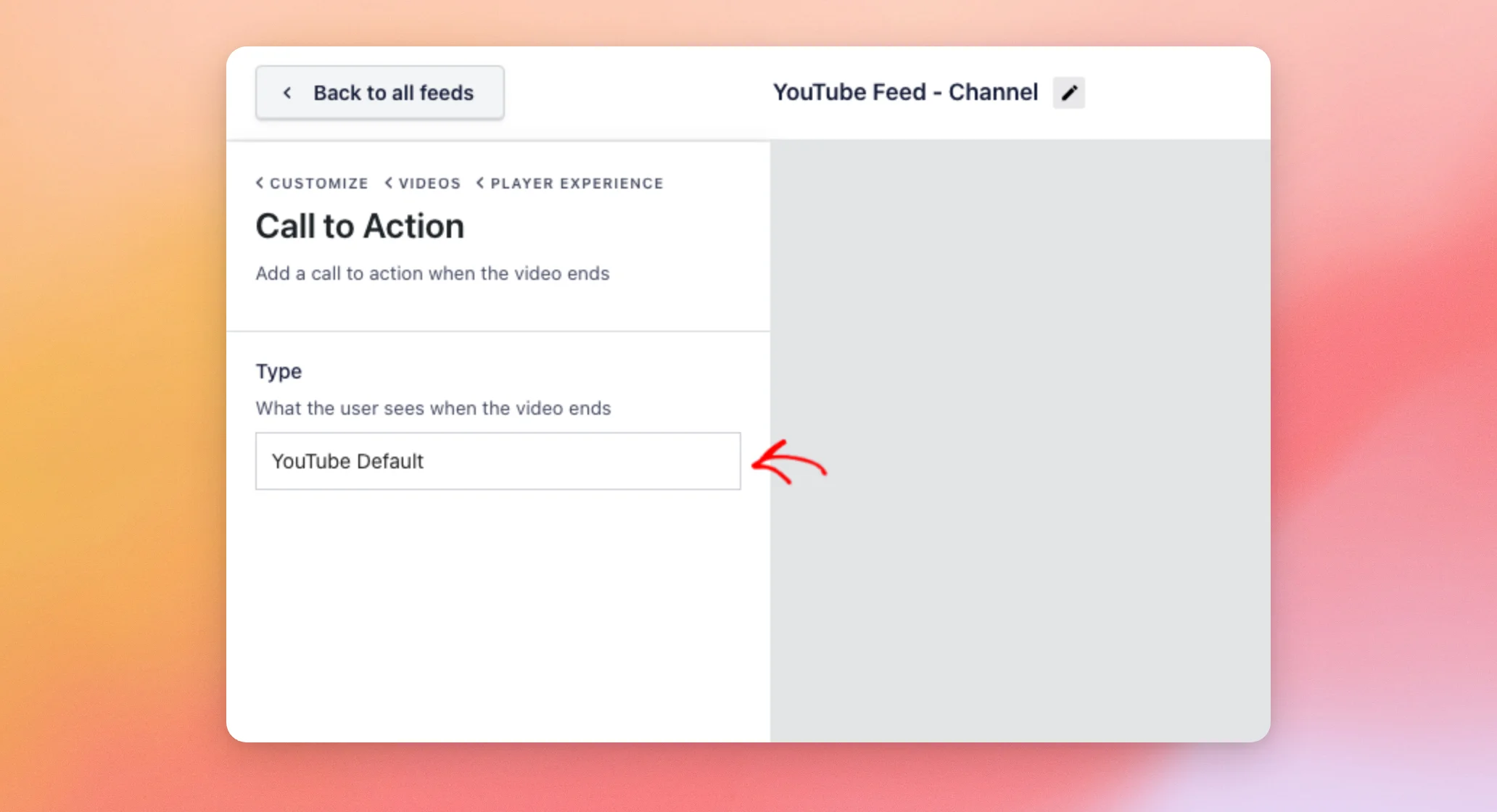
A continuación, guarda tu feed tal y como se ha indicado anteriormente.
¡Y ya está! Ahora ya sabes cómo utilizar la configuración de «Llamada a la acción» para elegir lo que ven los visitantes cuando termina un vídeo en tu feed. A continuación, echa un vistazo a nuestra guía sobre la pestaña «Personalizar» para ver qué más puedes modificar en tu feed.
Preguntas frecuentes
A continuación, respondemos a algunas de las preguntas más frecuentes sobre la configuración de la «llamada a la acción».
¿Aparece la llamada a la acción cuando un visitante pone en pausa un vídeo?
No. Solo aparece cuando termina un vídeo.
¿Qué opción utiliza una nueva fuente?
Vídeos relacionados. Puedes cambiarlo en cualquier momento en «Personalizar» » «Vídeos» » «Experiencia del reproductor de vídeo» » «Llamada a la acción».
¿Necesito una licencia de pago para utilizar la configuración de «Llamada a la acción»?
Sí. La configuración de «Llamada a la acción» forma parte de Feeds for YouTube Pro. La opción «Enlace personalizado» requiere una licencia de nivel «Plus» o superior.
¿Los «Vídeos relacionados» proceden de mi feed?
Sí. La sección «Vídeos relacionados» muestra otros vídeos del mismo canal. La opción «YouTube por defecto» deja que sea YouTube quien decida cómo termina el vídeo.
¿Puedo usar un enlace diferente para cada vídeo?
Sí. Añade el texto del botón y el enlace a la descripción del vídeo en YouTube. Para conocer el formato exacto, consulta la sección «Configuración de un enlace para cada vídeo» más arriba.




