


 Soziale Wand
 Feed-Analytik


Die drei benutzerdefinierten Anzeigen, die Sie einblenden können, wenn ein Besucher ein Video anhält oder bis zum Ende ansieht, und wo Sie diese einstellen können.
Möchten Sie festlegen, was den Besuchern angezeigt wird, wenn ein Video in Ihrem YouTube-Feed endet?
In dieser Anleitung zeigen wir Ihnen, wie Sie die Einstellung „Call to Action“ in Feeds for YouTube Pro nutzen können. Sie können andere Videos aus Ihrem Feed anzeigen oder eine Schaltfläche einblenden, die zu einer beliebigen Seite führt. Sie können das Ende des Videos auch YouTube überlassen.
Voraussetzungen: Für die Einstellung „Call to Action“ ist „Feeds for YouTube Pro“ erforderlich. Für die Option „Benutzerdefinierter Link“ ist eine Plus-Lizenz oder höher erforderlich.
Bevor Sie loslegen, stellen Sie sicher, dass „Feeds for YouTube Pro“ auf Ihrer WordPress-Seite installiert und aktiviert ist. Außerdem benötigen Sie einen Feed, der Ihre Videos anzeigt.
Das sind die Themen, die wir behandeln werden:
- Die Einstellung für den Call-to-Action finden
- Ähnliche Videos anzeigen
- Einen benutzerdefinierten Link anzeigen
- YouTube-Standardansicht anzeigen
- Häufig gestellte Fragen
Die Einstellung für den Call-to-Action finden
Die Einstellung „Call to Action“ legt fest, was über dem Player angezeigt wird, wenn ein Video endet. Sie wird nicht angezeigt, wenn ein Besucher ein Video anhält.
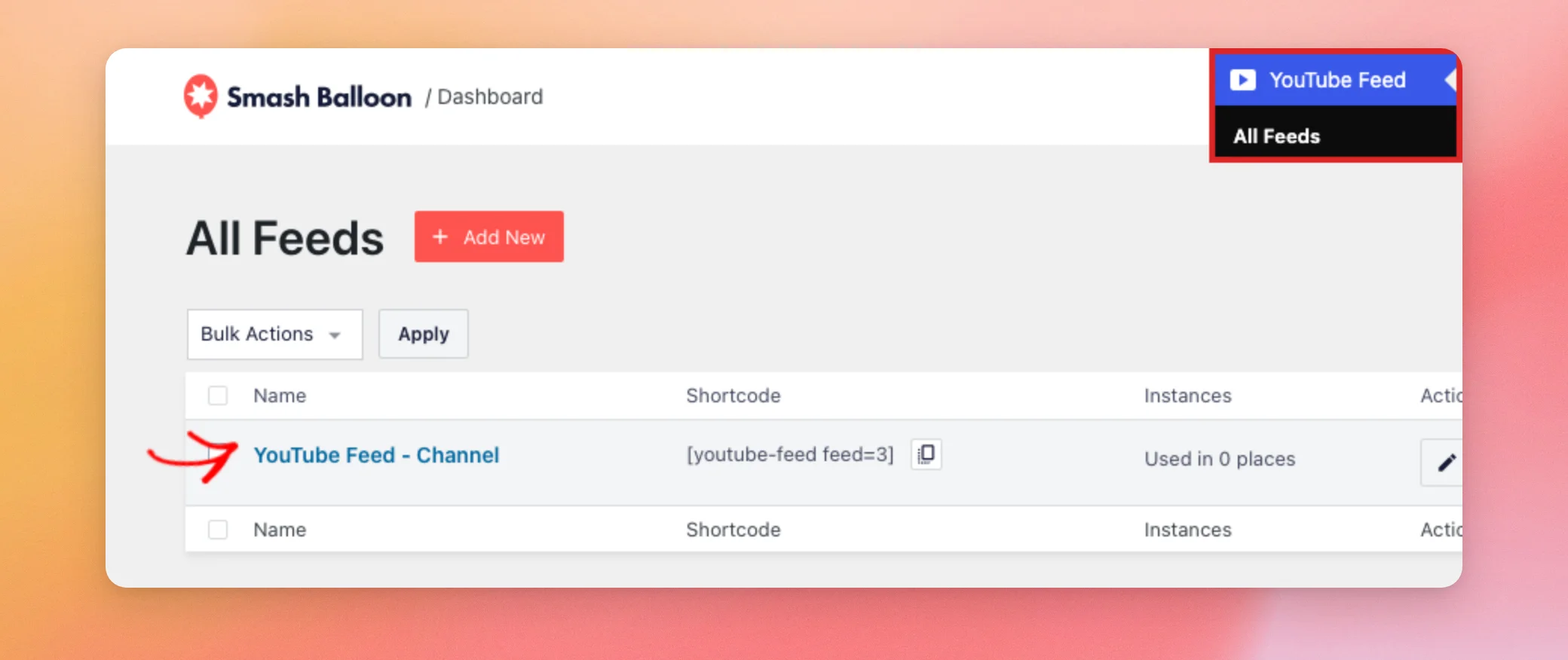
Um ihn zu finden, gehen Sie in Ihrem WordPress-Dashboard zu „YouTube-Feed“ » „Alle Feeds “. Klicken Sie anschließend auf den Namen des Feeds, den Sie bearbeiten möchten.
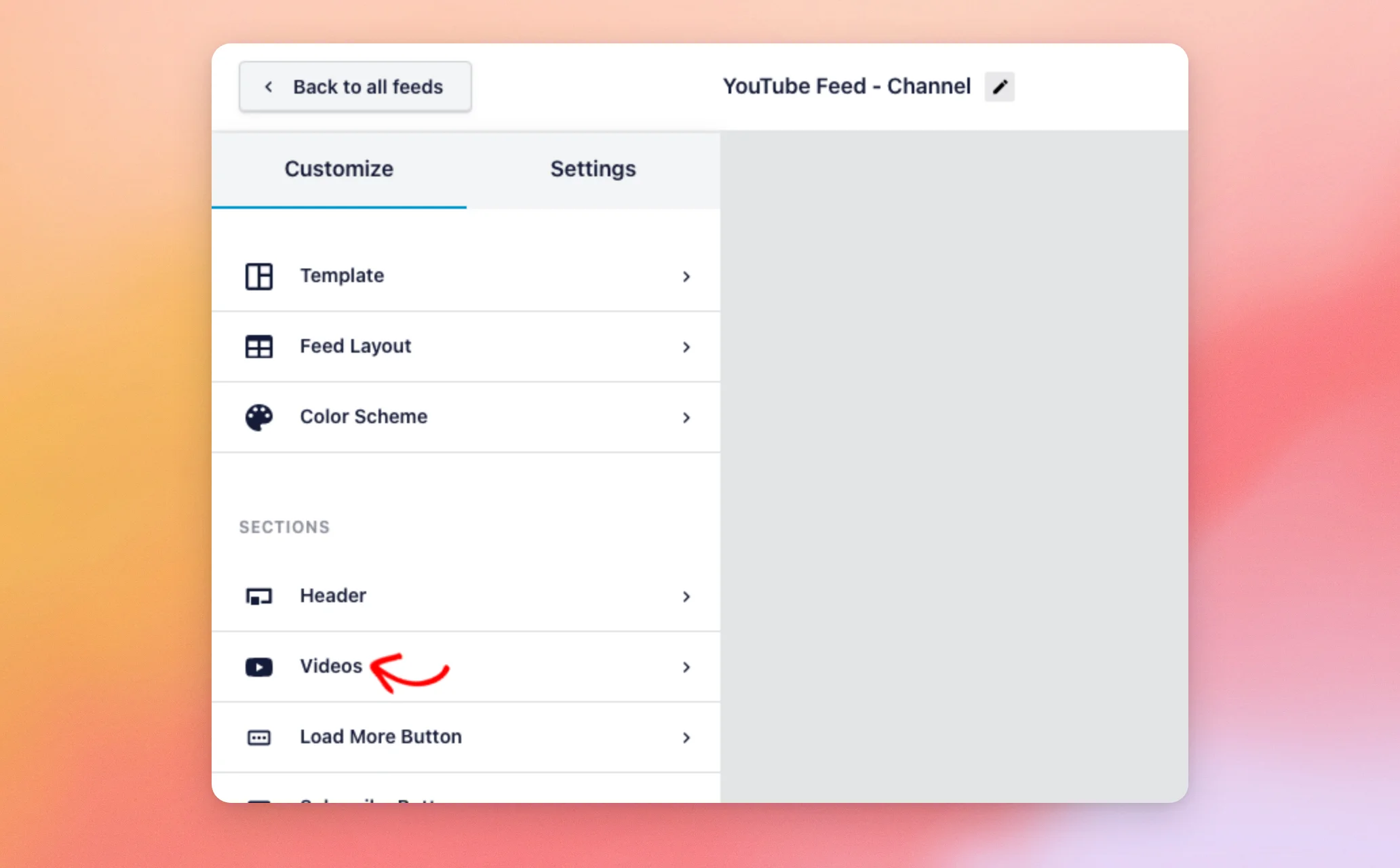
Klicken Sie auf der Registerkarte „Anpassen“ des Feed-Editors auf „Videos“.
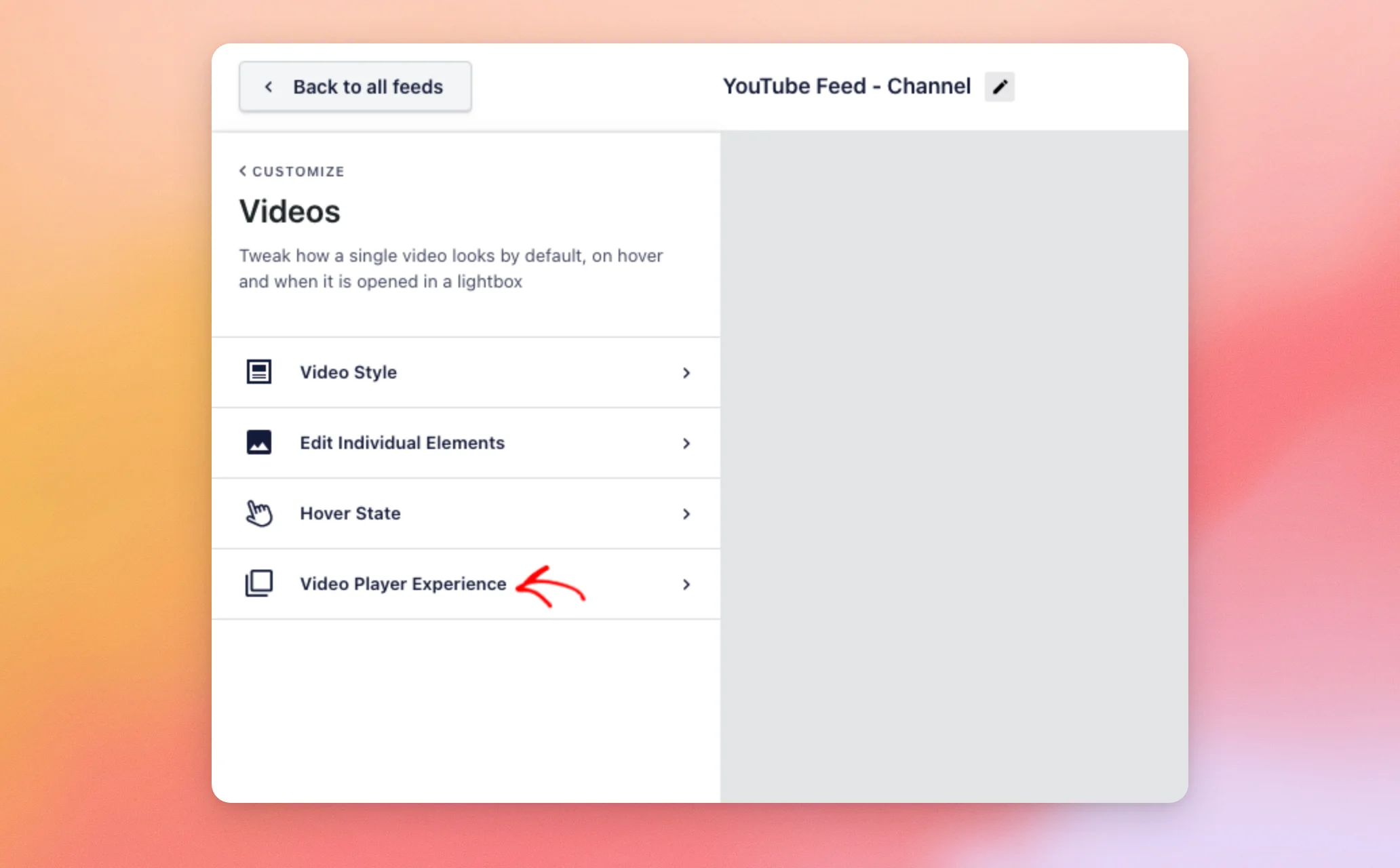
Klicken Sie anschließend auf „Video-Player-Erlebnis“.
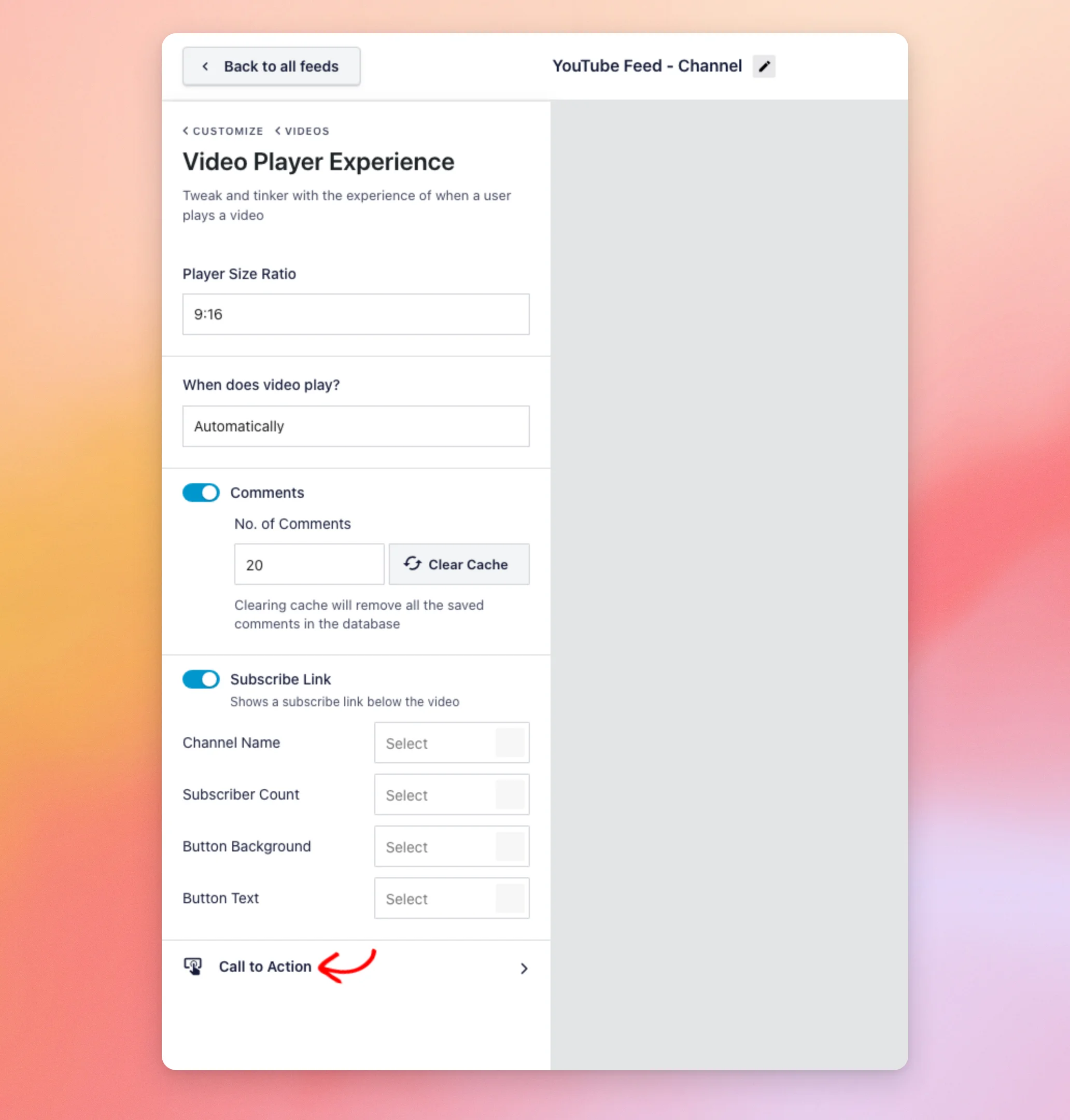
Scrollen Sie anschließend nach unten und klicken Sie auf „Call to Action“.
Es gibt drei Arten von Handlungsaufforderungen: „Ähnliche Videos“, „Benutzerdefinierter Link“ und „YouTube-Standard“. Wir werden uns im Folgenden jede einzelne davon genauer ansehen.
Ähnliche Videos anzeigen
„Ähnliche Videos“ ist die Standardeinstellung. Ein neuer Feed rückt Ihre eigenen Videos in den Mittelpunkt. Wenn ein Video endet, werden den Besuchern andere Videos aus Ihrem Feed angezeigt.
Um diese Funktion zu nutzen, klicken Sie auf das Dropdown-Menü „Typ “. Wählen Sie anschließend „Ähnliche Videos“ aus.
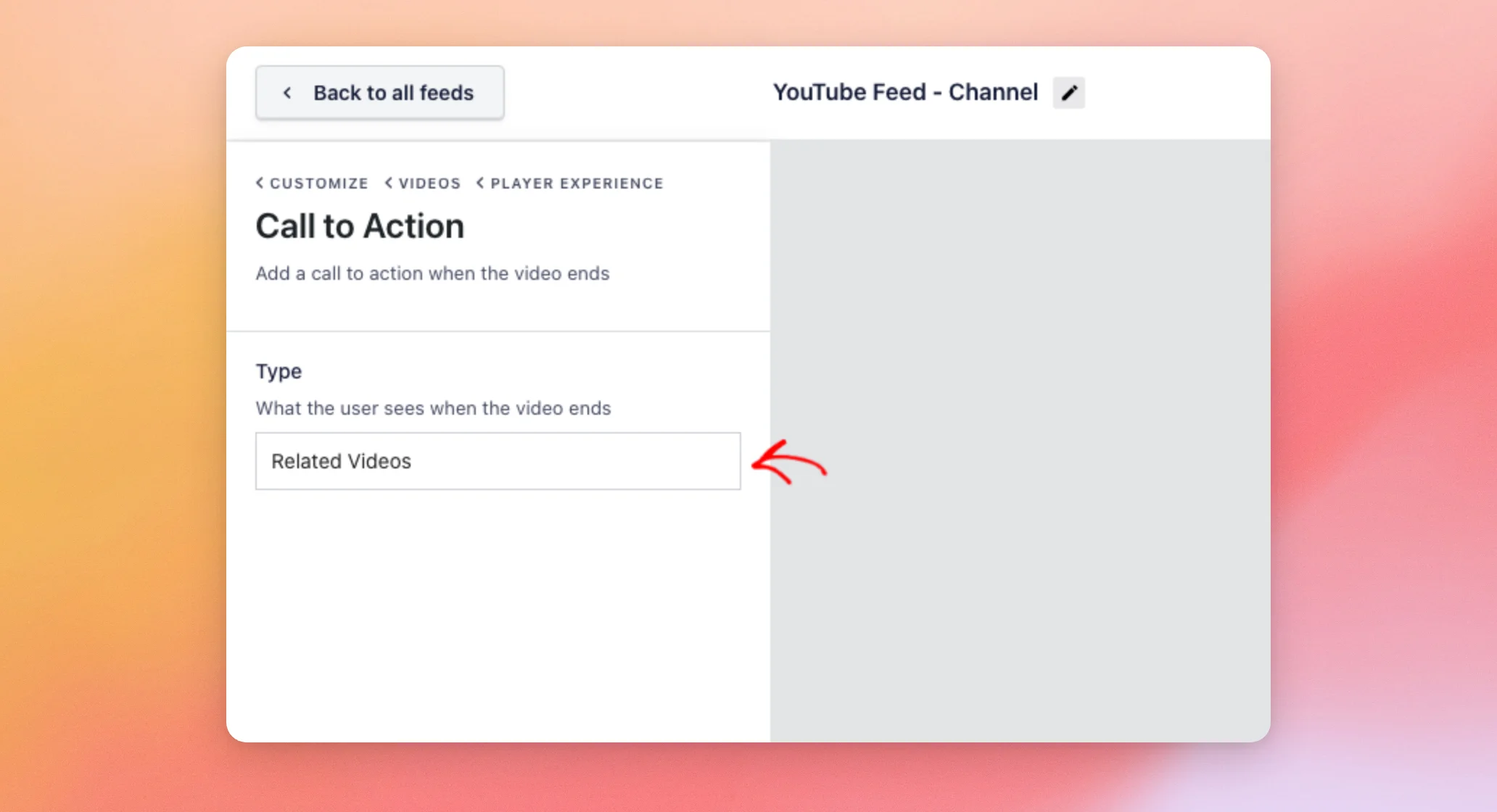
Wenn Sie den Typ geändert haben, speichern Sie Ihren Feed auf dieselbe Weise wie im Abschnitt „Benutzerdefinierter Link“ weiter unten beschrieben.
Das sehen Besucher auf Ihrer Website, wenn ein Video endet. Der Player zeigt eine Übersicht mit Videos aus Ihrem Feed an, jeweils mit dem entsprechenden Titel. Darunter befindet sich eine Schaltfläche „Erneut abspielen “.
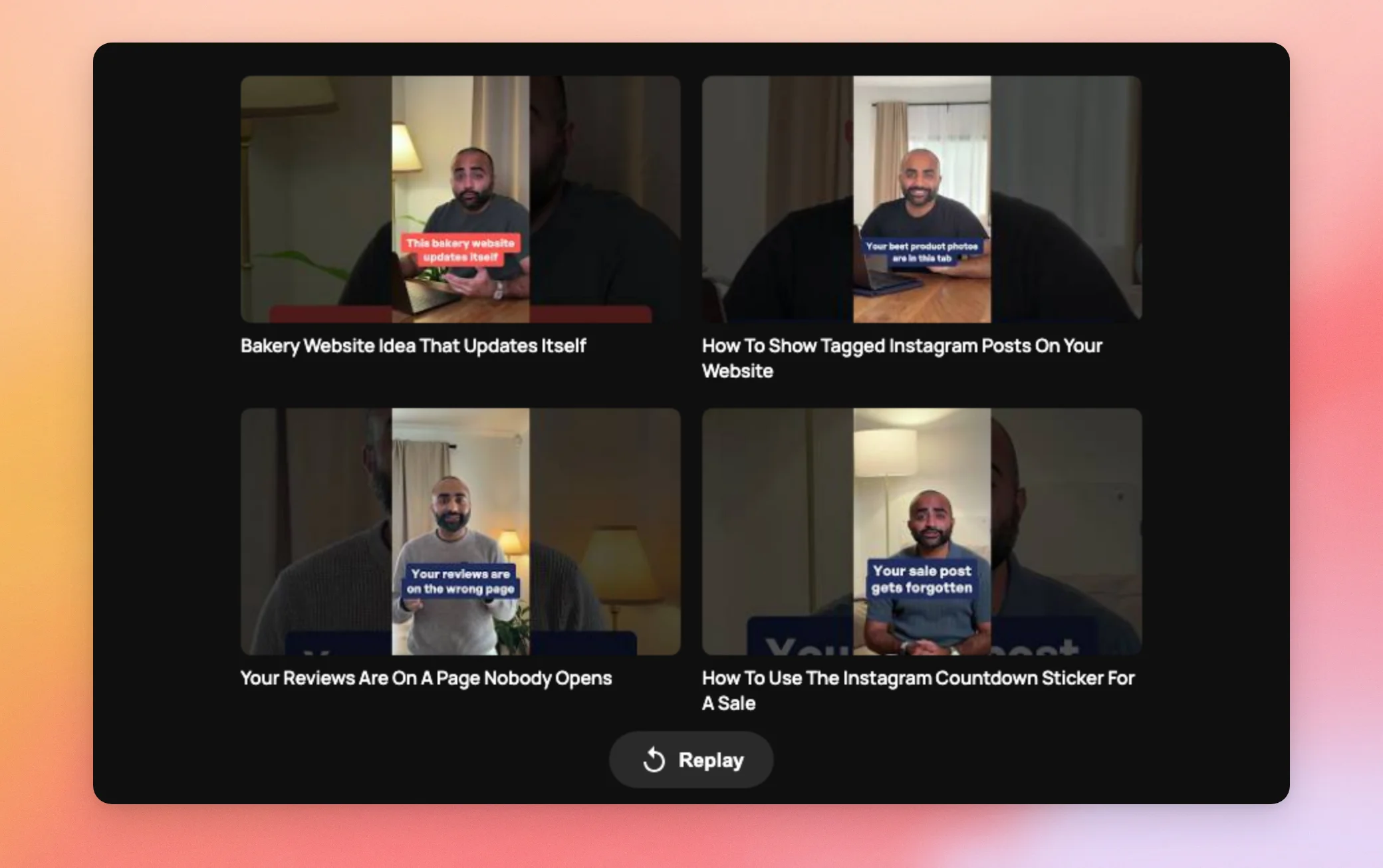
„Ähnliche Videos“ ist nun eingerichtet. Wenn Sie Besucher lieber auf eine bestimmte Seite weiterleiten möchten, können Sie dies mit der nächsten Option tun.
Einen benutzerdefinierten Link anzeigen
„Custom Link“ zeigt nach Ende eines Videos eine Schaltfläche an. Diese Funktion eignet sich gut, um Besucher auf eine Shop-Seite, eine Anmeldeseite oder einen Affiliate-Link weiterzuleiten.
Um diese Funktion zu nutzen, klicken Sie auf das Dropdown-Menü „Typ “. Wählen Sie anschließend „Benutzerdefinierter Link“ aus.
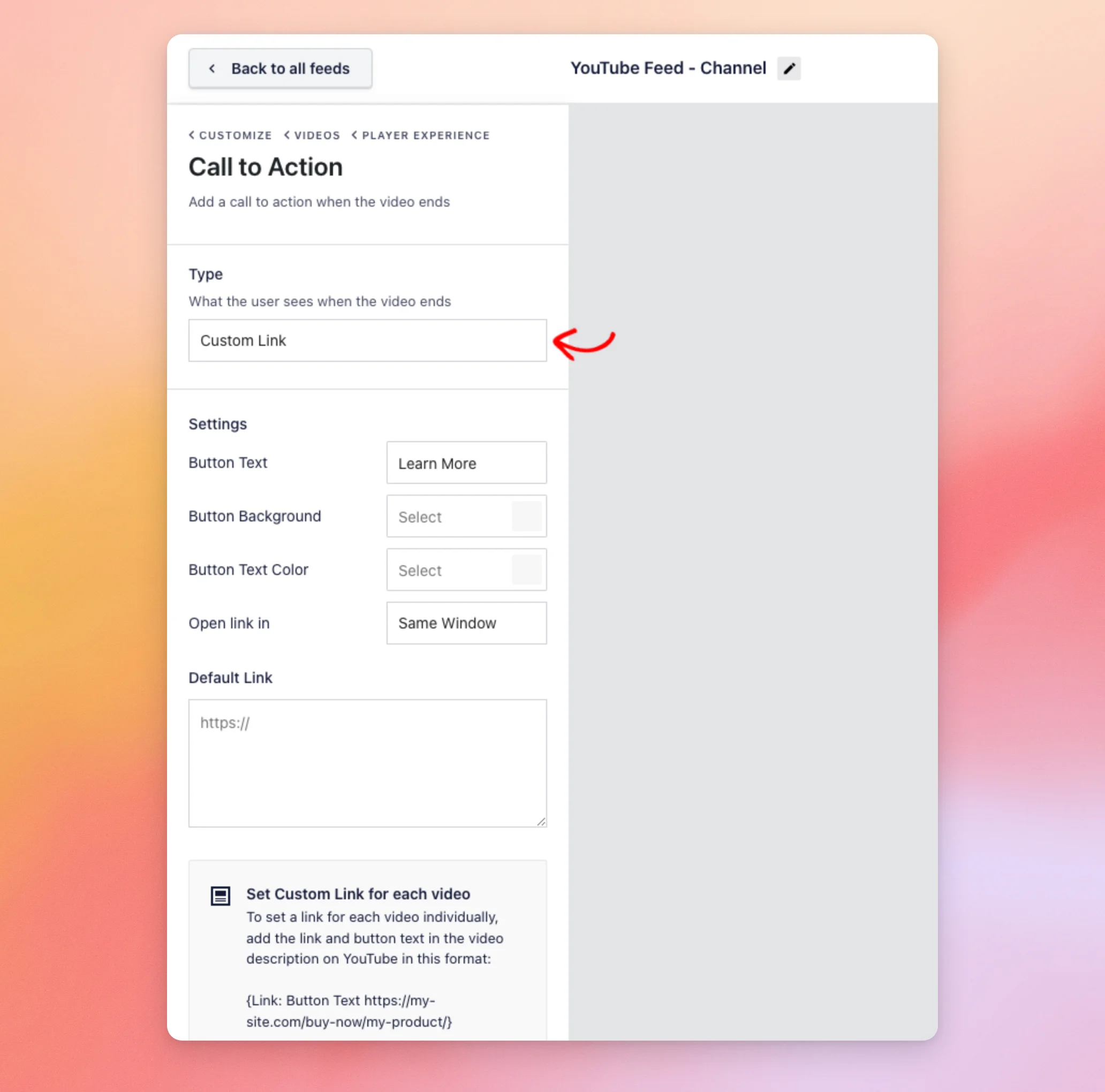
„Benutzerdefinierter Link“ verfügt über folgende Einstellungen:
- Schaltflächentext. Der Text auf der Schaltfläche. Die Standardeinstellung lautet „Mehr erfahren“.
- Hintergrund der Schaltfläche. Die Farbe der Schaltfläche.
- Farbe des Schaltflächentextes. Die Farbe der Wörter auf der Schaltfläche.
- Link öffnen in. Zur Auswahl stehen „Im selben Fenster “ und „In einem neuen Fenster“.
- Standardlink. Die Seite, die über die Schaltfläche für Ihre Videos geöffnet wird.
Um die Schaltfläche einzurichten, geben Sie den Text für die Schaltfläche ein. Geben Sie anschließend den Link in das Feld „Standardlink“ ein.
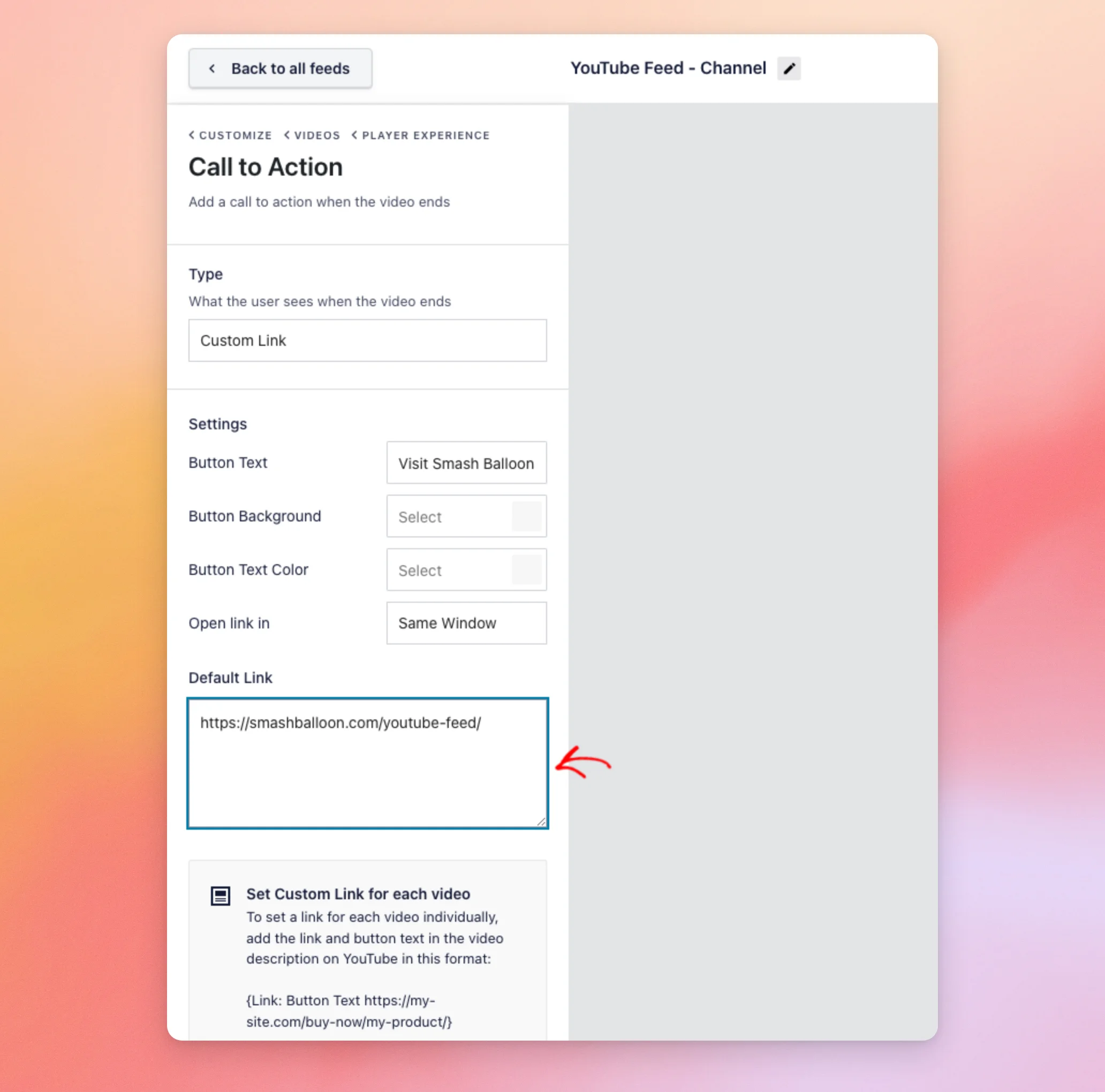
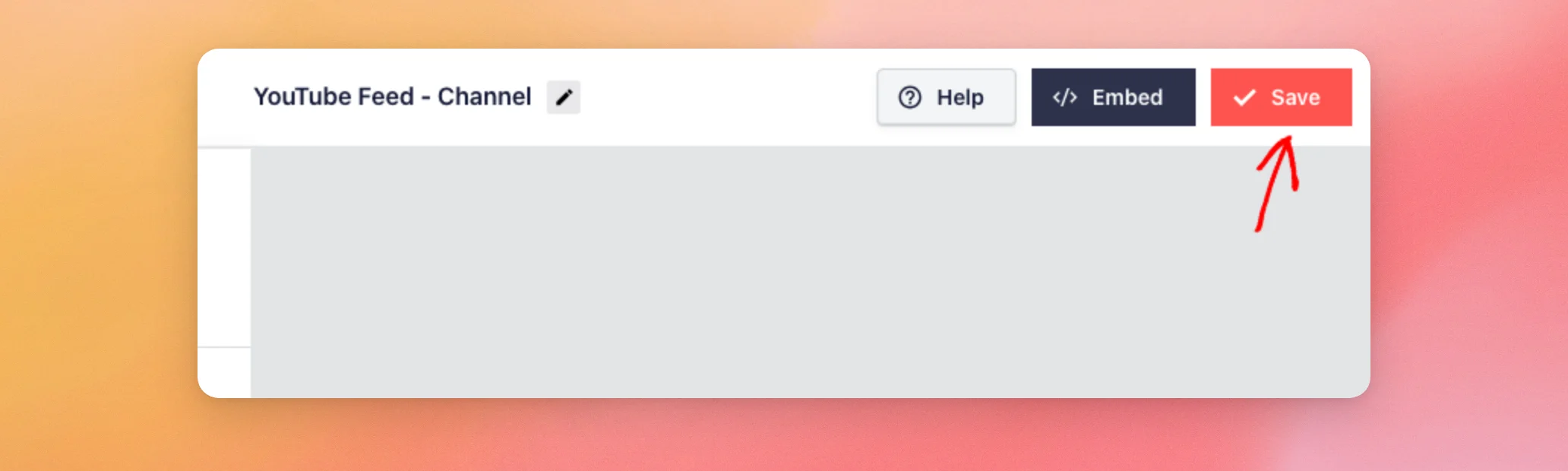
Wenn Sie fertig sind, klicken Sie auf „Speichern“.
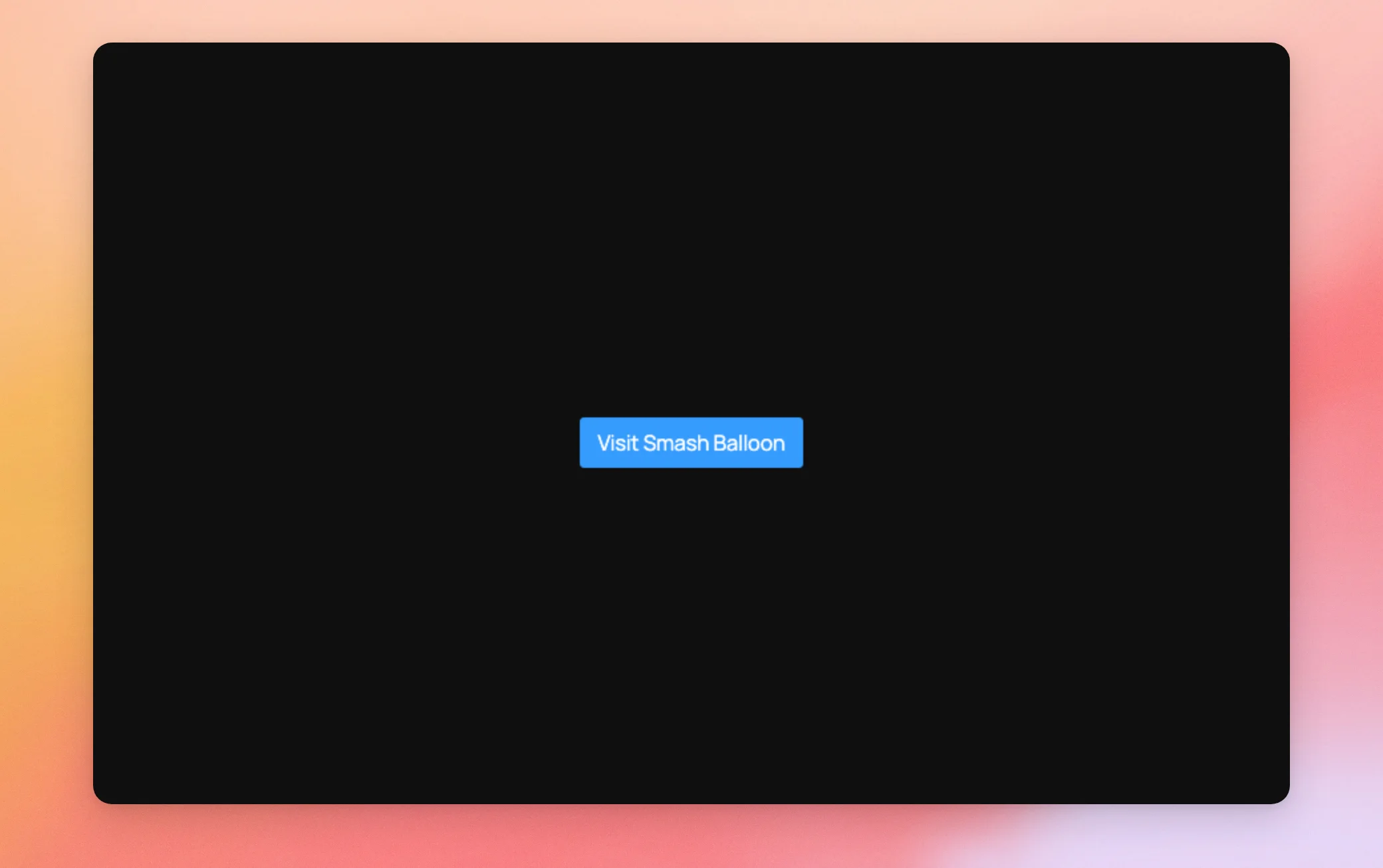
Das sehen Besucher auf Ihrer Website, wenn ein Video endet. Der Player zeigt Ihre Schaltfläche an.
Einen Link für jedes Video festlegen
Sie können jedem Video außerdem eine eigene Schaltfläche und einen eigenen Link zuweisen. Das ist nützlich, wenn jedes Video für ein anderes Produkt wirbt.
Fügen Sie dazu eine Zeile wie die unten stehende in die Beschreibung des Videos auf YouTube ein.
{Link: Button Text https://my-site.com/buy-now/my-product/}
Ersetzen Sie den Schaltflächentext durch den gewünschten Text. Ersetzen Sie anschließend die Webadresse durch Ihren eigenen Link. Bei Videos, bei denen diese Zeile fehlt, verwendet die Schaltfläche Ihre Einstellungen für „Schaltflächentext“ und „Standardlink“.
Mit „Custom Link“ haben Sie die volle Kontrolle darüber, was Besucher als Nächstes tun. Wenn Sie das Ende des Videos lieber YouTube überlassen möchten, ist die letzte Option dafür vorgesehen.
YouTube-Standardansicht anzeigen
Bei der YouTube-Standardeinstellung bleibt das Ende des Videos YouTube überlassen. Bei Videos ohne {Link: ...} Wie in der Beschreibung angegeben, fügt „Feeds for YouTube Pro“ dem Player nichts hinzu. Es eignet sich für Feeds, bei denen Sie nicht möchten, dass nach Ende eines Videos Ihr eigenes Raster oder eine Schaltfläche über dem Player angezeigt wird.
Um diese Funktion zu nutzen, klicken Sie auf das Dropdown-Menü „Typ “. Wählen Sie anschließend „YouTube-Standard“ aus.
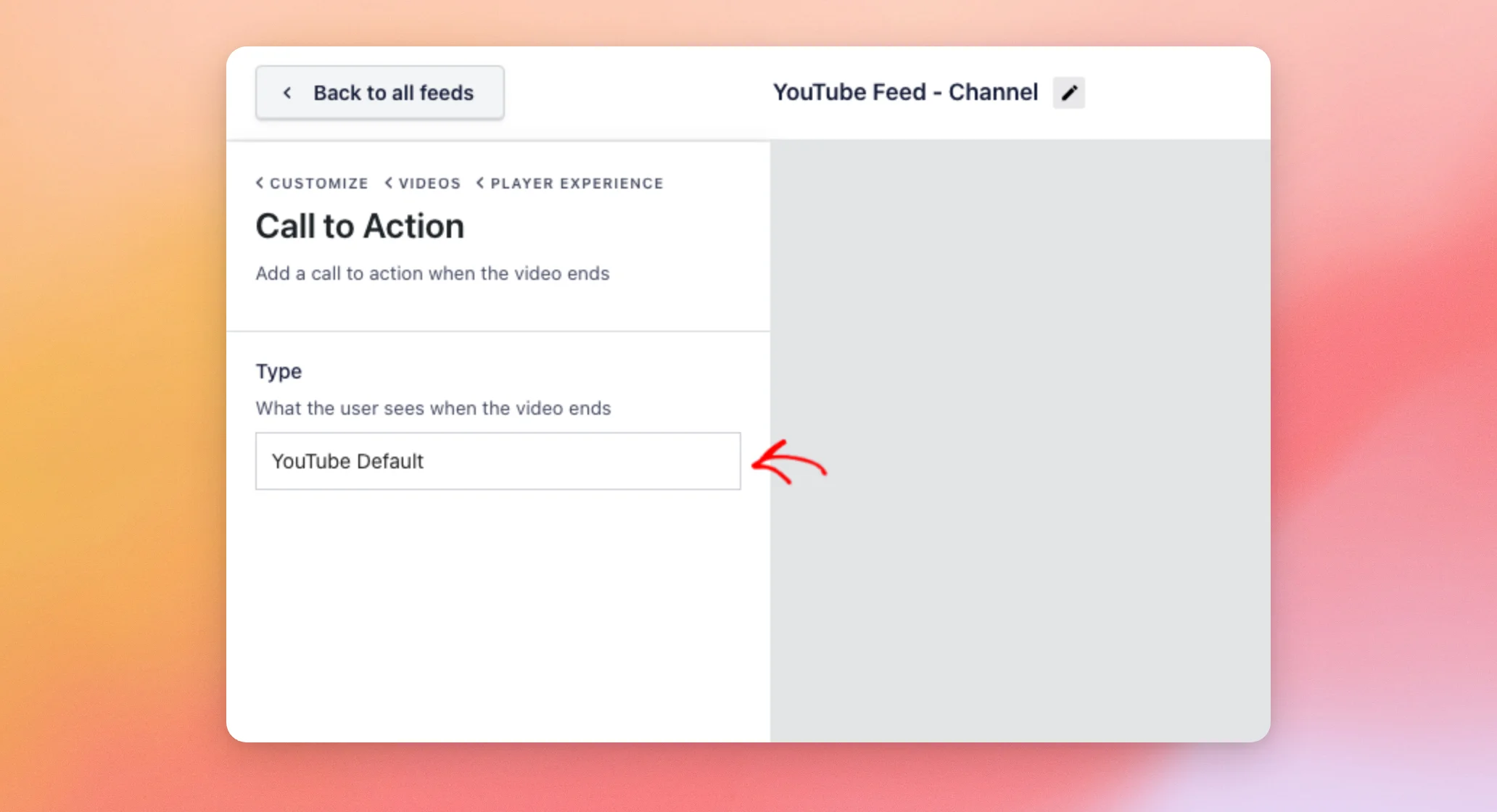
Speichern Sie Ihren Feed anschließend auf dieselbe Weise wie oben beschrieben.
Das war’s schon! Sie wissen nun, wie Sie mithilfe der Einstellung „Call to Action“ festlegen können, was Besucher sehen, wenn ein Video in Ihrem Feed endet. Werfen Sie als Nächstes einen Blick in unsere Anleitung zur Registerkarte „Anpassen“, um zu erfahren, was Sie in Ihrem Feed noch ändern können.
Häufig gestellte Fragen
Im Folgenden haben wir einige der häufigsten Fragen zur Einstellung „Call to Action“ beantwortet.
Wird der Aufruf zum Handeln angezeigt, wenn ein Besucher ein Video anhält?
Nein. Es erscheint nur, wenn ein Video endet.
Welche Option wird bei einem neuen Feed verwendet?
Ähnliche Videos. Sie können dies jederzeit unter „Anpassen“ » „Videos“ » „Videoplayer-Erlebnis“ » „Call-to-Action“ ändern.
Benötige ich eine kostenpflichtige Lizenz, um die „Call to Action“-Einstellung nutzen zu können?
Ja. Die Einstellung „Call to Action“ ist Teil von „Feeds for YouTube Pro“. Für die Option „Benutzerdefinierter Link“ ist eine Plus-Lizenz oder höher erforderlich.
Stammen die „Ähnlichen Videos“ aus meinem Feed?
Ja. Unter „Ähnliche Videos“ werden weitere Videos aus demselben Feed angezeigt. Bei „YouTube-Standard“ bleibt das Ende des Videos YouTube überlassen.
Kann ich für jedes Video einen anderen Link verwenden?
Ja. Fügen Sie den Button-Text und den Link zur Videobeschreibung auf YouTube hinzu. Das genaue Format finden Sie im Abschnitt „Link für jedes Video festlegen “ weiter oben.




