


 Soziale Wand
 Feed-Analytik


Möchtest du das Erscheinungsbild deines YouTube-Feeds ändern, ohne den Code zu bearbeiten?
Auf der Registerkarte „Anpassen“ des Feed-Editors lassen sich die Kopfzeile, die Videokarten, der Hover-Zustand, die Schaltfläche „Mehr laden“ und die Schaltfläche „Abonnieren“ steuern. In dieser Anleitung werden die einzelnen Abschnitte sowie die Funktionen der jeweiligen Einstellungen erläutert.
Bevor Sie loslegen, stellen Sie bitte sicher, dass Sie einen Feed erstellt haben. Für einige Einstellungen ist eine kostenpflichtige Lizenz erforderlich. Eine vollständige Übersicht über die Leistungen der einzelnen Lizenzstufen finden Sie in unserem Leitfaden zu kostenlosen und kostenpflichtigen Funktionen.
Das sind die Themen, die wir behandeln werden:
- Die Registerkarte „Anpassen“ öffnen
- Kopfzeile
- Videos
- Schaltfläche "Mehr laden
- Abonnieren-Button
- Änderungen speichern
- Häufig gestellte Fragen
Die Registerkarte „Anpassen“ öffnen
Zunächst öffnen wir den Feed, den Sie ändern möchten, im Feed-Editor.
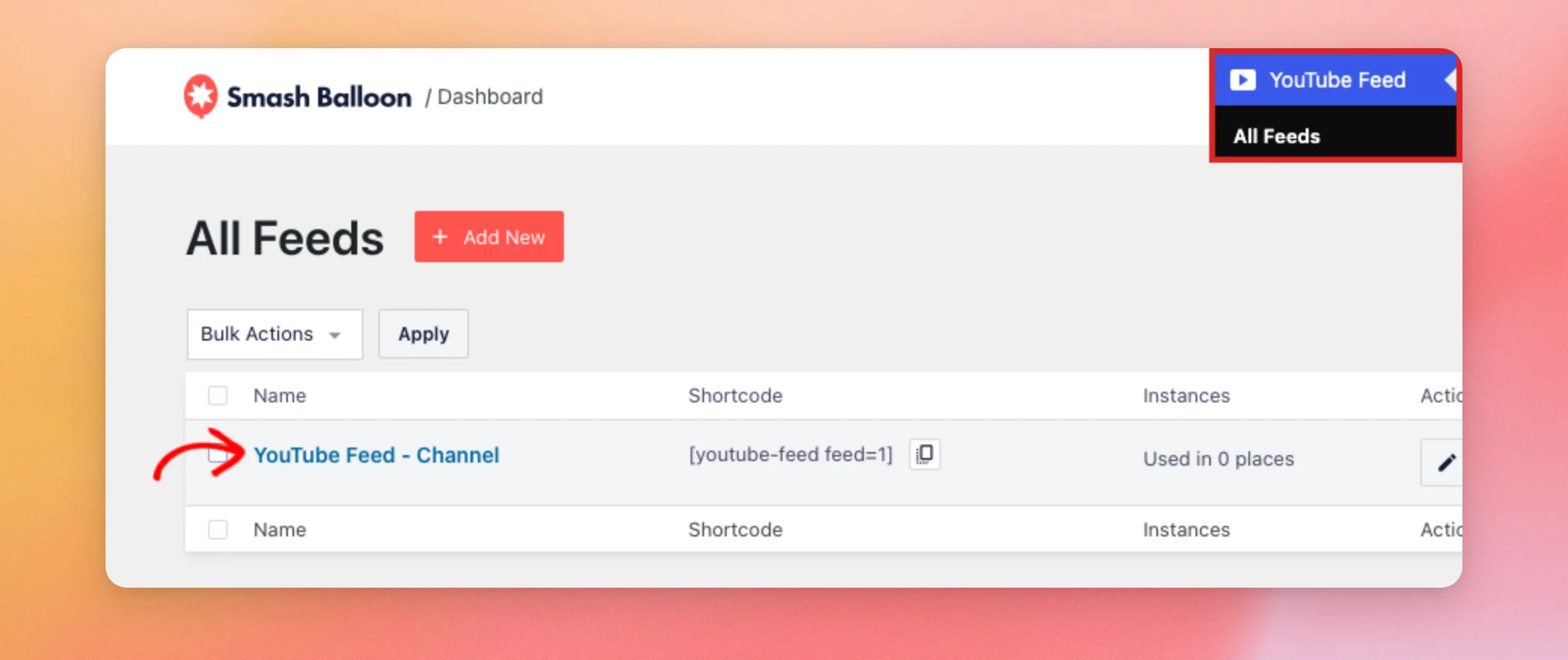
Gehen Sie dazu in Ihrem WordPress-Dashboard zu „YouTube-Feed“ » „Alle Feeds“ und klicken Sie auf den Namen des Feeds, den Sie ändern möchten.
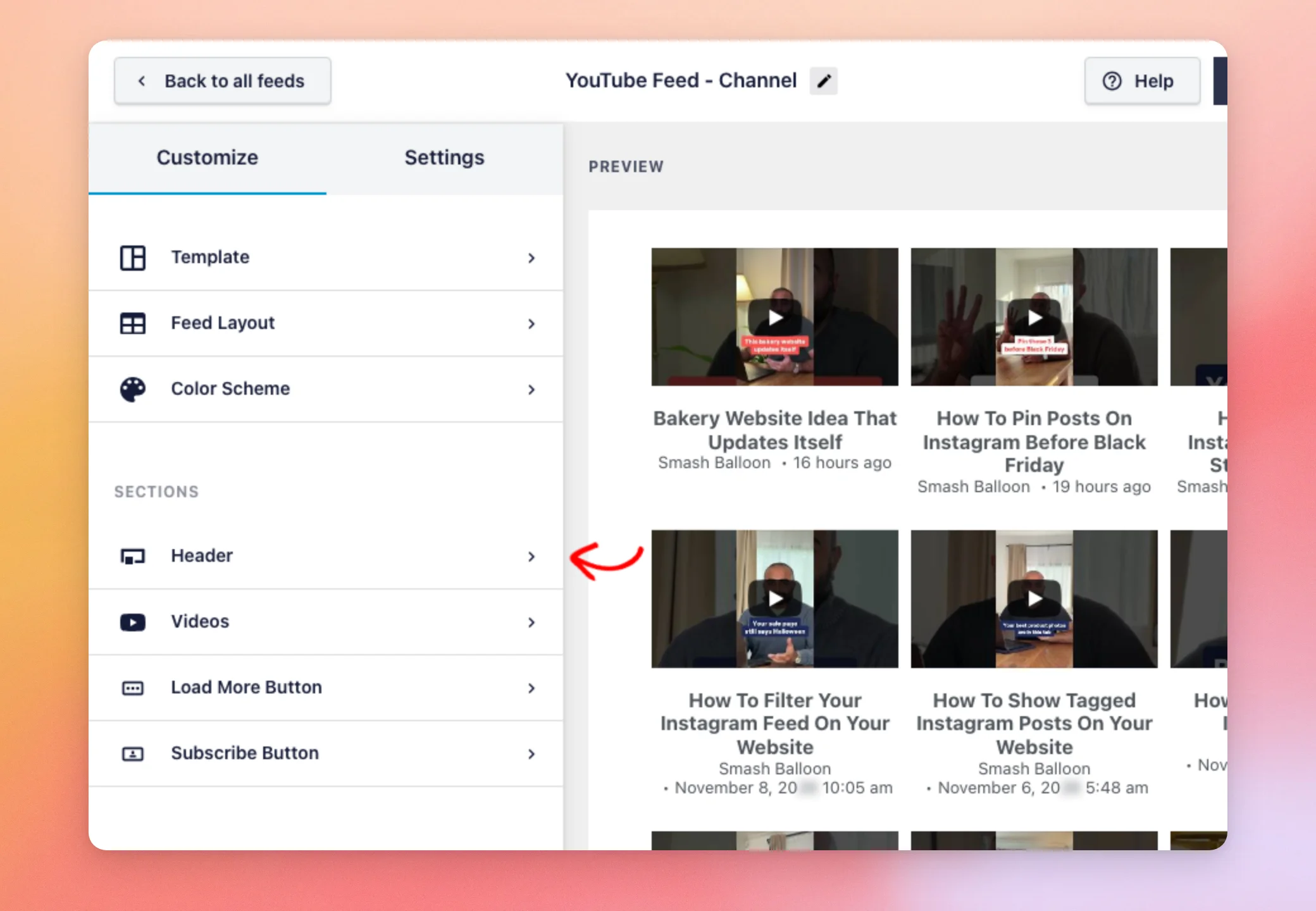
Der Editor öffnet sich auf der Registerkarte „Anpassen“, wobei rechts eine Live-Vorschau angezeigt wird. Jede Änderung, die Sie vornehmen, wird sofort in der Vorschau angezeigt.
Oben auf der Registerkarte befinden sich die Optionen „Vorlage“, „Feed-Layout“ und „Farbschema“. Diese legen das allgemeine Erscheinungsbild des Feeds fest. Sie werden hier nicht behandelt.
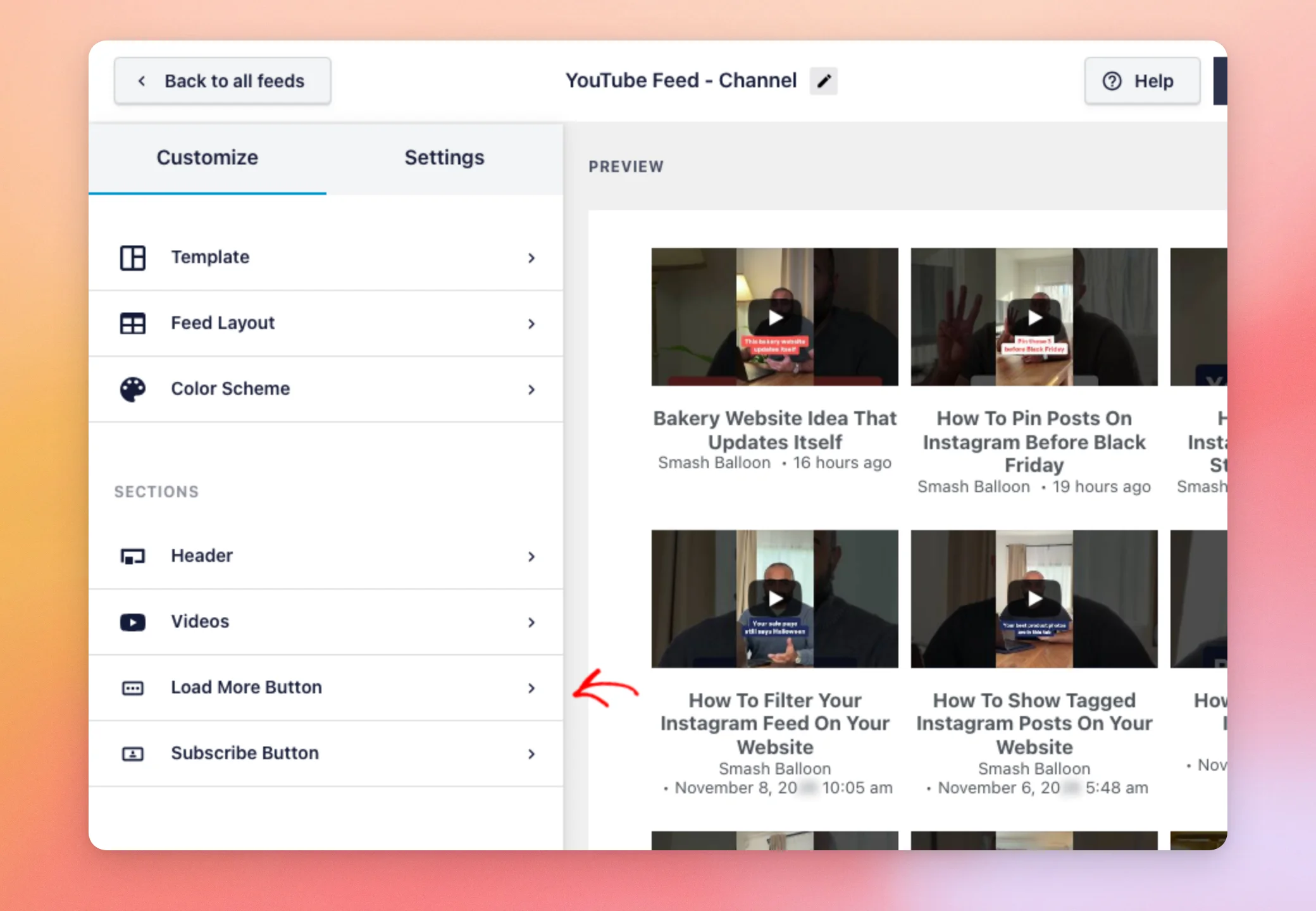
Unter „Abschnitte“ finden Sie „Kopfzeile“, „Videos“, die Schaltfläche „Mehr laden“ und die Schaltfläche „Abonnieren“. Um einen Abschnitt zu öffnen, klicken Sie darauf. Um zurückzukehren, verwenden Sie den Zurück-Link oben im Bereich.
Da du dich nun zurechtfindest, fang mit der Kopfzeile an.
Kopfzeile
Die Kopfzeile befindet sich oberhalb Ihrer Videos. Um sie einzurichten, klicken Sie auf „Kopfzeile“. Aktivieren Sie anschließend die Option „Aktivieren“, um sie anzuzeigen. Deaktivieren Sie die Option, um sie auszublenden. Die Vorschau wird sofort aktualisiert.
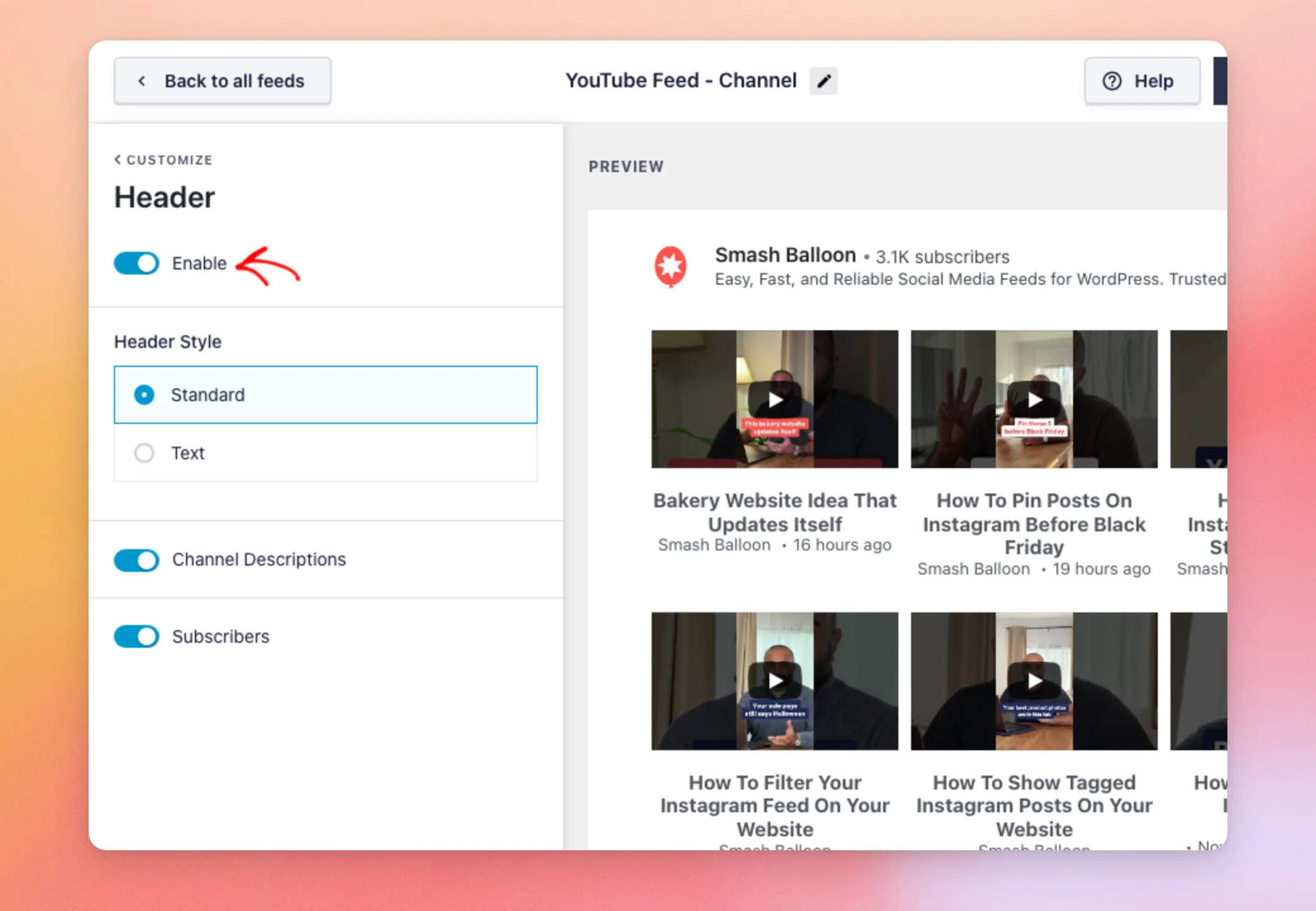
Sobald die Kopfzeile angezeigt wird, wählen Sie einen Kopfzeilenstil aus:
- Im Standardmodus wird die Kanalüberschrift angezeigt. Bei Kanal-Feeds können Sie außerdem die Optionen „Kanalbeschreibungen“ und „Abonnenten“ aktivieren oder deaktivieren.
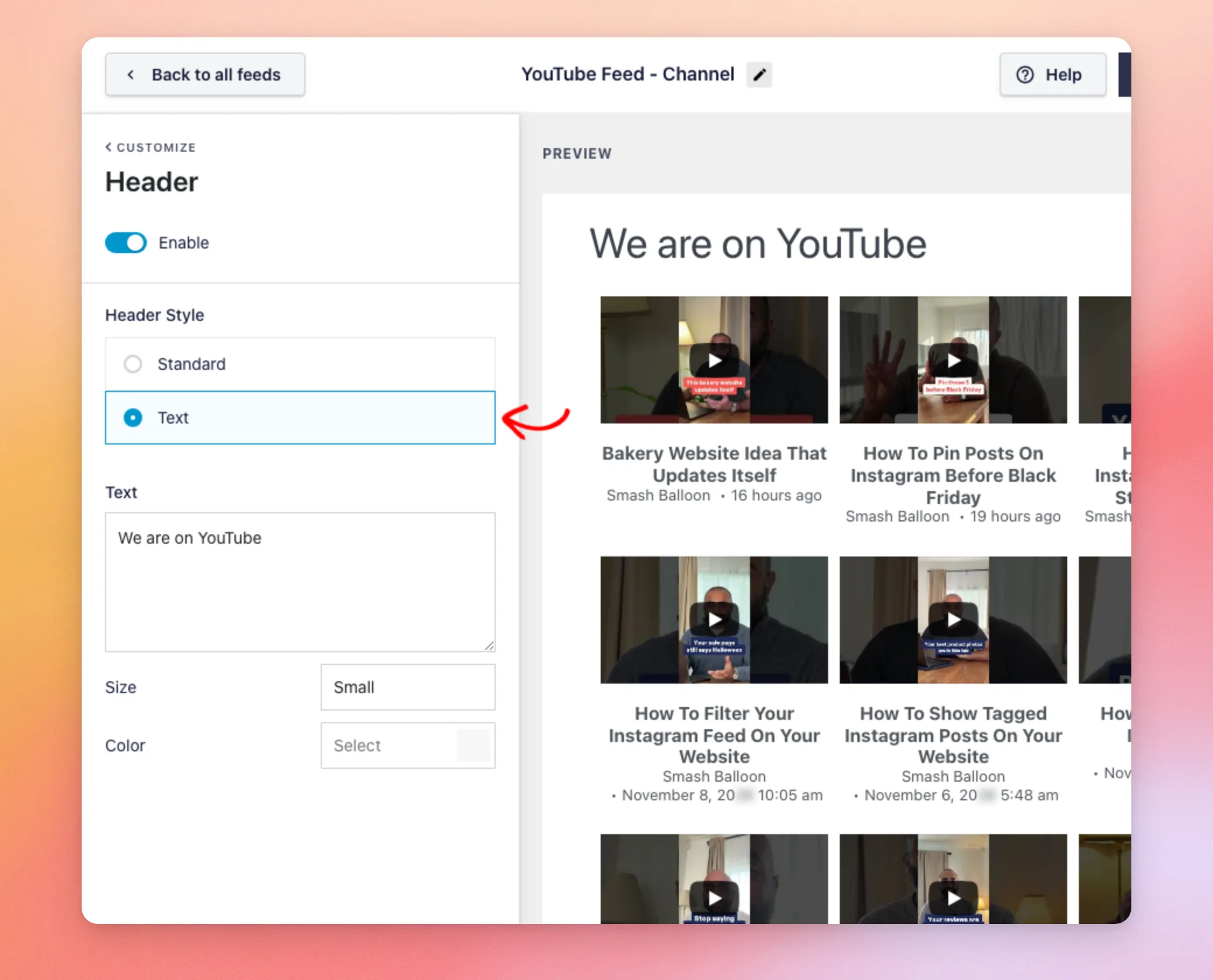
- „Text“ zeigt stattdessen eine Zeile Ihres eigenen Textes an. Um diesen festzulegen, geben Sie ihn in das Textfeld ein. Wählen Sie anschließend eine Größe (Klein, Mittel oder Groß) und eine Farbe aus.
Nachdem Sie die Kopfzeile festgelegt haben, können Sie nun die Videos selbst gestalten.
Videos
Im Bereich „Videos“ wird festgelegt, wie die einzelnen Videos dargestellt werden.
Um es zu öffnen, klicken Sie auf „Videos“.
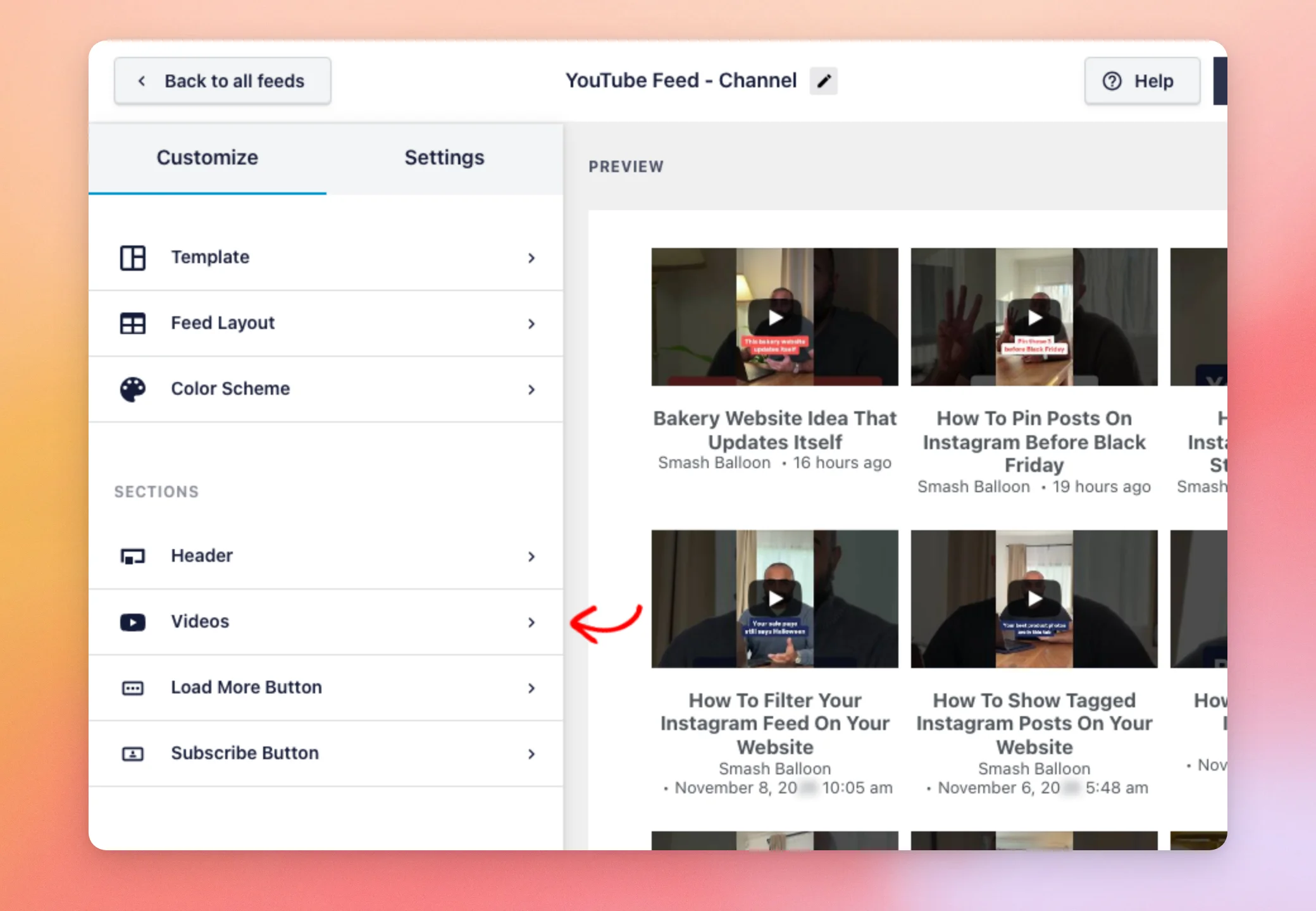
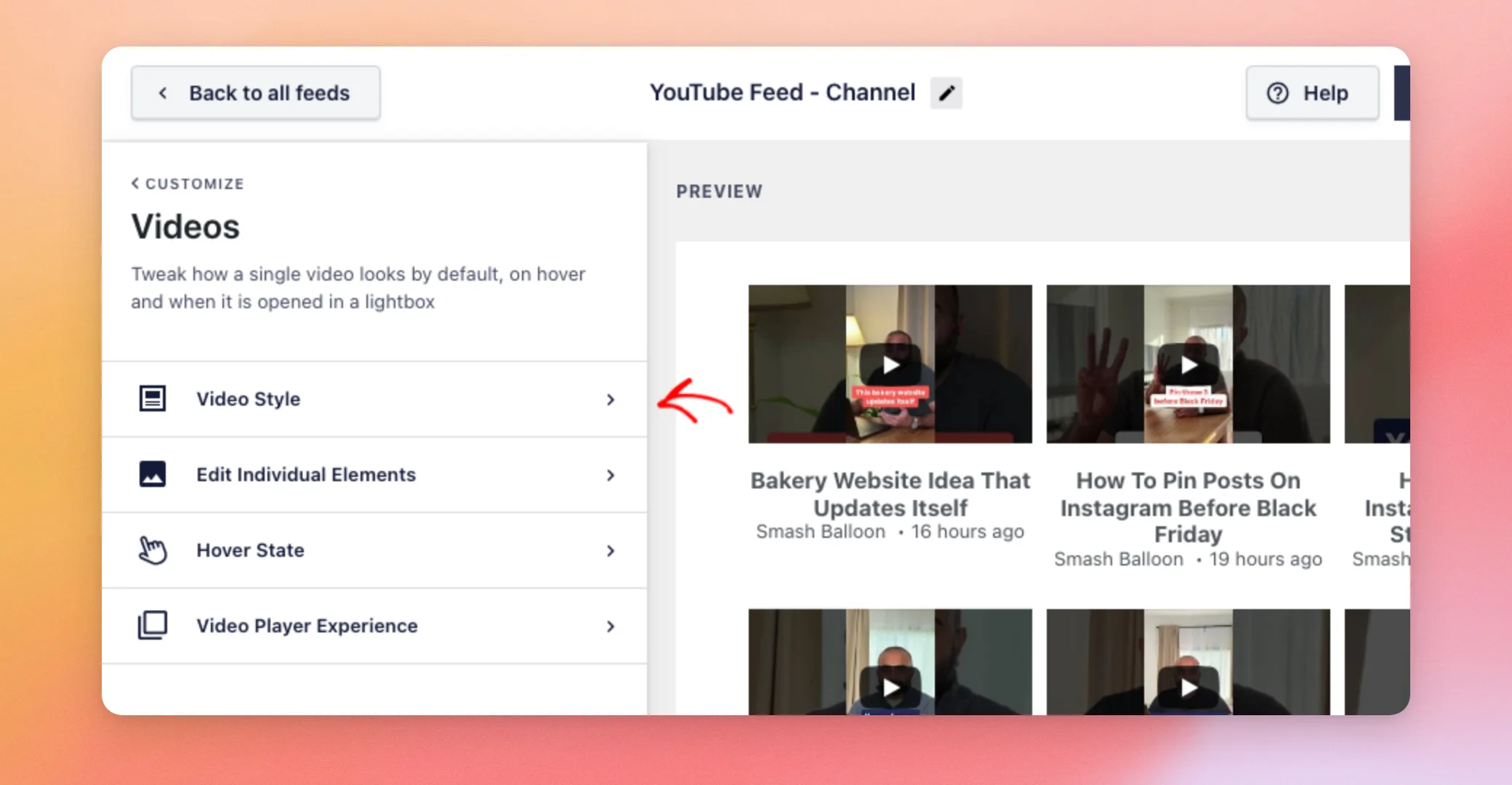
Es besteht aus vier Teilen: Videostil, Bearbeitung einzelner Elemente, Hover-Zustand und Videoplayer-Erlebnis.
Videostil
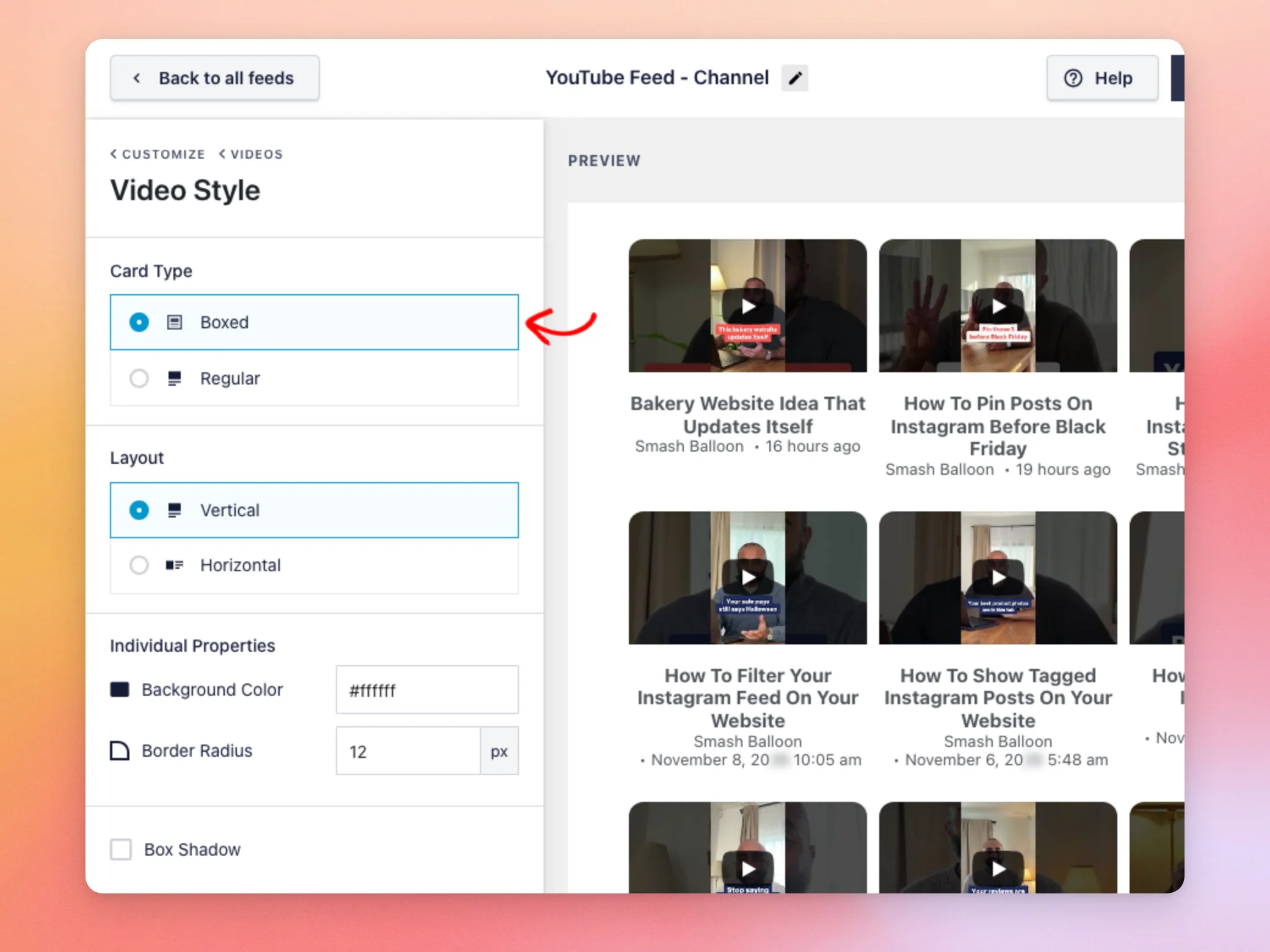
Klicken Sie anschließend auf „Videostil“, um das Design der Karte um jedes Video herum anzupassen.
- Kartentyp: In einer Schachtel oder normal.
- Ausrichtung: vertikal oder horizontal.
- Bei „Boxed“-Karten können Sie unter „Einzelne Eigenschaften“ die Hintergrundfarbe und den Rahmenradius festlegen sowie das Kontrollkästchen „Box-Schatten“ aktivieren.
Einzelne Elemente bearbeiten
Klicken Sie anschließend auf „Einzelne Elemente bearbeiten“, um auszuwählen, was in jedem Video angezeigt werden soll.
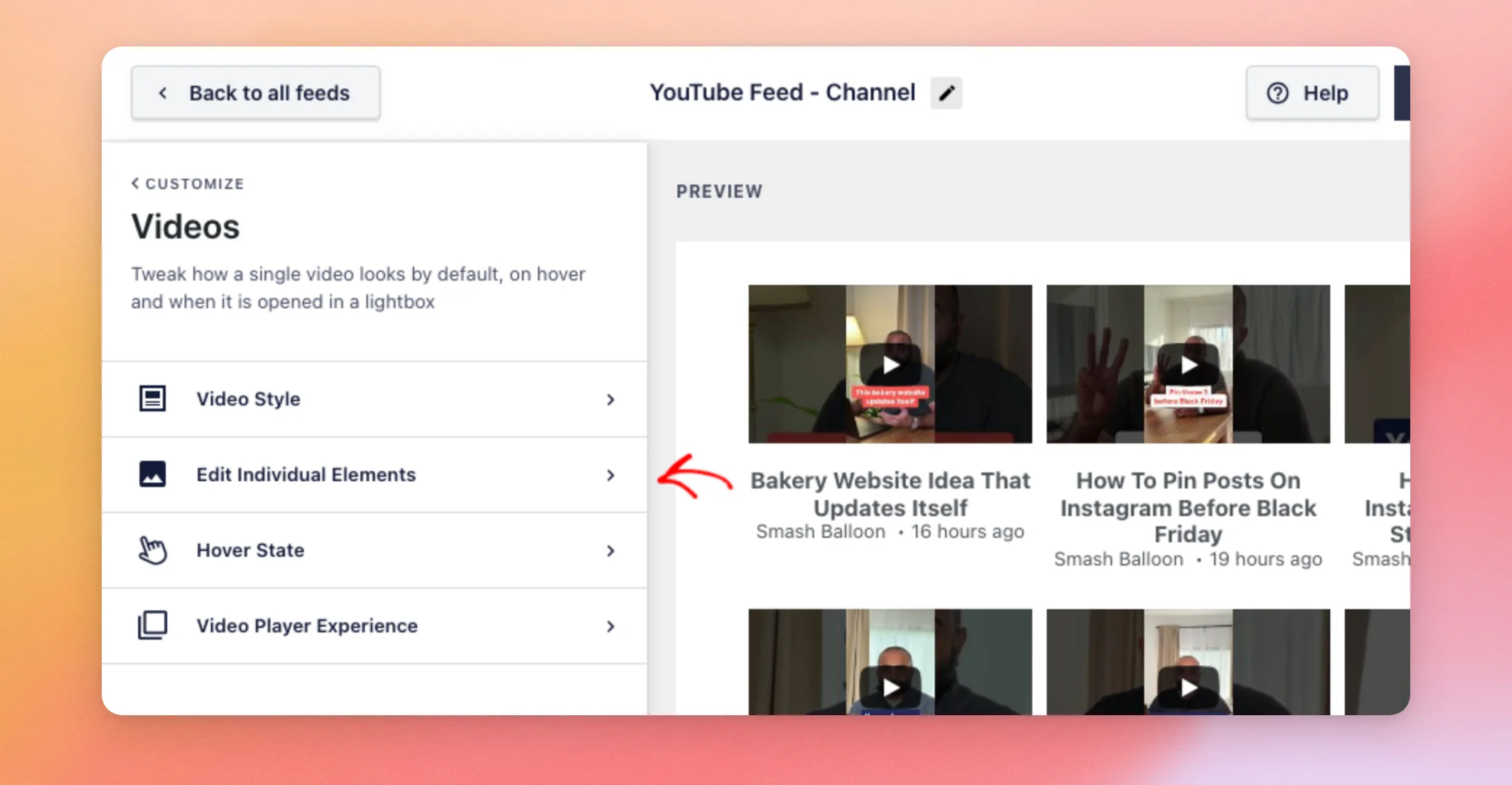
Um ein Element anzuzeigen, setzen Sie ein Häkchen. Um es auszublenden, entfernen Sie das Häkchen. Die Elemente sind: Wiedergabesymbol, Videotitel, Videolänge, Benutzername, Live-Stream-Countdown, Datum, Beschreibung, Aufrufzahlen sowie eine Übersicht über Likes und Kommentare.
Um ein Element zu gestalten, klicken Sie auf den Pfeil daneben. Klicken Sie beispielsweise auf den Pfeil neben „Videotitel“, um dessen Farbe zu ändern.
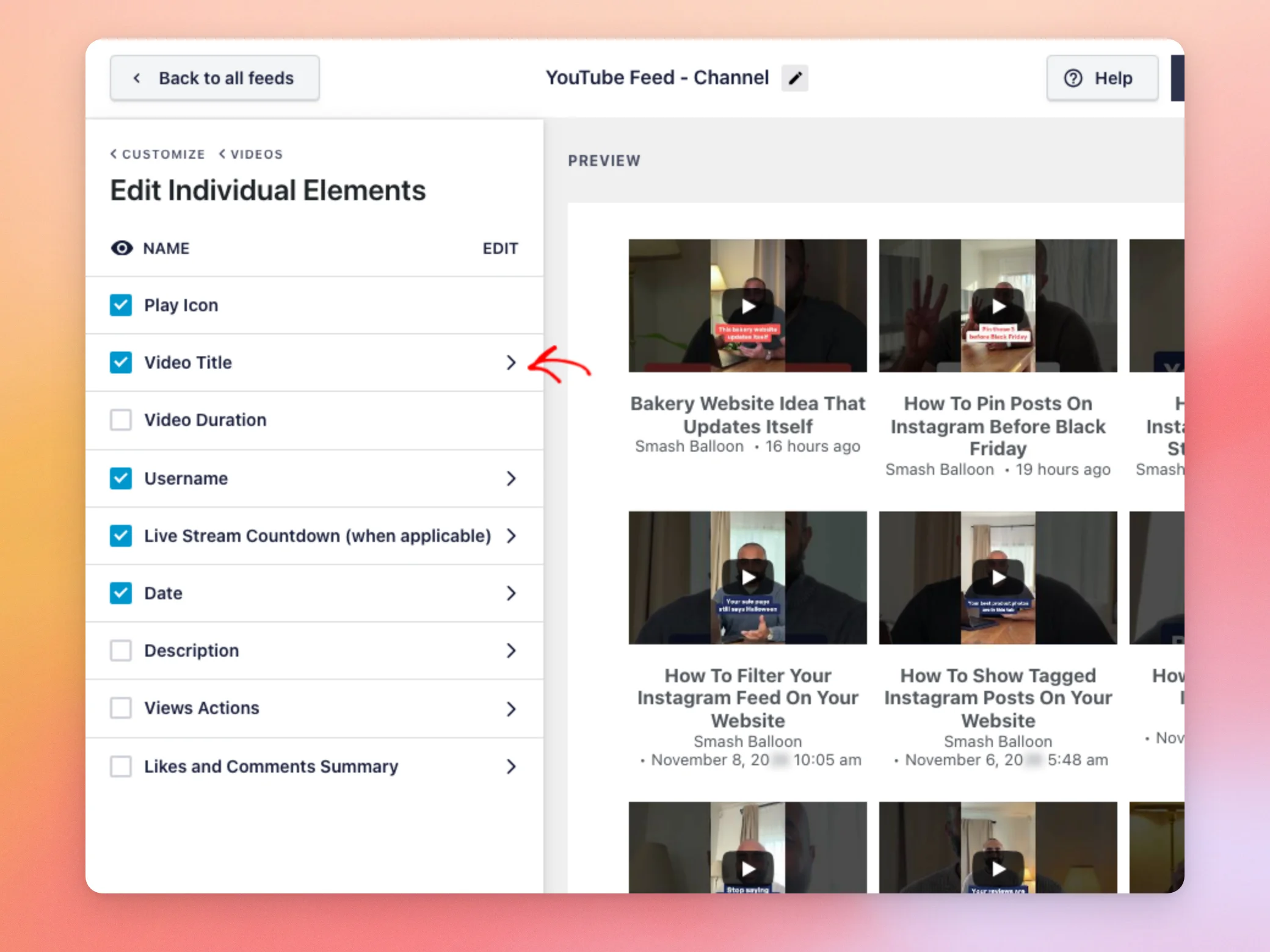
Über den Pfeil werden die eigenen Einstellungen dieses Elements geöffnet, beispielsweise das Farbfeld für den Videotitel.
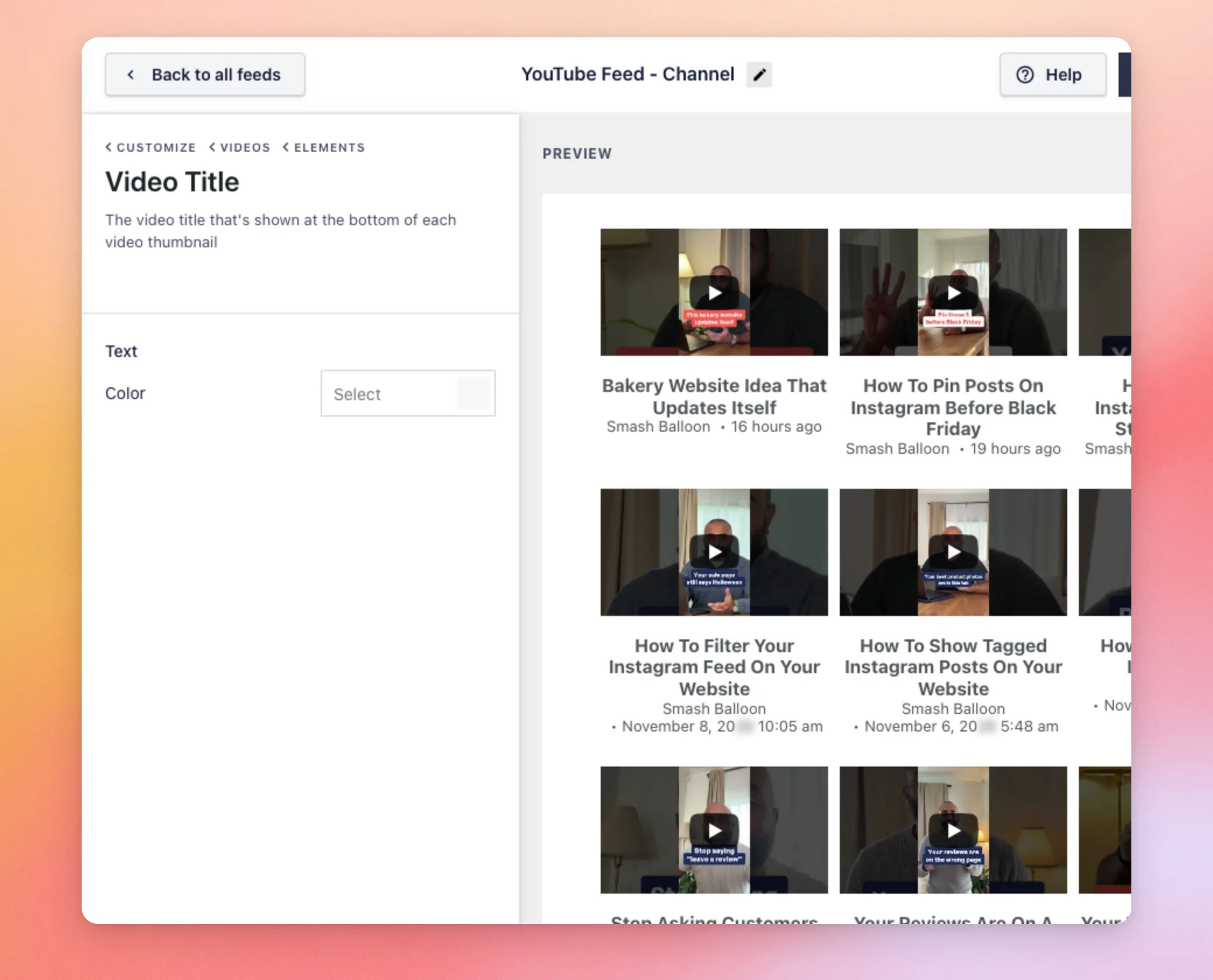
Um den Videotitel und die anderen Elemente neben dem Wiedergabesymbol anzuzeigen, ist eine kostenpflichtige Lizenz erforderlich. Für die Zusammenfassung der Aufrufe, Aktionen, Likes und Kommentare ist zudem ein API-Schlüssel erforderlich.
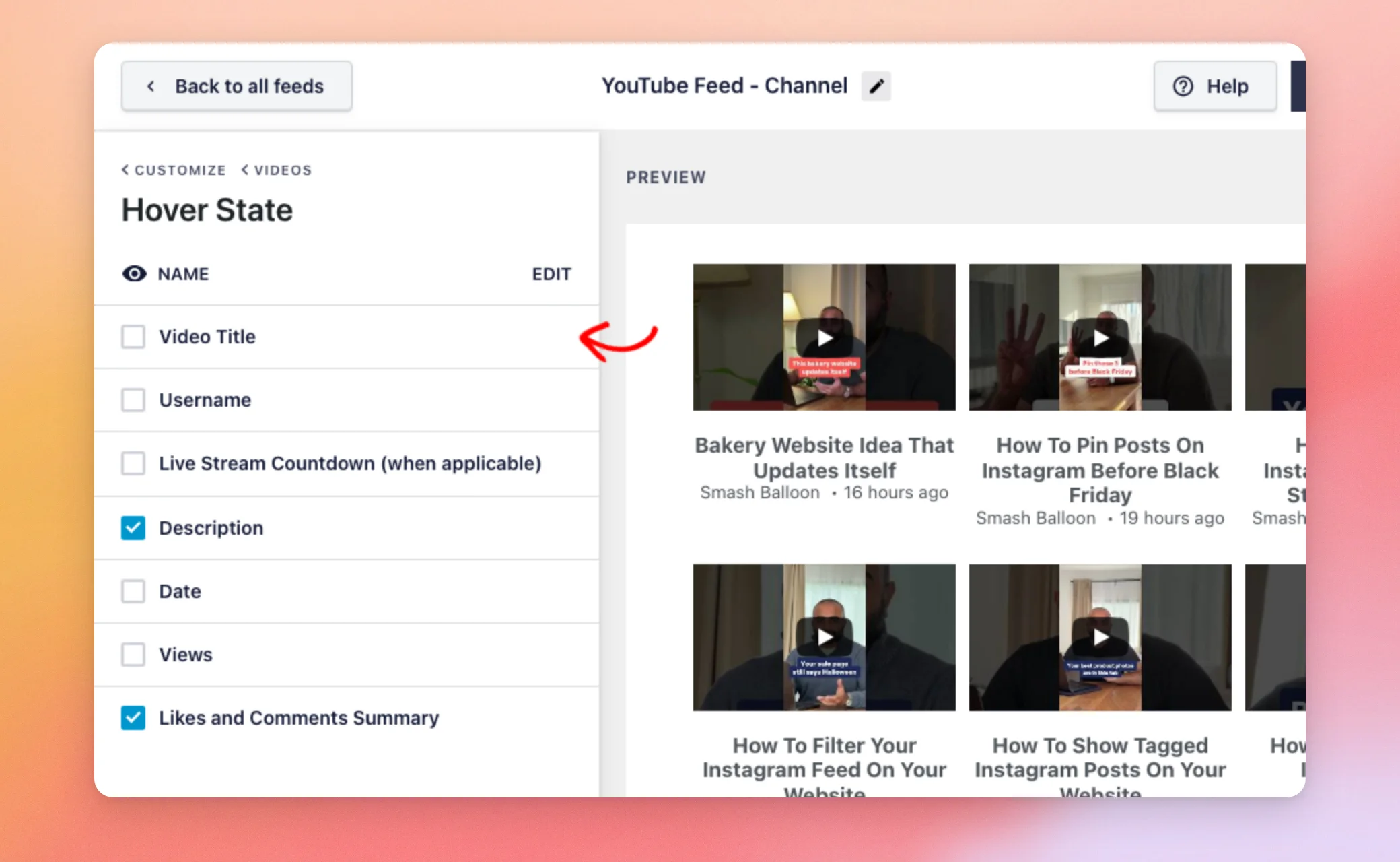
Hover-Zustand
Klicken Sie anschließend auf „Hover-Zustand“, um festzulegen, was angezeigt wird, wenn ein Besucher mit der Maus über ein Video fährt.
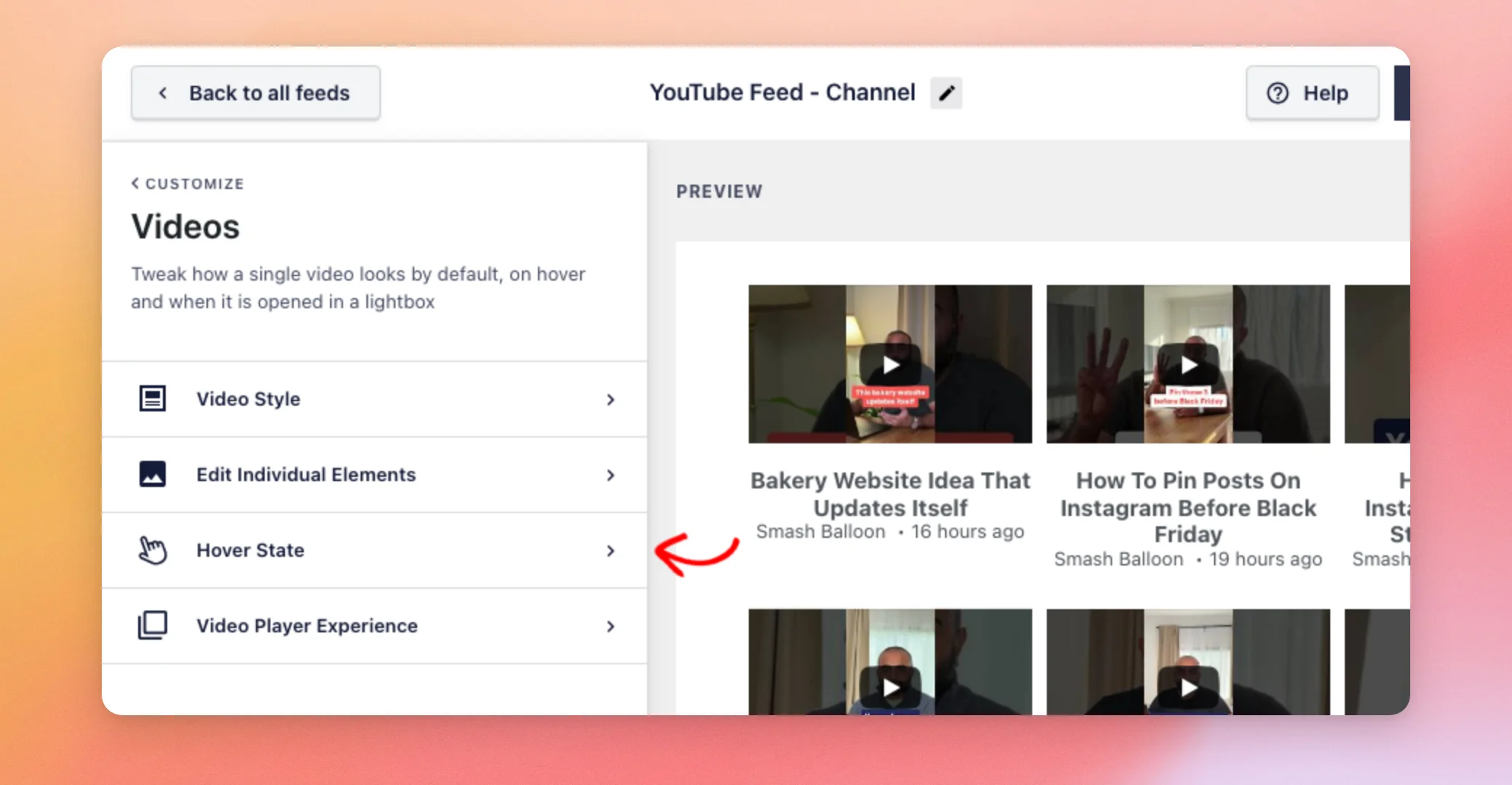
Markieren Sie anschließend die gewünschten Elemente: Videotitel, Benutzername, Live-Stream-Countdown, Beschreibung, Datum, Aufrufe sowie die Übersicht über Likes und Kommentare.
Video Player Erfahrung
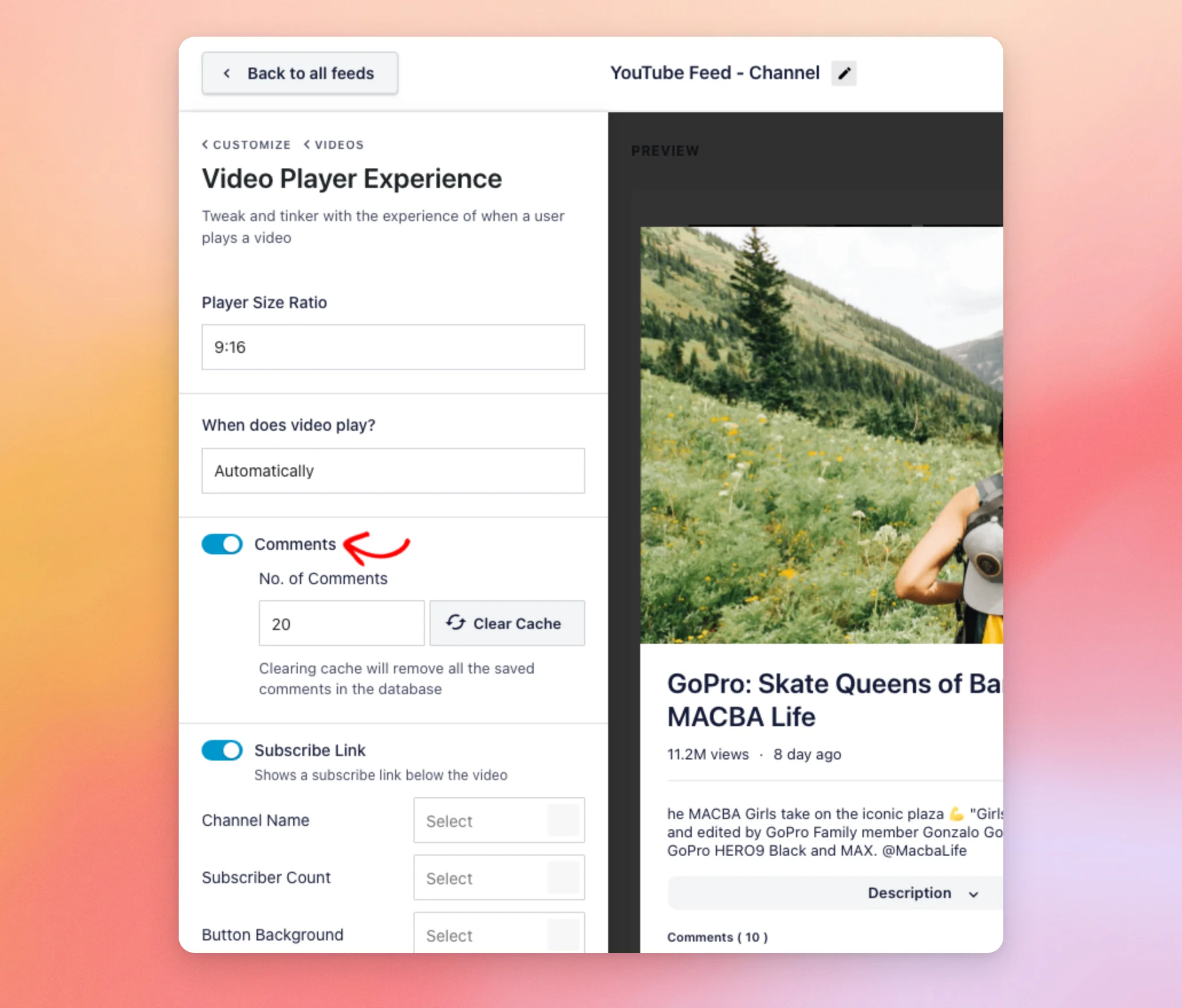
Die „Video-Player-Erfahrung“ legt fest, was geschieht, wenn ein Besucher ein Video abspielt. Dazu gehören das Seitenverhältnis des Players, der Zeitpunkt der Wiedergabe, Kommentare und ein Abonnement-Link.
Um Kommentare zum Video anzuzeigen, aktivieren Sie die Option „Kommentare“. Deaktivieren Sie sie, um die Kommentare auszublenden. Legen Sie anschließend unter „Anzahl der Kommentare“ fest, wie viele Kommentare angezeigt werden sollen. Um die gespeicherten Kommentare aus Ihrer Datenbank zu löschen, verwenden Sie die Option „Cache leeren“.
Um unterhalb des Videos einen Link zum Abonnieren anzuzeigen, aktivieren Sie die Option „Abonnement-Link“. Deaktivieren Sie sie, um den Link auszublenden. Legen Sie anschließend die Farben für den Kanalnamen, die Abonnentenzahl, den Hintergrund der Schaltfläche und den Text der Schaltfläche fest.
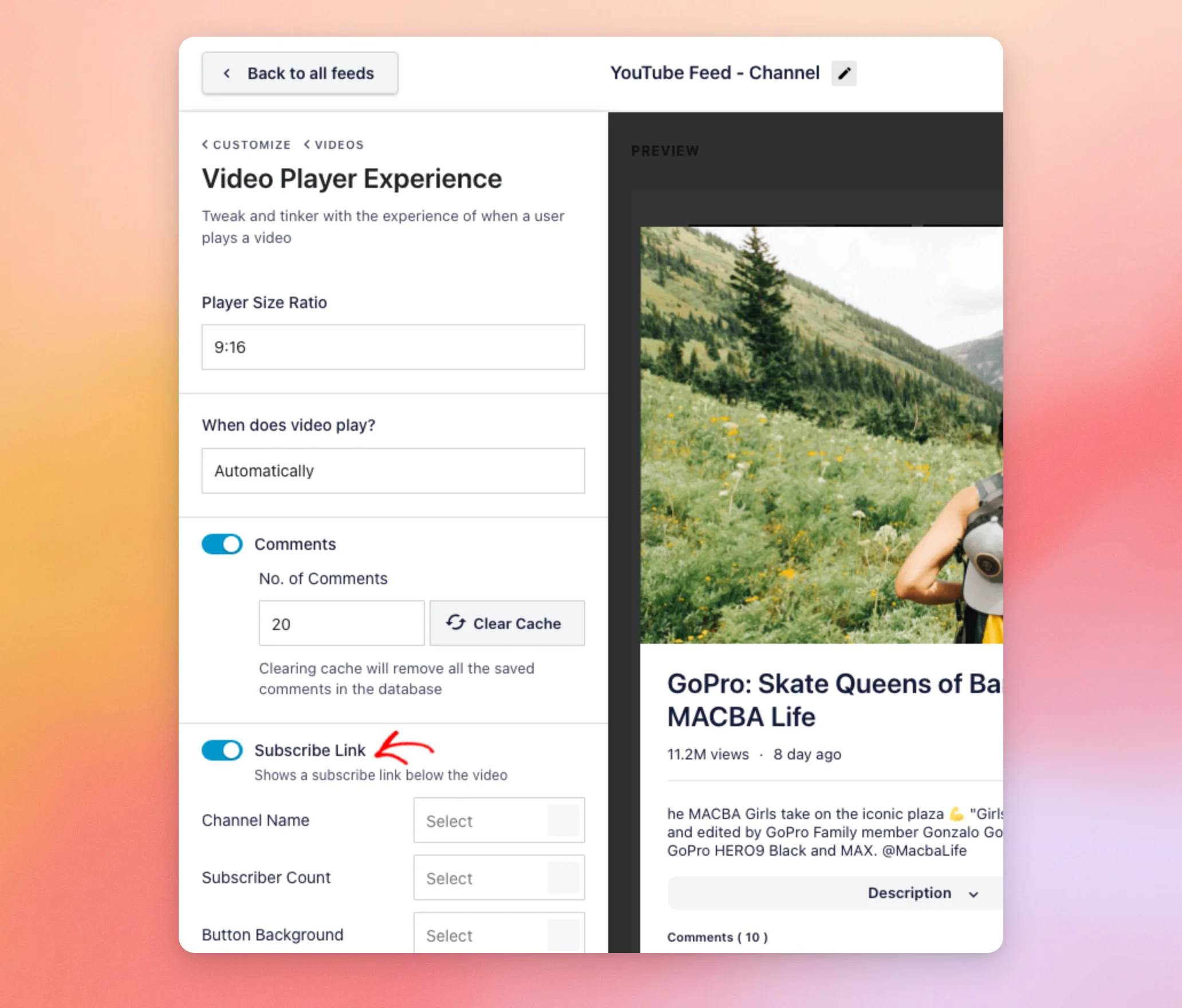
Für Kommentare und den Abonnement-Link ist eine kostenpflichtige Lizenz erforderlich. Die Optionen für Handlungsaufforderungen befinden sich ebenfalls in diesem Bereich. Informationen zur Einrichtung finden Sie in unserer Anleitung zu Aktionen bei Pausen und am Ende des Videos.
Schaltfläche "Mehr laden
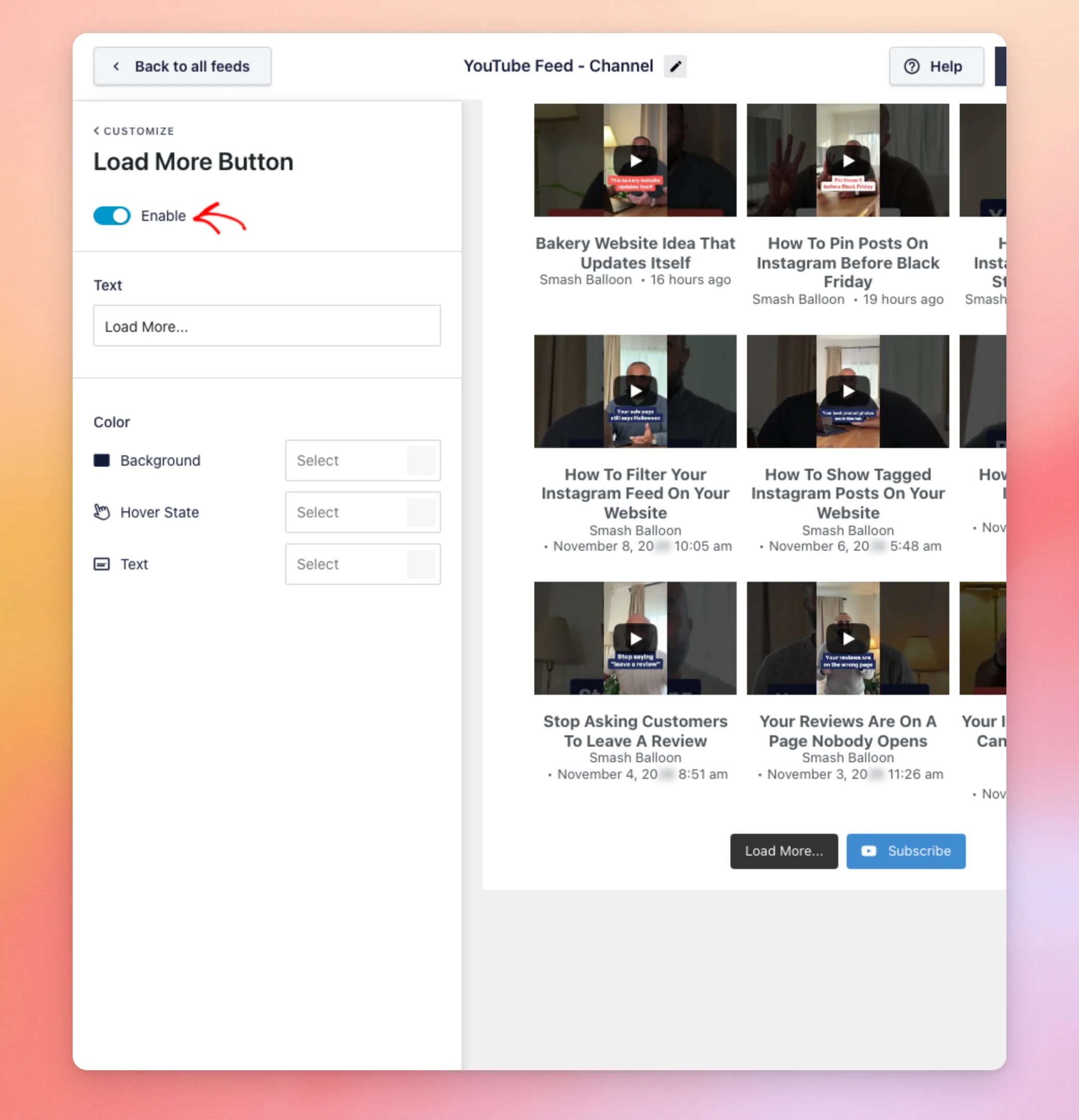
Mit der Schaltfläche „Mehr laden“ können Besucher die nächste Reihe von Videos laden. Um sie zu ändern, klicken Sie auf die Schaltfläche „Mehr laden“.
Verwenden Sie dann die Option „Aktivieren“, um es ein- oder auszublenden.
Ändern Sie anschließend den Text und legen Sie die Farben für Hintergrund, Hover-Zustand und Text fest.
Die Schaltfläche „Abonnieren“ wird auf ähnliche Weise eingerichtet.
Abonnieren-Button
Über die Schaltfläche „Abonnieren“ gelangen Besucher zu Ihrem YouTube-Kanal. Um sie zu ändern, klicken Sie auf „Schaltfläche ‚Abonnieren‘“.
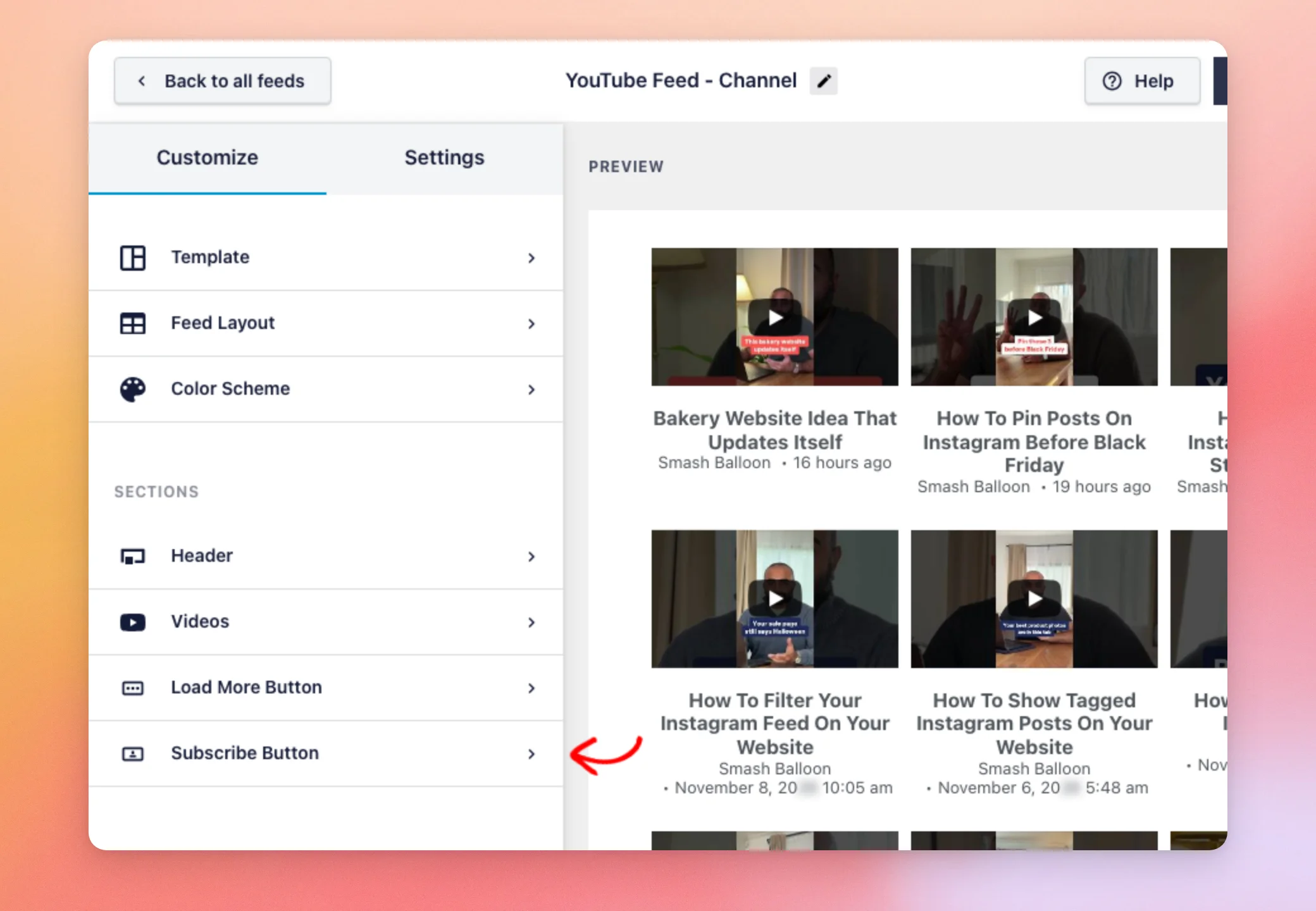
Verwenden Sie dann die Option „Aktivieren“, um es ein- oder auszublenden.
Ändern Sie anschließend den Text und legen Sie die Farben für Hintergrund, Hover-Zustand und Text auf dieselbe Weise fest.
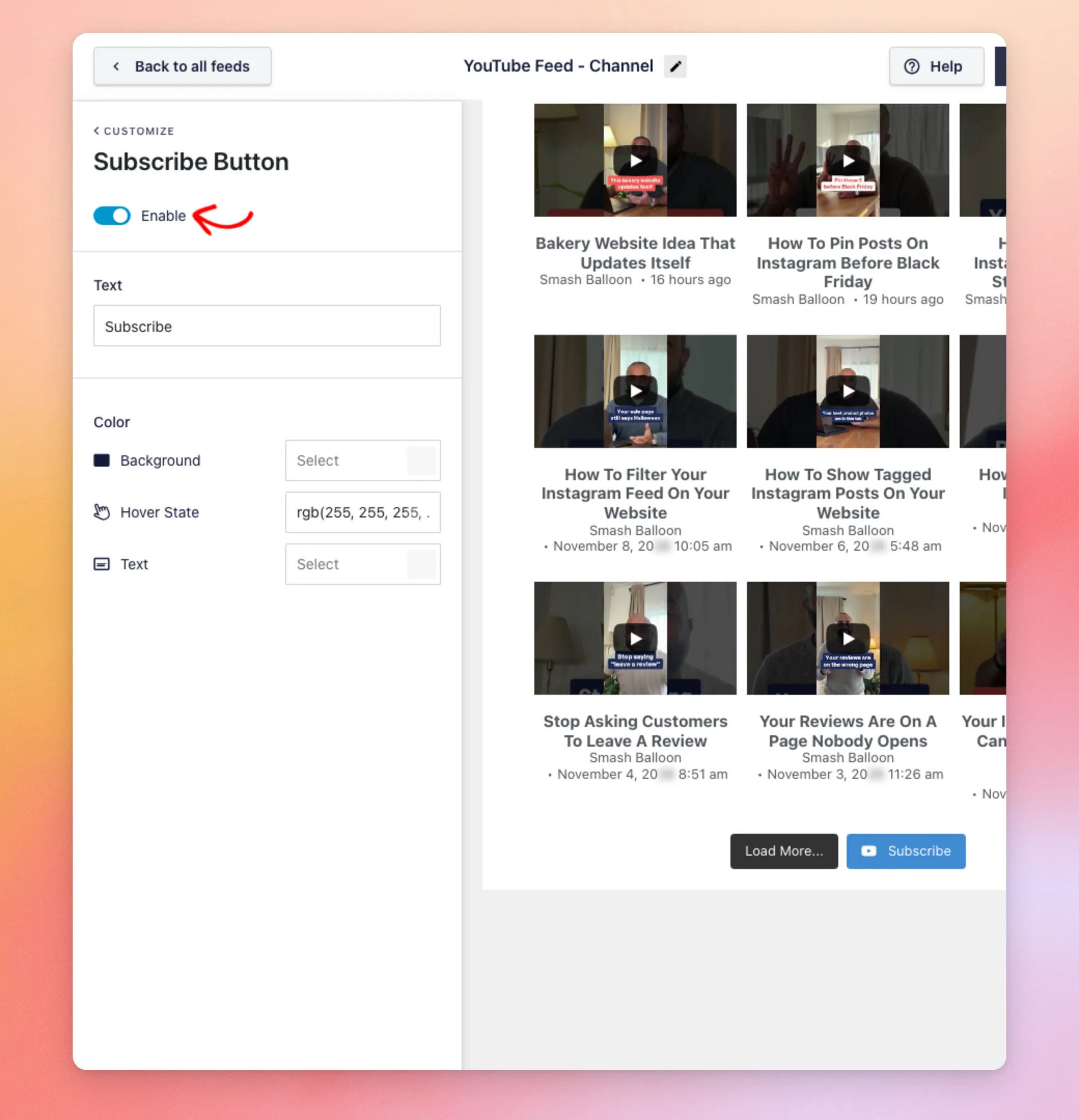
Sobald die Schaltflächen richtig aussehen, speichern Sie Ihre Änderungen.
Änderungen speichern
Ihre Änderungen werden in der Vorschau angezeigt, aber erst gespeichert, wenn Sie sie bestätigen. Wenn Sie mit dem Erscheinungsbild des Feeds zufrieden sind, klicken Sie oben rechts auf „Speichern “.
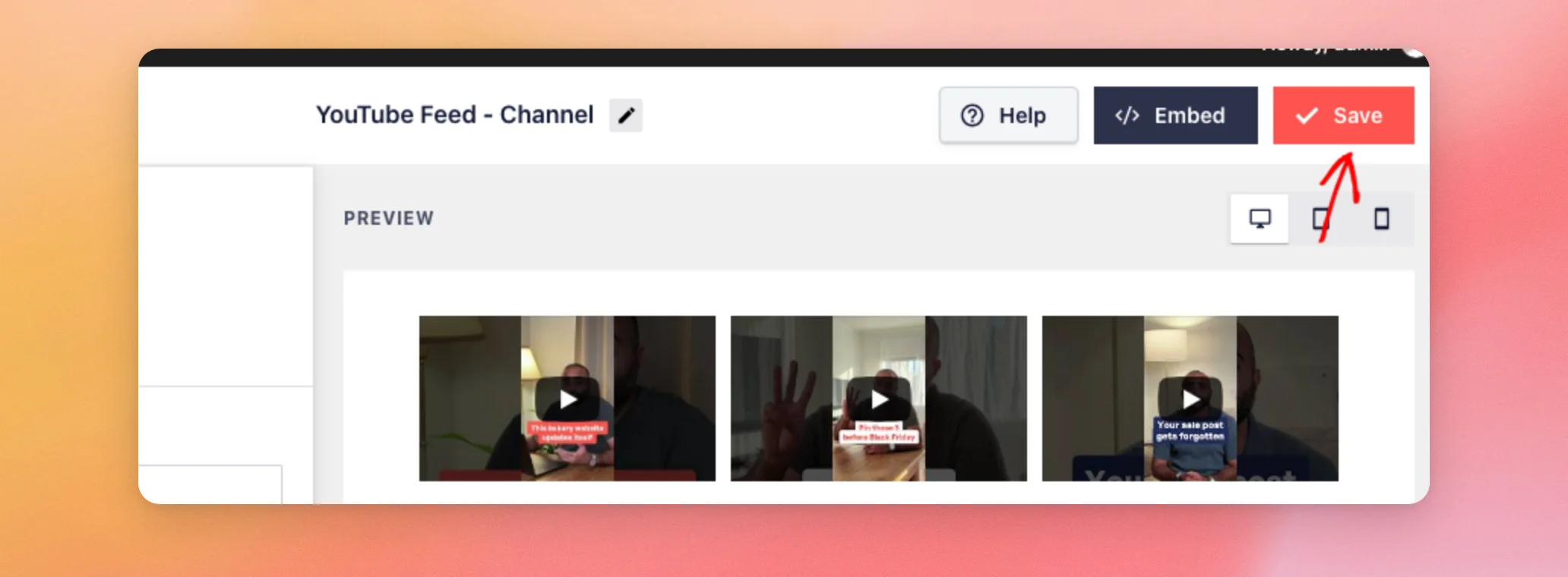
Das war’s schon! Sie können nun die Kopfzeile, die Videos und die Schaltflächen Ihres Feeds auf der Registerkarte „Anpassen“ gestalten. Informationen dazu, wie Sie Ihren Feed auf einer Seite einbinden können, finden Sie in unserer Anleitung zum Hinzufügen von Feeds zu Ihrer Website.
Häufig gestellte Fragen
Im Folgenden haben wir einige der häufigsten Fragen zur individuellen Anpassung eines YouTube-Feeds beantwortet.
Werden meine Änderungen sofort auf meiner Website angezeigt?
Nein. Ihre Änderungen werden erst in der Vorschau des Editors angezeigt, wenn Sie auf „Speichern“ klicken. Wenn Sie den Editor verlassen, ohne zu speichern, werden die zuletzt gespeicherten Einstellungen für den Feed wiederhergestellt.
Warum kann ich ein Element oder eine Option nicht ändern?
Für einige Optionen ist eine kostenpflichtige Lizenz erforderlich, beispielsweise für die meisten Videoelemente, Kommentare und den Abonnement-Link. Auch für die Aufrufe, Aktionen sowie die Zusammenfassung der Likes und Kommentare ist ein API-Schlüssel erforderlich. Weitere Informationen finden Sie in unserem Leitfaden zu kostenlosen und kostenpflichtigen Funktionen.




