


 Muro sociale
 Analisi dei feed


Ti piacerebbe modificare l'aspetto del tuo feed di YouTube senza dover modificare il codice?
La scheda "Personalizza" dell'editor del feed consente di gestire l'intestazione, le schede video, lo stato al passaggio del mouse, il pulsante "Carica altro" e il pulsante "Iscriviti". Questa guida illustra in dettaglio ciascuna sezione e la funzione delle relative impostazioni.
Prima di iniziare, assicurati di aver creato un feed. Alcune impostazioni richiedono una licenza a pagamento. Per un elenco completo di ciò che include ciascun livello di licenza, consulta la nostra guida alle funzionalità gratuite e a pagamento.
Ecco gli argomenti che tratteremo:
- Apertura della scheda "Personalizza"
- Intestazione
- Video
- Pulsante Carica altro
- Pulsante Iscriviti
- Salvataggio delle modifiche
- Domande frequenti
Apertura della scheda "Personalizza"
Per iniziare, apriremo il feed che desideri modificare nell'editor dei feed.
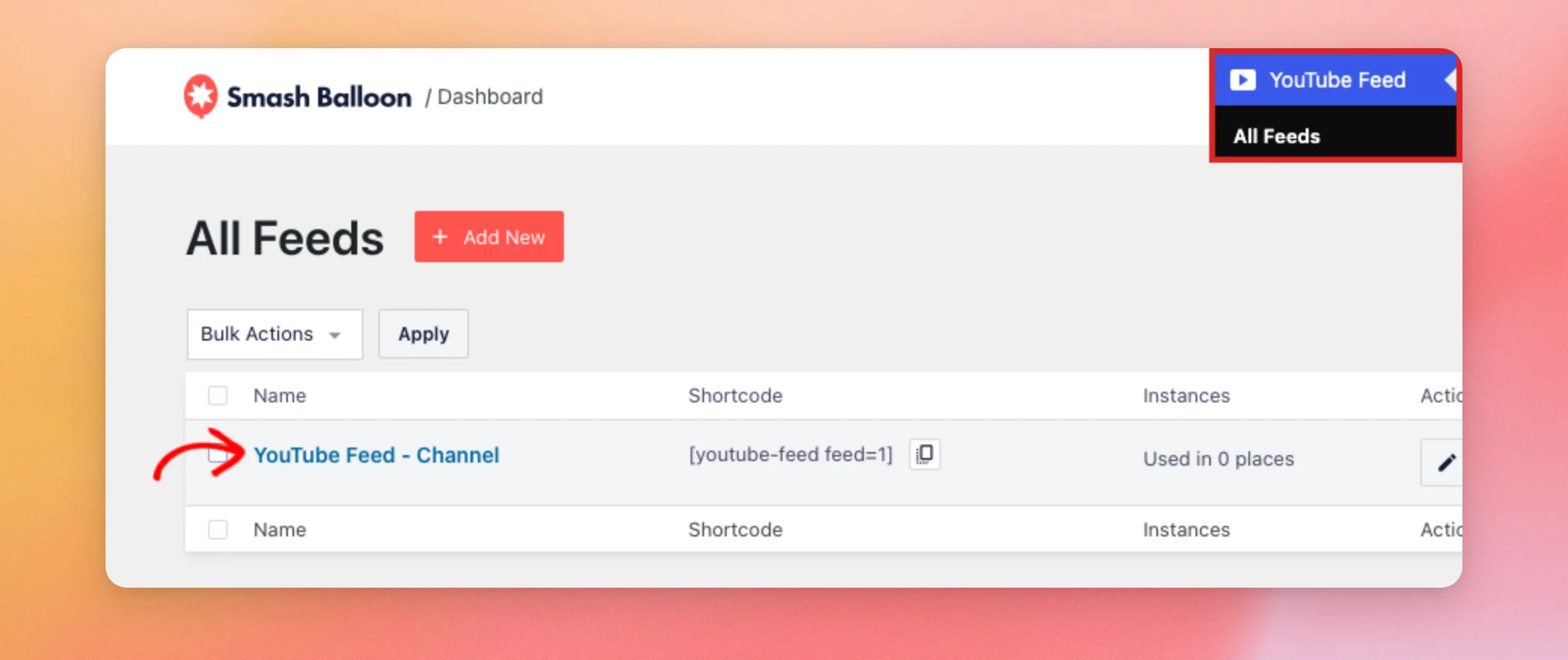
Per farlo, vai su Feed YouTube » Tutti i feed nella tua dashboard di WordPress e clicca sul nome del feed che desideri modificare.
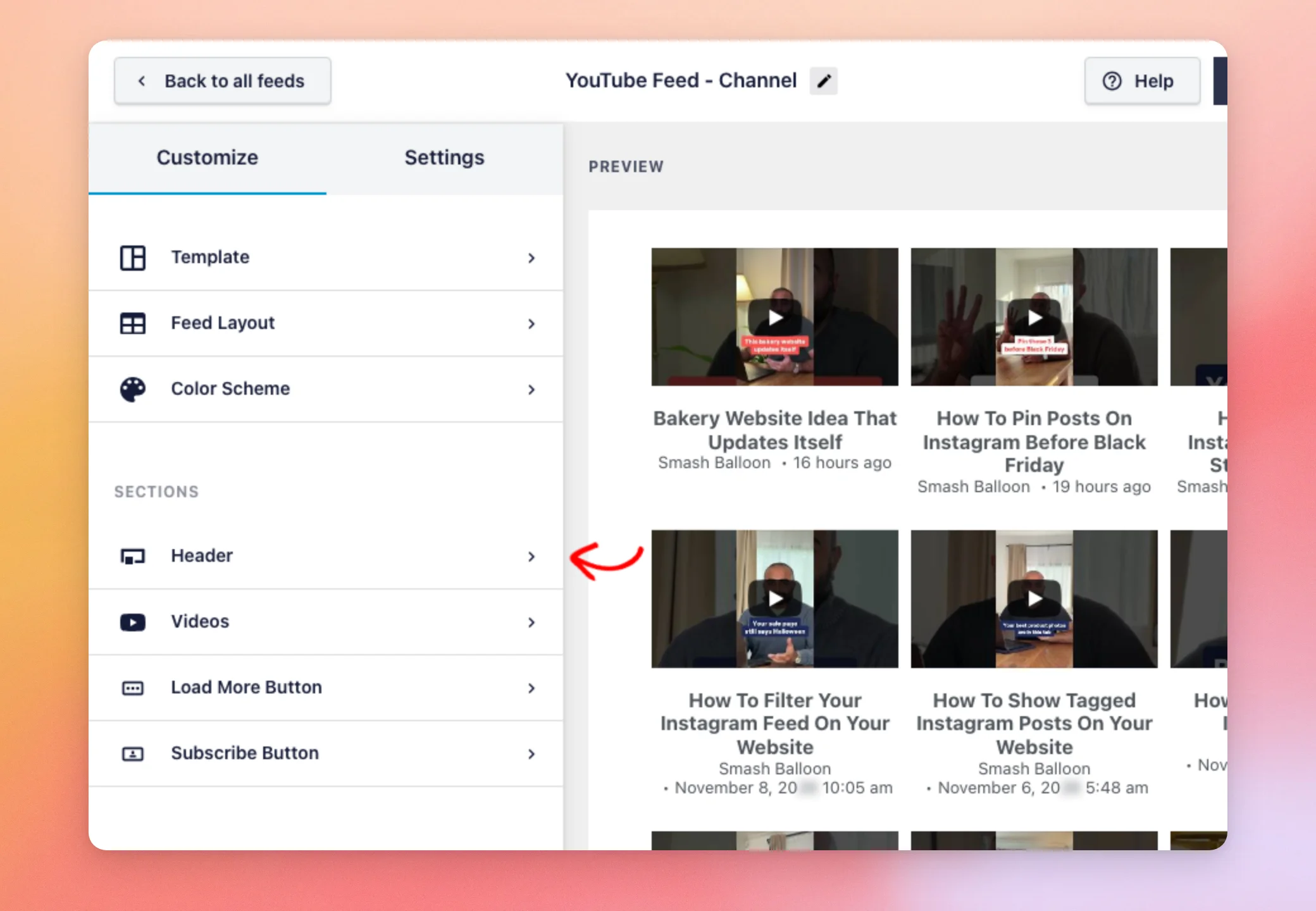
L'editor si apre nella scheda "Personalizza ", con un'anteprima in tempo reale sulla destra. Ogni modifica apportata viene visualizzata immediatamente nell'anteprima.
Nella parte superiore della scheda si trovano le opzioni “Modello”, “Layout del feed” e “Combinazione di colori”. Queste opzioni determinano l’aspetto generale del feed. Non verranno trattate in questa sede.
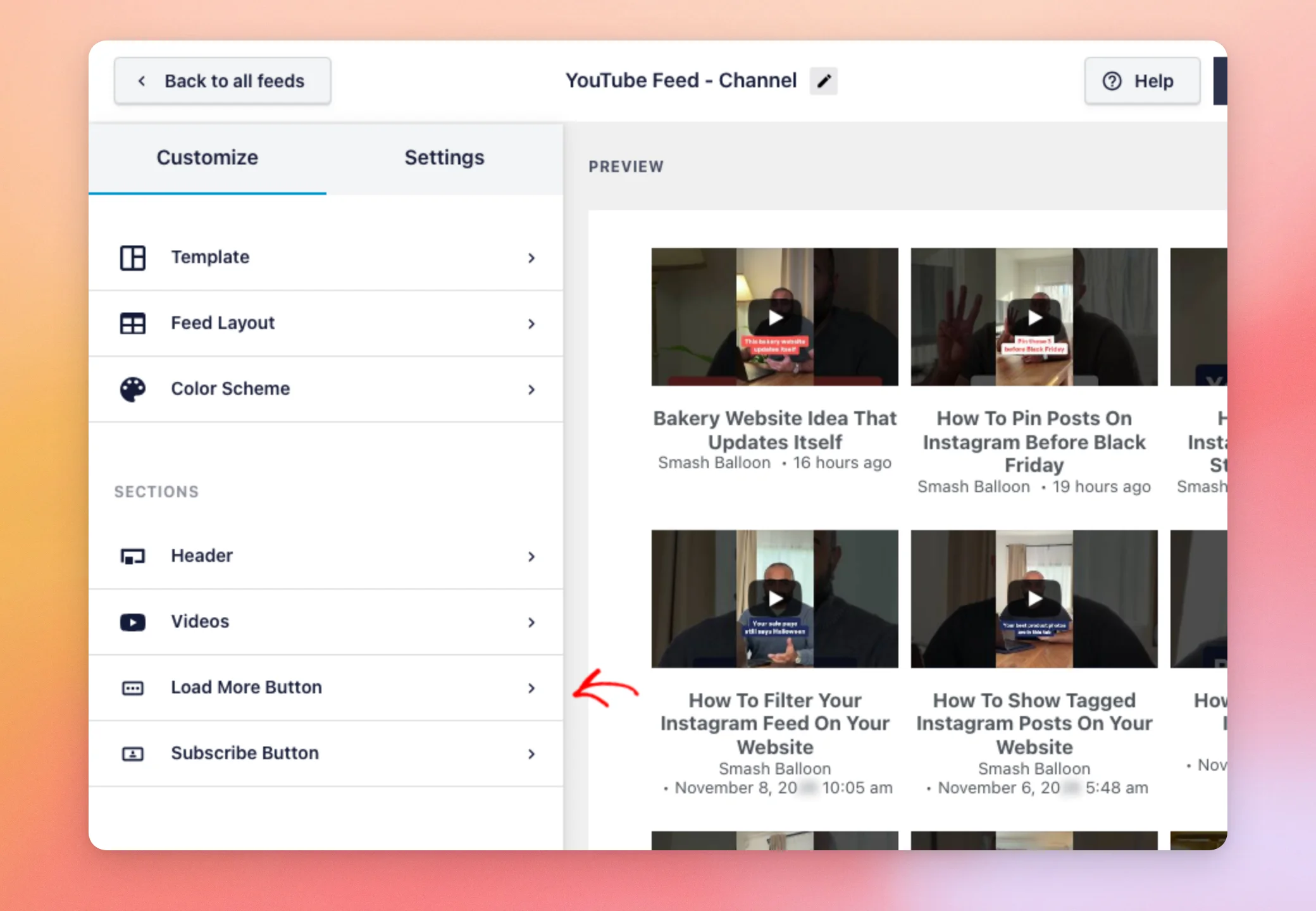
Nella sezione "Sezioni" troverai "Intestazione", "Video", il pulsante "Carica altro" e il pulsante "Iscriviti". Per aprire una sezione, cliccaci sopra. Per tornare indietro, usa il link "Indietro" nella parte superiore del pannello.
Ora che hai preso confidenza con l'interfaccia, inizia dall'intestazione.
Intestazione
L'intestazione si trova sopra i tuoi video. Per configurarla, clicca su "Intestazione". Quindi attiva l'opzione "Abilita" per visualizzarla. Disattivala per nasconderla. L'anteprima si aggiorna immediatamente.
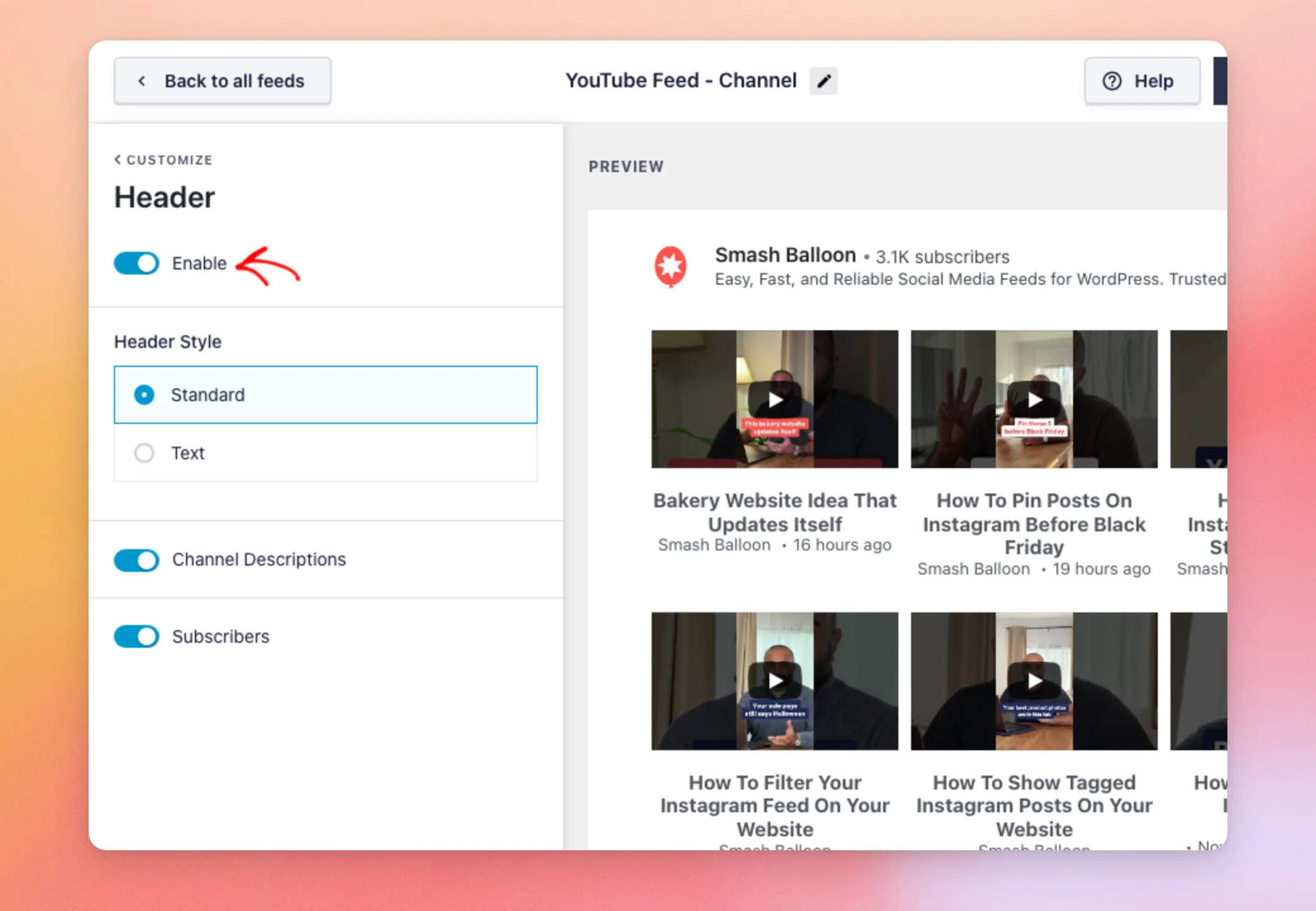
Una volta inserita l'intestazione, scegli uno stile per l'intestazione:
- L'impostazione predefinita mostra l'intestazione del canale. Per i feed dei canali è inoltre possibile attivare o disattivare le opzioni "Descrizioni dei canali" e "Iscritti".
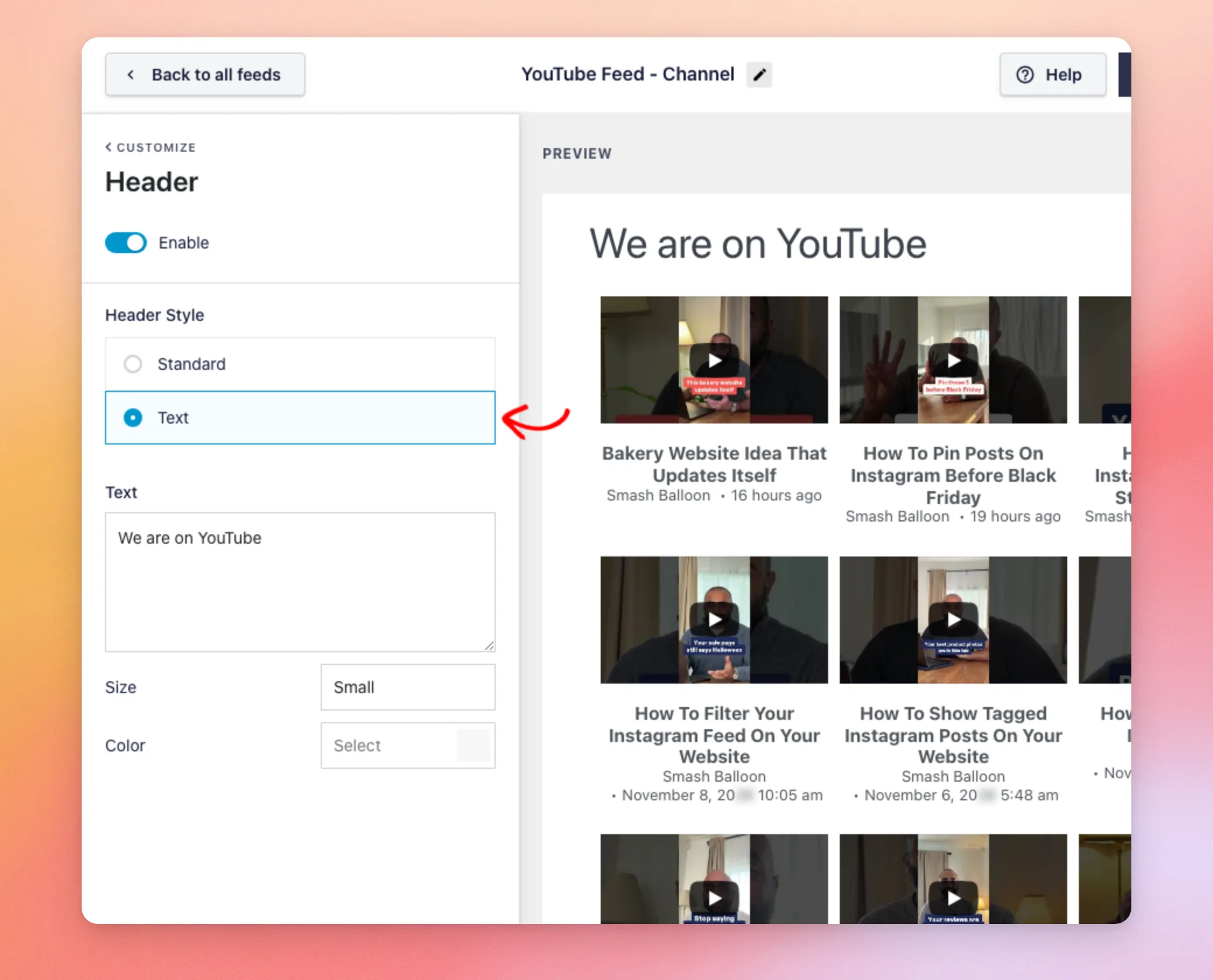
- L'opzione "Testo" mostra invece una riga di testo a tua scelta. Per impostarla, digita il testo nella casella "Testo". Scegli quindi una dimensione (piccola, media o grande) e un colore.
Una volta impostata l'intestazione, sei pronto per personalizzare lo stile dei video stessi.
Video
La sezione "Video" consente di personalizzare l'aspetto di ciascun video.
Per aprirlo, clicca su " Video".
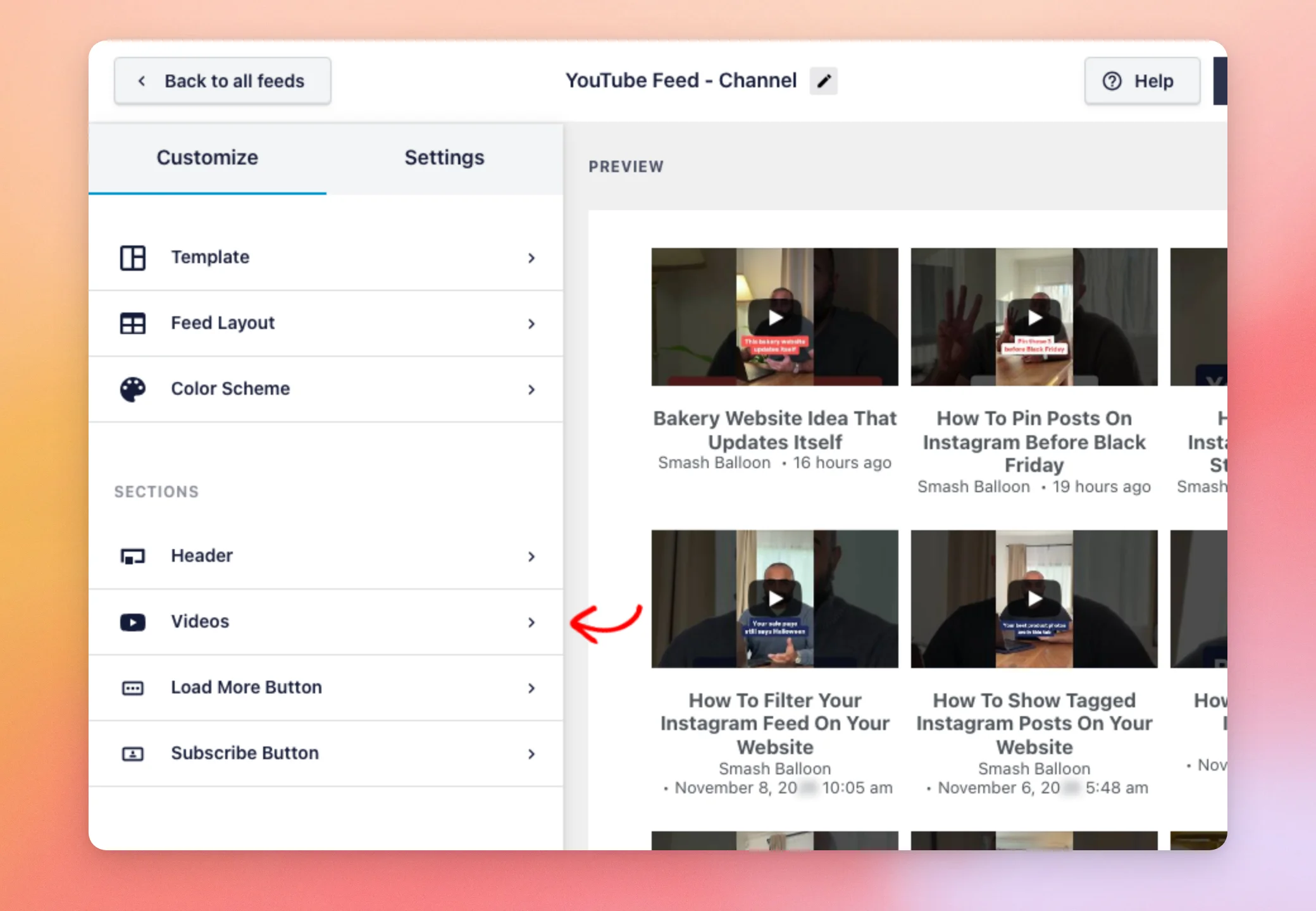
Si compone di 4 parti: Stile video, Modifica dei singoli elementi, Stato al passaggio del mouse ed Esperienza di riproduzione video.
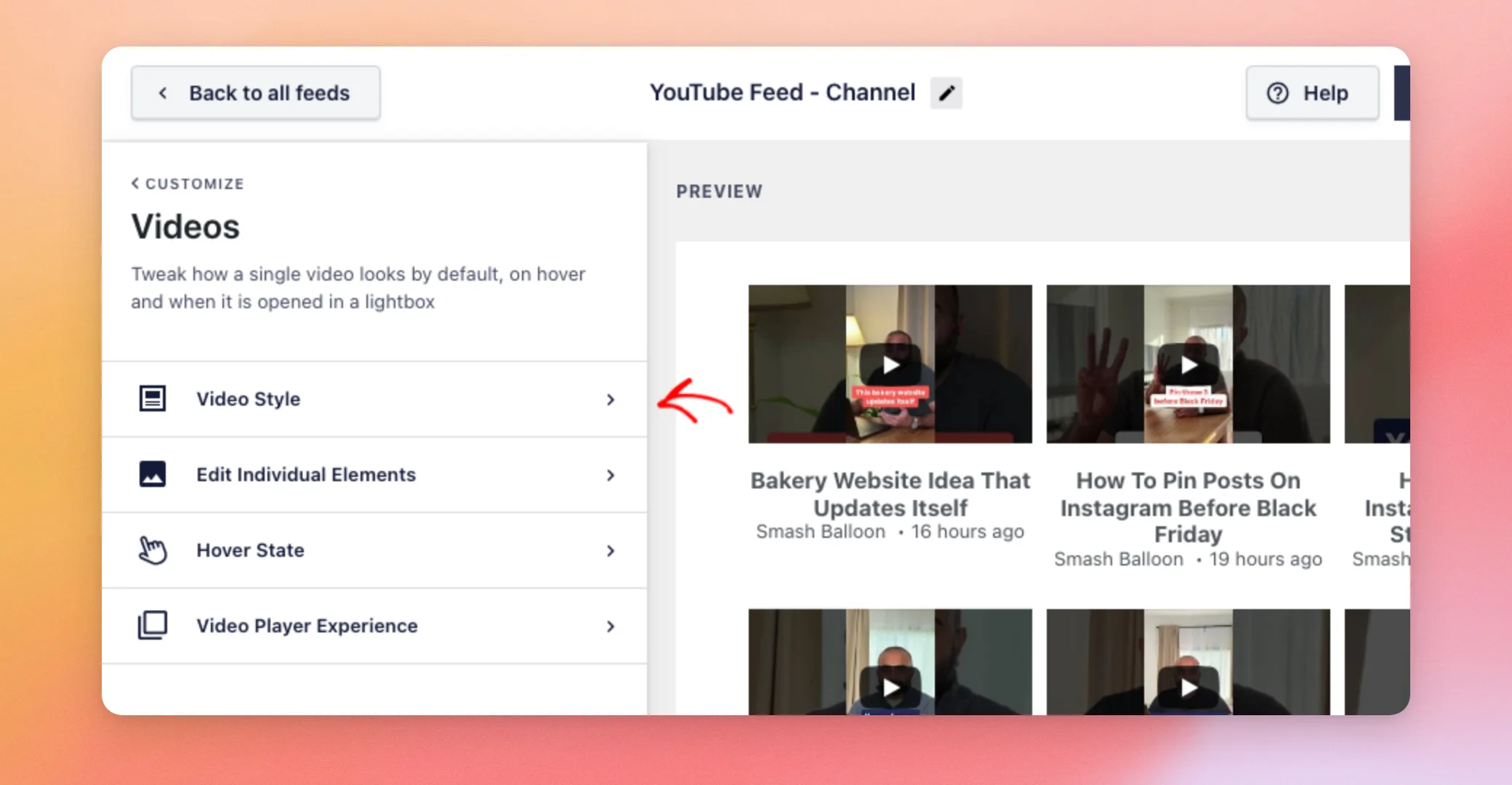
Stile video
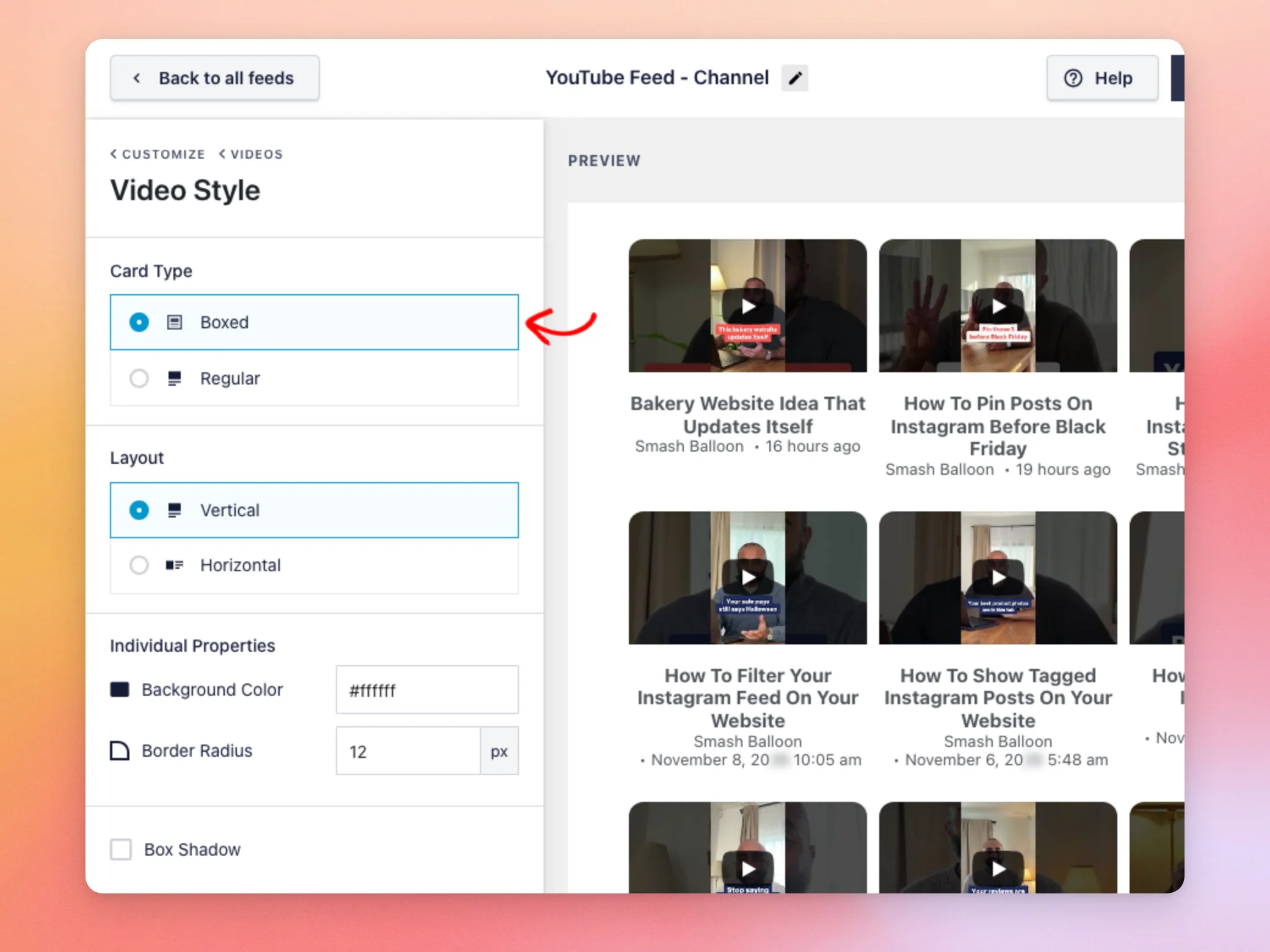
A questo punto, clicca su “Stile video ” per modificare la cornice attorno a ciascun video.
- Tipo di carta: in confezione o standard.
- Orientamento: verticale o orizzontale.
- Per le schede con cornice, le proprietà individuali consentono di impostare il colore di sfondo e il raggio del bordo, nonché di selezionare l'opzione "Ombra della cornice".
Modifica singoli elementi
A questo punto, clicca su “Modifica singoli elementi” per scegliere cosa visualizzare in ciascun video.
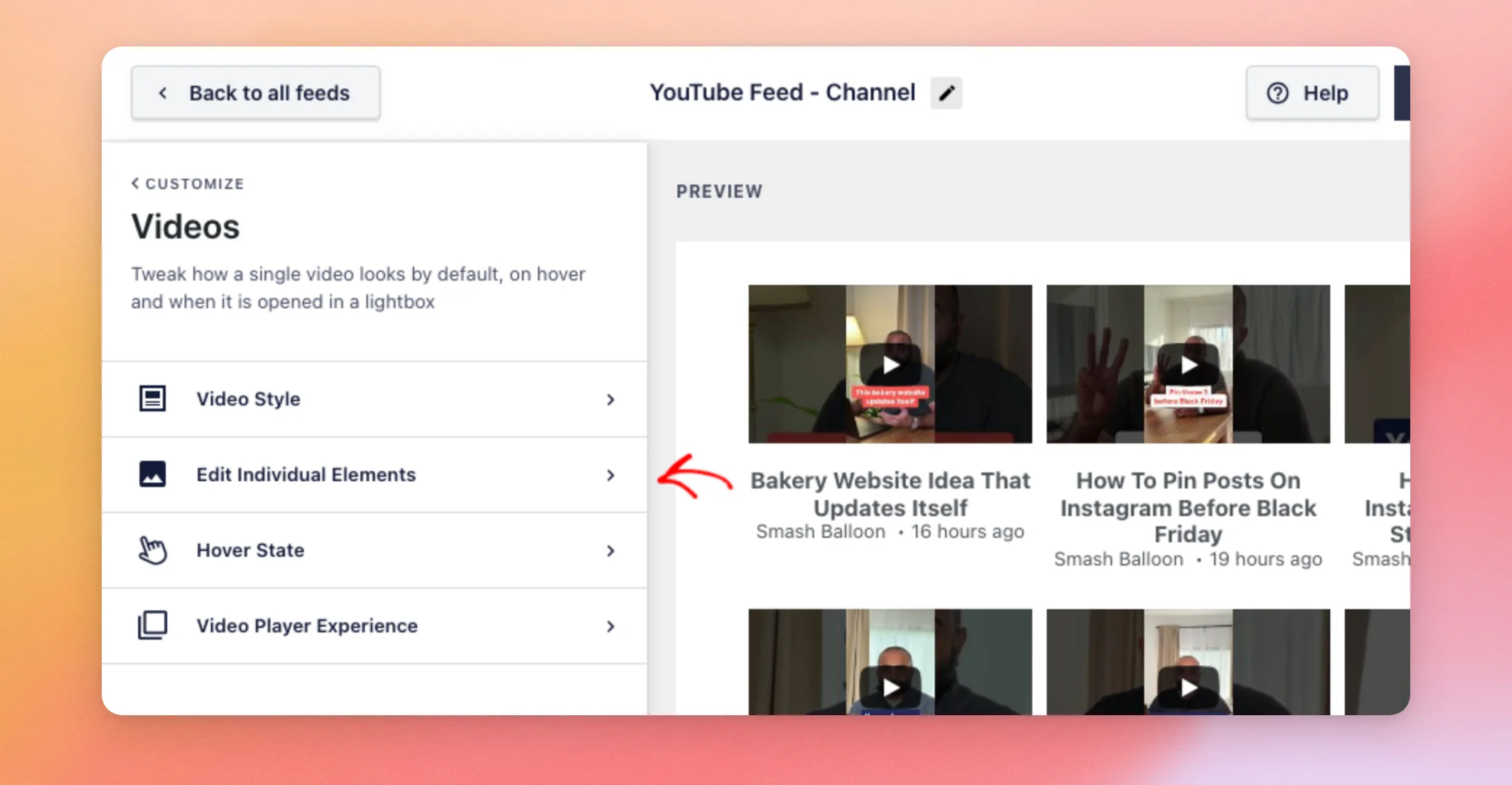
Per visualizzare un elemento, spuntalo. Per nasconderlo, deselezionalo. Gli elementi sono: icona di riproduzione, titolo del video, durata del video, nome utente, conto alla rovescia della diretta, data, descrizione, azioni relative alle visualizzazioni e riepilogo di "Mi piace" e commenti.
Per applicare uno stile a un elemento, clicca sulla freccia accanto ad esso. Ad esempio, clicca sulla freccia accanto a " Titolo video " per modificarne il colore.
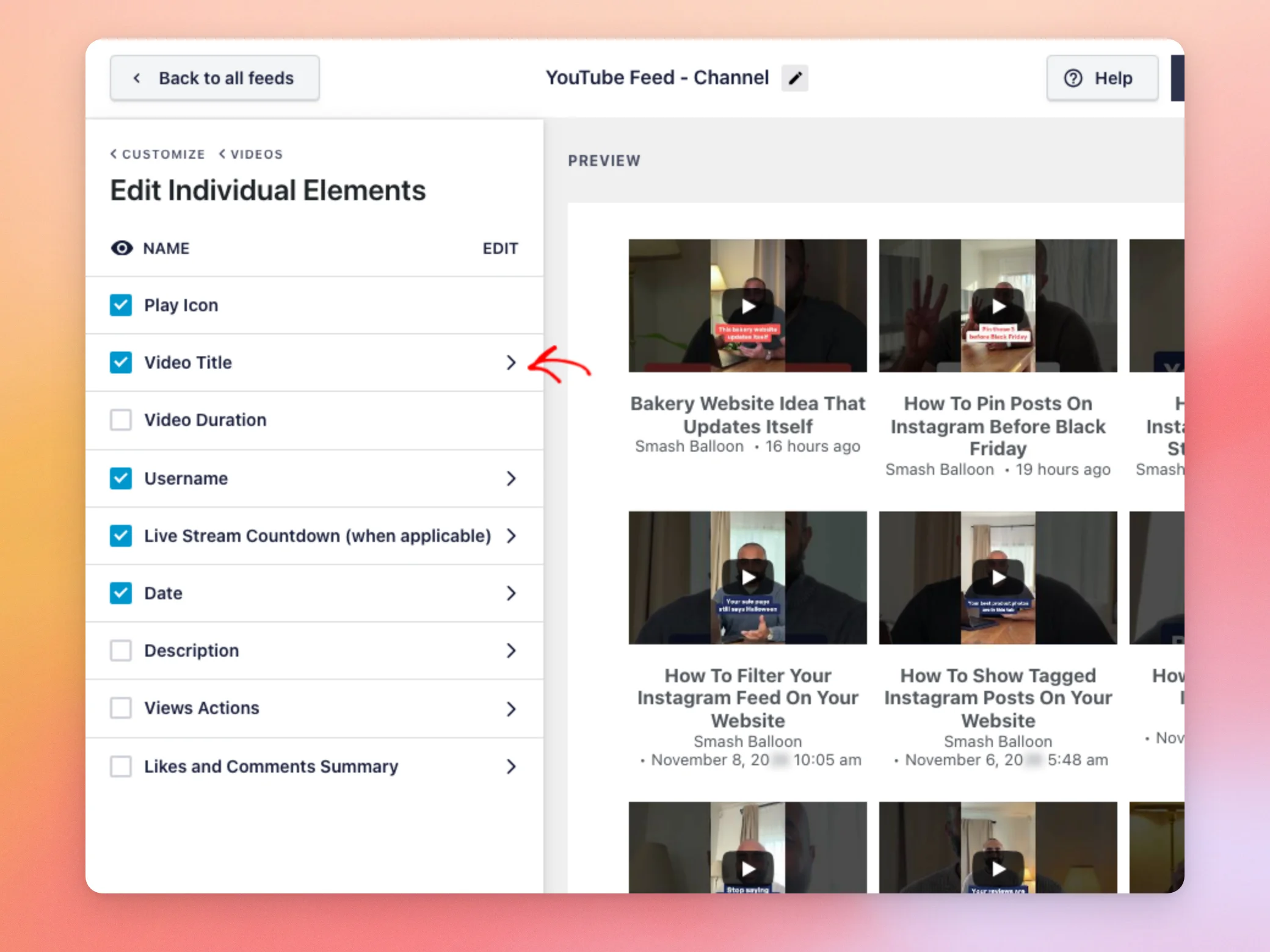
La freccia apre le impostazioni specifiche di quell'elemento, come ad esempio il controllo "Colore" per il titolo del video.
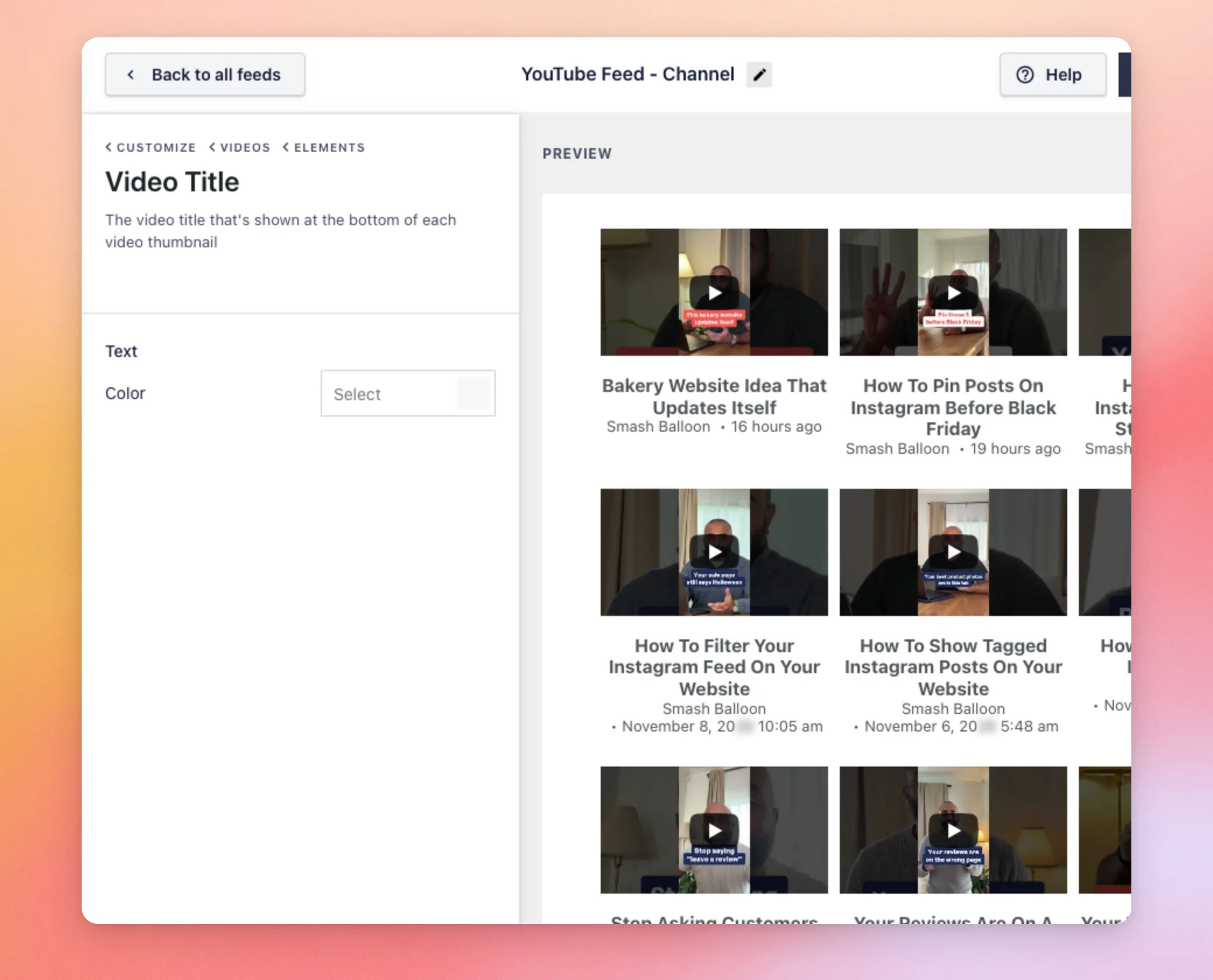
Per visualizzare il titolo del video e gli altri elementi oltre all'icona di riproduzione è necessaria una licenza a pagamento. Anche le visualizzazioni, le azioni, i "Mi piace" e il riepilogo dei commenti richiedono una chiave API.
Stato al passaggio del mouse
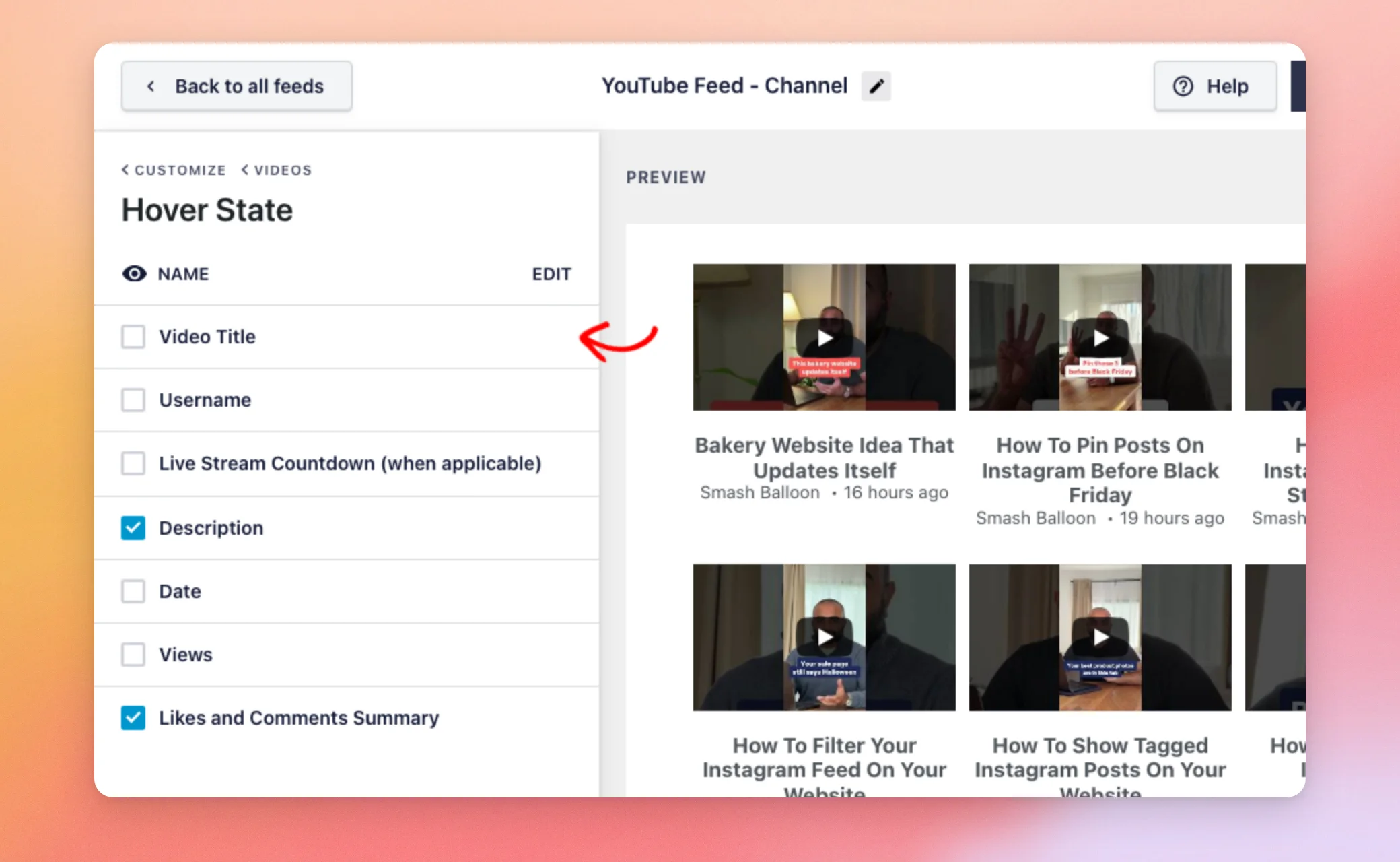
A questo punto, fai clic su " Stato al passaggio del mouse " per scegliere cosa visualizzare quando un visitatore passa il mouse sopra un video.
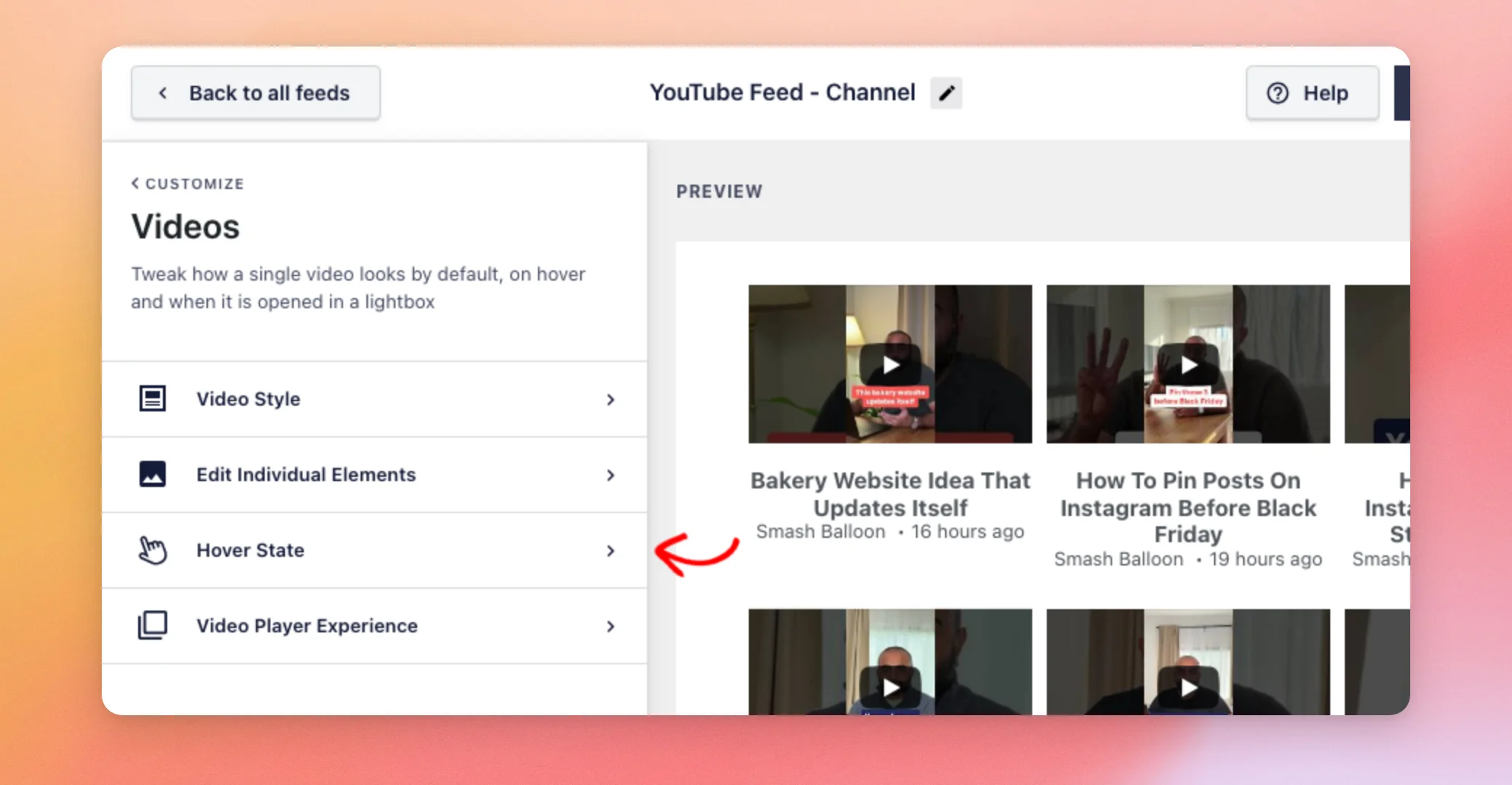
Quindi seleziona gli elementi desiderati: Titolo del video, Nome utente, Conto alla rovescia della diretta, Descrizione, Data, Visualizzazioni e Riepilogo di "Mi piace" e commenti.
Esperienza del lettore video
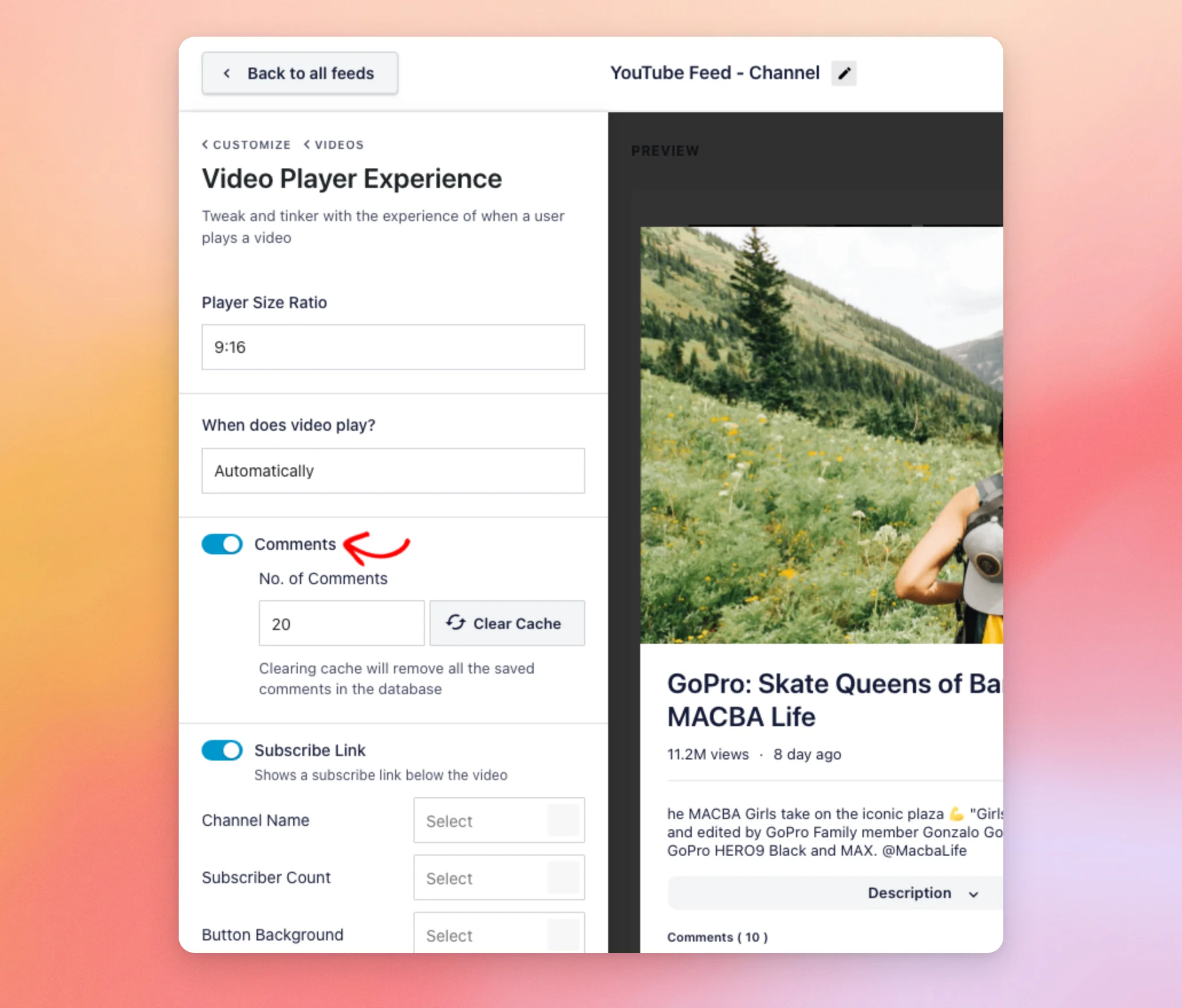
L'esperienza del lettore video determina cosa succede quando un visitatore riproduce un video. Comprende le proporzioni del lettore, il momento in cui il video viene riprodotto, i commenti e un link per l'iscrizione.
Per visualizzare i commenti relativi al video, attiva l'opzione "Commenti". Disattivala per nasconderli. Successivamente, imposta il numero di commenti da visualizzare nella sezione "Numero di commenti". Per rimuovere i commenti salvati dal database, utilizza l'opzione "Svuota cache".
Per visualizzare un link per l'iscrizione sotto il video, attiva l'opzione " Link di iscrizione". Disattivala per nasconderlo. Imposta quindi i colori per il nome del canale, il numero di iscritti, lo sfondo del pulsante e il testo del pulsante.
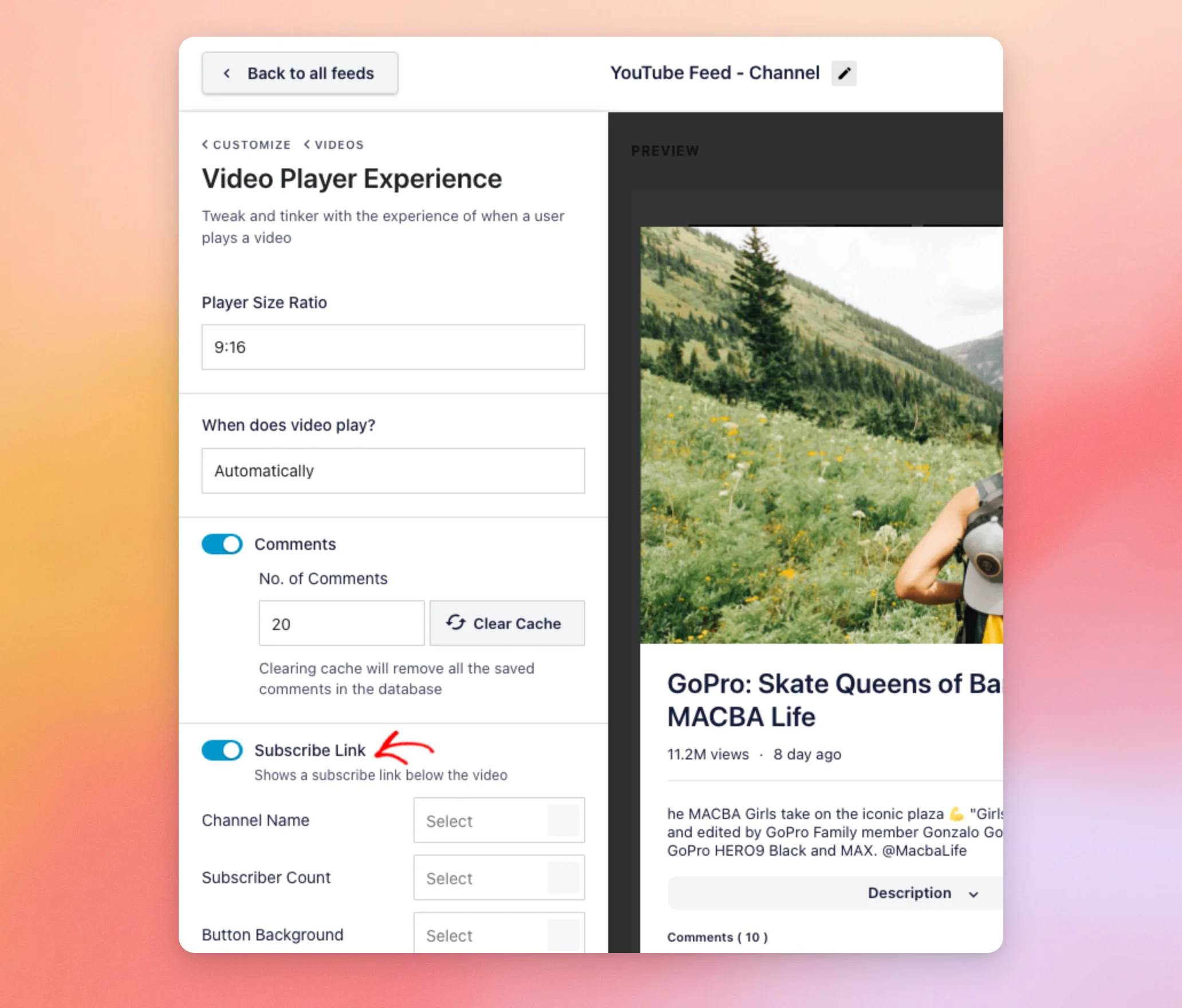
Per i commenti e il link "Iscriviti" è necessaria una licenza a pagamento. In questo pannello sono disponibili anche le opzioni di "Call to Action". Per configurarle, consulta la nostra guida sulle azioni di pausa e di fine video.
Pulsante Carica altro
Il pulsante "Carica altro" consente ai visitatori di caricare la serie successiva di video. Per modificarlo, clicca sul pulsante "Carica altro".
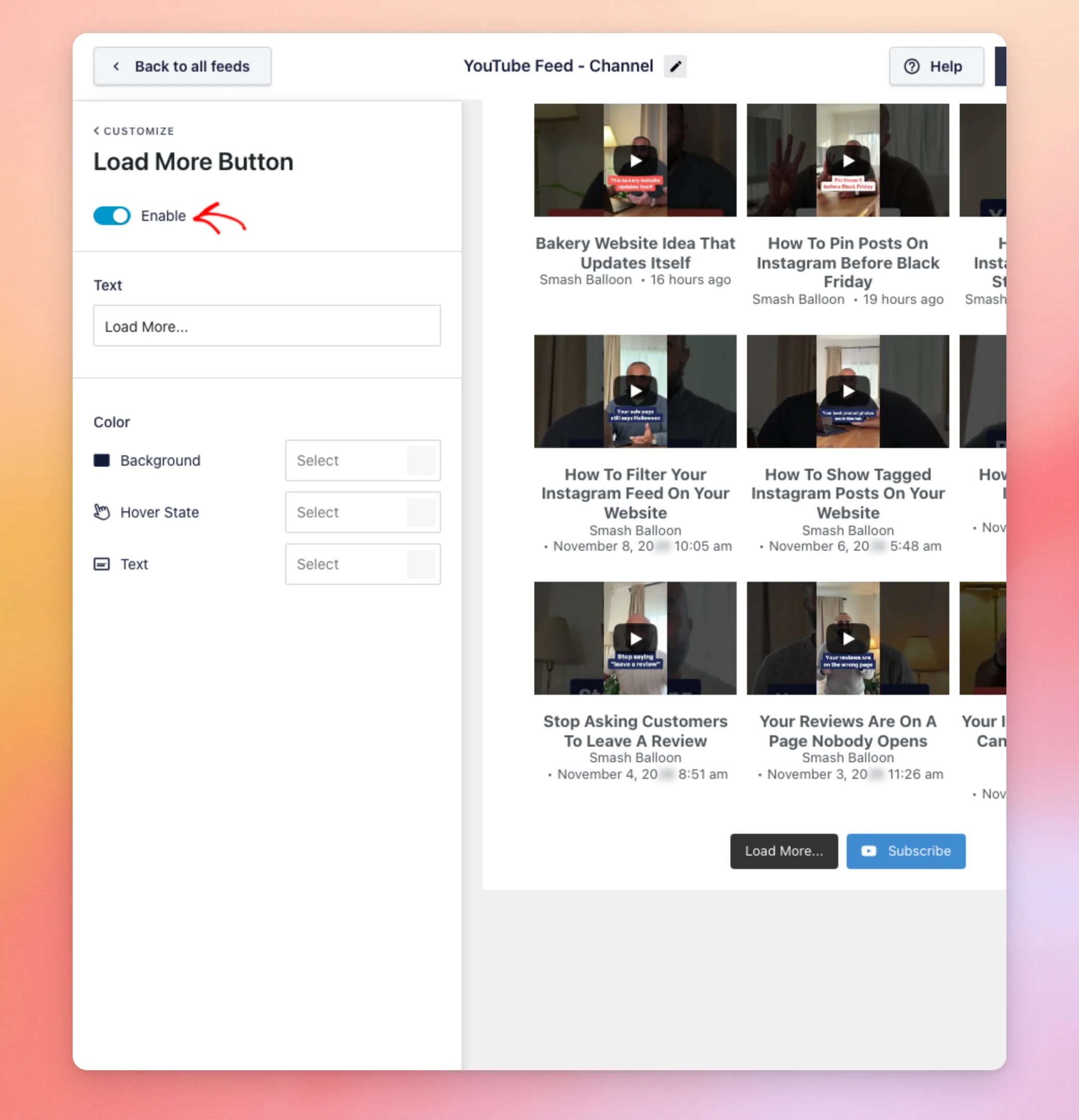
Quindi usa " Abilita " per visualizzarlo o nasconderlo.
Successivamente, modifica il testo e imposta i colori dello sfondo, dello stato al passaggio del mouse e del testo.
Il pulsante "Iscriviti" è configurato più o meno allo stesso modo.
Pulsante Iscriviti
Il pulsante "Iscriviti" reindirizza i visitatori al tuo canale YouTube. Per modificarlo, clicca su " Pulsante Iscriviti".
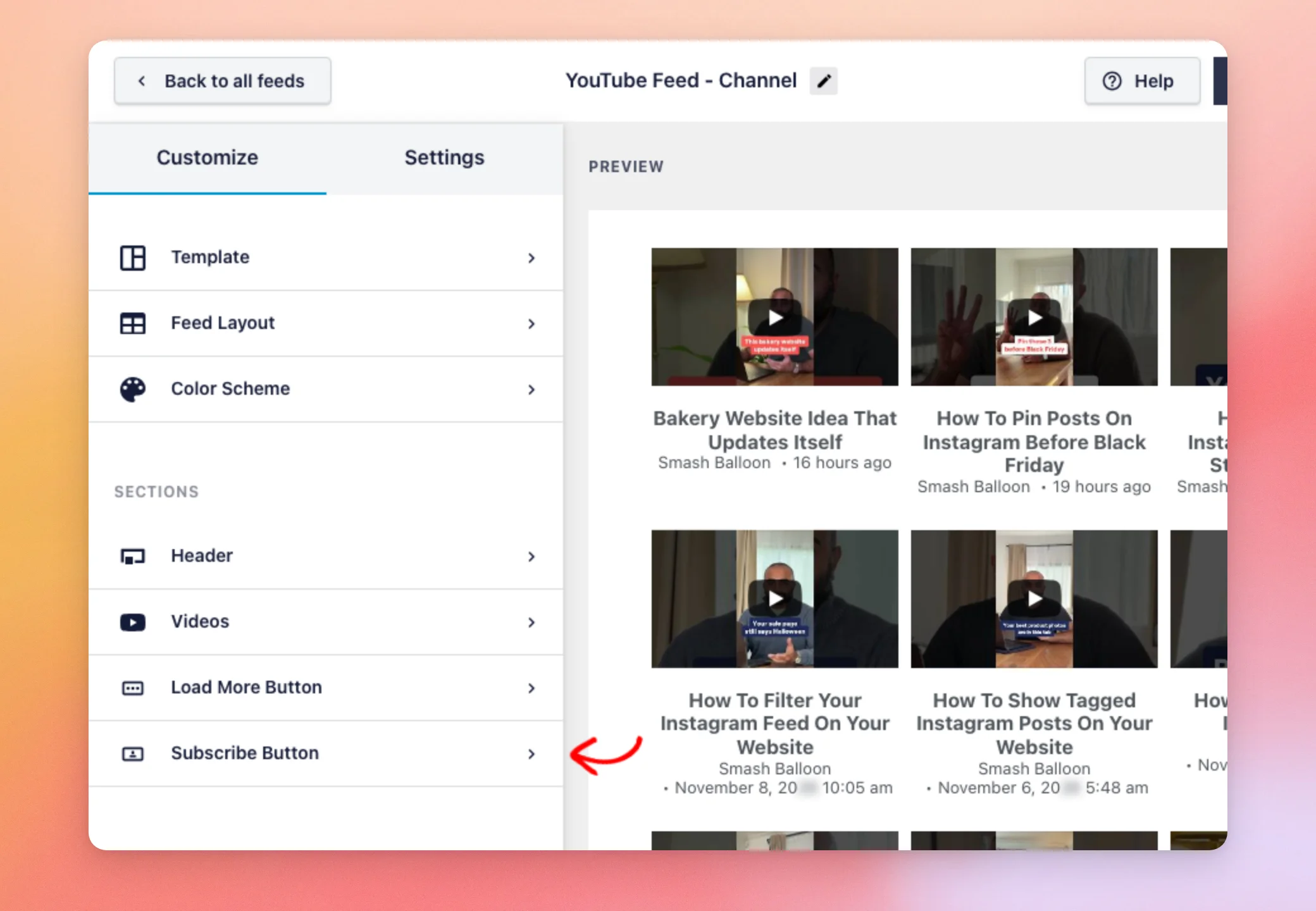
Quindi usa " Abilita " per visualizzarlo o nasconderlo.
Successivamente, modifica il testo e imposta i colori di sfondo, dello stato al passaggio del mouse e del testo seguendo la stessa procedura.
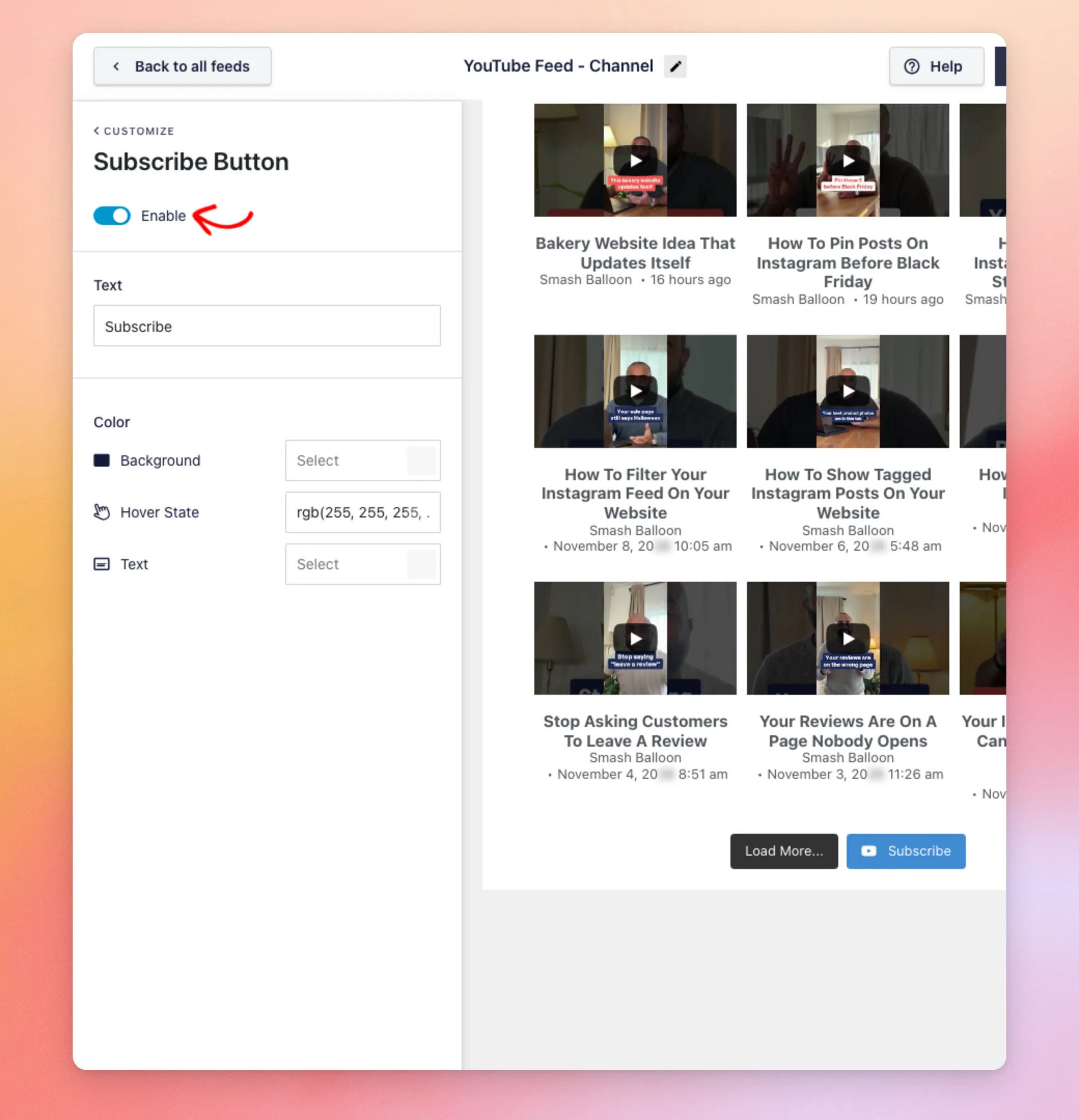
Una volta che i pulsanti ti sembrano a posto, salva le modifiche.
Salvataggio delle modifiche
Le modifiche apportate vengono visualizzate nell'anteprima, ma non vengono salvate finché non le salvi. Quando sei soddisfatto dell'aspetto del feed, clicca su "Salva" in alto a destra.
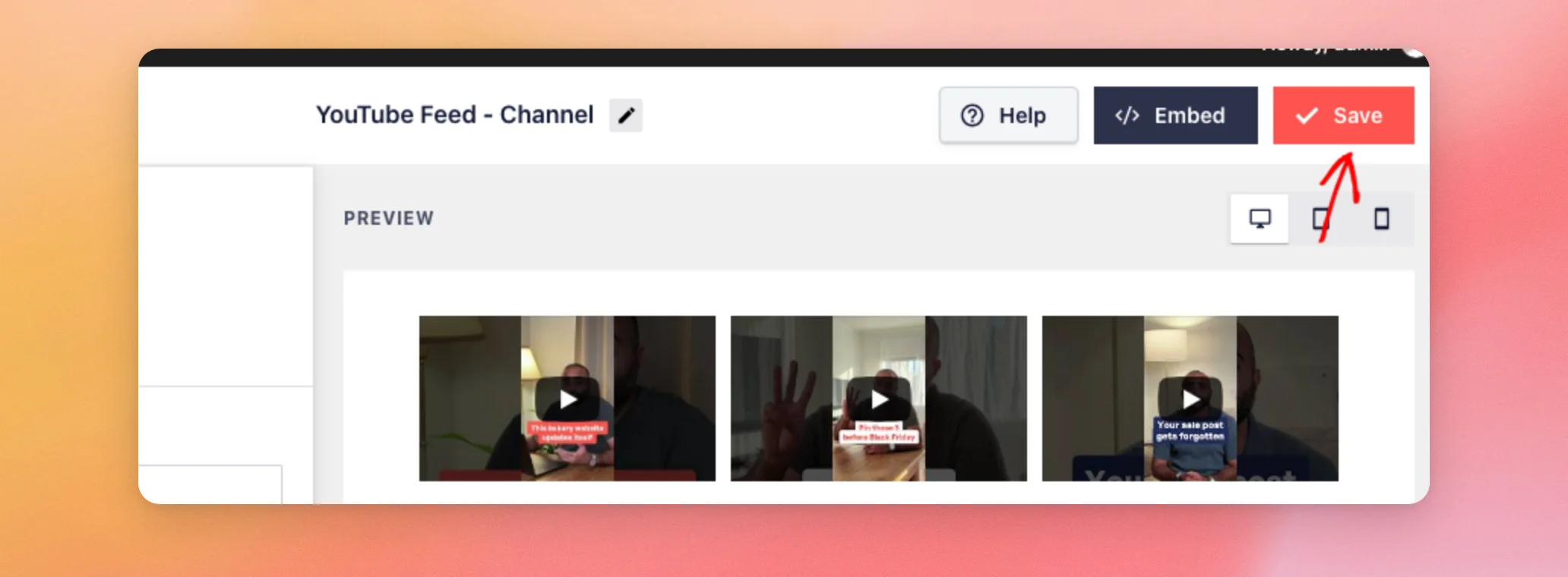
Ecco fatto! Ora puoi personalizzare l'intestazione, i video e i pulsanti del tuo feed dalla scheda "Personalizza". Per inserire il tuo feed in una pagina, consulta la nostra guida su come aggiungere feed al tuo sito.
Domande frequenti
Di seguito abbiamo risposto ad alcune delle domande più frequenti sulla personalizzazione del feed di YouTube.
Le modifiche che apporto vengono visualizzate immediatamente sul mio sito?
No. Le modifiche apportate sono visibili solo nell'anteprima dell'editor finché non si fa clic su "Salva". Se si esce dall'editor senza salvare, il feed torna alle ultime impostazioni salvate.
Perché non riesco a modificare un elemento o un'opzione?
Alcune opzioni richiedono una licenza a pagamento, come la maggior parte degli elementi video, i commenti e il link "Iscriviti". Anche le azioni relative alle visualizzazioni, i "Mi piace" e il riepilogo dei commenti richiedono una chiave API. Per ulteriori dettagli, consulta la nostra guida alle funzionalità gratuite e a pagamento.




