


 ソーシャルウォール
 フィード分析


コードをいじらずに、YouTubeのフィードの表示を変更してみませんか?
フィードエディタの「カスタマイズ」タブでは、ヘッダー、動画カード、ホバー状態、「さらに表示」ボタン、および「購読」ボタンを設定できます。このガイドでは、各セクションとその設定の機能について順を追って説明します。
作業を始める前に、フィードが作成されていることを確認してください。一部の設定には有料ライセンスが必要です。各ライセンスレベルに含まれる機能の完全な一覧については、「無料および有料機能ガイド」をご覧ください。
以下が今回の内容です:
[カスタマイズ] タブを開く
まず、変更したいフィードをフィードエディタで開きます。
これを行うには、WordPressのダッシュボードで「YouTubeフィード」»「すべてのフィード」に移動し、変更したいフィードの名前をクリックしてください。
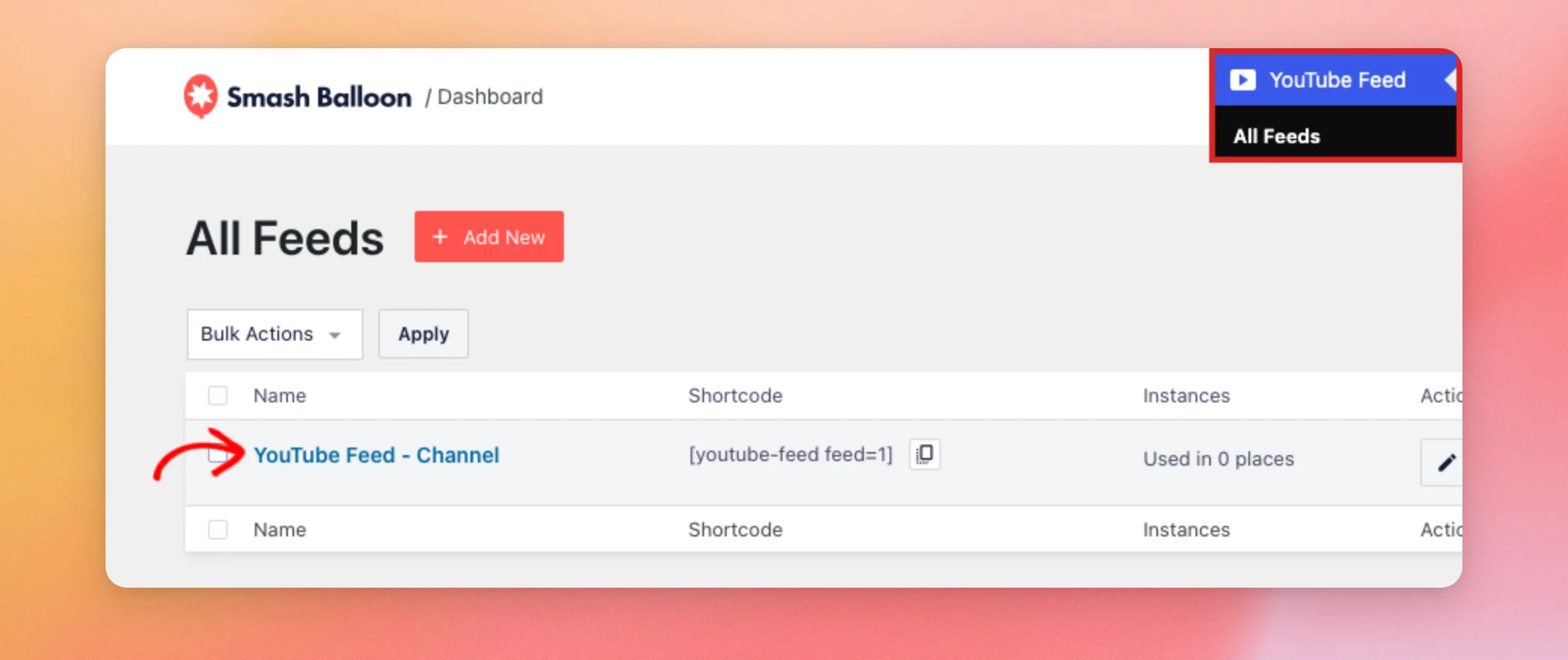
エディタは「カスタマイズ」タブで開き、右側にリアルタイムプレビューが表示されます。変更を加えるたびに、その内容がプレビューに即座に反映されます。
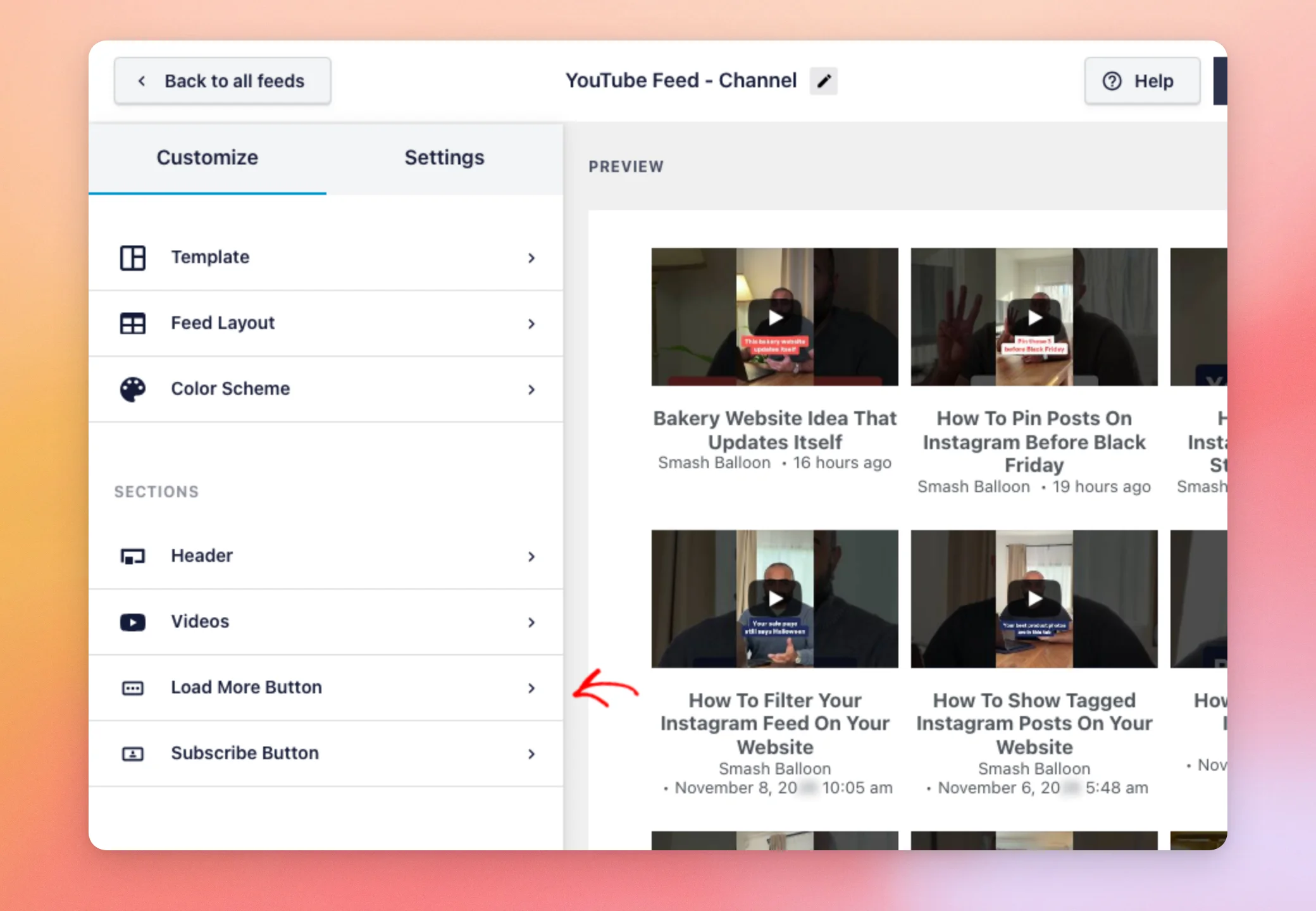
タブの上部には、「テンプレート」、「フィードのレイアウト」、「配色」があります。これらはフィードの全体的な外観を決定するものです。これらについては、ここでは説明しません。
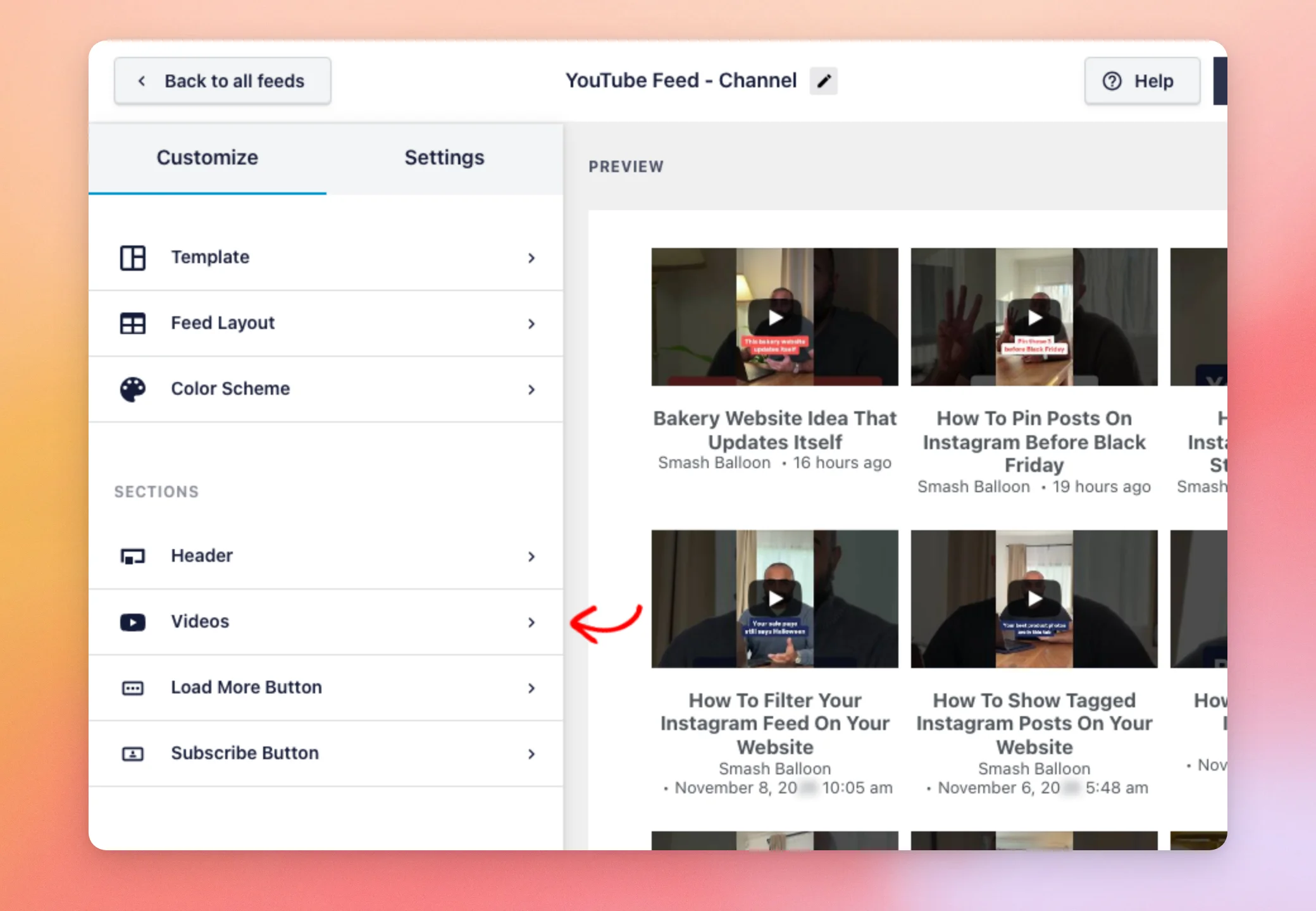
「セクション」には、「ヘッダー」、「動画」、「さらに表示ボタン」、「購読ボタン」があります。セクションを開くには、そのセクションをクリックしてください。元の画面に戻るには、パネルの上部にある「戻る」リンクをご利用ください。
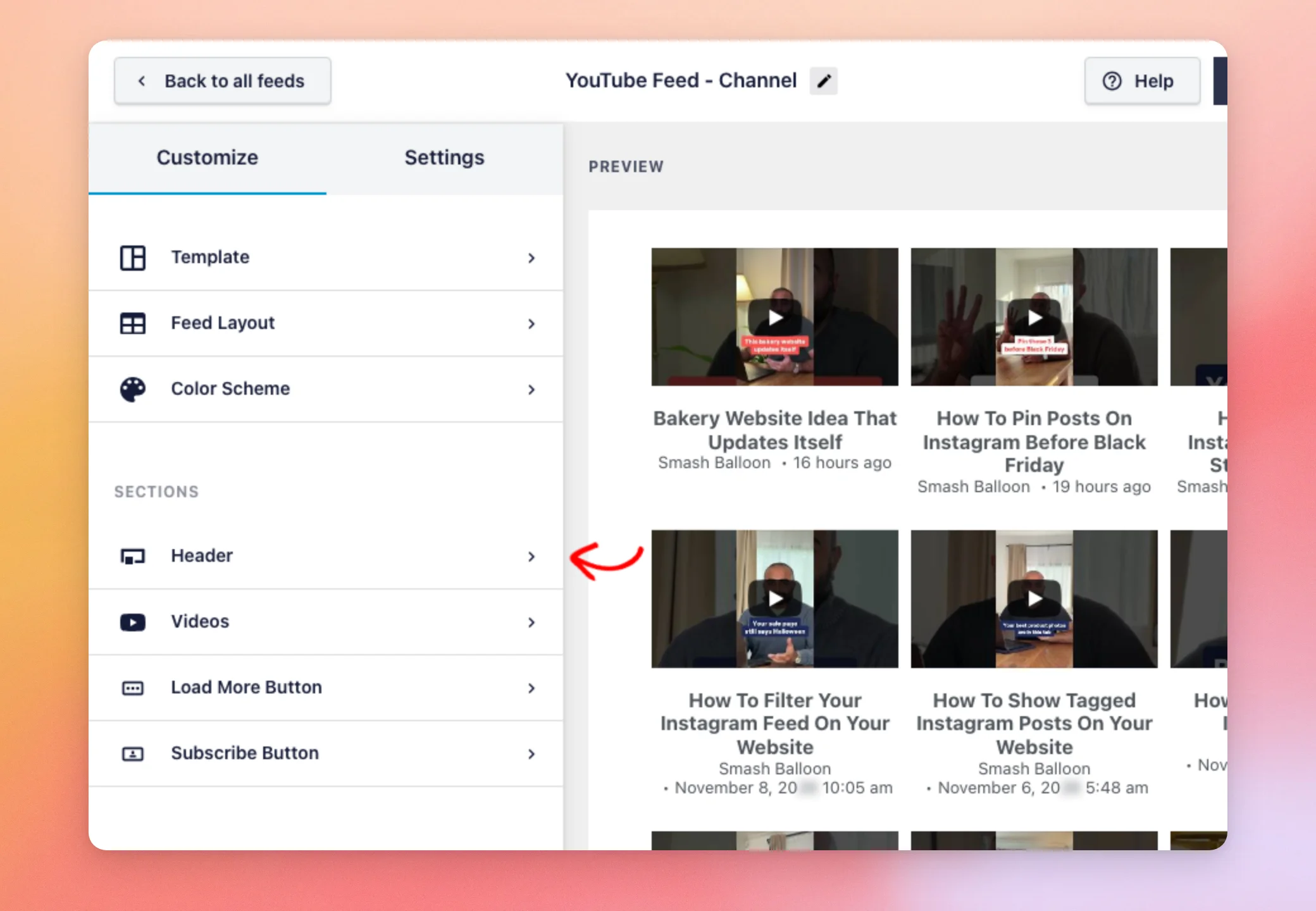
操作の仕方もわかったところで、まずはヘッダーから始めましょう。
ヘッダー
ヘッダーは動画の上部に表示されます。設定するには、「ヘッダー」をクリックしてください。次に、「有効にする」をオンにすると表示され、オフにすると非表示になります。プレビューは即座に更新されます。
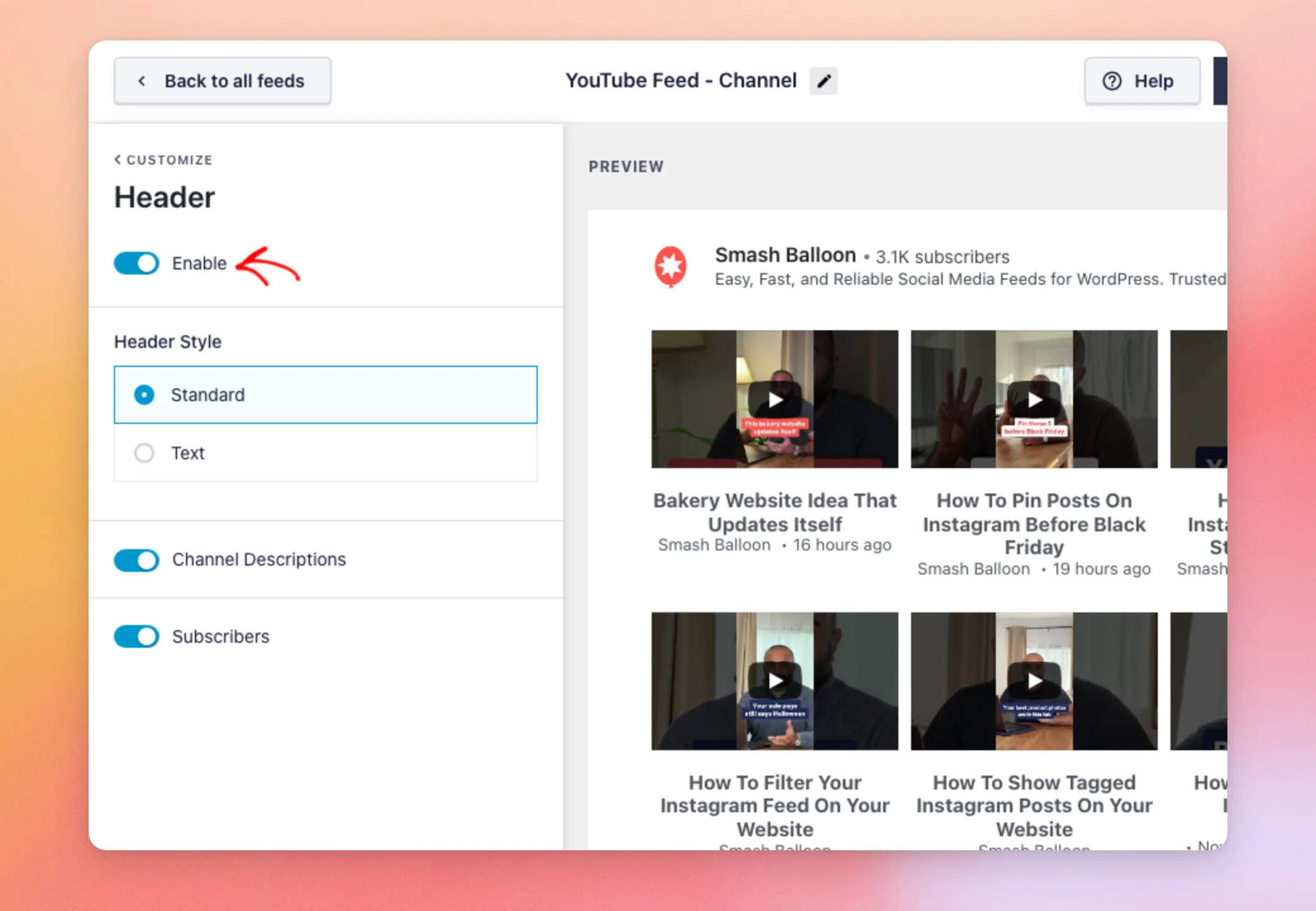
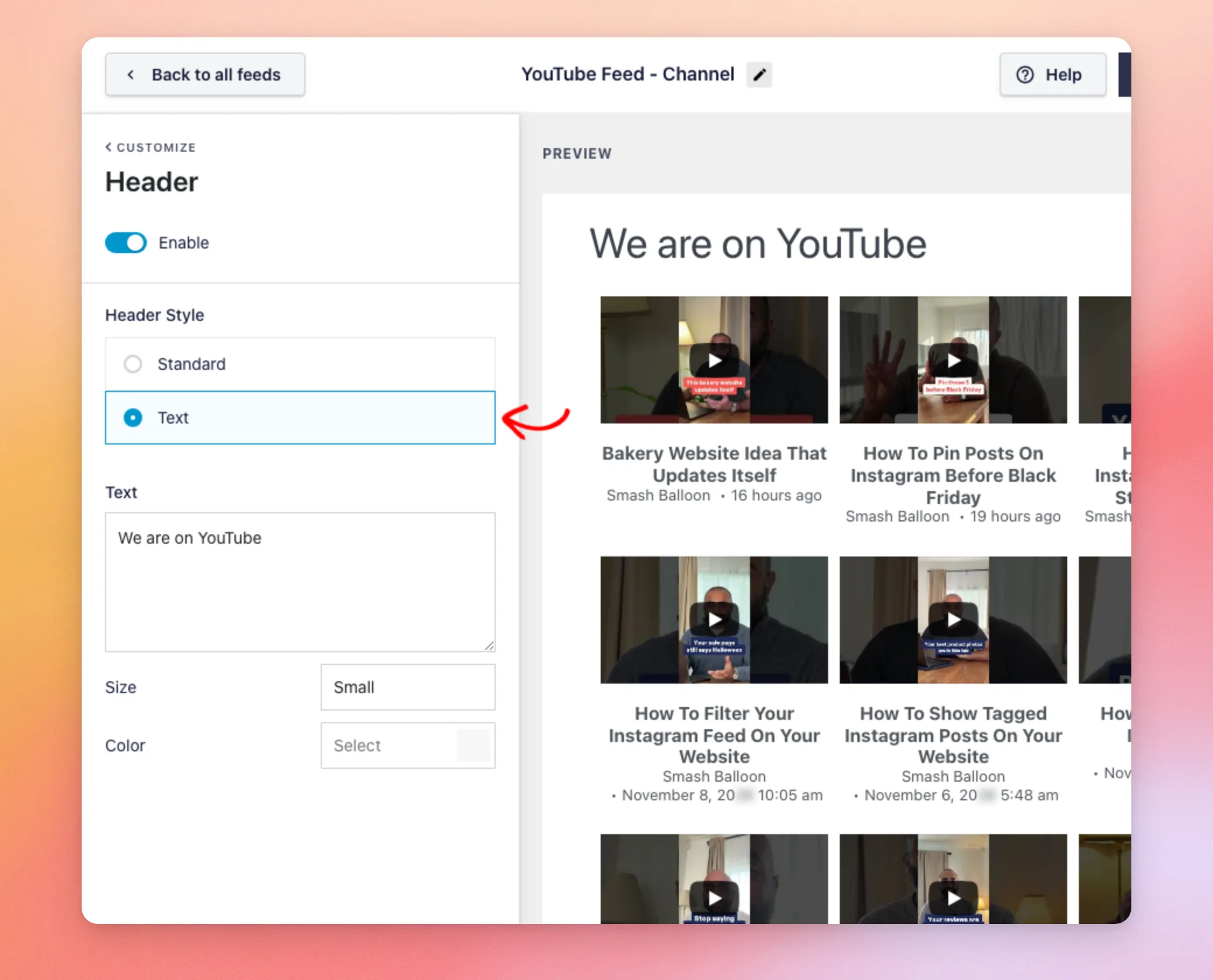
ヘッダーを設定したら、ヘッダースタイルを選択してください:
- 「標準」ではチャンネルヘッダーが表示されます。チャンネルフィードについては、「チャンネルの説明」および「登録者数」の表示設定をオンまたはオフにすることもできます。
- 「テキスト」には、代わりに任意のテキストが表示されます。設定するには、テキストボックスにテキストを入力してください。その後、サイズ(小、中、大)と色を選択してください。
ヘッダーの設定が完了したら、動画自体のスタイル設定を行う準備が整いました。
ビデオ
「動画」セクションでは、各動画の表示方法を設定します。
開くには、「動画」をクリックしてください。
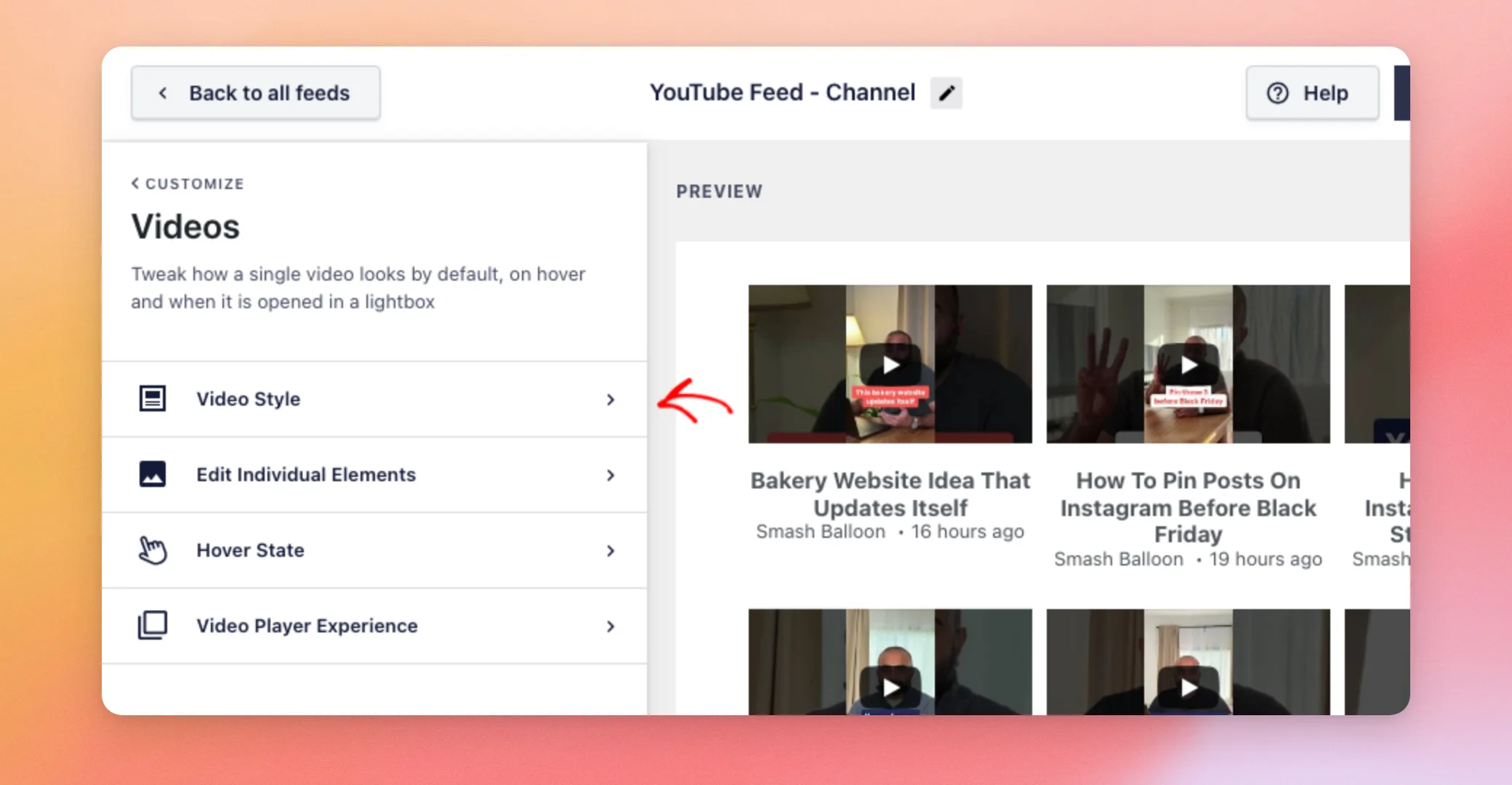
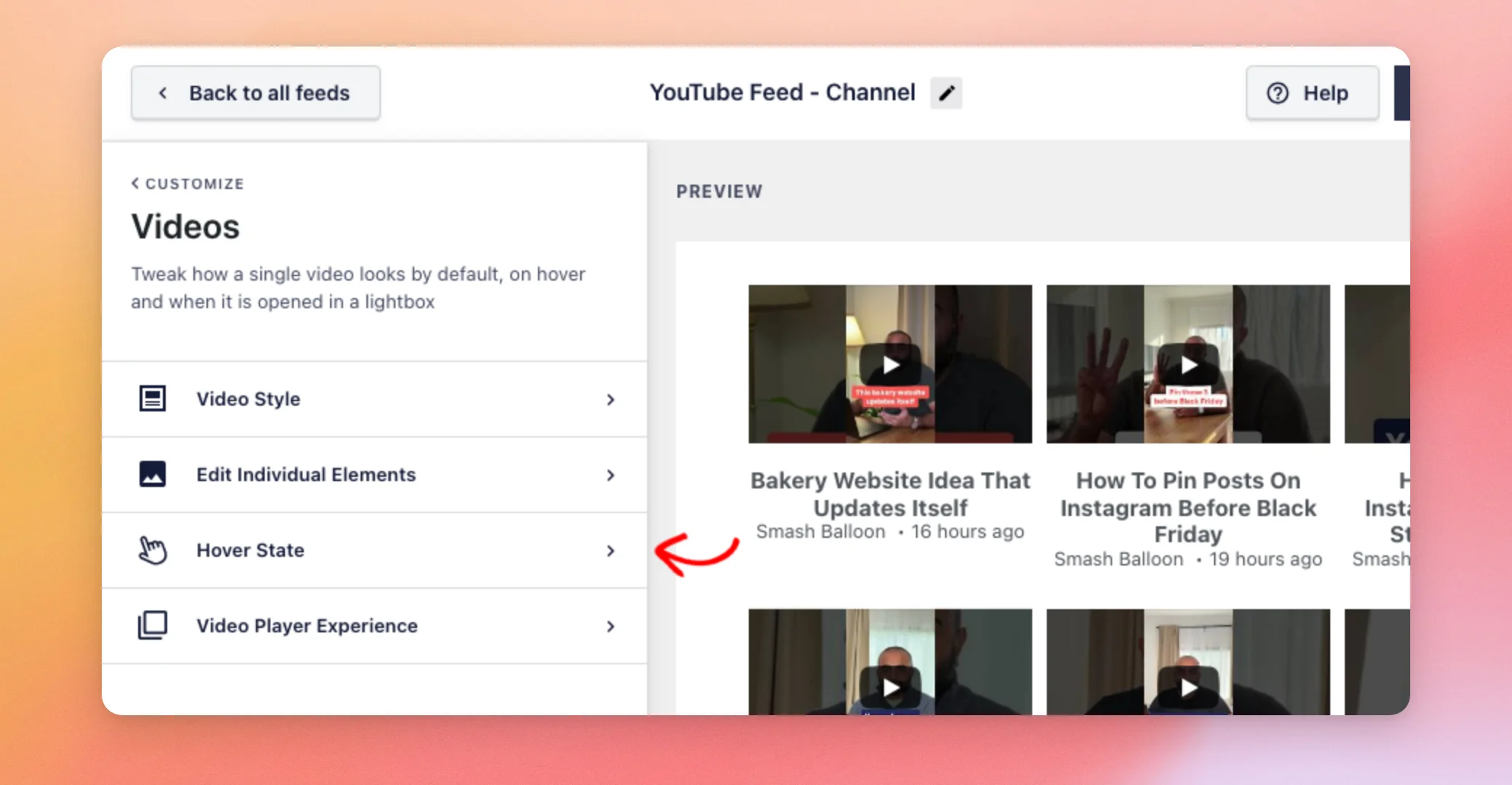
「ビデオスタイル」「個々の要素の編集」「ホバー状態」「ビデオプレーヤーの操作感」の4つのパートで構成されています。
動画のスタイル
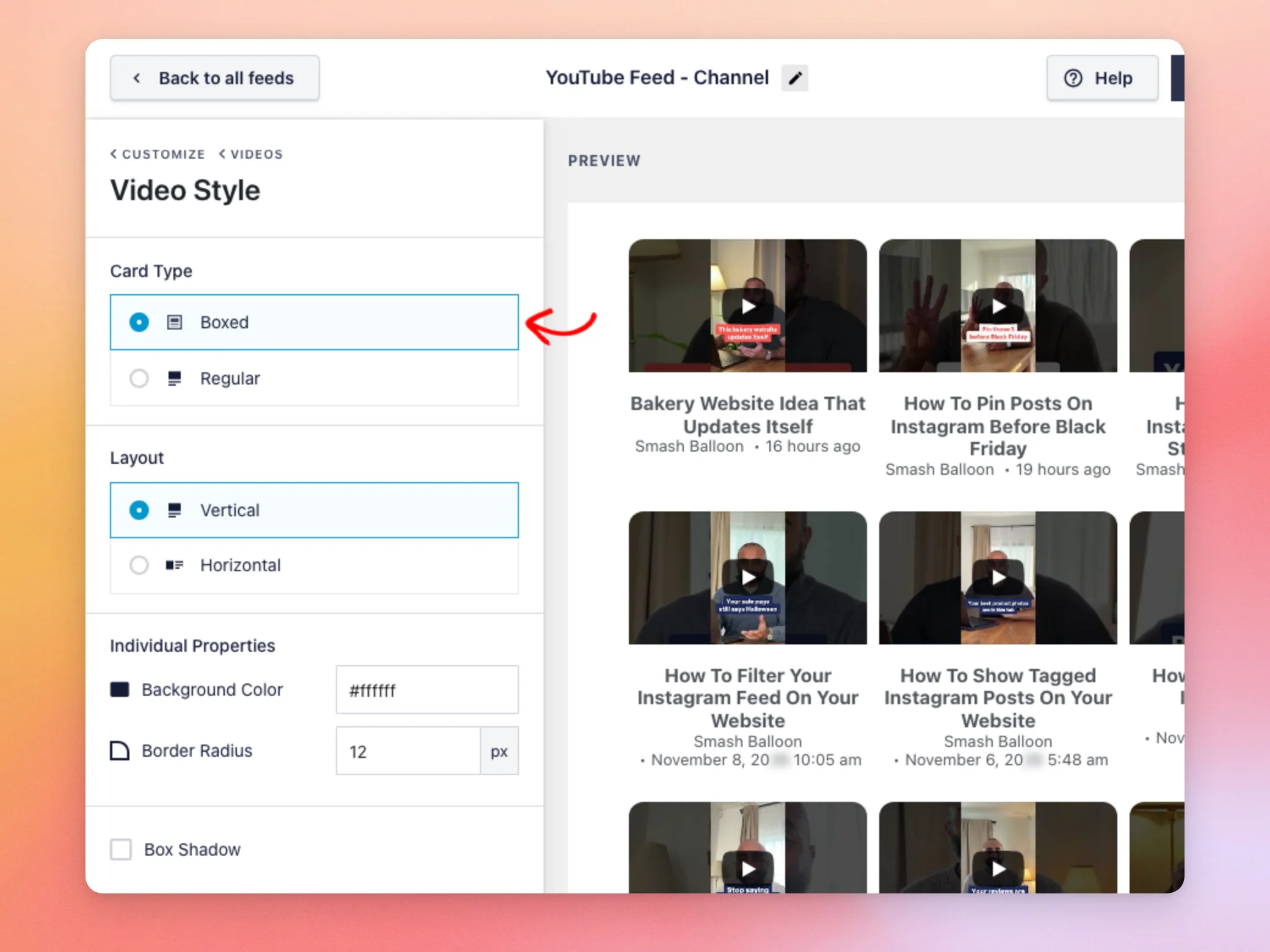
次に、「動画スタイル」をクリックして、各動画の周囲のカードを変更します。
- カードの種類:ボックス入りまたは通常版。
- レイアウト:縦向きまたは横向き。
- ボックス付きカードの場合、「個別のプロパティ」で背景色や角丸半径を設定したり、「ボックスシャドウ」にチェックを入れたりすることができます。
個々の要素を編集する
次に、「個々の要素を編集」をクリックして、各動画に表示する内容を選択します。
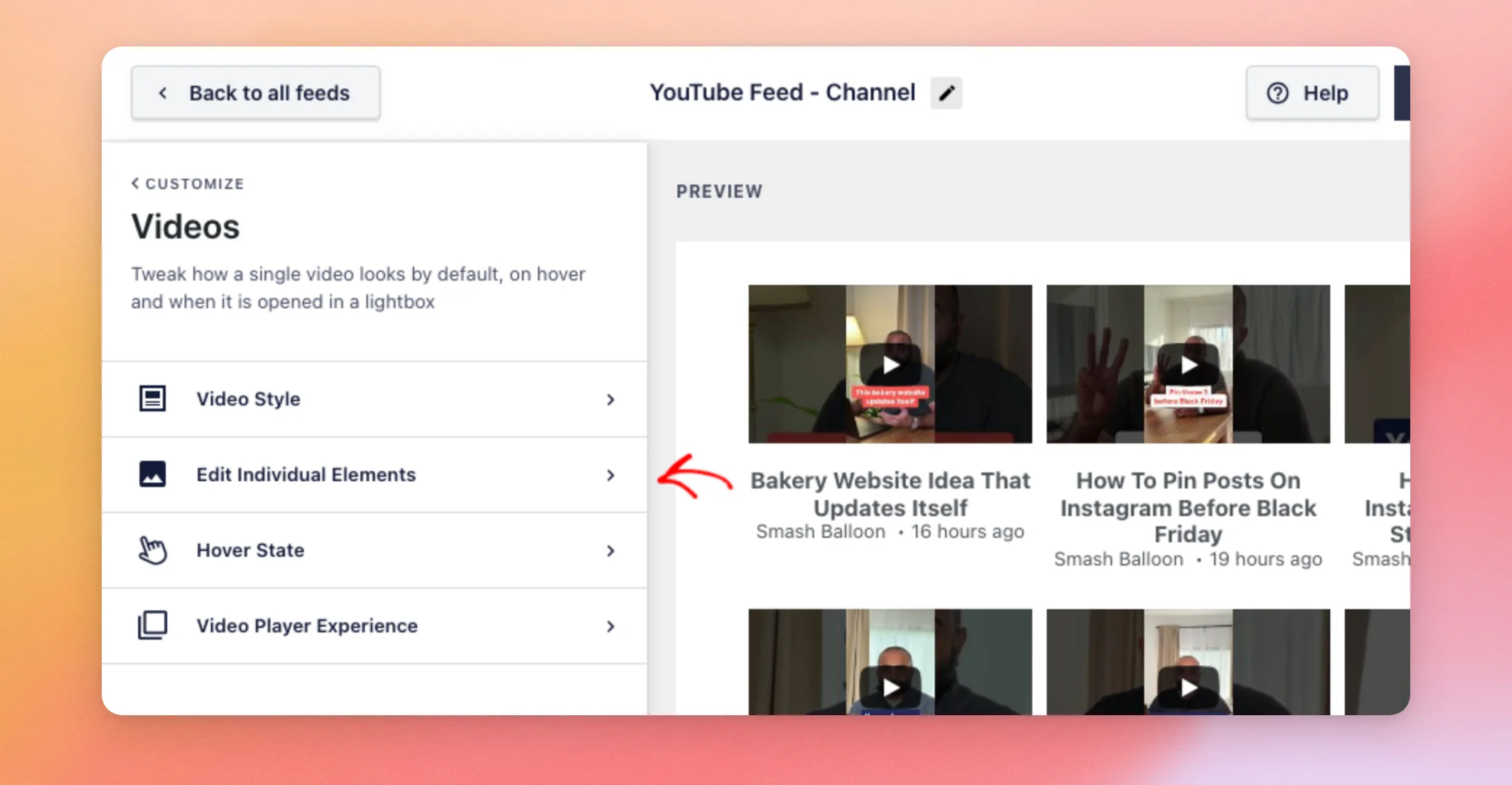
要素を表示するには、チェックを入れます。非表示にするには、チェックを外します。表示できる要素は、「再生アイコン」、「動画タイトル」、「動画再生時間」、「ユーザー名」、「ライブ配信カウントダウン」、「日付」、「説明」、「再生回数・アクション」、および「いいね・コメントのまとめ」です。
要素のスタイルを設定するには、その要素の横にある矢印をクリックします。たとえば、「動画タイトル」の横にある矢印をクリックすると、その色を変更できます。
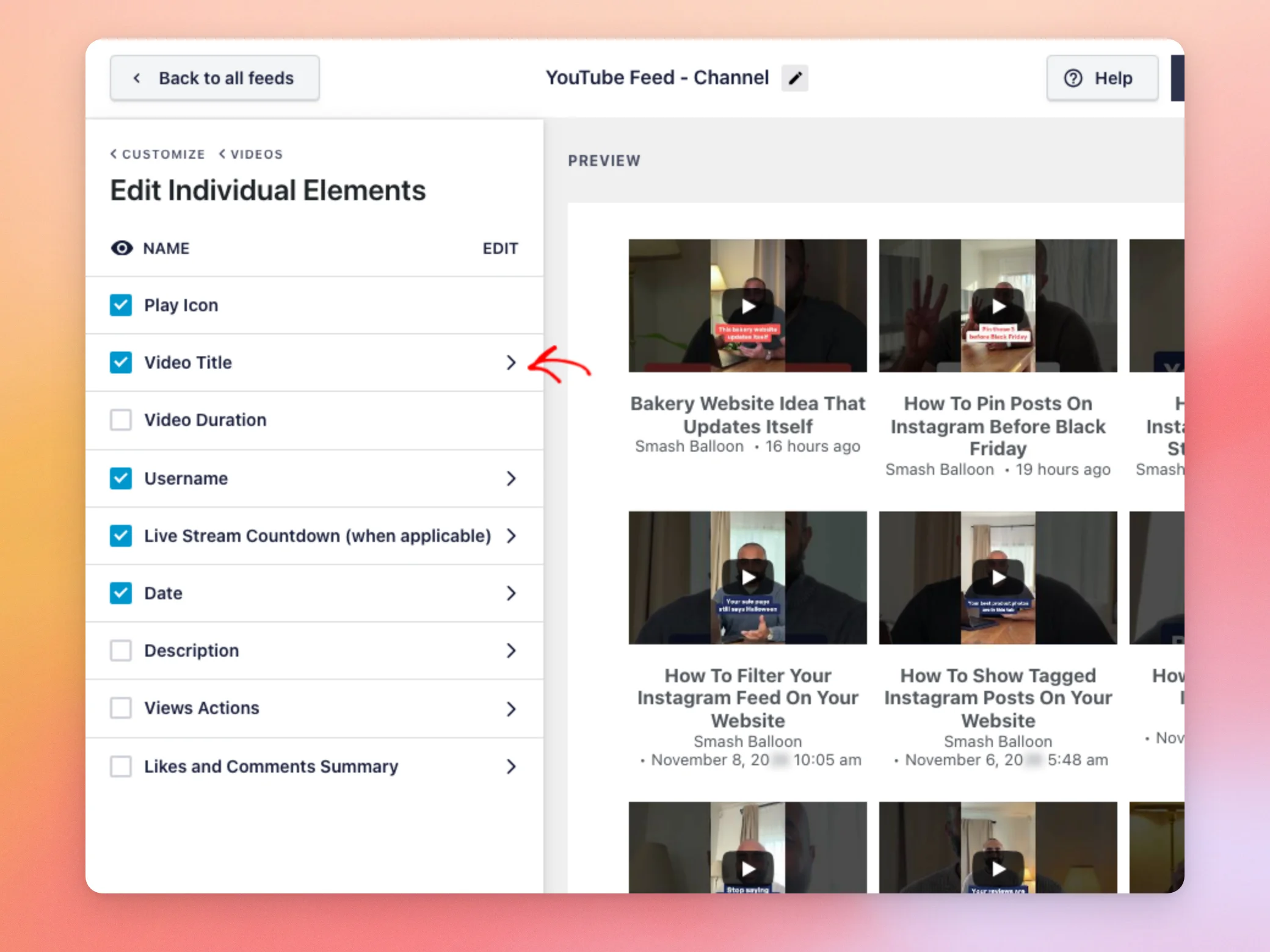
この矢印をクリックすると、その要素固有の設定(たとえば、「ビデオタイトル」の「色」コントロールなど)が表示されます。
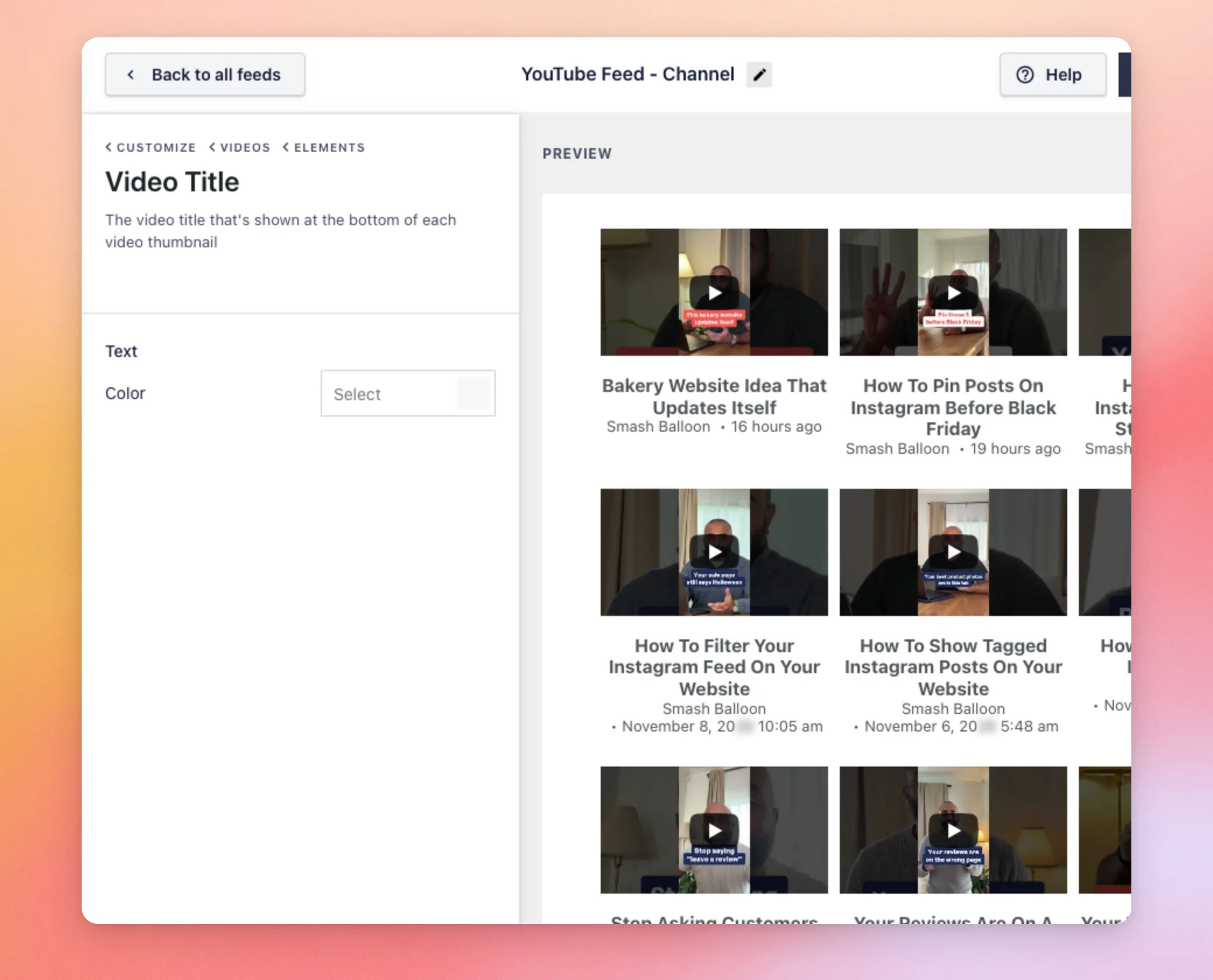
再生アイコンの右側に動画のタイトルやその他の要素を表示するには、有料ライセンスが必要です。また、「再生回数」「アクション」「いいね」「コメント」の概要を表示するには、APIキーも必要です。
ホバー状態
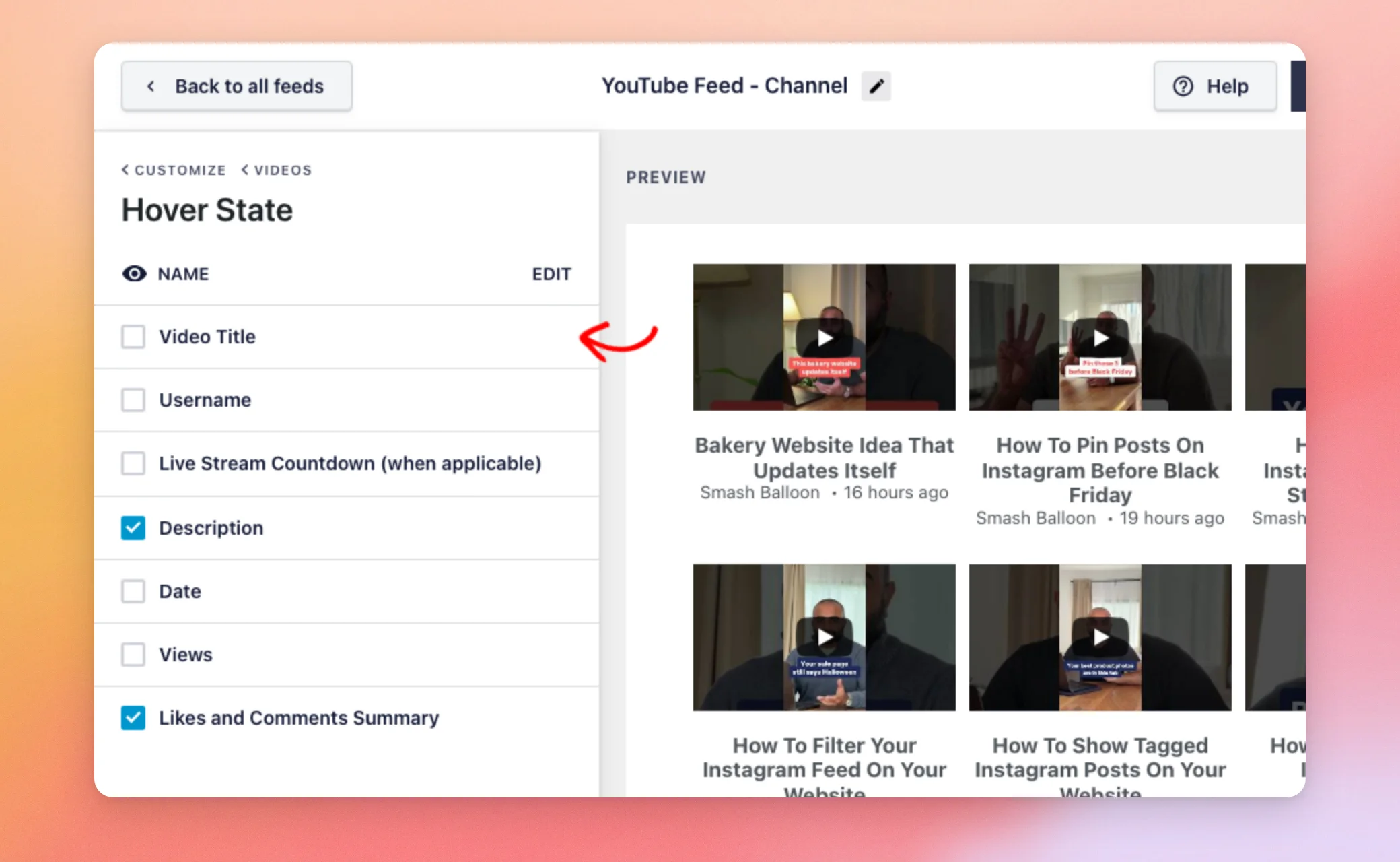
次に、「ホバー状態」をクリックして、訪問者が動画の上にマウスを乗せたときに表示される内容を選択します。
次に、必要な項目にチェックを入れます。「動画タイトル」、「ユーザー名」、「ライブ配信カウントダウン」、「説明文」、「日付」、「再生回数」、および「「いいね」とコメントのまとめ」です。
ビデオプレーヤー体験
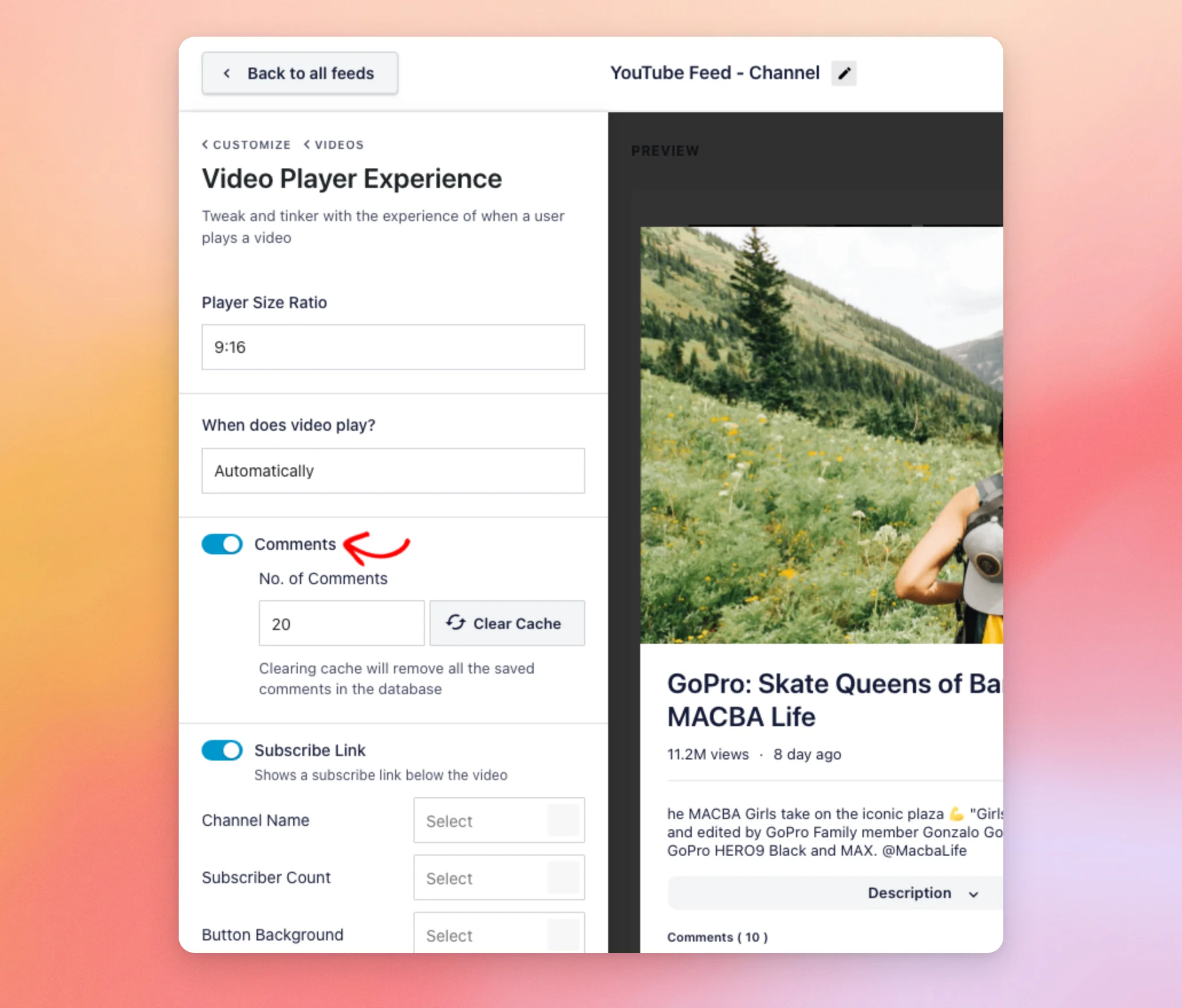
「動画プレーヤー設定」では、訪問者が動画を再生した際の動作を制御します。これには、プレーヤーのサイズ比率、動画の再生タイミング、コメント、およびチャンネル登録リンクが含まれます。
動画にコメントを表示するには、「コメント」をオンにしてください。非表示にするには、オフにしてください。次に、「コメント数」で表示する件数を設定してください。データベースから保存済みのコメントを削除するには、「キャッシュのクリア」を使用してください。
動画の下にチャンネル登録リンクを表示するには、「登録リンク」をオンにします。非表示にするには、オフにします。その後、チャンネル名、登録者数、ボタンの背景色、ボタンのテキストの色を設定します。
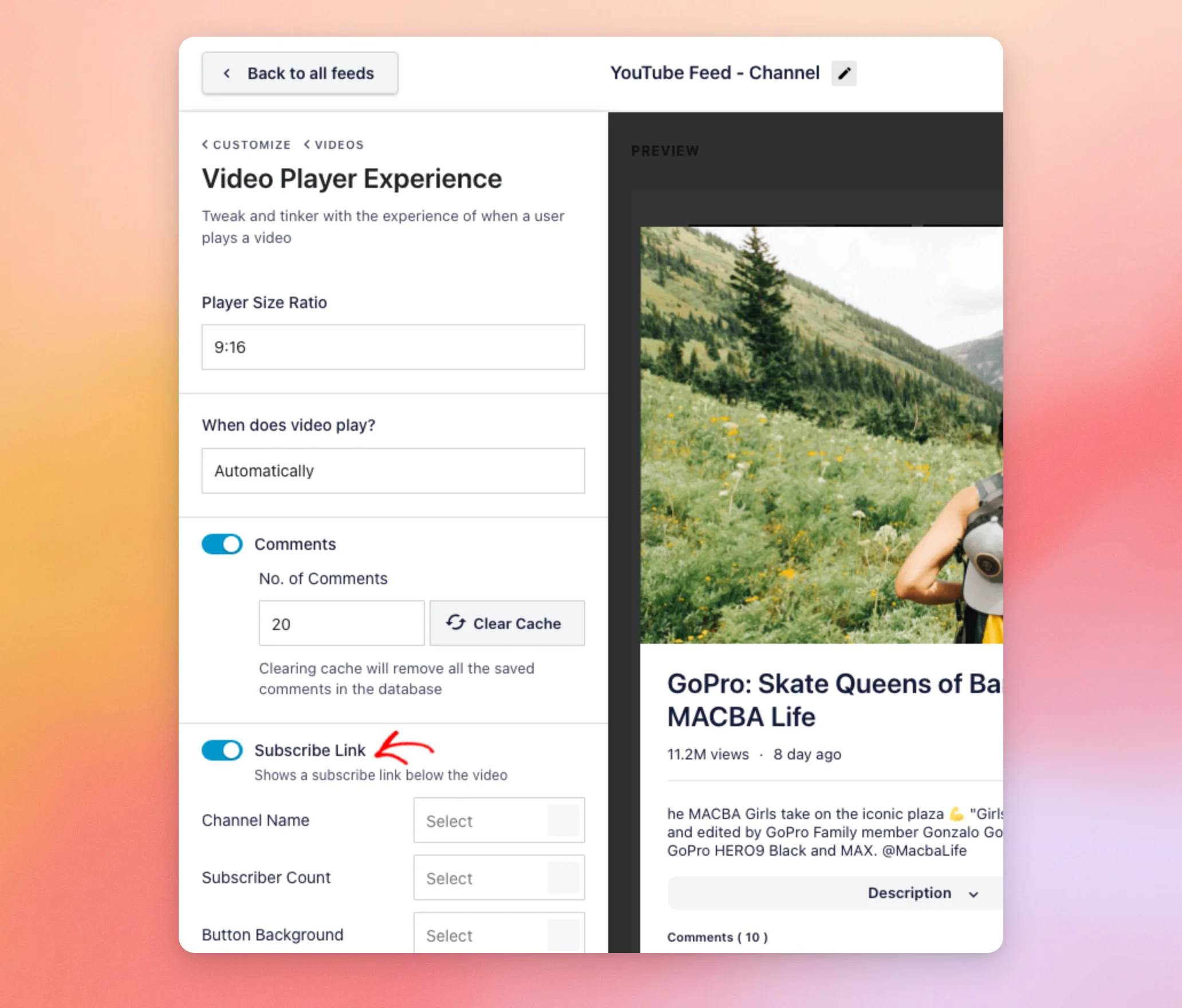
コメント機能と「チャンネル登録」リンクを利用するには、有料ライセンスが必要です。このパネルには「アクション」オプションも表示されています。設定方法については、動画の一時停止および終了時のアクションに関するガイドをご覧ください。
ロード・モア・ボタン
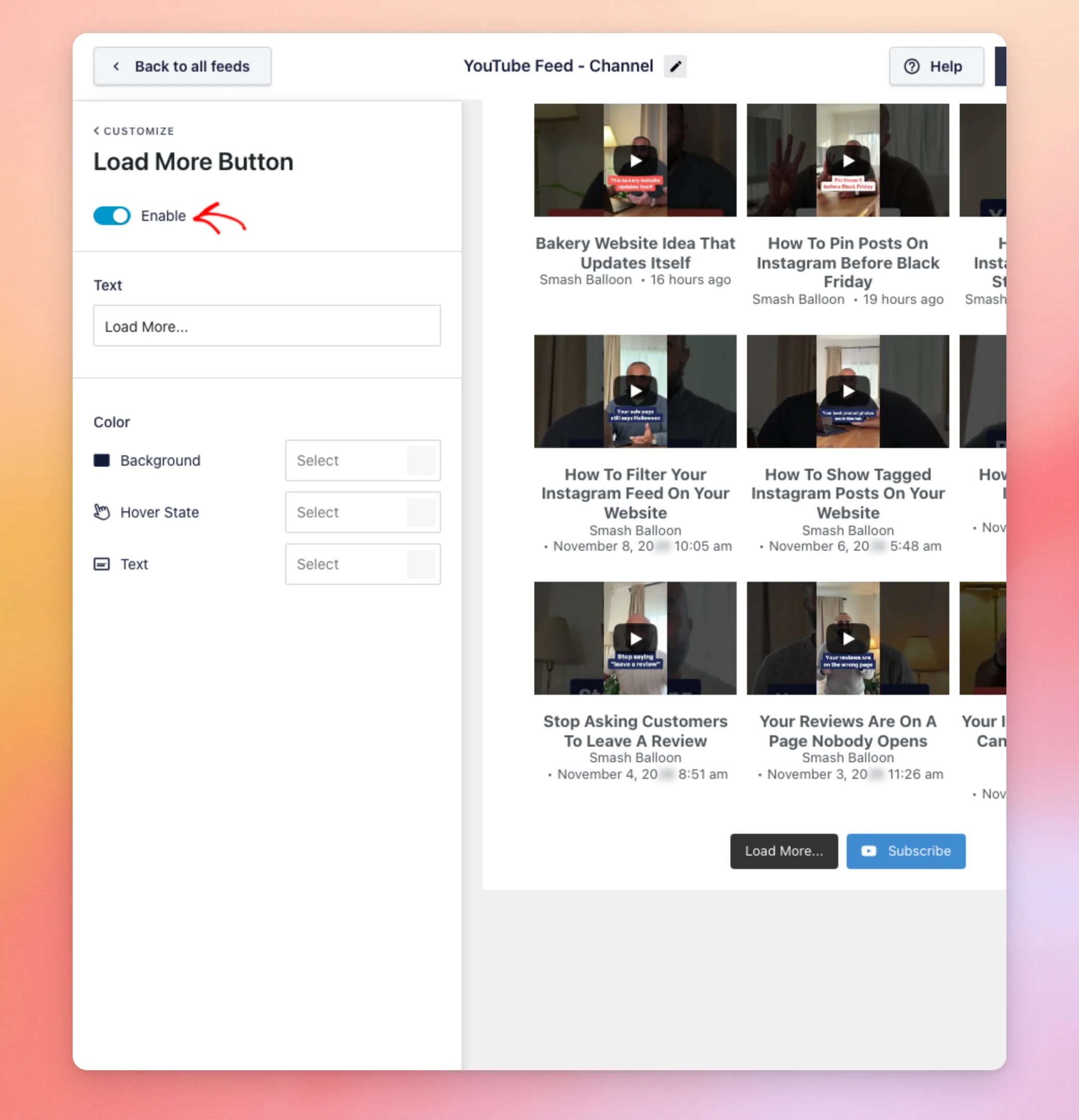
「さらに表示」ボタンをクリックすると、訪問者は次の動画一覧を表示できます。これを変更するには、「さらに表示」ボタンをクリックしてください。
その後、「有効にする」を使用して、表示または非表示に切り替えます。
次に、テキストを変更し、背景色、ホバー時の色、テキストの色を設定します。
「購読」ボタンの設定も、ほぼ同様の方法で行います。
購読ボタン
「登録」ボタンをクリックすると、訪問者はあなたのYouTubeチャンネルに遷移します。これを変更するには、「登録」ボタンをクリックしてください。
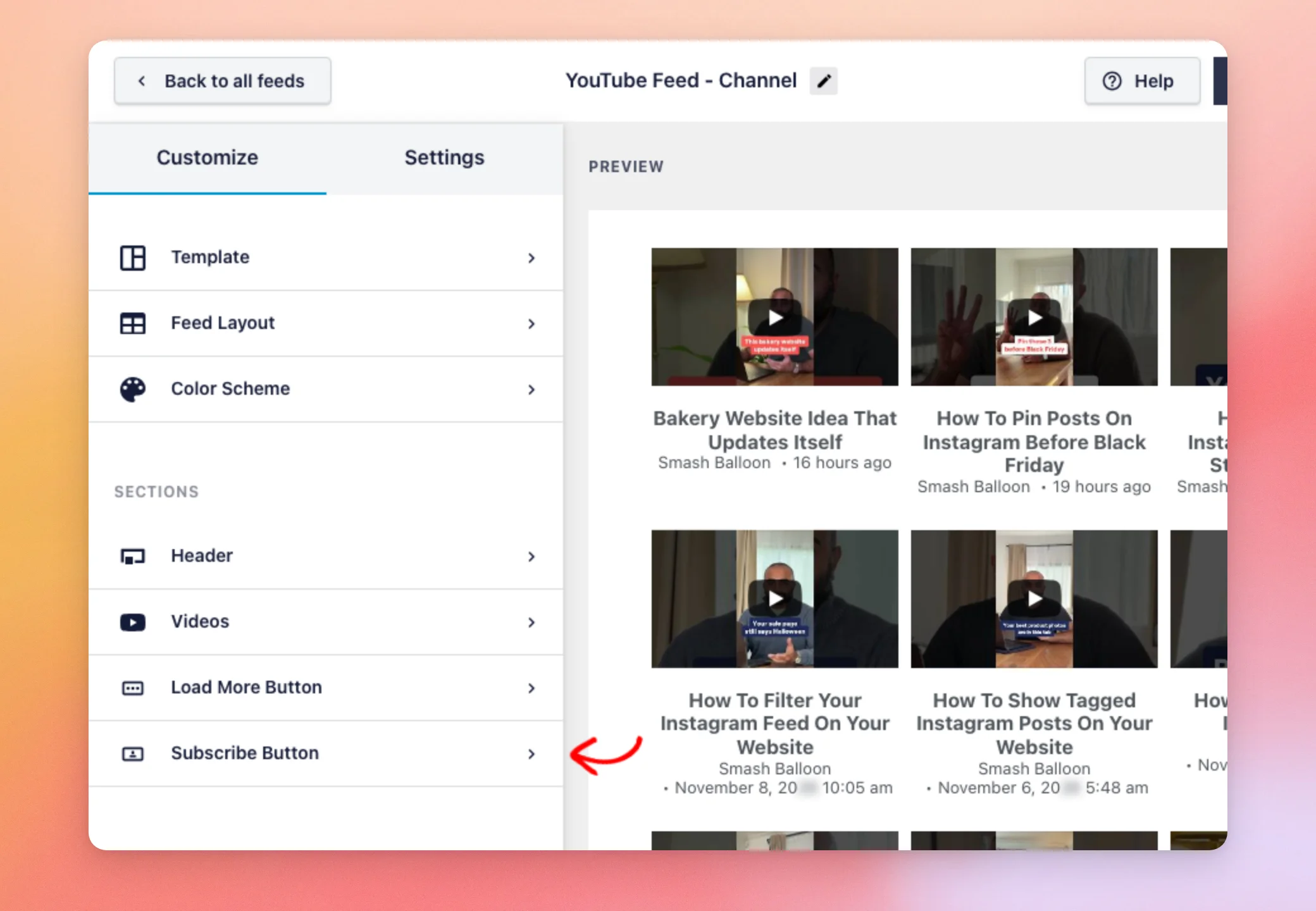
その後、「有効にする」を使用して、表示または非表示に切り替えます。
次に、その「テキスト」を変更し、同じ手順で「背景色」、「ホバー時の色」、および「テキストの色」を設定します。
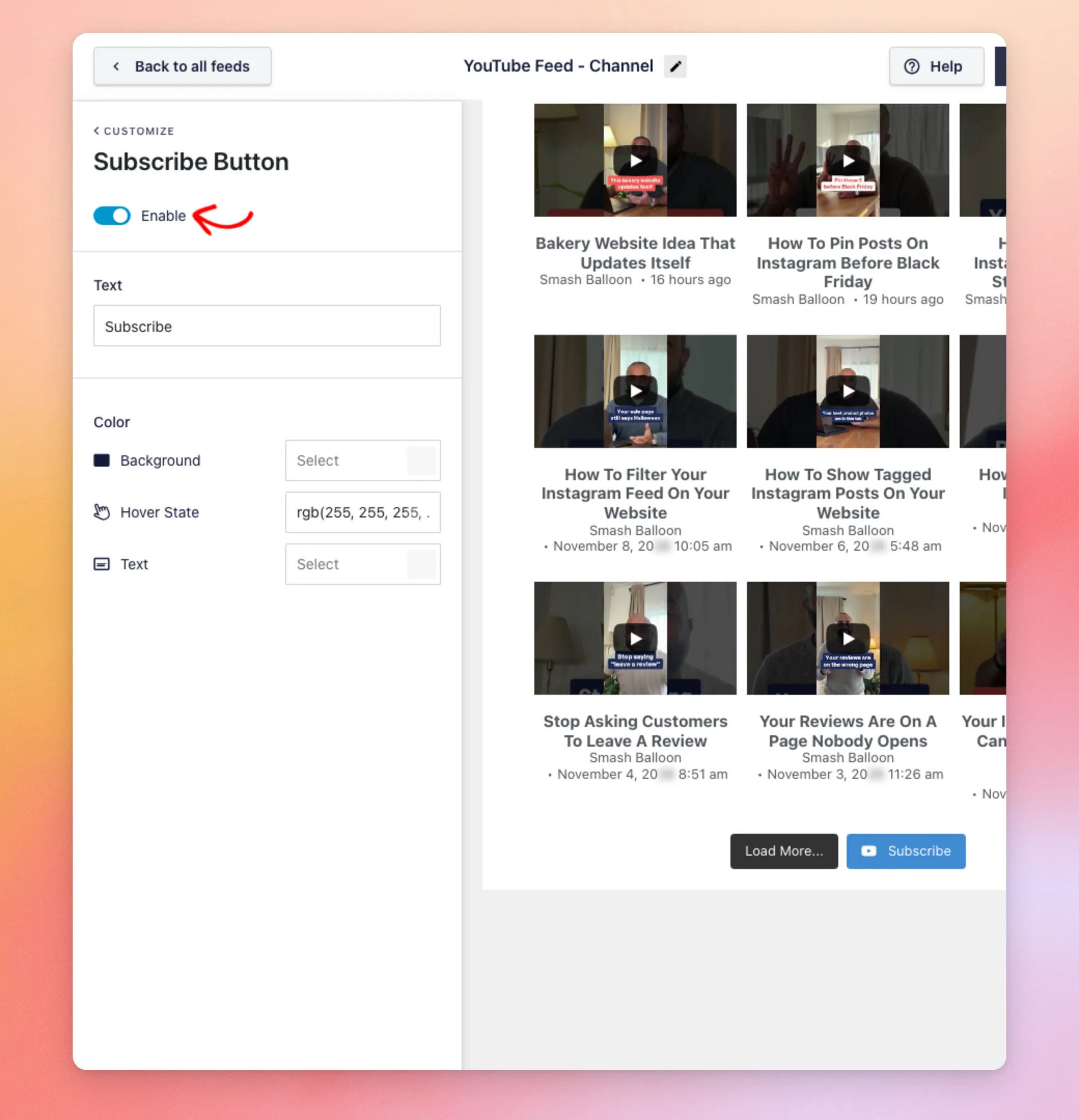
ボタンの表示が適切になったら、変更内容を保存してください。
変更の保存
変更内容はプレビューに反映されますが、保存するまでは反映されません。フィードの表示に問題がなければ、右上の「保存」をクリックしてください。
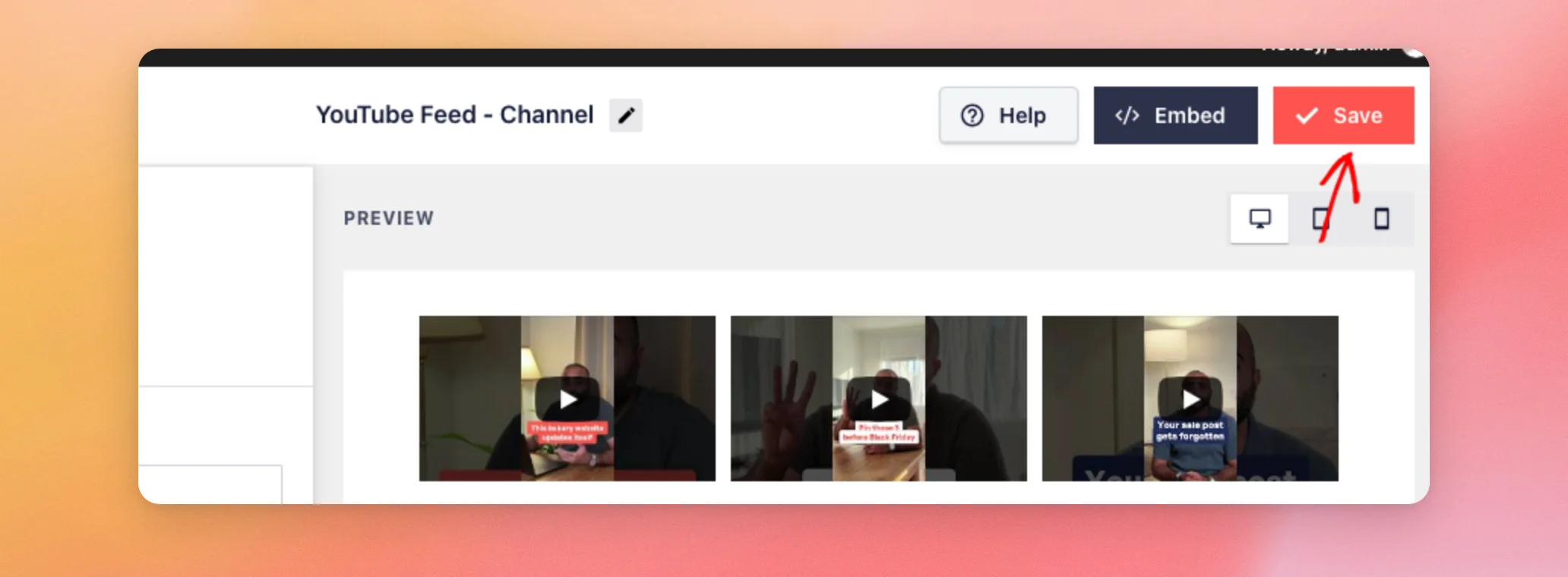
これで完了です!「カスタマイズ」タブから、フィードのヘッダー、動画、ボタンのデザインを設定できるようになりました。フィードをページに配置するには、サイトへのフィード追加ガイドをご覧ください。
よくある質問
以下では、YouTubeフィードのカスタマイズに関するよくある質問のいくつかにお答えします。
変更内容はすぐにサイトに反映されますか?
いいえ。「保存」をクリックするまでは、変更内容はエディタのプレビューにのみ反映されます。保存せずにエディタを閉じると、フィードは最後に保存された設定に戻ります。
なぜ要素やオプションを変更できないのですか?
一部の機能(ほとんどの動画要素、コメント、購読リンクなど)を利用するには、有料ライセンスが必要です。また、「再生回数」「アクション」「いいね」「コメントの概要」を利用するには、APIキーも必要です。詳細については、「無料および有料機能ガイド」をご覧ください。




