


 Mur social
 Analyse des flux


Souhaitez-vous modifier l'apparence de votre fil d'actualité YouTube sans avoir à modifier le code ?
L'onglet « Personnaliser » de l'éditeur de flux permet de configurer l'en-tête, les vignettes vidéo, l'effet au survol, le bouton « Afficher plus » et le bouton « S'abonner ». Ce guide présente chaque section et explique le rôle de ses paramètres.
Avant de commencer, assurez-vous d'avoir créé un flux. Certains paramètres nécessitent une licence payante. Pour obtenir la liste complète des fonctionnalités incluses dans chaque niveau de licence, consultez notre guide des fonctionnalités gratuites et payantes.
Voici les points que nous aborderons :
- Ouvrir l'onglet « Personnaliser »
- En-tête
- Vidéos
- Bouton Charger plus
- Bouton « S'abonner »
- Enregistrer vos modifications
- Questions fréquemment posées
Ouvrir l'onglet « Personnaliser »
Pour commencer, nous allons ouvrir le flux que vous souhaitez modifier dans l'éditeur de flux.
Pour ce faire, rendez-vous dans « Flux YouTube » → « Tous les flux » dans votre tableau de bord WordPress, puis cliquez sur le nom du flux que vous souhaitez modifier.
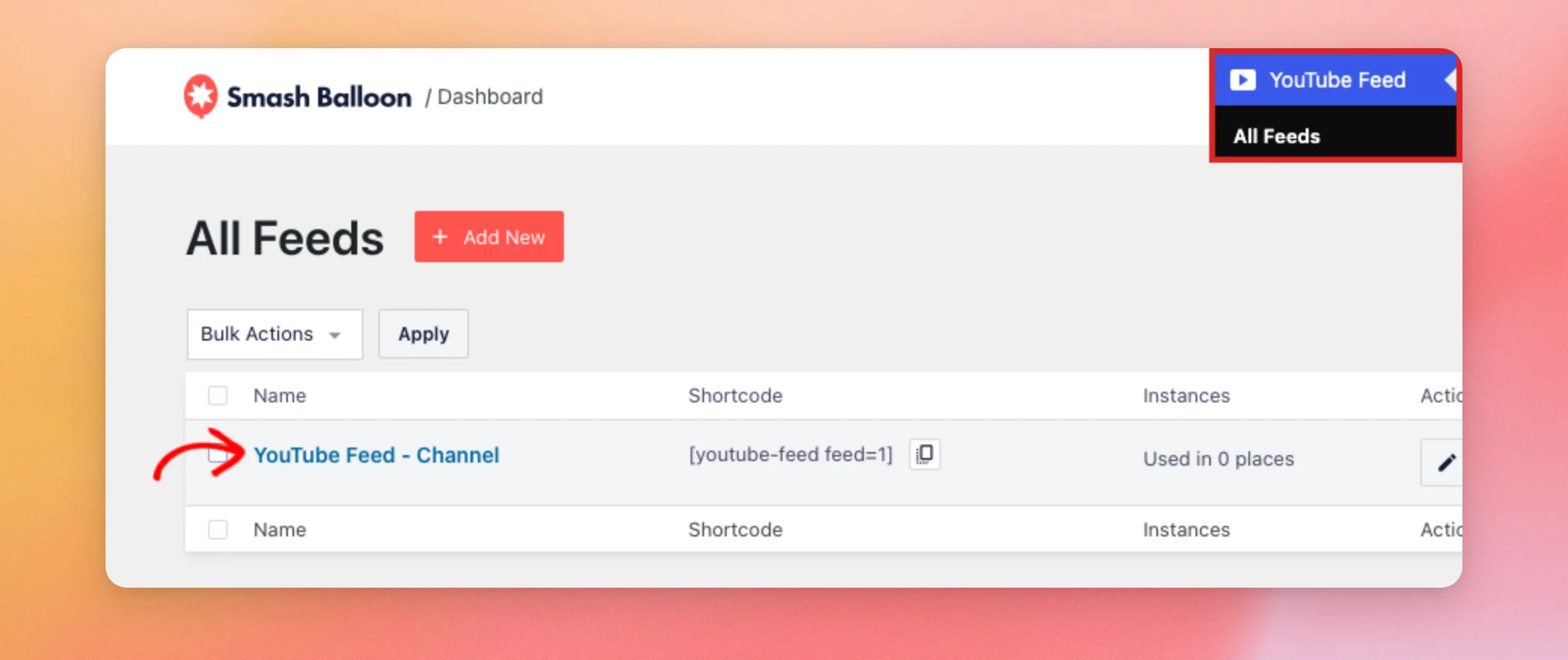
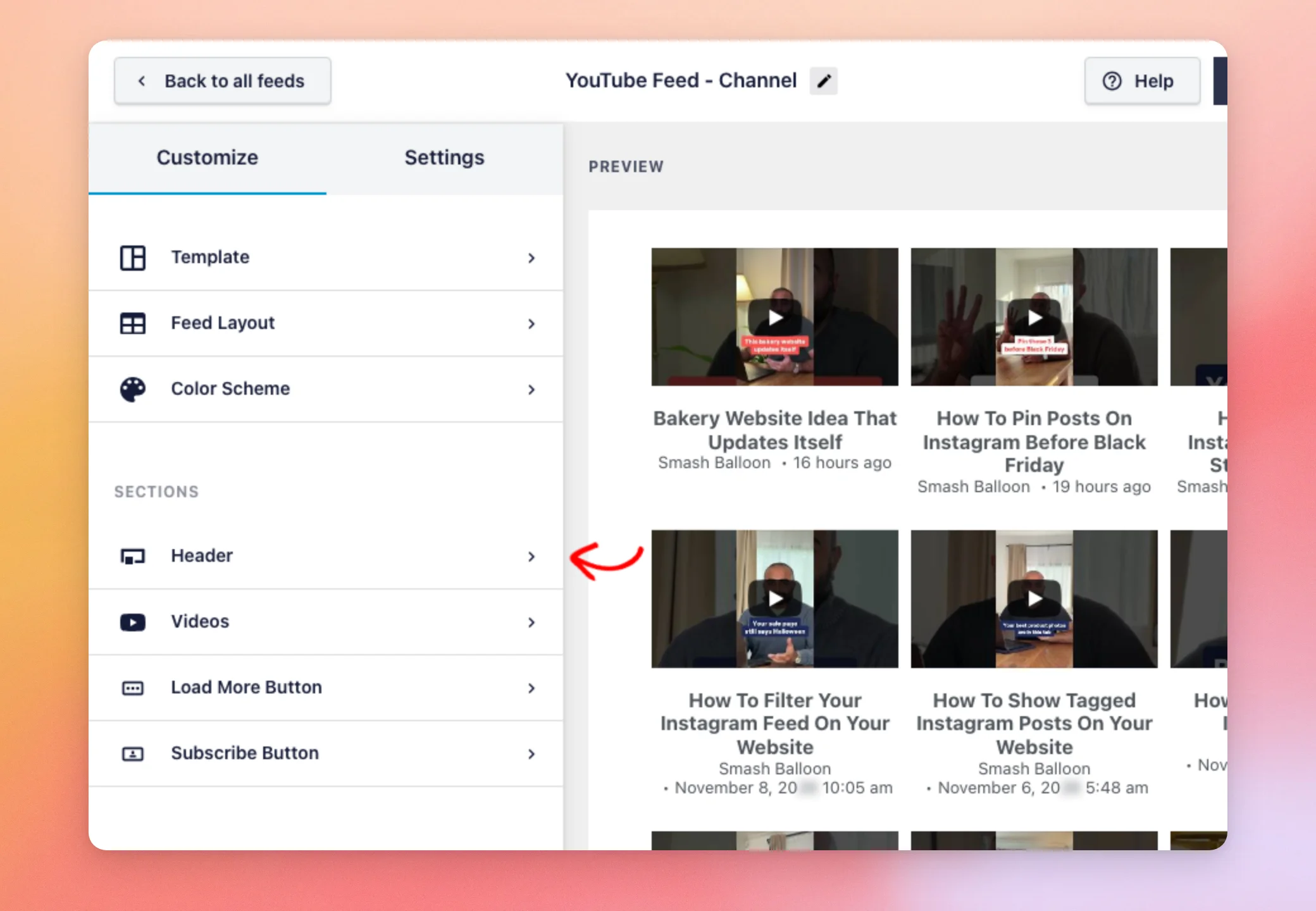
L'éditeur s'ouvre sur l'onglet « Personnaliser », avec un aperçu en temps réel à droite. Chaque modification que vous effectuez s'affiche immédiatement dans l'aperçu.
En haut de l'onglet se trouvent les options « Modèle », « Mise en page du flux » et « Palette de couleurs ». Celles-ci permettent de définir l'aspect général du flux. Elles ne sont pas abordées ici.
Dans la rubrique « Sections », vous trouverez les éléments suivants : « En-tête », « Vidéos », « Bouton Charger plus » et « Bouton S'abonner ». Pour ouvrir une section, cliquez dessus. Pour revenir en arrière, utilisez le lien « Retour » situé en haut du panneau.
Maintenant que vous vous y retrouvez, commencez par l'en-tête.
En-tête
L'en-tête apparaît au-dessus de vos vidéos. Pour le configurer, cliquez sur « En-tête ». Cochez ensuite la case « Activer » pour l'afficher. Décochez-la pour le masquer. L'aperçu s'actualise immédiatement.
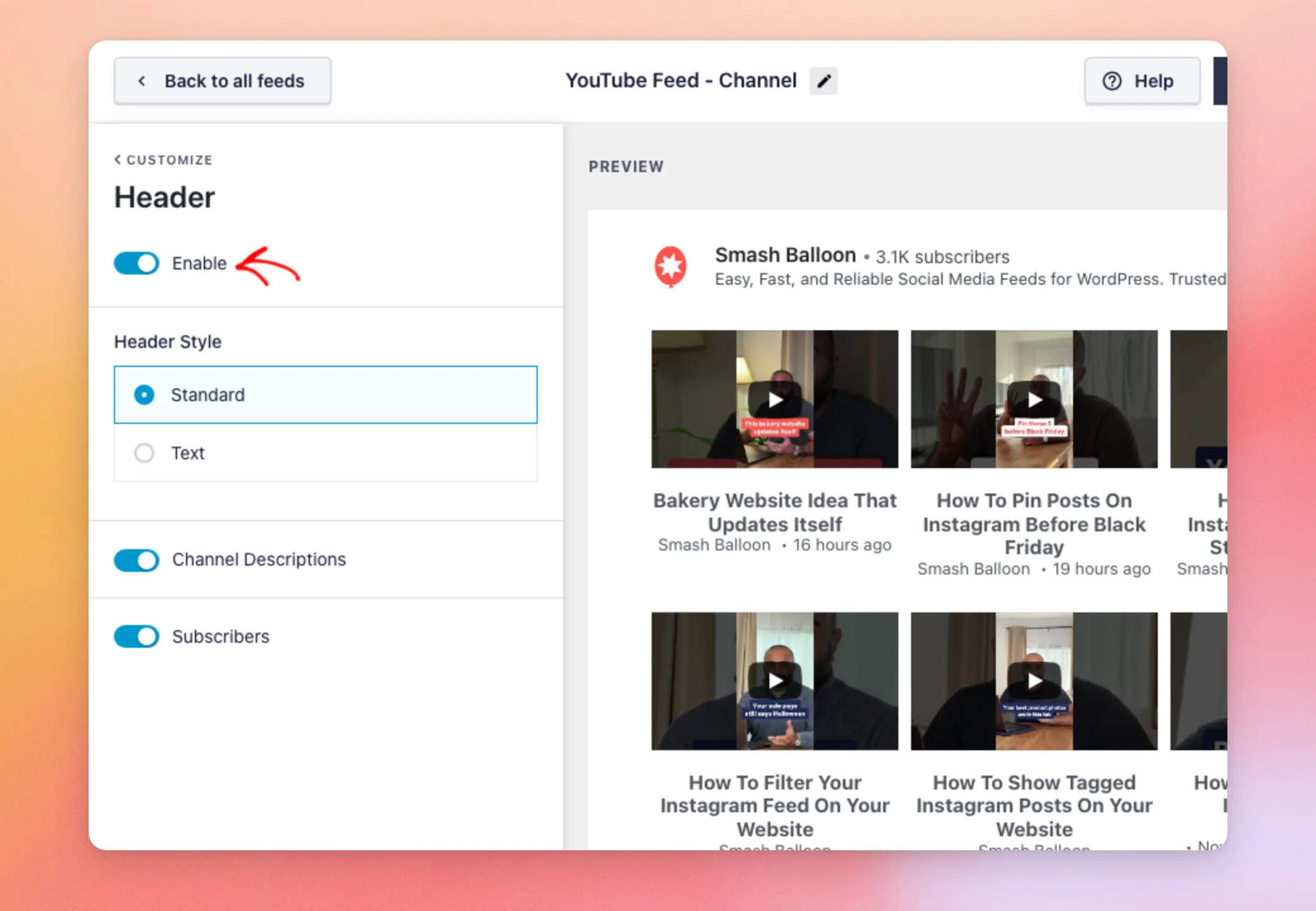
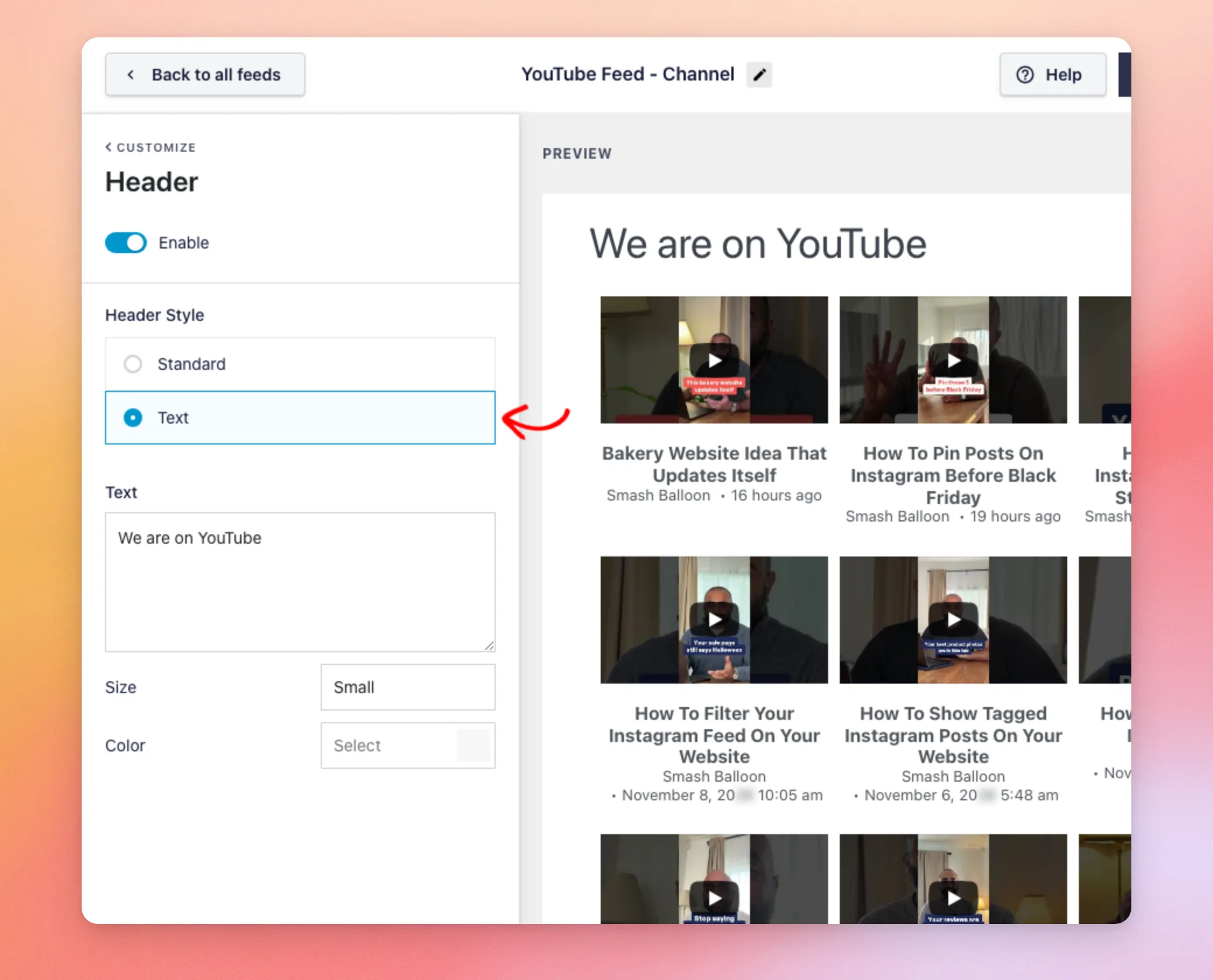
Une fois l'en-tête activé, choisissez un style d'en-tête :
- L'option « Standard » affiche l'en-tête de la chaîne. Pour les flux de chaîne, vous pouvez également activer ou désactiver les options « Descriptions de la chaîne » et « Abonnés ».
- L'option « Texte » permet d'afficher une ligne de votre propre texte à la place. Pour la configurer, saisissez votre texte dans la zone « Texte ». Choisissez ensuite une taille (petite, moyenne ou grande) et une couleur.
Une fois l'en-tête défini, vous êtes prêt à personnaliser l'apparence des vidéos elles-mêmes.
Vidéos
La section « Vidéos » permet de définir l'apparence de chaque vidéo.
Pour l'ouvrir, cliquez sur « Vidéos ».
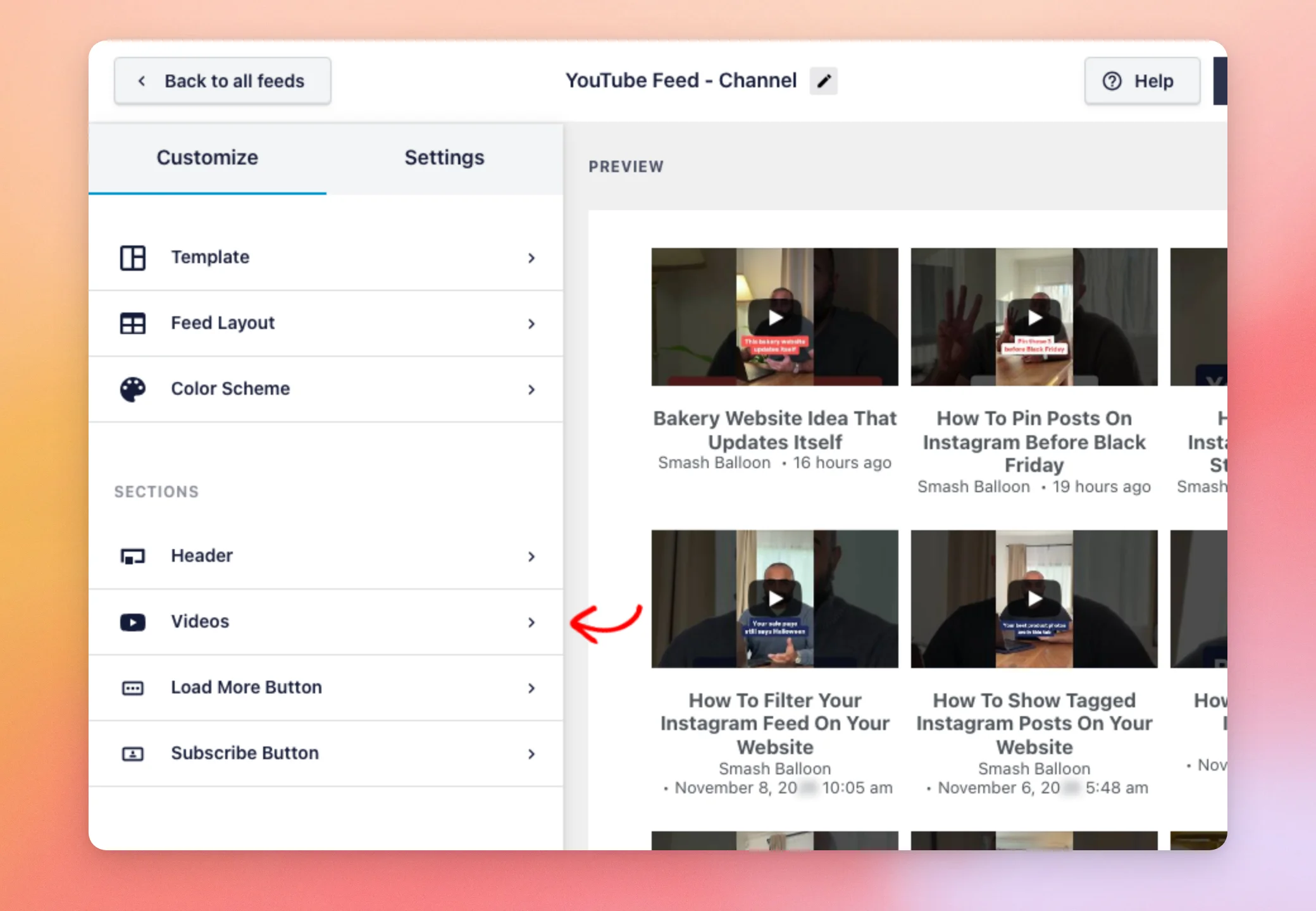
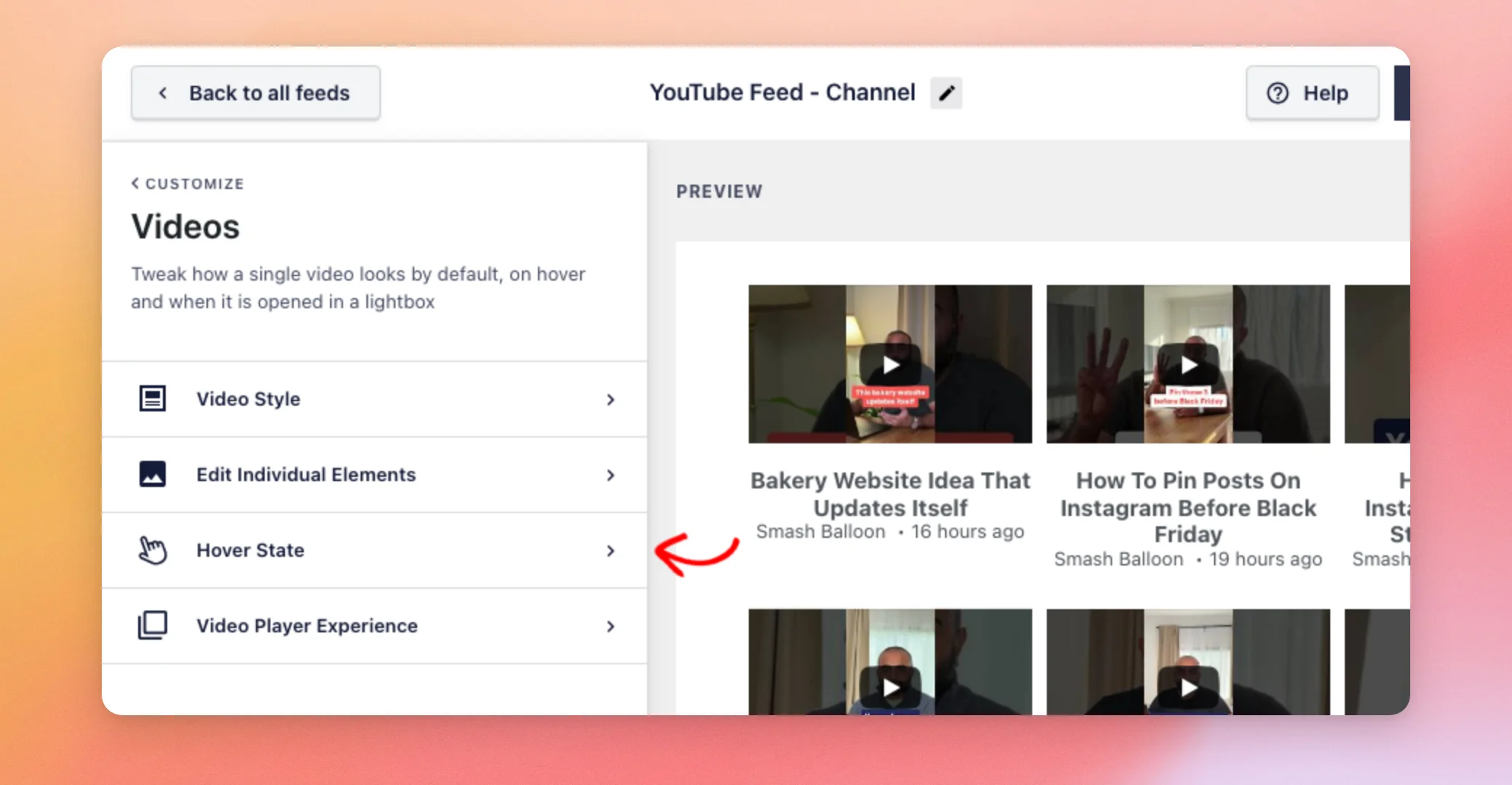
Il se compose de 4 parties : « Style de la vidéo », « Modification des éléments individuels », « État au survol » et « Expérience du lecteur vidéo ».
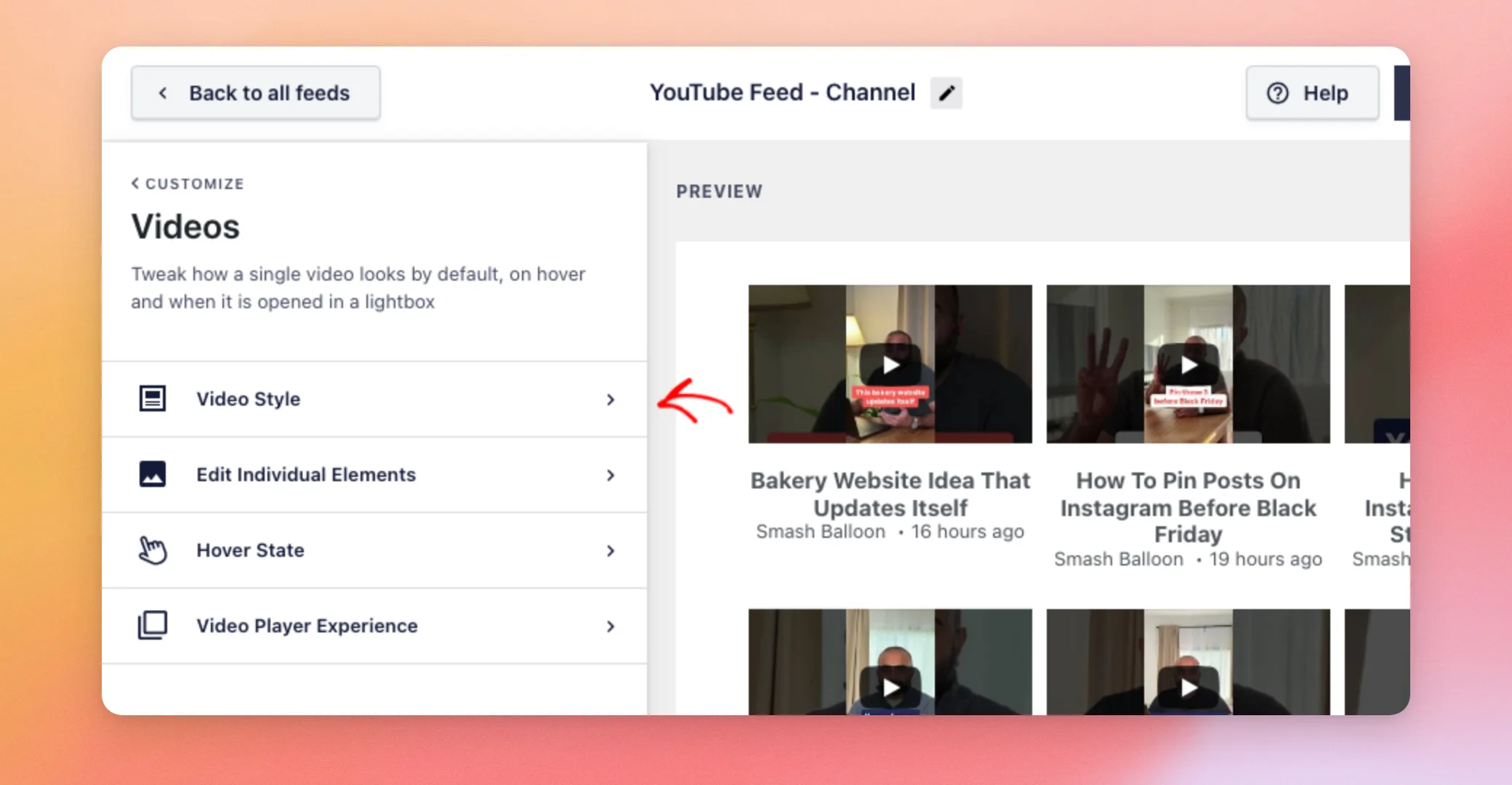
Style vidéo
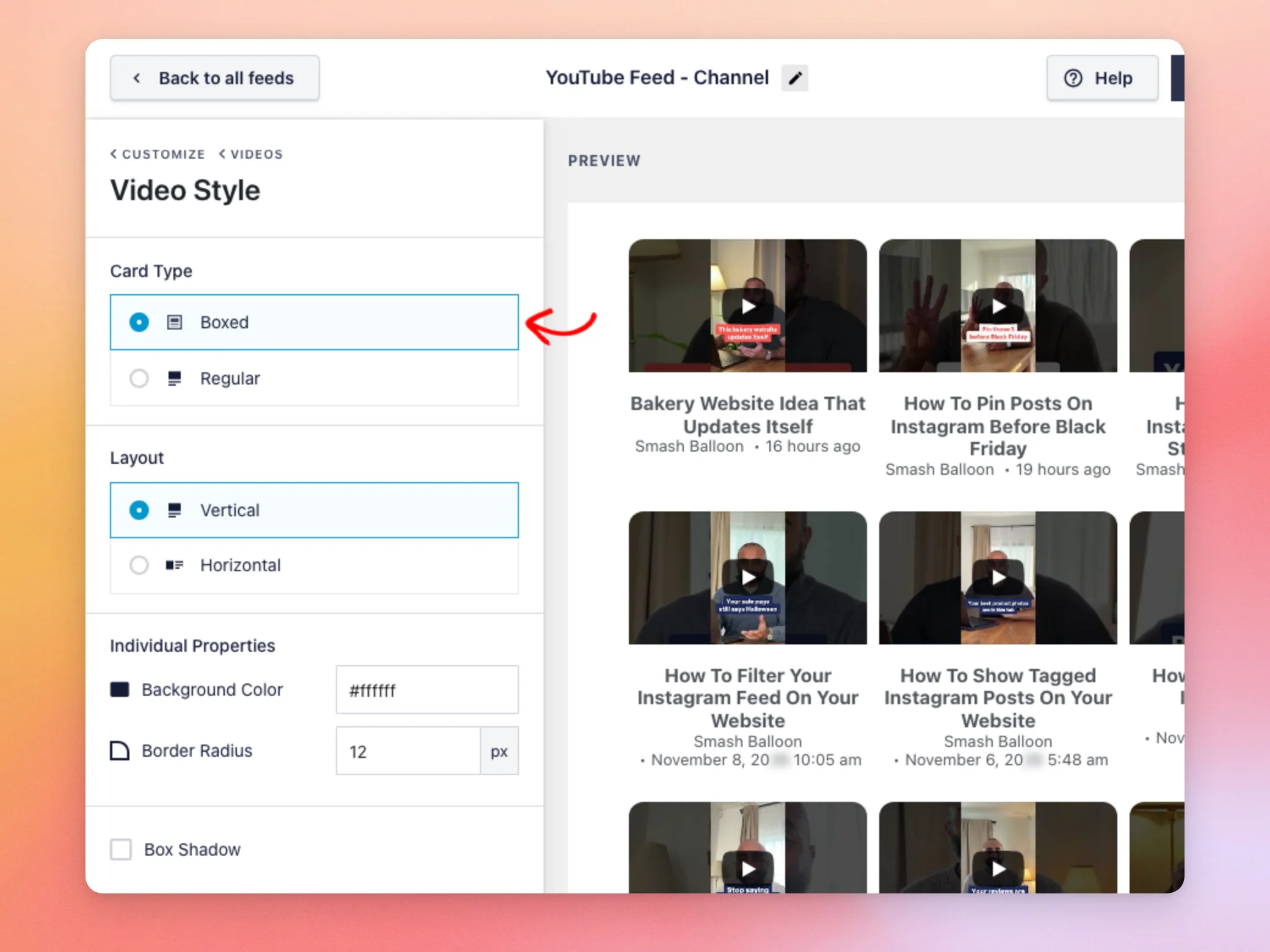
Ensuite, cliquez sur « Style vidéo » pour modifier l'habillage de chaque vidéo.
- Type de carte : en boîte ou standard.
- Orientation : verticale ou horizontale.
- Pour les cartes encadrées, les propriétés individuelles vous permettent de définir la couleur d'arrière-plan et le rayon de la bordure, ainsi que de cocher l'option « Ombre de l'encadré ».
Modifier des éléments individuels
Ensuite, cliquez sur « Modifier les éléments individuels » pour choisir ce qui s'affiche sur chaque vidéo.
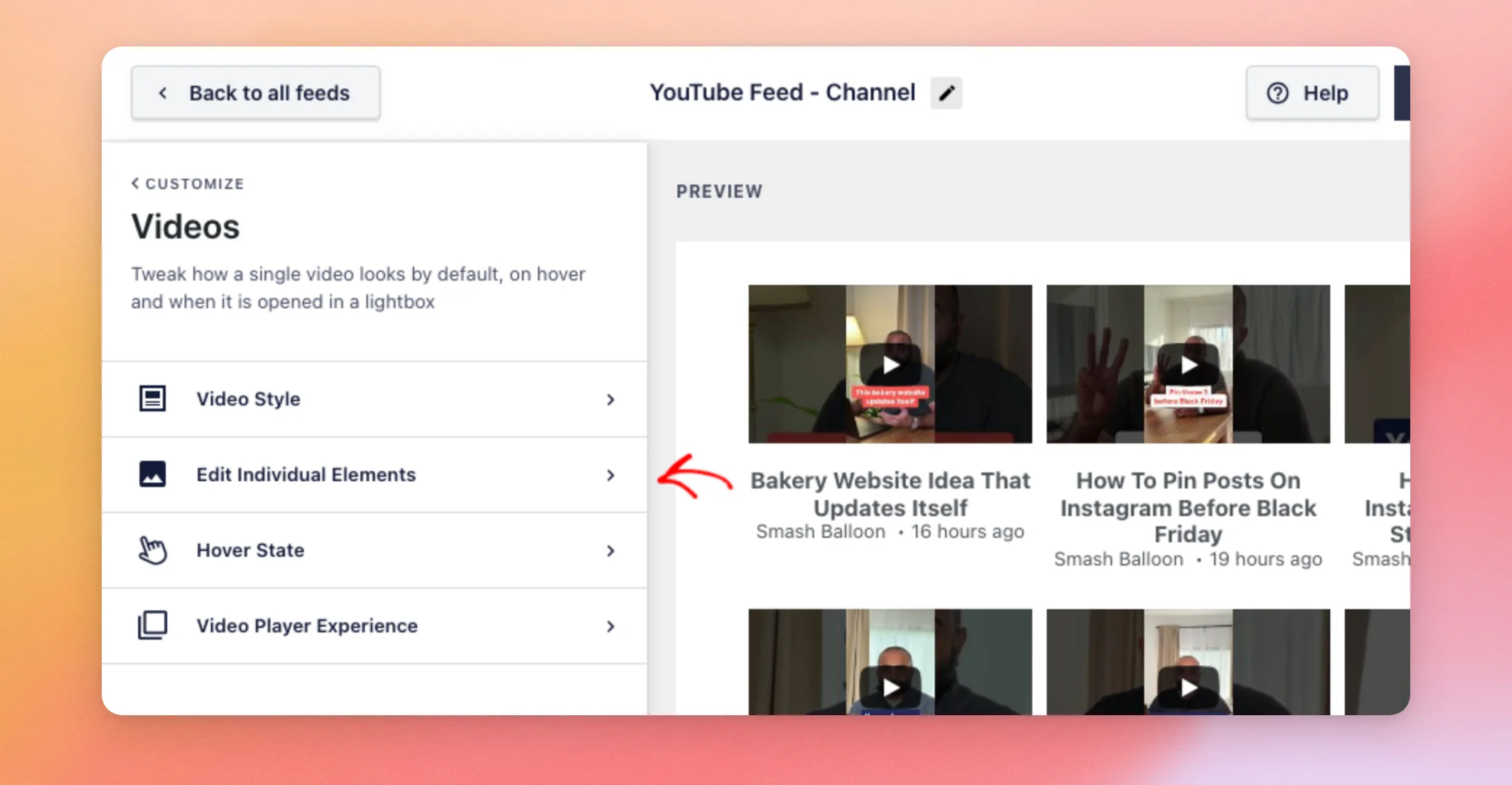
Pour afficher un élément, cochez-le. Pour le masquer, décochez-le. Les éléments disponibles sont : l'icône de lecture, le titre de la vidéo, la durée de la vidéo, le nom d'utilisateur, le compte à rebours du direct, la date, la description, les actions liées aux vues, ainsi que le récapitulatif des « J'aime » et des commentaires.
Pour modifier la mise en forme d'un élément, cliquez sur la flèche située à côté de celui-ci. Par exemple, cliquez sur la flèche à côté de « Titre de la vidéo » pour changer sa couleur.
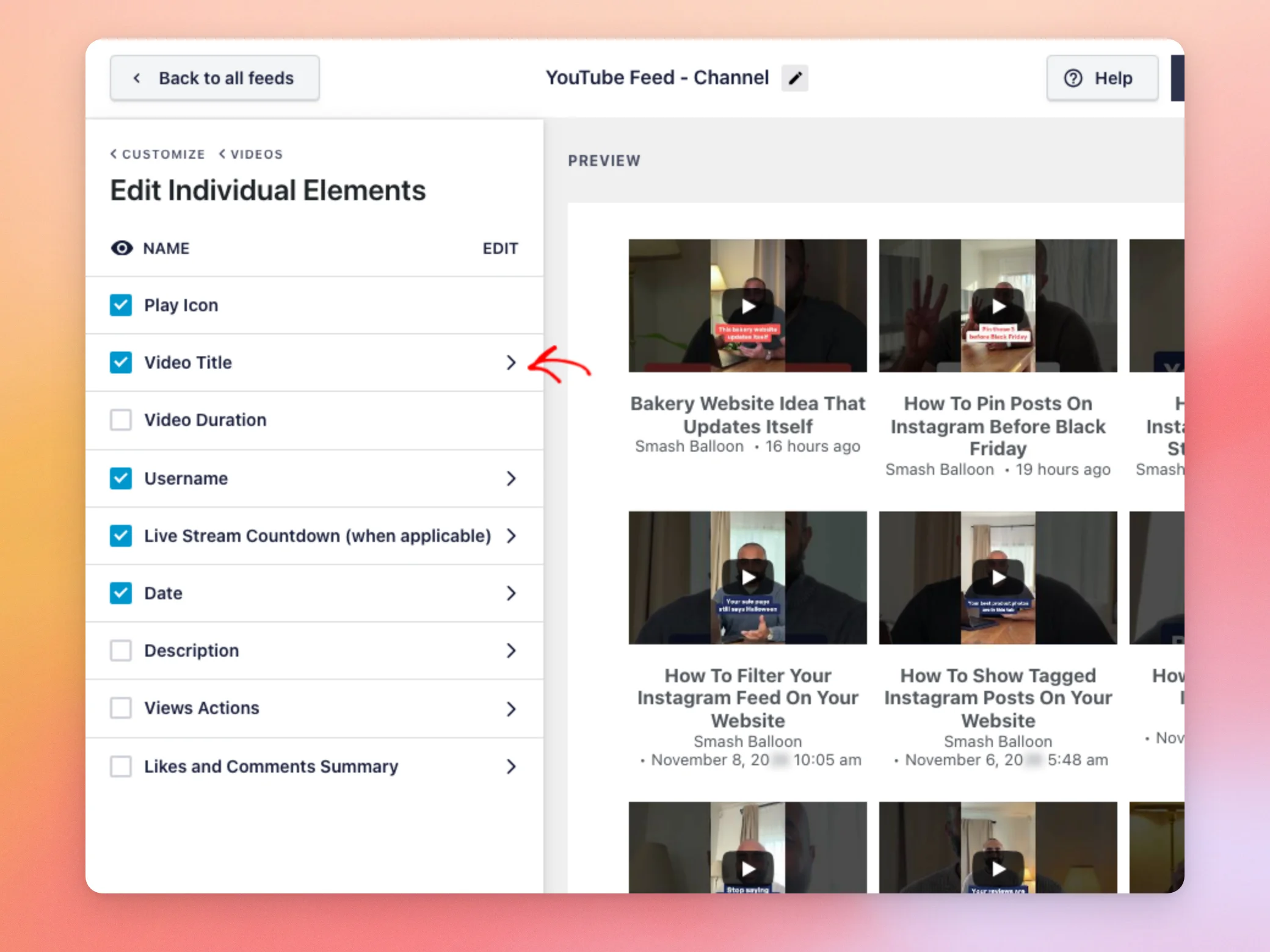
La flèche permet d'ouvrir les paramètres propres à cet élément, tels que le contrôle « Couleur » pour le titre de la vidéo.
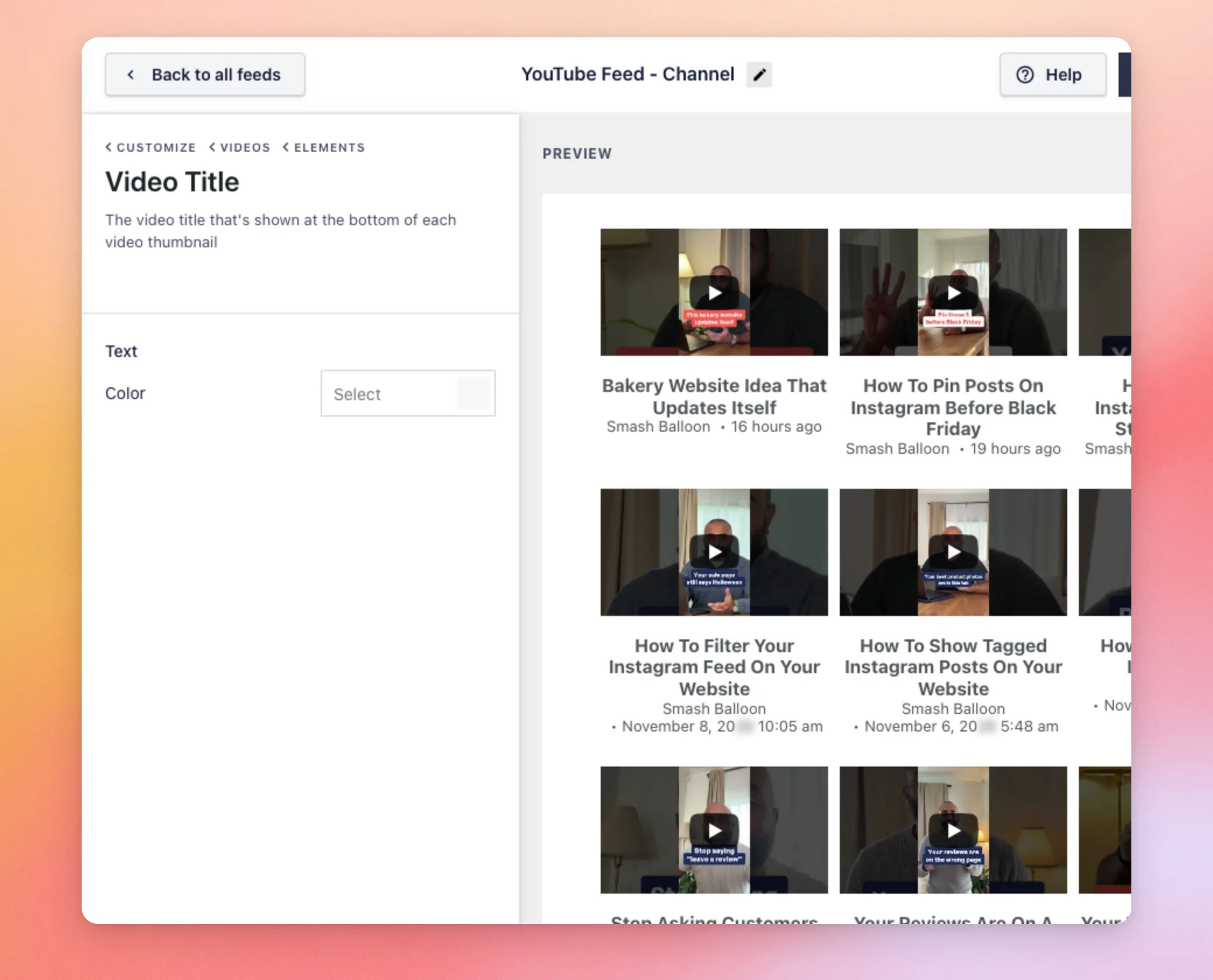
Pour afficher le titre de la vidéo et les autres éléments situés au-delà de l'icône de lecture, une licence payante est nécessaire. Les statistiques relatives aux vues, aux actions, aux « J'aime » et aux commentaires nécessitent également une clé API.
État au survol
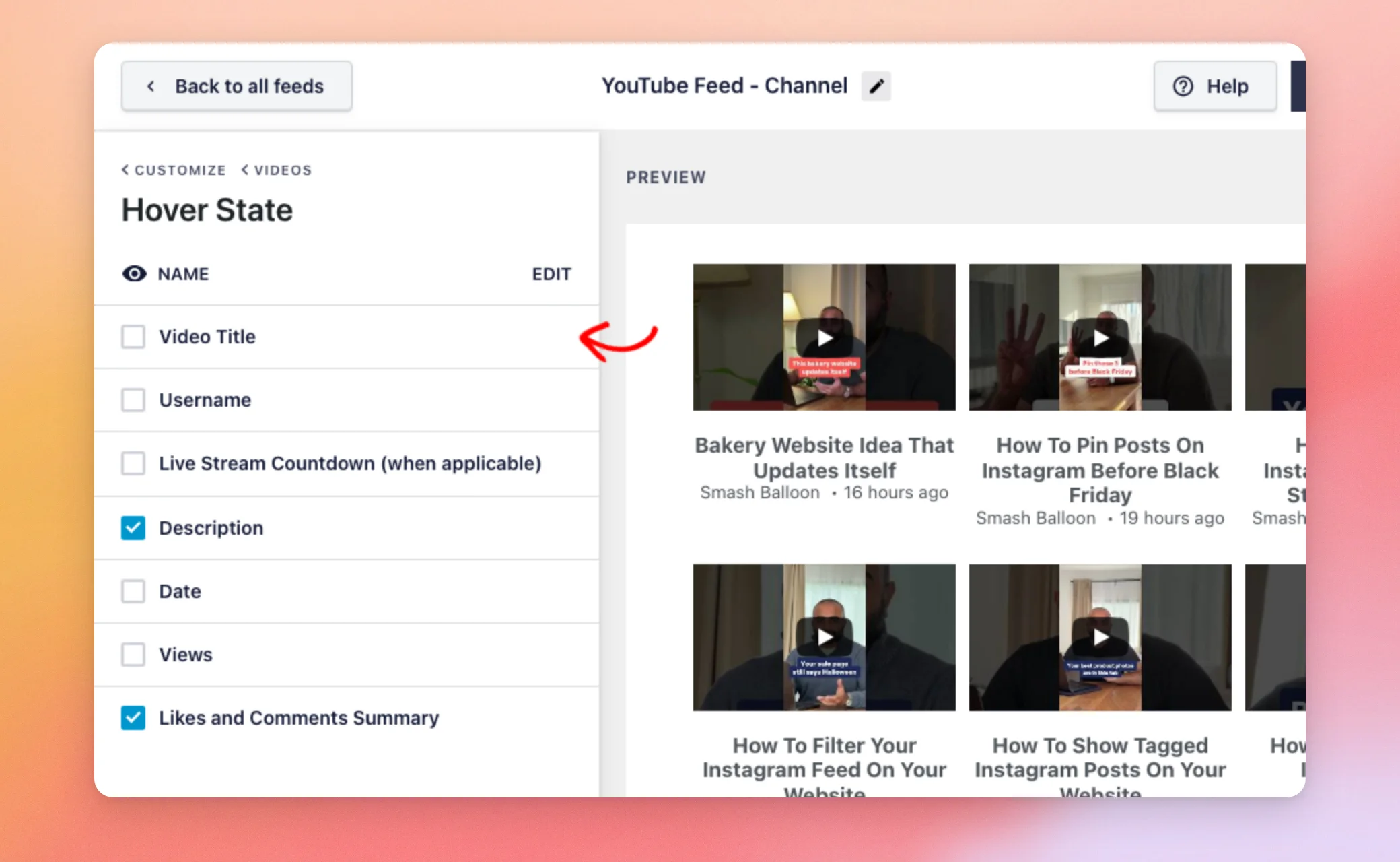
Ensuite, cliquez sur « État au survol » pour choisir ce qui s'affiche lorsqu'un visiteur passe la souris sur une vidéo.
Cochez ensuite les éléments de votre choix : titre de la vidéo, nom d'utilisateur, compte à rebours de la diffusion en direct, description, date, nombre de vues, ainsi que le récapitulatif des « J'aime » et des commentaires.
Expérience du lecteur vidéo
Les paramètres « Expérience du lecteur vidéo » déterminent ce qui se passe lorsqu'un visiteur lance la lecture d'une vidéo. Ils comprennent le format du lecteur, le moment où la vidéo est lue, les commentaires et un lien d'abonnement.
Pour afficher les commentaires associés à la vidéo, activez l'option « Commentaires ». Désactivez-la pour les masquer. Définissez ensuite le nombre de commentaires à afficher dans le champ « Nombre de commentaires ». Pour supprimer les commentaires enregistrés de votre base de données, utilisez l'option « Vider le cache ».
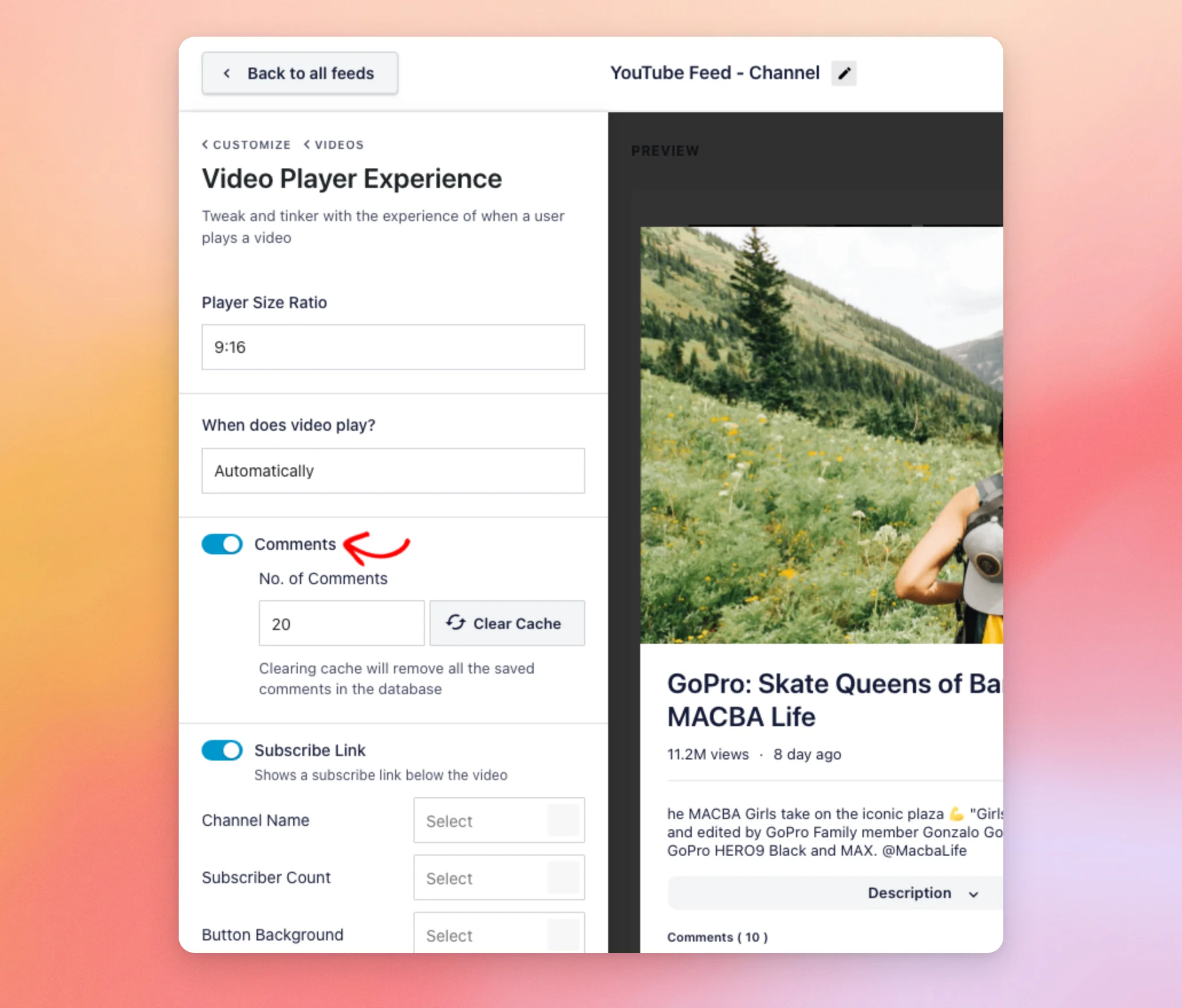
Pour afficher un lien d'abonnement sous la vidéo, activez l'option « Lien d'abonnement ». Désactivez-la pour le masquer. Définissez ensuite les couleurs du nom de la chaîne, du nombre d'abonnés, de l'arrière-plan du bouton et du texte du bouton.
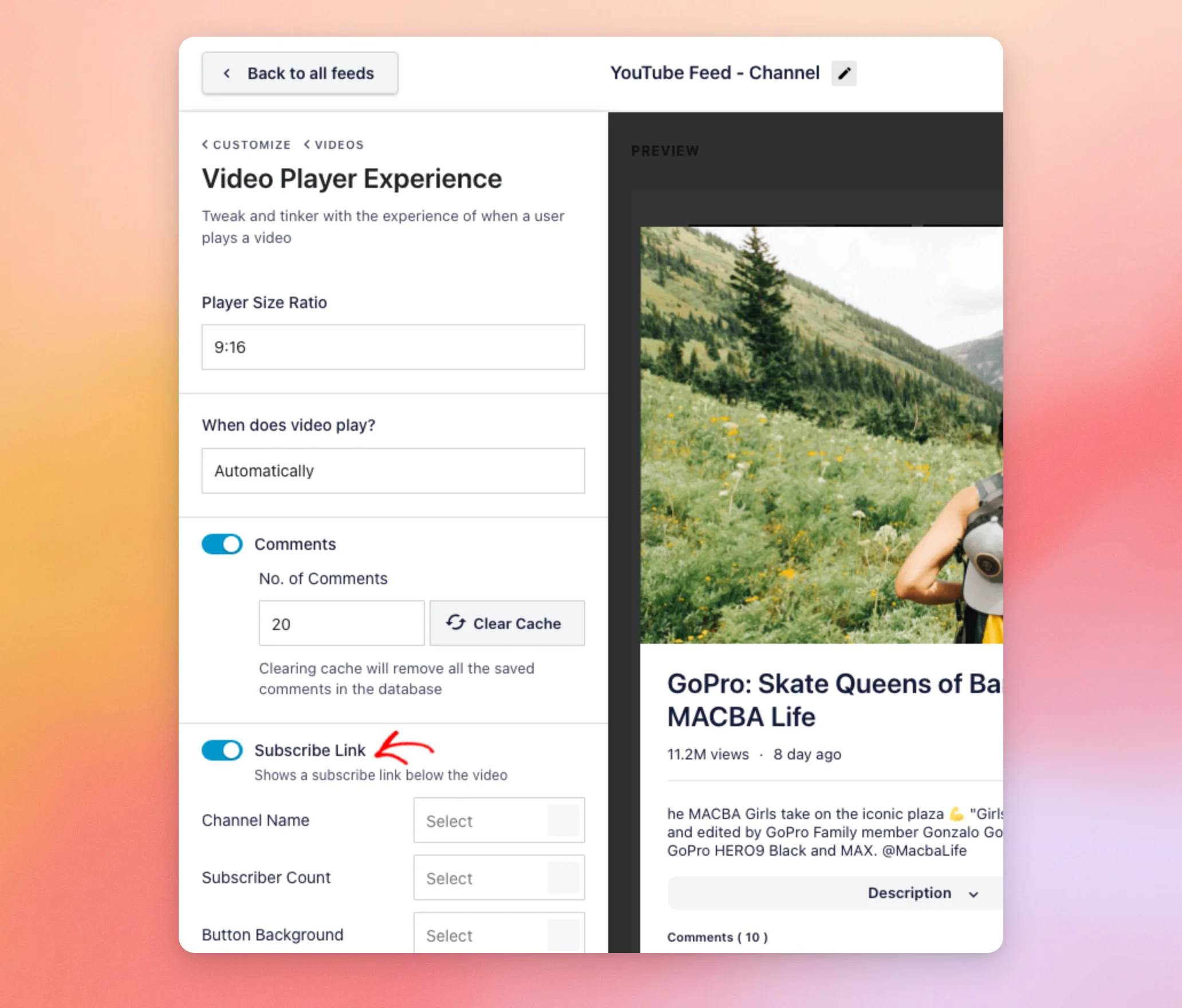
Les commentaires et le lien d'abonnement nécessitent une licence payante. Les options d'appel à l'action se trouvent également dans ce panneau. Pour les configurer, consultez notre guide sur les actions de mise en pause et de fin de vidéo.
Bouton Charger plus
Le bouton « Afficher plus » permet aux visiteurs d'afficher la série de vidéos suivante. Pour le modifier, cliquez sur « Bouton Afficher plus ».
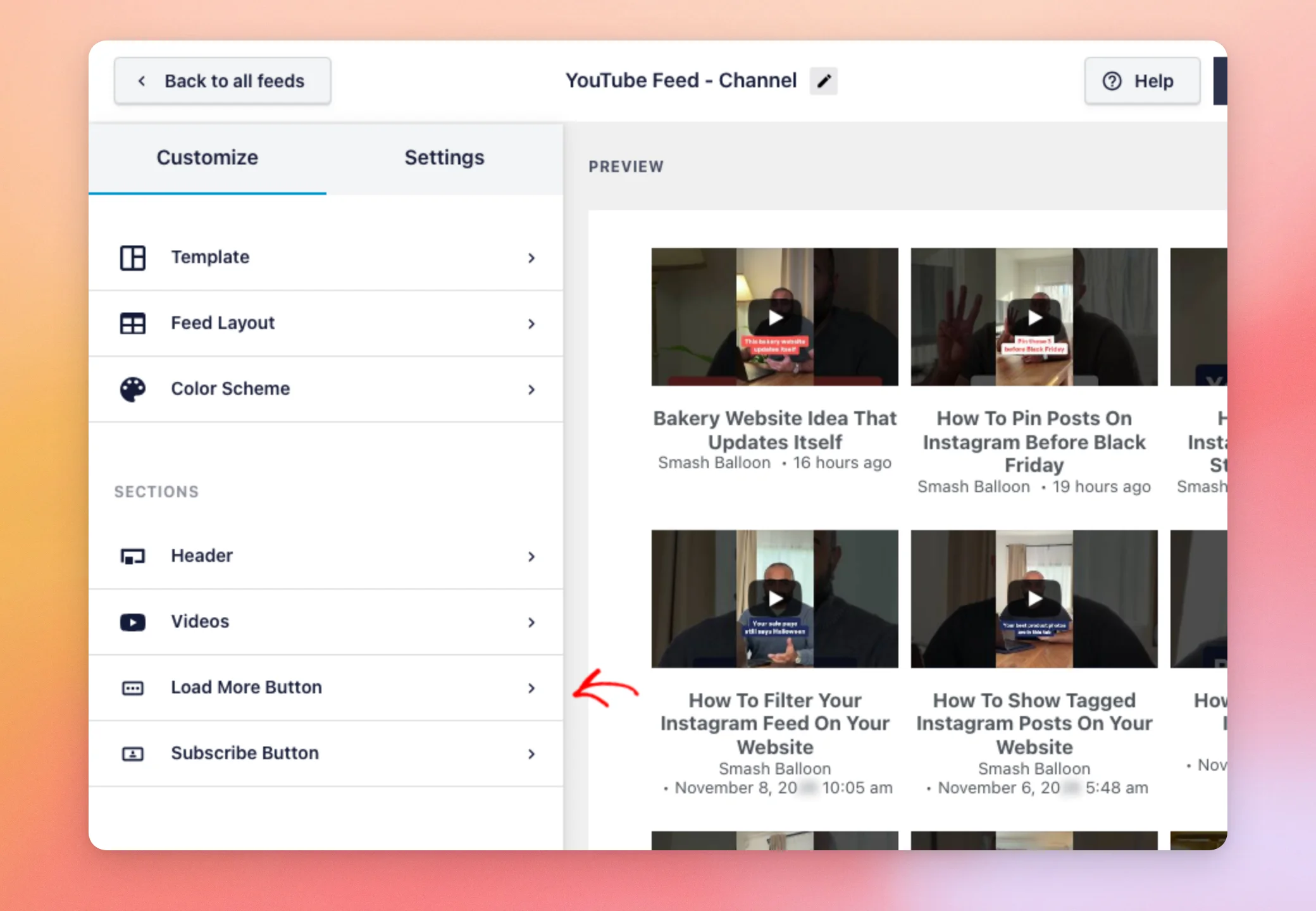
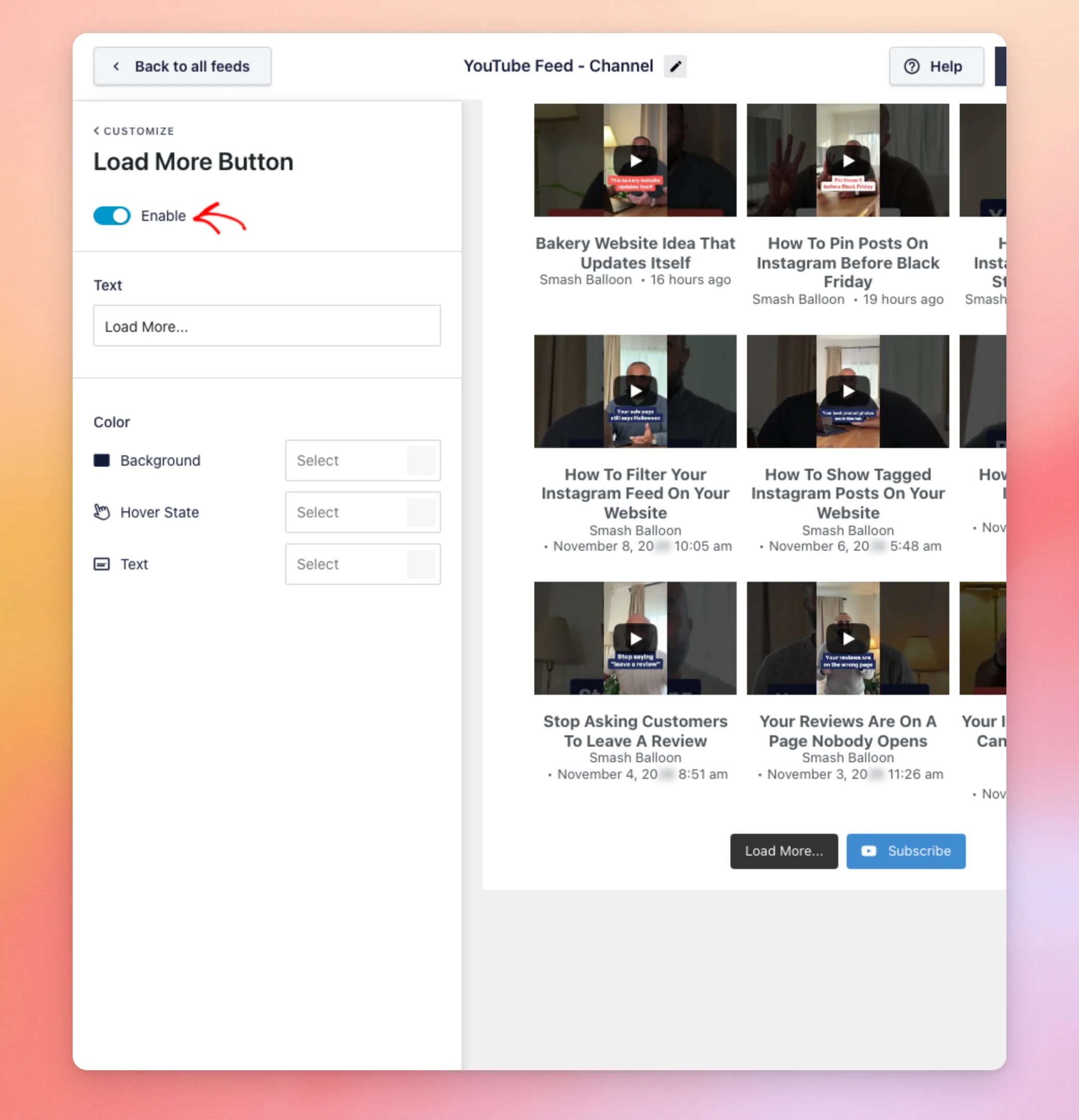
Utilisez ensuite le bouton « Activer » pour l'afficher ou le masquer.
Ensuite, modifiez son texte et définissez les couleurs d'arrière-plan, de survol et du texte.
Le bouton « S'abonner » est configuré à peu près de la même manière.
Bouton « S'abonner »
Le bouton « S'abonner » redirige les visiteurs vers votre chaîne YouTube. Pour le modifier, cliquez sur « Bouton S'abonner ».
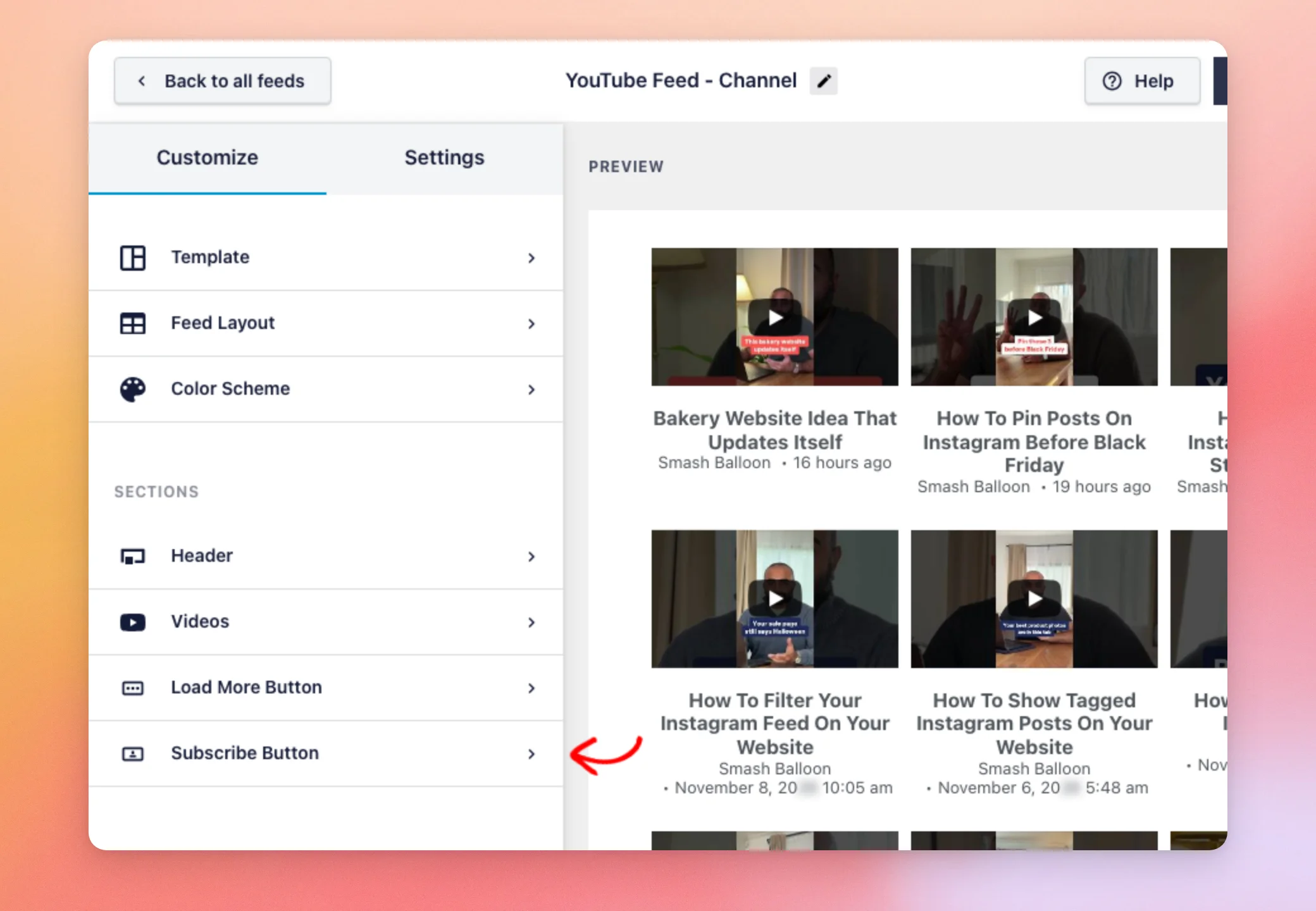
Utilisez ensuite le bouton « Activer » pour l'afficher ou le masquer.
Ensuite, modifiez son texte et définissez les couleurs d'arrière-plan, de survol et du texte de la même manière.
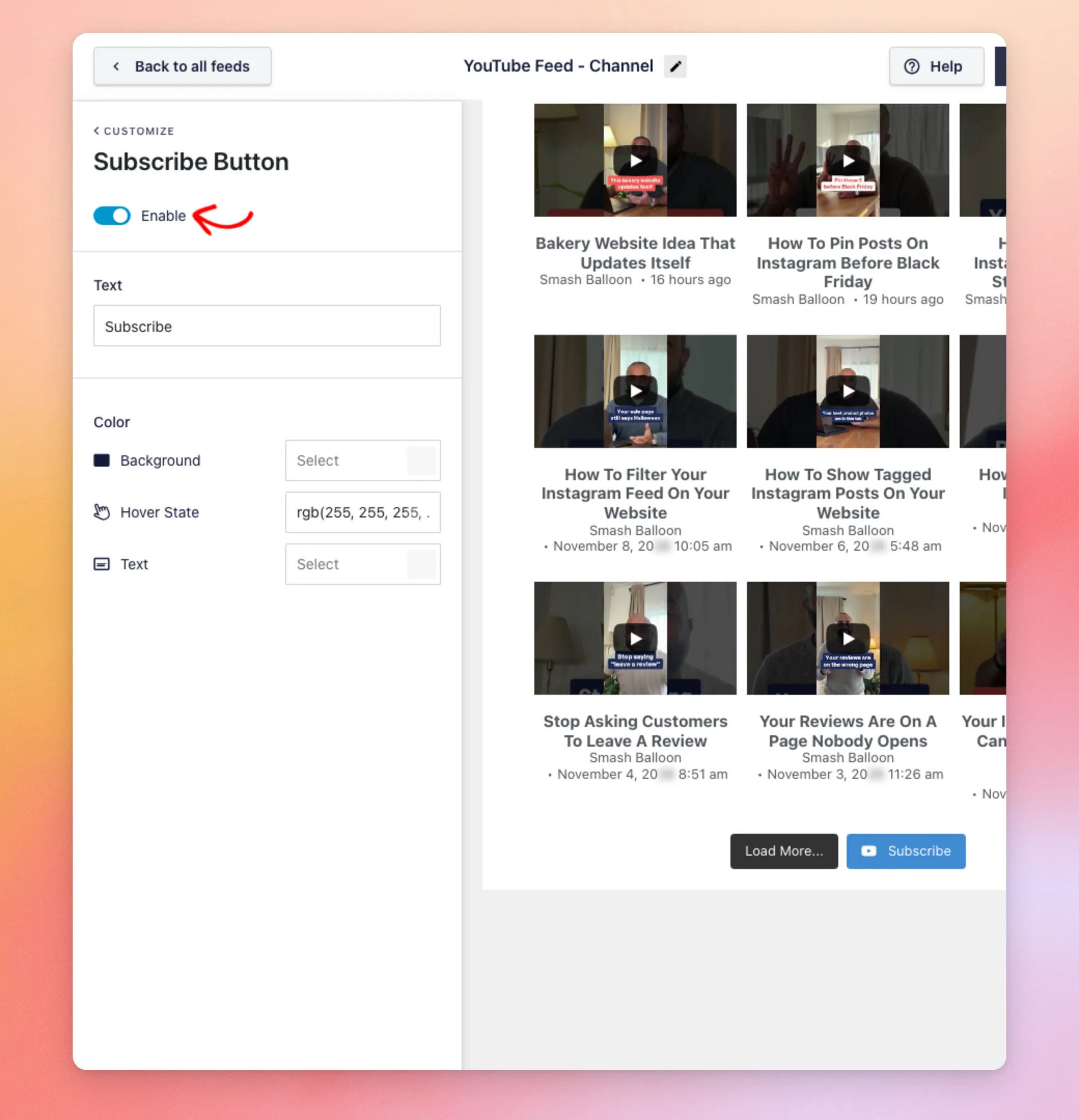
Une fois que les boutons vous semblent corrects, enregistrez vos modifications.
Enregistrer vos modifications
Vos modifications apparaissent dans l'aperçu, mais ne sont pas enregistrées tant que vous ne les avez pas sauvegardées. Lorsque vous êtes satisfait de l'apparence du flux, cliquez sur « Enregistrer » en haut à droite.
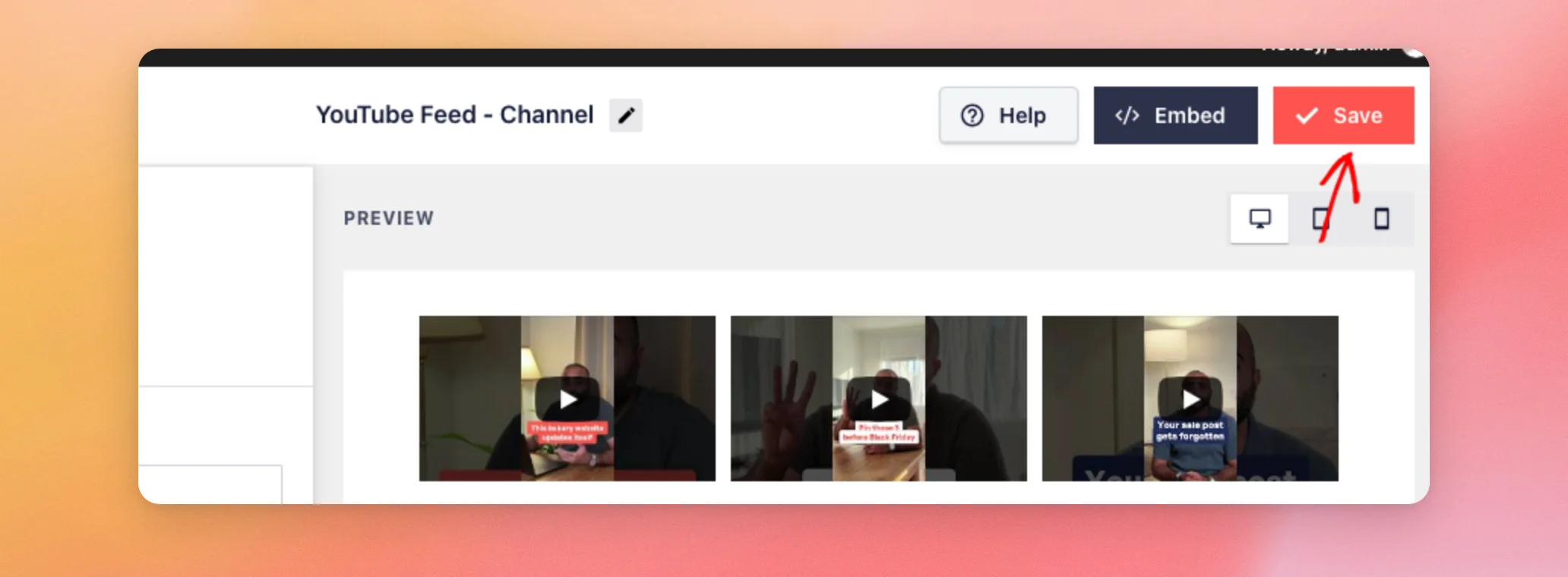
Et voilà ! Vous pouvez désormais personnaliser l'en-tête, les vidéos et les boutons de votre flux depuis l'onglet « Personnaliser ». Pour intégrer votre flux à une page, consultez notre guide sur l'ajout de flux à votre site.
Questions fréquemment posées
Vous trouverez ci-dessous les réponses à certaines des questions les plus fréquentes concernant la personnalisation d'un flux YouTube.
Mes modifications apparaissent-elles immédiatement sur mon site ?
Non. Vos modifications n'apparaissent que dans l'aperçu de l'éditeur tant que vous n'avez pas cliqué sur « Enregistrer ». Si vous quittez l'éditeur sans enregistrer, le flux revient aux derniers paramètres enregistrés.
Pourquoi ne puis-je pas modifier un élément ou une option ?
Certaines options nécessitent une licence payante, comme la plupart des éléments vidéo, les commentaires et le lien d'abonnement. Les actions « Vues », « J'aime » et le récapitulatif des commentaires nécessitent également une clé API. Consultez notre guide des fonctionnalités gratuites et payantes pour plus de détails.




