


 Parede social
 Análise de feeds


Gostaria de alterar o aspeto e o funcionamento do leitor de vídeo quando os visitantes reproduzem um vídeo do seu feed do YouTube?
Neste guia, iremos explicar cada opção do painel «Experiência do reprodutor de vídeo». Para cada uma delas, abordaremos as opções disponíveis, a configuração predefinida e o nível de licença necessário.
Tudo o que precisas é de um feed do YouTube que possas abrir no editor de feeds.
Antes de começar, certifique-se de que o YouTube Feed está instalado e ativado no seu site WordPress.
Eis o que iremos abordar neste guia.
- Visão geral das opções
- Definir a proporção do leitor
- Escolher quando o vídeo é reproduzido
- Mostrar comentários
- Adicionar um link para subscrição
- Adicionar uma chamada à ação
- Guardar as alterações
- Perguntas mais frequentes
Visão geral das opções
Para começar, vamos abrir o feed que pretende alterar no editor de feeds.
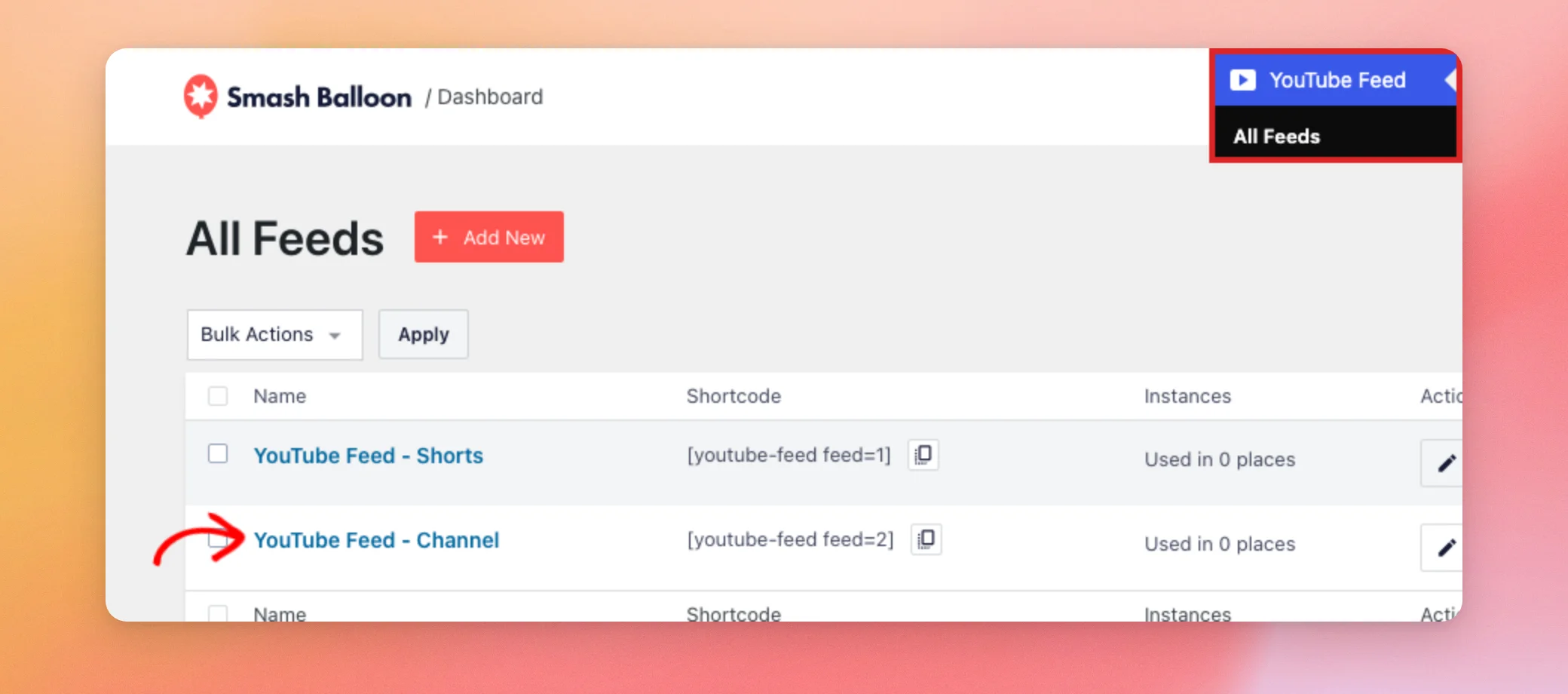
Para tal, aceda a «Feed do YouTube» » «Todos os feeds» no painel de controlo do WordPress. Em seguida, clique no nome do feed que pretende alterar.
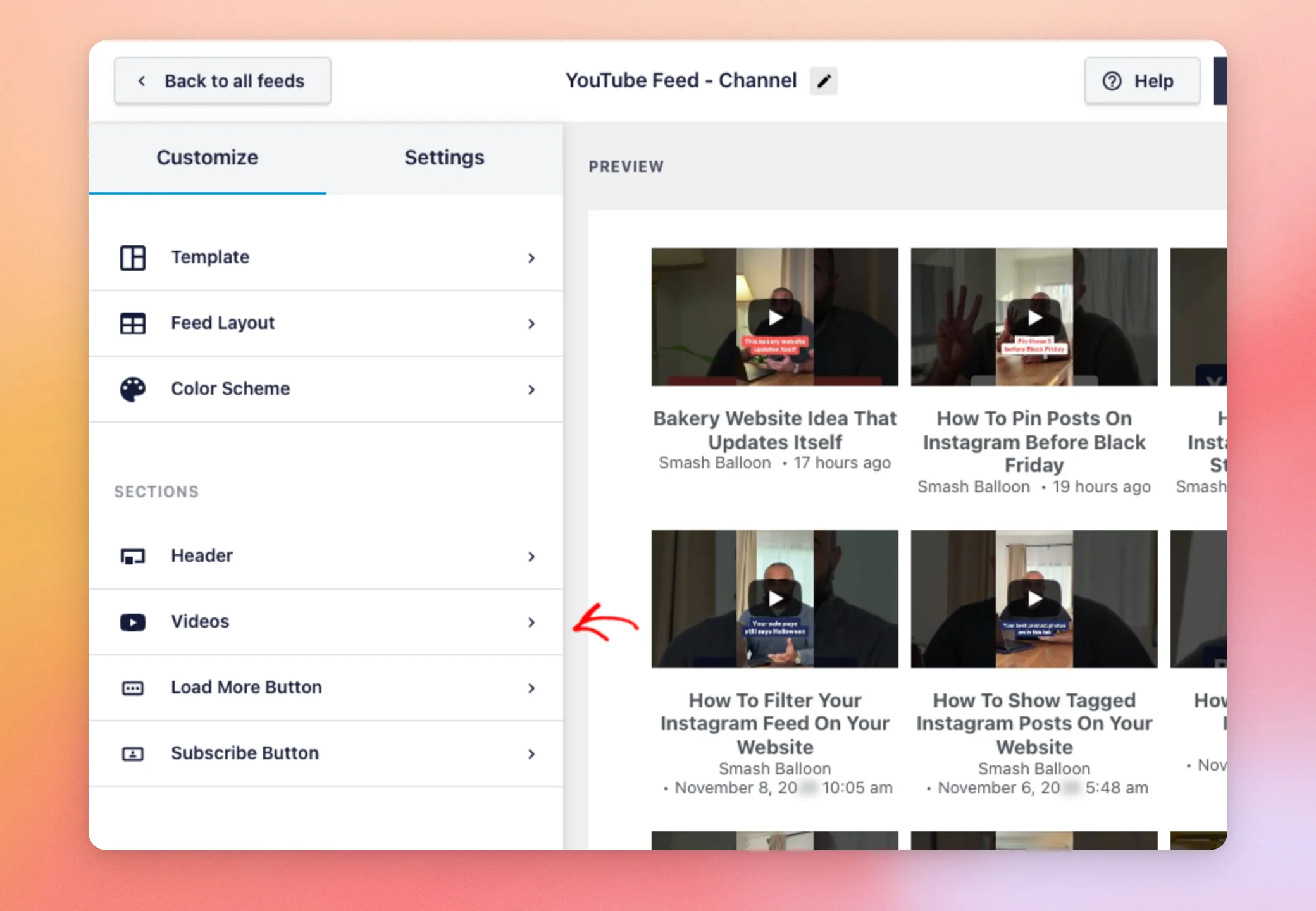
O editor abre no separador «Personalizar ». Na secção «Secções», clique em «Vídeos».
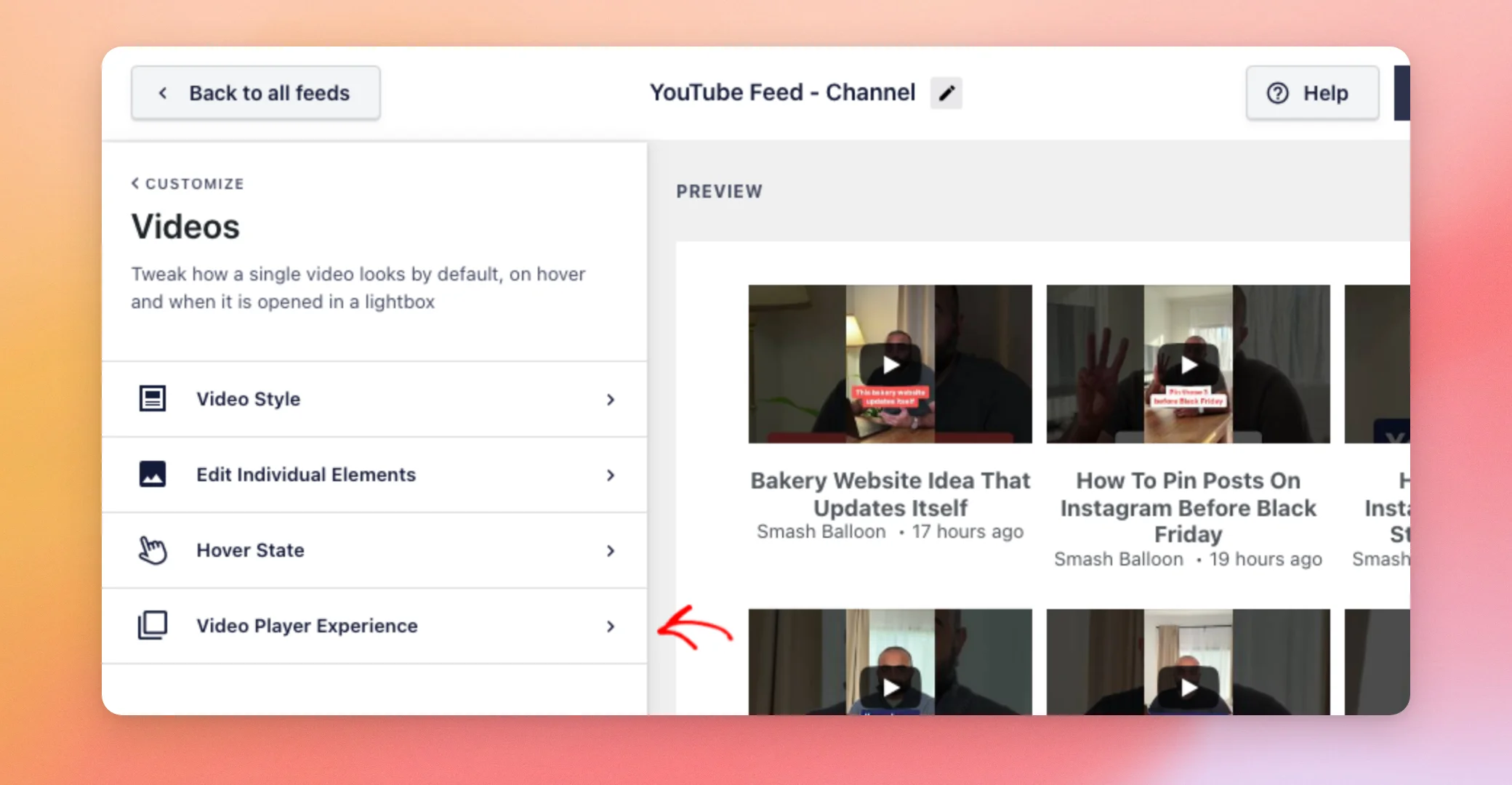
Em seguida, clique em «Experiência do reprodutor de vídeo».
Assim que o painel estiver aberto, observe tudo o que nele se encontra. A tabela abaixo apresenta todas as opções, pela ordem em que aparecem. A coluna «Nível de licença» indica o que é necessário para utilizar a opção.
| Opção | Opções | Predefinição | Nível da licença |
|---|---|---|---|
| Rácio de tamanho dos jogadores | 9:16 ou 3:4 | 9:16 | Todos, incluindo a versão gratuita |
| Quando é que o vídeo é reproduzido? | Reproduzir ao clicar ou automaticamente | Automaticamente | Todos, incluindo a versão gratuita |
| Comentários | Ligado ou desligado | Avançar com o modelo predefinido | Qualquer licença paga |
| N.º de comentários | Um número | 20 | Qualquer licença paga |
| Link para subscrever | Ligado ou desligado | Em | Qualquer licença paga |
| Nome do canal, Número de subscritores, Fundo do botão, Texto do botão | Uma cor para cada um | Sem conjunto de cores | Qualquer licença paga |
| Apelo à ação | Inserido num painel próprio | Consulte o guia cujo link se encontra abaixo | Nível de licença «Plus» ou superior |
Agora vamos analisar cada opção, começando pelo tamanho do leitor.
Definir a proporção do leitor
A opção «Rácio de tamanho do leitor» define a altura do leitor em relação à sua largura. Na parte superior do painel, abra a lista «Rácio de tamanho do leitor ». Em seguida, selecione 9:16 ou 3:4.
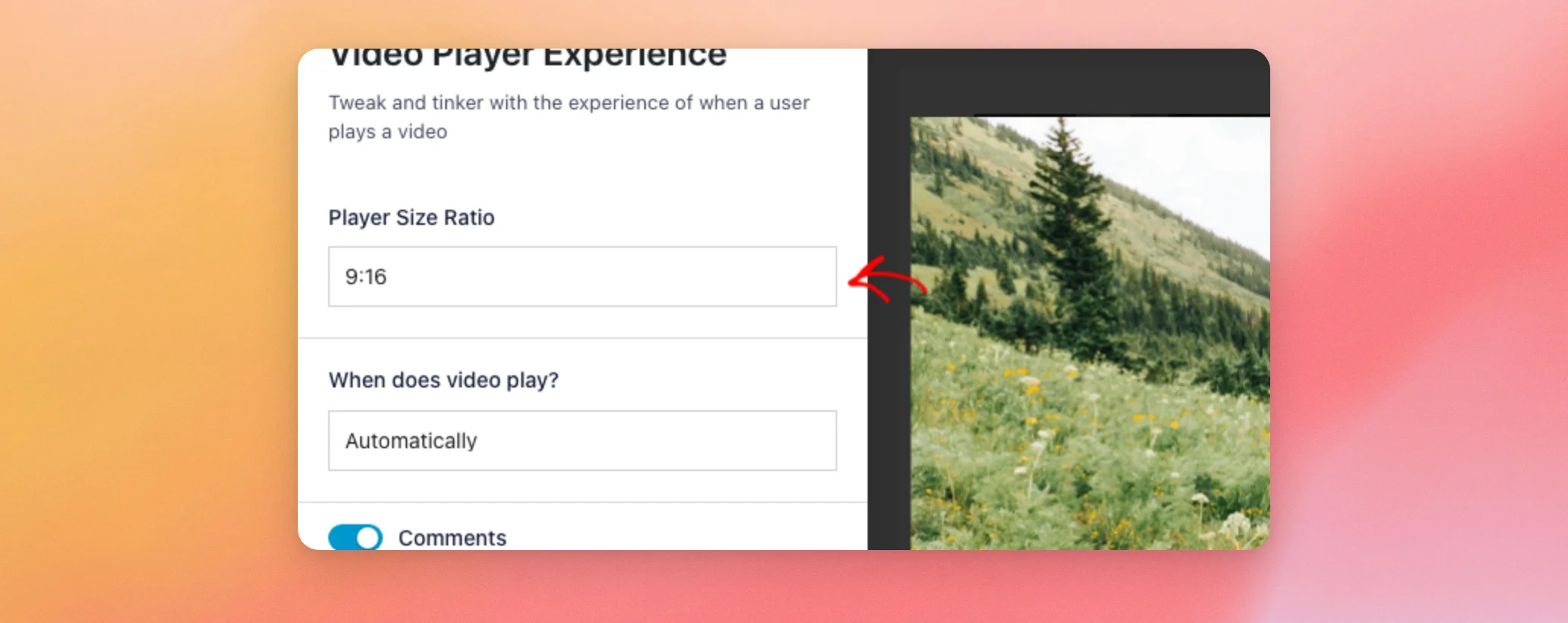
- 9:16 é a configuração predefinida. A altura do leitor corresponde a 9/16 da sua largura, o formato panorâmico da maioria dos vídeos do YouTube.
- A proporção 3:4 torna o jogador mais alto. A sua altura corresponde a 3/4 da sua largura.
Se não tiveres a certeza, mantém a proporção de 9:16. Se quiseres imagens mais altas no teu layout de Galeria ou Lista, a proporção 3:4 é a mais adequada.
Quando seleciona 3:4, a lista apresenta a nova proporção.
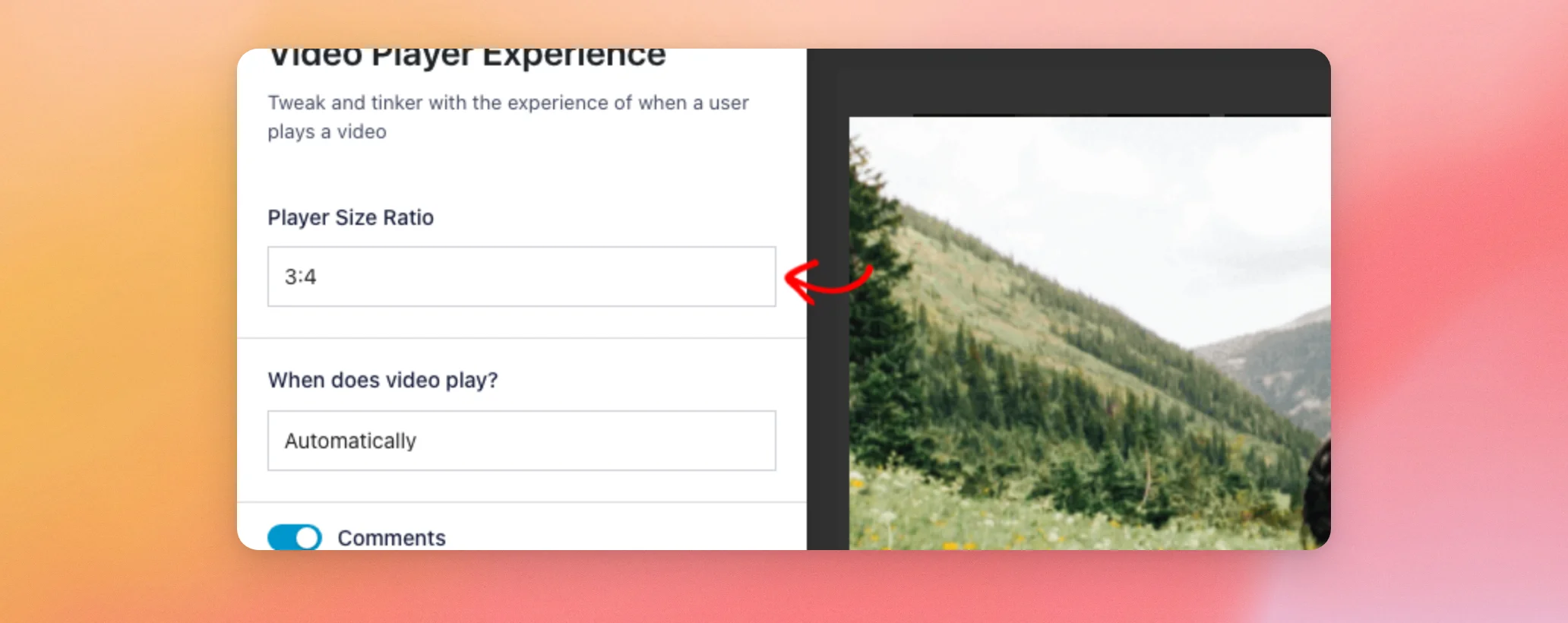
Nos layouts «Galeria» e «Lista», a proporção define a altura do leitor no feed. A sua utilização é gratuita em todos os níveis de licença.
Na secção «Rácio de tamanho do reprodutor» encontra-se a opção que determina quando um vídeo começa. Pode ver a lista na primeira captura de ecrã da secção anterior.
Escolher quando o vídeo é reproduzido
A lista «Quando é que o vídeo é reproduzido? » oferece duas opções: «Reproduzir ao clicar» e «Automaticamente». A predefinição é «Automaticamente». A utilização é gratuita em todos os níveis de licença.
O comportamento de cada opção depende do seu layout. É por isso que existe um guia específico para o assunto. O nosso guia sobre como alterar o momento em que um vídeo do YouTube é reproduzido aborda os layouts «Grelha», «Galeria» e «Lista».
Mostrar comentários
A opção «Comentários» mostra os comentários de um vídeo no leitor. Mais abaixo no painel, ative a opção «Comentários» para os mostrar ou desative-a para os ocultar. Um novo feed criado com o modelo «Padrão» — o primeiro a ser selecionado — tem esta opção ativada. Os modelos «Lista», «Galeria» e «Widget» têm-na desativada.
Com a opção «Comentários» ativada, a caixa «N.º de comentários» define quantos comentários são apresentados. O valor predefinido é 20. Ao lado desta opção, a função «Limpar cache» elimina todos os comentários guardados na base de dados.
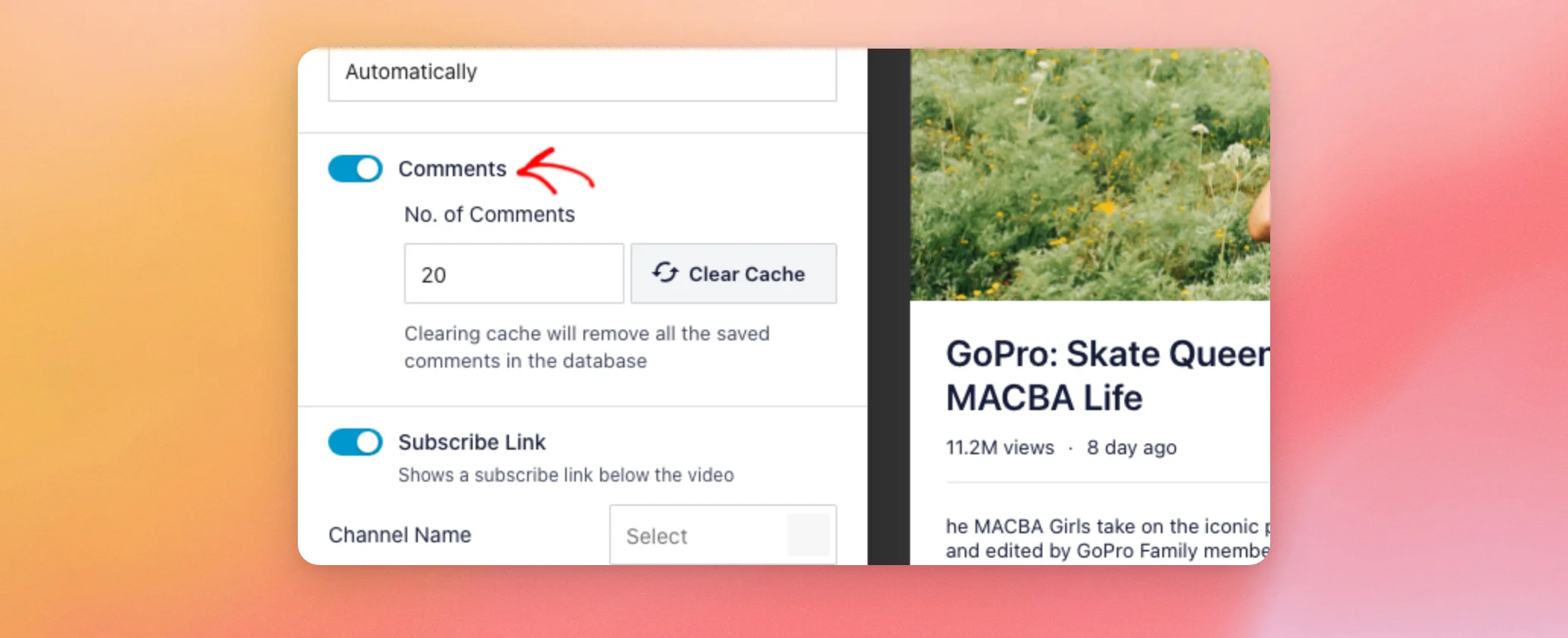
A funcionalidade «Comentários» requer uma licença paga.
Adicionar um link para subscrição
O «Link para subscrever» apresenta um link para subscrever por baixo do vídeo. O botão «Link para subscrever» mostra o link quando está ativado e oculta-o quando está desativado. Está ativado por predefinição.
Por baixo do botão, 4 opções de cor permitem-lhe personalizar o aspeto do link. Cada uma tem a sua própria caixa de cor.
- A opção «Nome do canal» define a cor do nome do canal.
- A opção «Número de assinantes» define a cor do número de assinantes.
- A opção «Fundo do botão» define a cor do fundo do botão «Subscrever».
- A opção «Texto do botão» define a cor do texto do botão.
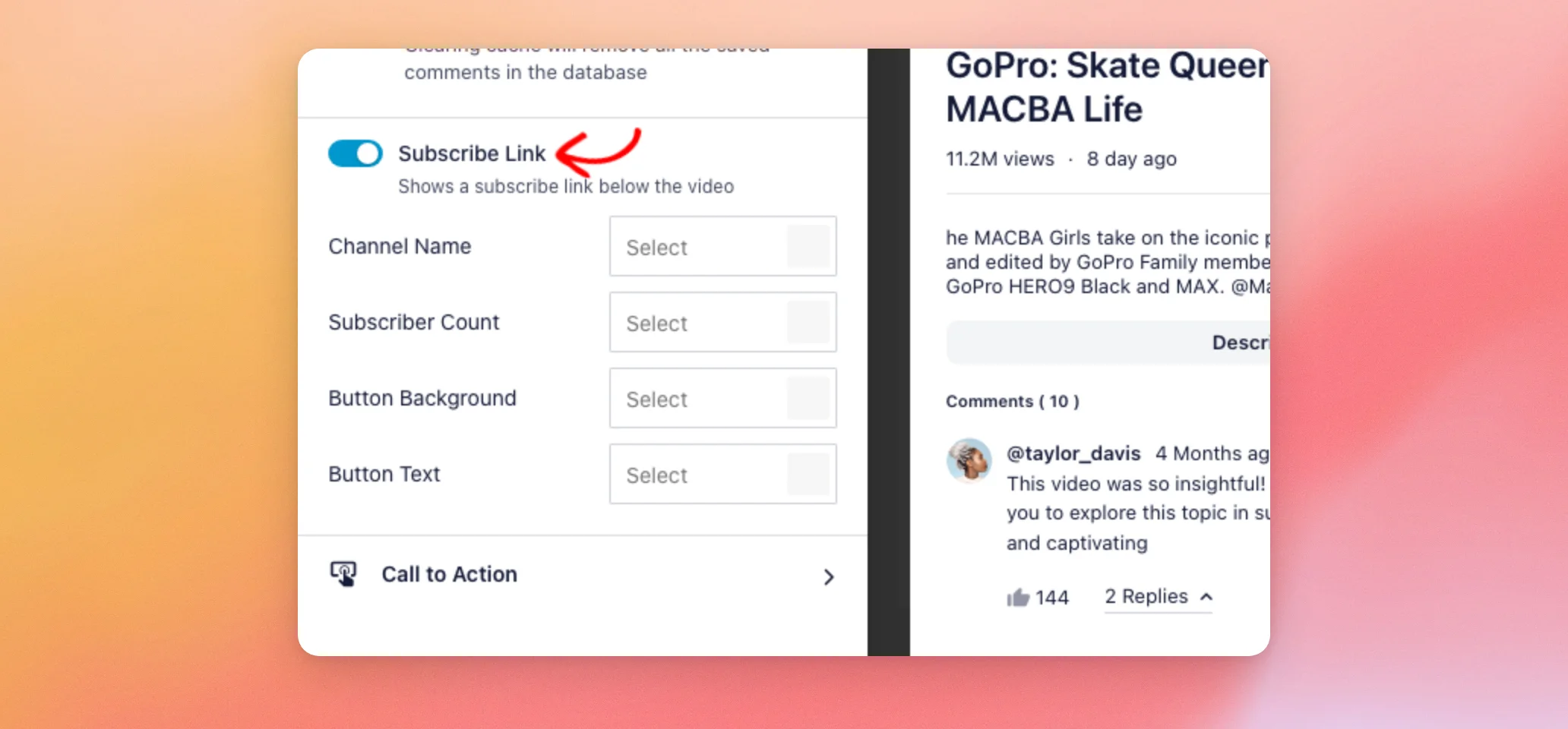
O link «Subscrever» requer uma licença paga. O nosso guia sobre o separador «Personalizar» aborda os comentários e o link «Subscrever» no contexto de todo o separador.
Adicionar uma chamada à ação
Na parte inferior do painel encontra-se a «Chamada à Ação». Ao clicar nela, abre-se um painel próprio. É necessário ter o nível de licença «Plus» ou superior.
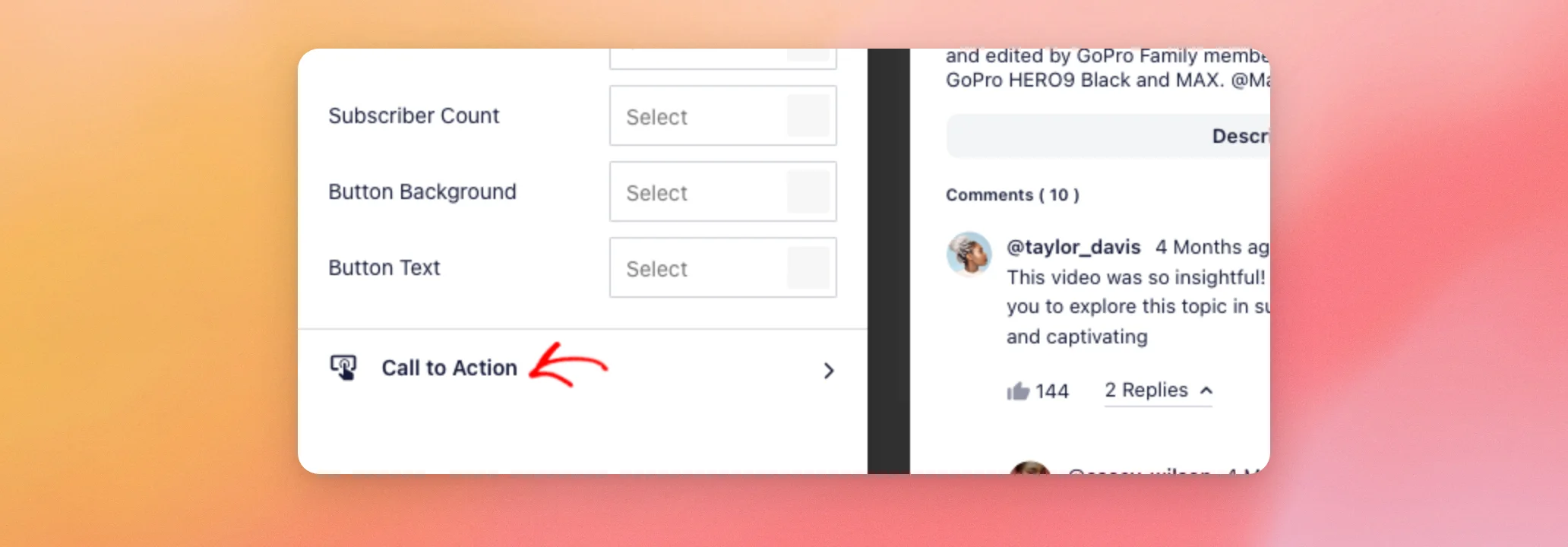
As opções disponíveis e o que os visitantes vêem quando um vídeo termina estão descritas no nosso guia sobre ações no final do vídeo.
Assim que o leitor estiver correto, guarde as alterações.
Guardar as alterações
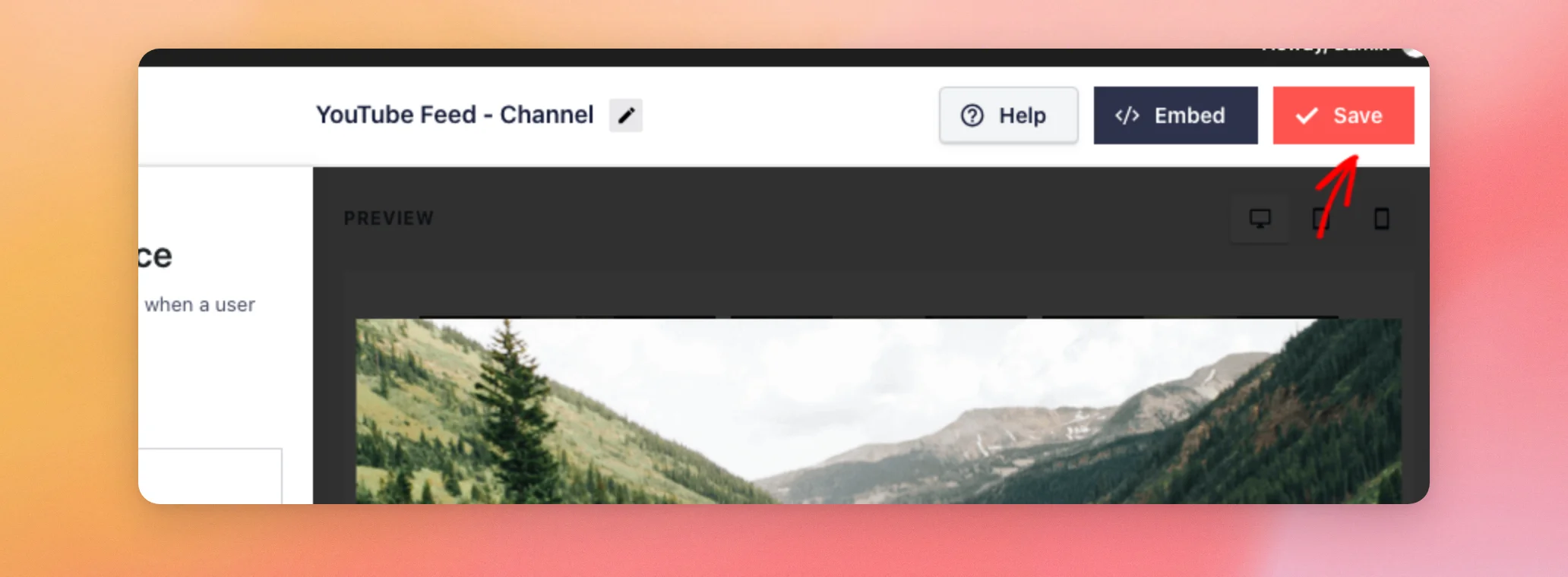
As suas alterações aparecem na pré-visualização, mas só ficam guardadas depois de as guardar. Quando estiver satisfeito com o leitor, clique em «Guardar», no canto superior direito.
É isso mesmo! Agora já sabe o que cada opção da «Experiência do Reprodutor de Vídeo» faz e qual o nível de licença necessário. Para comparar todos os níveis de licença, consulte o nosso guia de funcionalidades gratuitas e pagas.
Perguntas mais frequentes
A seguir, respondemos a algumas das perguntas mais frequentes sobre as opções da Experiência do Reprodutor de Vídeo.
As minhas alterações aparecem imediatamente no meu site?
Não, só depois de clicar em «Guardar». A secção «Guardar as suas alterações », acima, indica onde se encontra o botão.
Que opções do Video Player Experience posso utilizar gratuitamente?
A «Relação de dimensões do leitor» e a função «Quando é que o vídeo é reproduzido?» funcionam em todos os níveis de licença, incluindo a versão gratuita. Os comentários e o link «Subscrever» requerem qualquer licença paga. A «Chamada à ação» requer o nível de licença «Plus» ou superior.
O que acontece quando clico em «Limpar cache» ao lado de «N.º de comentários»?
Elimina todos os comentários guardados na base de dados, tal como indica a nota que aparece por baixo do botão.




