


 Mur social
 Analyse des flux


Souhaitez-vous modifier l'apparence et le fonctionnement du lecteur vidéo lorsque les visiteurs visionnent une vidéo issue de votre flux YouTube ?
Dans ce guide, nous allons passer en revue chacune des options du panneau « Expérience du lecteur vidéo ». Pour chacune d'entre elles, nous aborderons les choix disponibles, la valeur par défaut et le niveau de licence requis.
Il vous suffit d'un flux YouTube que vous pouvez ouvrir dans l'éditeur de flux.
Avant de commencer, assurez-vous que le plugin « YouTube Feed » est bien installé et activé sur votre site WordPress.
Voici les thèmes que nous aborderons dans ce guide.
- Aperçu des options
- Réglage du rapport de taille du lecteur
- Choisir le moment de la lecture de la vidéo
- Afficher les commentaires
- Ajouter un lien d'abonnement
- Ajouter un appel à l'action
- Enregistrer vos modifications
- Questions fréquemment posées
Aperçu des options
Pour commencer, nous allons ouvrir le flux que vous souhaitez modifier dans l'éditeur de flux.
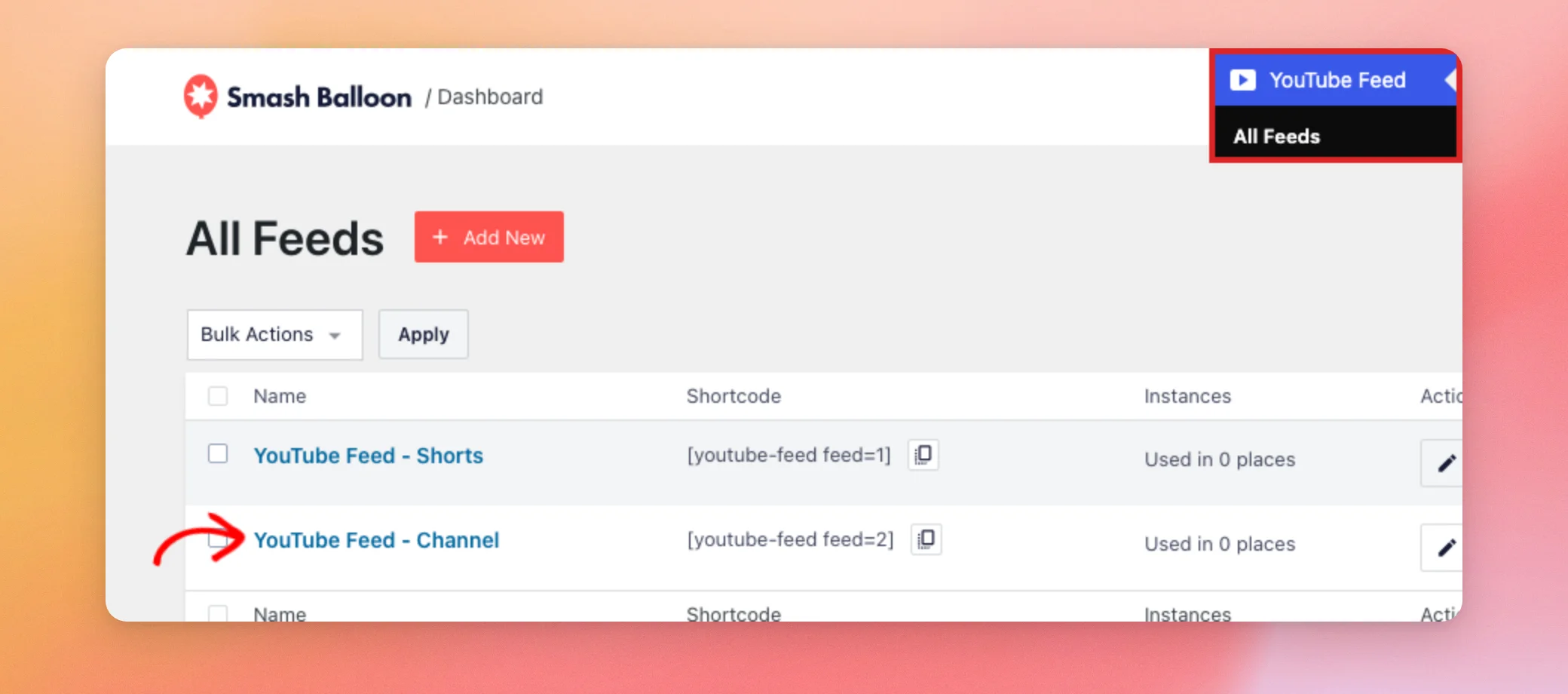
Pour ce faire, rendez-vous dans « Flux YouTube » → « Tous les flux » dans votre tableau de bord WordPress. Cliquez ensuite sur le nom du flux que vous souhaitez modifier.
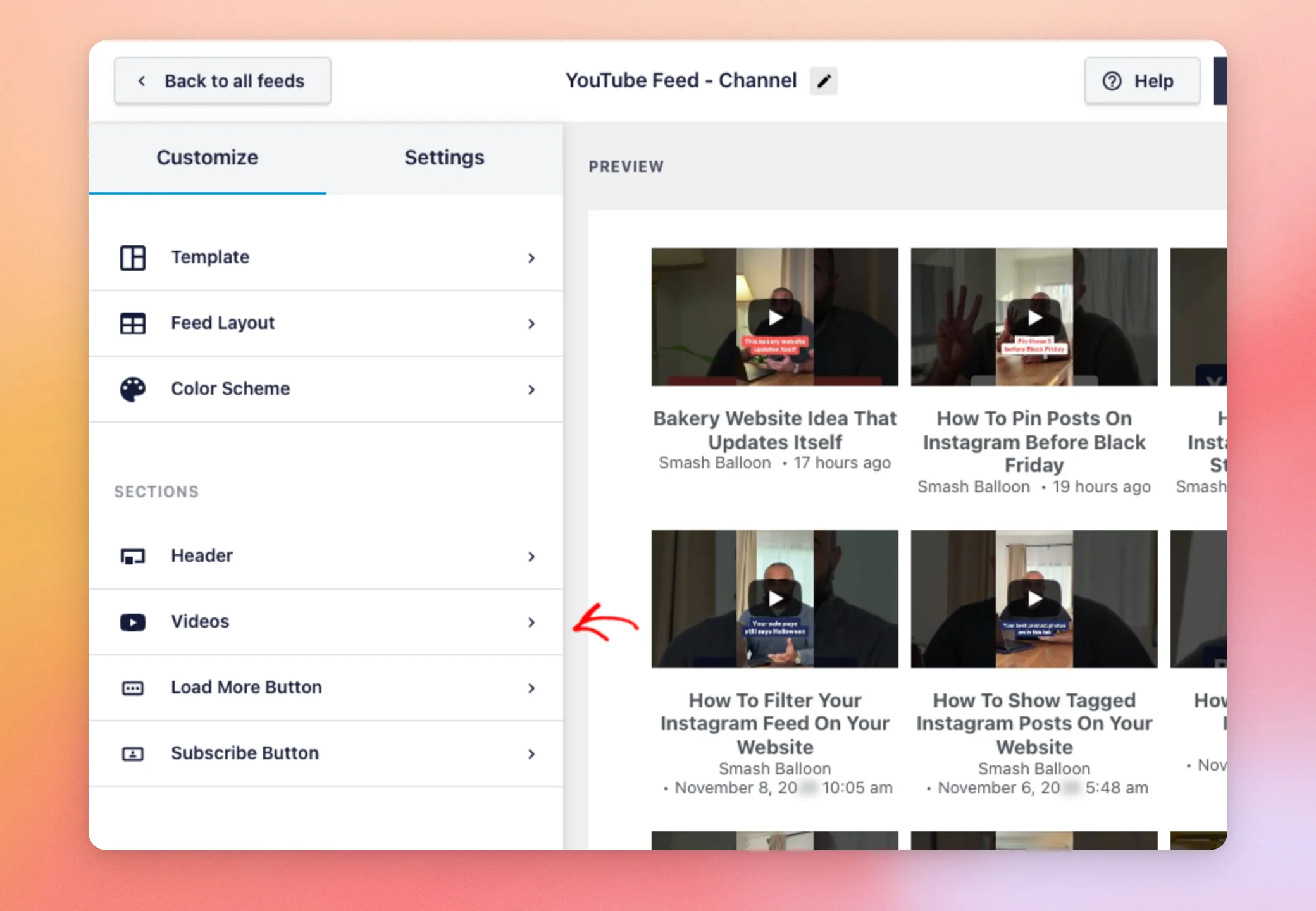
L'éditeur s'ouvre sur l'onglet « Personnaliser ». Dans la section « Sections », cliquez sur « Vidéos ».
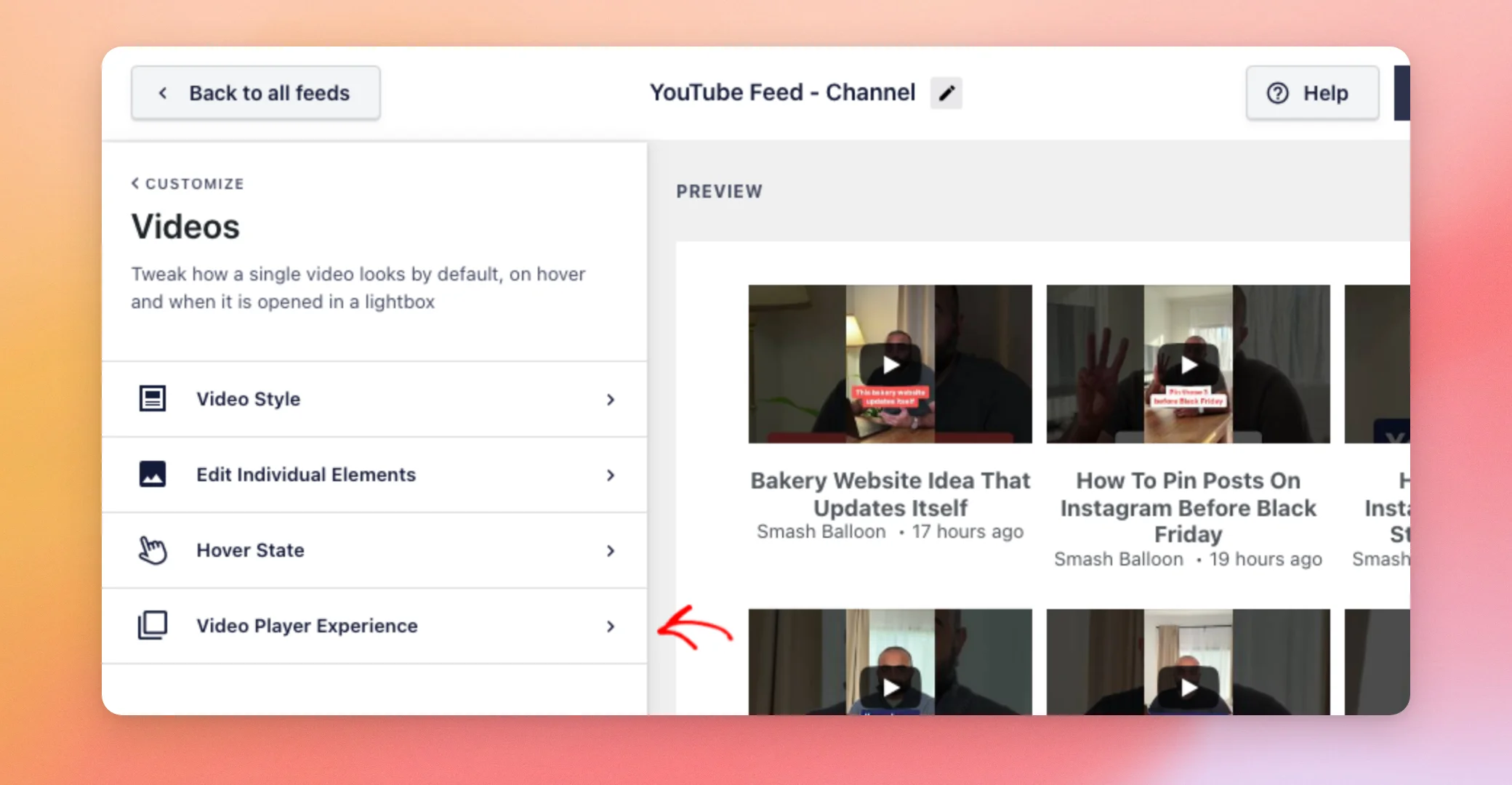
Cliquez ensuite sur « Expérience du lecteur vidéo ».
Une fois le panneau ouvert, examinez tous les éléments qu'il contient. Le tableau ci-dessous répertorie toutes les options, dans l'ordre où elles apparaissent. La colonne « Niveau de licence » indique les conditions requises pour utiliser chaque option.
| Option | Choix | Défaut | Niveau de licence |
|---|---|---|---|
| Rapport de taille des joueurs | 9 h 16 ou 3 h 4 | 9 h 16 | Toutes, y compris la version gratuite |
| À quel moment la vidéo démarre-t-elle ? | Lecture au clic ou en continu | Automatiquement | Toutes, y compris la version gratuite |
| Commentaires | Allumé ou éteint | Passer au modèle par défaut | Toute licence payante |
| Nombre de commentaires | Un nombre | 20 | Toute licence payante |
| Lien d'abonnement | Allumé ou éteint | Le | Toute licence payante |
| Nom de la chaîne, nombre d'abonnés, arrière-plan du bouton, texte du bouton | Une couleur pour chacun | Aucune palette de couleurs définie | Toute licence payante |
| Appel à l'action | Présenté dans son propre encadré | Consultez le guide dont le lien figure ci-dessous | Niveau de licence « Plus » ou supérieur |
Nous allons maintenant passer en revue chaque option, en commençant par la taille du lecteur.
Réglage du rapport de taille du lecteur
Le paramètre « Rapport de taille du lecteur » permet de définir la hauteur du lecteur par rapport à sa largeur. En haut du panneau, ouvrez la liste « Rapport de taille du lecteur ». Choisissez ensuite 9:16 ou 3:4.
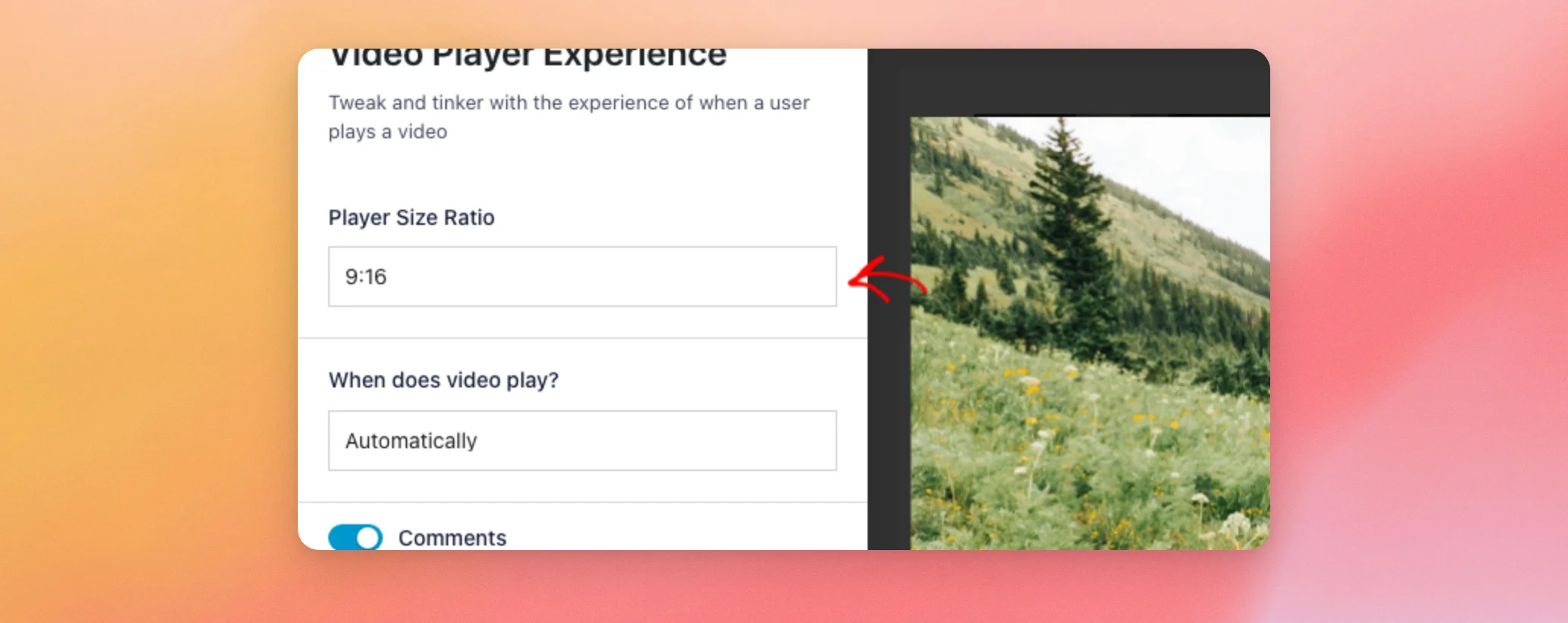
- La valeur par défaut est 9:16. La hauteur du lecteur correspond à 9/16 de sa largeur, ce qui correspond au format grand écran de la plupart des vidéos YouTube.
- Le rapport 3:4 fait paraître le joueur plus grand. Sa hauteur correspond aux trois quarts de sa largeur.
Si vous hésitez, laissez le format 9:16. Si vous souhaitez afficher des images plus hautes dans votre mise en page « Galerie » ou « Liste », le format 3:4 est plus adapté.
Lorsque vous sélectionnez 3:4, la liste affiche le nouveau format.
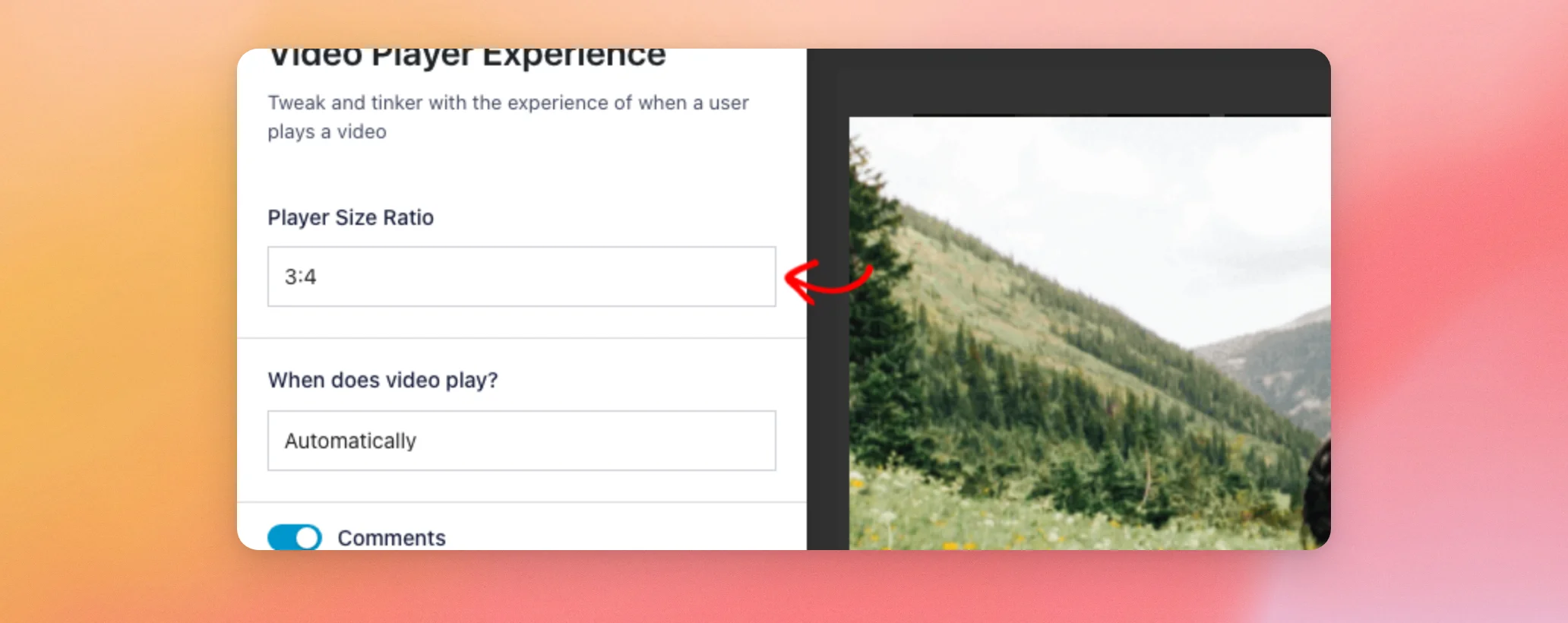
Dans les mises en page « Galerie » et « Liste », ce rapport définit la hauteur du lecteur dans le fil d'actualité. Son utilisation est libre, quel que soit le niveau de licence.
Sous « Player Size Ratio », vous trouverez l'option qui détermine le moment où une vidéo démarre. Vous pouvez consulter la liste dans la première capture d'écran de la section précédente.
Choisir le moment de la lecture de la vidéo
La liste « Quand la vidéo est-elle lue ? » propose deux options : « Lire lorsque l'on clique dessus » et « Automatiquement ». L'option par défaut est « Automatiquement ». Cette fonctionnalité est gratuite, quel que soit le niveau de licence.
Le comportement de chaque option dépend de votre mise en page. C'est pourquoi chacune fait l'objet d'un guide spécifique. Notre guide sur la modification du moment de la lecture d'une vidéo YouTube couvre les mises en page « Grille », « Galerie » et « Liste ».
Afficher les commentaires
L'option « Commentaires » affiche les commentaires d'une vidéo dans le lecteur. Plus bas dans le panneau, activez l'option « Commentaires » pour les afficher ou désactivez-la pour les masquer. Un nouveau flux créé à l'aide du modèle par défaut, celui sélectionné en premier, a cette option activée. Les modèles « Liste », « Galerie » et « Widget » la désactivent.
Lorsque l'option « Commentaires » est activée, le champ « Nombre de commentaires » permet de définir le nombre de commentaires à afficher. La valeur par défaut est 20. À côté, le bouton « Vider le cache » supprime tous les commentaires enregistrés dans la base de données.
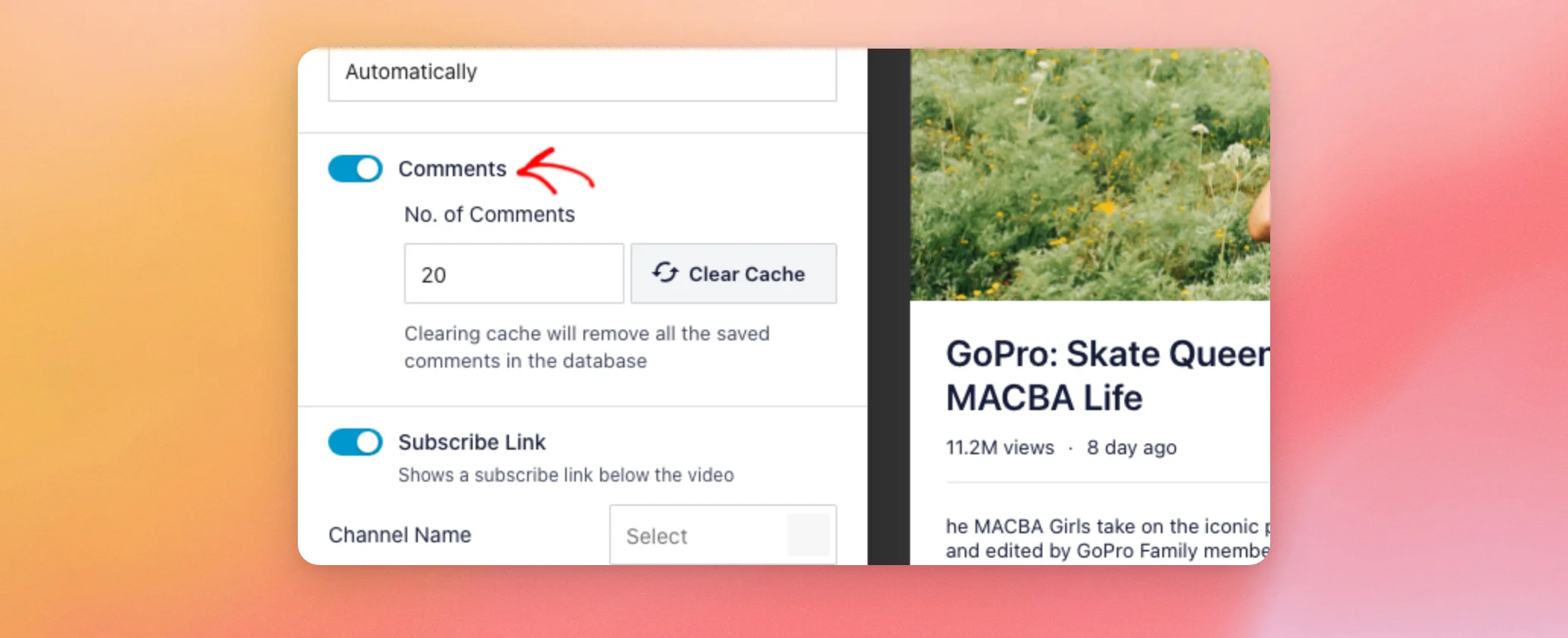
La fonctionnalité « Commentaires » nécessite une licence payante.
Ajouter un lien d'abonnement
Le lien « S'abonner » affiche un lien d'abonnement sous la vidéo. Le bouton « Lien « S'abonner » » permet d'afficher le lien lorsqu'il est activé et de le masquer lorsqu'il est désactivé. Il est activé par défaut.
Sous le bouton, quatre options de couleur vous permettent de personnaliser le lien. Chacune dispose de sa propre case de couleur.
- « Nom du canal » permet de définir la couleur du nom du canal.
- Le paramètre « Nombre d'abonnés » permet de définir la couleur du nombre d'abonnés.
- L'option « Arrière-plan du bouton » permet de définir la couleur de l'arrière-plan du bouton « S'abonner ».
- L'option « Texte du bouton » permet de définir la couleur du texte affiché sur le bouton.
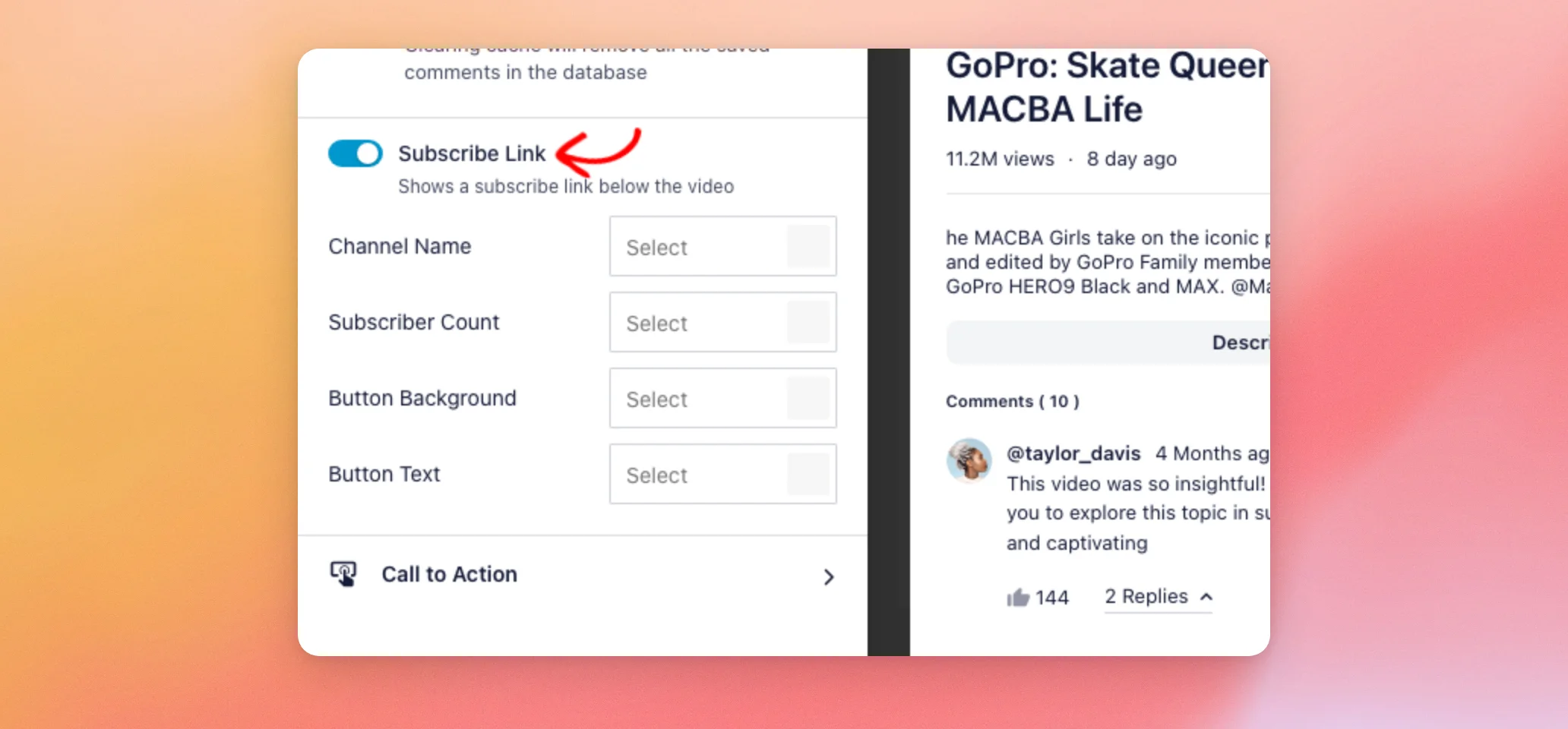
Le lien « S'abonner » nécessite une licence payante. Notre guide consacré à l'onglet « Personnaliser » traite des commentaires et du lien « S'abonner » dans le contexte global de cet onglet.
Ajouter un appel à l'action
Au bas du panneau se trouve l'élément « Appel à l'action ». En cliquant dessus, vous ouvrez un panneau dédié. Son utilisation nécessite une licence de niveau « Plus » ou supérieur.
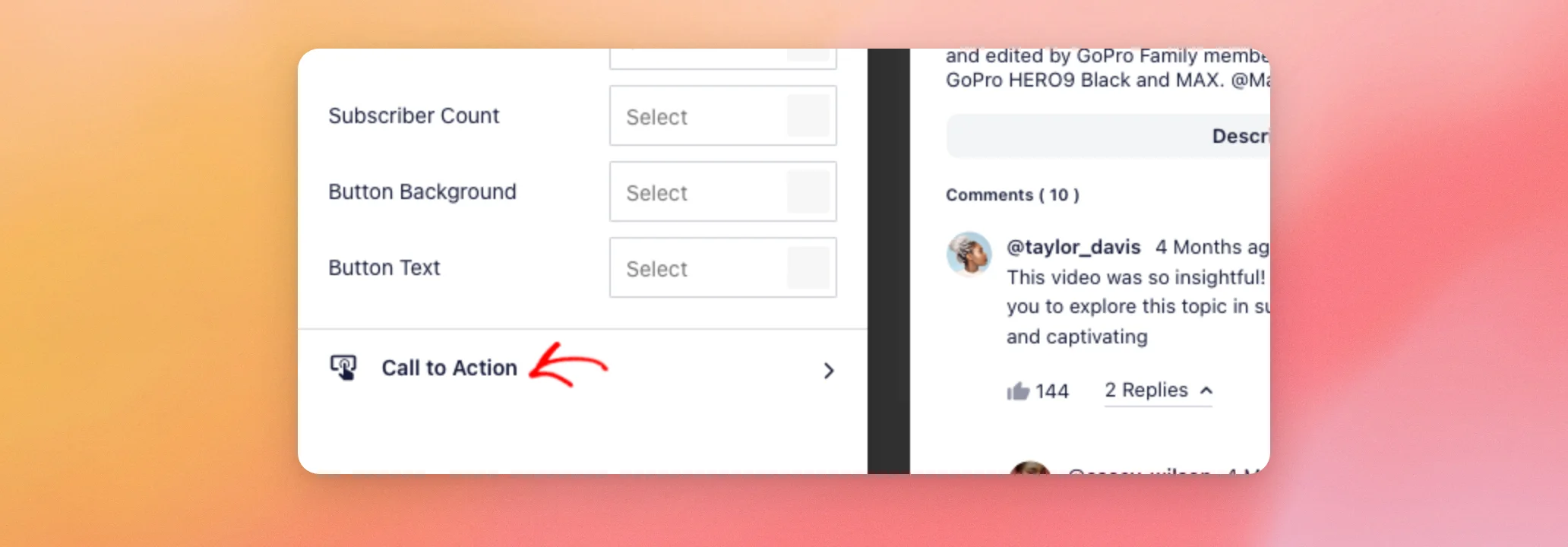
Ses options, ainsi que ce que les visiteurs voient à la fin d'une vidéo, sont présentées dans notre guide consacré aux actions à la fin d'une vidéo.
Une fois que le lecteur s'affiche correctement, enregistrez vos modifications.
Enregistrer vos modifications
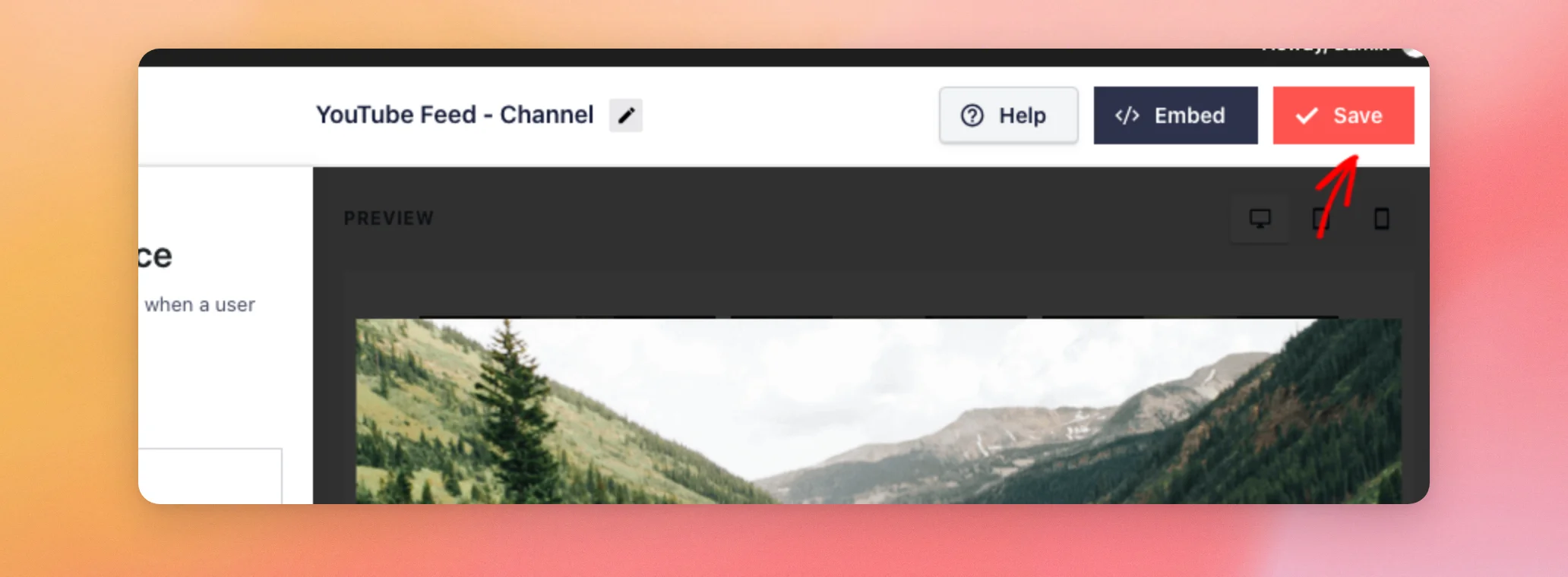
Vos modifications s'affichent dans l'aperçu, mais ne sont pas enregistrées tant que vous ne les avez pas sauvegardées. Lorsque vous êtes satisfait du lecteur, cliquez sur « Enregistrer » en haut à droite.
Et voilà ! Vous savez désormais à quoi sert chaque option de l'expérience du lecteur vidéo et quel niveau de licence est nécessaire. Pour comparer l'ensemble des niveaux de licence, consultez notre guide des fonctionnalités gratuites et payantes.
Questions fréquemment posées
Vous trouverez ci-dessous les réponses à certaines des questions les plus fréquentes concernant les options d'expérience du lecteur vidéo.
Mes modifications apparaissent-elles immédiatement sur mon site ?
Non, pas tant que vous n'avez pas cliqué sur « Enregistrer ». La section « Enregistrement de vos modifications » ci-dessus vous indique où se trouve ce bouton.
Quelles options de l'expérience « Video Player » puis-je utiliser gratuitement ?
Les fonctionnalités « Ratio d'affichage du lecteur » et « Quand la vidéo démarre-t-elle ? » fonctionnent quel que soit le niveau de licence, y compris dans la version gratuite. Les commentaires et le lien d'abonnement nécessitent une licence payante. L'appel à l'action nécessite au minimum la licence « Plus ».
Que se passe-t-il lorsque je clique sur « Vider le cache » à côté de « Nombre de commentaires » ?
Cela supprime tous les commentaires enregistrés dans la base de données, comme l'indique la note sous le bouton.




