


 ソーシャルウォール
 フィード分析


ライトボックス体験の設定を使用して、YouTubeフィードの動画をクリック時または自動的に再生するように設定する方法。
YouTubeの動画を自動再生するか、訪問者が「再生」をクリックしてから再生するか、どちらにするか選択したいですか?
YouTubeフィードには、フィードエディタにこの設定があります。このガイドでは、その設定がどこにあるか、またどのフィードレイアウトでこの設定が使用されるかについて説明します。
作業を始める前に、WordPressサイトに「YouTube Feed」がインストールされ、有効化されていることを確認してください。また、少なくとも1つのフィードを作成しておく必要があります。
以下が今回の内容です:
動画の再生タイミングの選択
まずは、フィードの動画プレーヤーの設定を開いてみましょう。
設定はフィードごとに保存されます。つまり、サイト上の各フィードごとに異なる選択肢を設定することができます。
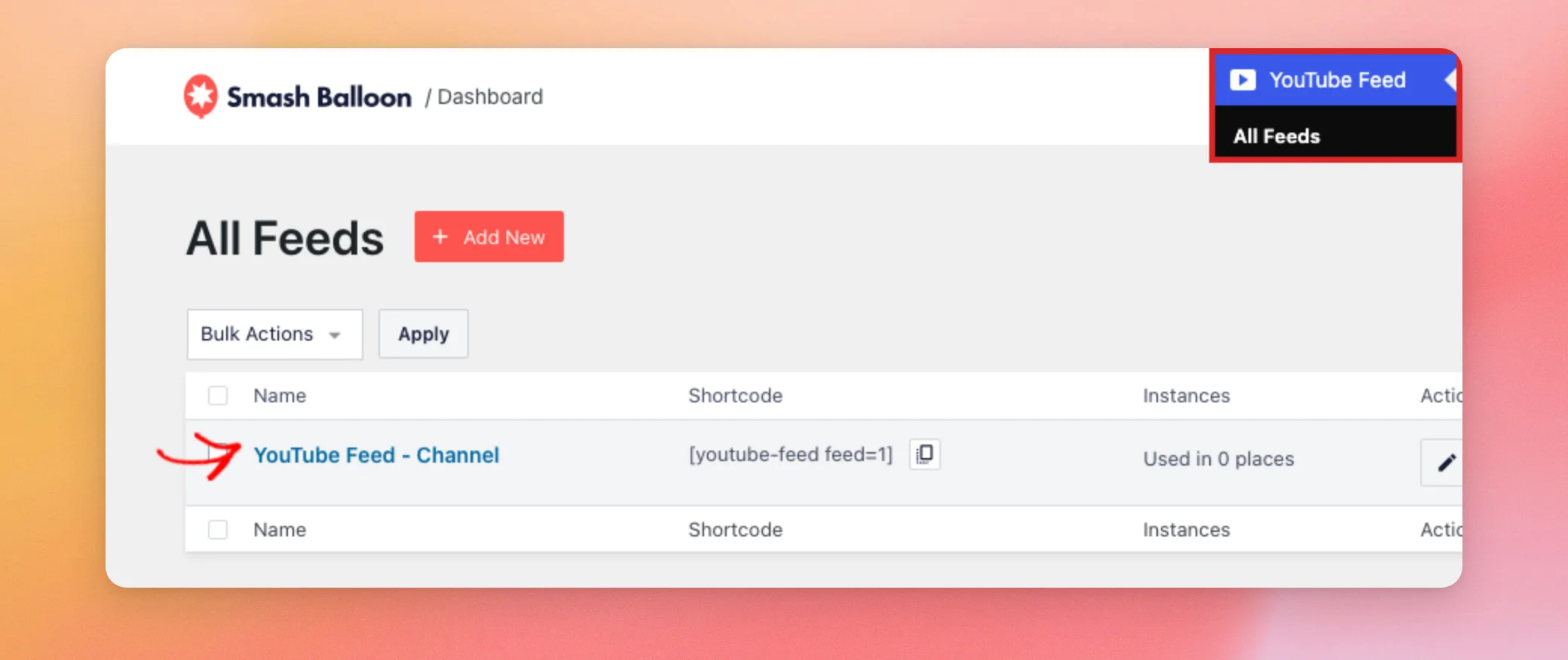
まず、WordPressのダッシュボードで「YouTubeフィード」→「すべてのフィード」に移動します。次に、変更したいフィードの名前をクリックします。
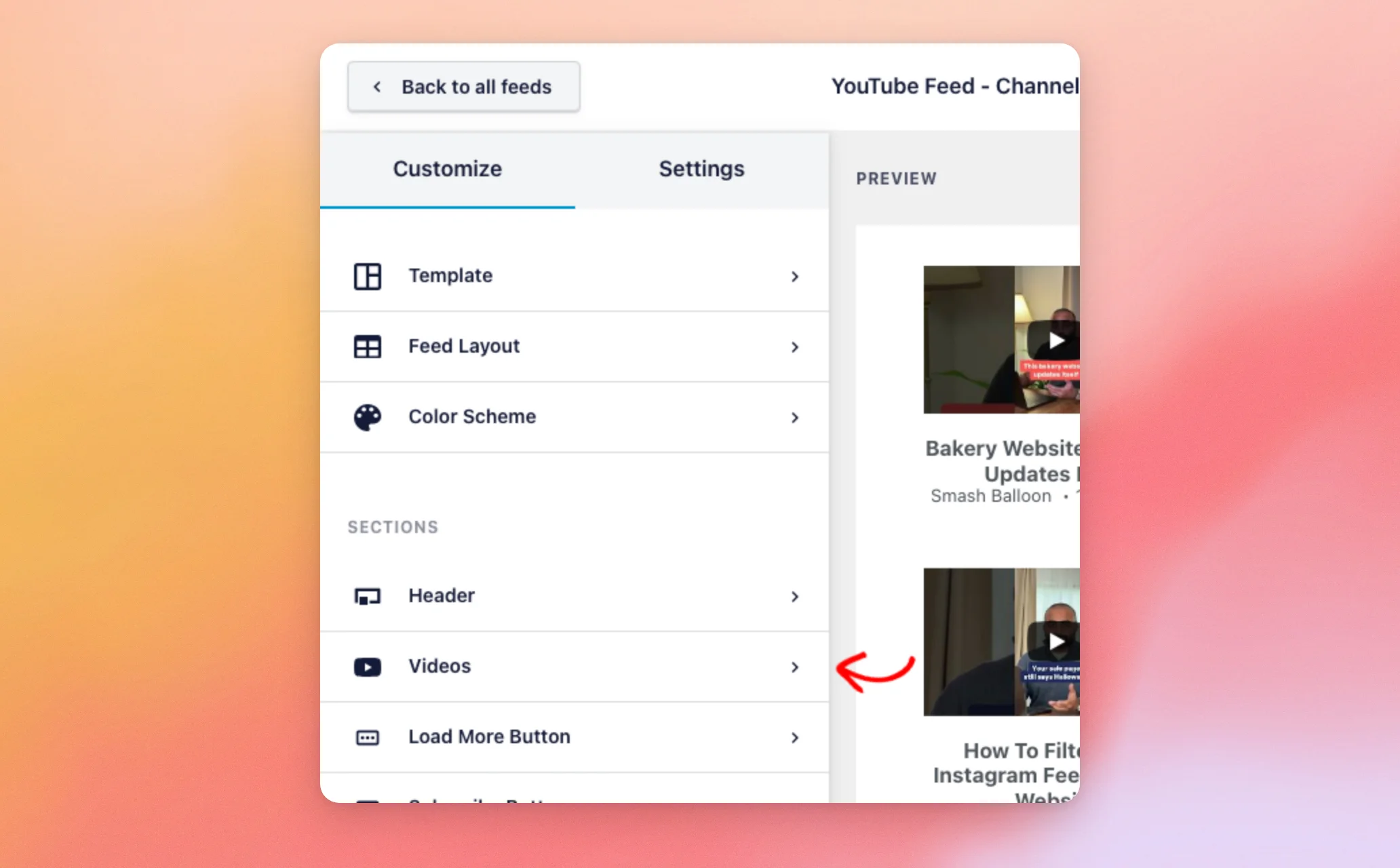
フィードエディタが「カスタマイズ」タブで開きます。次に、「動画」をクリックします。
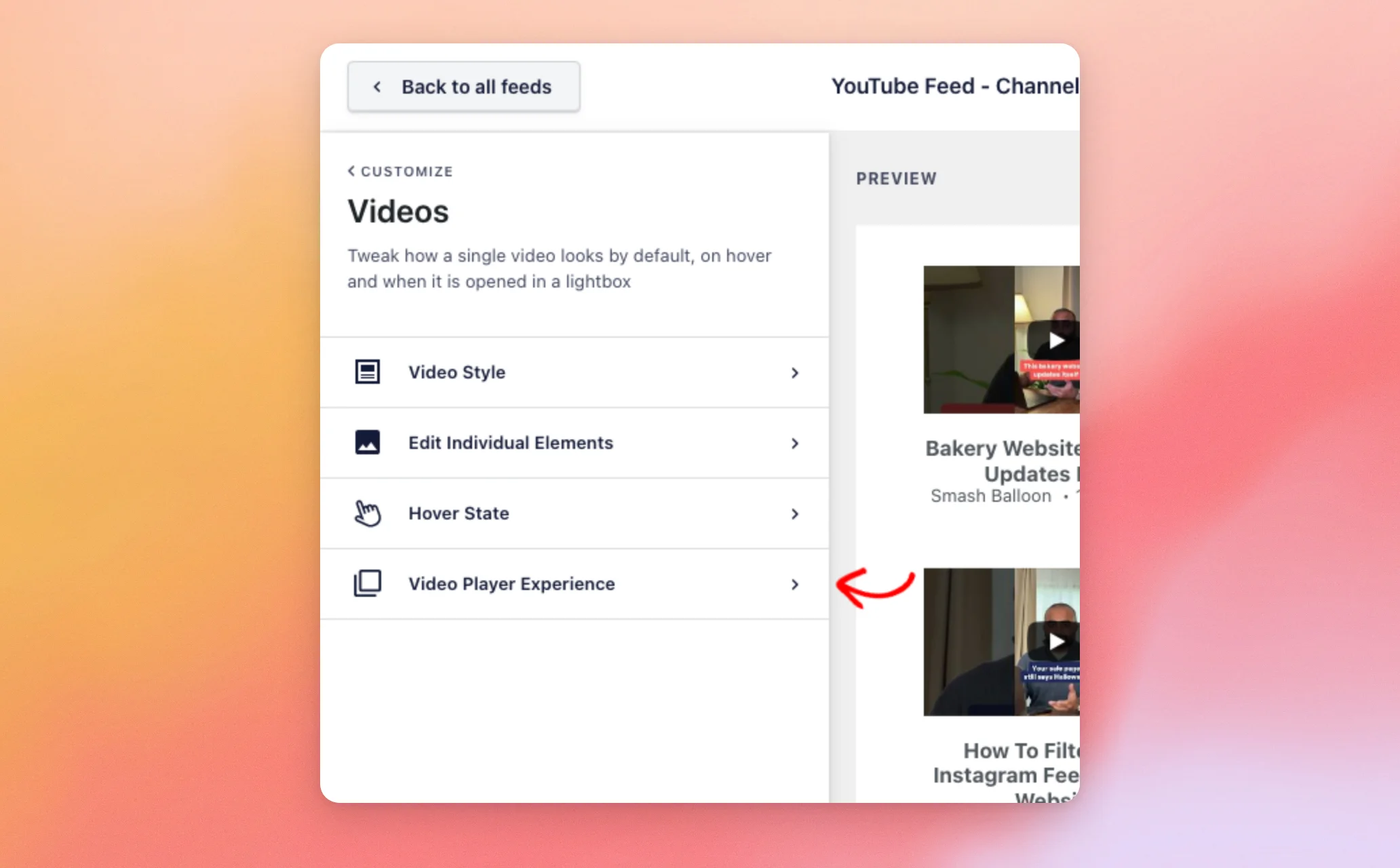
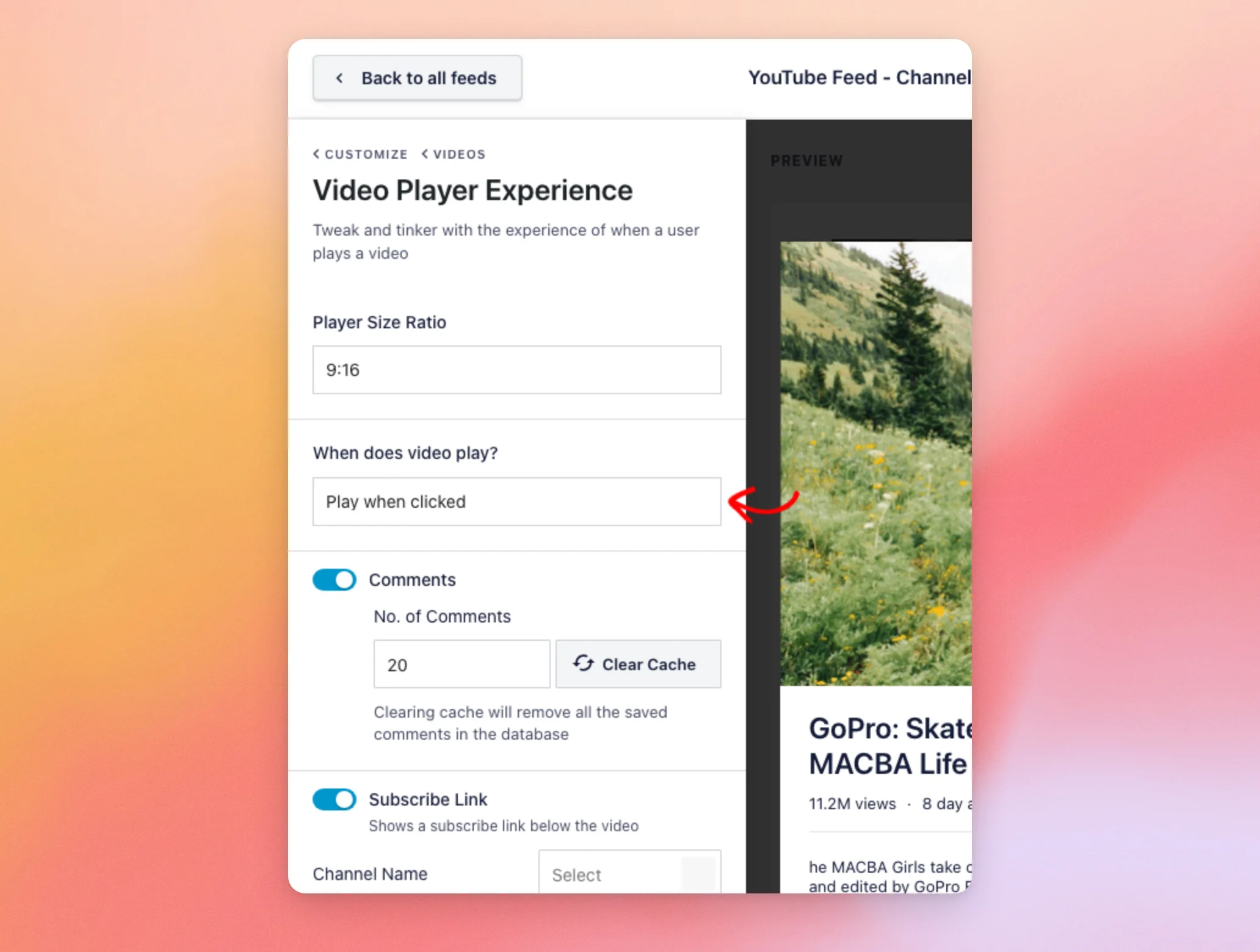
次に、「ビデオプレーヤーの操作感」をクリックします。
「動画はいつ再生されますか?」の設定には、2つの選択肢があります:
- クリックすると再生:訪問者が「再生」をクリックするまで、動画は再生されません。
- 自動再生:動画は開くとすぐに再生が開始されます。これはフィードの初期設定です。テストしたレイアウトのうち、動画が自動的に再生されたのは「グリッド」のみでした(「レイアウトと自動再生」を参照)。
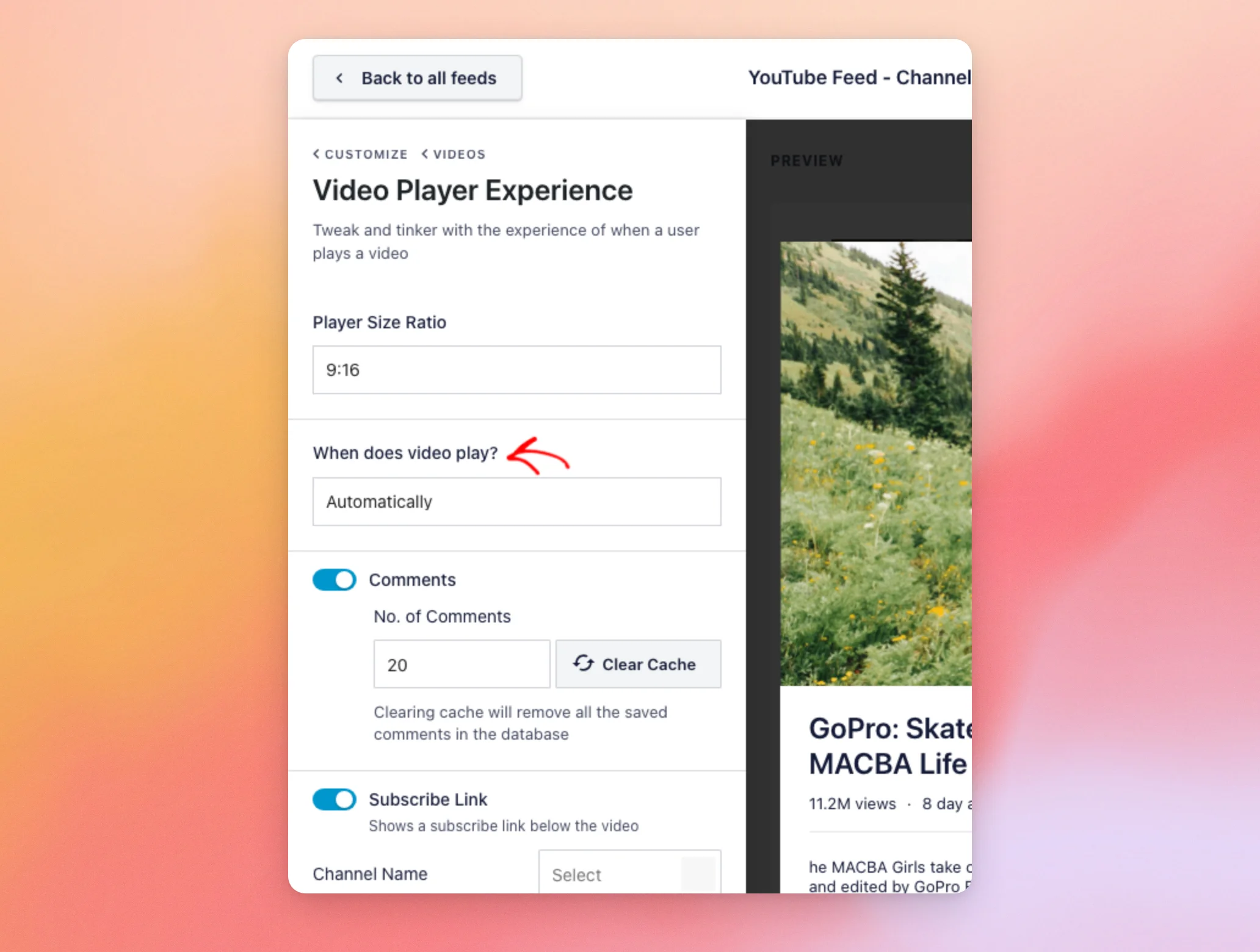
訪問者に「再生」をクリックしてもらうには、「クリック時に再生」を選択してください。
作業が完了したら、エディタの右上にある「保存」をクリックしてください。
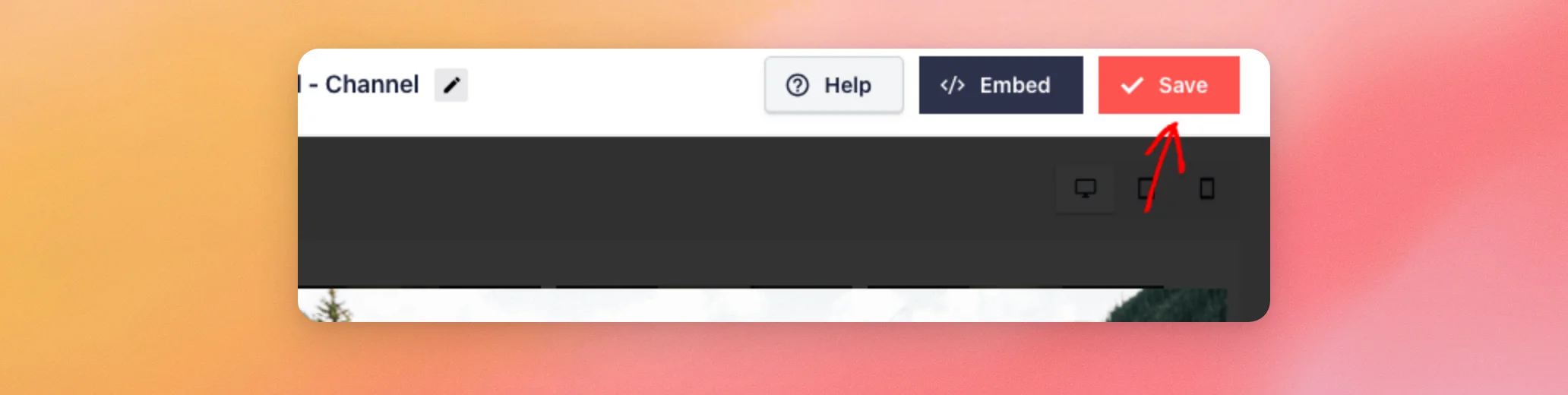
そのフィードに対する選択内容が保存されました。
レイアウトと自動再生
YouTube Feed 2.11.1 を実行しているテストサイトのフロントエンドで、この設定を検証しました。デスクトップ版の Chromium ブラウザを使用し、ログインしていない訪問者としてテストを行いました。フィードの最初の動画をクリックしました。
レイアウトごとに結果は異なっていました:
- Grid:「動画はポップアップで開きます」。「自動再生」に設定すると、自動的に再生が開始されました。「クリック時に再生」に設定すると、ポップアップが開き、再生ボタンがクリックされるのを待ちました。
- ギャラリー:サムネイルの上にあるプレーヤーに動画が読み込まれ、再生ボタンがクリックされるのを待機していました。どちらのオプションでも同様の動作が見られました。
- リスト:動画がプレーヤーに読み込まれ、再生ボタンのクリックを待機しました。どちらのオプションでもこの動作が行われました。
つまり、「Automatically」が動画を自動再生したのは、グリッドレイアウトの場合のみでした。カルーセルレイアウトやスワイプビューレイアウトについてはテストしていません。また、同じページ内で2本目の動画を開く場合についてもテストしていません。
また、ブラウザによっては、クリックしない限り音声付きの動画の再生がブロックされる場合があります。結果はブラウザやデバイスによって異なる場合があります。テストに使用したブラウザでは、クリック後にGridの動画が再生されました。スマートフォンやタブレットでのテストは行っていません。
以上です!これで、動画の再生タイミングの選び方や、「グリッド」「ギャラリー」「リスト」の各レイアウトがこの設定にどのように反応するかがわかりました。次は、YouTube動画の最後にアクションを追加する方法を見てみましょう。
よくある質問
以下では、YouTube動画の再生タイミングに関するよくある質問のいくつかにお答えします。
新しいフィードでは、どのオプションが使われていますか?
新しいフィードは「自動」設定で開始されます。この設定は、「カスタマイズ」»「動画」»「動画プレーヤーの操作」でいつでも変更できます。
この設定を変更すると、すべてのフィードが一括で変更されますか?
いいえ。設定はフィードごとに保存されるため、別の選択肢を設定したい場合は、そのフィードごとに設定を変更する必要があります。
「ギャラリー」や「リスト」表示では、なぜ動画が自動的に再生されないのですか?
YouTube Feed 2.11.1 でのテストでは、「ギャラリー」レイアウトと「リスト」レイアウトは、どちらのオプションでも再生ボタンのクリックを待っていました。「グリッド」レイアウトのみが、自動的に動画を再生しました。
結果の全容については、上記の「レイアウト」および「自動再生」をご覧ください。
グリッドレイアウトでは、なぜ動画が自動的に再生されないのですか?
まず、フィードの設定が「自動」になっていること、および「保存」をクリックしたことを確認してください。次に、フィードで「グリッド」レイアウトが使用されていることを確認してください。私たちのテストでは、「自動」設定で動画の再生が開始されたのは、このレイアウトのみでした。




