


 Muro sociale
 Analisi dei feed


Come impostare la riproduzione di un video del feed di YouTube al clic o in modo automatico, utilizzando l'impostazione "Lightbox Experience".
Vuoi decidere se i tuoi video su YouTube debbano essere riprodotti automaticamente o solo dopo che un visitatore ha cliccato sul pulsante "Riproduci"?
YouTube Feed dispone di un'impostazione dedicata nell'editor del feed. Questa guida ti spiega dove trovarla e quali layout del feed la utilizzano.
Prima di iniziare, assicurati che YouTube Feed sia installato e attivato sul tuo sito WordPress. È inoltre necessario che sia stato creato almeno un feed.
Ecco gli argomenti che tratteremo:
Scegliere quando riprodurre i video
Per iniziare, apriremo le impostazioni del lettore video di un feed.
L'impostazione viene salvata per ogni feed. Ciò significa che puoi impostare un'opzione diversa per ogni feed presente sul tuo sito.
Per prima cosa, vai su Feed YouTube » Tutti i feed nella tua dashboard di WordPress. Quindi clicca sul nome del feed che desideri modificare.
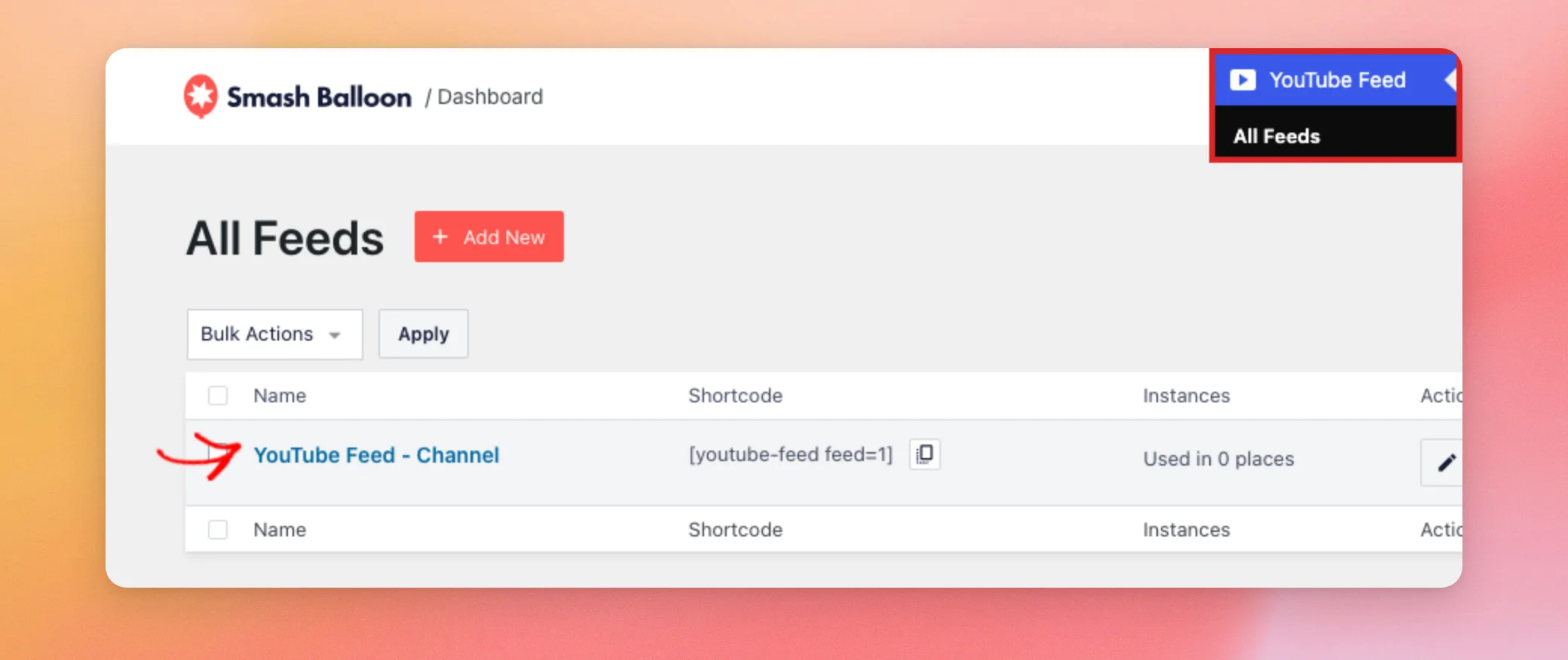
Si aprirà l'editor del feed nella scheda "Personalizza". A questo punto, fai clic su " Video".
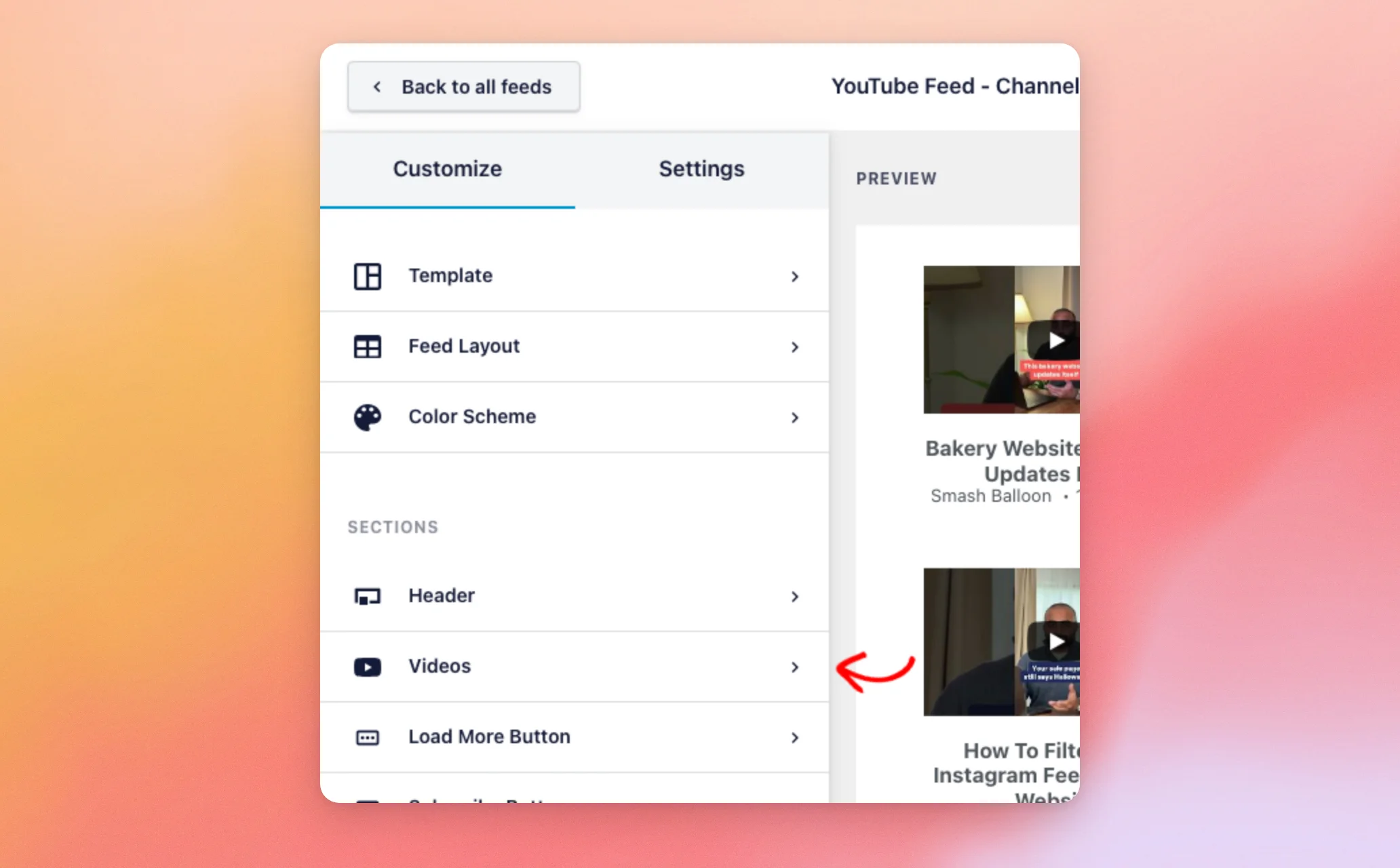
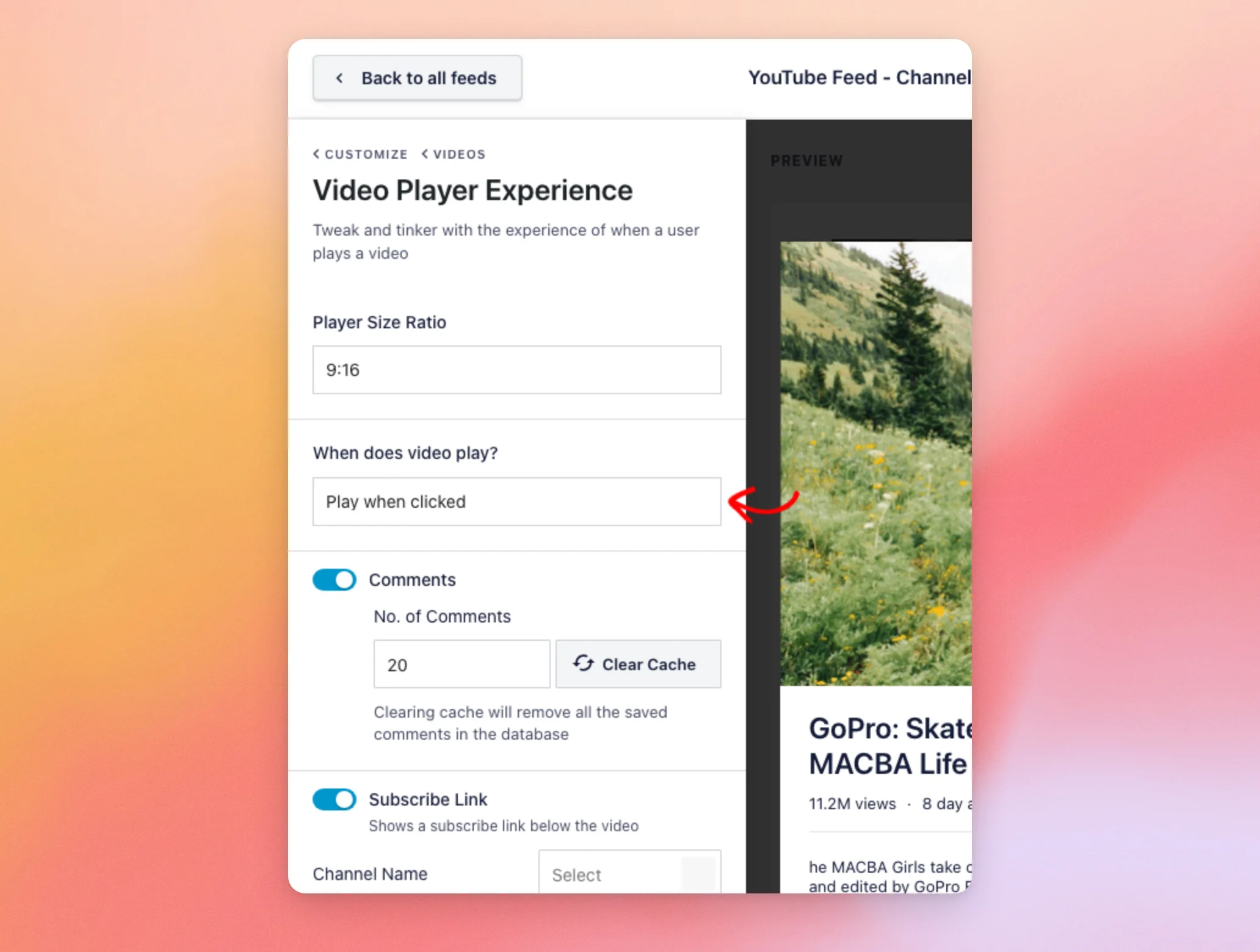
Quindi fare clic su " Esperienza del lettore video".
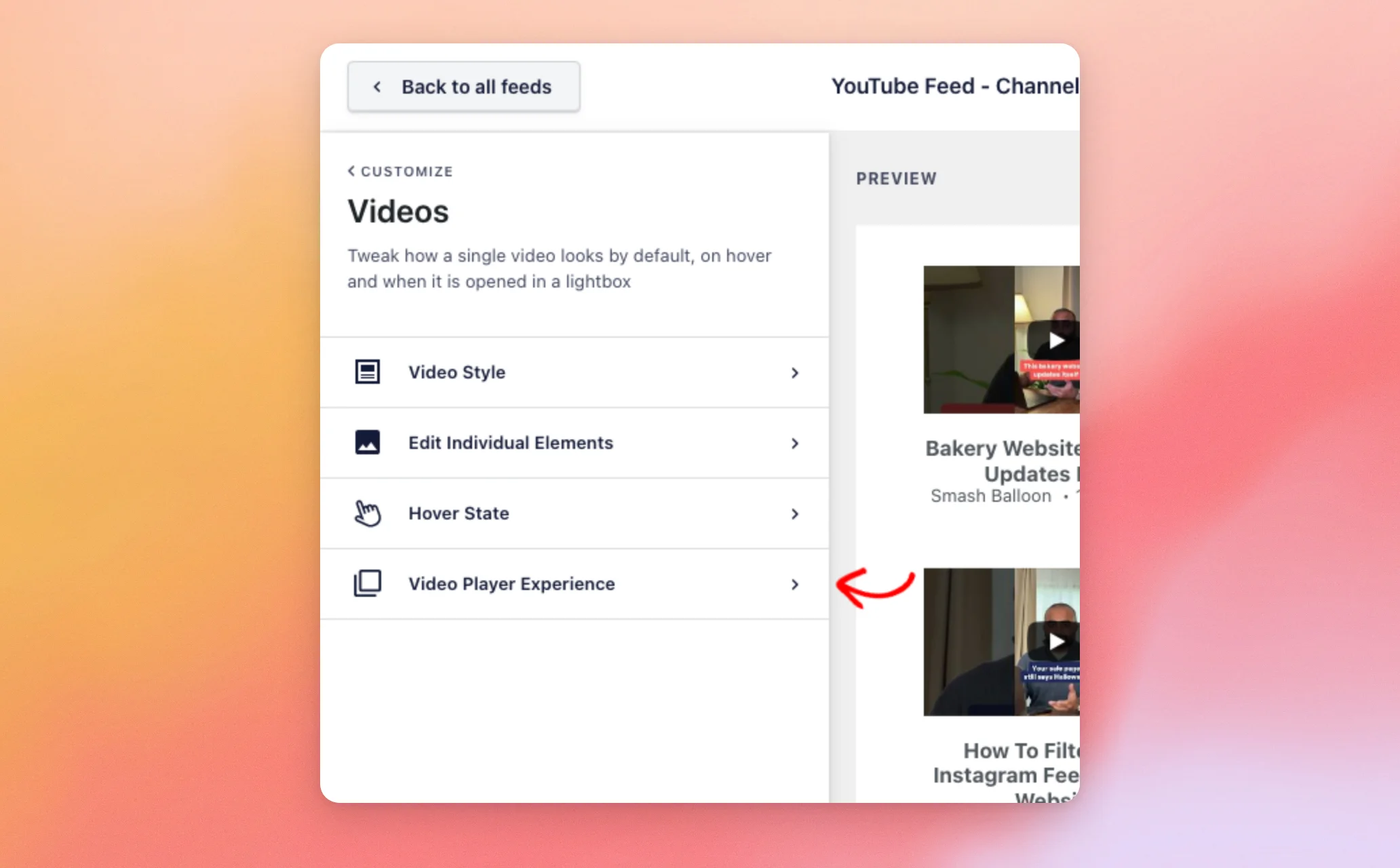
L'impostazione " Quando viene riprodotto il video? " prevede 2 opzioni:
- Riproduci quando cliccato: il video rimane in attesa finché il visitatore non clicca sul pulsante di riproduzione.
- Automaticamente: la riproduzione del video inizia non appena viene aperto. Questa è l'impostazione predefinita di un feed. Tra i layout che abbiamo testato, solo Grid avviava i video automaticamente (vedi Layout e Riproduzione automatica).
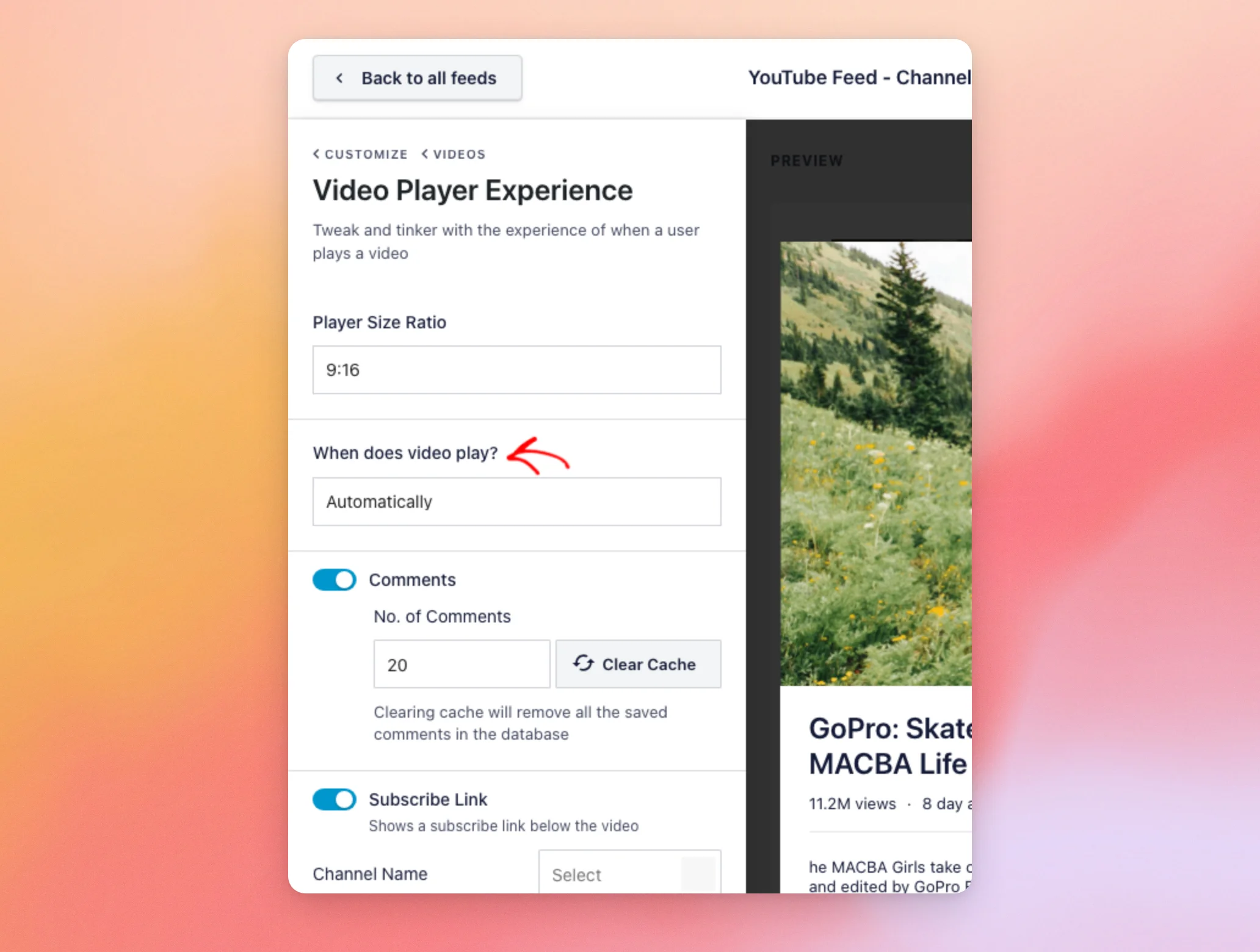
Per far sì che i visitatori clicchino sul pulsante "Riproduci", seleziona l'opzione " Riproduci al clic".
Una volta terminato, clicca su “Salva” in alto a destra nell’editor.
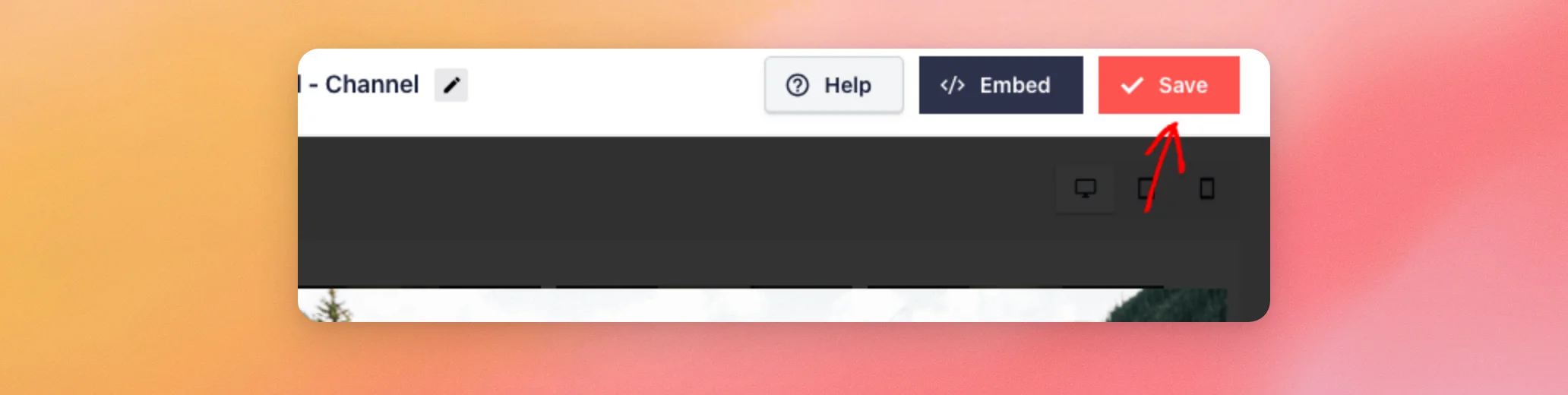
La tua scelta è stata salvata per quel feed.
Layout e riproduzione automatica
Abbiamo testato l'impostazione sul front-end di un sito di prova su cui era in esecuzione YouTube Feed 2.11.1. Abbiamo utilizzato un browser Chromium per desktop e un utente non registrato. Abbiamo cliccato sul primo video del feed.
I risultati sono stati diversi per ogni layout:
- Grid: il video si apre in una finestra pop-up. Con l'opzione "Automaticamente", la riproduzione è iniziata da sola. Con l'opzione "Riproduci al clic", la finestra pop-up si è aperta e ha atteso che l'utente facesse clic sul pulsante di riproduzione.
- Galleria: il video veniva caricato nel lettore sopra le miniature e rimaneva in attesa che si facesse clic sul pulsante di riproduzione. Questo accadeva con entrambe le opzioni.
- Elenco: il video è stato caricato nel lettore e ha atteso che venisse cliccato il pulsante di riproduzione. Ciò è avvenuto con entrambe le opzioni.
In altre parole, la riproduzione automatica del video è stata avviata solo nel layout “Grid”. Non abbiamo testato i layout “Carousel” e “Swipe View”. Inoltre, non abbiamo testato l’apertura di un secondo video sulla stessa pagina.
I browser possono anche impedire l'avvio di un video con audio senza un clic. I risultati possono variare a seconda del browser e del dispositivo. Il browser che abbiamo utilizzato per il test ha consentito l'avvio del video Grid dopo il clic. Non abbiamo effettuato test su telefoni o tablet.
Ecco fatto! Ora sai come scegliere quando riprodurre i tuoi video e come i layout “Griglia”, “Galleria” e “Elenco” reagiscono a questa impostazione. Ora scopri come aggiungere un’azione alla fine dei tuoi video su YouTube.
Domande frequenti
Di seguito abbiamo risposto ad alcune delle domande più frequenti relative alla riproduzione dei video su YouTube.
Quale opzione utilizza il mio nuovo feed?
Un nuovo feed inizia con "Automaticamente". È possibile modificarlo in qualsiasi momento in " Personalizza" » "Video" » "Esperienza del lettore video".
L'impostazione modifica tutti i miei feed contemporaneamente?
No. L'impostazione viene salvata per ogni feed, quindi devi modificarla in ogni feed in cui desideri una scelta diversa.
Perché il mio video non parte automaticamente nella visualizzazione “Galleria” o “Elenco”?
Nel nostro test su YouTube Feed 2.11.1, sia nel layout “Galleria” che in quello “Elenco” era necessario cliccare sul pulsante di riproduzione in entrambi i casi. Solo il layout “Griglia” avviava il video automaticamente.
Per i risultati completi, consultare le sezioni “Layout” e “Riproduzione automatica ” riportate sopra.
Perché il mio video non parte automaticamente nel layout a griglia?
Per prima cosa, verifica che il feed sia impostato su “Automatico” e che tu abbia cliccato su “Salva”. Quindi verifica che il feed utilizzi il layout “Griglia”. È l’unico layout in cui, durante il nostro test, l’avvio automatico del video ha funzionato.




