


 Muro social
 Feed Analytics


¿Te gustaría mostrar una lista de reproducción de YouTube, una retransmisión en directo o unos cuantos vídeos que elijas tú mismo, en lugar de limitarte a los últimos vídeos de un canal?
Cada tipo de feed de YouTube Feed obtiene los vídeos de una fuente diferente. Algunos tipos requieren un nivel de licencia más alto.
Esta guía enumera todos los tipos de feed que puedes seleccionar al crear un feed. Para cada uno de ellos, se indica la fuente que requiere, qué información muestra y el nivel de licencia necesario para desbloquearlo.
Antes de empezar, asegúrate de que YouTube Feed esté instalado y activado en tu sitio de WordPress. Los feeds de canales también necesitan una clave API de YouTube o una cuenta de YouTube vinculada, y todos los demás tipos necesitan una clave API.
Consulta nuestra guía sobre cómo crear y utilizar una clave de la API de YouTube si aún no tienes una.
Esto es lo que vamos a tratar:
- Elegir un tipo de alimentación
- Canal
- Lista de reproducción
- Pantalones cortos
- Buscar en
- Retransmisiones en directo
- Vídeos individuales
- Muro social
- Utilizar más de una fuente
- Resumen de los niveles de licencia
- Preguntas frecuentes
Elegir un tipo de alimentación
Para empezar, abriremos el selector de tipos de feed. El tipo de feed se elige al crear un feed.
En tu panel de control de WordPress, ve a «YouTube Feed» » «Todos los feeds». A continuación, haz clic en «Añadir nuevo».
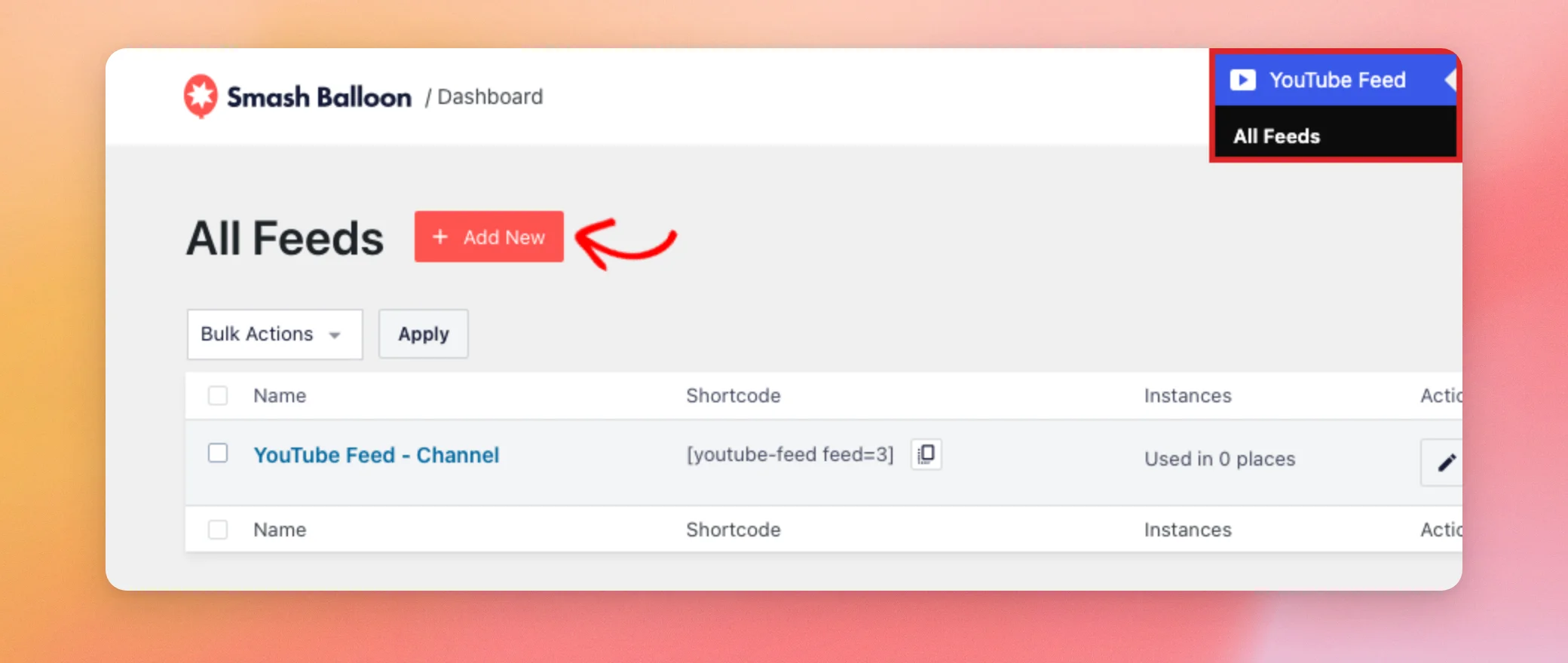
La pantalla «Seleccionar tipo de fuente » muestra una ficha para cada tipo. Para elegir uno, haz clic en la ficha que desees. A continuación, haz clic en «Siguiente».
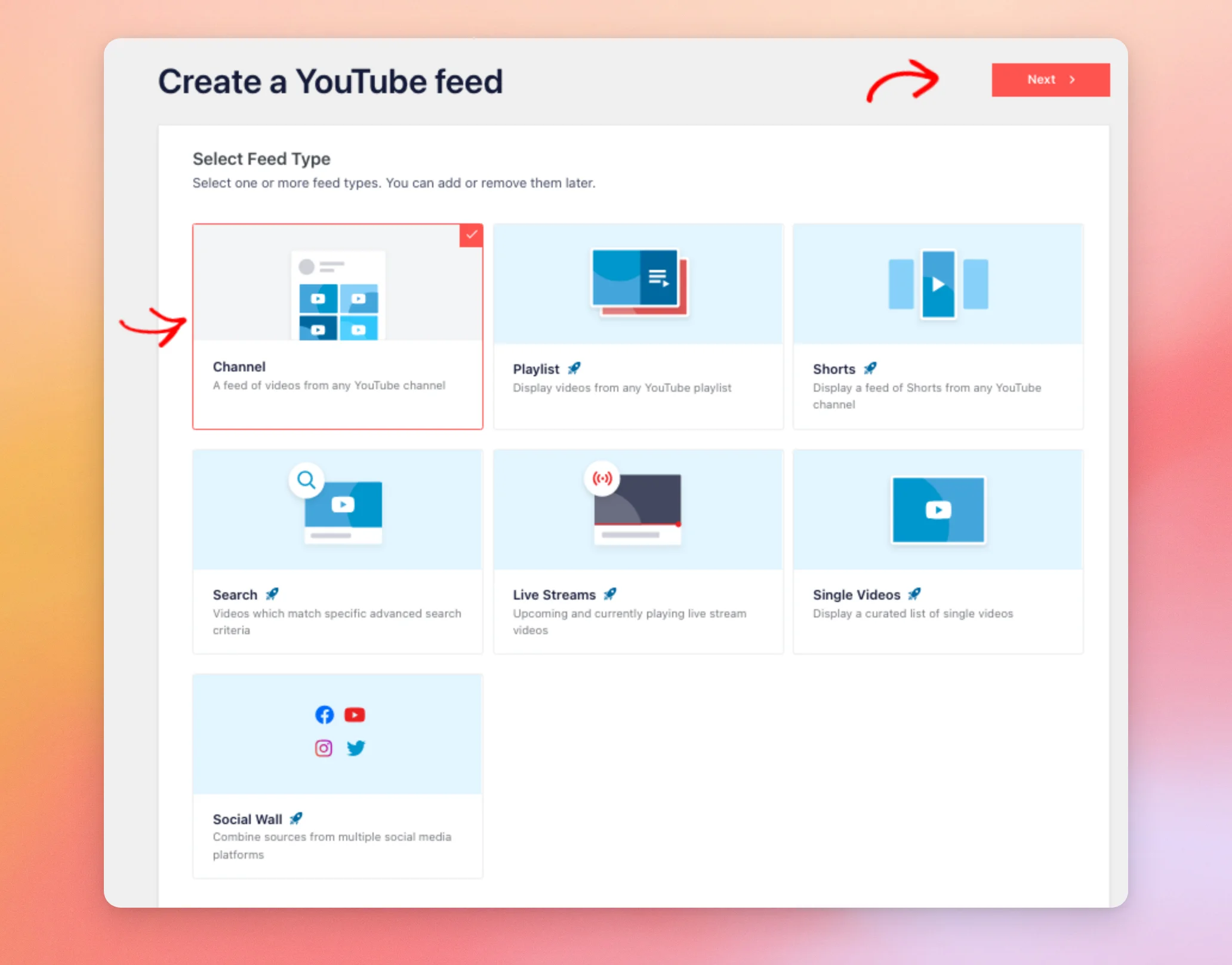
En la pantalla se indica que puedes seleccionar uno o varios tipos de fuentes. Al hacer clic en una segunda ficha, se sustituye tu primera elección. Cada fuente tiene un tipo.
Consulta la sección «Utilizar más de una fuente» para saber cómo mostrar varios tipos.
El icono del cohete que aparece en algunas tarjetas no indica si tu licencia incluye ese tipo. Para saberlo, consulta el nivel de licencia de cada sección.
En la siguiente pantalla, «Añadir fuente», debes introducir la fuente correspondiente al tipo que hayas elegido. El campo de la fuente varía según el tipo. En cada una de las secciones siguientes se muestra cómo hacerlo.
Empecemos por el tipo «Canal».
Canal
Un feed de canal muestra los vídeos más recientes de un canal de YouTube, empezando por los publicados más recientemente. Es el único tipo de feed incluido en la versión gratuita de YouTube Feed.
En la pantalla «Añadir fuente», introduce un identificador de canal, un ID de canal o un nombre de usuario. Por ejemplo: @SmashBalloon es el nombre de usuario de nuestro canal.
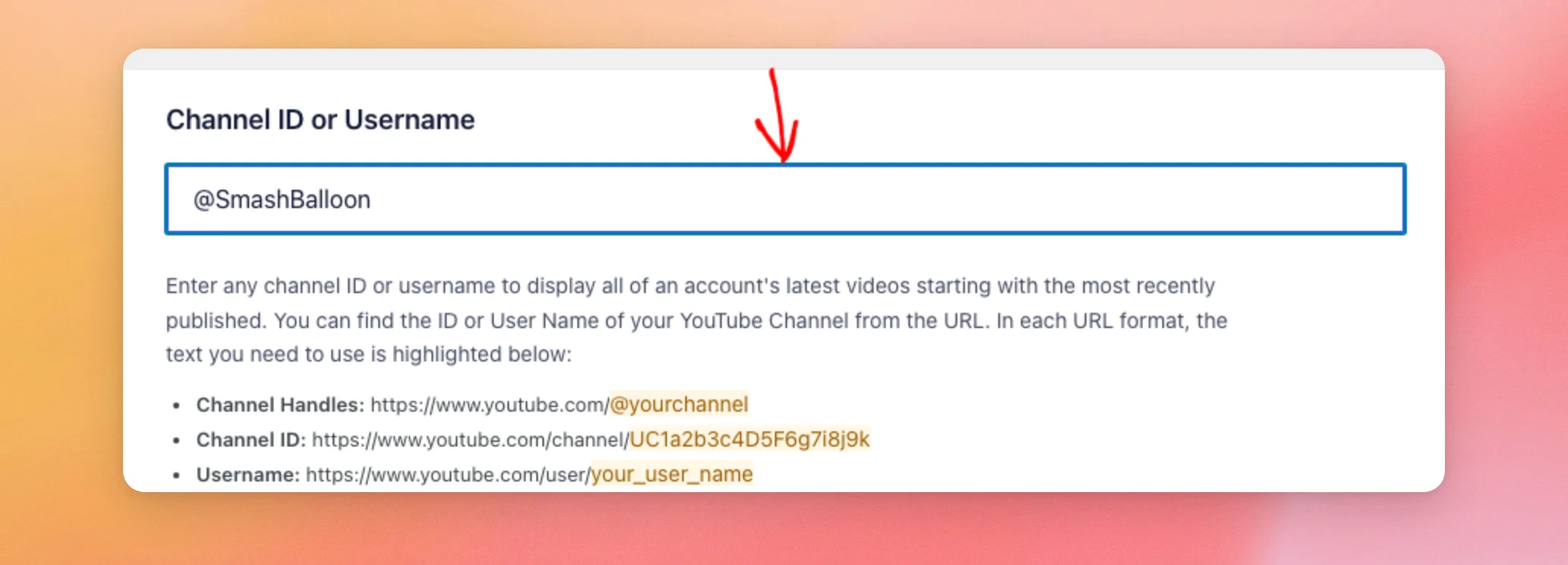
El texto de ayuda que aparece debajo del campo indica dónde se encuentra cada uno de ellos en la URL del canal. Si no estás seguro de cuál debes utilizar, consulta nuestra guía sobre cómo encontrar el ID de tu canal de YouTube.
Nivel de licencia: Gratis y todos los niveles de pago.
A continuación, veremos las fuentes de listas de reproducción.
Lista de reproducción
Un feed de lista de reproducción muestra los vídeos de una lista de reproducción de YouTube, empezando por el publicado más recientemente.
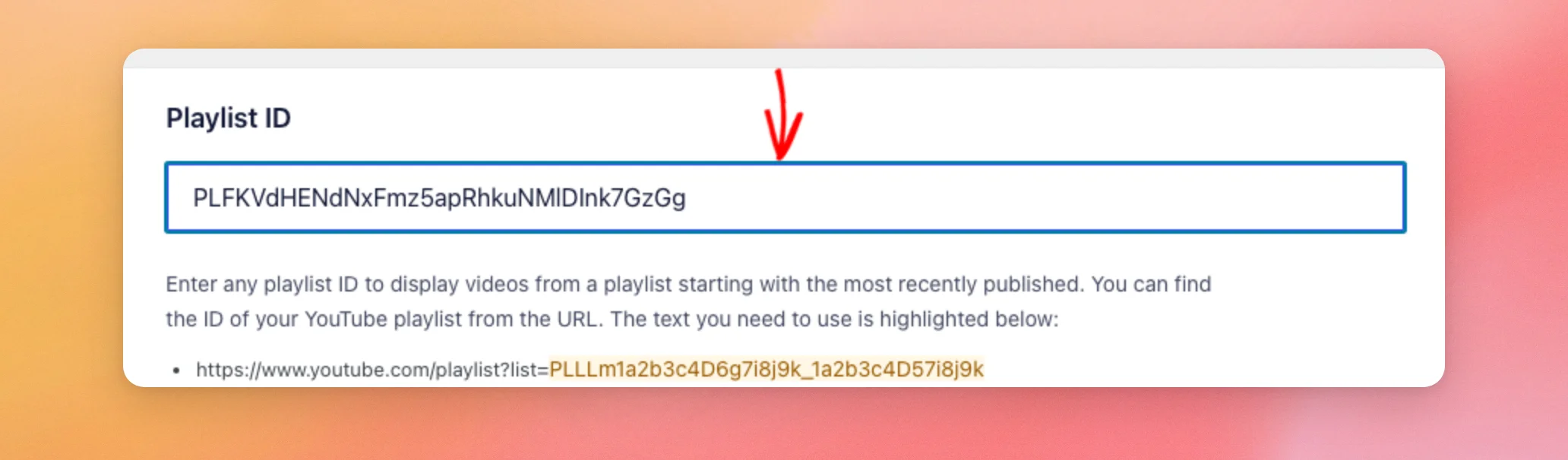
En la pantalla «Añadir fuente», introduce el ID de la lista de reproducción. Para encontrarlo, fíjate en la URL de la lista de reproducción después de list=.
Nivel de licencia: Básico y superior.
Los feeds de Shorts funcionan de forma muy similar a los feeds de canales, así que los veremos a continuación.
Pantalones cortos
Un feed de «Shorts» solo muestra los «Shorts» publicados por un canal de YouTube. Se utiliza el mismo identificador de canal, ID de canal o nombre de usuario que en el feed de un canal.
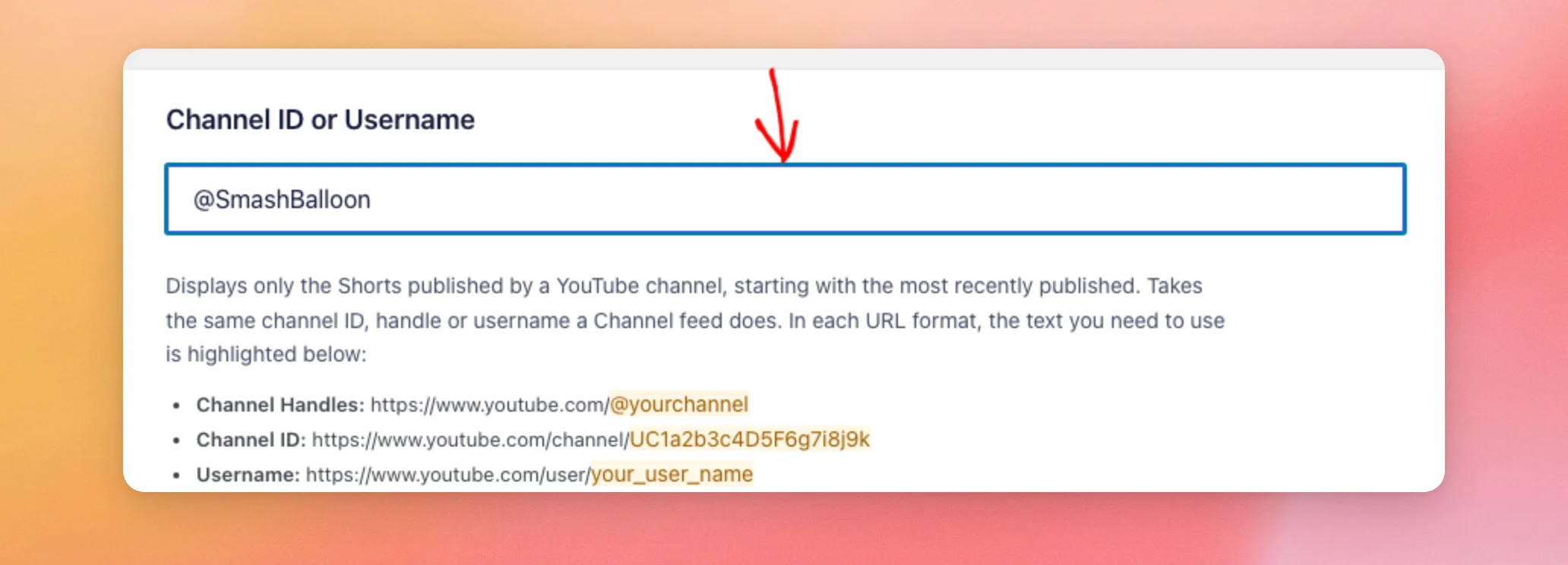
Para conocer todos los pasos, incluida la función «Swipe View», consulta nuestra guía sobre cómo crear un feed de YouTube Shorts con «Swipe View».
Nivel de licencia: Básico y superior.
A continuación, veremos las fuentes de búsqueda.
Buscar en
Un feed de búsqueda muestra vídeos que coinciden con un término o una frase de búsqueda.
En la pantalla «Añadir fuente», introduce el término. Para buscar más de un término, sepáralos con comas.
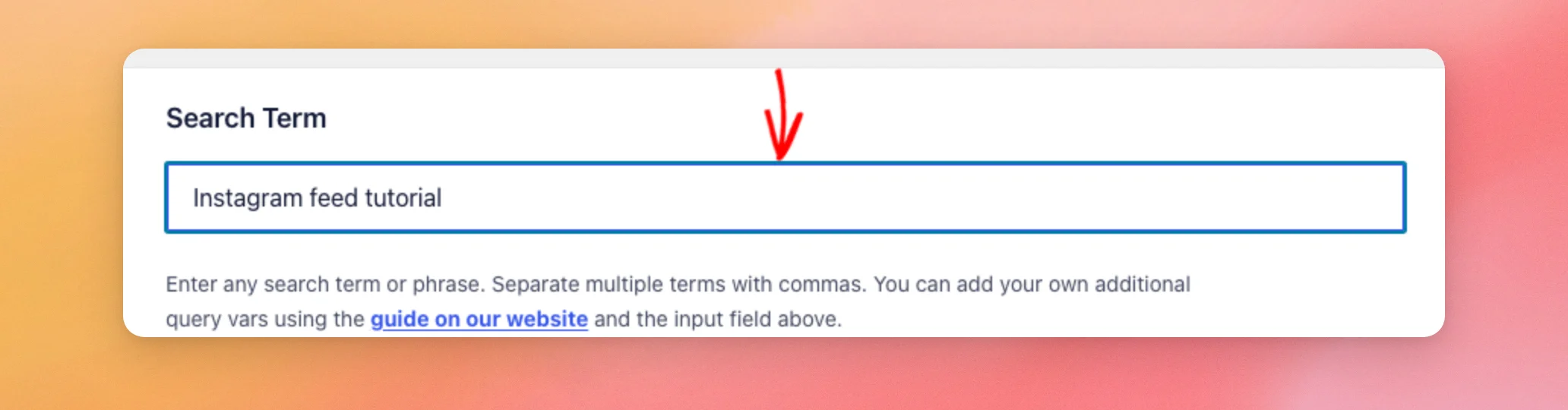
Si deseas conocer las opciones de búsqueda avanzada, consulta nuestra guía sobre cómo crear una búsqueda personalizada.
Nivel de licencia: Plus y superior.
A continuación, veremos las transmisiones en directo.
Retransmisiones en directo
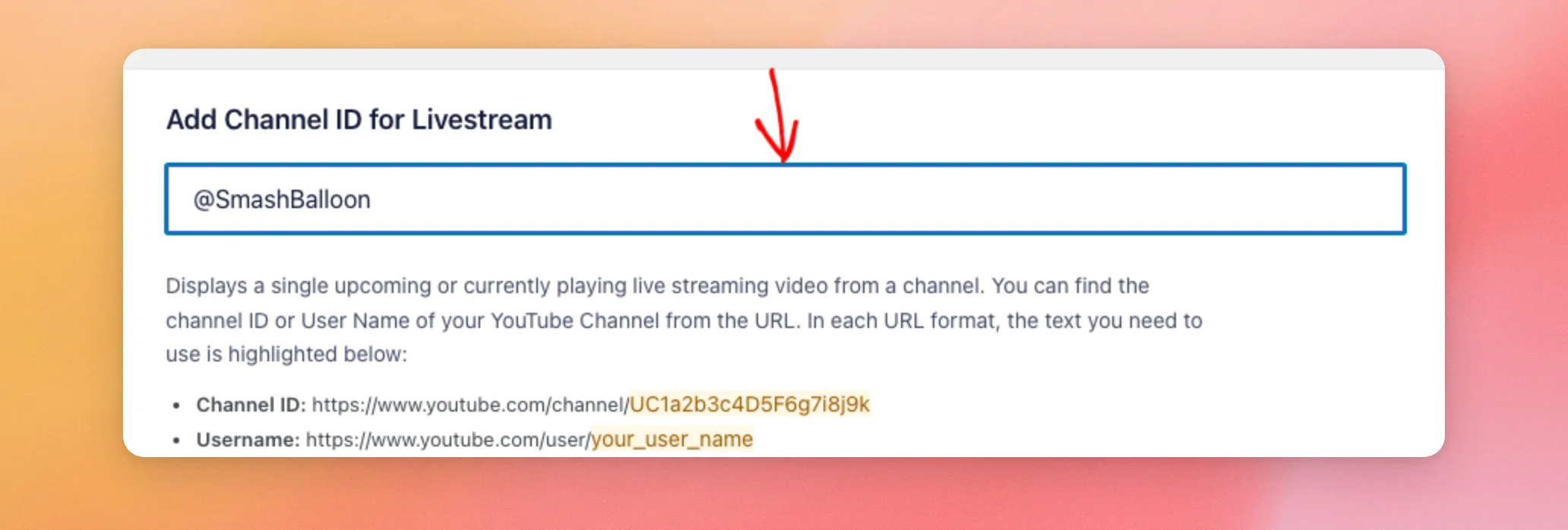
El feed «Transmisiones en directo» muestra las transmisiones en directo próximas y las que se están emitiendo en ese momento en un canal.
En la pantalla «Añadir fuente», introduce el ID, el identificador o el nombre de usuario del canal.
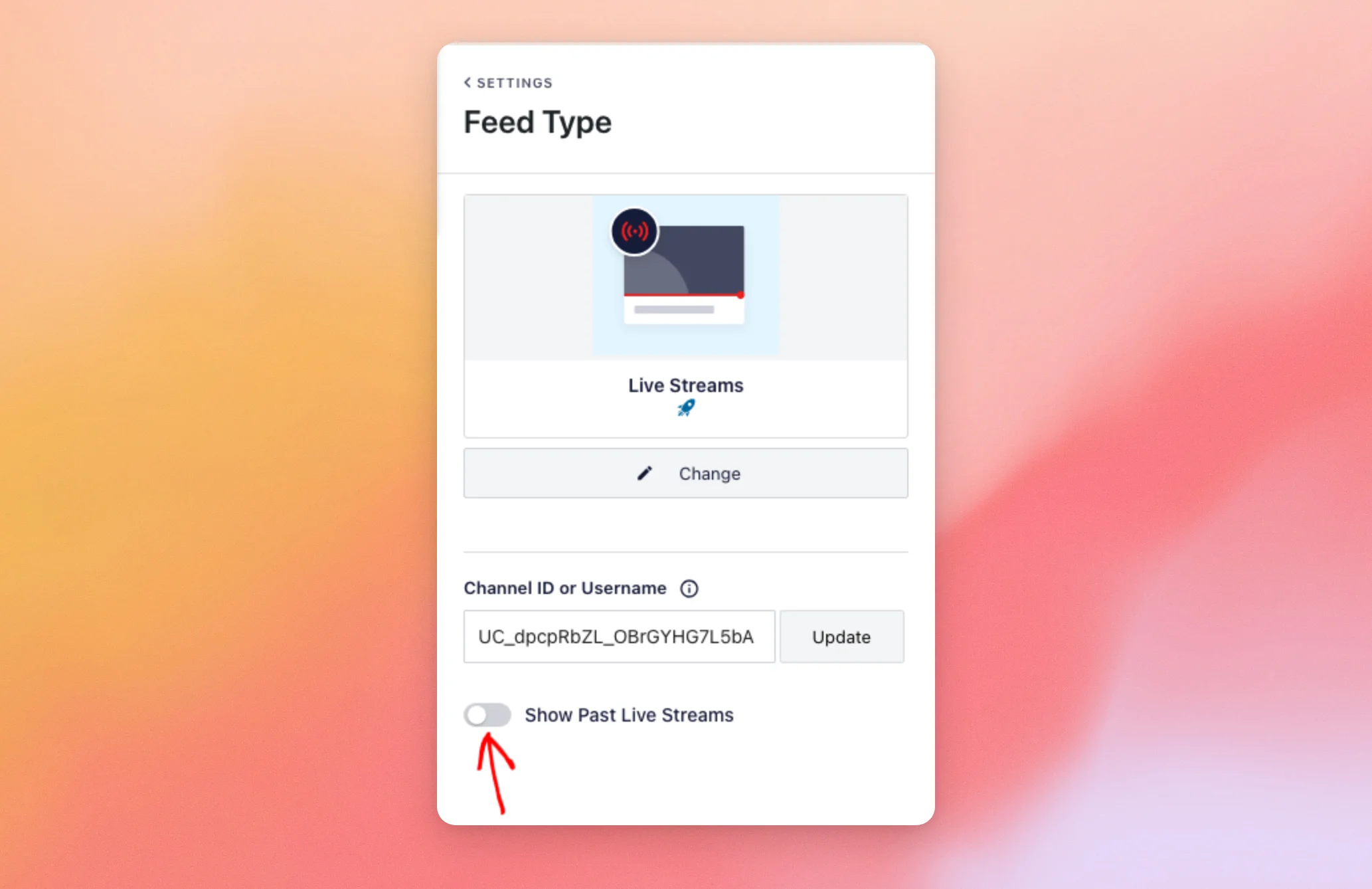
Las fuentes de retransmisiones en directo cuentan con una opción adicional, «Mostrar retransmisiones en directo anteriores», en la sección «Tipo de fuente» de la pestaña «Configuración» del editor. Cuando esta opción está activada, la fuente también muestra las retransmisiones que ya han finalizado. Cuando está desactivada, la fuente no incluye las retransmisiones finalizadas.
Nivel de licencia: Élite.
A continuación, veremos los feeds de vídeos individuales.
Vídeos individuales
La sección «Vídeos seleccionados» muestra una lista de vídeos que tú mismo eliges.
En la pantalla «Añadir fuente», introduce uno o varios ID de vídeo. Para introducir más de uno, sepáralos con comas.
Para encontrar el ID de un vídeo, busca en la URL del vídeo después de v=.
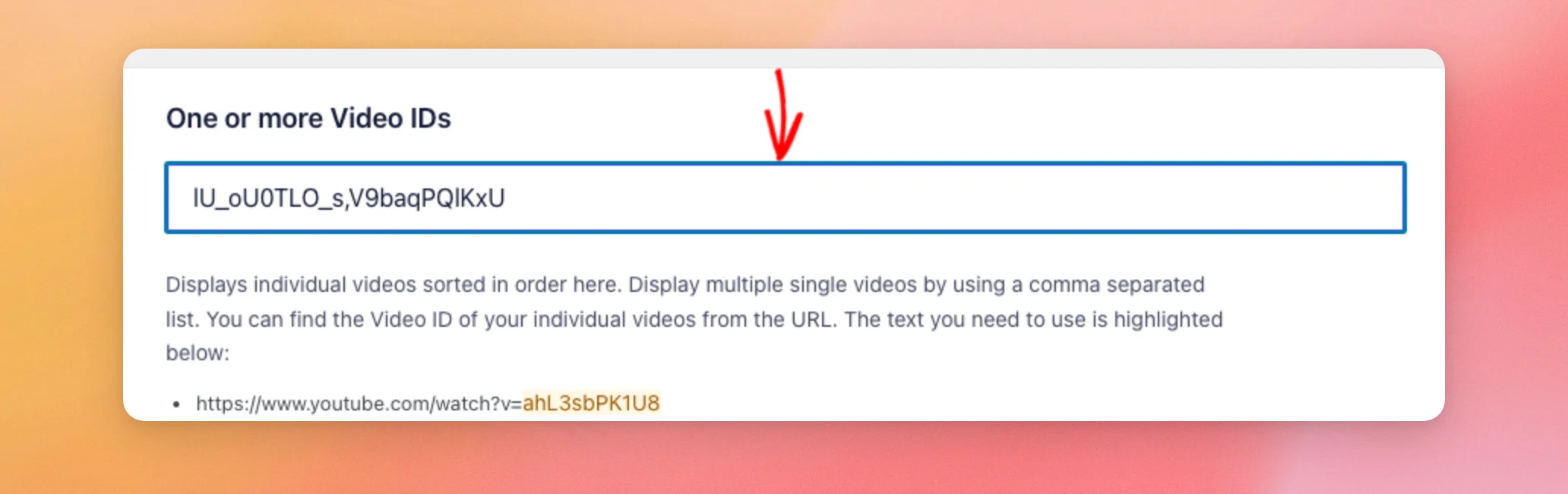
Nivel de licencia: Básico y superior.
La última ficha del selector funciona de forma diferente, así que ahora veremos el «Social Wall».
Muro social
La tarjeta «Social Wall» sirve para combinar las publicaciones de varias redes sociales en un único muro. Requiere el complemento «Social Wall».
Si ese complemento no está activo, al hacer clic en la ficha se abre una ventana emergente sobre el paquete «All Access».
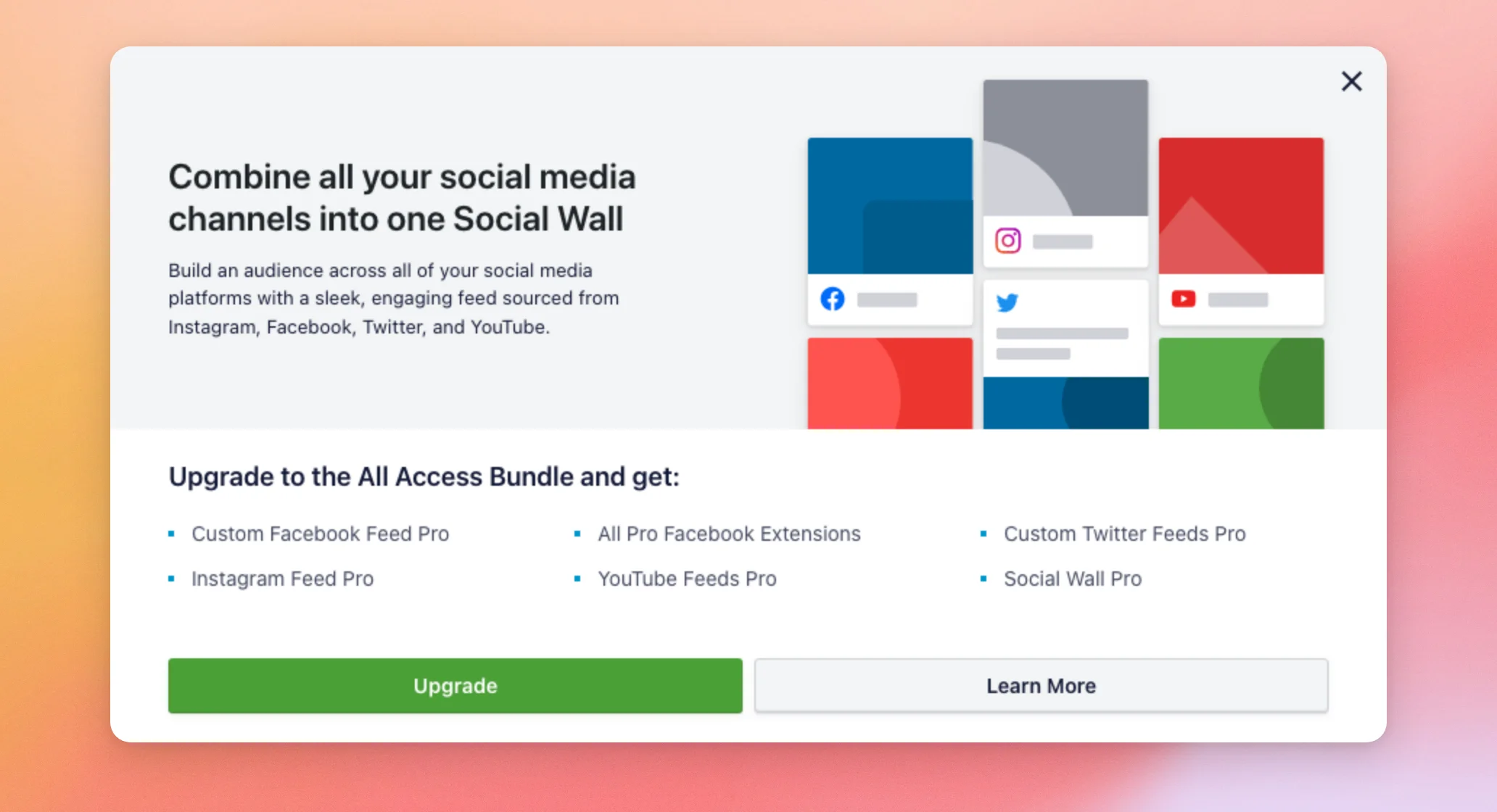
Social Wall es un complemento independiente, por lo que no está incluido en los niveles de licencia que se indican a continuación.
Si quieres vídeos de más de una fuente, en la siguiente sección te explicamos cómo hacerlo.
Utilizar más de una fuente
Un feed en YouTube Feed tiene 1 tipo de feed y 1 campo de origen.
En el editor de fuentes, la sección «Tipo de fuente» de la pestaña «Configuración» muestra el tipo de fuente, un botón «Cambiar» y ese único campo de origen.
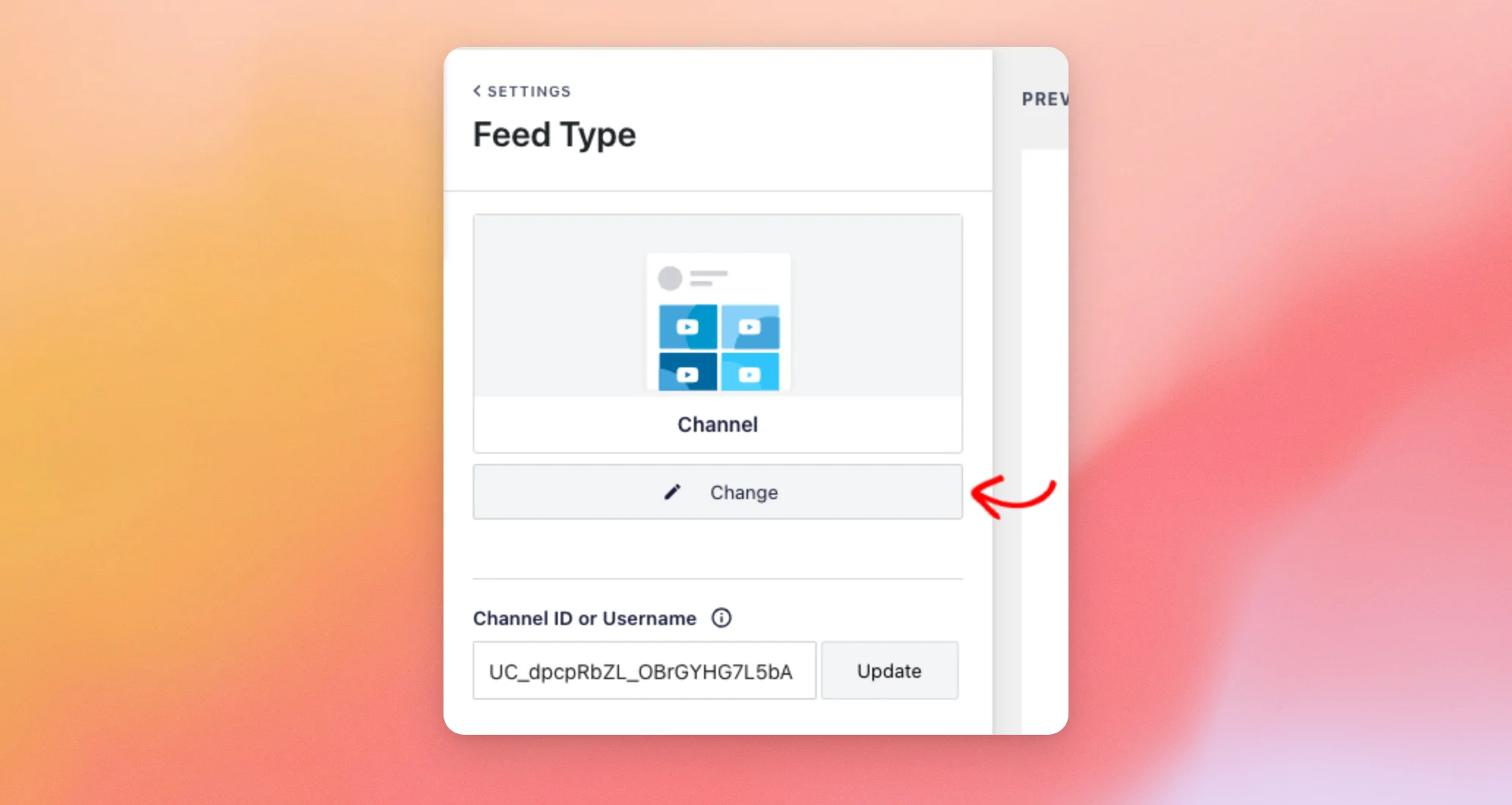
Si quieres mostrar vídeos de más de un sitio, crea un feed independiente para cada fuente. A continuación, añade el código corto de cada feed a la misma página. En nuestra guía sobre cómo mostrar varios feeds de YouTube te explicamos cómo hacerlo.
La tabla siguiente resume qué nivel de licencia permite acceder a cada tipo.
Resumen de los niveles de licencia
| Tipo de pienso | Gratis | Básico | Más | Elite |
|---|---|---|---|---|
| Canal | Sí | Sí | Sí | Sí |
| Lista de reproducción | No | Sí | Sí | Sí |
| Pantalones cortos | No | Sí | Sí | Sí |
| Vídeos individuales | No | Sí | Sí | Sí |
| Buscar en | No | No | Sí | Sí |
| Retransmisiones en directo | No | No | No | Sí |
Si has adquirido YouTube Feed con los antiguos planes «Personal», «Business» o «Developer», conservarás todos los tipos de feed.
Para conocer el resto de funciones que incluye cada nivel, consulta nuestra guía sobre las funciones del feed de YouTube.
¡Y ya está! Ahora ya sabes qué muestra cada tipo de feed de YouTube, qué fuente necesita y qué nivel de licencia permite acceder a él. ¿Listo para crear uno? Nuestra guía de configuración te explica cómo hacerlo.
Preguntas frecuentes
A continuación, respondemos a algunas de las preguntas más frecuentes sobre los tipos de feed de YouTube.
¿Puedo cambiar el tipo de una fuente después de crearla?
Sí. El editor de feeds cuenta con un botón «Cambiar» para ello en la sección «Tipo de feed» de la pestaña «Configuración». Consulta el apartado «Cómo utilizar más de una fuente » más arriba.
¿Qué tipos de feeds requieren una licencia de pago?
Las listas de reproducción, los vídeos cortos, los vídeos individuales, la búsqueda y las retransmisiones en directo requieren una licencia de pago. La búsqueda y las retransmisiones en directo requieren un nivel superior al de las demás funciones. Consulta la tabla de licencias anterior.
¿Todos los tipos de feeds necesitan una clave de la API de YouTube?
Todos los tipos requieren una clave API o una cuenta de YouTube vinculada para poder cargar vídeos. Solo los feeds de canal ofrecen la opción de vincular una cuenta de YouTube. Consulta nuestra guía sobre claves API de YouTube.




