


 Soziale Wand
 Feed-Analytik


Möchtest du eine YouTube-Playlist, einen Live-Stream oder ein paar Videos zeigen, die du selbst auswählst, und nicht nur die neuesten Videos eines Kanals?
Jeder Feed-Typ in YouTube Feed bezieht Videos aus einer anderen Quelle. Für einige Typen ist eine höhere Lizenzstufe erforderlich.
In diesem Leitfaden sind alle Feed-Typen aufgeführt, die Sie beim Erstellen eines Feeds auswählen können. Zu jedem Typ werden die erforderliche Quelle, die angezeigten Inhalte und die Lizenzstufe, die den Zugriff darauf freischaltet, erläutert.
Bevor Sie loslegen, stellen Sie sicher, dass „YouTube Feed“ auf Ihrer WordPress-Seite installiert und aktiviert ist. Für Kanal-Feeds ist außerdem ein YouTube-API-Schlüssel oder ein verbundenes YouTube-Konto erforderlich, und für alle anderen Arten ist ein API-Schlüssel erforderlich.
Lesen Sie unsere Anleitung zum Erstellen und Verwenden eines YouTube-API-Schlüssels, falls Sie noch keinen haben.
Das sind die Themen, die wir behandeln werden:
- Auswahl eines Feed-Typs
- Kanal
- Wiedergabeliste
- Shorts
- Suche
- Live-Streams
- Einzelne Videos
- Soziale Wand
- Mehr als eine Quelle verwenden
- Lizenzstufen im Überblick
- Häufig gestellte Fragen
Auswahl eines Feed-Typs
Zunächst öffnen wir die Auswahl für den Feed-Typ. Den Feed-Typ wählen Sie beim Erstellen eines Feeds aus.
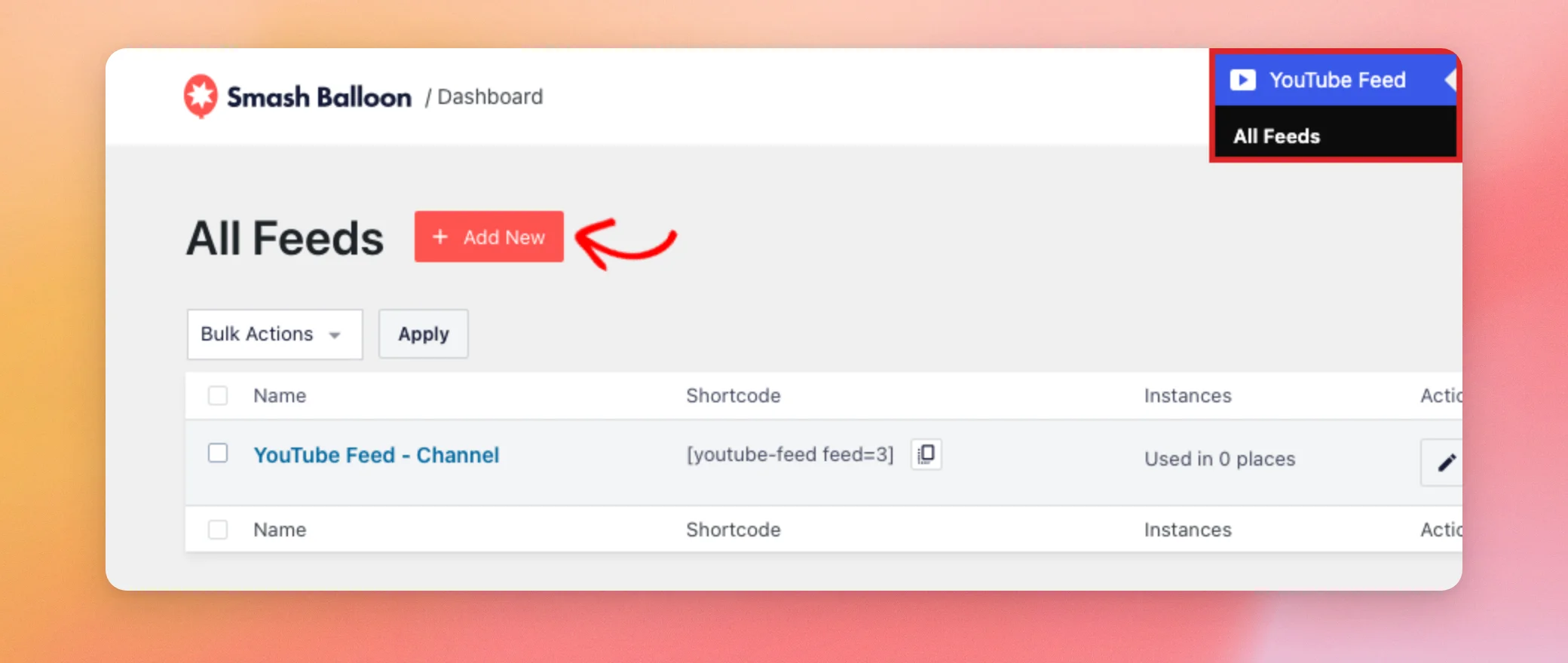
Gehen Sie in Ihrem WordPress-Dashboard zu „YouTube-Feed“ » „Alle Feeds“. Klicken Sie dann auf „Neu hinzufügen“.
Auf dem Bildschirm „Feed-Typ auswählen “ wird für jeden Typ eine Karte angezeigt. Um einen Typ auszuwählen, klicken Sie auf die gewünschte Karte. Klicken Sie anschließend auf „Weiter“.
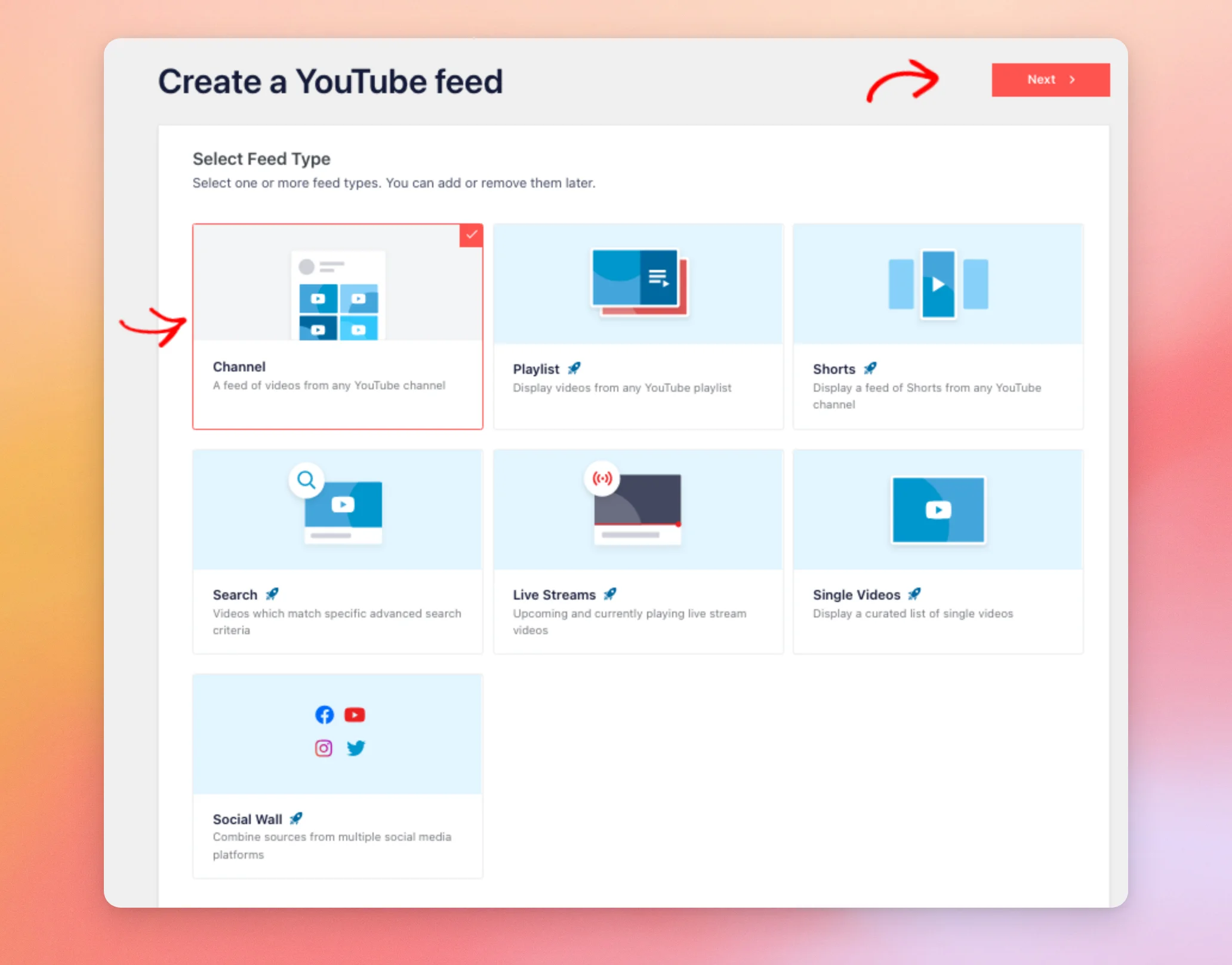
Auf dem Bildschirm wird angezeigt, dass Sie einen oder mehrere Feed-Typen auswählen können. Wenn Sie auf eine zweite Karte klicken, wird Ihre erste Auswahl ersetzt. Jeder Feed hat einen Typ.
Informationen dazu, wie man mehrere Typen darstellt, finden Sie unter „Verwendung mehrerer Quellen “.
Das Raketensymbol auf einigen Karten gibt keinen Aufschluss darüber, ob dieser Typ in Ihrer Lizenz enthalten ist. Überprüfen Sie stattdessen die Lizenzstufe in den einzelnen Abschnitten.
Auf dem nächsten Bildschirm, „Quelle hinzufügen“, geben Sie die Quelle für den von Ihnen ausgewählten Typ ein. Das Feld „Quelle“ variiert je nach Typ. In den folgenden Abschnitten wird dies jeweils dargestellt.
Fangen wir mit dem Typ „Kanal“ an.
Kanal
Ein Kanal-Feed zeigt die neuesten Videos eines YouTube-Kanals an, beginnend mit dem zuletzt veröffentlichten. Dies ist der einzige Feed-Typ, der in der kostenlosen Version von YouTube Feed enthalten ist.
Geben Sie auf dem Bildschirm „Quelle hinzufügen“ einen Kanal-Handle, eine Kanal-ID oder einen Benutzernamen ein. Zum Beispiel: @SmashBalloon ist der Name unseres Kanals.
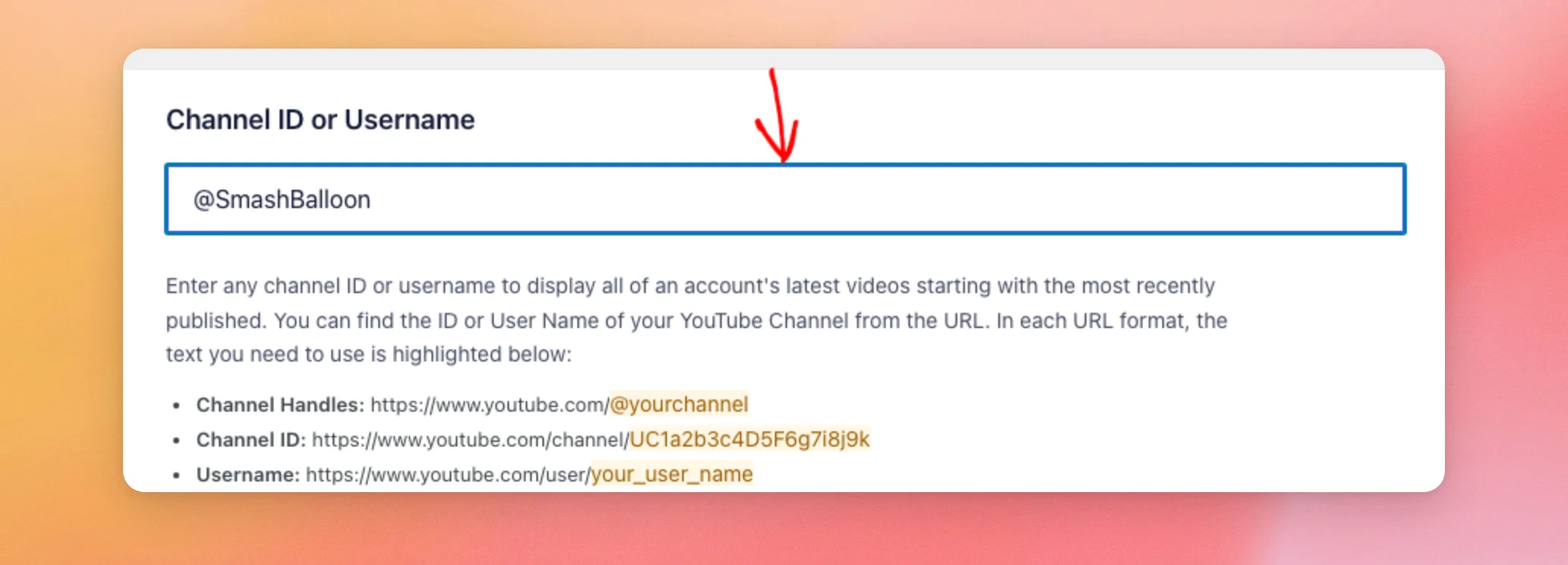
Der Hilfetext unter dem Feld zeigt an, wo sich die einzelnen Elemente in der URL des Kanals befinden. Wenn Sie sich nicht sicher sind, welches Sie verwenden sollen, lesen Sie unsere Anleitung zum Auffinden Ihrer YouTube-Kanal-ID.
Lizenzstufe: Kostenlos und alle kostenpflichtigen Stufen.
Als Nächstes werden wir uns die Playlist-Feeds ansehen.
Wiedergabeliste
Ein Playlist-Feed zeigt die Videos aus einer YouTube-Playlist an, beginnend mit dem zuletzt veröffentlichten.
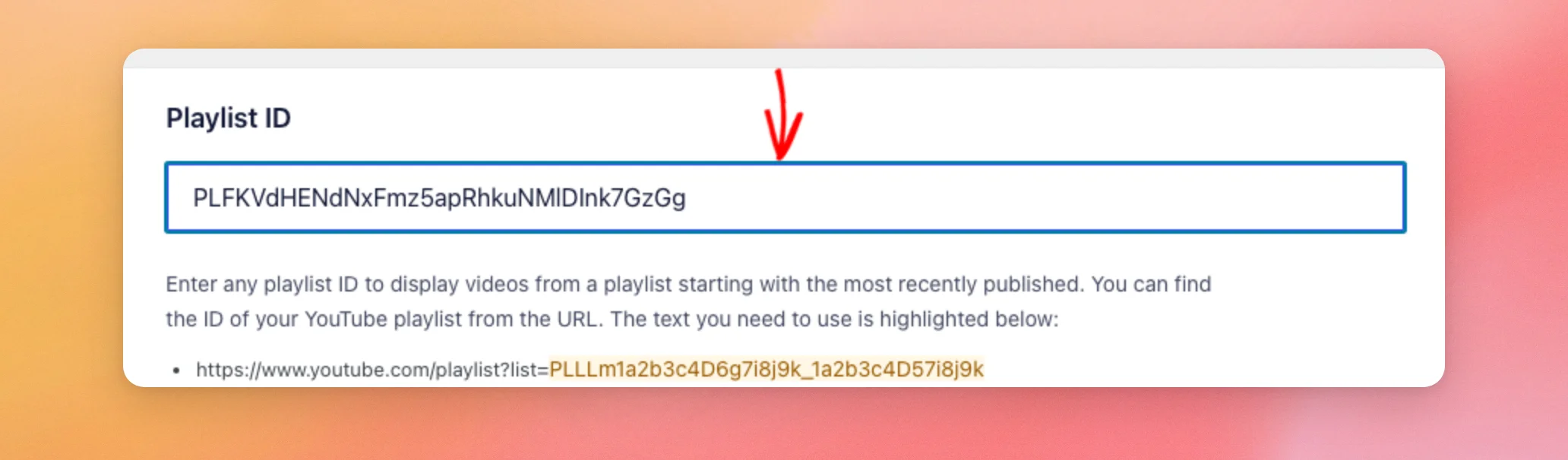
Geben Sie auf dem Bildschirm „Quelle hinzufügen“ die ID der Wiedergabeliste ein. Diese finden Sie in der URL der Wiedergabeliste nach list=.
Lizenzstufe: „Basic“ und höher.
Shorts-Feeds funktionieren ähnlich wie Kanal-Feeds, daher werden wir sie als Nächstes behandeln.
Shorts
Ein „Shorts“-Feed zeigt ausschließlich die von einem YouTube-Kanal veröffentlichten Shorts an. Er verwendet denselben Kanalnamen, dieselbe Kanal-ID oder denselben Nutzernamen wie ein Kanal-Feed.
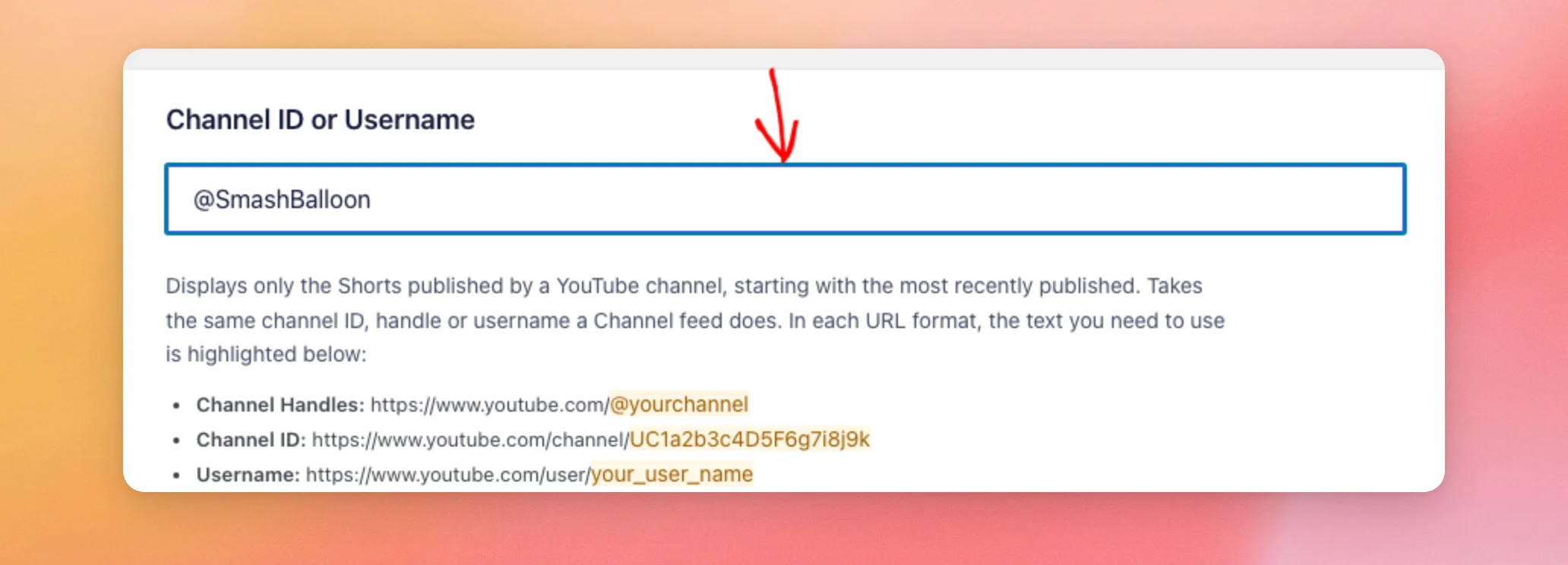
Die vollständigen Schritte, einschließlich „Swipe View“, findest du in unserer Anleitung zum Erstellen eines YouTube-Shorts-Feeds mit „Swipe View“.
Lizenzstufe: „Basic“ und höher.
Als Nächstes werden wir uns die Such-Feeds ansehen.
Suche
Ein Such-Feed zeigt Videos an, die einem Suchbegriff oder einer Suchphrase entsprechen.
Geben Sie auf dem Bildschirm „Quelle hinzufügen“ den Begriff ein. Um nach mehr als einem Begriff zu suchen, trennen Sie diese durch Kommas.
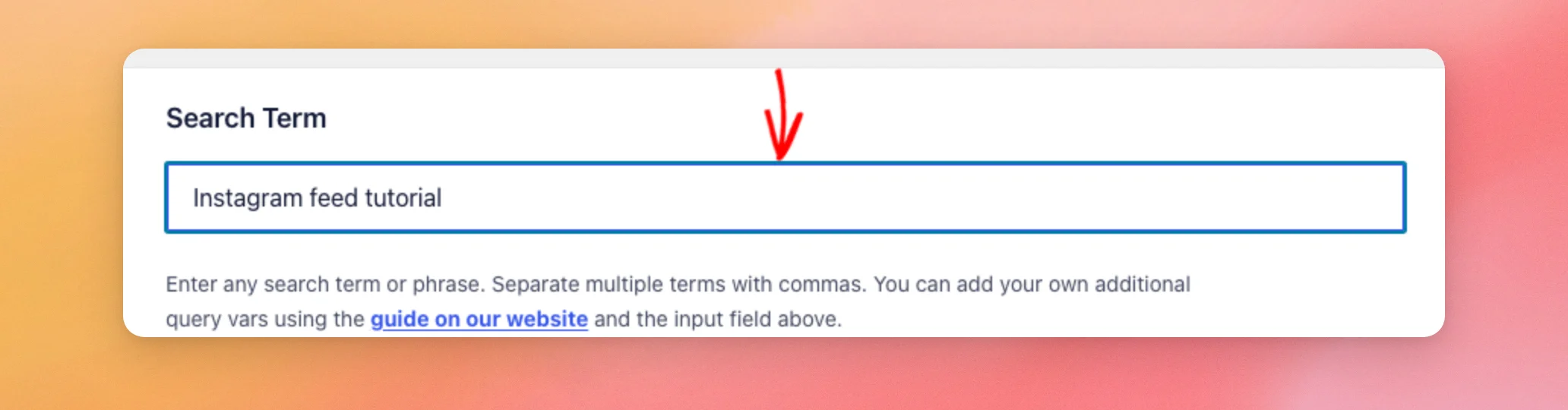
Weitere Informationen zu erweiterten Suchoptionen finden Sie in unserer Anleitung zum Erstellen einer benutzerdefinierten Suche.
Lizenzstufe: Plus und höher.
Als Nächstes werden wir uns die Live-Stream-Feeds ansehen.
Live-Streams
Ein Live-Streams-Feed zeigt bevorstehende und aktuell laufende Live-Streams eines Kanals an.
Geben Sie auf dem Bildschirm „Quelle hinzufügen“ die ID, den Handle oder den Benutzernamen des Kanals ein.
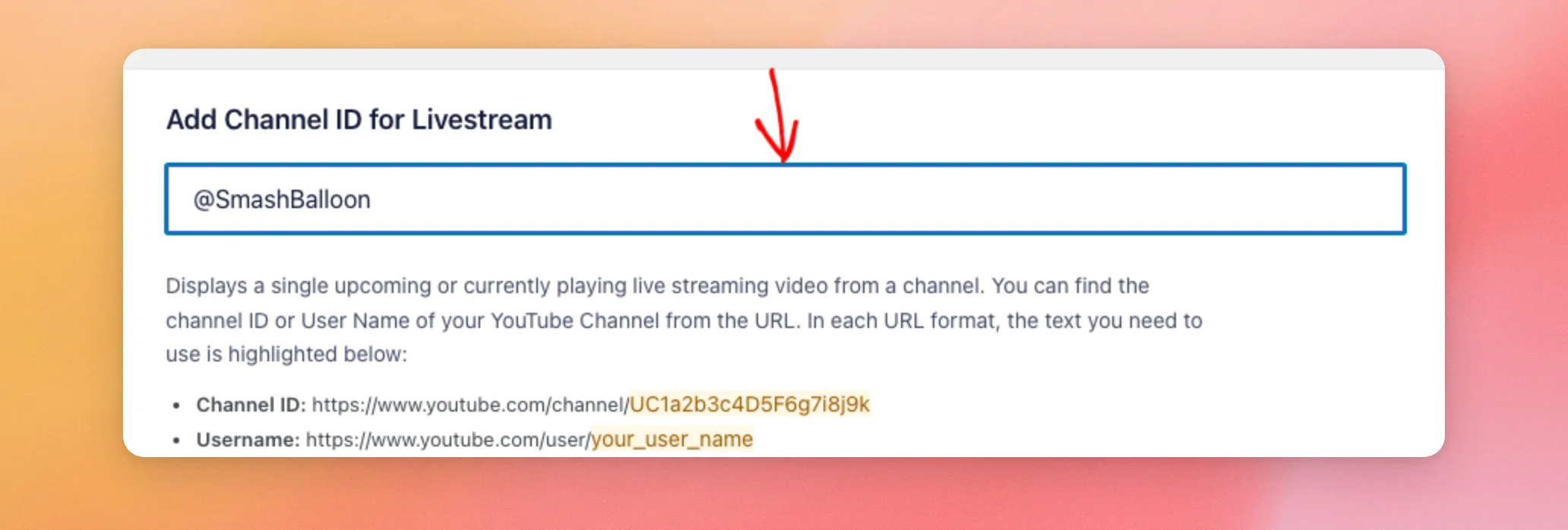
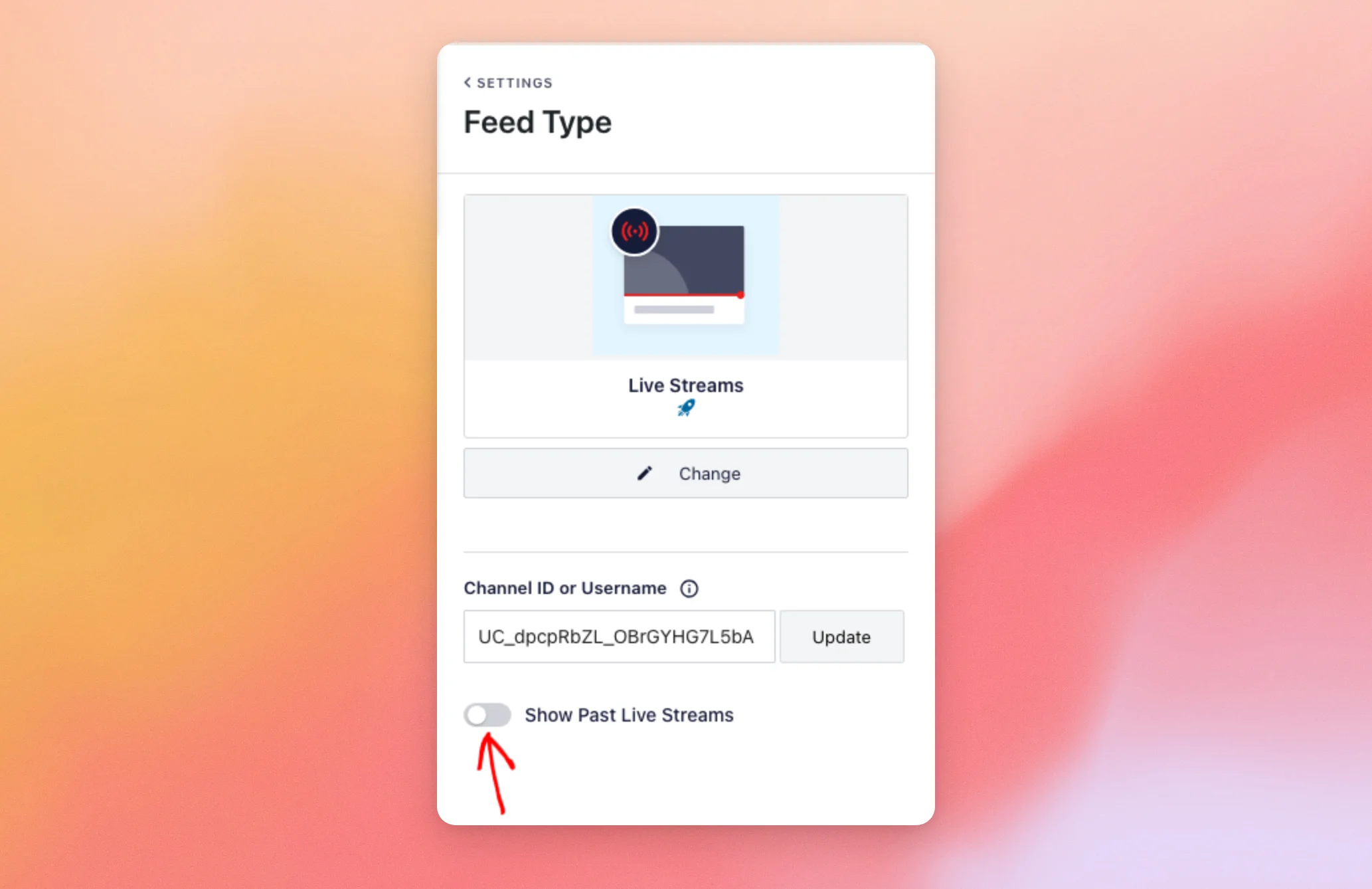
Live-Stream-Feeds verfügen über eine zusätzliche Einstellung – „Vergangene Live-Streams anzeigen“ – im Abschnitt „Feed-Typ“ auf der Registerkarte „Einstellungen“ des Editors. Ist diese Option aktiviert, werden im Feed auch bereits beendete Streams angezeigt. Ist sie deaktiviert, werden beendete Streams im Feed nicht angezeigt.
Lizenzstufe: Elite.
Als Nächstes werden wir uns die Feeds für einzelne Videos ansehen.
Einzelne Videos
Ein „Single Videos“-Feed zeigt eine Liste von Videos an, die Sie selbst auswählen.
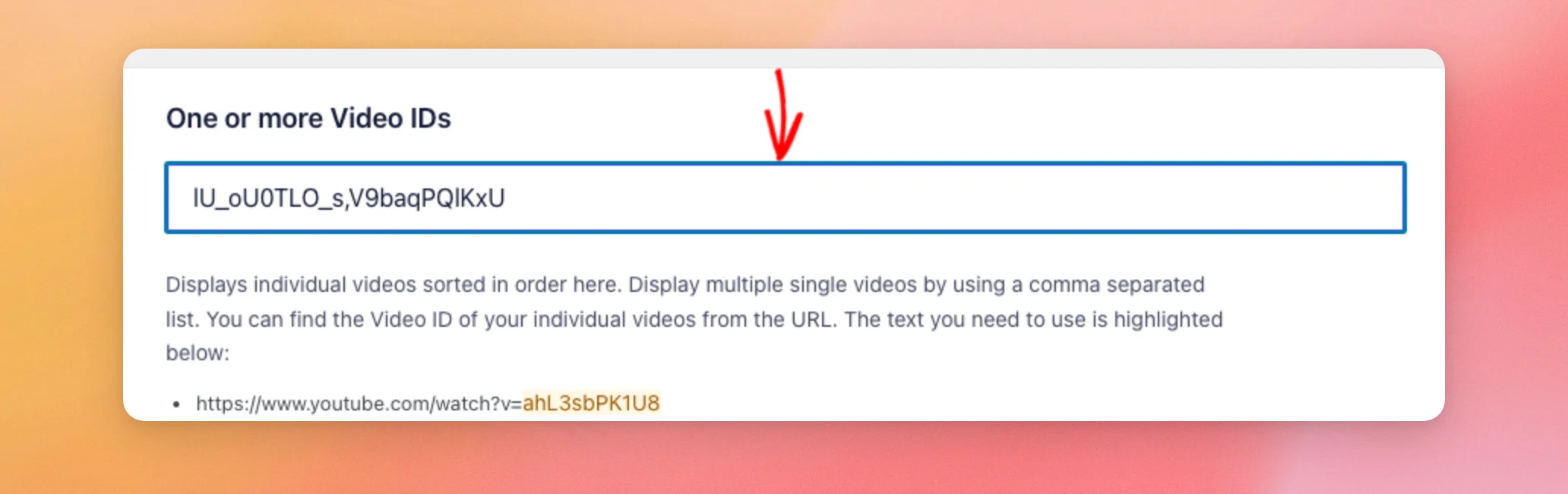
Geben Sie auf dem Bildschirm „Quelle hinzufügen“ eine oder mehrere Video-IDs ein. Um mehr als eine ID einzugeben, trennen Sie diese durch Kommas.
Um eine Video-ID zu finden, schauen Sie in der URL des Videos nach v=.
Lizenzstufe: „Basic“ und höher.
Die letzte Karte im Picker funktioniert anders, daher schauen wir uns als Nächstes die „Social Wall“ an.
Soziale Wand
Die „Social Wall“-Karte dient dazu, Feeds aus mehreren sozialen Netzwerken in einer Pinnwand zusammenzufassen. Dazu ist das „Social Wall“-Plugin erforderlich.
Wenn dieses Plugin nicht aktiviert ist, öffnet sich beim Klicken auf die Karte ein Popup-Fenster mit Informationen zum All-Access-Bundle.
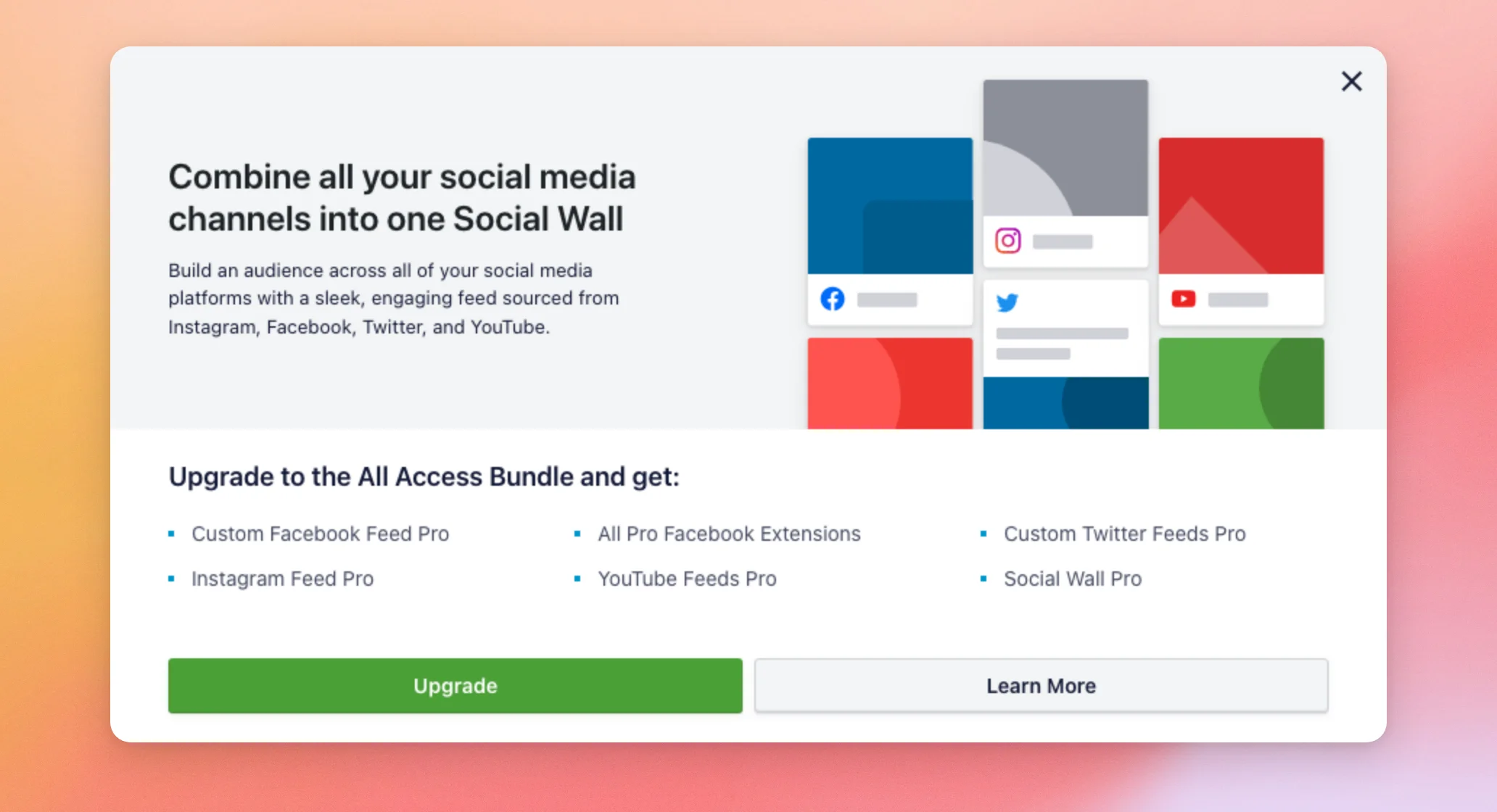
„Social Wall“ ist ein eigenständiges Plugin und daher nicht in den unten aufgeführten Lizenzstufen enthalten.
Wenn Sie Videos aus mehr als einer Quelle verwenden möchten, erfahren Sie im nächsten Abschnitt, wie das geht.
Mehr als eine Quelle verwenden
Ein Feed im YouTube-Feed verfügt über 1 Feed-Typ und 1 Quellenfeld.
Im Feed-Editor werden im Abschnitt „Feed-Typ“ auf der Registerkarte „Einstellungen“ der Feed-Typ, eine Schaltfläche „Ändern“ und dieses einzelne Quellfeld angezeigt.
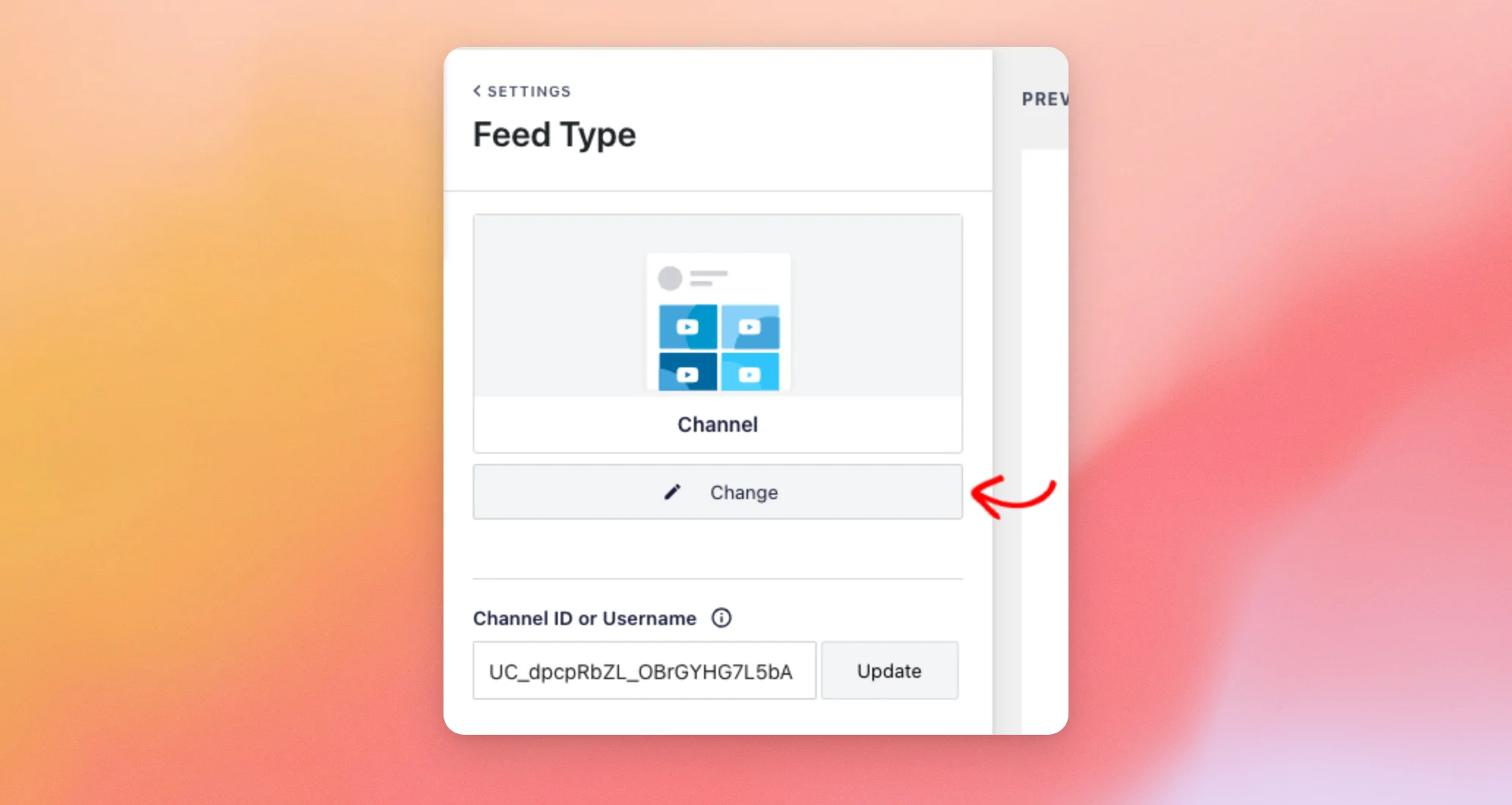
Wenn Sie Videos aus mehr als einer Quelle anzeigen möchten, erstellen Sie für jede Quelle einen eigenen Feed. Fügen Sie anschließend den Shortcode jedes Feeds auf derselben Seite ein. In unserer Anleitung zur Anzeige mehrerer YouTube-Feeds erfahren Sie, wie das geht.
Die folgende Tabelle gibt einen Überblick darüber, welche Lizenzstufe die einzelnen Typen freischaltet.
Lizenzstufen im Überblick
| Futterart | Kostenlos | Grundlegend | Plus | Elite |
|---|---|---|---|---|
| Kanal | Ja | Ja | Ja | Ja |
| Wiedergabeliste | Nein | Ja | Ja | Ja |
| Shorts | Nein | Ja | Ja | Ja |
| Einzelne Videos | Nein | Ja | Ja | Ja |
| Suche | Nein | Nein | Ja | Ja |
| Live-Streams | Nein | Nein | Nein | Ja |
Wenn Sie „YouTube Feed“ im Rahmen der älteren Tarife „Personal“, „Business“ oder „Developer“ erworben haben, behalten Sie alle Feed-Typen.
Was die einzelnen Stufen sonst noch alles umfassen, erfahren Sie in unserem Leitfaden zu den Funktionen des YouTube-Feeds.
Das war’s! Sie wissen nun, was die einzelnen YouTube-Feed-Typen anzeigen, welche Quelle dafür benötigt wird und welche Lizenzstufe erforderlich ist, um sie freizuschalten. Sind Sie bereit, einen Feed zu erstellen? In unserer Einrichtungsanleitung erfahren Sie, wie es geht.
Häufig gestellte Fragen
Im Folgenden haben wir einige der häufigsten Fragen zu den verschiedenen Arten von YouTube-Feeds beantwortet.
Kann ich den Typ eines Feeds ändern, nachdem ich ihn erstellt habe?
Ja. Der Feed-Editor verfügt hierfür über die Schaltfläche „Ändern“ im Abschnitt „Feed-Typ“ auf der Registerkarte „Einstellungen“. Siehe dazu den Abschnitt „Verwendung mehrerer Quellen “ weiter oben.
Für welche Feed-Typen ist eine kostenpflichtige Lizenz erforderlich?
Für „Playlist“, „Shorts“, „Einzelvideos“, „Suche“ und „Live-Streams“ ist eine kostenpflichtige Lizenz erforderlich. Für „Suche“ und „Live-Streams“ ist eine höhere Lizenzstufe erforderlich als für die anderen Funktionen. Siehe die Lizenzübersicht oben.
Benötigen alle Feed-Typen einen YouTube-API-Schlüssel?
Jeder Typ erfordert einen API-Schlüssel oder ein verbundenes YouTube-Konto, bevor Videos geladen werden können. Nur Kanal-Feeds bieten die Möglichkeit, ein YouTube-Konto zu verbinden. Lesen Sie dazu unseren Leitfaden zum YouTube-API-Schlüssel.




