


 ソーシャルウォール
 フィード分析


チャンネルの最新動画だけでなく、YouTubeのプレイリストやライブ配信、あるいは自分で選んだいくつかの動画を公開してみませんか?
YouTubeフィードの各フィードタイプは、それぞれ異なるソースから動画を取得します。一部のタイプでは、より高いライセンスレベルが必要となります。
このガイドでは、フィードを作成する際に選択できるすべてのフィードタイプを一覧で紹介します。各フィードタイプについて、必要なソース、表示される内容、およびそのフィードを有効にするためのライセンスレベルについて解説しています。
作業を始める前に、WordPressサイトに「YouTube Feed」がインストールされ、有効化されていることを確認してください。チャンネルフィードにはYouTube APIキーまたは連携済みのYouTubeアカウントが必要ですが、その他のすべてのタイプにはAPIキーが必要です。
まだYouTube APIキーをお持ちでない場合は、その作成方法と使用方法に関するガイドをご覧ください。
以下が今回の内容です:
フィードタイプの選択
まずは、フィードタイプのピッカーを開きましょう。フィードを作成する際に、フィードタイプを選択します。
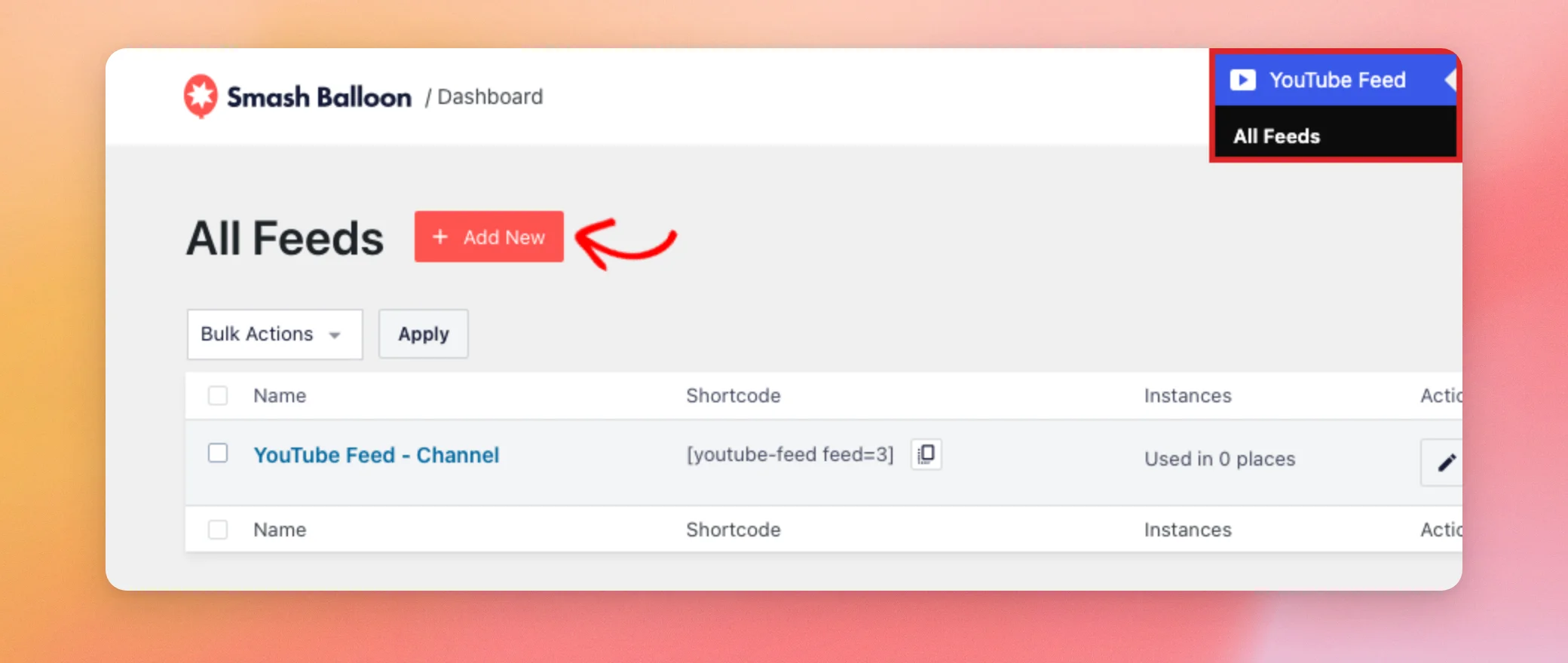
WordPressのダッシュボードで、「YouTubeフィード」→「すべてのフィード」に移動します。次に、「新規追加 」をクリックします。
「フィードの種類を選択」画面には、種類ごとにカードが表示されます。種類を選択するには、希望するカードをクリックしてください。その後、「次へ」をクリックします。
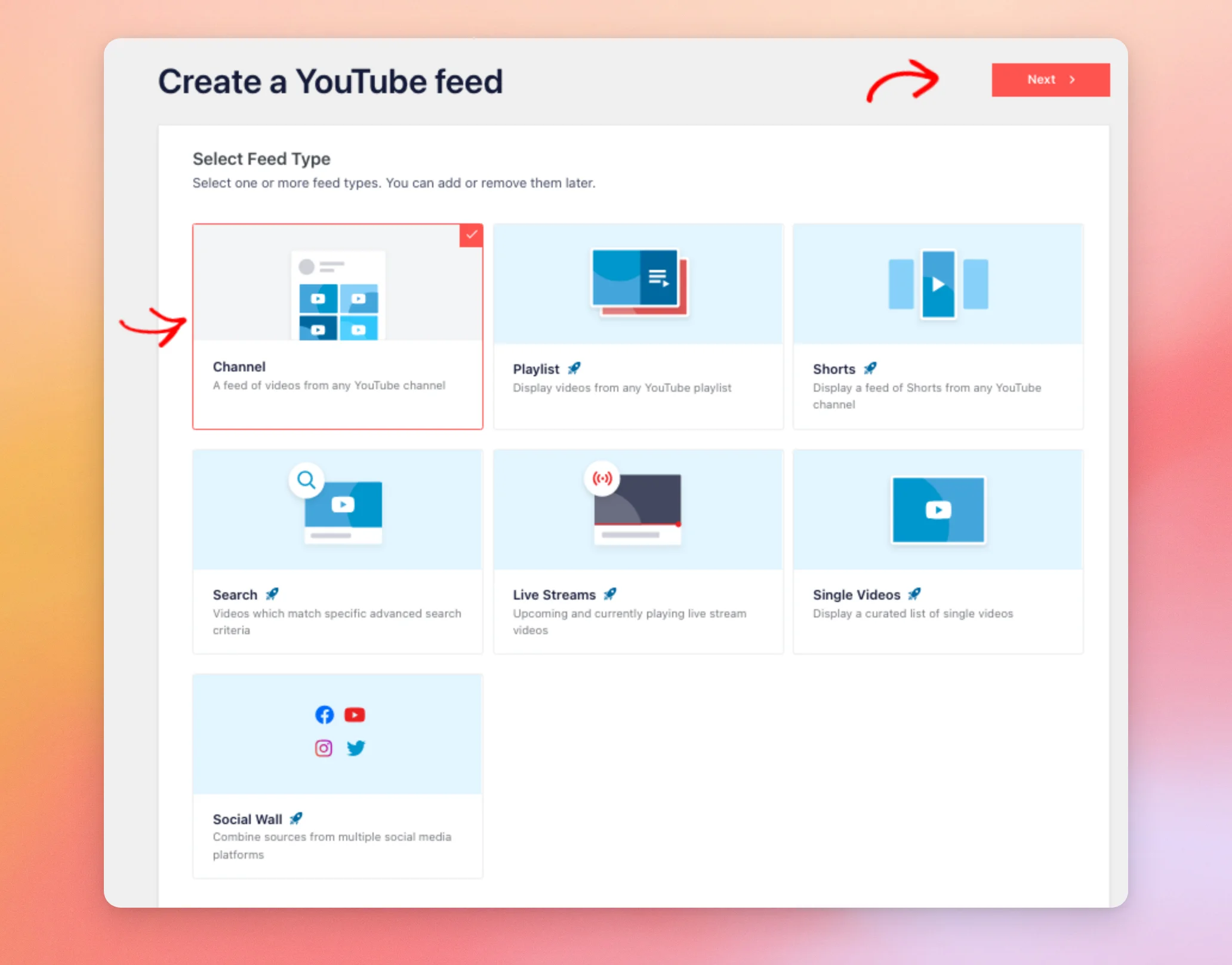
画面には、1つまたは複数のフィードの種類を選択できると表示されています。2枚目のカードをクリックすると、最初に選択したものが置き換えられます。各フィードには1つの種類があります。
複数のタイプを表示する方法については、「複数のソースの使用」を参照してください。
一部のカードに表示されているロケットのアイコンは、その種類がライセンスに含まれているかどうかを示すものではありません。代わりに、各セクションのライセンスレベルをご確認ください。
次の画面「ソースの追加」では、選択したタイプに対応するソースを入力します。ソース入力欄の内容はタイプごとに異なります。以下の各セクションでその内容について説明します。
まずは「Channel」タイプから見ていきましょう。
チャンネル
チャンネルフィードには、YouTubeチャンネルの最新動画が、公開日が最も新しいものから順に表示されます。これは、YouTube Feedの無料版に含まれる唯一のフィードタイプです。
[ソースの追加] 画面で、チャンネルハンドル、チャンネル ID、またはユーザー名を入力します。たとえば、 @SmashBalloon これが当チャンネルのハンドル名です。
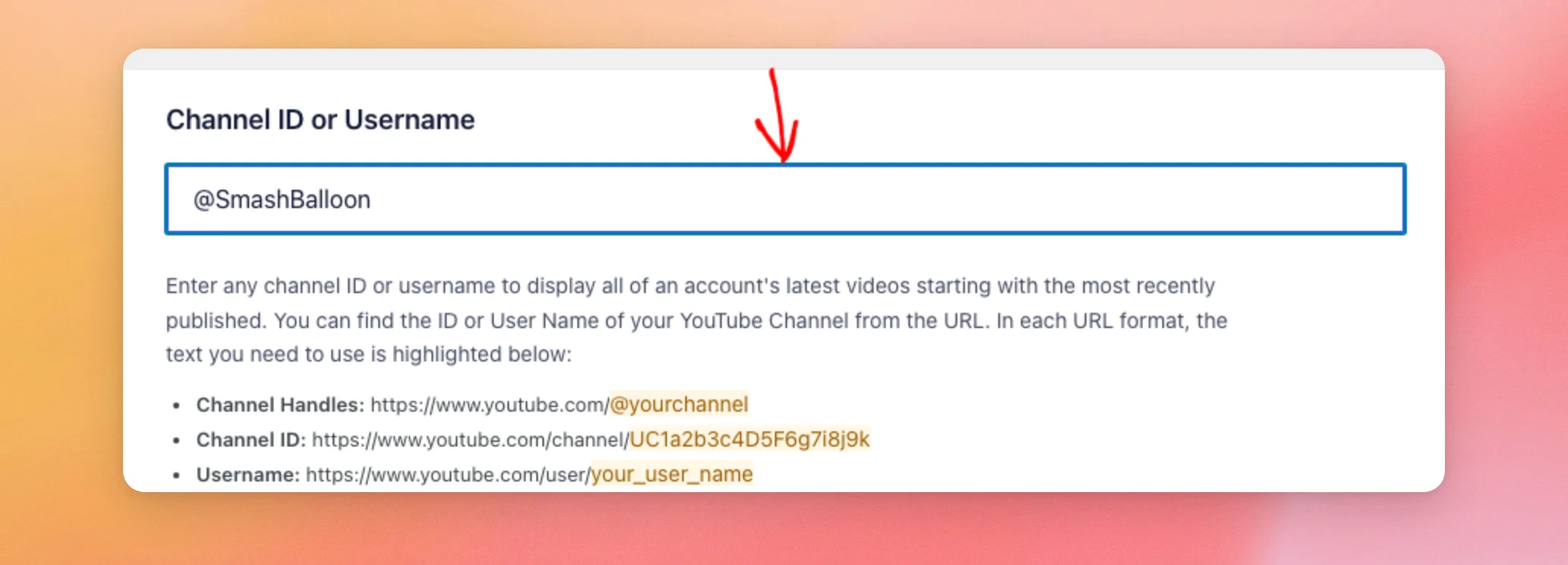
各フィールドの下にあるヘルプテキストには、チャンネルのURL内のそれぞれの項目がどこにあるかが記載されています。どれを使用すればよいかわからない場合は、YouTubeチャンネルIDの確認方法に関するガイドをご覧ください。
ライセンスレベル:無料版およびすべての有料版。
次に、プレイリストのフィードについて見ていきましょう。
プレイリスト
プレイリストフィードには、1つのYouTubeプレイリストに含まれる動画が、公開日が新しい順に表示されます。
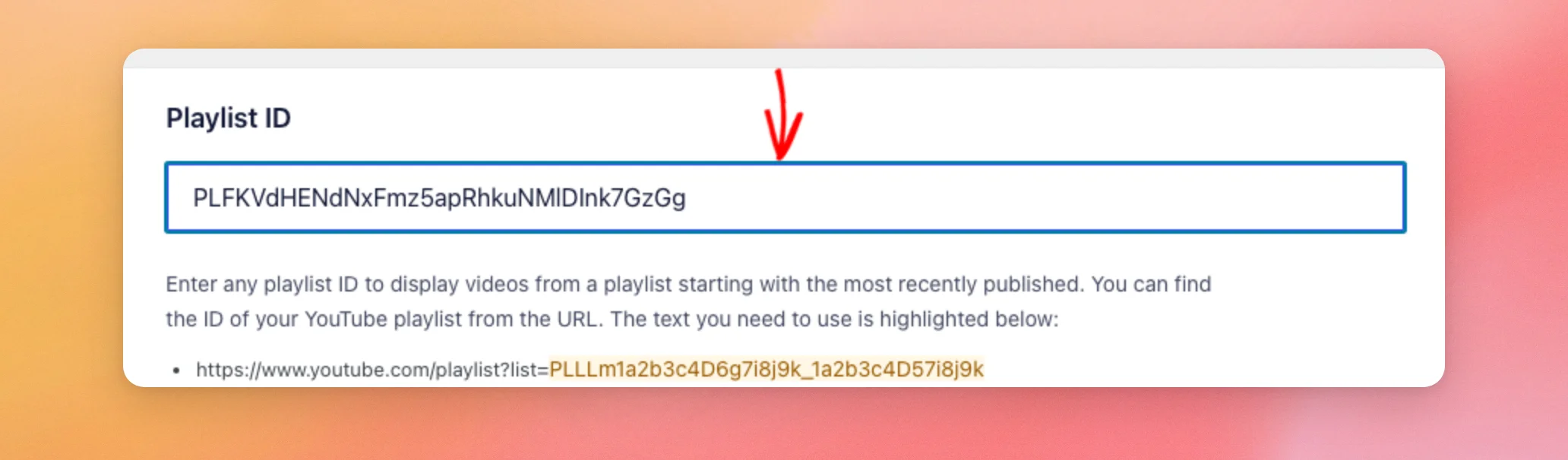
「ソースの追加」画面で、プレイリストのIDを入力してください。IDを確認するには、プレイリストのURLの list=.
ライセンスレベル:ベーシック以上。
Shortsフィードはチャンネルフィードとよく似た仕組みになっているため、次にこれについて解説します。
ショートパンツ
「Shorts」フィードには、YouTubeチャンネルが公開した「Shorts」のみが表示されます。このフィードでは、「チャンネル」フィードと同様に、チャンネルハンドル、チャンネルID、またはユーザー名を使用します。
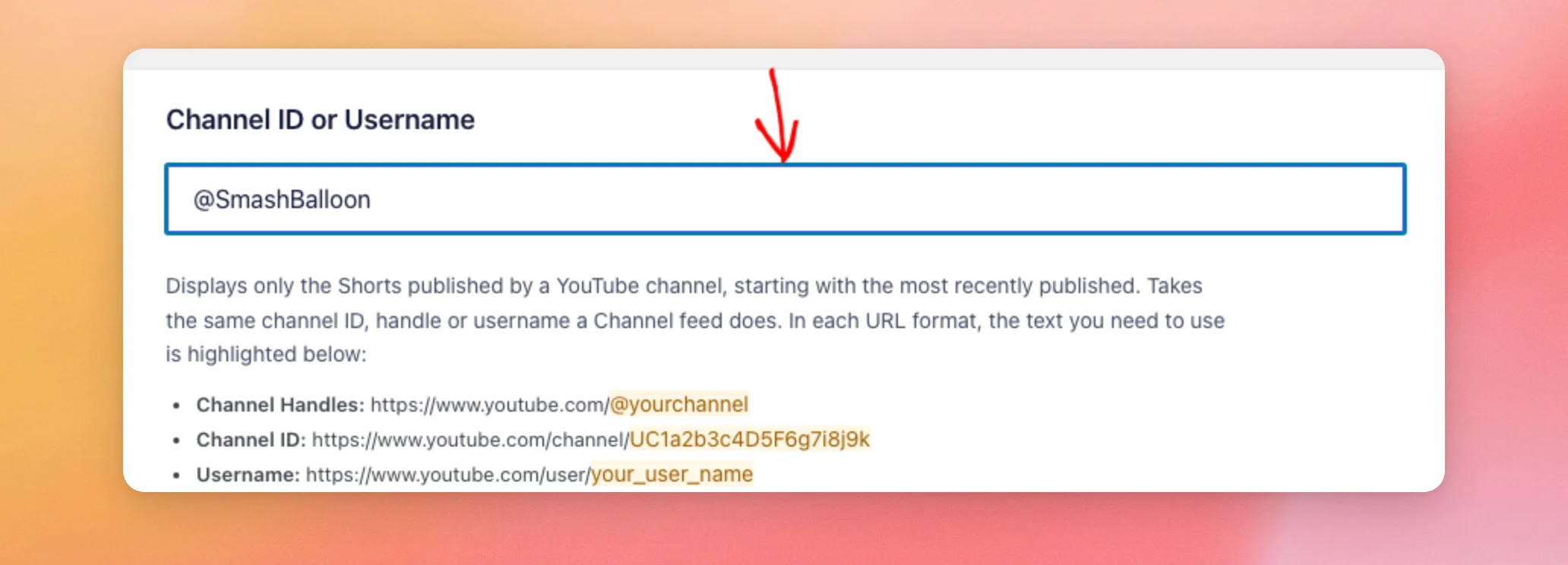
「スワイプビュー」を含む詳細な手順については、スワイプビューを使用したYouTube Shortsフィードの作成方法に関するガイドをご覧ください。
ライセンスレベル:ベーシック以上。
次に、「検索フィード」について見ていきます。
検索
検索フィードには、検索キーワードやフレーズに一致する動画が表示されます。
「ソースの追加」画面で、検索語を入力してください。複数の検索語を指定する場合は、カンマで区切ってください。
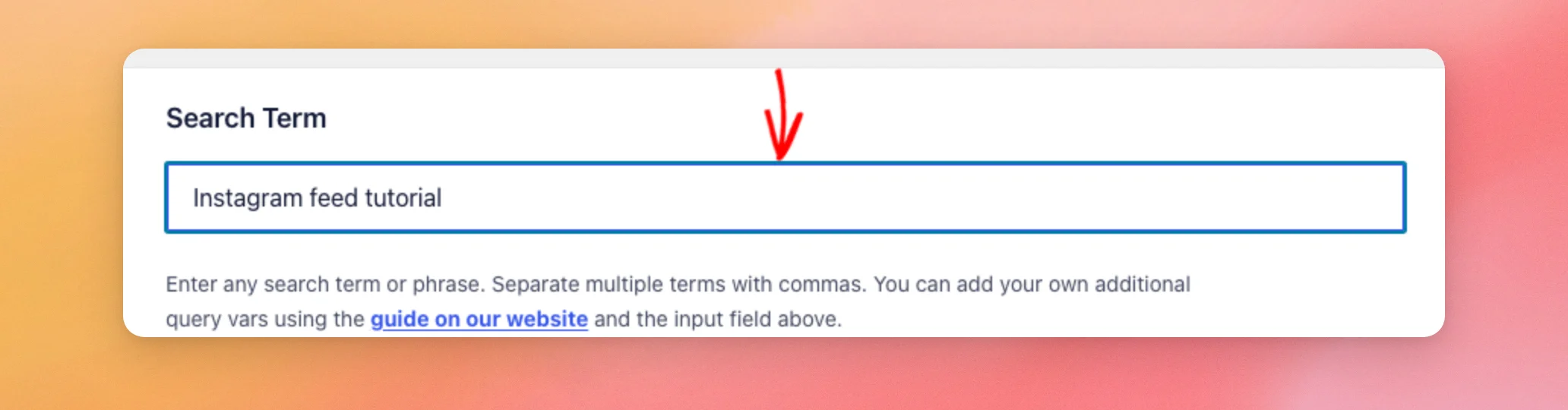
詳細な検索オプションについては、カスタム検索の作成に関するガイドをご覧ください。
ライセンスレベル:Plus以上。
次に、ライブストリームのフィードについて見ていきましょう。
ライブストリーム
「ライブ配信」フィードには、そのチャンネルで今後配信されるライブ配信や、現在配信中のライブ配信が表示されます。
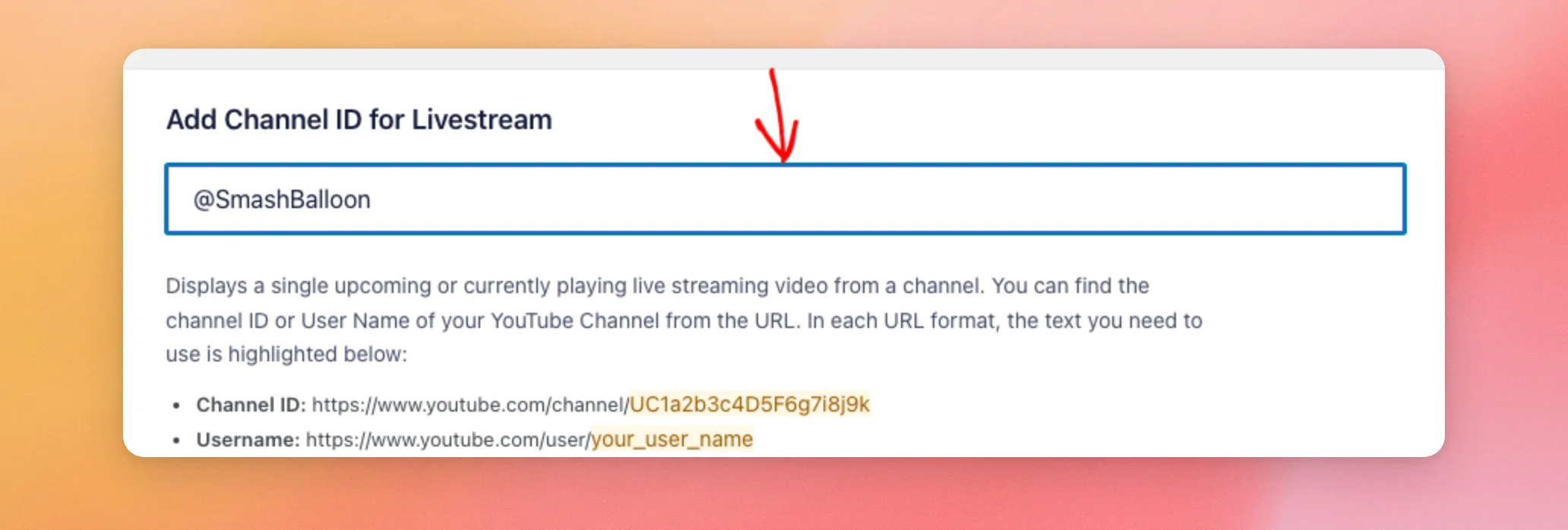
「ソースの追加」画面で、チャンネルのID、ハンドル、またはユーザー名を入力してください。
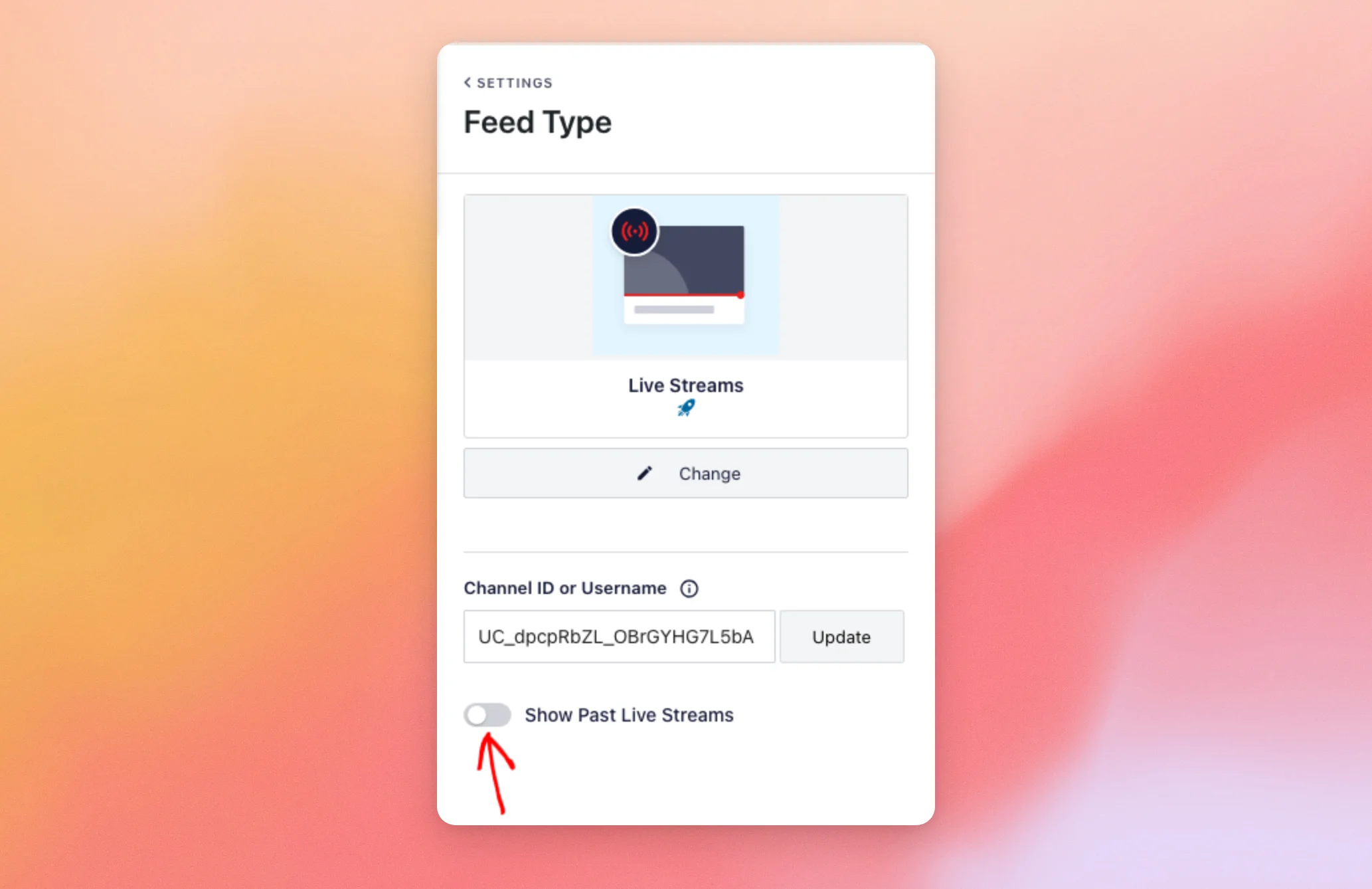
ライブストリームのフィードには、エディタの「設定」タブにある「フィードの種類」セクションに、「過去のライブストリームを表示」という追加の設定項目があります。このスイッチをオンにすると、フィードにはすでに終了したストリームも表示されます。オフにすると、フィードには終了したストリームは表示されません。
ライセンスレベル:エリート。
次に、「単体の動画」フィードについて見ていきます。
シングルビデオ
「シングル動画フィード」には、自分で選んだ動画のリストが表示されます。
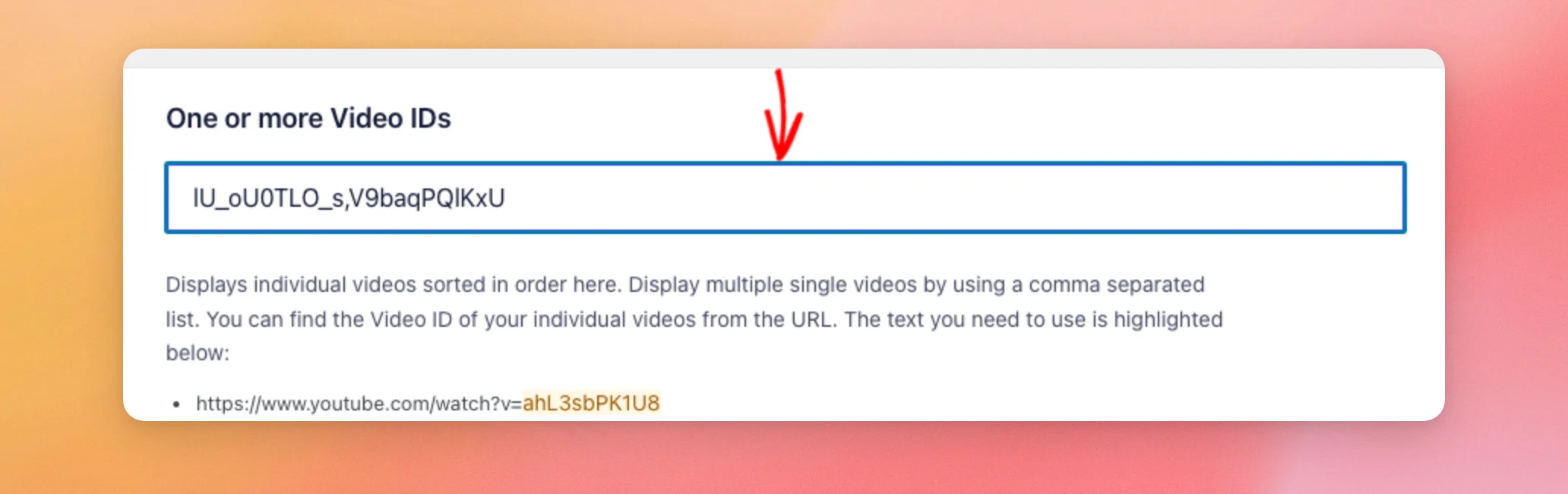
[ソースの追加] 画面で、1つ以上の動画IDを入力してください。2つ以上入力する場合は、カンマで区切ってください。
動画のIDを確認するには、動画のURLの「」の後の部分を確認してください。 v=.
ライセンスレベル:ベーシック以上。
ピッカーの最後のカードは動作が異なるため、次は「ソーシャルウォール」について見ていきましょう。
ソーシャルウォール
「ソーシャルウォール」カードは、複数のソーシャルネットワークのフィードを1つのウォールにまとめるためのものです。この機能を利用するには、「ソーシャルウォール」プラグインが必要です。
そのプラグインが有効になっていない場合、カードをクリックすると「All Access Bundle」に関するポップアップが表示されます。
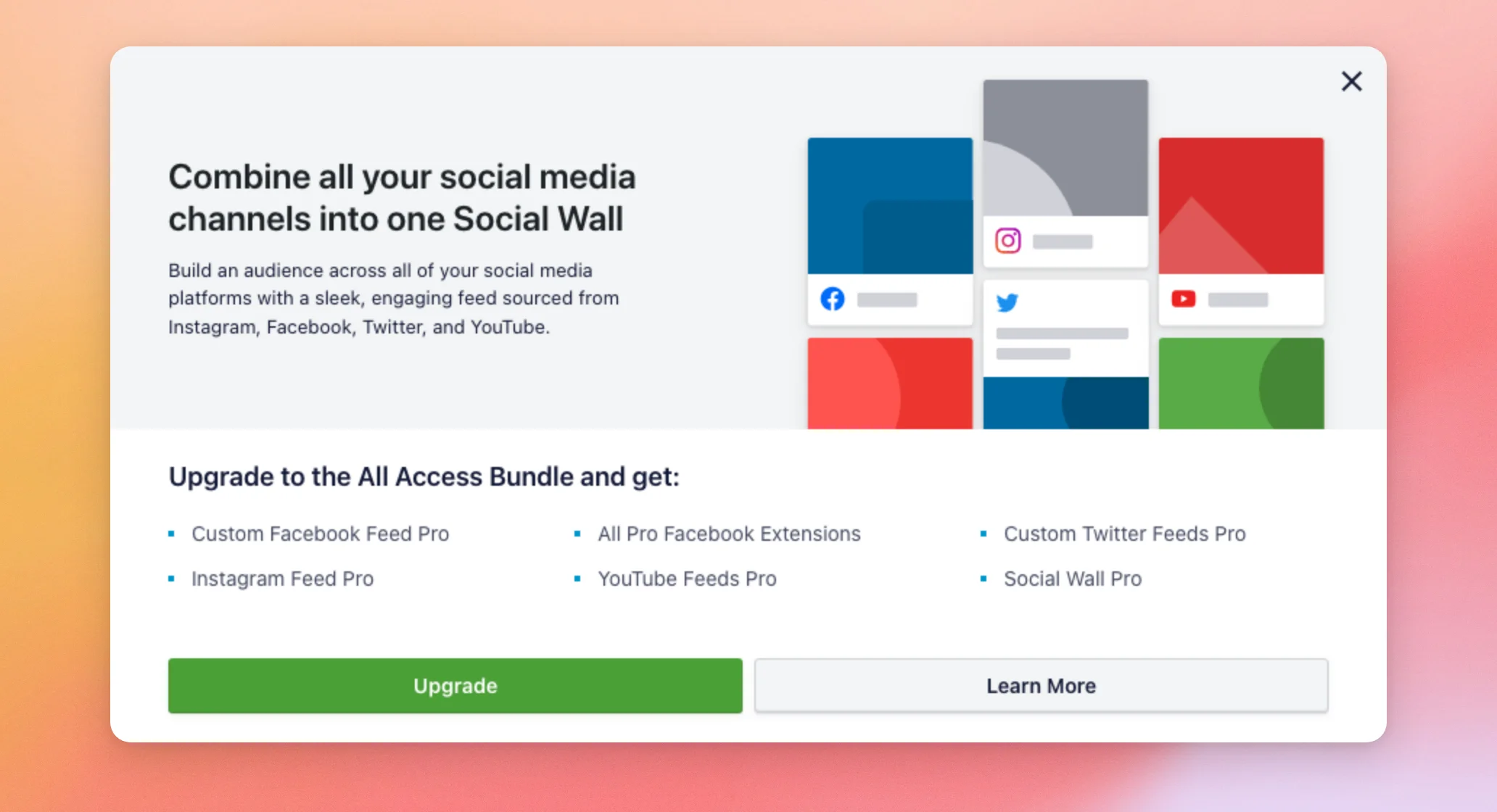
Social Wallは別のプラグインであるため、以下のライセンスレベルには含まれていません。
複数のソースからの動画を取り込みたい場合は、次のセクションでその方法をご紹介します。
複数の情報源を活用する
YouTubeフィードのフィードには、1つのフィードタイプと1つのソースフィールドがあります。
フィードエディタでは、「設定」タブの「フィードの種類」セクションに、フィードの種類、「変更」ボタン、およびその単一のソースフィールドが表示されます。
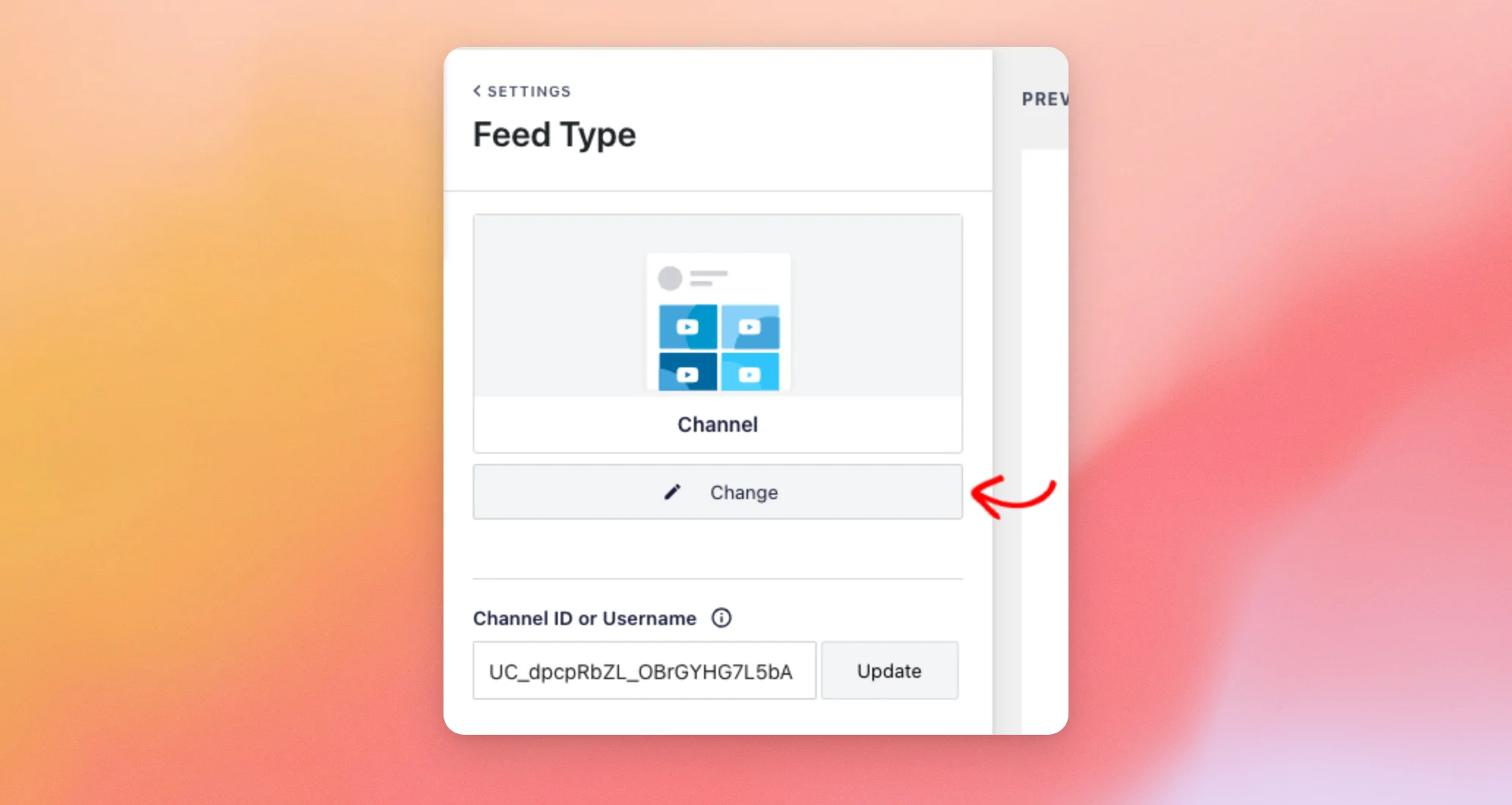
複数の場所から動画を表示したい場合は、ソースごとに個別のフィードを作成してください。その後、各フィードのショートコードを同じページに追加します。複数のYouTubeフィードを表示する方法については、当社のガイドをご覧ください。
以下の表は、各タイプがどのライセンスレベルで利用可能になるかをまとめたものです。
ライセンスレベルの概要
| フィードの種類 | 無料 | ベーシック | プラス | エリート |
|---|---|---|---|---|
| チャンネル | はい | はい | はい | はい |
| プレイリスト | いいえ | はい | はい | はい |
| ショートパンツ | いいえ | はい | はい | はい |
| シングルビデオ | いいえ | はい | はい | はい |
| 検索 | いいえ | いいえ | はい | はい |
| ライブストリーム | いいえ | いいえ | いいえ | はい |
以前の「個人」、「ビジネス」、または「開発者」プランでYouTube Feedを購入された場合は、すべてのフィードタイプを引き続きご利用いただけます。
各レベルに含まれるその他の機能については、YouTubeフィードの機能に関するガイドをご覧ください。
以上です!これで、各YouTubeフィードの種類ごとに何が表示されるか、必要なソース、そしてその機能を有効にするためのライセンスレベルがわかったと思います。さっそく作成してみませんか?設定ガイドで手順をご説明しています。
よくある質問
以下では、YouTubeのフィードの種類に関するよくある質問のいくつかにお答えします。
フィードを作成した後でも、そのタイプを変更することはできますか?
はい。フィードエディタの「設定」タブにある「フィードの種類」セクションに、このための「変更」ボタンがあります。上記の「複数のソースを使用する場合」をご覧ください。
どのフィードタイプに有料ライセンスが必要ですか?
「プレイリスト」、「ショート動画」、「単体動画」、「検索」、「ライブ配信」を利用するには、有料ライセンスが必要です。「検索」と「ライブ配信」については、他の機能よりも上位のライセンスレベルが必要です。上記のライセンス表をご参照ください。
すべてのフィードタイプでYouTube APIキーが必要ですか?
どのタイプも、動画を読み込む前にAPIキーまたは連携済みのYouTubeアカウントの入力を求められます。YouTubeアカウントを連携できるのは、チャンネルフィードのみです。YouTube APIキーに関するガイドをご覧ください。




