


 Muro sociale
 Analisi dei feed


Ti piacerebbe mostrare una playlist di YouTube, uno streaming in diretta o alcuni video scelti da te, invece dei soli video più recenti di un canale?
Ogni tipo di feed in YouTube Feed attinge i video da una fonte diversa. Alcuni tipi richiedono un livello di licenza più elevato.
Questa guida elenca tutti i tipi di feed che è possibile selezionare al momento della creazione di un feed. Per ciascuno di essi, illustra la fonte richiesta, le informazioni visualizzate e il livello di licenza necessario per sbloccarlo.
Prima di iniziare, assicurati che YouTube Feed sia installato e attivato sul tuo sito WordPress. I feed dei canali richiedono inoltre una chiave API di YouTube o un account YouTube collegato, mentre tutti gli altri tipi richiedono una chiave API.
Se non ne possiedi ancora una, consulta la nostra guida su come creare e utilizzare una chiave API di YouTube.
Ecco gli argomenti che tratteremo:
- Scelta del tipo di feed
- Canale
- Playlist
- Pantaloncini
- Ricerca
- Streaming in diretta
- Video singoli
- Muro sociale
- Utilizzo di più di una fonte
- Panoramica dei livelli di licenza
- Domande frequenti
Scelta del tipo di feed
Per iniziare, apriremo il menu di selezione del tipo di feed. Il tipo di feed va scelto al momento della creazione del feed.
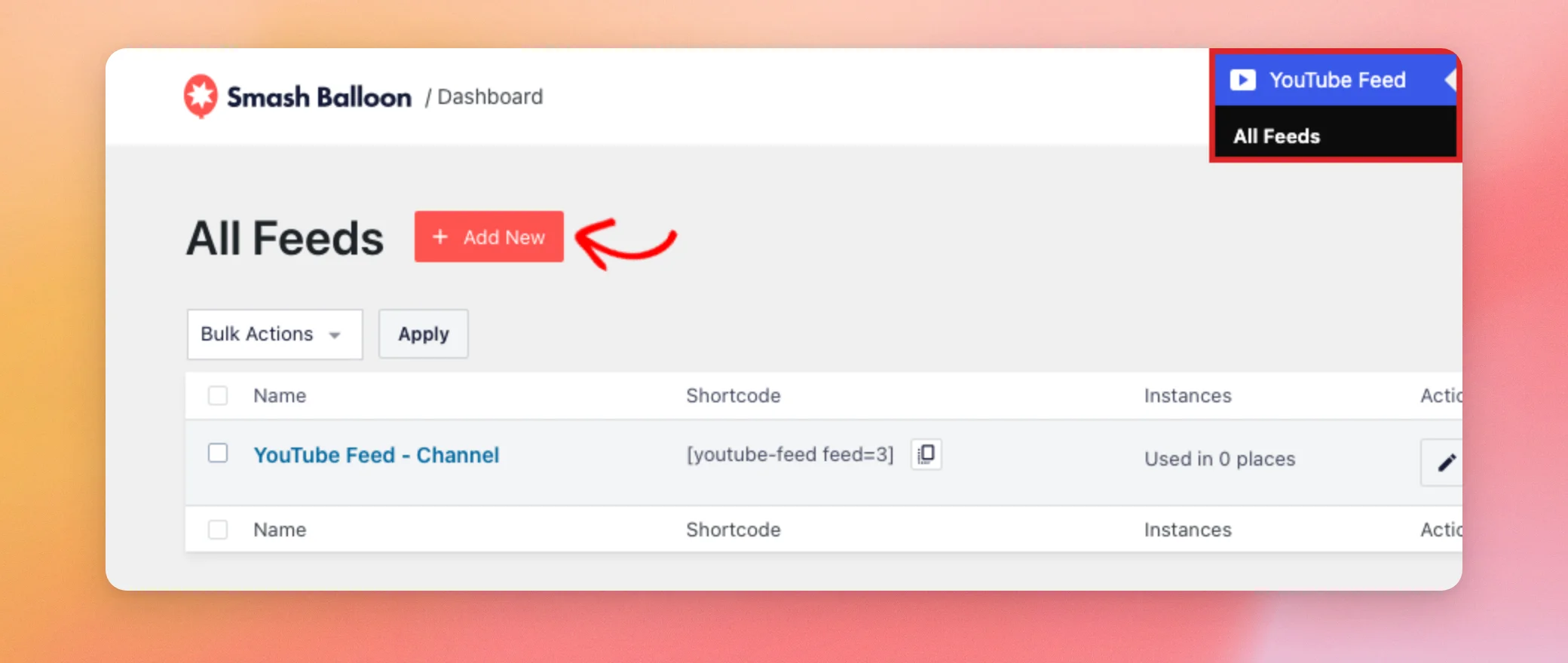
Nella dashboard di WordPress, vai su Feed YouTube » Tutti i feed. Quindi clicca su Aggiungi nuovo.
La schermata " Seleziona tipo di feed " mostra una scheda per ciascun tipo. Per selezionarne uno, fare clic sulla scheda desiderata. Quindi fare clic su "Avanti".
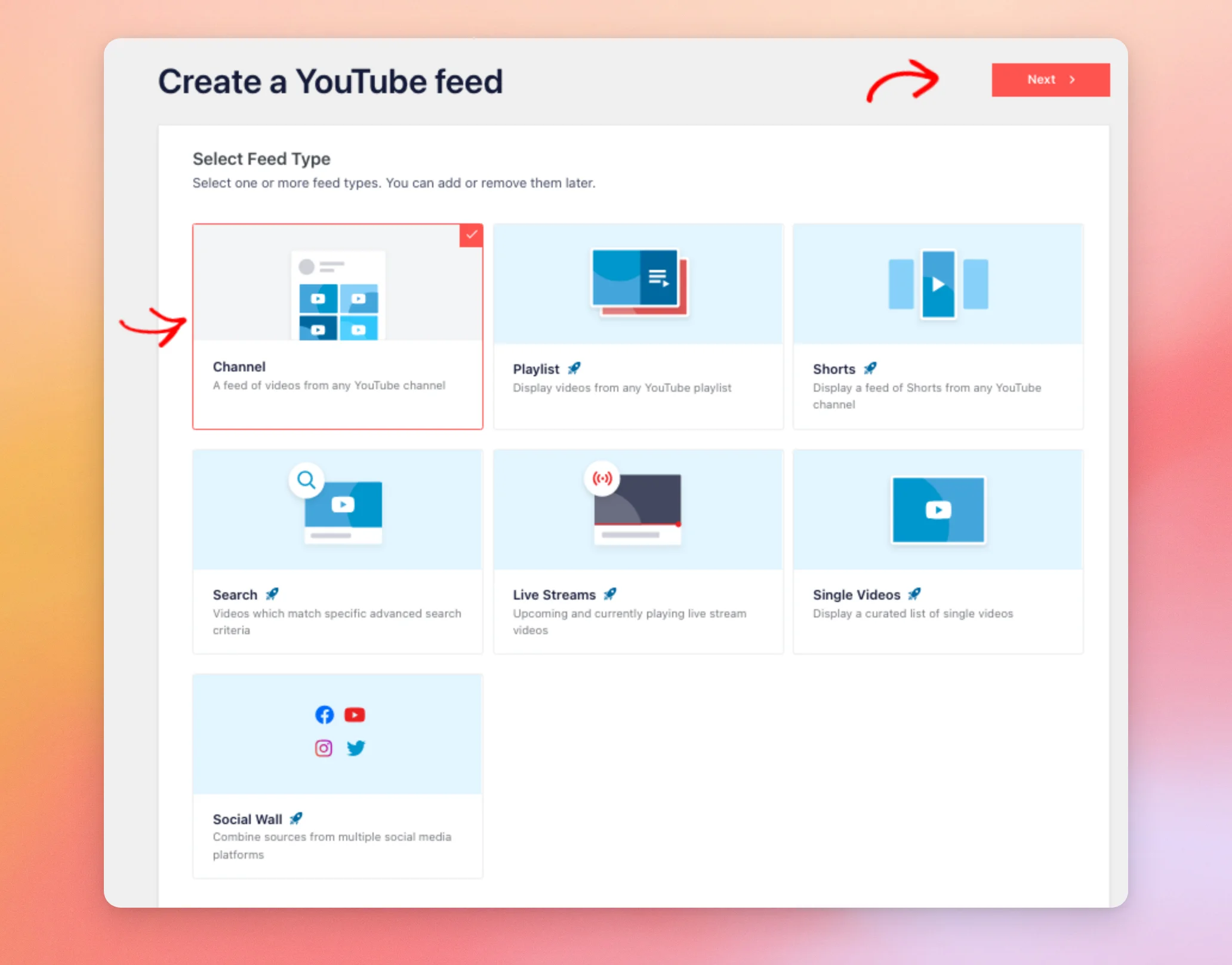
La schermata indica che è possibile selezionare uno o più tipi di feed. Cliccando su una seconda scheda, la prima scelta viene sostituita. Ogni feed ha un solo tipo.
Per sapere come visualizzare più tipi, consulta la sezione " Utilizzo di più fonti ".
L'icona a forma di razzo presente su alcune schede non indica se la licenza include quel tipo di prodotto. Verifica invece il livello di licenza in ciascuna sezione.
Nella schermata successiva, “Aggiungi fonte”, inserisci la fonte relativa al tipo che hai scelto. Il campo “Fonte” varia a seconda del tipo. Ogni sezione riportata di seguito ne illustra le caratteristiche.
Cominciamo dal tipo “Canale”.
Canale
Un feed "Canale" mostra i video più recenti di un canale YouTube, a partire da quello pubblicato più di recente. È l'unico tipo di feed incluso nella versione gratuita di YouTube Feed.
Nella schermata "Aggiungi fonte", inserisci un handle del canale, un ID del canale o un nome utente. Ad esempio, @SmashBalloon è il nome del nostro canale.
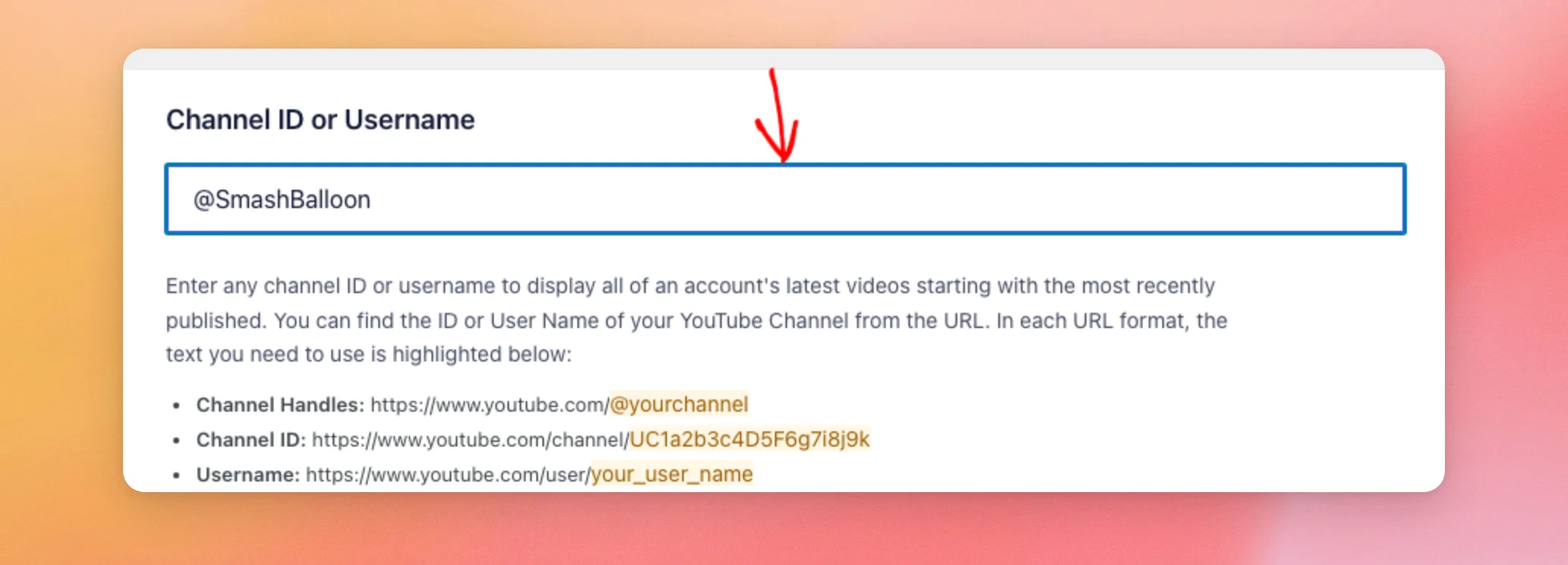
Il testo di aiuto sotto il campo indica dove trovare ciascuna di queste informazioni nell'URL del canale. Se non sai quale utilizzare, consulta la nostra guida su come trovare l'ID del tuo canale YouTube.
Livello di licenza: versione gratuita e tutti i livelli a pagamento.
Ora vedremo i feed delle playlist.
Playlist
Un feed della playlist mostra i video di una playlist di YouTube, a partire da quello pubblicato più di recente.
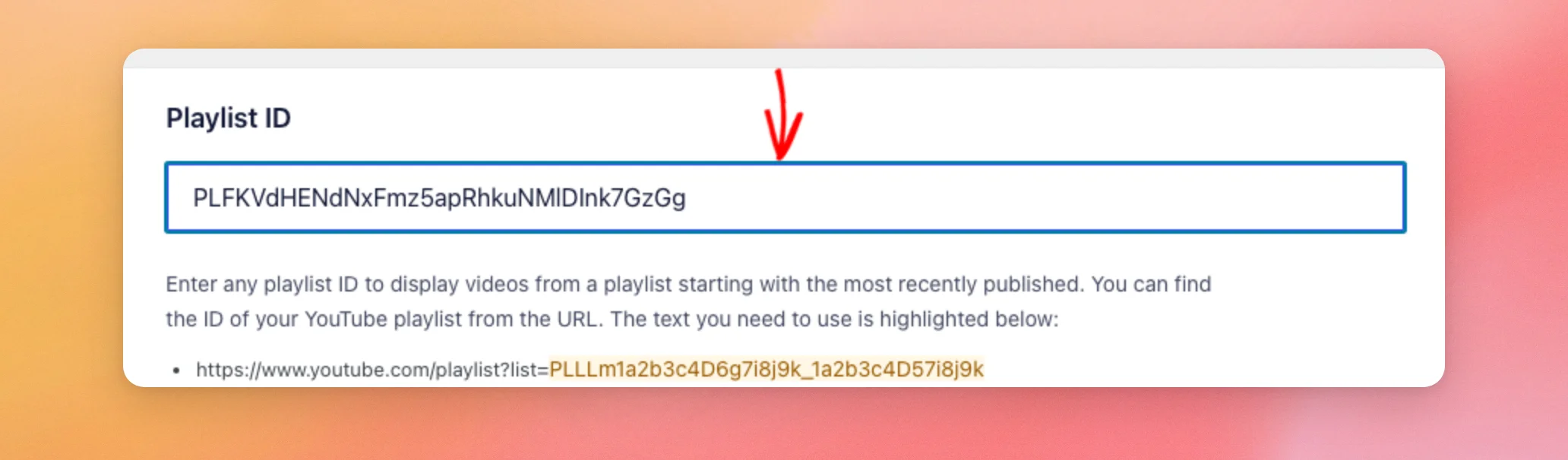
Nella schermata "Aggiungi fonte", inserisci l'ID della playlist. Per trovarlo, cerca nell'URL della playlist dopo list=.
Livello di licenza: Base e superiori.
I feed Shorts funzionano in modo molto simile ai feed dei canali, quindi ne parleremo subito dopo.
Pantaloncini
Un feed "Shorts" mostra solo gli Shorts pubblicati da un canale YouTube. Accetta lo stesso nome utente, ID canale o nome identificativo del canale utilizzati dal feed "Canale".
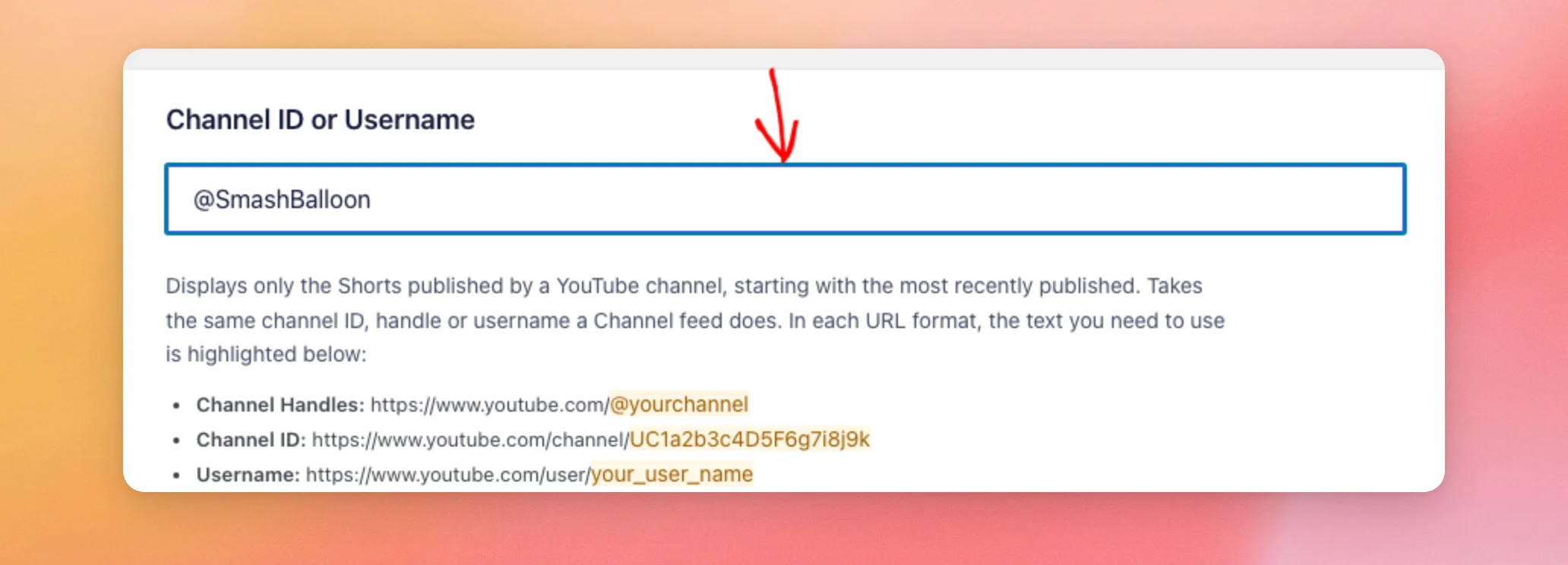
Per la procedura completa, compresa la funzione "Swipe View", consulta la nostra guida su come creare un feed di YouTube Shorts con "Swipe View".
Livello di licenza: Base e superiori.
Ora vedremo i feed di ricerca.
Ricerca
Un feed di ricerca mostra i video che corrispondono a un termine o a una frase di ricerca.
Nella schermata "Aggiungi fonte", inserisci il termine. Per cercare più di un termine, separali con delle virgole.
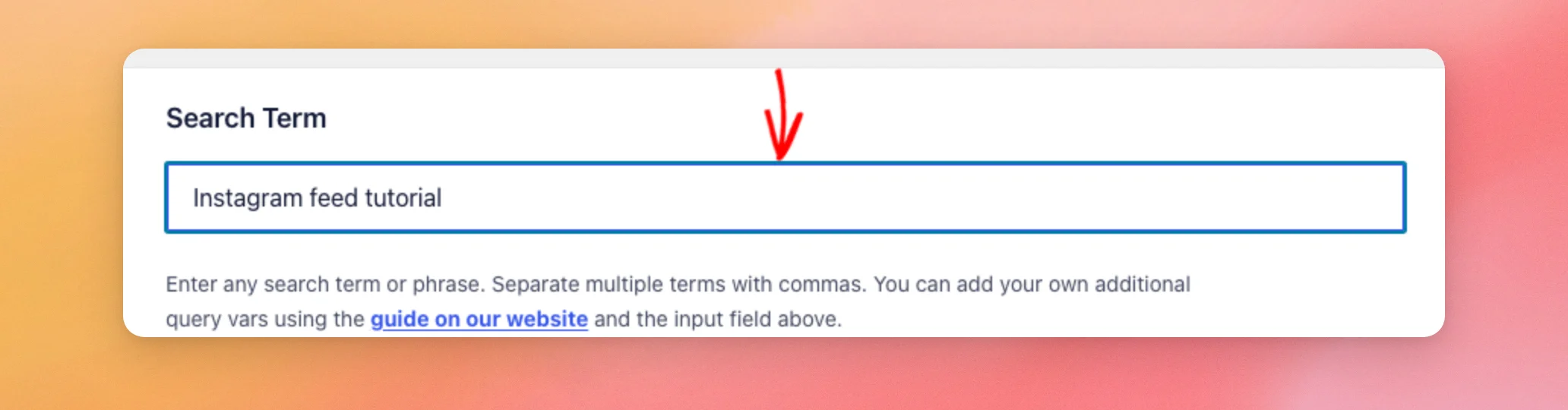
Per le opzioni di ricerca avanzata, consulta la nostra guida su come creare una ricerca personalizzata.
Livello di licenza: Plus e superiori.
Ora vedremo i feed dei live streaming.
Streaming in diretta
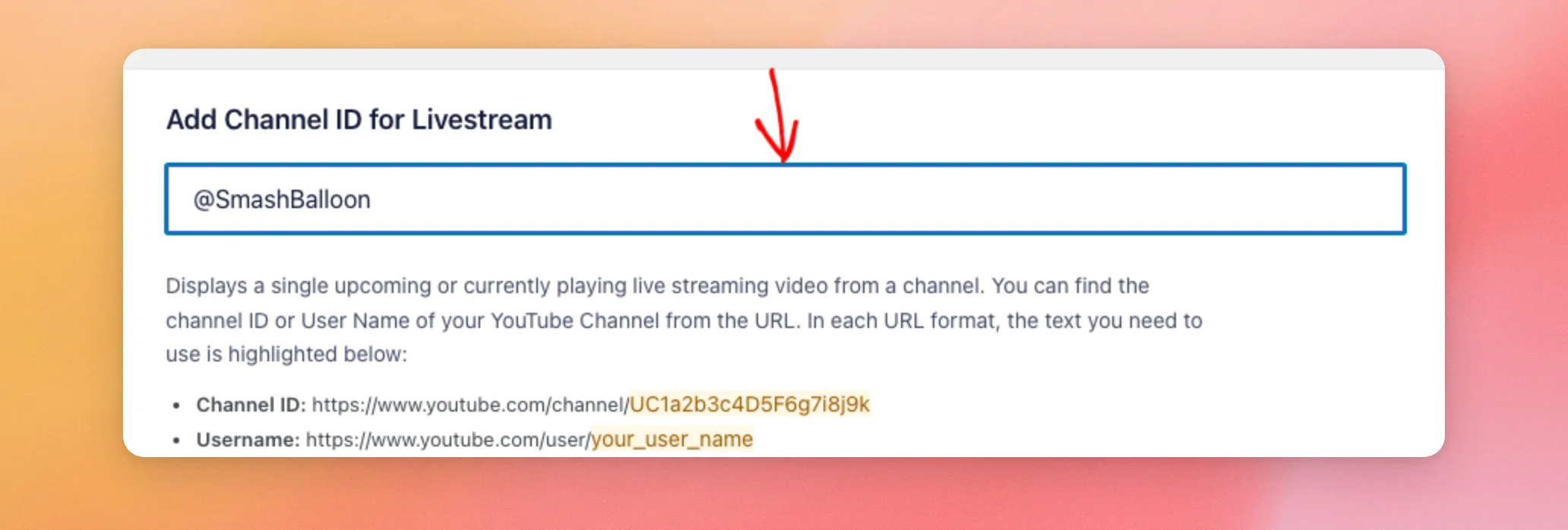
Il feed “Trasmissioni in diretta” mostra le trasmissioni in diretta in programma e quelle attualmente in corso su un canale.
Nella schermata "Aggiungi fonte", inserisci l'ID, l'handle o il nome utente del canale.
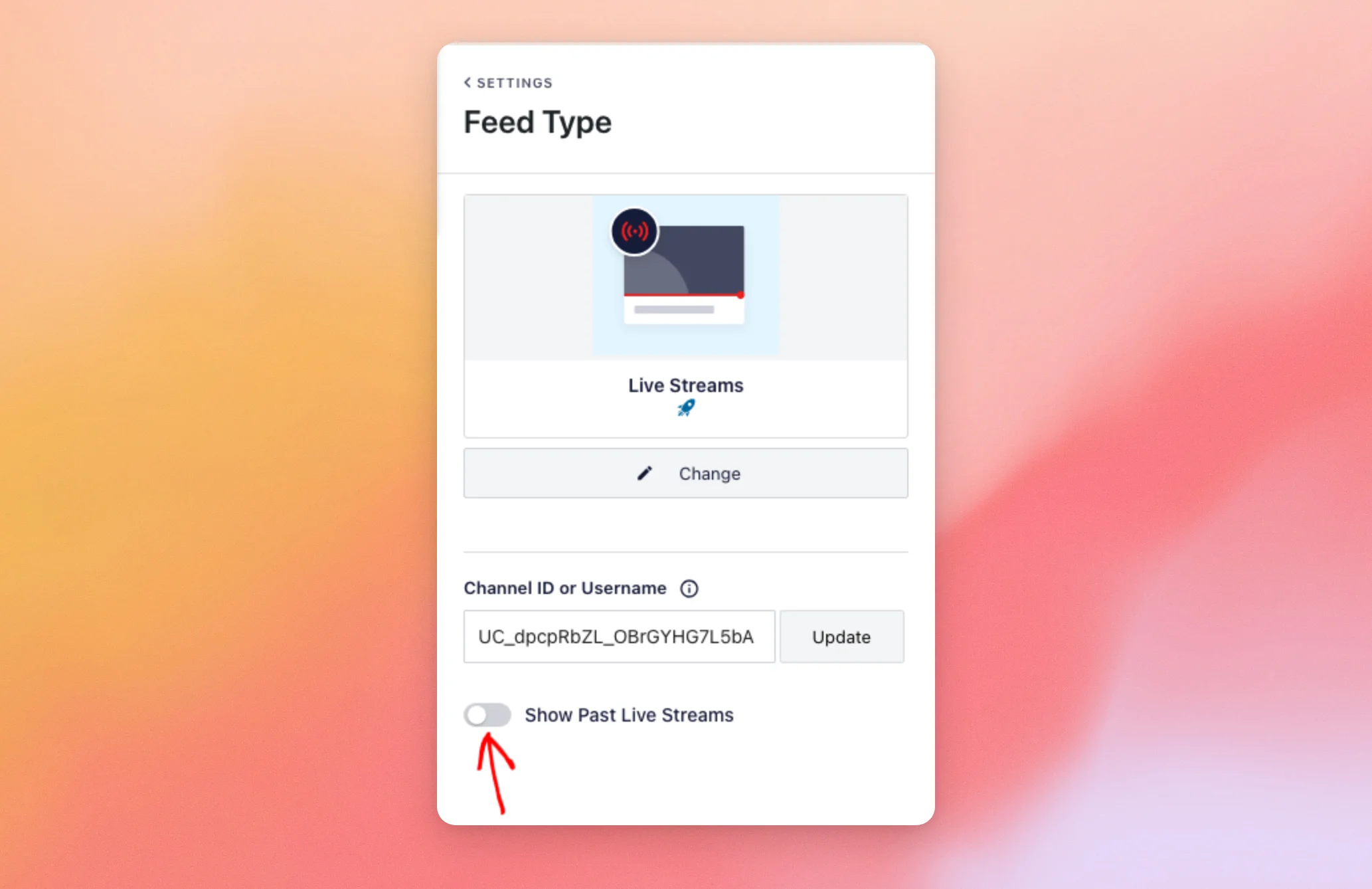
I feed delle dirette hanno un'impostazione aggiuntiva, "Mostra dirette passate", nella sezione "Tipo di feed " della scheda "Impostazioni" dell'editor. Quando questa opzione è attivata, il feed mostra anche le dirette già terminate. Quando è disattivata, il feed non include le dirette terminate.
Livello di licenza: Elite.
Ora vedremo i feed dei singoli video.
Video singoli
Un feed "Video singoli" mostra un elenco di video scelti da te.
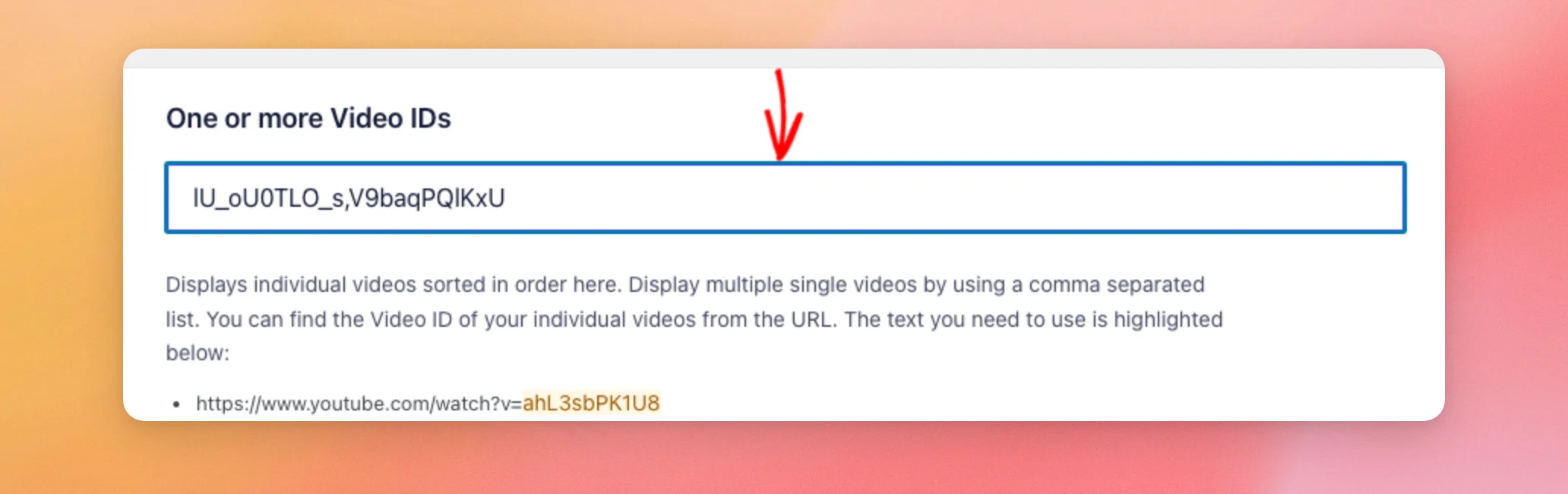
Nella schermata "Aggiungi fonte", inserisci uno o più ID video. Per inserirne più di uno, separali con delle virgole.
Per trovare l'ID di un video, cerca nell'URL del video dopo v=.
Livello di licenza: Base e superiori.
L'ultima scheda nel selettore funziona in modo diverso, quindi passeremo ora a esaminare Social Wall.
Muro sociale
La scheda "Social Wall" serve a riunire i feed di diversi social network in un'unica bacheca. Richiede il plugin Social Wall.
Se quel plugin non è attivo, cliccando sulla scheda si apre una finestra pop-up relativa al pacchetto All Access.
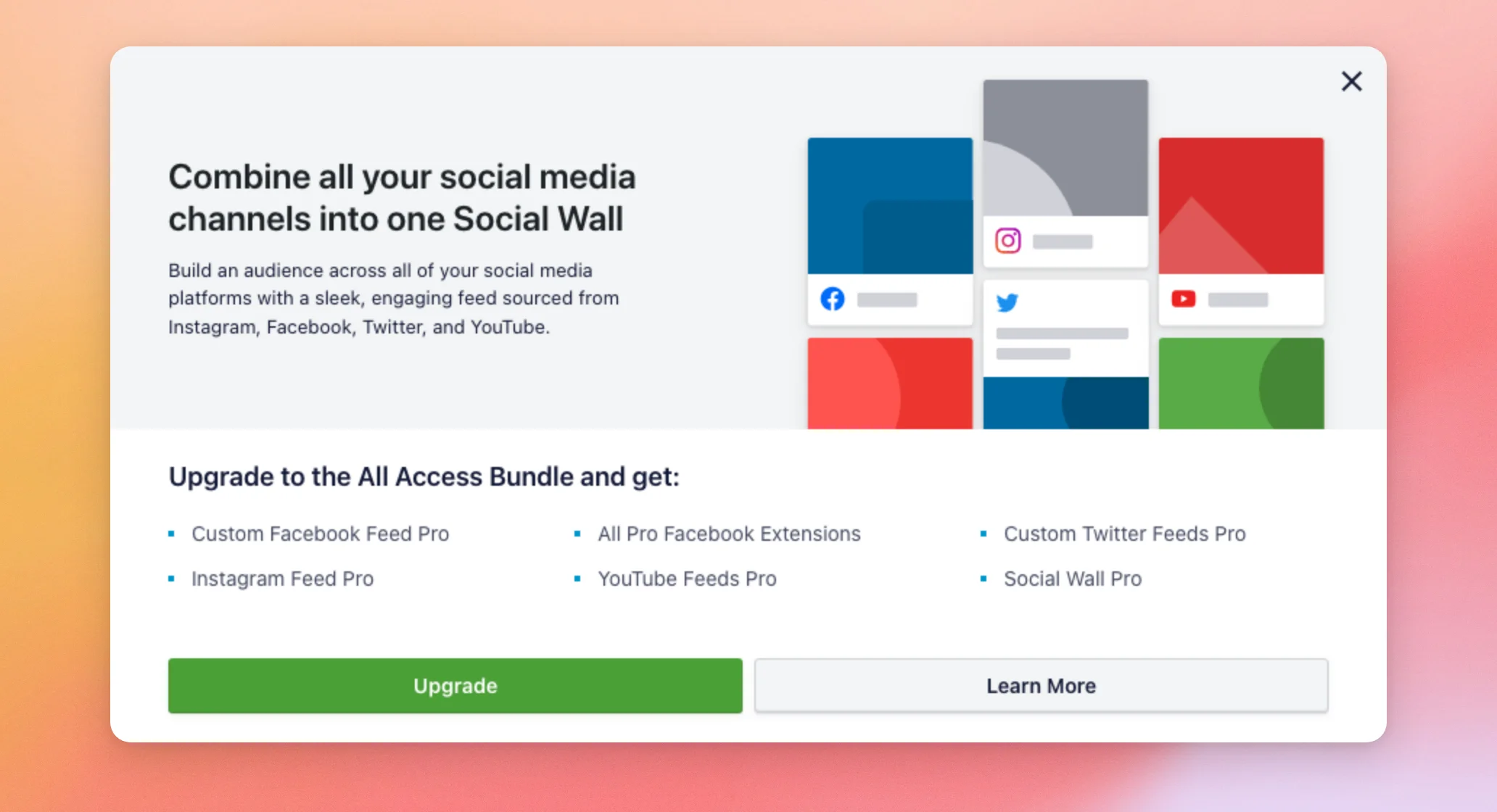
Social Wall è un plugin a sé stante, pertanto non è incluso nei livelli di licenza indicati di seguito.
Se desideri ottenere video da più di una fonte, la sezione seguente ti spiega come fare.
Utilizzo di più di una fonte
Un feed in YouTube Feed presenta 1 tipo di feed e 1 campo sorgente.
Nell'editor dei feed, la sezione "Tipo di feed " della scheda "Impostazioni " mostra il tipo di feed, un pulsante "Modifica " e quell'unico campo relativo alla fonte.
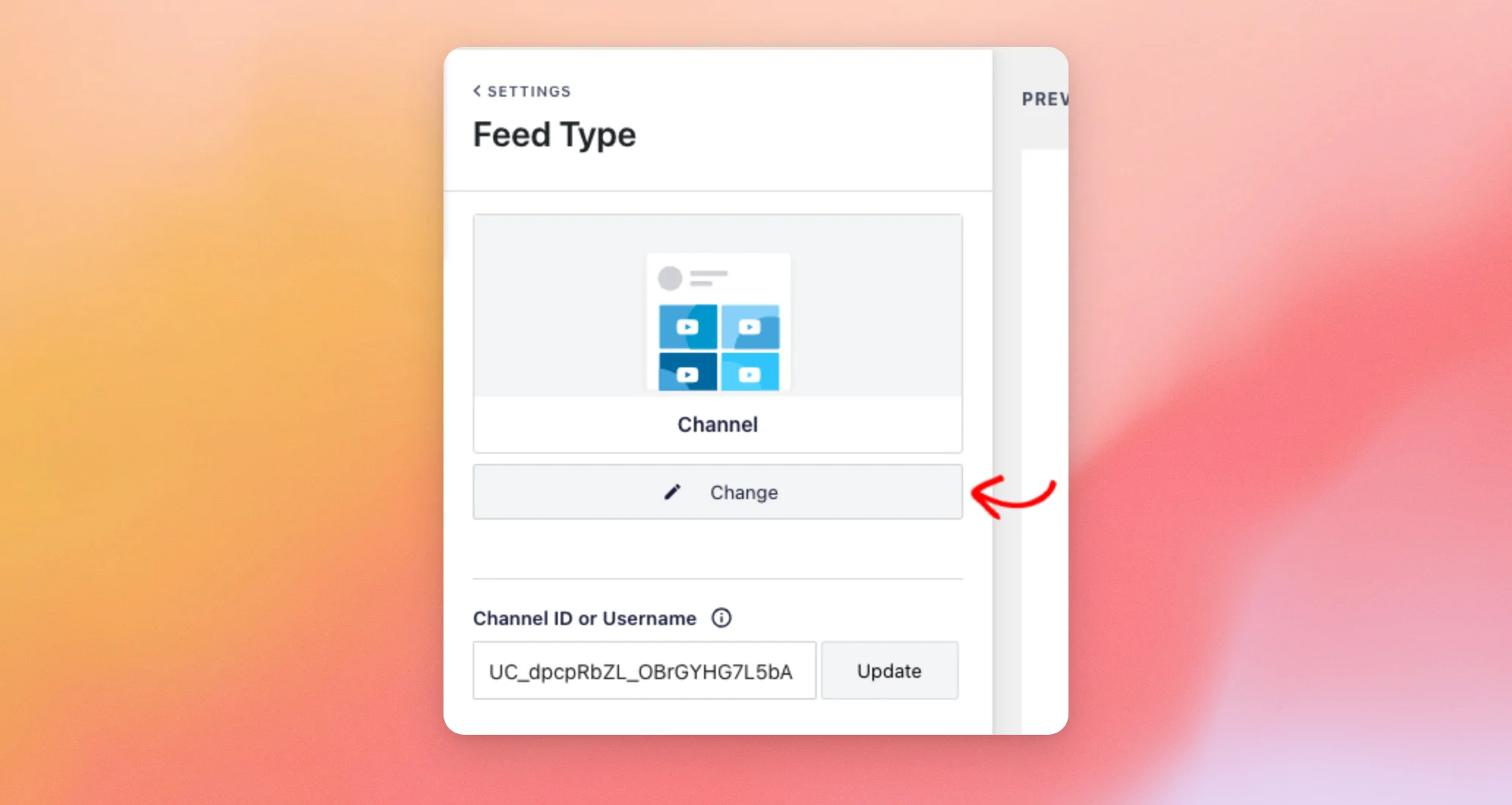
Se desideri mostrare video provenienti da più di una fonte, crea un feed separato per ciascuna di esse. Aggiungi quindi lo shortcode di ciascun feed alla stessa pagina. La nostra guida su come visualizzare più feed YouTube ti spiega come fare.
La tabella seguente riassume quale livello di licenza sblocca ciascun tipo.
Panoramica dei livelli di licenza
| Tipo di mangime | Gratuito | Base | In più | Elite |
|---|---|---|---|---|
| Canale | Sì | Sì | Sì | Sì |
| Playlist | No | Sì | Sì | Sì |
| Pantaloncini | No | Sì | Sì | Sì |
| Video singoli | No | Sì | Sì | Sì |
| Ricerca | No | No | Sì | Sì |
| Streaming in diretta | No | No | No | Sì |
Se hai acquistato YouTube Feed con uno dei vecchi piani Personal, Business o Developer, potrai continuare a utilizzare tutti i tipi di feed.
Per tutte le altre funzionalità incluse in ciascun livello, consulta la nostra guida alle funzionalità del feed di YouTube.
Ecco fatto! Ora sai cosa mostra ogni tipo di feed YouTube, quale fonte richiede e quale livello di licenza è necessario per sbloccarlo. Sei pronto a crearne uno? La nostra guida alla configurazione ti spiega come fare.
Domande frequenti
Di seguito abbiamo risposto ad alcune delle domande più frequenti sui tipi di feed di YouTube.
Posso modificare il tipo di feed dopo averlo creato?
Sì. L'editor dei feed dispone di un pulsante "Modifica" a questo scopo nella sezione "Tipo di feed" della scheda "Impostazioni". Vedi il paragrafo " Utilizzo di più di una fonte " sopra.
Per quali tipi di feed è necessaria una licenza a pagamento?
Le playlist, i video brevi, i singoli video, la ricerca e le dirette richiedono una licenza a pagamento. La ricerca e le dirette richiedono un livello di licenza superiore rispetto alle altre funzionalità. Consulta la tabella delle licenze qui sopra.
Tutti i tipi di feed richiedono una chiave API di YouTube?
Ogni tipo richiede una chiave API o un account YouTube collegato prima di poter caricare i video. Solo i feed dei canali offrono la possibilità di collegare un account YouTube. Consulta la nostra guida sulle chiavi API di YouTube.




