


 Parede social
 Análise de feeds


Gostaria de mostrar uma lista de reprodução do YouTube, uma transmissão em direto ou alguns vídeos que você próprio escolher, e não apenas os vídeos mais recentes de um canal?
Cada tipo de feed no YouTube Feed obtém vídeos de uma fonte diferente. Alguns tipos exigem um nível de licença mais elevado.
Este guia enumera todos os tipos de feed que pode selecionar ao criar um feed. Para cada um deles, indica a fonte necessária, o que apresenta e o nível de licença necessário para o desbloquear.
Antes de começar, certifique-se de que o YouTube Feed está instalado e ativado no seu site WordPress. Os feeds de canais também requerem uma chave API do YouTube ou uma conta do YouTube associada, e todos os outros tipos requerem uma chave API.
Consulte o nosso guia sobre como criar e utilizar uma chave da API do YouTube, caso ainda não tenha uma.
Eis o que vamos abordar:
- Escolher um tipo de feed
- Canal
- Lista de reprodução
- Calções
- Pesquisar
- Transmissões em direto
- Vídeos individuais
- Parede social
- Utilizar mais do que uma fonte
- Visão geral dos níveis de licença
- Perguntas mais frequentes
Escolher um tipo de feed
Para começar, vamos abrir o seletor de tipos de feed. O tipo de feed é escolhido no momento em que se cria um feed.
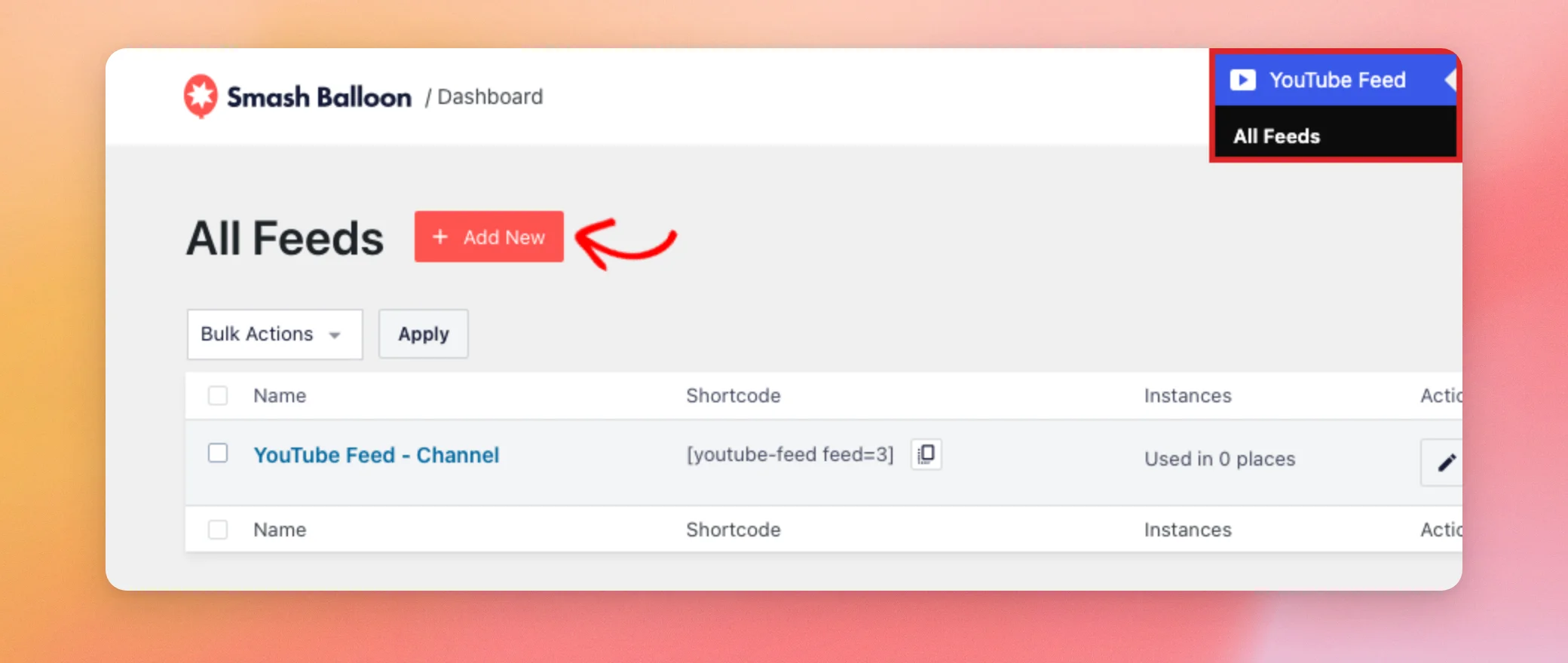
No painel de controlo do WordPress, aceda a «Feed do YouTube» » «Todos os feeds». Em seguida, clique em «Adicionar novo».
O ecrã «Selecionar tipo de feed » apresenta um cartão para cada tipo. Para escolher um, clique no cartão pretendido. Em seguida, clique em «Seguinte».
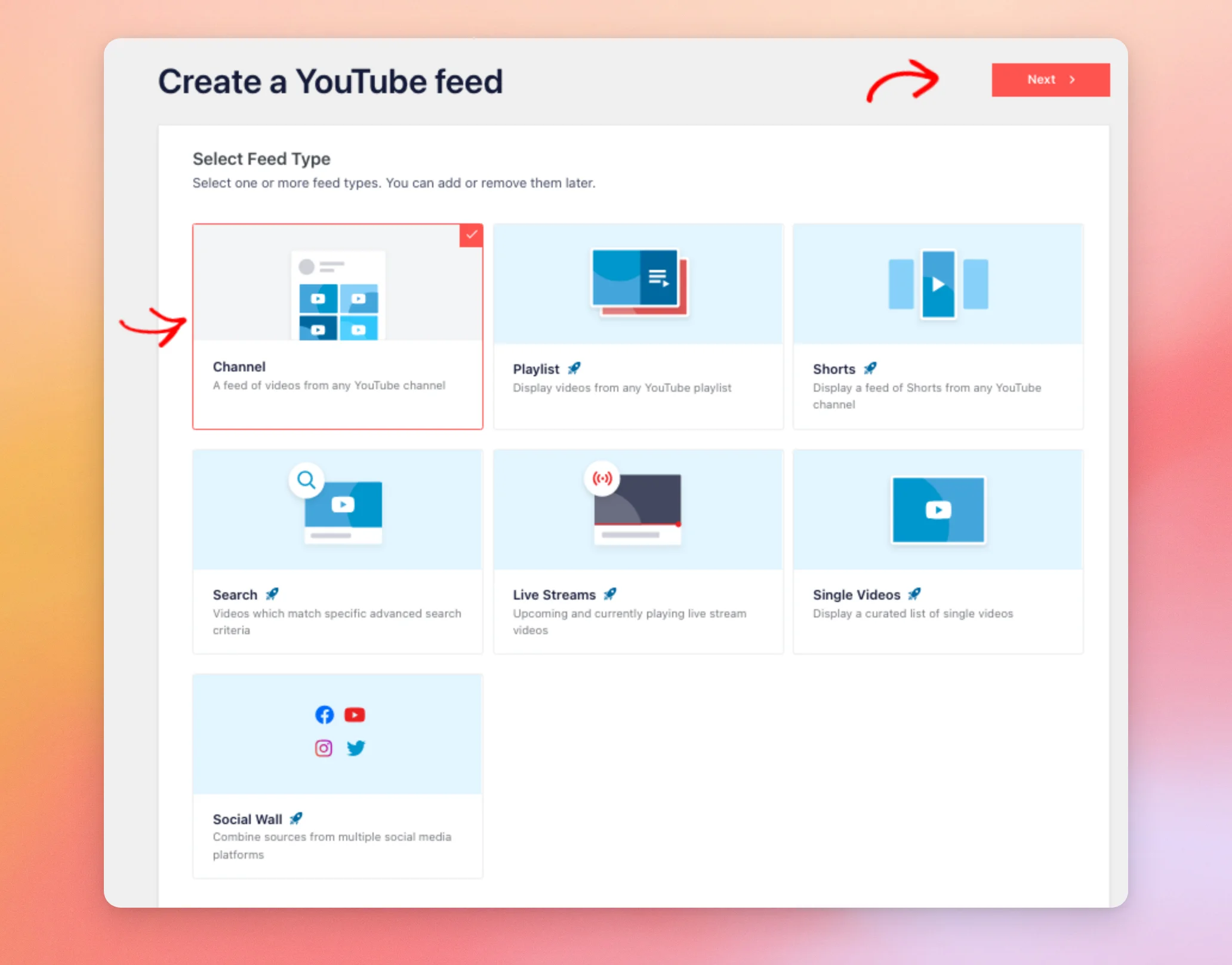
O ecrã indica que pode selecionar um ou mais tipos de feed. Ao clicar num segundo cartão, a sua primeira escolha é substituída. Cada feed tem um tipo.
Consulte a secção «Utilizar mais do que uma fonte» para saber como apresentar vários tipos.
O ícone do foguetão que aparece em alguns cartões não indica se a sua licença inclui esse tipo. Em vez disso, verifique o nível da licença em cada secção.
No ecrã seguinte, «Adicionar fonte», deve introduzir a fonte correspondente ao tipo que escolheu. O campo da fonte varia consoante o tipo. Cada secção abaixo mostra como funciona.
Comecemos pelo tipo «Canal».
Canal
Um feed de canal apresenta os vídeos mais recentes de um canal do YouTube, começando pelos publicados mais recentemente. É o único tipo de feed incluído na versão gratuita do YouTube Feed.
No ecrã «Adicionar fonte», introduza um identificador de canal, um ID de canal ou um nome de utilizador. Por exemplo, @SmashBalloon é o nome do nosso canal.
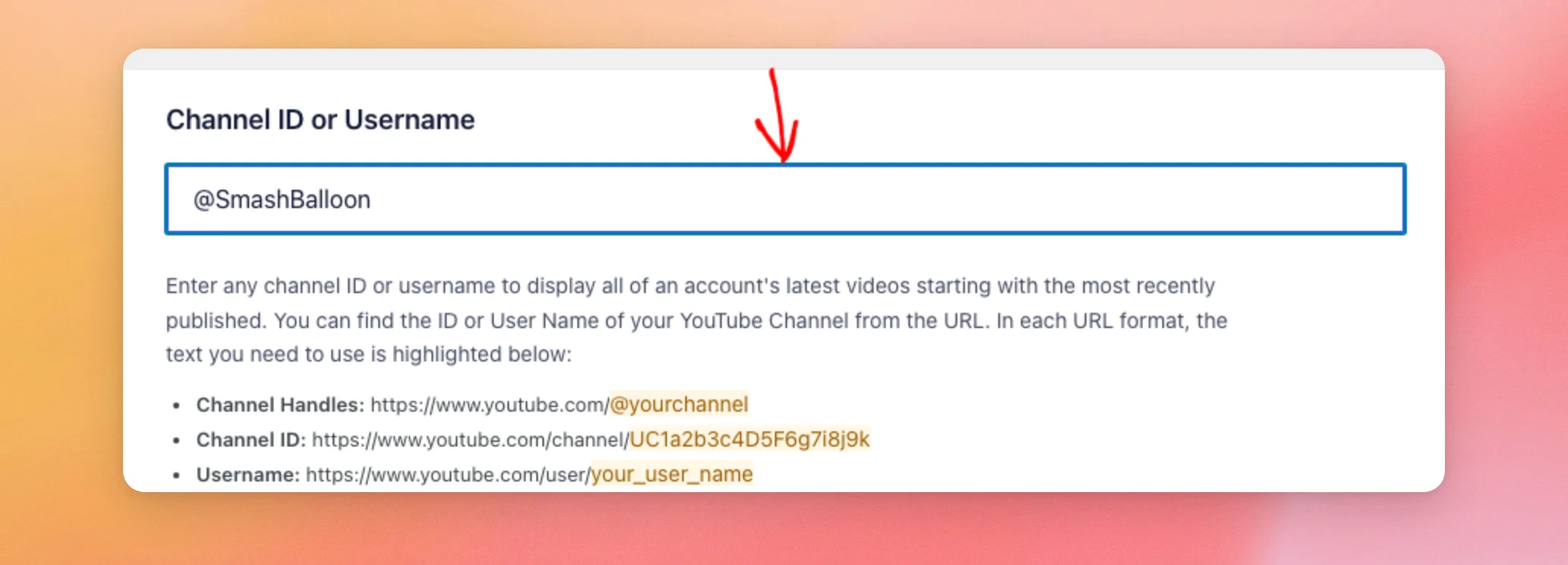
O texto de ajuda abaixo do campo indica onde encontrar cada um deles no URL do canal. Se não tiver a certeza de qual utilizar, consulte o nosso guia sobre como encontrar o ID do seu canal do YouTube.
Nível de licença: Grátis e todos os níveis pagos.
A seguir, vamos analisar os feeds das listas de reprodução.
Lista de reprodução
Um feed de lista de reprodução apresenta os vídeos de uma lista de reprodução do YouTube, começando pelo mais recente.
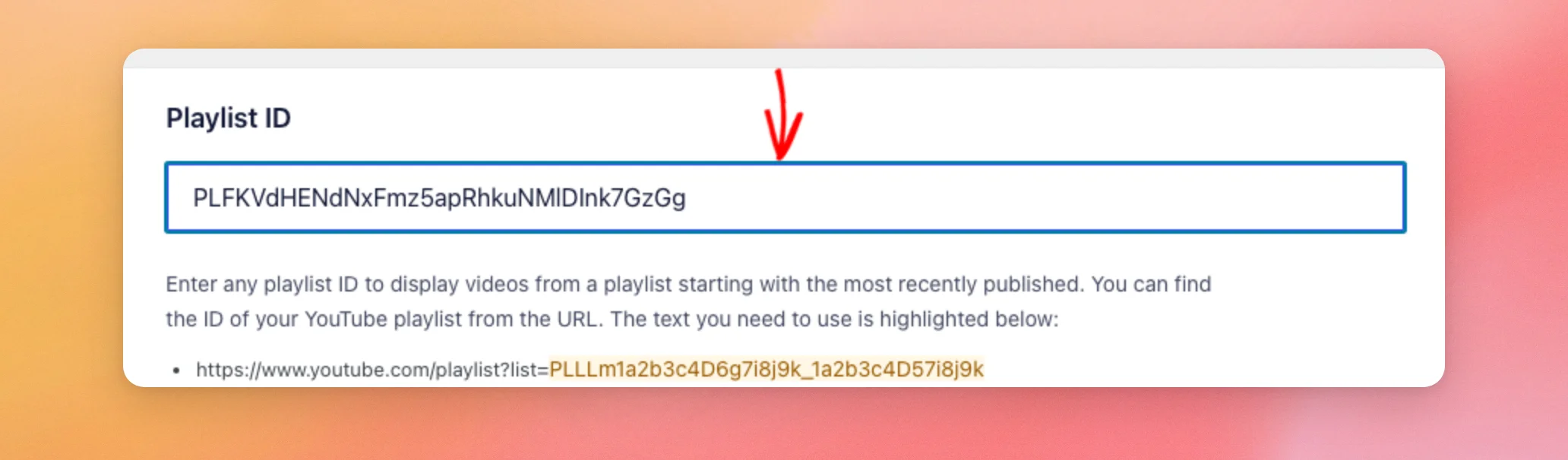
No ecrã «Adicionar fonte», introduza o ID da lista de reprodução. Para o encontrar, procure na URL da lista de reprodução após list=.
Nível de licença: Básico e superior.
Os feeds do Shorts funcionam de forma muito semelhante aos feeds dos canais, pelo que iremos abordá-los a seguir.
Calções
Um feed de Shorts apresenta apenas os Shorts publicados por um canal do YouTube. Aceita o mesmo identificador do canal, ID do canal ou nome de utilizador que um feed de canal.
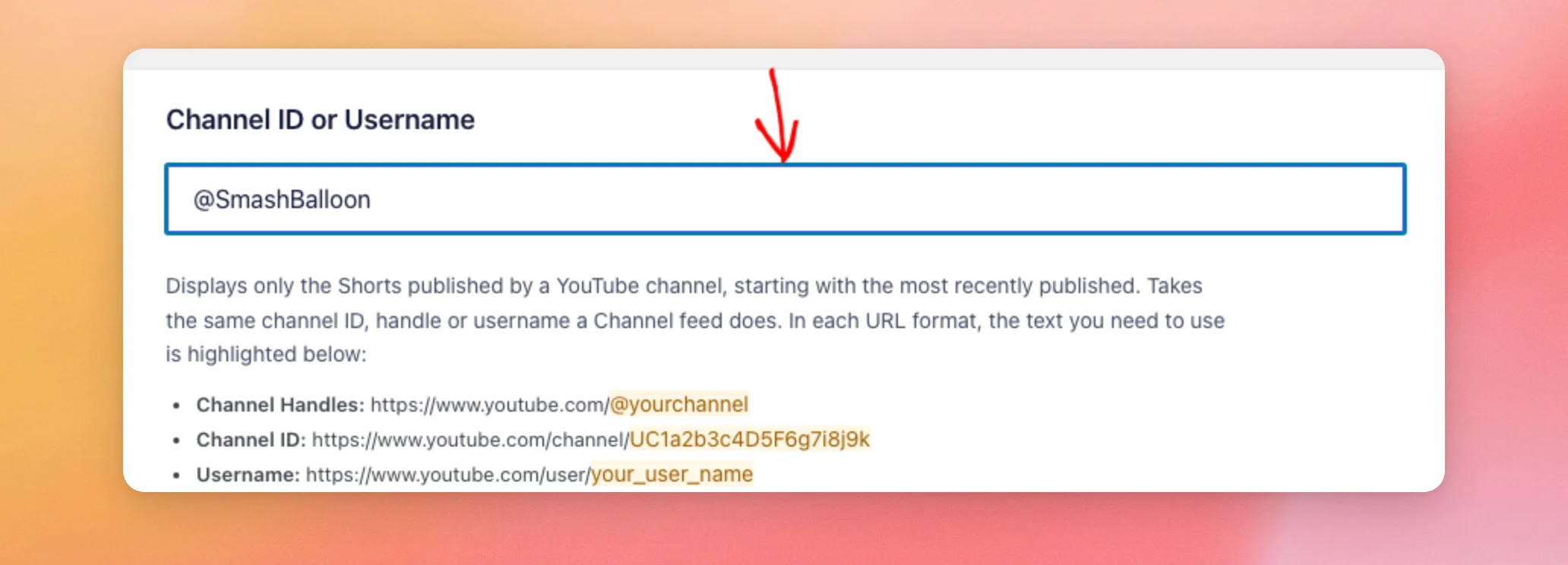
Para conhecer todos os passos, incluindo o Swipe View, consulte o nosso guia sobre como criar um feed do YouTube Shorts com o Swipe View.
Nível de licença: Básico e superior.
A seguir, vamos analisar os feeds de pesquisa.
Pesquisar
Um feed de pesquisa apresenta vídeos que correspondem a um termo ou frase de pesquisa.
No ecrã «Adicionar fonte», introduza o termo. Para pesquisar mais do que um termo, separe-os com vírgulas.
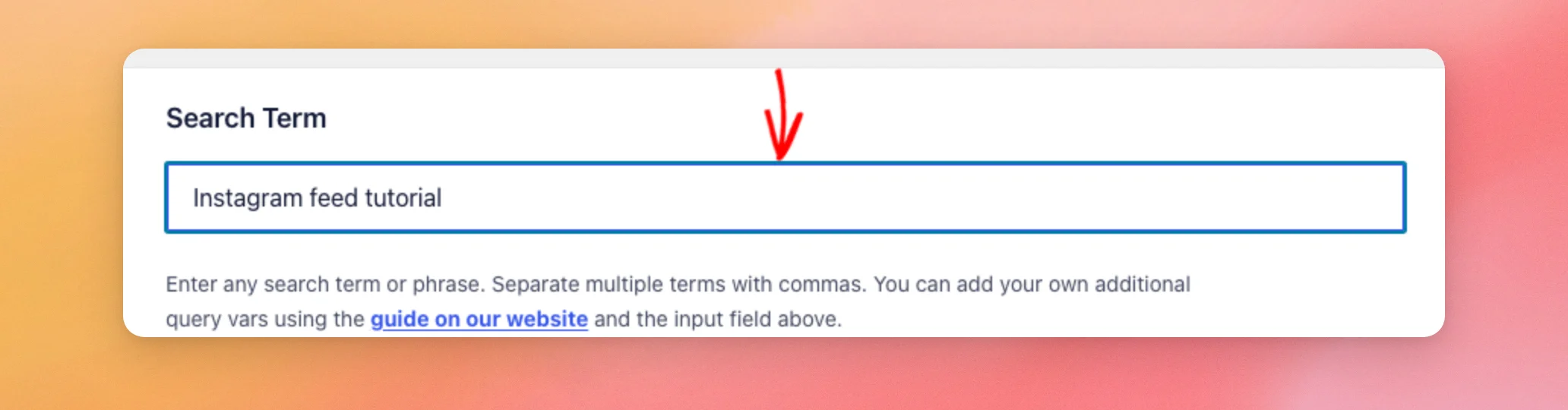
Para opções de pesquisa avançada, consulte o nosso guia sobre como criar uma pesquisa personalizada.
Nível de licença: Plus e superior.
A seguir, vamos analisar os feeds das transmissões em direto.
Transmissões em direto
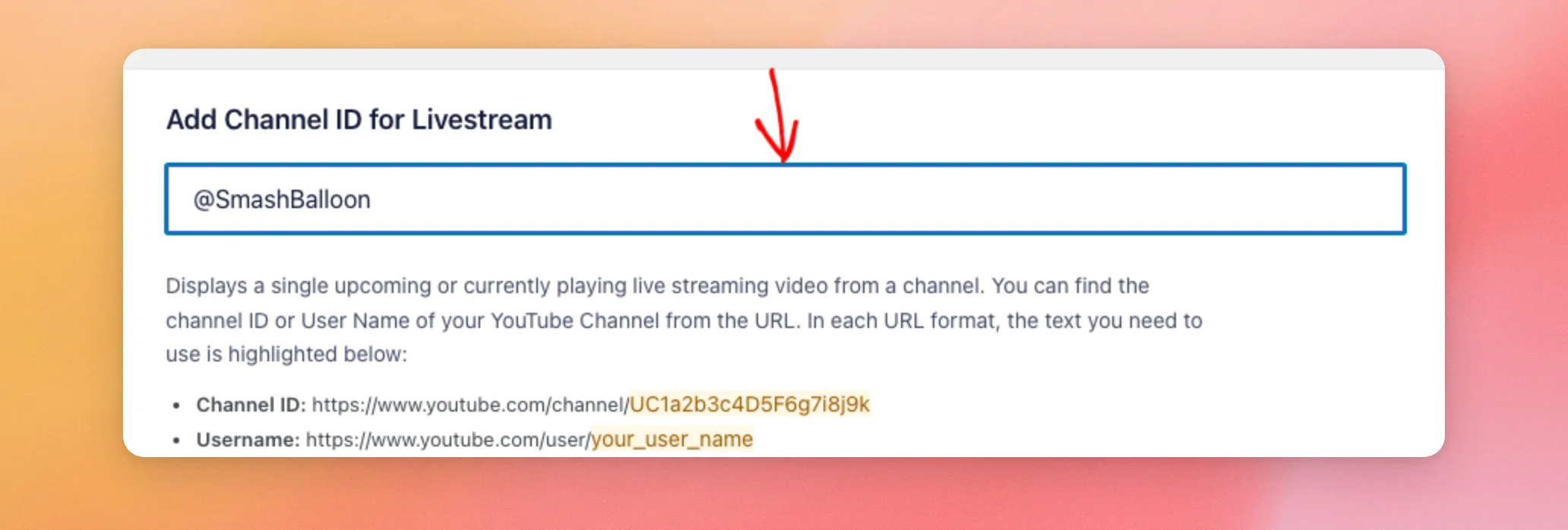
Um feed de transmissões ao vivo apresenta as transmissões ao vivo futuras e as que estão a decorrer num canal.
No ecrã «Adicionar fonte», introduza o ID, o identificador ou o nome de utilizador do canal.
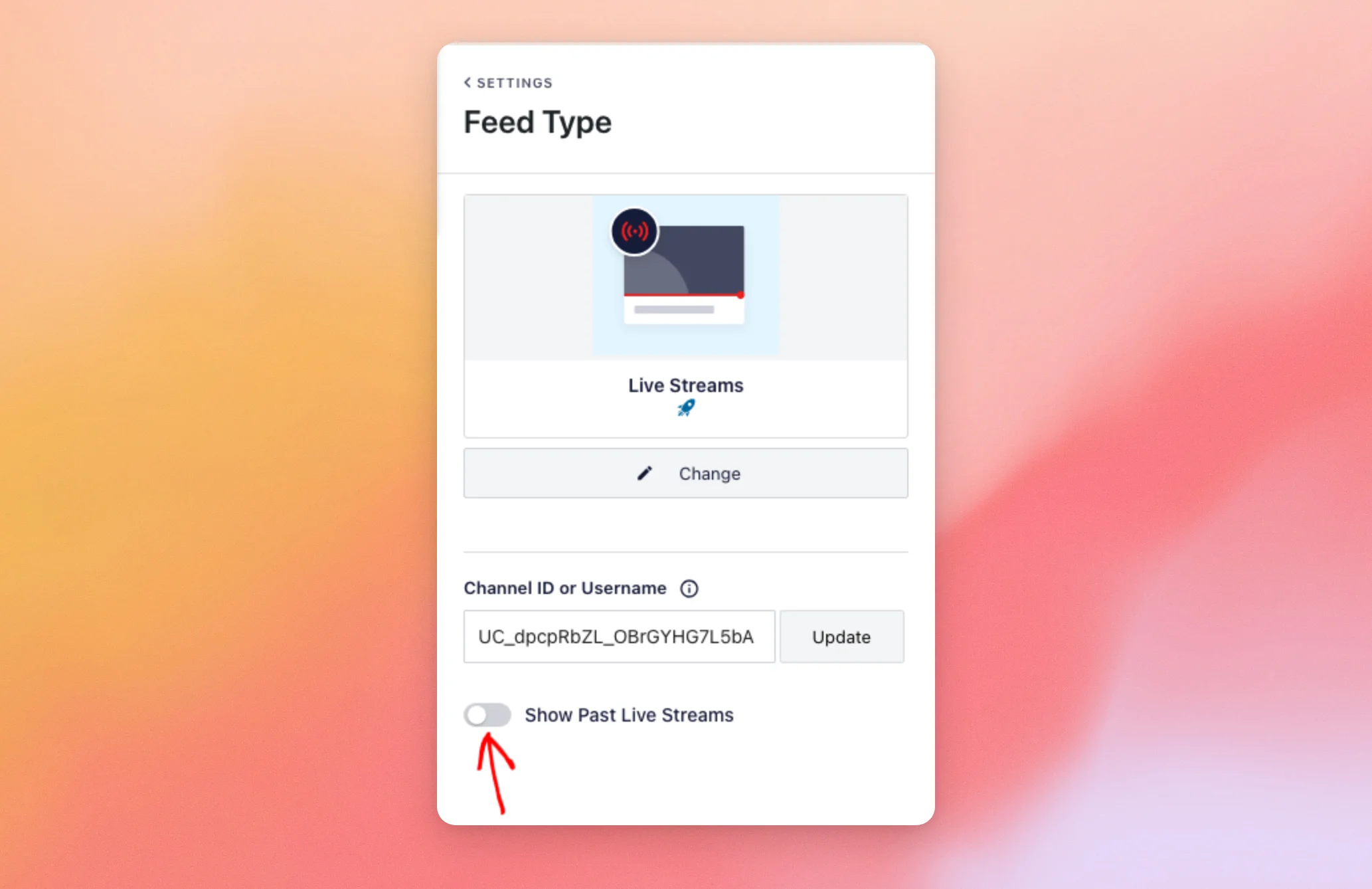
Os feeds de transmissões ao vivo têm uma configuração adicional, «Mostrar transmissões ao vivo anteriores», na secção «Tipo de feed» do separador «Definições» do editor. Quando esta opção está ativada, o feed também mostra as transmissões que já terminaram. Quando está desativada, o feed não inclui as transmissões que já terminaram.
Nível de licença: Elite.
A seguir, vamos analisar os feeds de vídeos individuais.
Vídeos individuais
O feed «Vídeos individuais» apresenta uma lista de vídeos que o próprio utilizador seleciona.
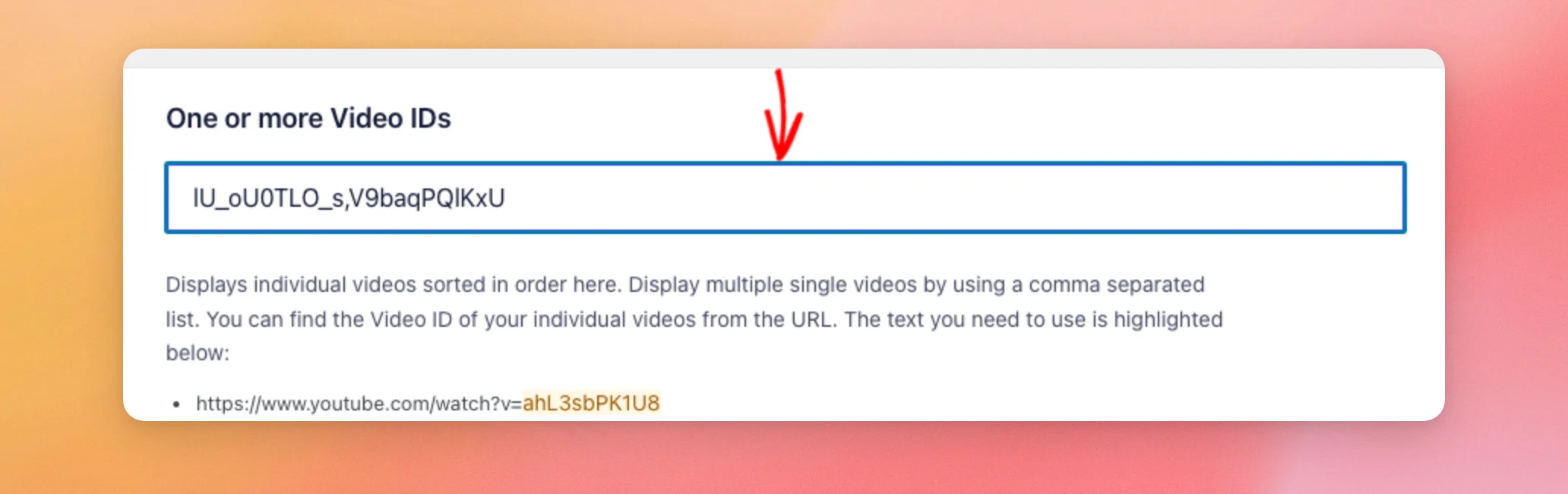
No ecrã «Adicionar fonte», introduza um ou mais IDs de vídeo. Para introduzir mais do que um, separe-os com vírgulas.
Para encontrar o ID de um vídeo, procure na URL do vídeo após v=.
Nível de licença: Básico e superior.
A última ficha no seletor funciona de forma diferente, por isso vamos analisar agora o Social Wall.
Parede social
O cartão «Social Wall» serve para reunir os feeds de várias redes sociais num único painel. Requer o plugin «Social Wall».
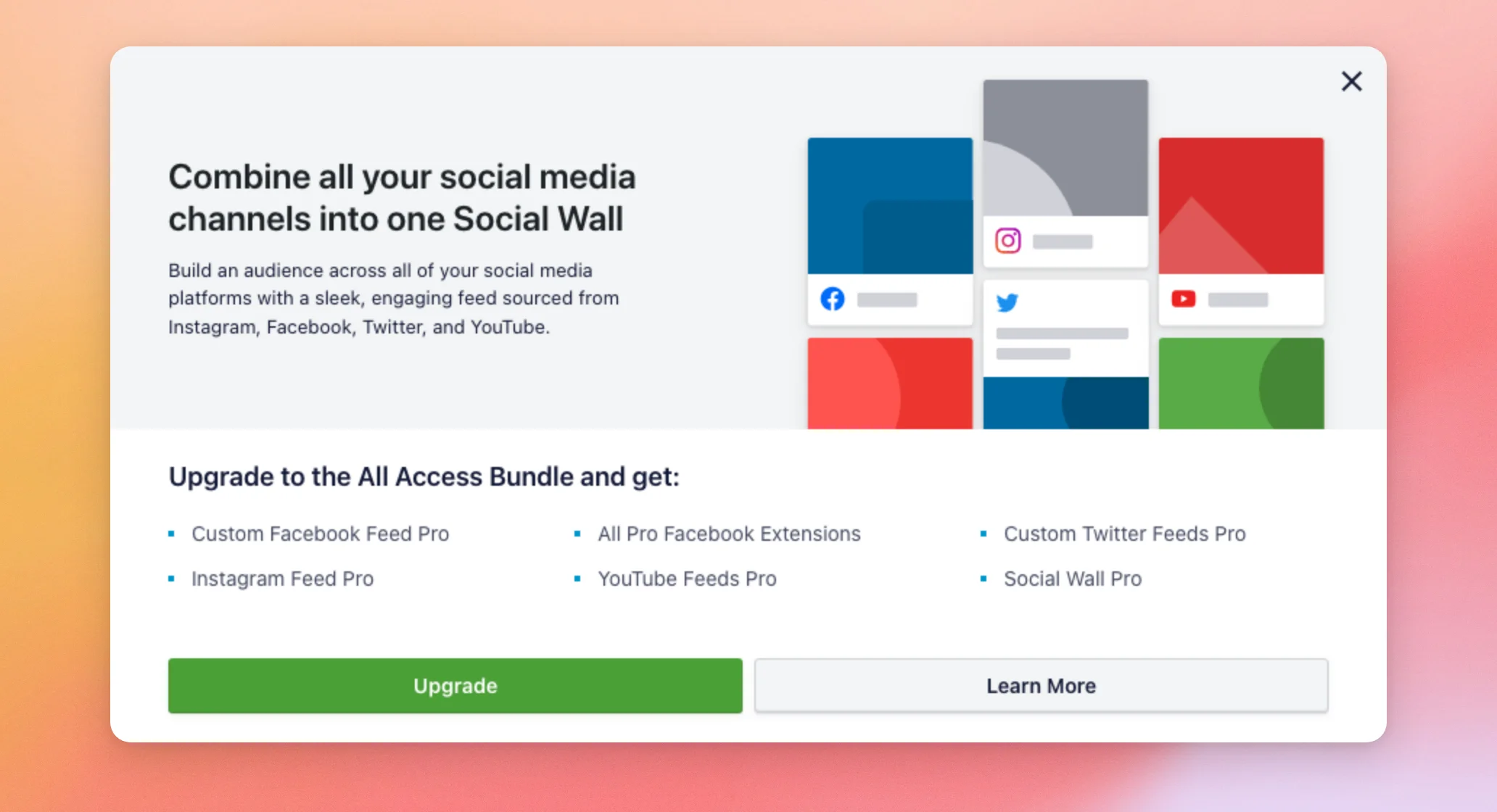
Se esse plugin não estiver ativo, ao clicar no cartão abre-se uma janela pop-up sobre o All Access Bundle.
O Social Wall é um plugin independente, pelo que não está incluído nos níveis de licença abaixo indicados.
Se quiseres vídeos de mais do que uma fonte, a secção seguinte explica como fazê-lo.
Utilizar mais do que uma fonte
Um feed no YouTube Feed tem 1 tipo de feed e 1 campo de origem.
No editor de feeds, a secção «Tipo de feed» do separador «Definições» apresenta o tipo do feed, um botão «Alterar» e esse único campo de origem.
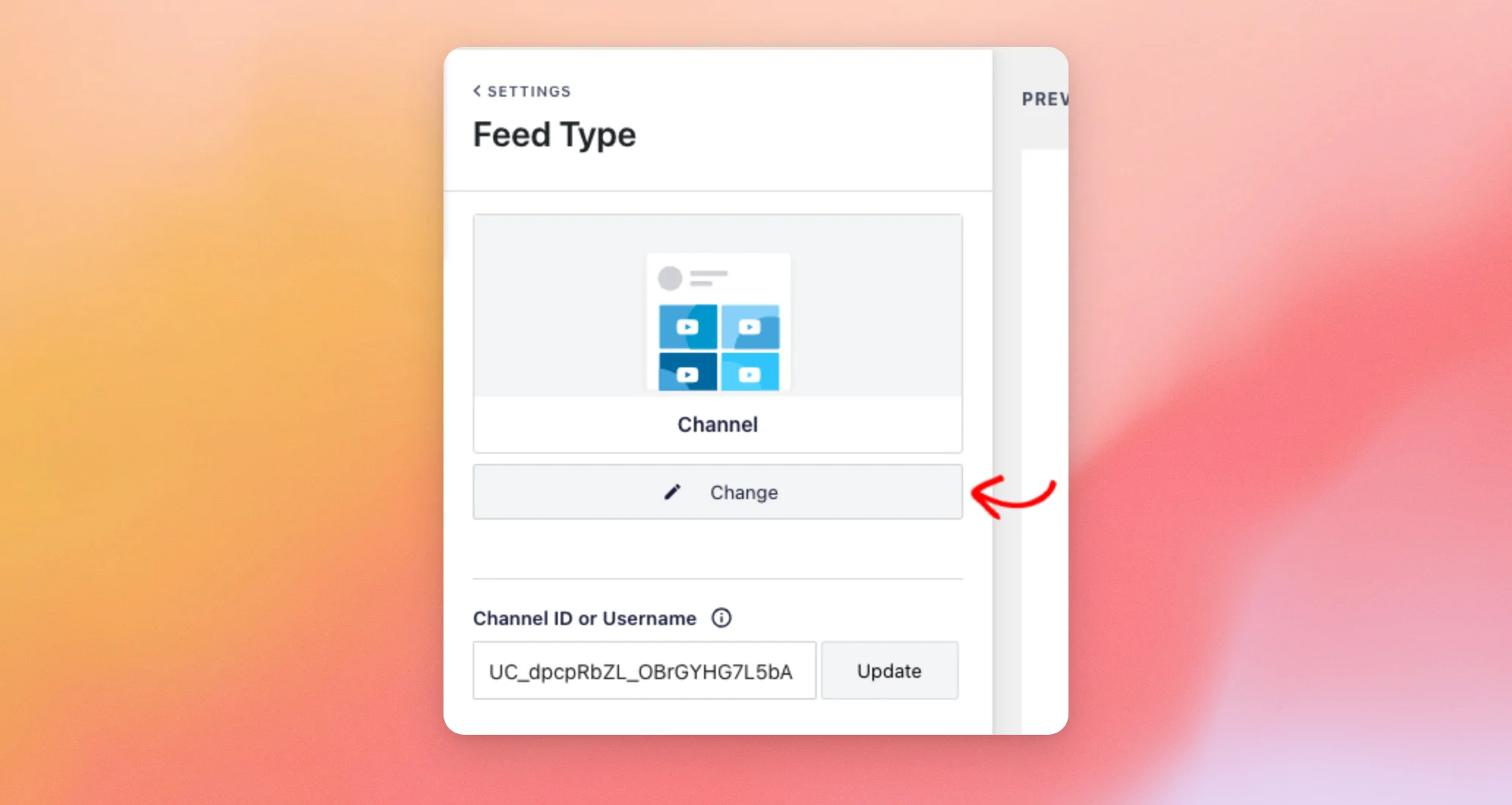
Se quiseres apresentar vídeos de mais do que um local, cria um feed separado para cada fonte. Em seguida, adiciona o código de atalho de cada feed à mesma página. O nosso guia sobre como apresentar vários feeds do YouTube mostra como o fazer.
A tabela abaixo resume qual o nível de licença que permite aceder a cada tipo.
Visão geral dos níveis de licença
| Tipo de ração | Grátis | Básico | Mais | Elite |
|---|---|---|---|---|
| Canal | Sim | Sim | Sim | Sim |
| Lista de reprodução | Não | Sim | Sim | Sim |
| Calções | Não | Sim | Sim | Sim |
| Vídeos individuais | Não | Sim | Sim | Sim |
| Pesquisar | Não | Não | Sim | Sim |
| Transmissões em direto | Não | Não | Não | Sim |
Se adquiriu o YouTube Feed ao abrigo dos planos antigos «Pessoal», «Empresarial» ou «Desenvolvedor», mantém todos os tipos de feed.
Para saber tudo o que cada nível inclui, consulte o nosso guia sobre as funcionalidades do Feed do YouTube.
É isso mesmo! Agora já sabes o que cada tipo de feed do YouTube apresenta, a fonte necessária e o nível de licença que permite o seu acesso. Estás pronto para criar um? O nosso guia de configuração mostra-te como.
Perguntas mais frequentes
A seguir, respondemos a algumas das perguntas mais frequentes sobre os tipos de feed do YouTube.
Posso alterar o tipo de um feed depois de o criar?
Sim. O editor de feeds dispõe de um botão «Alterar» para este efeito na secção «Tipo de feed» do separador «Definições». Consulte a secção «Utilizar mais do que uma fonte » acima.
Que tipos de feeds requerem uma licença paga?
As listas de reprodução, os vídeos curtos, os vídeos individuais, a pesquisa e as transmissões em direto requerem uma licença paga. A pesquisa e as transmissões em direto requerem um nível de licença superior ao dos restantes. Consulte a tabela de licenças acima.
Todos os tipos de feed precisam de uma chave da API do YouTube?
Todos os tipos requerem uma chave API ou uma conta do YouTube associada antes de poderem carregar vídeos. Apenas os feeds de canal oferecem a opção de associar uma conta do YouTube. Consulte o nosso guia sobre chaves API do YouTube.




