


 Mur social
 Analyse des flux


Souhaitez-vous diffuser une playlist YouTube, un flux en direct ou quelques vidéos que vous aurez sélectionnées vous-même, plutôt que de vous contenter des dernières vidéos d'une chaîne ?
Chaque type de flux de YouTube Feed provient d'une source différente. Certains types nécessitent un niveau de licence plus élevé.
Ce guide répertorie tous les types de flux que vous pouvez sélectionner lors de la création d'un flux. Pour chacun d'entre eux, il précise la source requise, les informations affichées et le niveau de licence nécessaire pour y accéder.
Avant de commencer, assurez-vous que le plugin « YouTube Feed » est bien installé et activé sur votre site WordPress. Les flux de chaîne nécessitent également une clé API YouTube ou un compte YouTube associé, et tous les autres types de flux nécessitent une clé API.
Consultez notre guide sur la création et l'utilisation d'une clé API YouTube si vous n'en avez pas encore.
Voici les points que nous aborderons :
- Choisir un type de flux
- Chaîne
- Liste de lecture
- Shorts
- Recherche
- Flux en direct
- Vidéos uniques
- Mur social
- Utiliser plusieurs sources
- Aperçu des niveaux de licence
- Questions fréquemment posées
Choisir un type de flux
Pour commencer, nous allons ouvrir le sélecteur de type de flux. Vous choisissez un type de flux lorsque vous créez un flux.
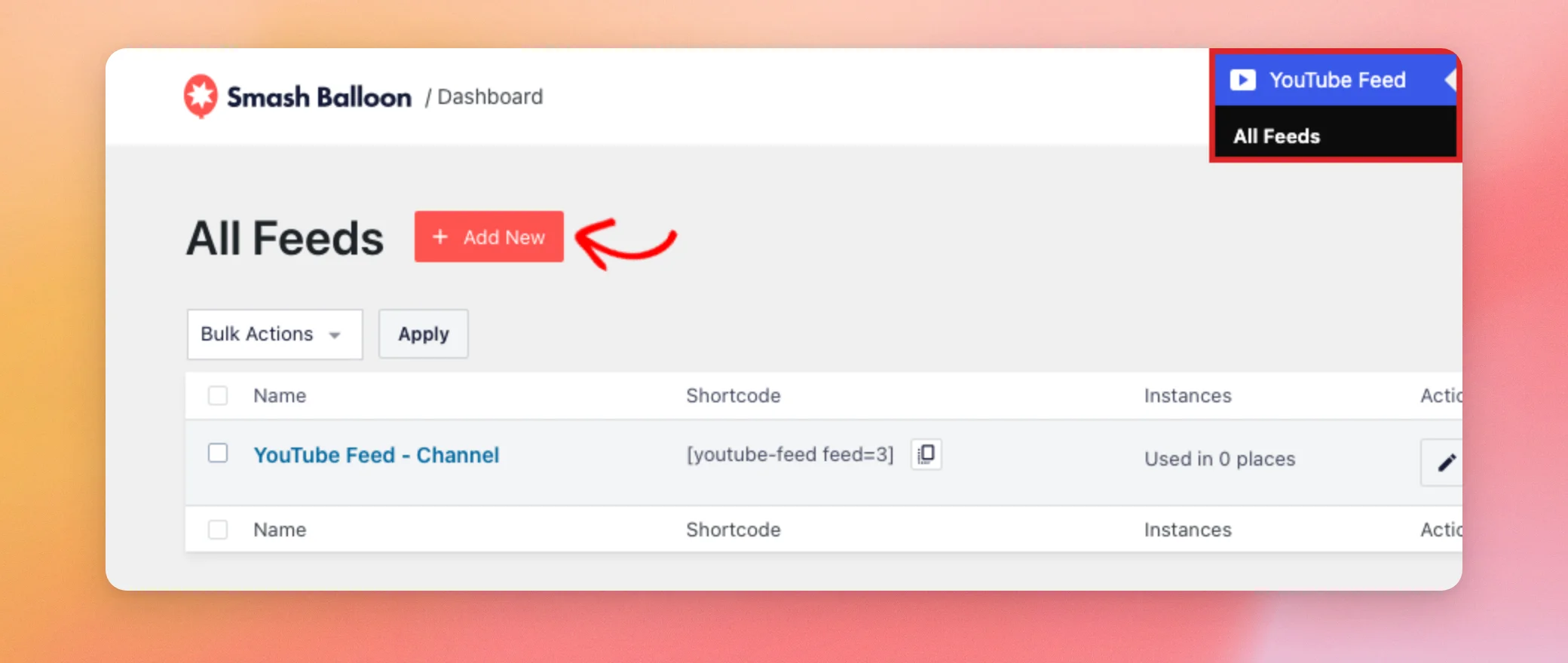
Dans votre tableau de bord WordPress, rendez-vous dans « Flux YouTube » → « Tous les flux ». Cliquez ensuite sur « Ajouter ».
L'écran « Sélectionner le type de flux » affiche une fiche pour chaque type. Pour en choisir un, cliquez sur la fiche de votre choix. Cliquez ensuite sur « Suivant ».
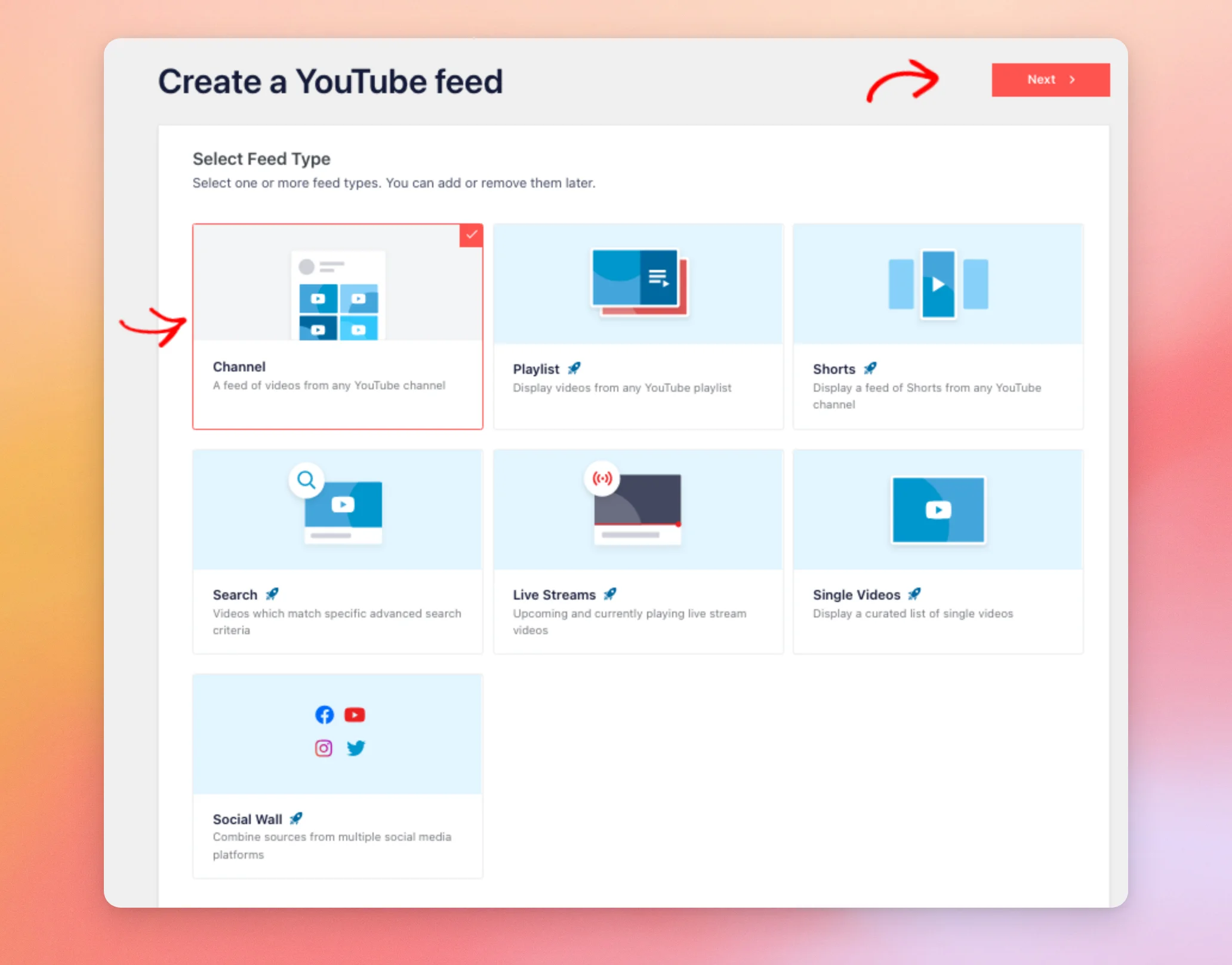
L'écran indique que vous pouvez sélectionner un ou plusieurs types de flux. Si vous cliquez sur une deuxième fiche, votre premier choix est remplacé. Chaque flux correspond à un seul type.
Consultez la section « Utilisation de plusieurs sources » pour savoir comment afficher plusieurs types.
L'icône en forme de fusée figurant sur certaines cartes ne vous indique pas si votre licence inclut ce type de licence. Vérifiez plutôt le niveau de licence dans chaque section.
Sur l'écran suivant, « Ajouter une source », vous devez saisir la source correspondant au type que vous avez choisi. Le champ « Source » varie selon le type. Chaque section ci-dessous vous le montre.
Commençons par le type « Channel ».
Chaîne
Un flux de chaîne affiche les dernières vidéos d'une chaîne YouTube, en commençant par la plus récente. C'est le seul type de flux disponible dans la version gratuite de YouTube Feed.
Dans l'écran « Ajouter une source », saisissez un identifiant de chaîne, un ID de chaîne ou un nom d'utilisateur. Par exemple, @SmashBalloon C'est le nom d'utilisateur de notre chaîne.
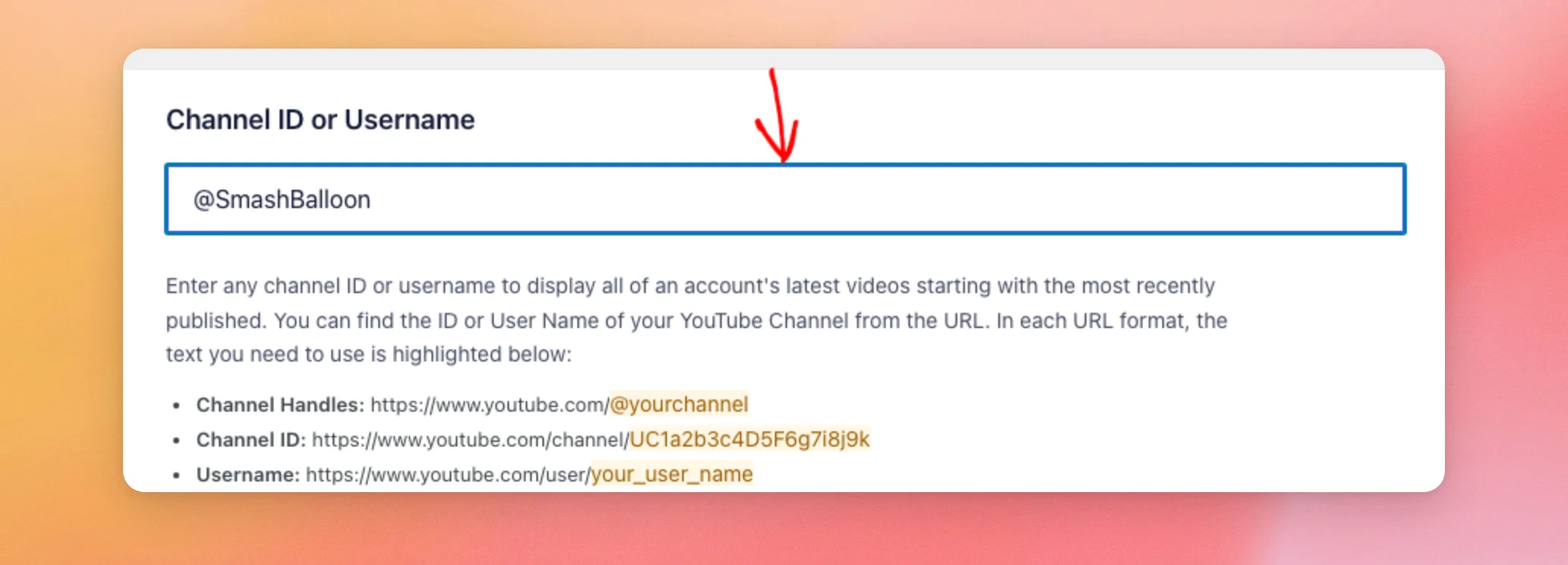
Le texte d'aide situé sous le champ indique où trouver chacun de ces éléments dans l'URL de la chaîne. Si vous ne savez pas lequel utiliser, consultez notre guide pour trouver l'identifiant de votre chaîne YouTube.
Niveau de licence : version gratuite et tous les niveaux payants.
Nous allons maintenant nous intéresser aux flux de playlists.
Liste de lecture
Un flux de playlist affiche les vidéos d'une playlist YouTube, en commençant par la plus récente.
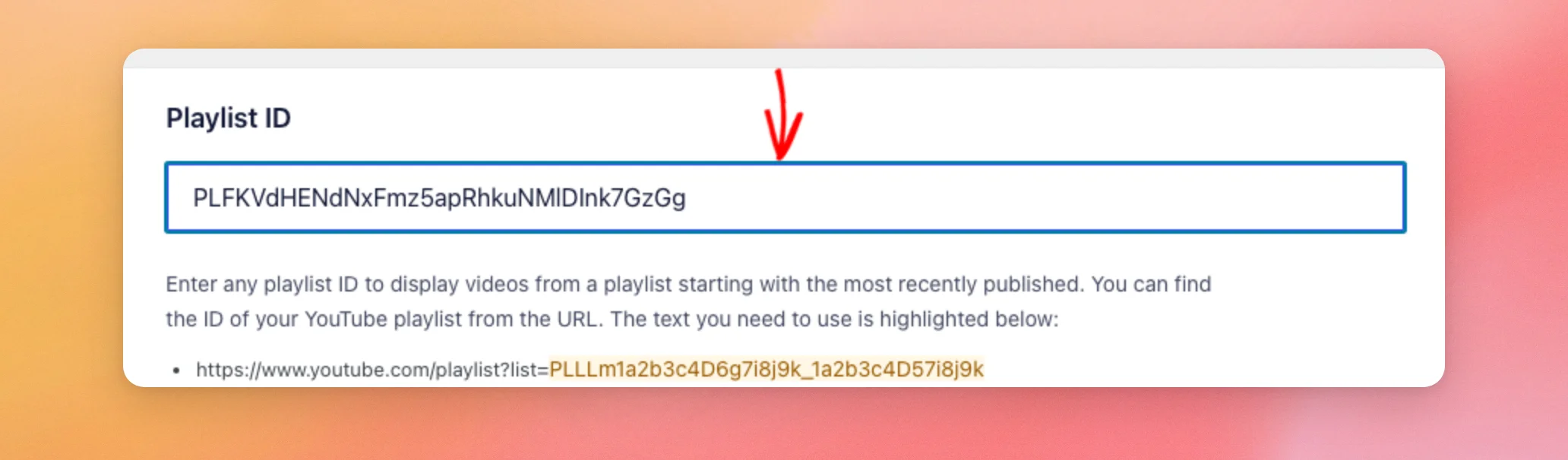
Dans l'écran « Ajouter une source », saisissez l'identifiant de la playlist. Pour le trouver, consultez l'URL de la playlist après list=.
Niveau de licence : Basique et supérieur.
Les flux « Shorts » fonctionnent de manière très similaire aux flux « Channel » ; nous allons donc les aborder ensuite.
Shorts
Un flux « Shorts » affiche uniquement les Shorts publiés par une chaîne YouTube. Il utilise le même identifiant de chaîne, le même ID de chaîne ou le même nom d'utilisateur qu'un flux « Chaîne ».
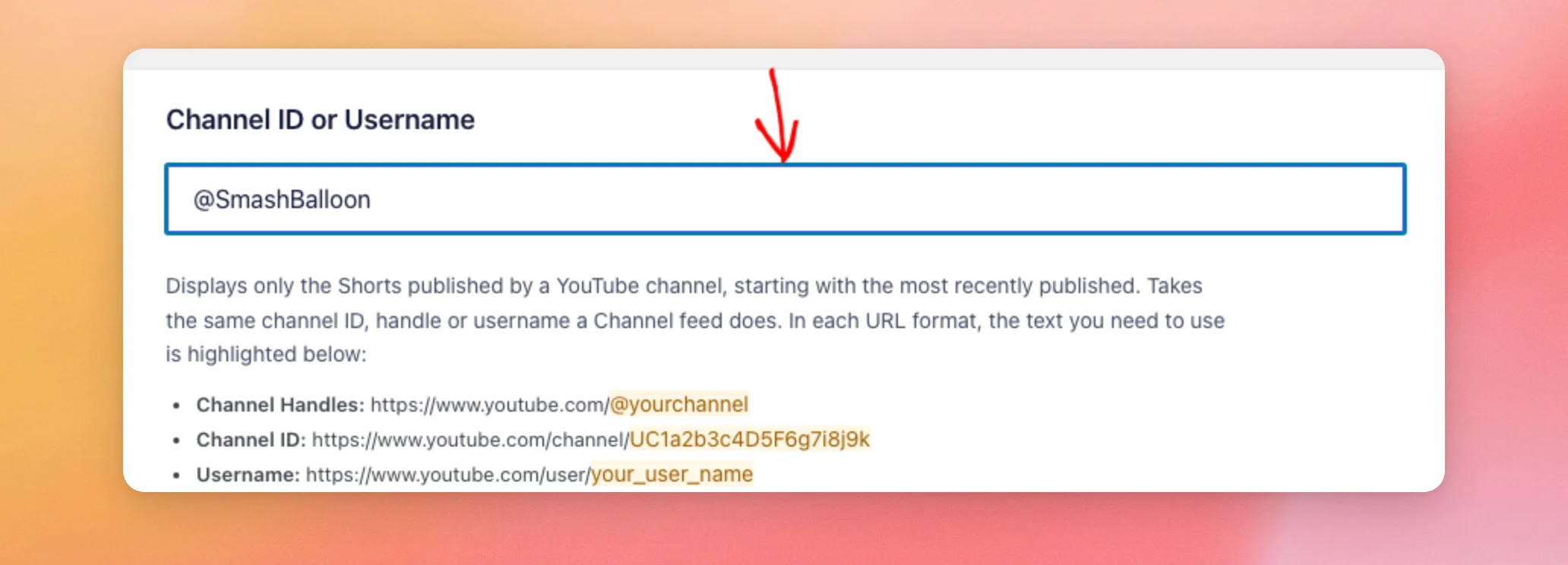
Pour connaître toutes les étapes, y compris celles relatives à la fonctionnalité « Swipe View », consultez notre guide sur la création d'un fil d'actualités YouTube Shorts avec « Swipe View ».
Niveau de licence : Basique et supérieur.
Nous allons maintenant nous intéresser aux flux de recherche.
Recherche
Un flux de recherche affiche les vidéos correspondant à un terme ou à une expression de recherche.
Dans l'écran « Ajouter une source », saisissez le terme. Pour rechercher plusieurs termes, séparez-les par des virgules.
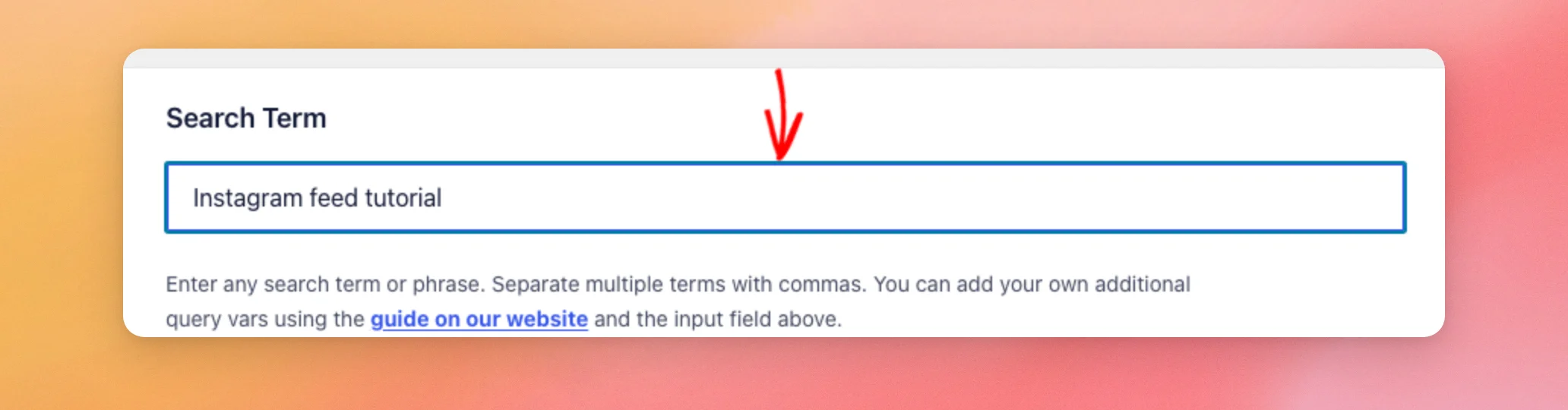
Pour découvrir les options de recherche avancées, consultez notre guide sur la création d'une recherche personnalisée.
Niveau de licence : Plus et supérieur.
Nous allons maintenant nous intéresser aux flux de diffusion en direct.
Flux en direct
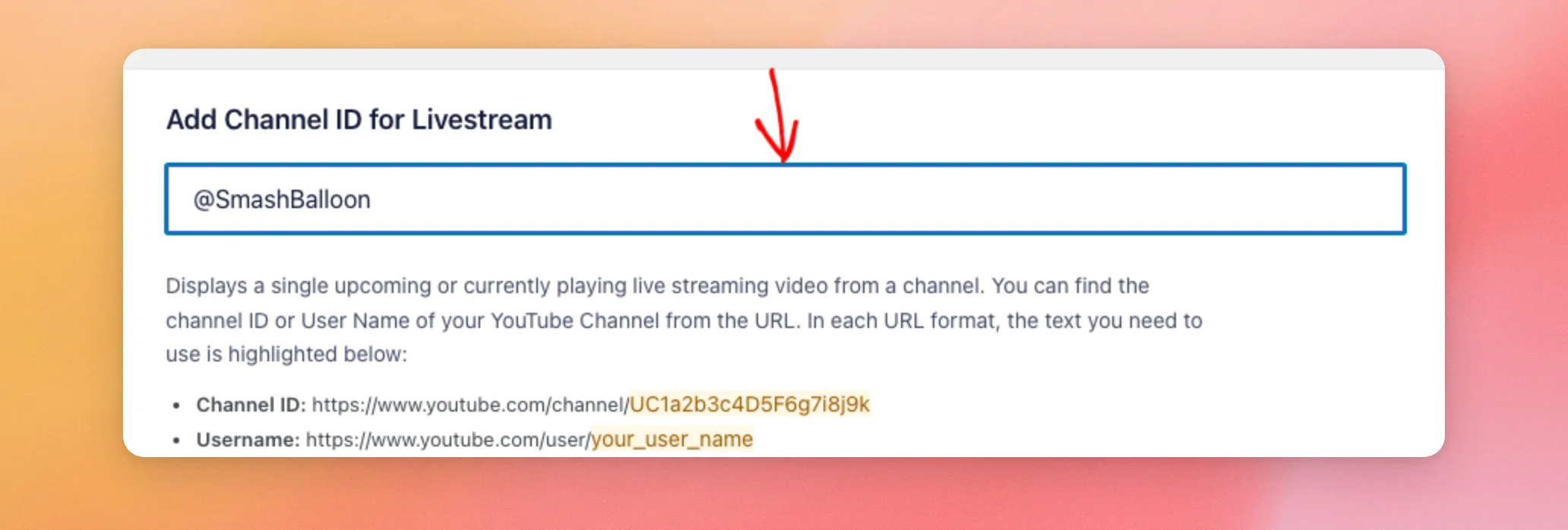
Le flux « Diffusions en direct » affiche les diffusions en direct à venir et celles en cours sur une chaîne.
Dans l'écran « Ajouter une source », saisissez l'identifiant, le pseudonyme ou le nom d'utilisateur de la chaîne.
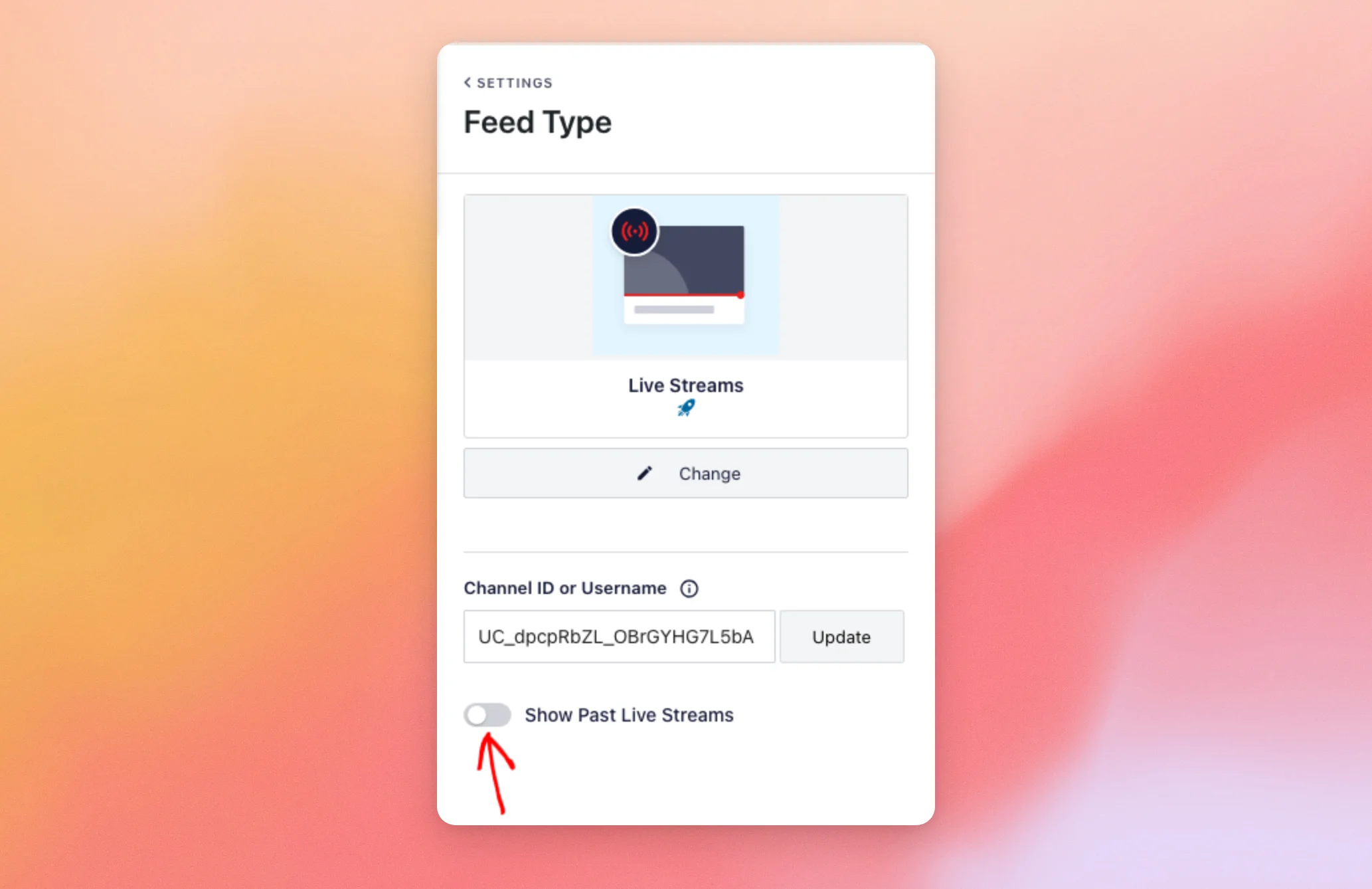
Les flux de diffusions en direct disposent d'un paramètre supplémentaire, « Afficher les diffusions en direct passées », dans la section « Type de flux » de l'onglet « Paramètres » de l'éditeur. Lorsque cette option est activée, le flux affiche également les diffusions déjà terminées. Lorsqu'elle est désactivée, le flux n'affiche pas les diffusions terminées.
Niveau de licence : Élite.
Nous allons maintenant nous intéresser aux flux de vidéos individuelles.
Vidéos uniques
Le flux « Vidéos individuelles » affiche une liste de vidéos que vous sélectionnez vous-même.
Dans l'écran « Ajouter une source », saisissez un ou plusieurs identifiants vidéo. Pour en saisir plusieurs, séparez-les par des virgules.
Pour trouver l'identifiant d'une vidéo, regardez dans l'URL de la vidéo après v=.
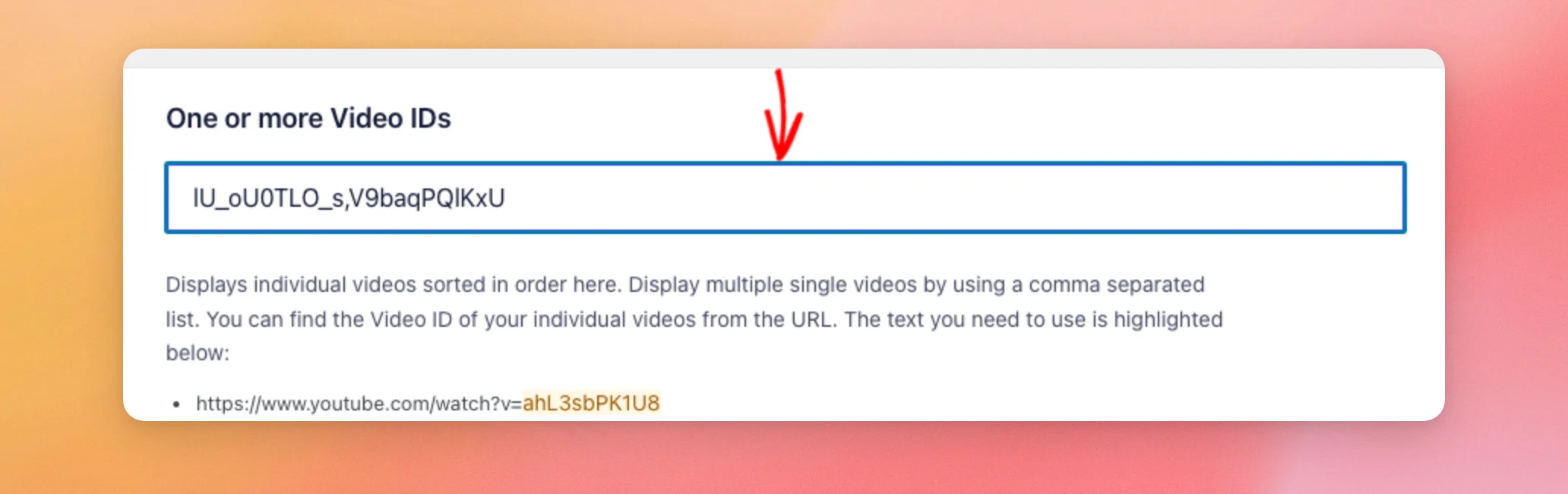
Niveau de licence : Basique et supérieur.
La dernière carte du sélecteur fonctionne différemment ; nous allons donc nous intéresser ensuite au « Social Wall ».
Mur social
La carte « Social Wall » permet de regrouper les flux de plusieurs réseaux sociaux sur un seul mur. Elle nécessite le plugin « Social Wall ».
Si ce plugin n'est pas activé, cliquer sur la fiche ouvre une fenêtre contextuelle présentant l'offre « All Access Bundle ».
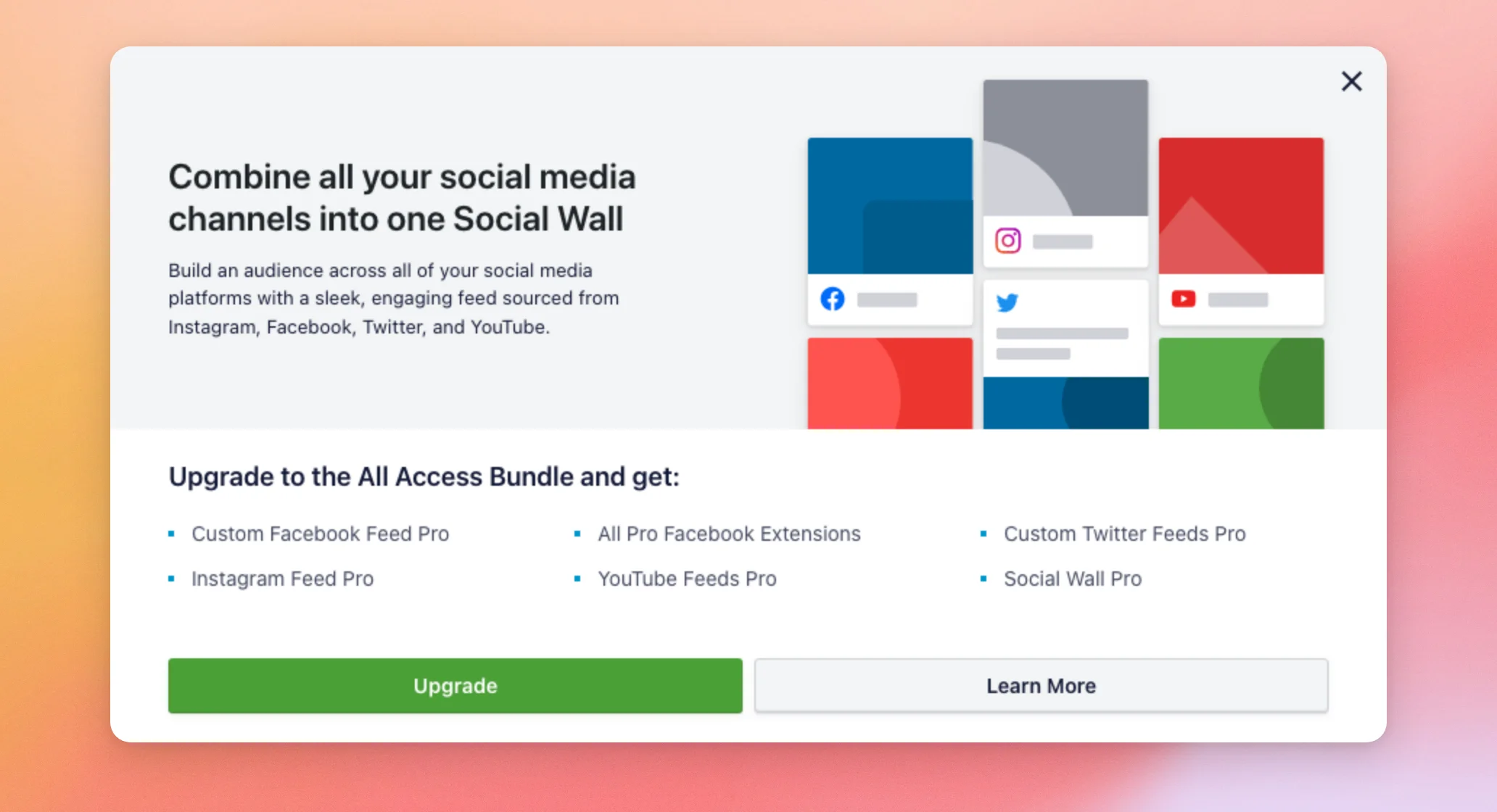
Social Wall est un plugin distinct ; il n'est donc pas inclus dans les niveaux de licence ci-dessous.
Si vous souhaitez intégrer des vidéos provenant de plusieurs sources, la section suivante vous explique comment procéder.
Utiliser plusieurs sources
Un flux dans YouTube Feed comporte 1 type de flux et 1 champ de source.
Dans l'éditeur de flux, la section « Type de flux » de l'onglet « Paramètres » affiche le type du flux, un bouton « Modifier » et ce champ de source unique.
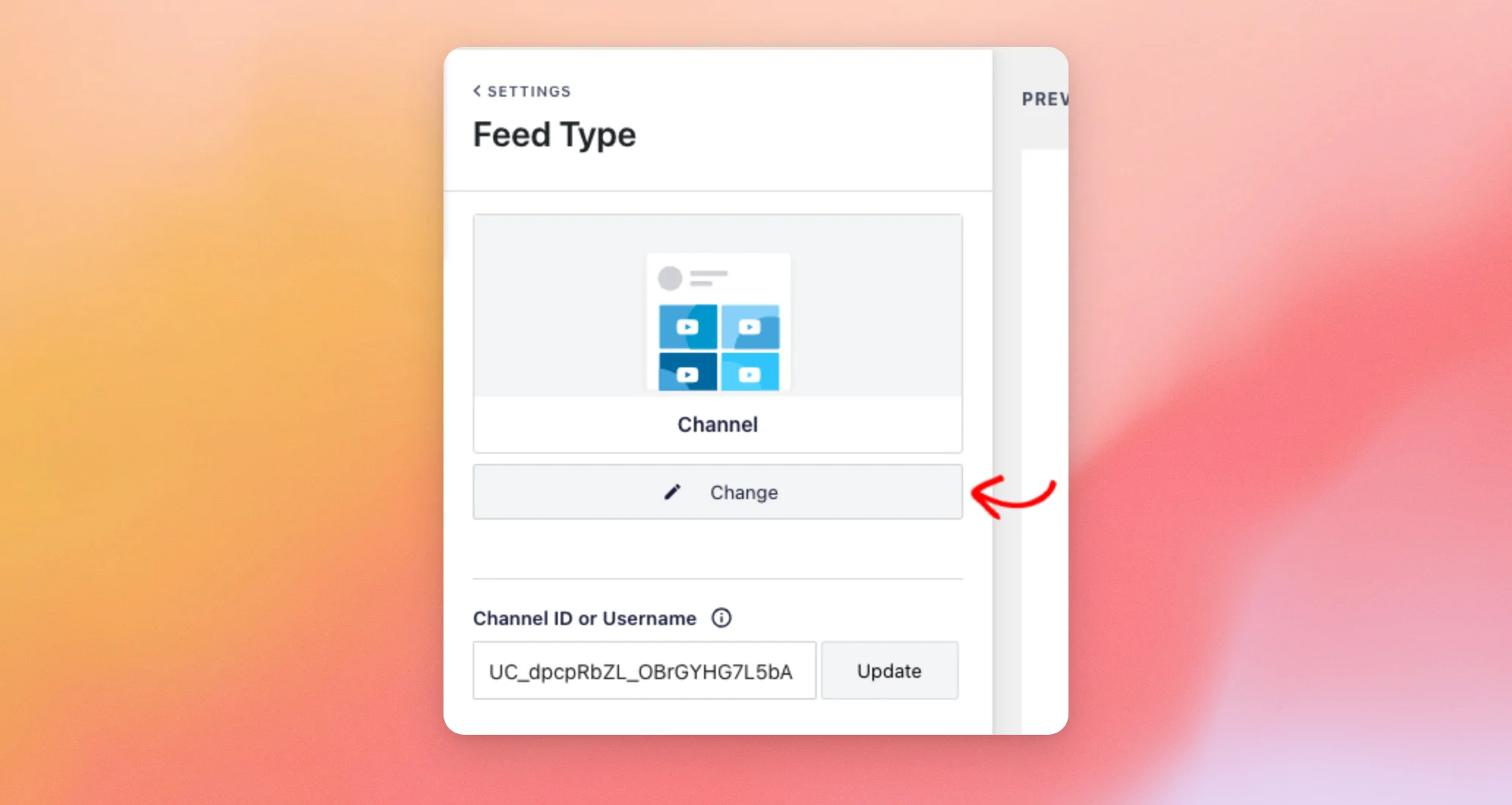
Si vous souhaitez afficher des vidéos provenant de plusieurs sources, créez un flux distinct pour chacune d'entre elles. Ajoutez ensuite le shortcode de chaque flux sur la même page. Notre guide sur l'affichage de plusieurs flux YouTube vous explique comment procéder.
Le tableau ci-dessous récapitule quel niveau de licence permet d'accéder à chaque type.
Aperçu des niveaux de licence
| Type d'alimentation | Gratuit | Basic | Plus | Elite |
|---|---|---|---|---|
| Chaîne | Oui | Oui | Oui | Oui |
| Liste de lecture | Non | Oui | Oui | Oui |
| Shorts | Non | Oui | Oui | Oui |
| Vidéos uniques | Non | Oui | Oui | Oui |
| Recherche | Non | Non | Oui | Oui |
| Flux en direct | Non | Non | Non | Oui |
Si vous avez souscrit à YouTube Feed dans le cadre des anciennes formules « Personal », « Business » ou « Developer », vous conservez tous les types de flux.
Pour en savoir plus sur les autres fonctionnalités incluses dans chaque niveau, consultez notre guide des fonctionnalités du fil d'actualité YouTube.
Et voilà ! Vous savez désormais ce que chaque type de flux YouTube affiche, la source requise et le niveau de licence nécessaire pour le débloquer. Prêt à en créer un ? Notre guide de configuration vous explique comment faire.
Questions fréquemment posées
Vous trouverez ci-dessous les réponses à certaines des questions les plus fréquentes concernant les différents types de flux YouTube.
Puis-je modifier le type d'un flux après l'avoir créé ?
Oui. L'éditeur de flux dispose d'un bouton « Modifier » à cet effet dans la section « Type de flux » de l'onglet « Paramètres ». Reportez-vous à la section « Utilisation de plusieurs sources » ci-dessus.
Quels types de flux nécessitent une licence payante ?
Les listes de lecture, les courts métrages, les vidéos individuelles, la recherche et les diffusions en direct nécessitent une licence payante. La recherche et les diffusions en direct requièrent un niveau de licence supérieur à celui des autres fonctionnalités. Consultez le tableau des licences ci-dessus.
Faut-il une clé API YouTube pour tous les types de flux ?
Chaque type nécessite une clé API ou un compte YouTube associé avant de pouvoir charger des vidéos. Seuls les flux de chaîne offrent la possibilité d'associer un compte YouTube. Consultez notre guide sur les clés API YouTube.




