


 Muro social
 Feed Analytics


Las imágenes no se muestran en el feed de Facebook porque, en la mayoría de los casos, el complemento gratuito sigue activo o la opción «Mostrar contenido multimedia» está desactivada.
¿Te gustaría saber por qué no se ven las fotos y los vídeos en tu feed de Facebook y cómo solucionarlo?
Esta guía te explica las causas más habituales, desde el complemento que has instalado hasta la configuración de tu navegador y otros complementos de tu página web. Compruébalas una por una hasta que se muestren tus imágenes.
Antes de empezar, asegúrate de que Facebook Feed esté instalado y activado en tu sitio de WordPress y de que tu feed esté conectado a una página de Facebook.
Esto es lo que vamos a tratar.
- El plugin gratuito sigue activo
- El elemento «Fotos/Vídeos» está desactivado
- Fotos de una cuenta de Facebook con acceso restringido
- La configuración del RGPD limita las imágenes
- Jetpack Site Accelerator está activado
- La carga diferida está activada
- Cómo utilizar «Optimizar imágenes»
- Fotos o avatares bloqueados por tu navegador
- Preguntas frecuentes
El plugin gratuito sigue activo
El plugin gratuito «Smash Balloon Facebook Feed» no muestra las fotos ni los vídeos que aparecen en tus publicaciones. Para mostrarlos, es necesario disponer de una licencia de pago.
En el plugin gratuito, cuando una entrada incluye una foto o un vídeo, en Facebook aparece un enlace a la misma. Por defecto, el texto del enlace dice «Foto» o «Vídeo».
En tu panel de control de WordPress, ve a Plugins » Plugins instalados para ver qué plugin estás utilizando. Si el plugin gratuito es el único plugin de feed de Facebook que aparece en la lista, esa es la razón. El nombre del plugin de pago empieza por «Custom Facebook Feed Pro».
Para que aparezcan fotos y vídeos en tu feed, instala y activa el complemento de pago. En nuestra guía sobre cómo instalar y configurar «Custom Facebook Feed» encontrarás los pasos a seguir.
Si el complemento de pago ya está activo, pasa a la siguiente sección. Es posible que el problema también se deba a tu licencia.
El elemento «Fotos/Vídeos» está desactivado
Cada publicación de tu feed se compone de varios elementos. Uno de ellos es «Fotos/Vídeos». Cuando ese elemento está desactivado, el feed no muestra fotos ni vídeos.
Las secciones «Cronología», «Reseñas» y «Eventos» incluyen este elemento en la sección «Editar elementos individuales». Para comprobarlo, sigue los pasos que se indican a continuación.
- En tu panel de control de WordPress, ve a «Facebook Feed» » «All Feeds».
- Busca tu feed y haz clic en el icono de edición.
- En el generador de feeds, haz clic en la pestaña «Personalizar ». A continuación, haz clic en «Publicaciones».
- Haz clic en «Editar elementos individuales».
- Asegúrate de que la casilla situada junto a «Fotos/Vídeos» esté marcada.
- Haz clic en «Guardar».
Si la opción «Fotos/Vídeos» aparece atenuada y no puedes marcarla, significa que el complemento de pago no está utilizando una licencia válida. Esto ocurre cuando no hay ninguna clave de licencia guardada o cuando la licencia ha caducado y ha finalizado su periodo de gracia de 14 días. Para solucionarlo, activa o renueva tu licencia.
Para conocer los pasos de activación, consulta nuestra guía sobre cómo introducir tu clave de licencia. Si la clave no se activa, consulta «Mi clave de licencia no se activa».
Fotos de una cuenta de Facebook con acceso restringido
Es posible que las fotos no se muestren si proceden de una página o cuenta de Facebook que tenga alguna restricción. Una página con restricciones de edad o de país solicita a los visitantes que inicien sesión en Facebook. Es posible que sus publicaciones no se muestren fuera de Facebook.
Para saber cómo comprobar tu página y qué medidas tomar al respecto, consulta nuestra guía sobre cómo comprobar si tu página tiene restricciones.
La configuración del RGPD limita las imágenes
El feed de Facebook cuenta con una configuración relacionada con el RGPD. Mientras esté activa, el feed no carga imágenes directamente desde Facebook. Solo muestra copias locales de tus imágenes e imágenes en blanco a modo de marcador de posición cuando aún no existe ninguna copia.
Esto ocurre cuando la opción está configurada en «Sí» o, si está en «Automático», cuando hay un complemento de consentimiento compatible activo y el visitante aún no ha dado su consentimiento. La opción se encuentra en la pestaña «Feeds» de «Facebook Feed» » «Configuración», en el cuadro «RGPD». Por defecto, está configurada en «Automático».
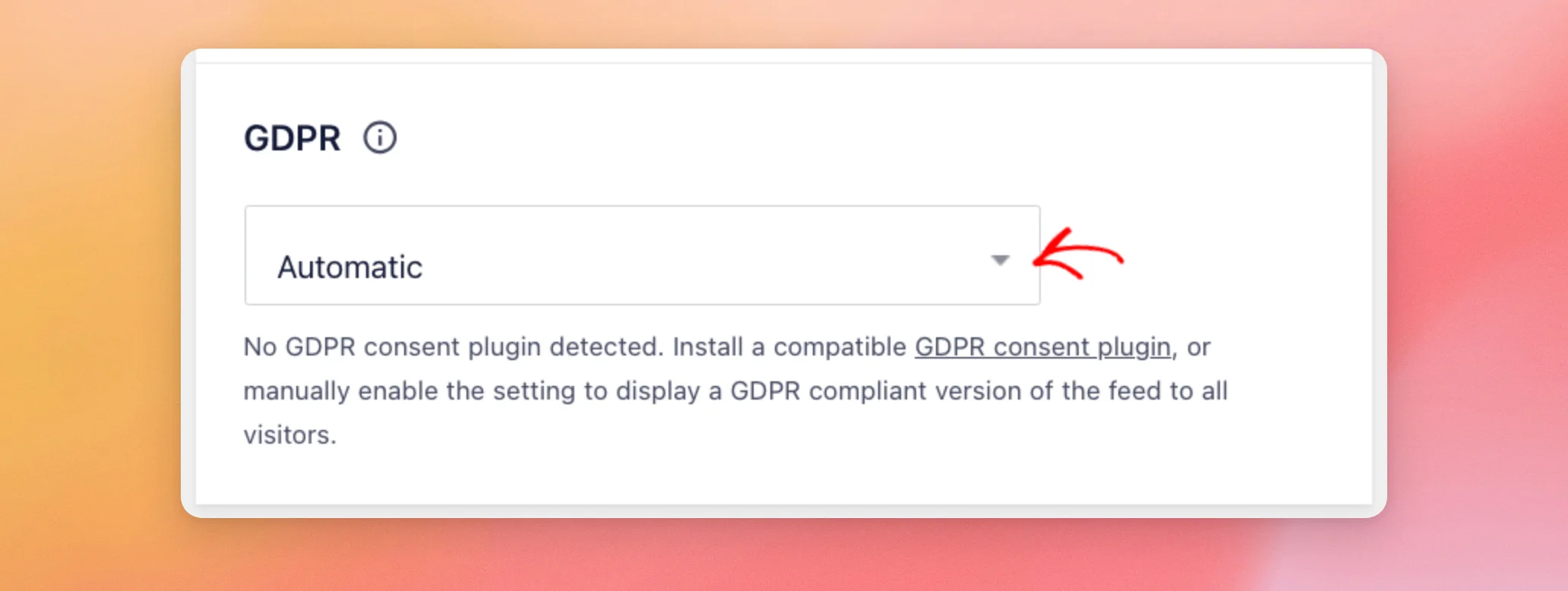
Para consultar la lista completa de los cambios que se aplican antes de obtener el consentimiento, consulta nuestra guía sobre las restricciones previas al consentimiento. Si no se detecta tu plugin de consentimiento, consulta la lista de plugins compatibles con el RGPD.
Jetpack Site Accelerator está activado
Jetpack cuenta con una función llamada «Site Accelerator». Cuando está activada, puede impedir que se muestren las imágenes de tu feed. Desactivarla podría solucionar el problema.
Para obtener más información sobre esta función y conocer otros pasos para la resolución de problemas, consulta la guía de Jetpack sobre Site Accelerator.
La carga diferida está activada
Los plugins de carga diferida pueden interferir en la forma en que el feed de Facebook muestra las imágenes. Si utilizas Jetpack, puedes desactivar su función de carga diferida siguiendo los pasos que se indican a continuación.
- En tu panel de control de WordPress, ve a Jetpack » Ajustes. A continuación, haz clic en Rendimiento.
- Desplázate hasta la sección «Rendimiento y velocidad ».
- Haz clic en el botón de carga diferida de imágenes para desactivarla.
Si utilizas otro plugin para la carga diferida, consulta la guía de ese plugin. A continuación, comprueba de nuevo tu feed.
Cómo utilizar «Optimizar imágenes»
«Optimize Images» crea varias copias de cada imagen en tu propia página web, en diferentes tamaños. A continuación, el complemento muestra la copia más pequeña que se ajusta al tamaño de tu feed. Estas copias se cargan desde tu página web en lugar de desde Facebook. Es menos probable que los complementos del navegador que bloquean el contenido de Facebook las oculten.
Para comprobar la configuración, sigue los pasos que se indican a continuación.
- En tu panel de control de WordPress, ve a Facebook Feed » Configuración.
- Haz clic en la pestaña «Avanzadas ». Allí encontrarás el cuadro «Optimizar imágenes».
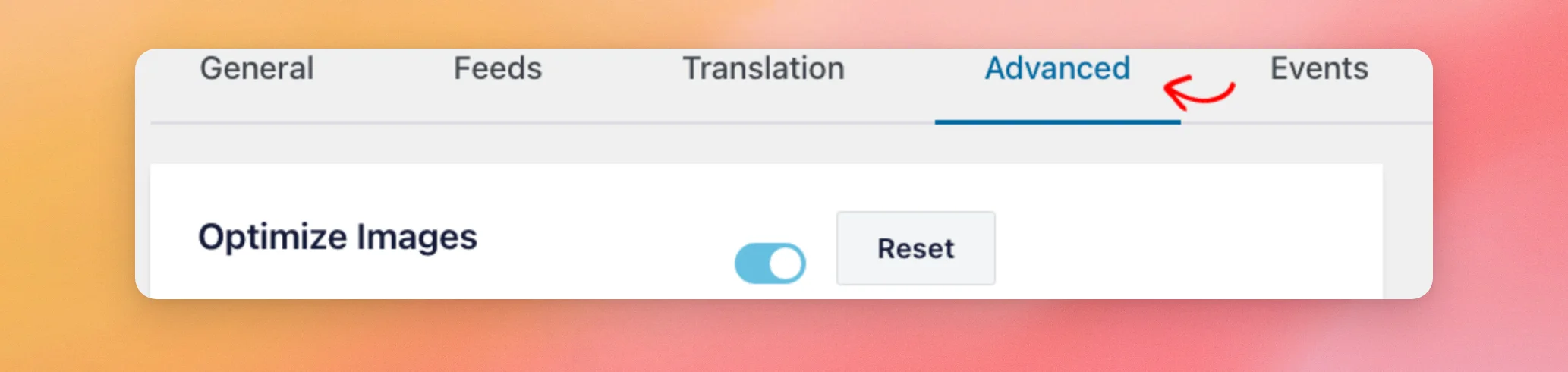
Lo que veas dependerá del complemento que utilices.
- En el plugin de pago, la función «Optimizar imágenes» está activada por defecto. Solo puedes desactivarla cuando la configuración del RGPD sea «No». Si la configuración del RGPD es «Sí» o «Automático», la función se activa automáticamente.
- En el complemento gratuito, el cuadro aparece, pero no se puede utilizar el interruptor ni el botón «Restablecer». «Optimizar imágenes» es una función de pago.
Si las imágenes siguen mostrándose incorrectamente después de solucionar el problema, haz clic en el botón «Restablecer» situado junto al interruptor. Al restablecer, se eliminan las copias de las imágenes que el complemento había guardado, así como las tablas que las registran. A continuación, el complemento creará nuevas copias a medida que se cargue tu feed.
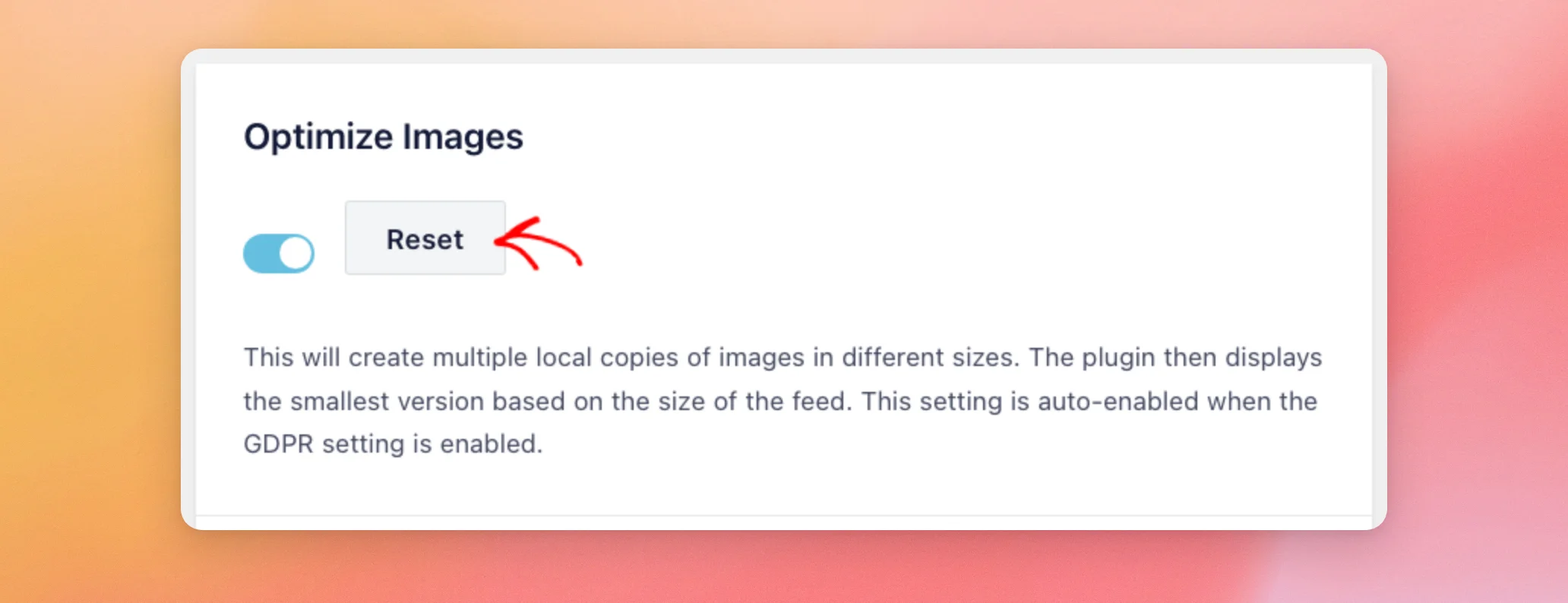
El plugin necesita algunos elementos en tu servidor para guardar estas copias. Necesita una carpeta para ellas dentro de la carpeta «uploads» de WordPress. También necesita poder crear sus tablas de base de datos y disponer de un editor de imágenes para que WordPress pueda cambiar el tamaño de las imágenes. Si falta alguno de estos elementos, pide ayuda a tu proveedor de alojamiento.
Para más información, consulta nuestra guía sobre cómo permitir que el complemento almacene imágenes locales.
Dos actualizaciones recientes han modificado el comportamiento de las imágenes con esta configuración.
En la versión 4.14.0 de Facebook Feed Pro, el modo RGPD comenzó a mostrar las imágenes de los álbumes y las publicaciones con varias imágenes a partir de copias locales antes de obtener el consentimiento. En la versión 4.15.0, se corrigió un problema por el que todas las fotos de un álbum o de una publicación con varias imágenes se repetían como la primera cuando la opción «Optimizar imágenes» estaba activada. Si tus álbumes muestran la misma foto una y otra vez, actualiza Facebook Feed Pro a la versión 4.15.0 o posterior.
Fotos o avatares bloqueados por tu navegador
A veces, el feed funciona correctamente, pero es el navegador el que bloquea las imágenes. Esto puede ocurrirle a un visitante concreto, mientras que el resto ve las imágenes sin problemas. Todas las causas que se indican a continuación tienen su origen en el navegador.
Complementos y extensiones para el navegador
Un complemento o una extensión de tu navegador web, a menudo en Firefox, puede impedir que se carguen las fotos de Facebook. Para comprobarlo, revisa qué complementos o extensiones tienes instalados. A continuación, desactívalos uno a uno para ver si vuelven a aparecer las imágenes.
Protección contra el rastreo de Firefox y el contenedor de Facebook
Firefox puede bloquear algunas imágenes de Facebook de dos maneras.
- Estás navegando en modo de navegación privada y la protección contra el seguimiento está activada en la configuración. Es posible que tengas que desactivarla.
- La función «Facebook Container» de Firefox está bloqueando el contenido de Facebook. Para que Firefox muestre el contenido de Facebook, añade tu sitio web a «Facebook Container» utilizando el botón que aparece en la esquina superior derecha de la ventana del navegador.
Probar en otro navegador
Para averiguar si el problema lo causa el navegador, abre tu página web en otro navegador. Si las imágenes se ven correctamente allí, significa que hay algo en el primer navegador que impide que se carguen.
En el plugin de pago, también puedes comprobar que la función «Optimizar imágenes» esté activada, tal y como se describe en la sección «Cómo utilizar la función Optimizar imágenes». Las copias que guarda se cargan desde tu propio sitio web, por lo que es menos probable que sean bloqueadas.
Añadir una imagen de avatar alternativa
Si el navegador de un visitante bloquea la foto de perfil, puedes mostrar una imagen propia en su lugar añadiendo un pequeño fragmento de código JavaScript a tu sitio web. Este fragmento busca la imagen de avatar en cada entrada. Si no se carga, se muestra en su lugar tu imagen alternativa.
Para añadirlo, introduce el código que aparece a continuación en la sección «Pie de página» de WPCode, tal y como se describe en nuestra guía sobre cómo sacar el código JavaScript personalizado de nuestros plugins. Antes de guardarlo, sustituye la dirección web del ejemplo por el enlace a tu propia imagen.
<script type="text/javascript">
jQuery(function ($) {
  $('.cff-author-img img').attr('onerror', "this.src='https://example.com/fallback-image.jpg'");
});
</script>
¡Y eso es todo! Ahora ya conoces las razones más comunes por las que las imágenes no se muestran en el feed de Facebook y cómo solucionar cada una de ellas. Si en tu feed no aparece ninguna publicación, consulta nuestra guía sobre por qué tu feed de Facebook ha dejado de actualizarse o por qué faltan publicaciones.
Preguntas frecuentes
A continuación, respondemos a algunas de las preguntas más habituales sobre las imágenes que no se ven en el feed de Facebook.
¿Por qué en mi feed aparece un enlace a una foto o un vídeo en lugar de la imagen?
El complemento gratuito muestra un enlace a la foto o al vídeo en Facebook en lugar de la propia imagen. Para mostrar fotos y vídeos en tus publicaciones, necesitas una licencia de pago. Consulta la sección sobre complementos gratuitos más arriba.
¿Puedo desactivar la función «Optimizar imágenes»?
Solo en el plugin de pago, y únicamente cuando la configuración del RGPD esté en «No». Si la configuración del RGPD está en «Sí» o en «Automático», la función «Optimizar imágenes» se activa automáticamente. En el plugin gratuito, no es posible modificar esta configuración.
¿Para qué sirve el botón «Restablecer» que hay junto a «Optimizar imágenes»?
Elimina las copias de las imágenes redimensionadas que el complemento ha guardado en tu sitio web, así como las tablas que las registran. A continuación, el complemento crea nuevas copias a medida que se carga tu feed.
¿Cómo puedo saber si mi navegador está bloqueando las imágenes?
Abre tu página web en otro navegador. Si las imágenes se ven allí, significa que hay algo en tu primer navegador que las está bloqueando. Consulta «Fotos o avatares bloqueados por tu navegador».




