


 ソーシャルウォール
 フィード分析


Facebookのフィードに画像が表示されない原因は、多くの場合、無料プラグインがまだ有効になっているか、「メディアを表示」の設定がオフになっているためです。
Facebookのフィードに写真や動画が表示されない理由と、その解決方法を知りたいですか?
このガイドでは、インストールしたプラグインから、ブラウザの設定、サイト上の他のプラグインに至るまで、最も一般的な原因について順を追って解説します。画像が表示されるようになるまで、一つずつ確認してみてください。
作業を始める前に、WordPressサイトに「Facebook Feed」がインストールされ、有効化されていること、およびフィードがFacebookページに連携されていることを確認してください。
ここでは、以下の内容について取り上げます。
- 無料プラグインは現在も利用可能です
- 「写真・動画」要素が無効になっています
- 非公開のFacebookアカウントからの写真
- GDPRの設定により、画像の表示が制限されています
- Jetpack Site Accelerator が有効になっています
- 遅延読み込みが有効になっています
- 「画像の最適化」機能の使用
- お使いのブラウザによってブロックされた写真やアバター
- よくある質問
無料プラグインは現在も利用可能です
無料プラグイン「Smash Balloon Facebook Feed」では、投稿内の写真や動画は表示されません。それらを表示するには、有料ライセンスが必要です。
無料プラグインでは、写真や動画が含まれる投稿について、Facebook上ではそのリンクが表示されます。デフォルトでは、リンクのテキストには「写真」または「動画」と表示されます。
WordPressのダッシュボードで、「プラグイン」>「インストール済みプラグイン」に移動し、現在使用しているプラグインを確認してください。リストにFacebookフィード用のプラグインが無料版のみ表示されている場合、それが原因です。有料プラグインの名前は「Custom Facebook Feed Pro」で始まります。
フィードに写真や動画を表示するには、有料プラグインをインストールして有効化してください。インストールと設定の手順については、「Custom Facebook Feed」のインストール・設定ガイドをご覧ください。
有料プラグインがすでに有効になっている場合は、次のセクションに進んでください。その場合も、ライセンスが原因である可能性があります。
「写真・動画」要素が無効になっています
フィード内の各投稿は、さまざまな要素で構成されています。そのうちの1つが「写真・動画」です。この要素がオフになっている場合、フィードには写真や動画が表示されません。
「タイムライン」、「レビュー」、「イベント」の各フィードには、「個々の要素を編集」セクションにこの要素があります。これを確認するには、以下の手順に従ってください。
- WordPressのダッシュボードで、「Facebookフィード」→「すべてのフィード」に移動します。
- フィードを見つけて、その編集アイコンをクリックしてください。
- フィードビルダーで、「カスタマイズ」タブをクリックします。次に、「投稿」をクリックします。
- [個々の要素を編集] をクリックします。
- 「写真・動画」の横にあるチェックボックスがオンになっていることを確認してください。
- 「保存」をクリックします。
「写真・動画」要素がグレー表示になっており、チェックできない場合は、有料プラグインで有効なライセンスが使用されていないことを意味します。これは、ライセンスキーが保存されていない場合、またはライセンスの有効期限が切れて14日間の猶予期間が終了した場合に発生します。この問題を解決するには、ライセンスを有効化するか、更新してください。
アクティベーションの手順については、ライセンスキーの入力に関するガイドをご覧ください。キーでアクティベーションができない場合は、「ライセンスキーがアクティベーションできない」をご覧ください。
非公開のFacebookアカウントからの写真
制限が設定されているFacebookページやアカウントからの写真は、表示されない場合があります。年齢や国による制限が設定されているページでは、訪問者にFacebookへのログインが求められます。そのようなページの投稿は、Facebook外では表示されない場合があります。
ページの確認方法や対処法については、ページの制限を確認する方法に関するガイドをご覧ください。
GDPRの設定により、画像の表示が制限されています
FacebookフィードにはGDPR設定があります。この設定が有効になっている間、フィードはFacebookから直接画像を読み込みません。表示されるのは、画像のローカルコピーのみであり、コピーがまだ存在しない場合は空白のプレースホルダー画像が表示されます。
この現象は、設定が「はい」の場合、または「自動」に設定されており、対応する同意プラグインが有効で、かつ訪問者がまだ同意を与えていない場合に発生します。この設定は、「Facebookフィード」»「設定」の「フィード」タブにある「GDPR」ボックス内にあります。デフォルトでは「自動」に設定されています。
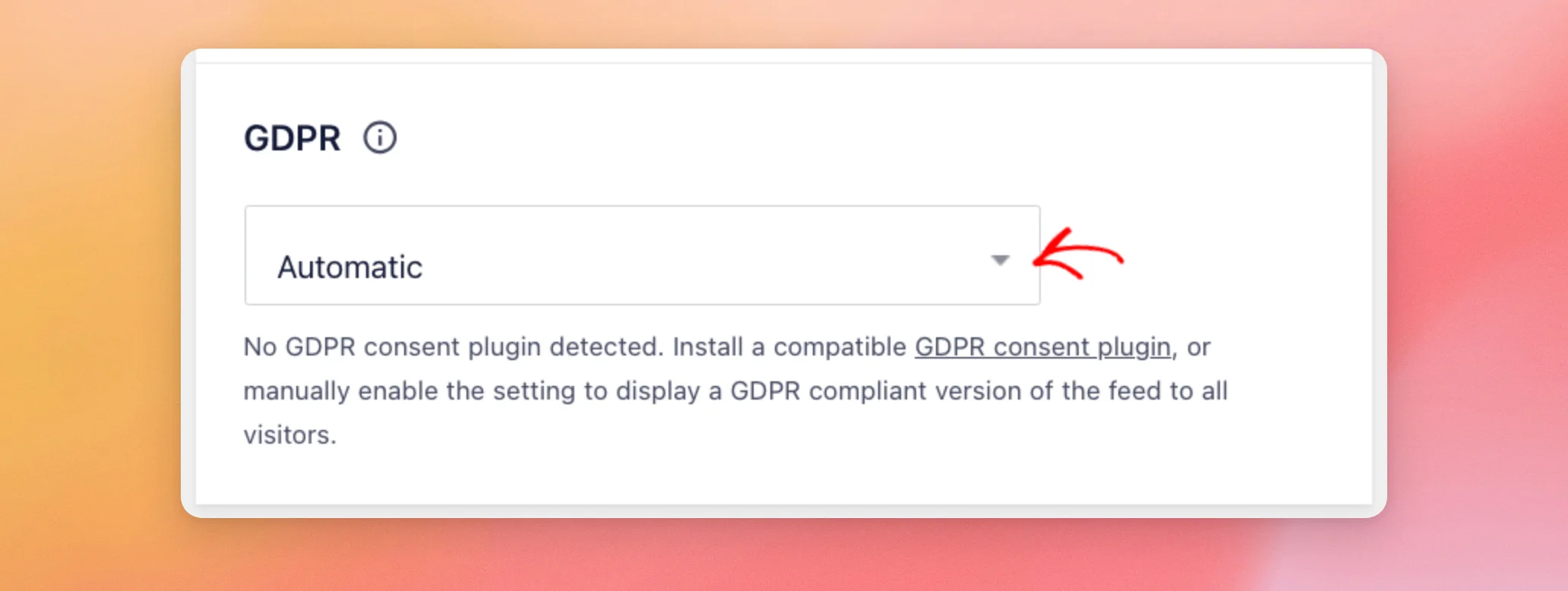
同意前の制限事項の完全な一覧については、「同意前の制限事項」に関するガイドをご覧ください。お使いの同意プラグインが検出されない場合は、対応しているGDPRプラグインの一覧をご確認ください。
Jetpack Site Accelerator が有効になっています
Jetpackには「Site Accelerator」という機能があります。これを有効にすると、フィード内の画像が表示されなくなる場合があります。この機能を無効にすると、問題が解決する可能性があります。
この機能の詳細や、その他のトラブルシューティング手順については、Jetpackの「Site Accelerator」ガイドをご覧ください。
遅延読み込みが有効になっています
遅延読み込みプラグインは、Facebookフィードでの画像の表示方法に影響を与える可能性があります。Jetpackをご利用の場合は、以下の手順で遅延読み込み機能をオフにすることができます。
- WordPressのダッシュボードで、「Jetpack」→「設定」に移動します。次に、「パフォーマンス 」をクリックします。
- 「パフォーマンスと速度」のセクションまでスクロールしてください。
- 画像の遅延読み込みをオフにするには、トグルをクリックしてください。
別のプラグインで遅延読み込みを行っている場合は、そのプラグインのガイドを参照してください。その後、フィードを再度確認してください。
「画像の最適化」機能の使用
「Optimize Images」は、サイト上の各画像について、異なるサイズのコピーを複数作成します。その後、このプラグインは、フィードのサイズに収まる最小のコピーを表示します。これらのコピーは、Facebookではなく、サイト側から読み込まれます。そのため、Facebookのコンテンツをブロックするブラウザ拡張機能によって、これらの画像が非表示になる可能性は低くなります。
設定を確認するには、以下の手順に従ってください。
- WordPressのダッシュボードで、「Facebookフィード」»「設定」に移動してください。
- [詳細設定] タブをクリックします。そこに [画像の最適化] ボックスがあります。
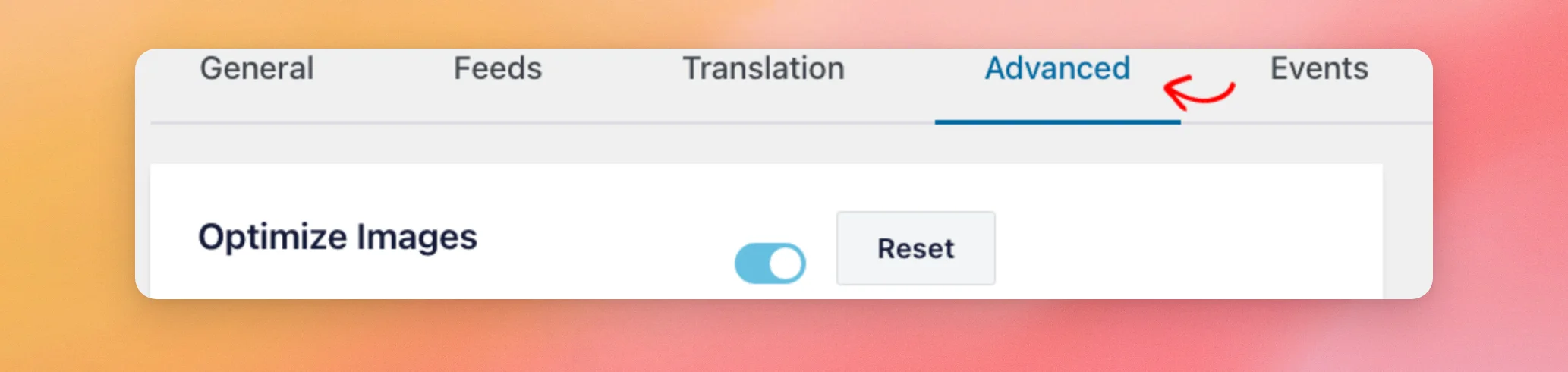
表示される内容は、使用するプラグインによって異なります。
- 有料プラグインでは、「Optimize Images」はデフォルトで有効になっています。この機能を無効にできるのは、GDPR設定が「No」の場合のみです。GDPR設定が「Yes」または「Automatic」の場合は、自動的に有効になります。
- 無料プラグインでは、そのボックスは表示されていますが、スイッチや「リセット」ボタンは使用できません。「画像の最適化」は有料機能です。
原因を修正しても画像の表示が正常にならない場合は、スイッチの横にある「リセット」ボタンをクリックしてください。リセットを行うと、プラグインが保存していた画像のコピーと、それらを追跡するテーブルが削除されます。その後、フィードの読み込みに合わせて、プラグインが新しいコピーを作成します。
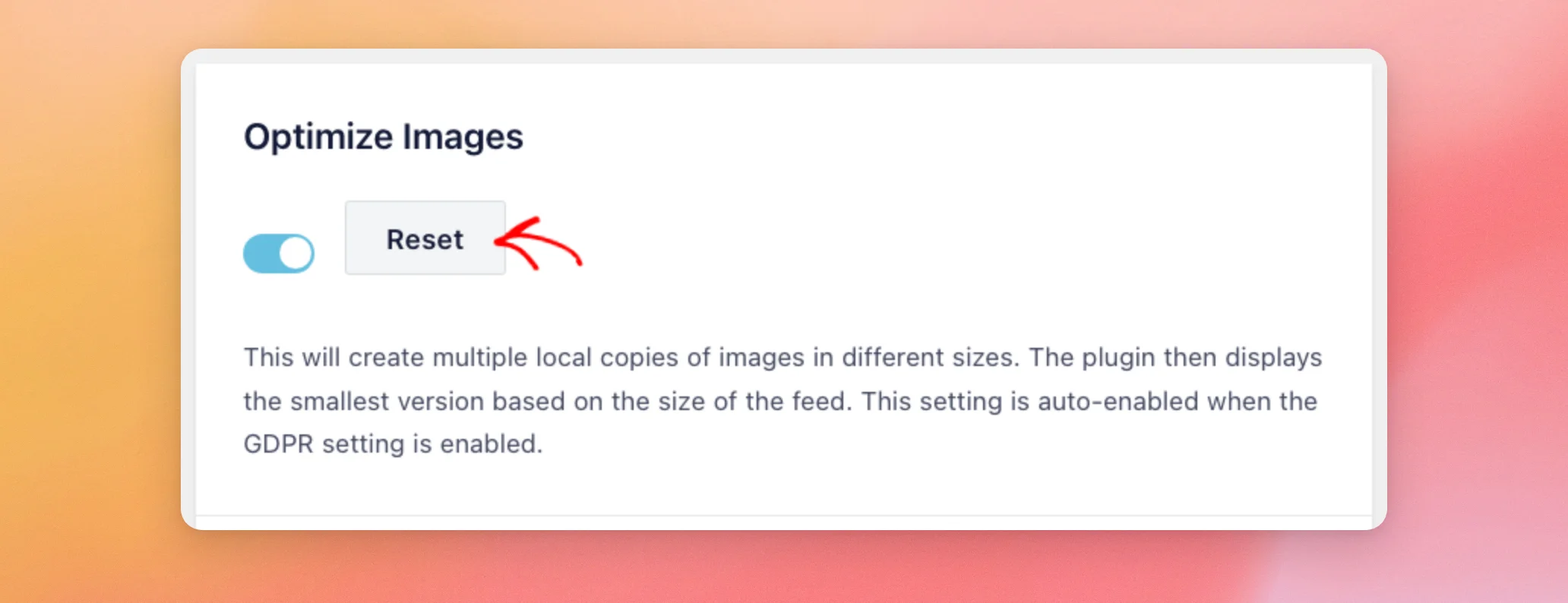
このプラグインがこれらのコピーを保存するには、サーバー上でいくつかの設定が必要です。WordPressの「uploads」フォルダ内に、これらのコピーを保存するためのフォルダが必要です。また、プラグインがデータベーステーブルを作成できる権限と、WordPressが画像のサイズ変更を行えるようにするための画像エディタも必要です。もし何かが不足している場合は、ホスティング業者に問い合わせてください。
詳細については、プラグインによるローカル画像の保存を許可する方法に関するガイドをご覧ください。
最近の2つのアップデートにより、この設定における画像の挙動が変更されました。
Facebook Feed Pro 4.14.0 では、GDPR モードにおいて、同意が得られるまでの間、アルバムや複数画像投稿の画像がローカルコピーから表示されるようになりました。4.15.0 では、「画像の最適化」がオンになっている場合、アルバムや複数画像投稿内のすべての写真が最初の写真と重複して表示される問題が修正されました。アルバムに同じ写真が繰り返し表示される場合は、Facebook Feed Pro を 4.15.0 以降にアップデートしてください。
お使いのブラウザによってブロックされた写真やアバター
フィード自体に問題がないにもかかわらず、ブラウザが画像の表示をブロックしている場合があります。これは、ある特定の訪問者だけに発生し、他の訪問者には画像が正常に表示されるという状況も起こり得ます。以下の原因はすべてブラウザ側にあります。
ブラウザのアドオンと拡張機能
ウェブブラウザ(特にFirefox)のアドオンや拡張機能によって、Facebookからの写真の読み込みがブロックされている場合があります。これを確認するには、まずインストールされているアドオンや拡張機能を確認してください。その後、それらを1つずつ無効にして、画像が表示されるようになるかどうかを確認してください。
Firefoxのトラッキング保護機能とFacebookコンテナ
Firefoxでは、2つの方法でFacebookの一部の画像をブロックすることができます。
- 現在、プライベートブラウジングモードで閲覧しており、設定で「トラッキング保護」が有効になっています。これを無効にする必要がある場合があります。
- Firefoxの「Facebookコンテナ」機能が、Facebookのコンテンツをブロックしています。FirefoxでFacebookのコンテンツを表示するには、ブラウザウィンドウの右上にあるボタンを使用して、そのサイトをFacebookコンテナに追加してください。
別のブラウザでのテスト
ブラウザが原因かどうかを確認するには、別のブラウザでサイトを開いてみてください。そこで画像が正しく表示される場合は、最初のブラウザ側の何らかの要因によって画像の読み込みが妨げられていることになります。
有料プラグインでは、「画像の最適化」の説明にあるように、この機能が有効になっているか確認することもできます。この機能によって保存された画像は、ご自身のサイトから読み込まれるため、ブロックされる可能性が低くなります。
代替のアバター画像を追加する
訪問者のブラウザがプロフィール画像をブロックしている場合、サイトに短いJavaScriptスニペットを追加することで、その代わりに独自の画像を表示することができます。このスニペットは、各投稿内のアバター画像を検索します。読み込みに失敗した場合は、代わりに代替画像が表示されます。
これを追加するには、プラグインからカスタムJavaScriptコードを移動する方法に関するガイドに記載されている通り、以下のコードをWPCodeの「フッター」セクションに貼り付けてください。保存する前に、例として記載されているウェブアドレスを、ご自身の画像へのリンクに置き換えてください。
<script type="text/javascript">
jQuery(function ($) {
  $('.cff-author-img img').attr('onerror', "this.src='https://example.com/fallback-image.jpg'");
});
</script>以上です!これで、Facebookのフィードに画像が表示されない最も一般的な原因と、それぞれの対処法がわかりました。もしフィードに投稿がまったく表示されない場合は、「Facebookのフィードが更新されなくなった、または投稿が表示されない理由」に関するガイドをご覧ください。
よくある質問
以下では、Facebookのフィードに画像が表示されないことに関する、よくある質問のいくつかにお答えします。
フィードに画像ではなく、写真や動画のリンクが表示されるのはなぜですか?
この無料プラグインでは、画像そのものではなく、Facebook上の写真や動画へのリンクが表示されます。投稿内に写真や動画を表示するには、有料ライセンスが必要です。上記の「無料プラグイン」のセクションをご覧ください。
「画像の最適化」機能をオフにすることはできますか?
有料版プラグインでのみ、かつGDPR設定が「いいえ」に設定されている場合に限ります。GDPR設定が「はい」または「自動」に設定されている場合、「画像の最適化」機能は自動的に有効になります。無料版プラグインでは、この設定を変更することはできません。
「画像を最適化」の横にある「リセット」ボタンにはどのような機能がありますか?
この操作により、サイト上にプラグインによって保存された、サイズ変更済みの画像のコピーと、それらを追跡するテーブルが削除されます。その後、フィードが読み込まれるたびに、プラグインが新しいコピーを作成します。
自分のブラウザが画像をブロックしているかどうか、どうすればわかりますか?
別のブラウザでサイトを開いてみてください。そこで画像が表示される場合は、最初に使用していたブラウザの何らかの設定によって画像が表示されていない可能性があります。「ブラウザによって写真やアバターが表示されない場合」を参照してください。




