


 Parede social
 Análise de feeds


A razão pela qual as imagens não aparecem no feed do Facebook é, na maioria das vezes, o facto de o plugin gratuito ainda estar ativo ou de a configuração «Mostrar multimédia» estar desativada.
Gostaria de saber por que é que as fotos e os vídeos no seu feed do Facebook não estão a aparecer e como resolver isso?
Este guia explica-lhe as causas mais comuns, desde o plugin que instalou até às definições do seu navegador e outros plugins no seu site. Verifique-as uma a uma até que as suas imagens sejam apresentadas.
Antes de começar, certifique-se de que o Facebook Feed está instalado e ativado no seu site WordPress e de que o seu feed está ligado a uma Página do Facebook.
Eis os temas que iremos abordar.
- O plugin gratuito continua ativo
- O elemento «Fotografias/Vídeos» está desativado
- Fotografias de uma conta restrita do Facebook
- A configuração do RGPD está a limitar as imagens
- O Jetpack Site Accelerator está ativado
- O carregamento diferido está ativado
- Utilizar a funcionalidade «Otimizar Imagens»
- Fotografias ou avatares bloqueados pelo seu navegador
- Perguntas mais frequentes
O plugin gratuito continua ativo
O plugin gratuito «Smash Balloon Facebook Feed» não mostra as fotografias e os vídeos incluídos nas suas publicações. Para os mostrar, é necessária uma licença paga.
Na versão gratuita do plugin, uma publicação com uma fotografia ou um vídeo apresenta, em vez disso, um link para a mesma no Facebook. Por predefinição, o texto do link indica «Fotografia» ou «Vídeo».
No painel de controlo do WordPress, aceda a Plugins » Plugins instalados para ver qual o plugin que está a utilizar. Se o plugin gratuito for o único plugin de feed do Facebook na lista, essa é a razão. O nome do plugin pago começa por «Custom Facebook Feed Pro».
Para ver fotografias e vídeos no teu feed, instala e ativa o plugin pago. O nosso guia sobre como instalar e configurar o Custom Facebook Feed explica os passos a seguir.
Se o plugin pago já estiver ativo, passe à secção seguinte. A sua licença também pode ser a causa nesse caso.
O elemento «Fotografias/Vídeos» está desativado
Cada publicação no seu feed é composta por elementos. Um deles é «Fotografias/Vídeos». Quando esse elemento está desativado, o feed não mostra fotografias nem vídeos.
Os feeds «Cronologia», «Comentários» e «Eventos» têm este elemento na secção «Editar elementos individuais». Para verificar, siga os passos abaixo.
- No painel de controlo do WordPress, aceda a Feed do Facebook » Todos os feeds.
- Encontre o seu feed e clique no ícone de edição.
- No criador de feeds, clique no separador «Personalizar ». Em seguida, clique em «Publicações».
- Clique em «Editar elementos individuais».
- Certifique-se de que a caixa ao lado de «Fotografias/Vídeos» está marcada.
- Clique em «Guardar».
Se a opção «Fotos/Vídeos» estiver esbatida e não for possível selecioná-la, significa que o plugin pago não está a utilizar uma licença válida. Isto acontece quando não está guardada nenhuma chave de licença ou quando a licença expirou e o período de carência de 14 dias terminou. Para resolver o problema, ative ou renove a sua licença.
Para conhecer os passos de ativação, consulte o nosso guia sobre como introduzir a sua chave de licença. Se a chave não for ativada, consulte «A minha chave de licença não é ativada».
Fotografias de uma conta restrita do Facebook
As fotografias podem não ser exibidas quando provêm de uma Página ou conta do Facebook sujeita a restrições. Uma Página com restrições de idade ou país solicita aos visitantes que iniciem sessão no Facebook. As suas publicações podem não ser exibidas fora do Facebook.
Para saber como verificar a sua Página e o que fazer nesse caso, consulte o nosso guia sobre como verificar se a sua Página tem restrições.
A configuração do RGPD está a limitar as imagens
O Feed do Facebook tem uma configuração relacionada com o RGPD. Enquanto estiver ativada, o feed não carrega imagens diretamente do Facebook. Mostra apenas cópias locais das suas imagens e imagens em branco, a servir de espaço reservado, nos casos em que ainda não existe nenhuma cópia.
Isto acontece quando a configuração está definida como «Sim» ou, se estiver definida como «Automático», quando estiver ativo um plugin de consentimento compatível e o visitante ainda não tiver dado o seu consentimento. A configuração encontra-se no separador «Feeds» de «Facebook Feed» » «Definições», na caixa «RGPD». Por predefinição, está definida como «Automático».
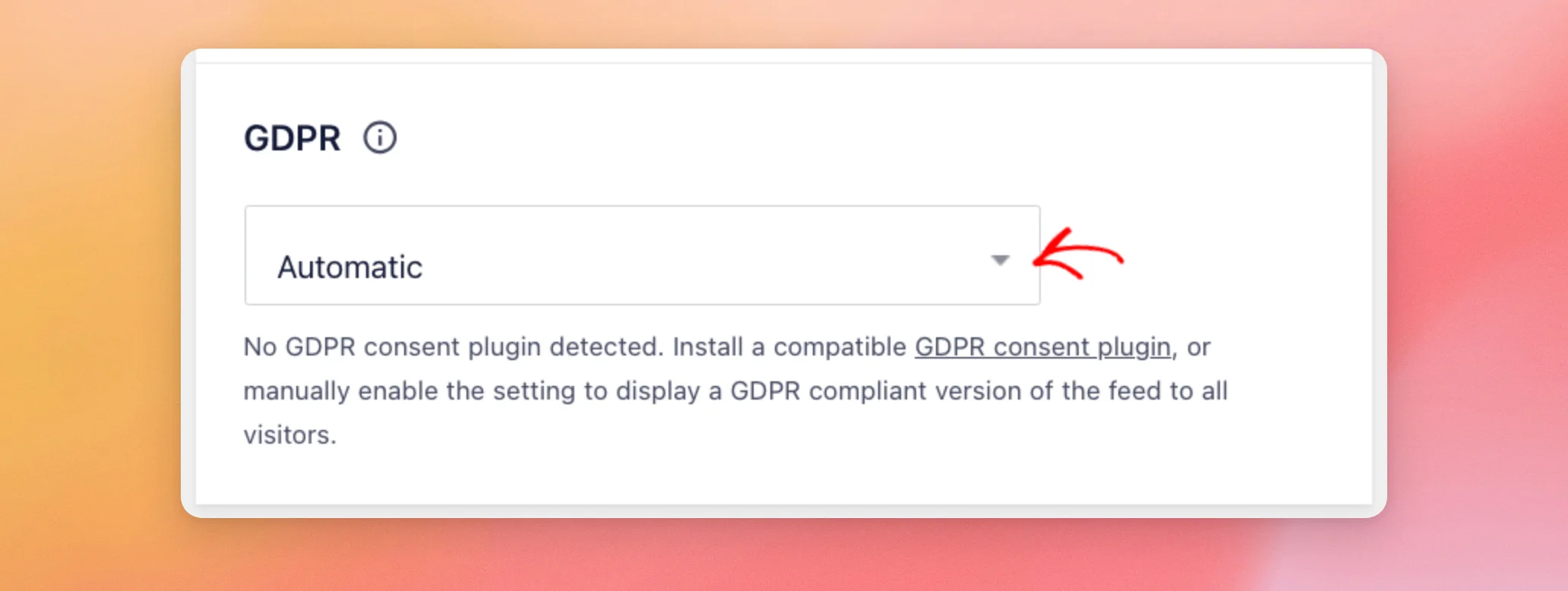
Para consultar a lista completa das alterações que ocorrem antes do consentimento, consulte o nosso guia sobre o que está limitado antes do consentimento. Se o seu plugin de consentimento não for detetado, consulte a lista de plugins compatíveis com o RGPD.
O Jetpack Site Accelerator está ativado
O Jetpack tem uma funcionalidade chamada «Site Accelerator». Quando está ativada, pode impedir que as imagens do seu feed sejam apresentadas. Desativá-la poderá resolver o problema.
Para saber mais sobre esta funcionalidade e conhecer mais passos para a resolução de problemas, consulte o guia do Jetpack sobre o Site Accelerator.
O carregamento diferido está ativado
Os plugins de carregamento diferido podem interferir na forma como o Feed do Facebook apresenta as imagens. Se utilizar o Jetpack, pode desativar o carregamento diferido seguindo os passos abaixo.
- No painel de controlo do WordPress, aceda a Jetpack » Definições. Em seguida, clique em Desempenho.
- Deslize até à secção «Desempenho e velocidade ».
- Clique no botão de ativação/desativação do carregamento diferido de imagens para desativar essa funcionalidade.
Se utilizares um plugin diferente para o carregamento diferido, consulta o guia desse plugin. Depois, verifica novamente o teu feed.
Utilizar a funcionalidade «Otimizar Imagens»
O «Optimize Images» cria várias cópias de cada imagem no seu próprio site, em diferentes tamanhos. O plugin apresenta, então, a cópia mais pequena que se adapta ao tamanho do seu feed. Estas cópias são carregadas a partir do seu site, em vez de serem carregadas a partir do Facebook. É menos provável que os complementos do navegador que bloqueiam conteúdos do Facebook as ocultem.
Para verificar a configuração, siga os passos abaixo.
- No painel de controlo do WordPress, aceda a Facebook Feed » Definições.
- Clique no separador «Avançado ». A caixa «Otimizar imagens» encontra-se aí.
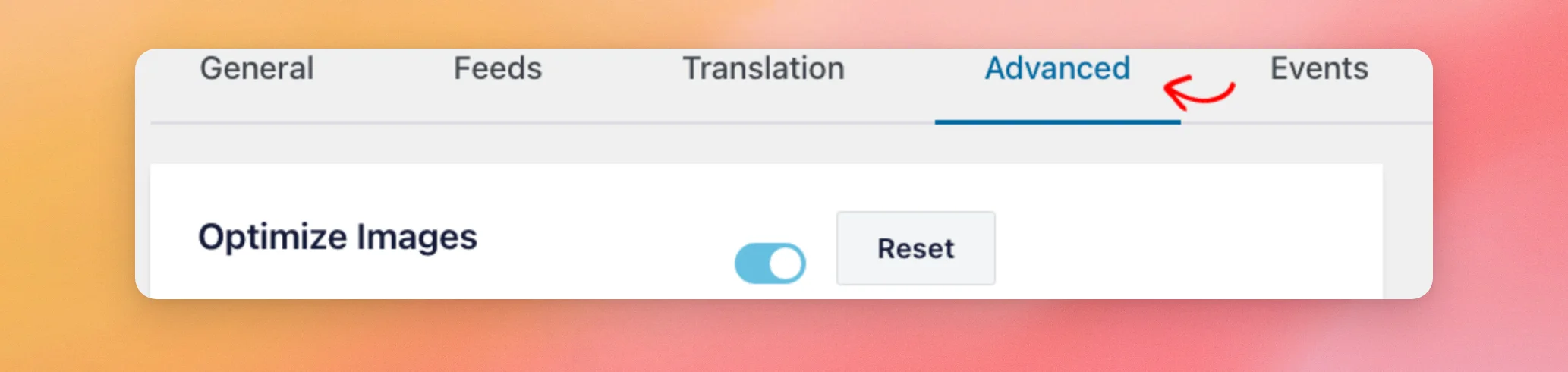
O que vês depende do plugin que utilizares.
- Na versão paga do plugin, a funcionalidade «Optimizar Imagens» está ativada por predefinição. Só é possível desativá-la quando a configuração do RGPD estiver definida como «Não». Se a configuração do RGPD estiver definida como «Sim» ou «Automático», esta funcionalidade é ativada automaticamente.
- Na versão gratuita do plugin, a caixa aparece, mas não é possível utilizar o botão de ativação nem o botão «Reiniciar». A funcionalidade «Otimizar Imagens» é paga.
Se as imagens continuarem a apresentar erros depois de corrigir a causa do problema, clique no botão «Reiniciar» ao lado do interruptor. A reinicialização elimina as cópias das imagens guardadas pelo plugin e as tabelas que as registam. O plugin cria então novas cópias à medida que o seu feed é carregado.
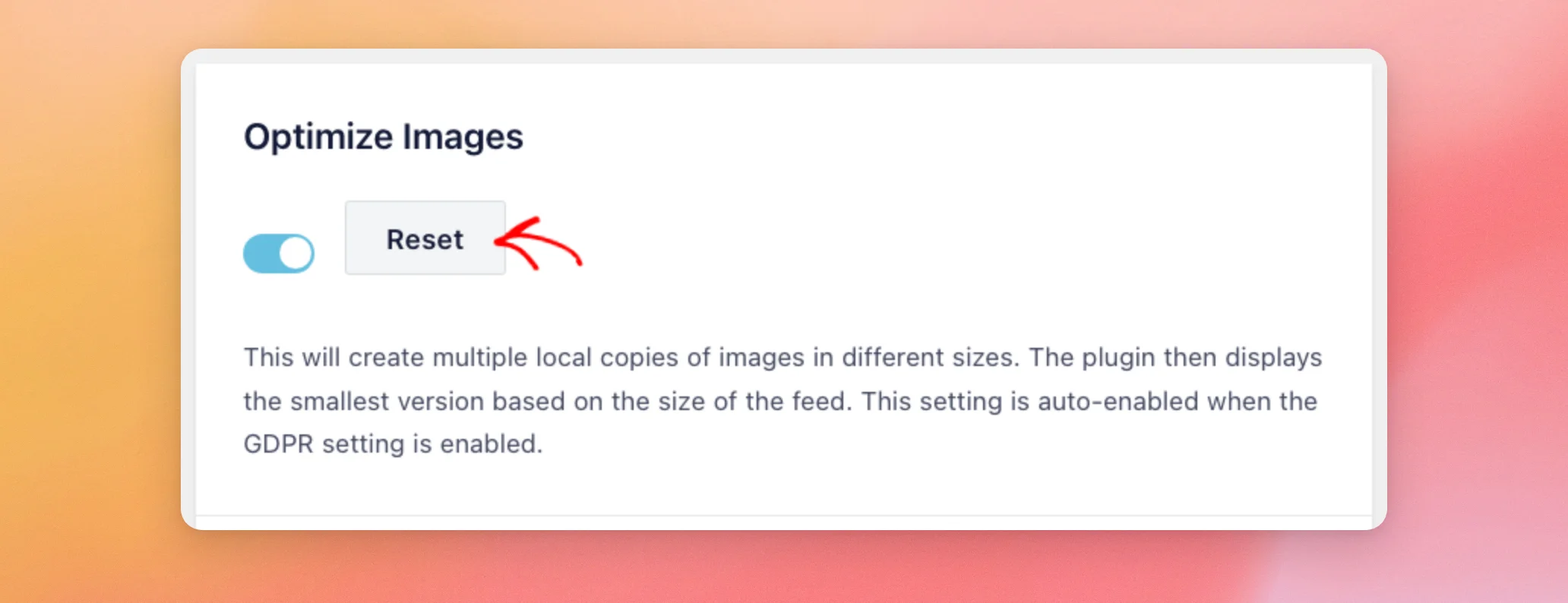
O plugin necessita de alguns elementos no seu servidor para guardar estas cópias. Precisa de uma pasta para as guardar na pasta «uploads» do WordPress. Também precisa de poder criar as suas tabelas de base de dados e de um editor de imagens para que o WordPress possa redimensionar as imagens. Se faltar algum destes elementos, peça ajuda ao seu fornecedor de alojamento.
Para mais informações, consulte o nosso guia sobre como permitir que o plugin armazene imagens locais.
Duas atualizações recentes alteraram o comportamento das imagens com esta configuração.
Na versão 4.14.0 do Facebook Feed Pro, o modo RGPD passou a mostrar as imagens dos álbuns e das publicações com várias imagens a partir de cópias locais antes da obtenção do consentimento. Na versão 4.15.0, foi corrigido um problema em que todas as fotografias de um álbum ou de uma publicação com várias imagens repetiam a primeira, quando a opção «Otimizar Imagens» estava ativada. Se os seus álbuns estiverem a mostrar a mesma fotografia repetidamente, atualize o Facebook Feed Pro para a versão 4.15.0 ou posterior.
Fotografias ou avatares bloqueados pelo seu navegador
Por vezes, o feed está a funcionar bem e é o navegador que está a bloquear as imagens. Isto pode acontecer a um visitante, enquanto todos os outros conseguem ver as imagens. As causas abaixo estão todas relacionadas com o navegador.
Complementos e extensões do navegador
Um complemento ou extensão no seu navegador da Web, muitas vezes no Firefox, pode impedir que as fotografias do Facebook sejam carregadas. Para verificar isso, veja quais os complementos ou extensões que tem instalados. Depois, desative-os um a um para ver se as imagens voltam a aparecer.
Proteção contra o Rastreio do Firefox e o Conténcer do Facebook
O Firefox pode bloquear algumas imagens do Facebook de duas formas.
- Está a navegar no modo de navegação privada e a Proteção contra o Rastreio está ativada nas definições. Pode ser necessário desativá-la.
- A funcionalidade «Facebook Container» do Firefox está a bloquear conteúdos do Facebook. Para permitir que o Firefox mostre os conteúdos do Facebook, adicione o seu site ao «Facebook Container» utilizando o botão correspondente, situado no canto superior direito da janela do navegador.
Testar noutro navegador
Para verificar se o problema se deve ao navegador, abra o seu site num navegador diferente. Se as imagens forem apresentadas corretamente nesse navegador, significa que algo no primeiro navegador está a impedir que sejam carregadas.
No plugin pago, também pode verificar se a funcionalidade «Otimizar Imagens» está ativada, conforme descrito em «Utilizar a funcionalidade Otimizar Imagens». As cópias que este plugin guarda são carregadas a partir do seu próprio site, pelo que é menos provável que sejam bloqueadas.
Adicionar uma imagem de avatar alternativa
Se o navegador de um visitante bloquear a imagem de perfil, pode mostrar uma imagem sua no seu lugar, adicionando um pequeno fragmento de código JavaScript ao seu site. Esse fragmento procura a imagem de avatar em cada publicação. Se não for possível carregá-la, é exibida a sua imagem alternativa.
Para o adicionar, insira o código abaixo na secção «Rodapé» do WPCode, tal como descrito no nosso guia sobre como retirar código JavaScript personalizado dos nossos plugins. Antes de guardar, substitua o endereço web de exemplo pelo link para a sua própria imagem.
<script type="text/javascript">
jQuery(function ($) {
  $('.cff-author-img img').attr('onerror', "this.src='https://example.com/fallback-image.jpg'");
});
</script>
É isso! Agora já sabes as razões mais comuns pelas quais as imagens não aparecem no feed do Facebook e como resolver cada uma delas. Se o teu feed não mostrar nenhuma publicação, consulta o nosso guia sobre os motivos pelos quais o teu feed do Facebook deixou de ser atualizado ou não apresenta publicações.
Perguntas mais frequentes
A seguir, respondemos a algumas das perguntas mais frequentes sobre imagens que não aparecem no feed do Facebook.
Por que é que o meu feed mostra um link para uma fotografia ou um vídeo em vez da imagem?
O plugin gratuito apresenta um link para a fotografia ou vídeo no Facebook, em vez da própria imagem. Para apresentar fotografias e vídeos nas suas publicações, é necessária uma licença paga. Consulte a secção sobre plugins gratuitos acima.
Posso desativar a função «Otimizar Imagens»?
Apenas na versão paga do plugin, e apenas quando a configuração do RGPD estiver definida como «Não». Se a configuração do RGPD estiver definida como «Sim» ou «Automático», a funcionalidade «Otimizar Imagens» é ativada automaticamente. Na versão gratuita do plugin, não é possível alterar essa configuração.
Para que serve o botão «Reiniciar» ao lado de «Otimizar imagens»?
Elimina as cópias redimensionadas das imagens guardadas pelo plugin no seu site e as tabelas que as registam. Em seguida, o plugin cria novas cópias à medida que o seu feed é carregado.
Como posso saber se o meu navegador está a bloquear as imagens?
Abra o seu site num navegador diferente. Se as imagens forem exibidas nesse navegador, significa que algo no seu primeiro navegador as está a bloquear. Consulte a secção «Fotografias ou avatares bloqueados pelo seu navegador».




