


 Muro sociale
 Analisi dei feed


Il motivo per cui le immagini non vengono visualizzate nel feed di Facebook è, nella maggior parte dei casi, che il plugin gratuito è ancora attivo oppure che l'impostazione "Mostra contenuti multimediali" è disattivata.
Ti piacerebbe scoprire perché le foto e i video nel tuo feed di Facebook non vengono visualizzati e come risolvere il problema?
Questa guida ti illustra le cause più comuni, a partire dai plugin che hai installato fino alle impostazioni del browser e agli altri plugin presenti sul tuo sito. Controllale una alla volta finché le immagini non vengono visualizzate.
Prima di iniziare, assicurati che Facebook Feed sia installato e attivato sul tuo sito WordPress e che il tuo feed sia collegato a una Pagina Facebook.
Ecco gli argomenti che tratteremo.
- Il plugin gratuito è ancora attivo
- L'elemento Foto/Video è disattivato
- Foto da un account Facebook con accesso limitato
- L'impostazione GDPR limita le immagini
- Jetpack Site Accelerator è attivo
- Il caricamento differito è attivato
- Utilizzo di "Ottimizza immagini"
- Foto o avatar bloccati dal browser
- Domande frequenti
Il plugin gratuito è ancora attivo
Il plugin gratuito “Smash Balloon Facebook Feed” non mostra le foto e i video contenuti nei tuoi post. Per visualizzarli è necessaria una licenza a pagamento.
Nella versione gratuita del plugin, un post contenente una foto o un video mostra invece un link a Facebook. Per impostazione predefinita, il testo del link recita "Foto" o "Video".
Nella dashboard di WordPress, vai su Plugin » Plugin installati per vedere quale plugin stai utilizzando. Se il plugin gratuito è l'unico plugin per il feed di Facebook presente nell'elenco, ecco spiegato il motivo. Il nome del plugin a pagamento inizia con "Custom Facebook Feed Pro".
Per visualizzare foto e video nel tuo feed, installa e attiva il plugin a pagamento. La nostra guida all'installazione e alla configurazione di Custom Facebook Feed illustra i passaggi da seguire.
Se il plugin a pagamento è già attivo, passa alla sezione successiva. Anche in quel caso, la causa potrebbe essere la tua licenza.
L'elemento Foto/Video è disattivato
Ogni post nel tuo feed è composto da elementi. Uno di questi è "Foto/Video". Quando quell'elemento è disattivato, il feed non mostra né foto né video.
I feed "Cronologia", "Recensioni" ed "Eventi" presentano questo elemento nella sezione "Modifica singoli elementi". Per verificarlo, segui i passaggi riportati di seguito.
- Nella dashboard di WordPress, vai su Feed di Facebook » Tutti i feed.
- Trova il tuo feed e clicca sull'icona di modifica.
- Nel generatore di feed, fai clic sulla scheda "Personalizza". Quindi, fai clic su " Post".
- Fai clic su " Modifica singoli elementi".
- Assicurati che la casella accanto a " Foto/Video " sia spuntata.
- Fai clic su " Salva".
Se l'elemento "Foto/Video" appare disattivato e non è possibile selezionarlo, significa che il plugin a pagamento non sta utilizzando una licenza valida. Ciò accade quando non è stata salvata alcuna chiave di licenza oppure quando la licenza è scaduta e il periodo di grazia di 14 giorni è terminato. Per risolvere il problema, attiva o rinnova la tua licenza.
Per le istruzioni relative all'attivazione, consulta la nostra guida su come inserire la chiave di licenza. Se la chiave non si attiva, consulta la sezione " La mia chiave di licenza non si attiva".
Foto da un account Facebook con accesso limitato
Le foto potrebbero non essere visualizzate se provengono da una Pagina Facebook o da un account soggetto a restrizioni. Una Pagina con restrizioni relative all'età o al Paese richiede ai visitatori di effettuare l'accesso a Facebook. I suoi post potrebbero non essere visualizzati al di fuori di Facebook.
Per scoprire come verificare la tua Pagina e cosa fare in tal caso, consulta la nostra guida su come verificare se la tua Pagina è soggetta a restrizioni.
L'impostazione GDPR limita le immagini
Il feed di Facebook dispone di un'impostazione relativa al GDPR. Quando è attiva, il feed non carica le immagini direttamente da Facebook, ma mostra solo copie locali delle immagini e immagini segnaposto vuote laddove non ne esista ancora una copia.
Ciò accade quando l'impostazione è impostata su “Sì” oppure, se è impostata su “Automatico”, quando è attivo un plugin per il consenso supportato e il visitatore non ha ancora fornito il proprio consenso. L'impostazione si trova nella scheda “Feed” di Facebook Feed » Impostazioni, nella sezione dedicata al GDPR. L'impostazione predefinita è “Automatico”.
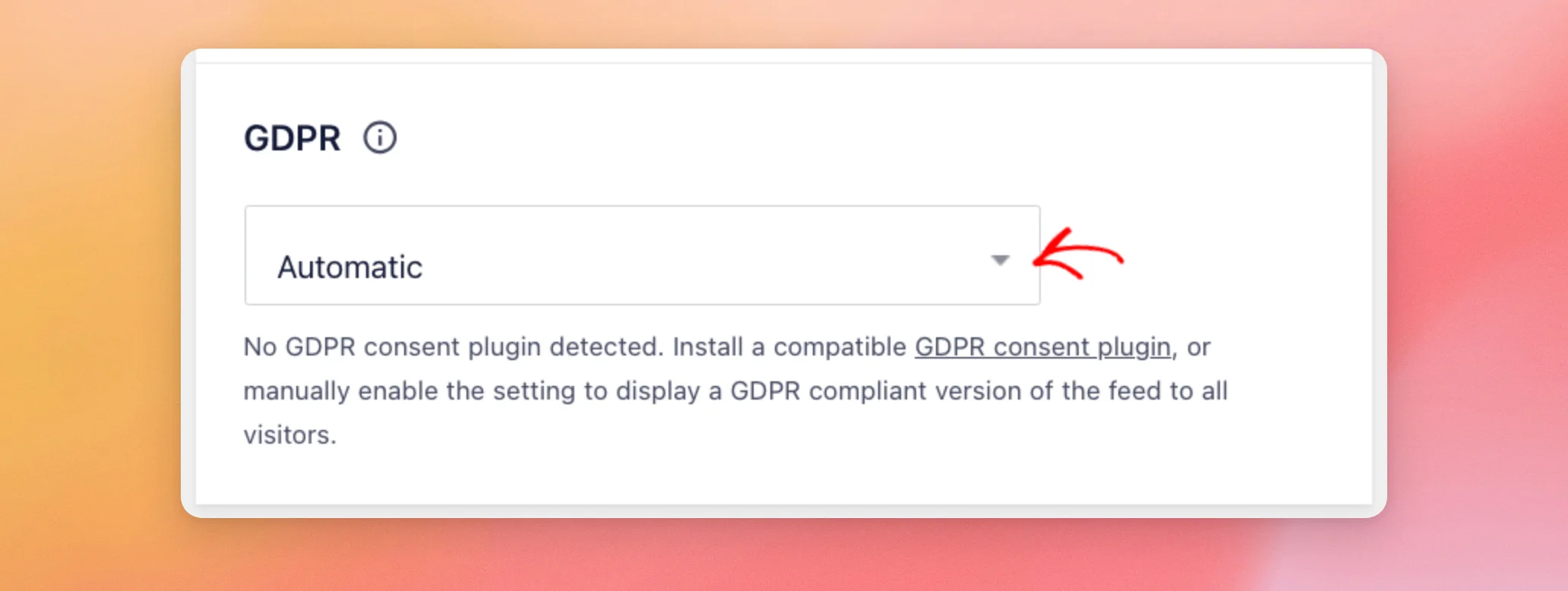
Per l'elenco completo delle modifiche che devono essere apportate prima del consenso, consulta la nostra guida sulle limitazioni prima del consenso. Se il tuo plugin per il consenso non viene rilevato, consulta l'elenco dei plugin GDPR supportati.
Jetpack Site Accelerator è attivo
Jetpack dispone di una funzione chiamata "Site Accelerator". Quando è attivata, potrebbe impedire la visualizzazione delle immagini nel tuo feed. Disattivarla potrebbe risolvere il problema.
Per ulteriori informazioni su questa funzionalità e per ulteriori istruzioni sulla risoluzione dei problemi, consulta la guida di Jetpack su Site Accelerator.
Il caricamento differito è attivato
I plugin di caricamento differito possono interferire con il modo in cui il feed di Facebook mostra le immagini. Se utilizzi Jetpack, puoi disattivare il caricamento differito seguendo i passaggi riportati di seguito.
- Nella dashboard di WordPress, vai su Jetpack » Impostazioni. Quindi, clicca su Prestazioni.
- Scorri fino alla sezione “Prestazioni e velocità ”.
- Fai clic sull'interruttore relativo al caricamento differito delle immagini per disattivarlo.
Se utilizzi un plugin diverso per il caricamento differito, consulta la guida specifica di quel plugin. Dopodiché, ricontrolla il tuo feed.
Utilizzo di "Ottimizza immagini"
Optimize Images crea diverse copie di ogni immagine presente sul tuo sito, in diverse dimensioni. Il plugin mostra quindi la copia più piccola che si adatta alle dimensioni del tuo feed. Queste copie vengono caricate dal tuo sito anziché da Facebook. È meno probabile che le estensioni del browser che bloccano i contenuti di Facebook le nascondano.
Per verificare l'impostazione, segui i passaggi riportati di seguito.
- Nella dashboard di WordPress, vai su Feed di Facebook » Impostazioni.
- Fai clic sulla scheda "Avanzate". Lì troverai la casella "Ottimizza immagini".
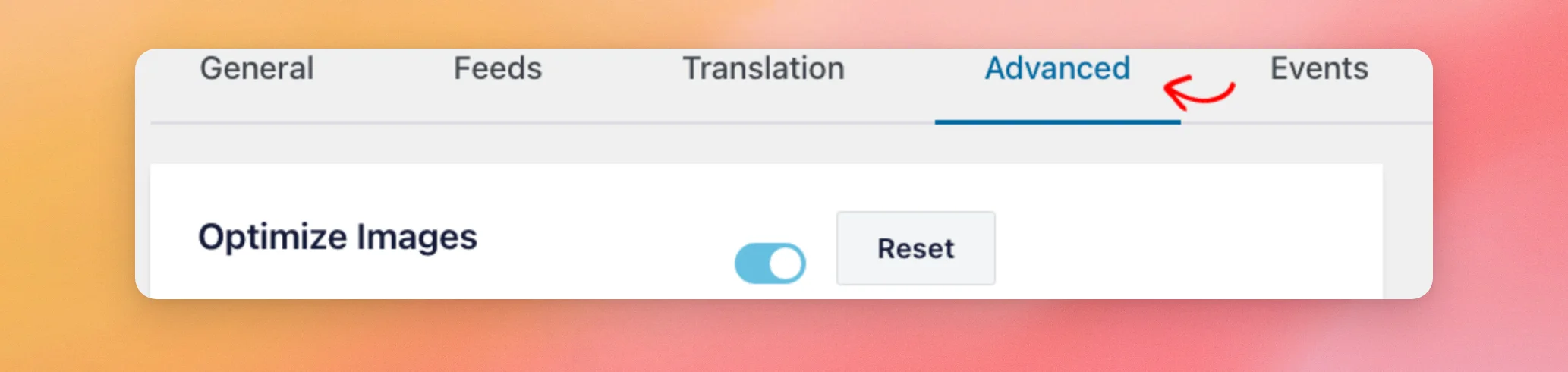
Ciò che vedi dipende dal plugin che utilizzi.
- Nella versione a pagamento del plugin, la funzione "Ottimizza immagini" è attiva per impostazione predefinita. È possibile disattivarla solo se l'impostazione relativa al GDPR è impostata su "No". Se l'impostazione relativa al GDPR è impostata su "Sì" o "Automatico", la funzione viene attivata automaticamente.
- Nella versione gratuita del plugin, la casella è presente, ma non è possibile utilizzare l'interruttore né il pulsante "Reset". La funzione "Ottimizza immagini" è a pagamento.
Se le immagini continuano a non essere visualizzate correttamente dopo aver risolto il problema, clicca sul pulsante "Reset" accanto all'interruttore. Il reset elimina le copie delle immagini salvate dal plugin e le tabelle che le tracciano. Il plugin creerà quindi nuove copie man mano che il feed viene caricato.
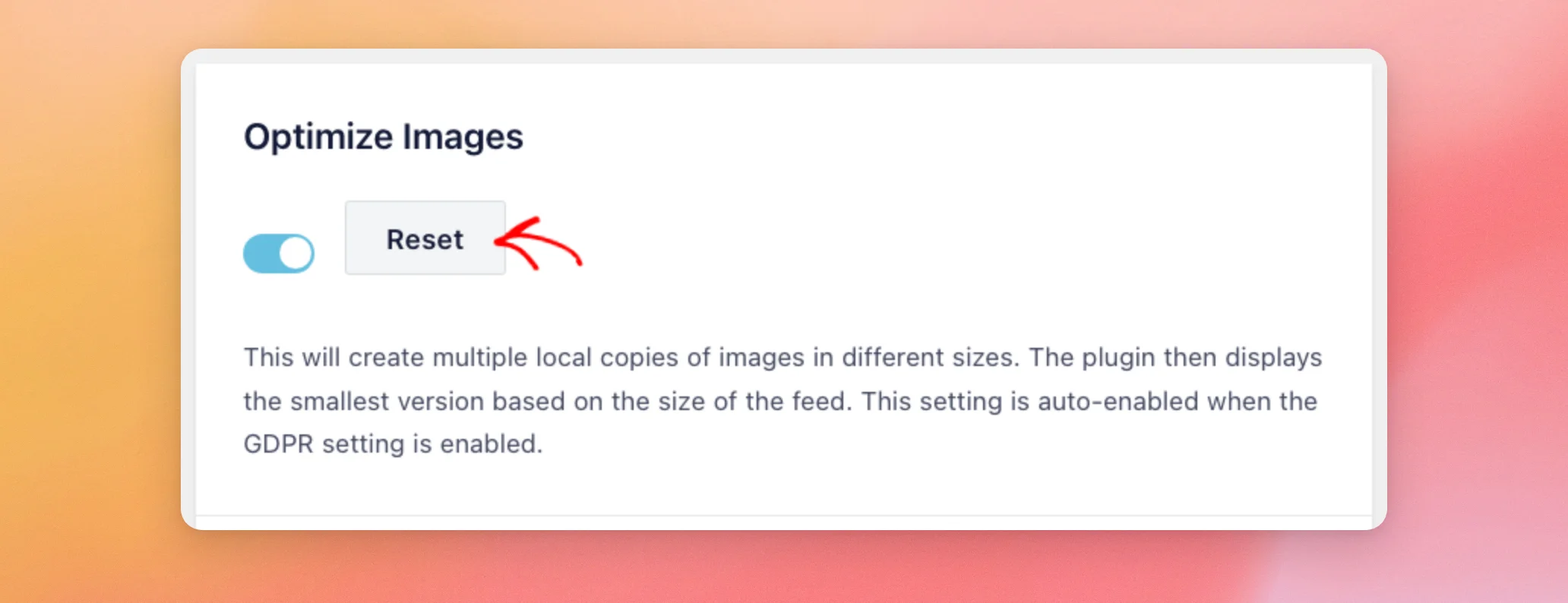
Il plugin richiede alcuni elementi sul tuo server per salvare queste copie. Ha bisogno di una cartella dedicata all’interno della cartella “uploads” di WordPress. Ha inoltre bisogno della possibilità di creare le proprie tabelle del database e di un editor di immagini affinché WordPress possa ridimensionare le immagini. Se manca uno di questi elementi, chiedi aiuto al tuo provider di hosting.
Per ulteriori informazioni, consulta la nostra guida su come consentire al plugin di salvare immagini in locale.
Due recenti aggiornamenti hanno modificato il comportamento delle immagini con questa impostazione.
Nella versione 4.14.0 di Facebook Feed Pro, la modalità GDPR ha iniziato a mostrare le immagini degli album e dei post con più immagini provenienti dalle copie locali prima del consenso. Nella versione 4.15.0 è stato risolto un problema per cui, quando l'opzione "Ottimizza immagini" era attiva, tutte le foto di un album o di un post con più immagini venivano ripetute come la prima. Se i tuoi album mostrano la stessa foto più volte, aggiorna Facebook Feed Pro alla versione 4.15.0 o successive.
Foto o avatar bloccati dal browser
A volte il feed funziona correttamente, ma è il browser a bloccare le immagini. Questo può accadere a un singolo visitatore, mentre tutti gli altri vedono le immagini. Le cause elencate di seguito sono tutte legate al browser.
Componenti aggiuntivi ed estensioni per il browser
Un componente aggiuntivo o un'estensione del browser, spesso in Firefox, può impedire il caricamento delle foto da Facebook. Per verificarlo, controlla quali componenti aggiuntivi o estensioni hai installato. Quindi, disattivali uno alla volta per vedere se le immagini tornano a essere visibili.
Protezione dal tracciamento di Firefox e contenitore Facebook
Firefox può bloccare alcune immagini di Facebook in due modi.
- Stai navigando in modalità di navigazione privata e nelle impostazioni è attiva la protezione dal tracciamento. Potrebbe essere necessario disattivarla.
- La funzione "Facebook Container" di Firefox sta bloccando i contenuti di Facebook. Per consentire a Firefox di visualizzare i contenuti di Facebook, aggiungi il sito a Facebook Container utilizzando il pulsante situato in alto a destra nella finestra del browser.
Prova con un altro browser
Per capire se il problema è dovuto al browser, apri il tuo sito con un altro browser. Se lì le immagini vengono visualizzate correttamente, significa che nel primo browser c'è qualcosa che ne impedisce il caricamento.
Nel plugin a pagamento, puoi anche verificare che la funzione "Ottimizza immagini" sia attiva, come descritto nella sezione " Utilizzo della funzione Ottimizza immagini". Le copie salvate vengono caricate dal tuo sito, quindi è meno probabile che vengano bloccate.
Aggiunta di un'immagine avatar di riserva
Se il browser di un visitatore blocca l'immagine del profilo, puoi mostrare al suo posto un'immagine di tua scelta aggiungendo un breve frammento di codice JavaScript al tuo sito. Il frammento di codice cerca l'immagine dell'avatar in ogni post. Se il caricamento non va a buon fine, viene visualizzata invece la tua immagine di riserva.
Per aggiungerlo, inserisci il codice riportato di seguito nella sezione “Footer” di WPCode, come descritto nella nostra guida su come spostare il codice JavaScript personalizzato fuori dai nostri plugin. Prima di salvare, sostituisci l’indirizzo web di esempio con il link alla tua immagine.
<script type="text/javascript">
jQuery(function ($) {
  $('.cff-author-img img').attr('onerror', "this.src='https://example.com/fallback-image.jpg'");
});
</script>
Ecco fatto! Ora conosci i motivi più comuni per cui le immagini non vengono visualizzate nel feed di Facebook e come risolvere ciascuno di essi. Se nel tuo feed non compare alcun post, consulta la nostra guida sui motivi per cui il tuo feed di Facebook ha smesso di aggiornarsi o presenta dei post mancanti.
Domande frequenti
Di seguito abbiamo risposto ad alcune delle domande più frequenti relative alle immagini che non vengono visualizzate nel feed di Facebook.
Perché nel mio feed compare un link a una foto o a un video invece dell'immagine?
Il plugin gratuito mostra un link alla foto o al video su Facebook invece dell'immagine stessa. Per visualizzare foto e video nei tuoi post è necessaria una licenza a pagamento. Consulta la sezione dedicata ai plugin gratuiti qui sopra.
Posso disattivare la funzione "Ottimizza immagini"?
Solo nella versione a pagamento del plugin, e solo quando l'impostazione GDPR è impostata su "No". Se l'impostazione GDPR è impostata su "Sì" o "Automatico", la funzione "Ottimizza immagini" è già attivata. Nella versione gratuita del plugin non è possibile modificare questa impostazione.
A cosa serve il pulsante "Reset" accanto a "Ottimizza immagini"?
Elimina le copie delle immagini ridimensionate salvate dal plugin sul tuo sito e le tabelle che le tengono traccia. Il plugin crea quindi nuove copie man mano che il tuo feed viene caricato.
Come faccio a sapere se il mio browser sta bloccando le immagini?
Apri il sito con un altro browser. Se le immagini vengono visualizzate, significa che nel primo browser c'è qualcosa che le blocca. Consulta la sezione " Foto o avatar bloccati dal browser".




