


 Muro social
 Feed Analytics


¿Te gustaría controlar qué publicaciones aparecen en tu feed, por ejemplo, ocultando las publicaciones compartidas o mostrando solo las relacionadas con un tema concreto? La sección «Filtros» del editor del feed cuenta con ocho controles para ello.
En esta guía se enumeran todos ellos, su función, su valor predeterminado y cómo los filtros de palabras se aplican a tus publicaciones.
Antes de empezar, asegúrate de que «Custom Twitter Feeds» esté instalado y activado en tu sitio web y de que tengas un feed que editar.
Requisitos: La sección «Filtros» forma parte de la versión de pago de Custom Twitter Feeds.
- Resumen de los filtros
- Filtrar respuestas y retuits
- Filtrado por palabras permitidas y bloqueadas
- Ocultar entradas concretas
- Los filtros y tu licencia
- Preguntas frecuentes
Resumen de los filtros
Para empezar, tenemos que abrir la sección «Filtros» en el editor de feeds.
Desde la barra lateral de administración de WordPress, ve a «Twitter Feed» » «All Feeds».
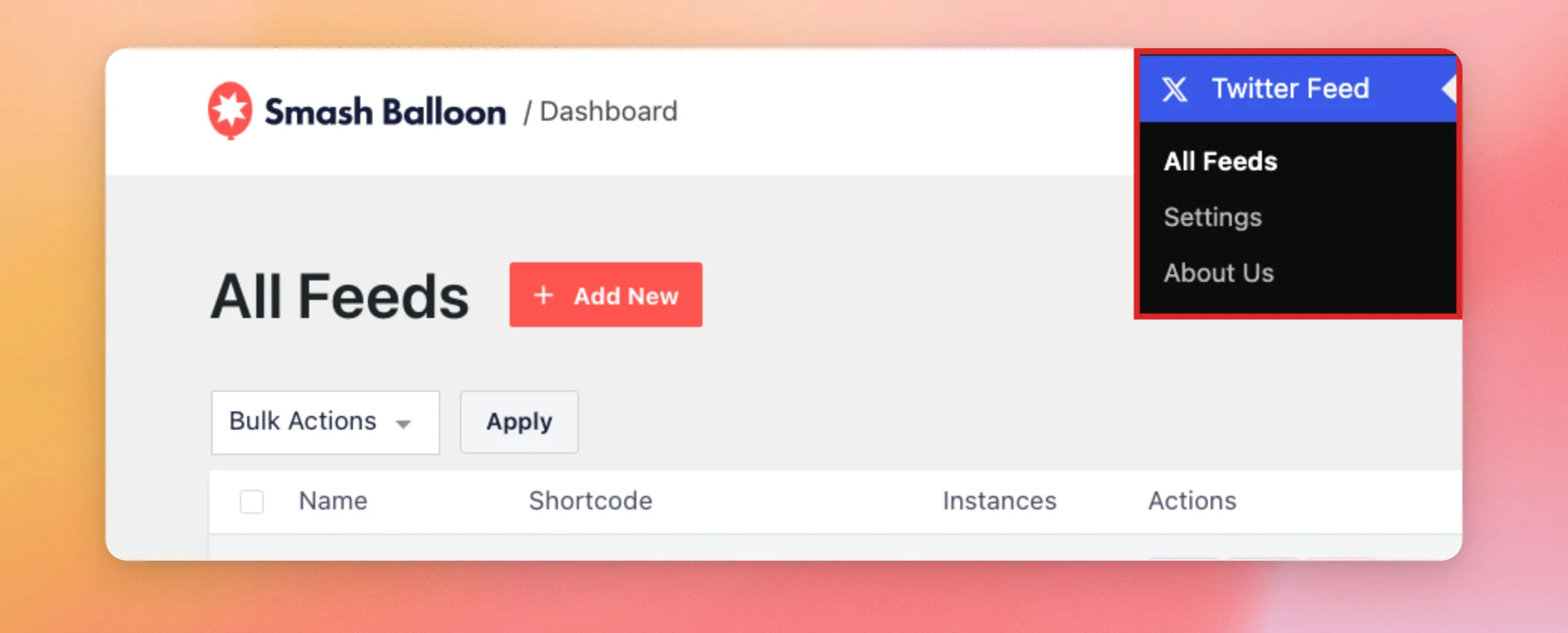
A continuación, haz clic en el icono del lápiz de la columna «Acciones», junto a la fuente que quieras modificar.
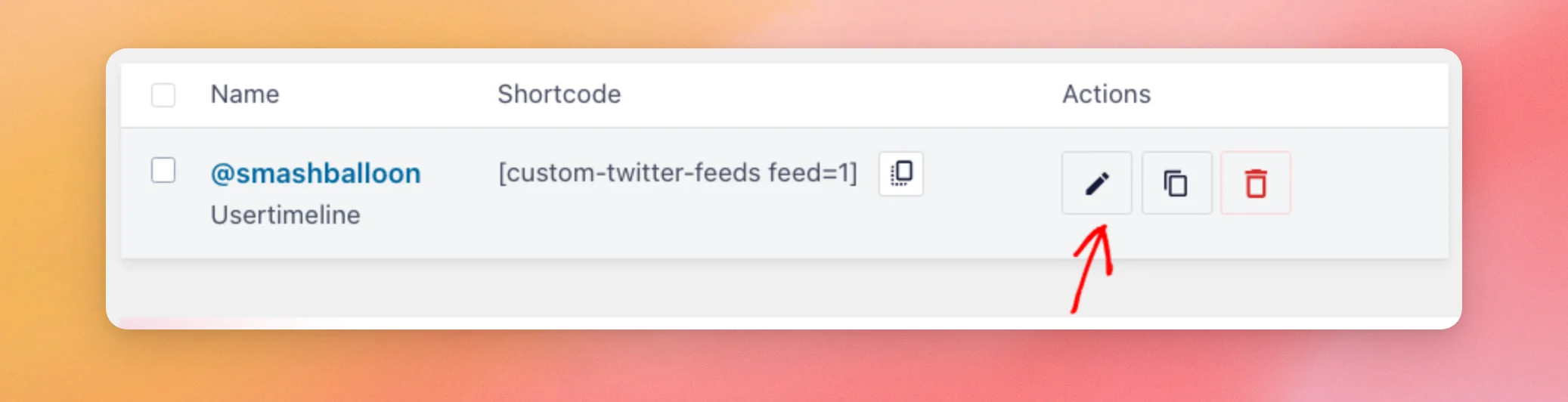
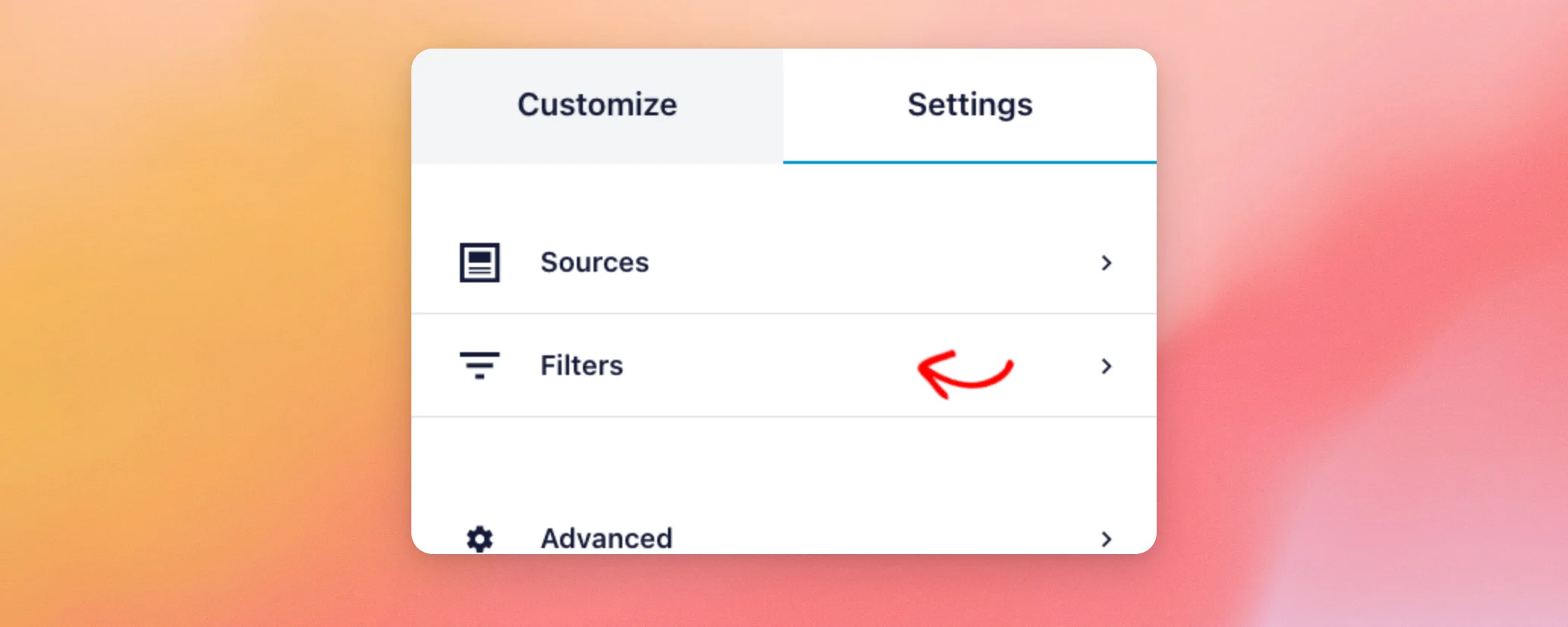
En el editor de feeds, selecciona la pestaña «Configuración ». A continuación, haz clic en «Filtros».
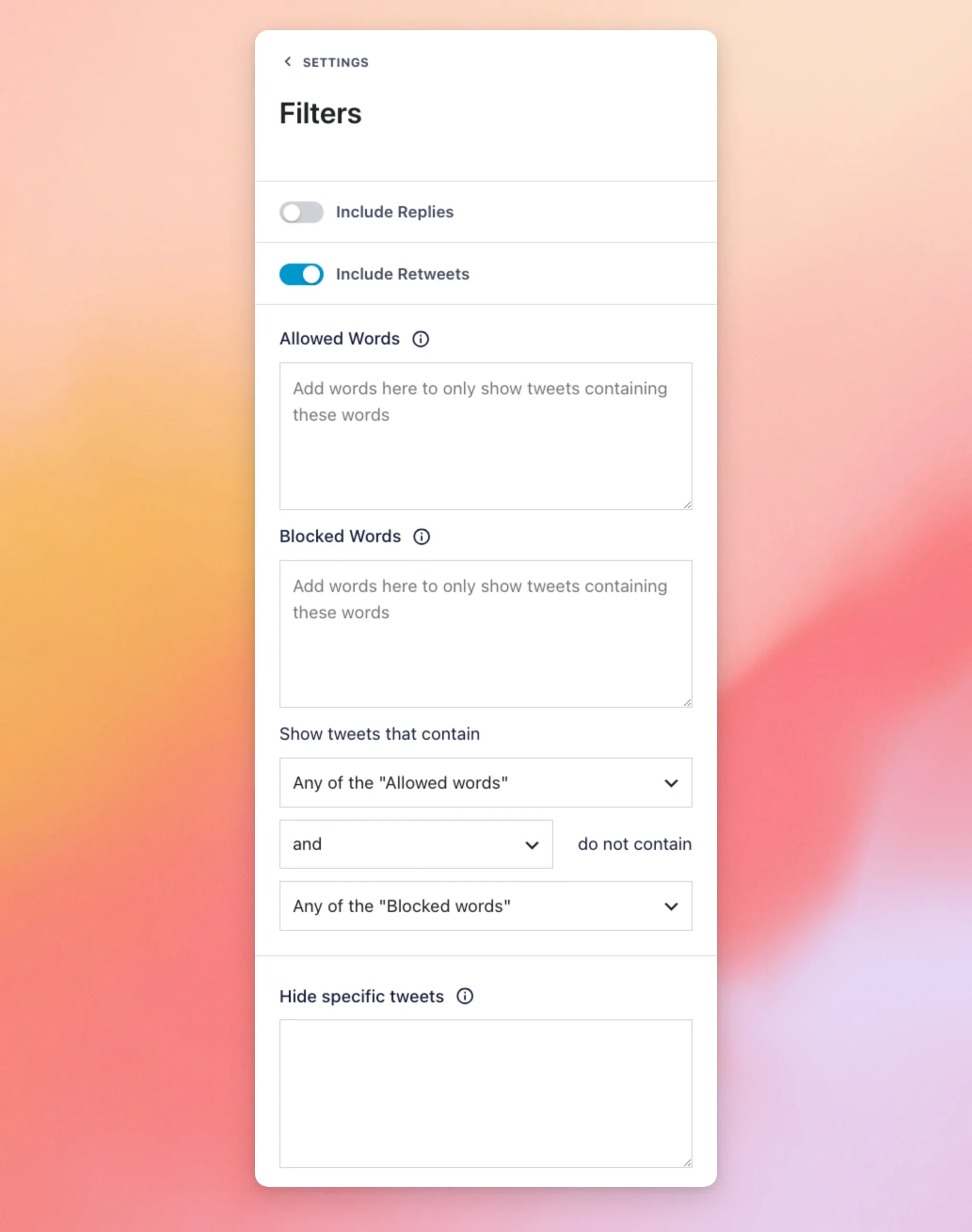
La sección «Filtros» se abre mostrando todos sus controles en una sola lista. En la tabla siguiente se enumeran todos los controles.
| Control | Para qué sirve | Por defecto |
|---|---|---|
| Incluir respuestas | Hagamos que las respuestas aparezcan en el feed cuando esté activado. | Apagado |
| Incluir retuits | Muestra las publicaciones compartidas en el feed cuando está activado. | El |
| Palabras permitidas | Solo muestra las entradas que contengan estas palabras. | Vacío |
| Palabras bloqueadas | Oculta las publicaciones que contengan estas palabras. | Vacío |
| Mostrar tuits que contengan | Determina si una publicación debe contener alguna de tus «palabras permitidas» o todas ellas. | Cualquiera de las «palabras permitidas» |
| y/o | Determina cómo interactúan entre sí las reglas de «Palabras permitidas» y «Palabras bloqueadas». | y |
| no contienen | Permite elegir si una publicación se oculta por contener alguna de tus «palabras bloqueadas» o por contenerlas todas. | Cualquiera de las «palabras bloqueadas» |
| Ocultar tuits concretos | Oculta las entradas concretas cuyos ID indiques. | Vacío |
Nota: El editor sigue utilizando la palabra «tuits» en estas etiquetas. Se refieren a las publicaciones de tu feed.
Los filtros ocultan las publicaciones que no se ajustan a los criterios. Si un filtro oculta la mayoría de ellas, tu feed puede mostrar menos publicaciones que el número establecido en la configuración «Número de tuits que se van a mostrar».
A continuación, veremos los dos botones para las respuestas y las publicaciones compartidas.
Filtrar respuestas y retuits
Los dos botones situados en la parte superior de la sección controlan las respuestas y las republicaciones. Puedes verlos a ambos en la parte superior de la captura de pantalla de «Filtros» de la sección anterior.
- La opción «Incluir respuestas » está desactivada por defecto. Para incluir las respuestas, actívala.
- La opción «Incluir retuits » está activada por defecto. Las publicaciones compartidas se muestran a menos que la desactives.
A continuación, veremos los filtros de palabras.
Filtrado por palabras permitidas y bloqueadas
Los filtros de palabras muestran u ocultan las publicaciones en función de las palabras que contienen.
Para utilizarlas, escribe palabras en «Palabras permitidas» para que solo se muestren las publicaciones que las contengan. O escribe palabras en «Palabras bloqueadas» para ocultar las publicaciones que las contengan. En ambos campos, separa las palabras con comas.
Por ejemplo, al escribir chatgpt, instagram en «Palabras permitidas» y seleccionando Todas las «palabras permitidas» solo muestra las entradas que contienen ambas palabras.
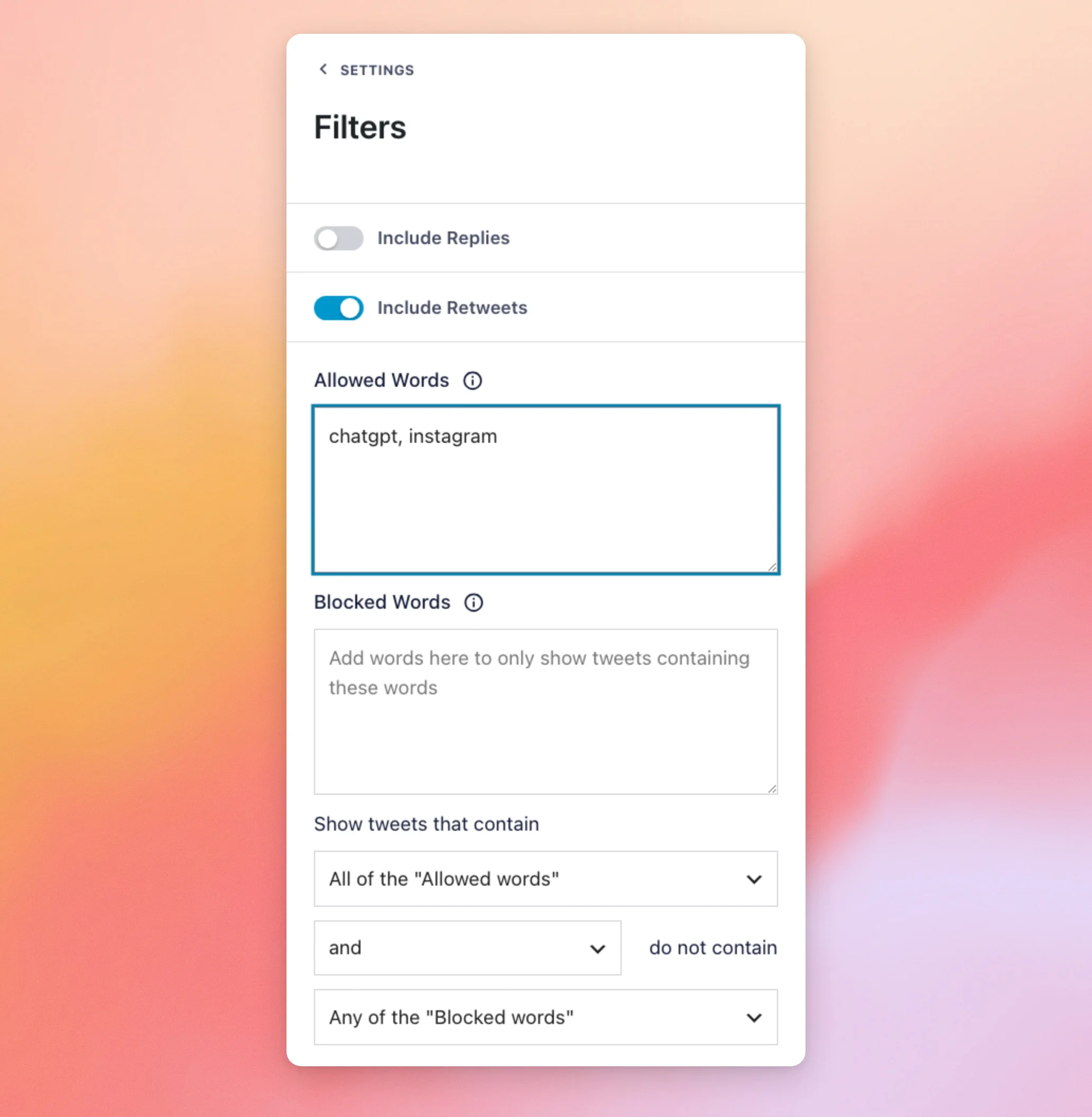
La coincidencia funciona así.
- Las mayúsculas no importan.
facebookyFACEBOOKque coincidan con las mismas publicaciones. - Solo palabras completas.
faceno coincide con una publicación en la que solo ponga «Facebook». - Una palabra por entrada. Separa las entradas con comas, por ejemplo:
chatgpt, instagram. - El símbolo # solo coincide con los hashtags.
#chatgptno coincide con una publicación en la que aparezca «ChatGPT» como texto sin formato.
Las tres listas que aparecen debajo de los cuadros de texto determinan cómo se combinan tus palabras.
- La opción «Mostrar tuits que contengan» está configurada de forma predeterminada en «Cualquiera de las “palabras permitidas”». Basta con que coincida una sola palabra. Para que se requieran todas las palabras, selecciona «Todas las “palabras permitidas”».
- La lista «y» o «o» determina cómo interactúan ambas reglas. Con «y», una publicación debe cumplir las reglas tanto de «Palabras permitidas» como de «Palabras bloqueadas». Con «o», se muestra cualquier publicación que cumpla cualquiera de las dos reglas.
- La última lista está configurada de forma predeterminada en «Cualquiera de las «palabras bloqueadas»». Una sola palabra bloqueada oculta una publicación. Para ocultar una publicación solo cuando contenga todas las palabras bloqueadas, selecciona «Todas las «palabras bloqueadas»». Si ambas casillas contienen palabras, esta opción solo surtirá efecto en la lista del medio.
Si no estás seguro de cuál elegir, deja las listas tal y como están. Puedes seleccionar «Todas las palabras permitidas» cuando cada publicación que muestres tenga que incluir cada una de tus palabras. Un ejemplo sería un feed que trate dos temas a la vez. Puedes mantener la lista del medio cuando quieras que una publicación cumpla tanto las reglas de «Palabras permitidas» como las de «Palabras bloqueadas».
Si tus palabras ocultan todas las publicaciones, el editor de feeds muestra un mensaje, visible solo para administradores, indicando que no se han encontrado tuits para tus fuentes de feed. Para que vuelvan a aparecer las publicaciones, elimina o cambia una palabra.
¿Buscas un feed con las publicaciones de una cuenta que utilicen un hashtag concreto?
Consulta nuestra guía sobre cómo mostrar publicaciones de un nombre de usuario con un hashtag.
Ocultar entradas concretas
El cuadro «Ocultar tuits específicos» oculta publicaciones concretas por su ID. Es el último cuadro de la captura de pantalla de «Filtros» que se ha mostrado anteriormente.
Para conocer los pasos a seguir, consulta nuestra guía sobre cómo ocultar publicaciones concretas.
Por último, veremos cómo influye tu licencia en estos controles.
Los filtros y tu licencia
Los controles de filtros funcionan en todos los niveles de licencia de pago. Si tu licencia caduca y finaliza el periodo de gracia, los controles del editor de feeds aparecerán atenuados y no podrás modificarlos hasta que renueves la licencia.
¡Ya está! Ahora ya sabes para qué sirve cada opción de la sección «Filtros» y cómo los filtros de palabras se aplican a tus publicaciones. A continuación, consulta nuestra guía sobre qué hacer cuando tu feed no muestra las últimas publicaciones.
Preguntas frecuentes
A continuación, respondemos a algunas de las preguntas más frecuentes sobre la sección «Filtros».
¿Por qué mi feed muestra menos publicaciones de las que he configurado?
Los filtros ocultan las publicaciones que no se ajustan a los criterios, por lo que el feed puede mostrar menos publicaciones que el número establecido en la configuración «Número de tuits que se van a mostrar». Para ver más publicaciones, elimina o cambia una palabra.
¿Por qué una palabra con el símbolo # no aparece en mis publicaciones?
Un momento con el # El símbolo solo coincide con los hashtags. No coincide con la misma palabra escrita como texto sin formato.
Consulta la sección «Filtrado por palabras permitidas y bloqueadas».
¿Se tienen en cuenta las mayúsculas en las «palabras permitidas» y las «palabras bloqueadas»?
No. Consulta «Filtrado por palabras permitidas y bloqueadas» para saber cómo se comparan las palabras.
¿Por qué mi feed indica que no se han encontrado tuits?
Es posible que tus filtros hayan ocultado todas las publicaciones. Para solucionarlo, abre la pestaña «Configuración» del feed y haz clic en «Filtros». A continuación, elimina o cambia una palabra.




