


 Parede social
 Análise de feeds


Gostaria de controlar quais as publicações que aparecem no seu feed, por exemplo, ocultando repostagens ou mostrando apenas publicações sobre um determinado tema? A secção «Filtros» do editor do feed dispõe de 8 opções para esse efeito.
Este guia apresenta cada um deles, a sua função, a configuração predefinida e a forma como os filtros de palavras correspondem às suas publicações.
Antes de começar, certifique-se de que o «Custom Twitter Feeds» está instalado e ativado no seu site e de que tem um feed para editar.
Requisitos: A secção «Filtros» faz parte da versão paga do Custom Twitter Feeds.
- Visão geral dos filtros
- Filtrar respostas e retweets
- Filtragem por palavras permitidas e bloqueadas
- Ocultar publicações específicas
- Filtros e a sua licença
- Perguntas mais frequentes
Visão geral dos filtros
Para começar, temos de abrir a secção «Filtros» no editor de feeds.
Na barra lateral de administração do WordPress, aceda a Feed do Twitter » Todos os feeds.
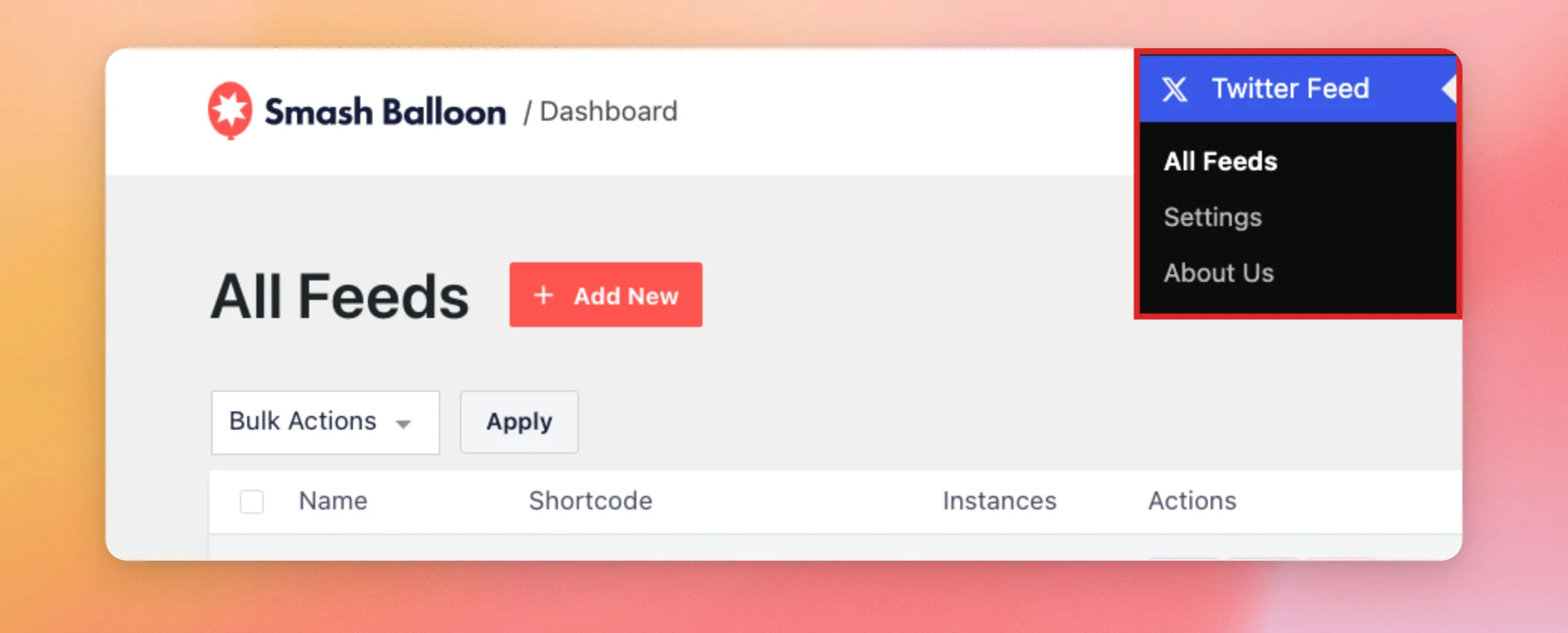
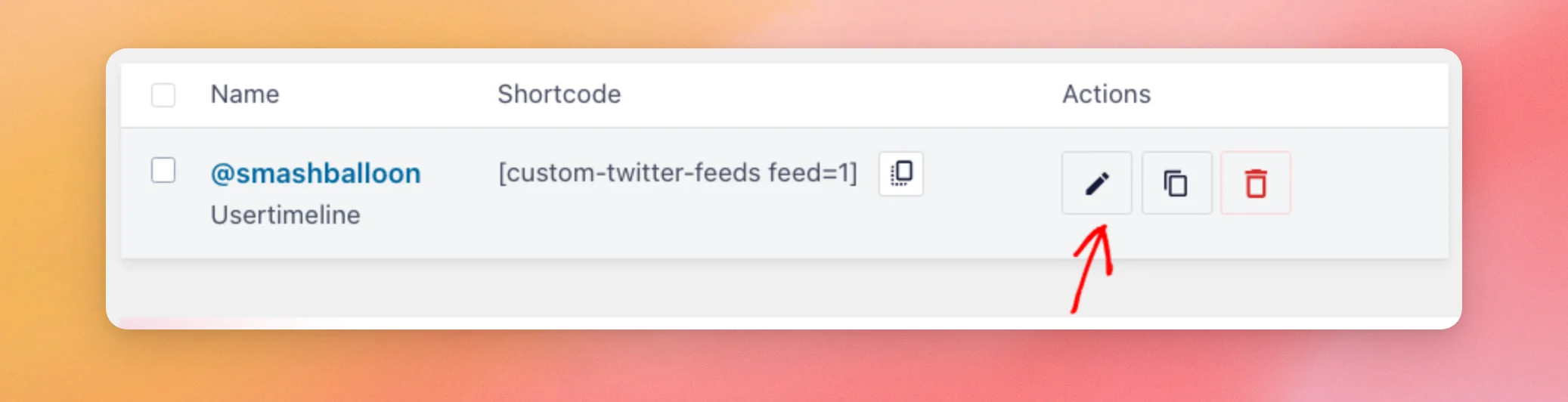
Em seguida, clique no ícone do lápis na coluna «Ações», ao lado do feed que pretende alterar.
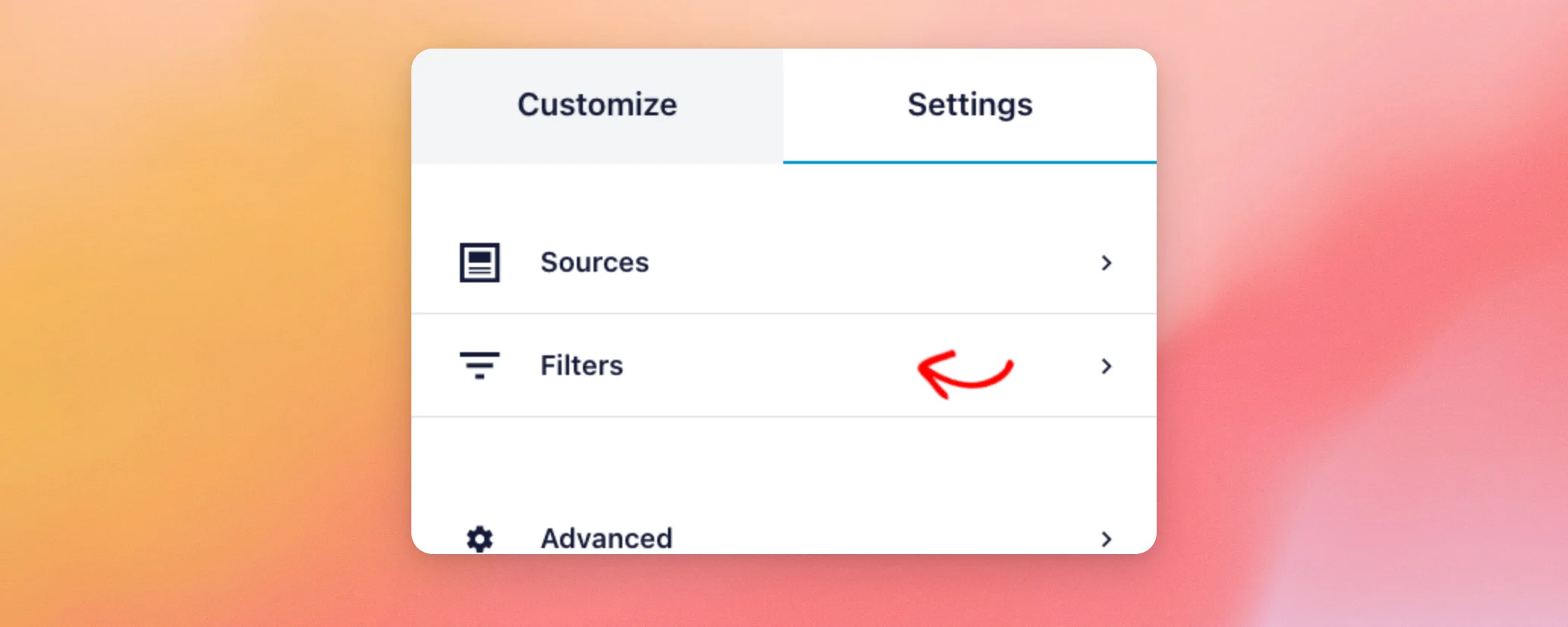
No editor de feeds, selecione o separador «Definições ». Em seguida, clique em «Filtros».
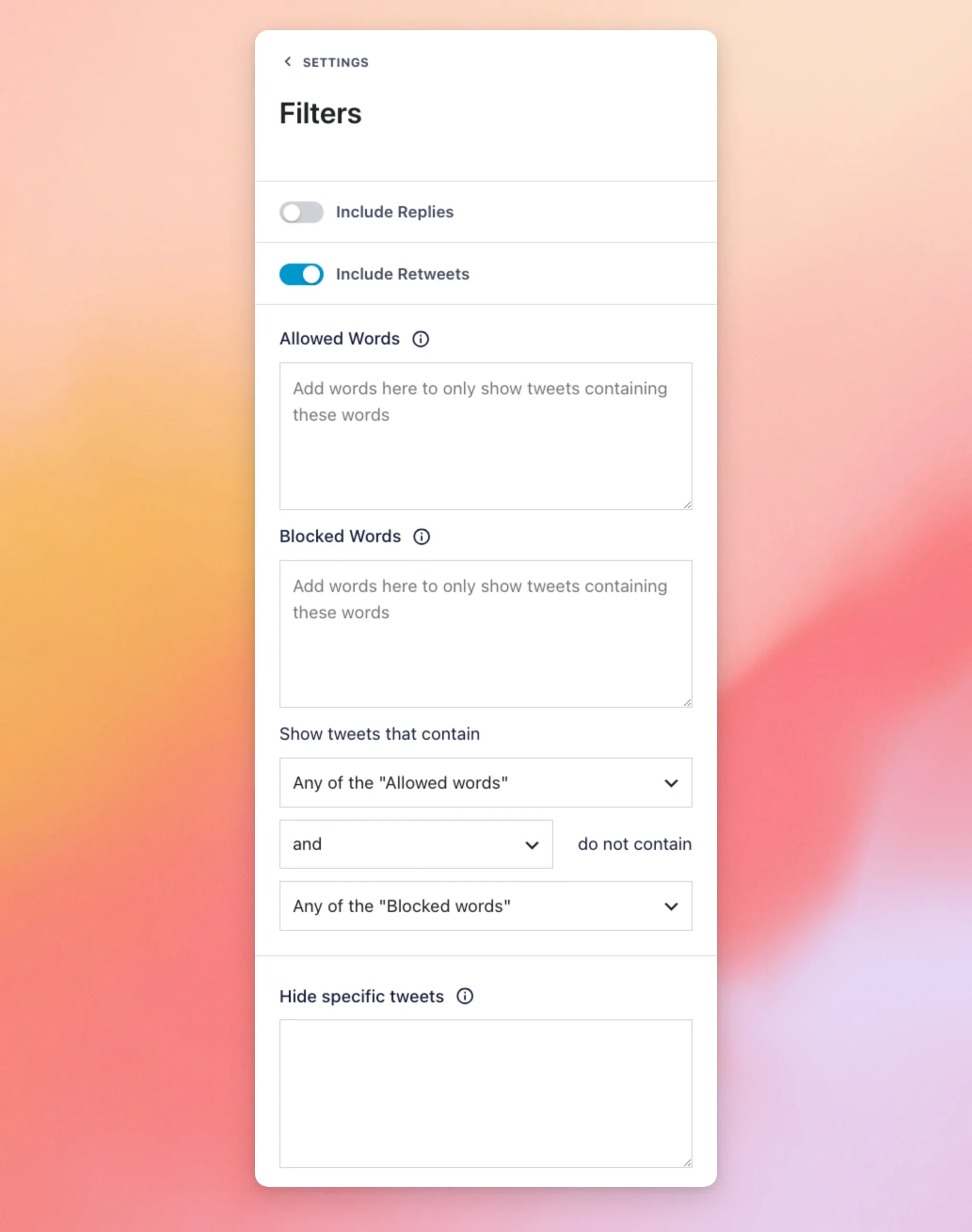
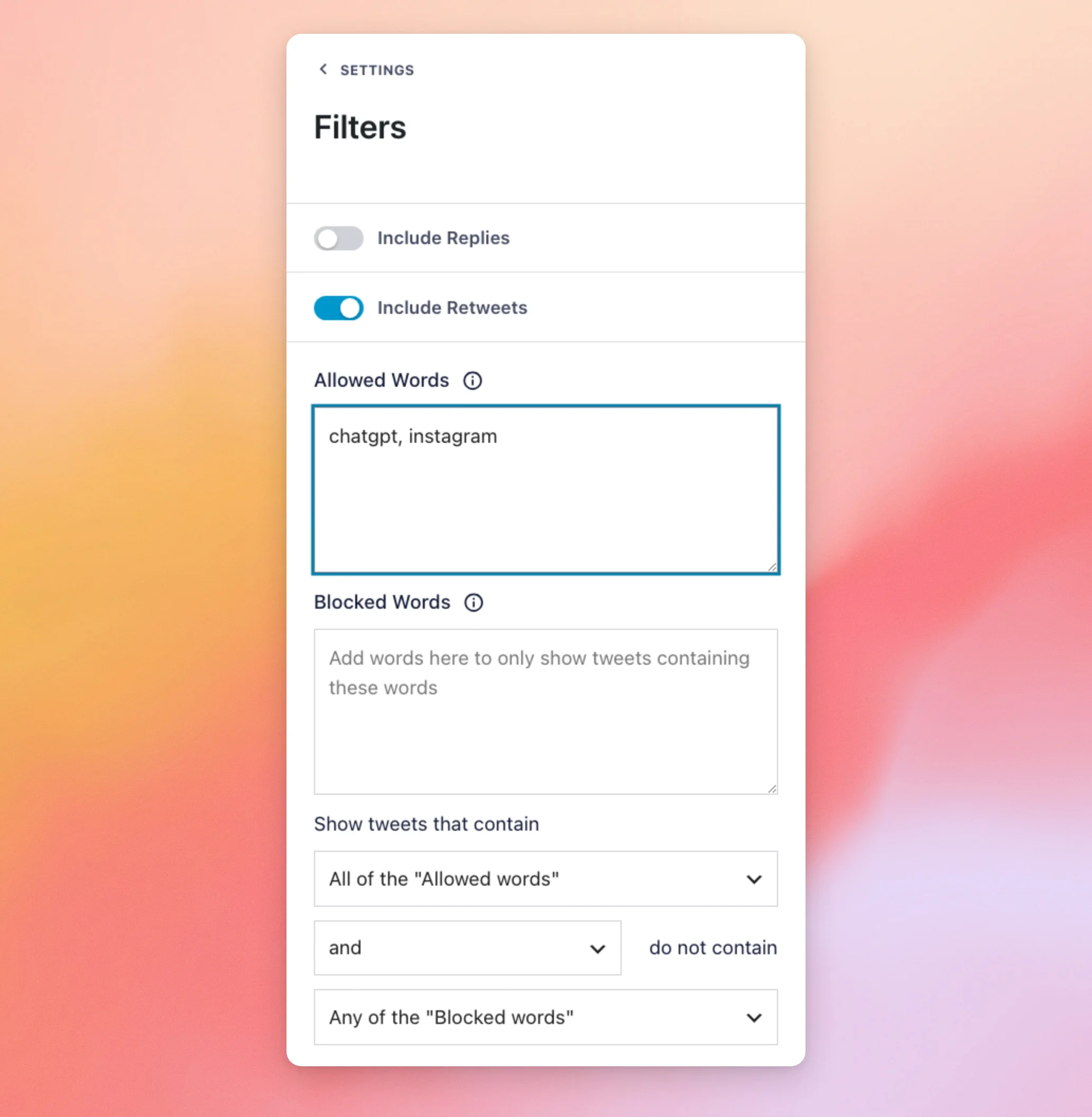
A secção «Filtros» abre-se com todos os seus controlos numa única lista. A tabela abaixo apresenta cada um dos controlos.
| Controlo | O que faz | Predefinição |
|---|---|---|
| Incluir respostas | Deixa as respostas aparecerem no feed quando estiver ativado. | Desligado |
| Incluir retweets | Mostra as publicações partilhadas no feed quando esta funcionalidade está ativada. | Em |
| Palavras permitidas | Mostra apenas as publicações que contenham estas palavras. | Vazio |
| Palavras bloqueadas | Oculta as publicações que contenham estas palavras. | Vazio |
| Mostrar tweets que contenham | Determina se uma publicação tem de conter alguma das suas «Palavras Permitidas» ou todas elas. | Qualquer uma das «palavras permitidas» |
| e/ou | Determina a forma como a regra «Palavras permitidas» e a regra «Palavras bloqueadas» funcionam em conjunto. | e |
| não contêm | Determina se uma publicação é ocultada por qualquer uma das suas «Palavras Bloqueadas» ou por todas elas. | Qualquer uma das «palavras bloqueadas» |
| Ocultar tweets específicos | Oculta as publicações individuais cujos IDs indicar. | Vazio |
Nota: O editor continua a utilizar a palavra «tweets» nestes rótulos. Refere-se às publicações no teu feed.
Os filtros ocultam as publicações que não se enquadram. Se um filtro ocultar a maioria delas, o teu feed poderá mostrar menos publicações do que o valor definido na configuração «Número de tweets a apresentar».
A seguir, vamos analisar os dois botões para respostas e partilhas.
Filtrar respostas e retweets
Os dois botões na parte superior da secção controlam as respostas e as republicações. Pode ver ambos na parte superior da captura de ecrã «Filtros» na secção anterior.
- A opção «Incluir respostas » está desativada por predefinição. Para incluir respostas, ative-a.
- A opção «Incluir retweets » está ativada por predefinição. As republicações são apresentadas, a menos que desative esta opção.
A seguir, vamos analisar os filtros de palavras.
Filtragem por palavras permitidas e bloqueadas
Os filtros de palavras mostram ou ocultam publicações com base nas palavras que estas contêm.
Para as utilizar, introduza palavras na secção «Palavras permitidas» para mostrar apenas as publicações que as contenham. Ou introduza palavras na secção «Palavras bloqueadas» para ocultar as publicações que as contenham. Em ambas as caixas, separe as palavras com vírgulas.
Por exemplo, ao escrever chatgpt, instagram em «Palavras permitidas» e selecionar Todas as «palavras permitidas» apenas mostra publicações que contenham ambas as palavras.
A correspondência funciona assim.
- As maiúsculas não têm importância.
facebookeFACEBOOKcorresponder às mesmas publicações. - Apenas palavras completas.
facenão corresponde a uma publicação que diga apenas «Facebook». - 1 palavra por entrada. Separe as entradas com vírgulas, por exemplo
chatgpt, instagram. - O símbolo # corresponde apenas a hashtags.
#chatgptnão corresponde a uma publicação que mencione «ChatGPT» em texto simples.
As três listas que se encontram por baixo das caixas de texto determinam a forma como as palavras se combinam.
- A opção «Mostrar tweets que contenham» está, por predefinição, definida para «Qualquer uma das “palavras permitidas”». Basta que haja uma palavra correspondente. Para exigir que todas as palavras estejam presentes, selecione «Todas as “palavras permitidas”».
- A lista «e» ou «ou» define a forma como as duas regras funcionam em conjunto. Com «e», uma publicação tem de cumprir ambas as regras, «Palavras permitidas» e «Palavras bloqueadas». Com «ou», é exibida qualquer publicação que cumpra uma das duas regras.
- Por predefinição, a última lista está configurada para «Qualquer uma das “palavras bloqueadas”». Basta uma palavra bloqueada para ocultar uma publicação. Para ocultar uma publicação apenas quando esta contiver todas as palavras bloqueadas, selecione «Todas as “palavras bloqueadas”». Se ambas as caixas contiverem palavras, esta opção só terá efeito na lista do meio.
Se não tiver a certeza de qual escolher, deixe as listas como estão. Pode selecionar «Todas as palavras permitidas» quando cada publicação que apresentar tiver de incluir cada uma das suas palavras. Um exemplo é um feed sobre dois temas ao mesmo tempo. Pode manter a lista do meio quando quiser que uma publicação cumpra tanto as regras das «Palavras permitidas» como as das «Palavras bloqueadas».
Se as palavras que introduzirem ocultarem todas as publicações, o editor do feed exibirá uma mensagem, visível apenas para administradores, a indicar que não foram encontrados tweets para as suas fontes do feed. Para voltar a exibir as publicações, remova ou altere uma palavra.
Queres ver um feed com as publicações de uma conta que utilizem uma determinada hashtag?
Consulte o nosso guia sobre como mostrar publicações de um nome de utilizador com uma hashtag.
Ocultar publicações específicas
A caixa «Ocultar tweets específicos» oculta publicações individuais com base no seu ID. É a última caixa na imagem do ecrã «Filtros» apresentada anteriormente.
Para conhecer os passos a seguir, consulte o nosso guia sobre como ocultar publicações específicas.
Por fim, vamos analisar de que forma a sua licença afeta estes controlos.
Filtros e a sua licença
Os controlos dos filtros funcionam em todos os níveis de licença paga. Se a sua licença expirar e o período de carência terminar, os controlos no editor de feeds ficam esbatidos e não podem ser alterados até que renove a licença.
É isso! Agora já sabes para que serve cada opção na secção «Filtros» e como os filtros de palavras correspondem às tuas publicações. A seguir, consulta o nosso guia sobre o que fazer quando o teu feed não mostra as publicações mais recentes.
Perguntas mais frequentes
A seguir, respondemos a algumas das perguntas mais frequentes sobre a secção «Filtros».
Por que é que o meu feed mostra menos publicações do que as que defini?
Os filtros ocultam as publicações que não se enquadram, pelo que o feed pode apresentar menos publicações do que o valor definido na opção «Número de tweets a apresentar». Para ver mais publicações, remova ou altere uma palavra.
Porque é que uma palavra com o símbolo # não aparece nos meus posts?
Uma conversa com o # O símbolo só corresponde a hashtags. Não corresponde à mesma palavra escrita como texto simples.
As maiúsculas são importantes nas «Palavras Permitidas» e nas «Palavras Bloqueadas»?
Não. Consulte «Filtragem por palavras permitidas e bloqueadas» para saber como as palavras são comparadas.
Porque é que o meu feed diz que não foram encontrados tweets?
Os teus filtros podem ter ocultado todas as publicações. Para resolver isto, abre o separador «Definições» do feed e clica em «Filtros». Em seguida, remove ou altera uma palavra.




