


 Muro sociale
 Analisi dei feed


Ti piacerebbe poter decidere quali post visualizzare nel tuo feed, ad esempio nascondendo i repost o mostrando solo i post relativi a un determinato argomento? La sezione “Filtri” dell’editor del feed mette a disposizione 8 opzioni per farlo.
Questa guida elenca ciascuno di essi, la sua funzione, l'impostazione predefinita e il modo in cui i filtri di ricerca per parole corrispondono ai tuoi post.
Prima di iniziare, assicurati che il plugin “Custom Twitter Feeds” sia installato e attivato sul tuo sito e che tu disponga di un feed da modificare.
Requisiti: la sezione "Filtri" fa parte della versione a pagamento di Custom Twitter Feeds.
- Panoramica sui filtri
- Filtraggio delle risposte e dei retweet
- Filtraggio in base alle parole consentite e a quelle bloccate
- Nascondere determinati post
- I filtri e la tua licenza
- Domande frequenti
Panoramica sui filtri
Per iniziare, dobbiamo aprire la sezione “Filtri” nell’editor del feed.
Dalla barra laterale di amministrazione di WordPress, vai su Feed Twitter » Tutti i feed.
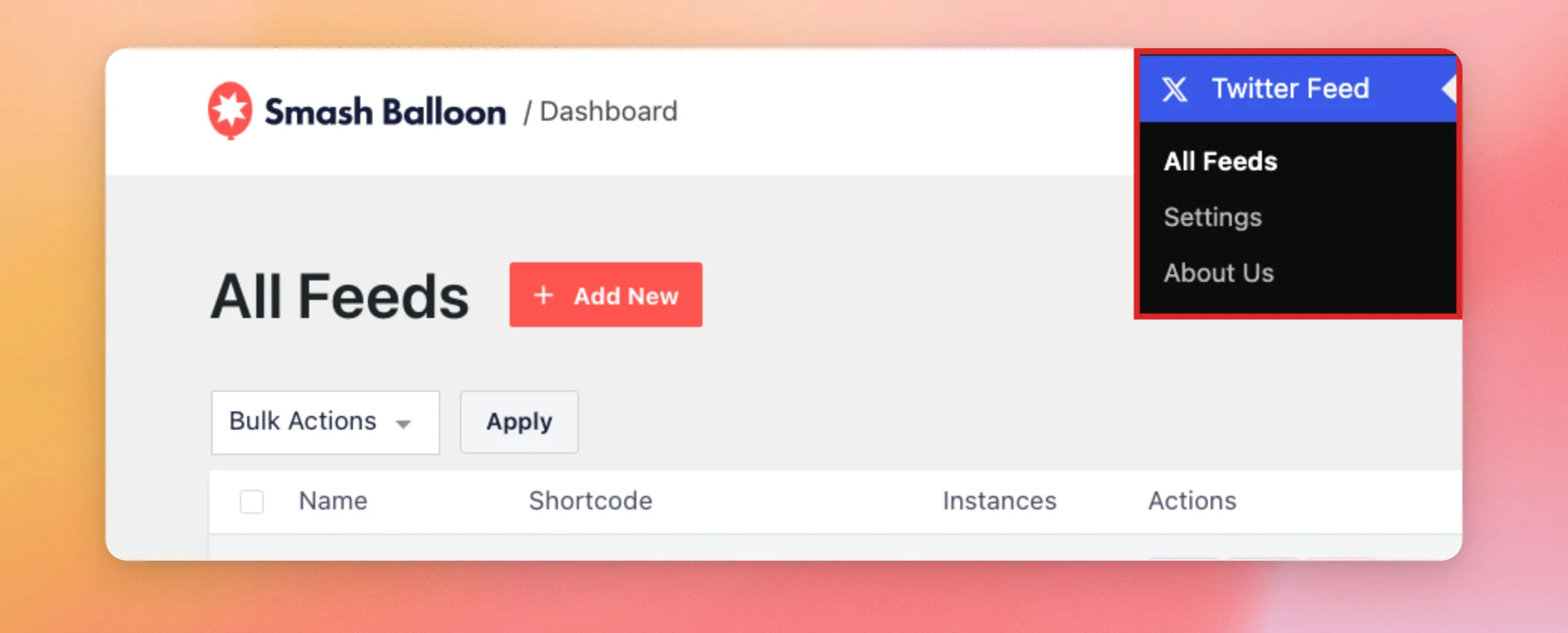
Quindi fai clic sull'icona a forma di matita nella colonna "Azioni" accanto al feed che desideri modificare.
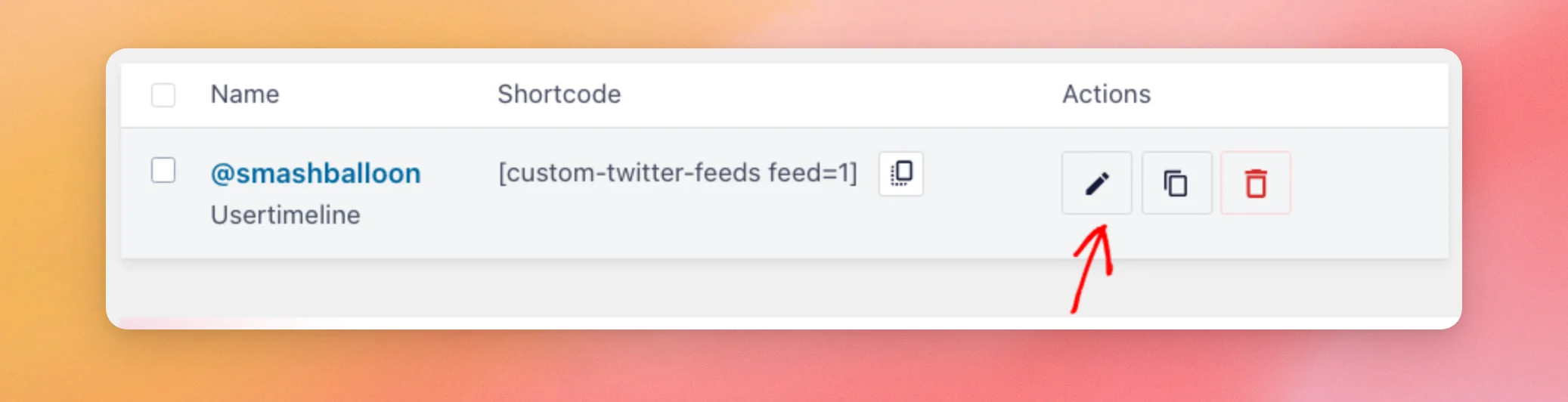
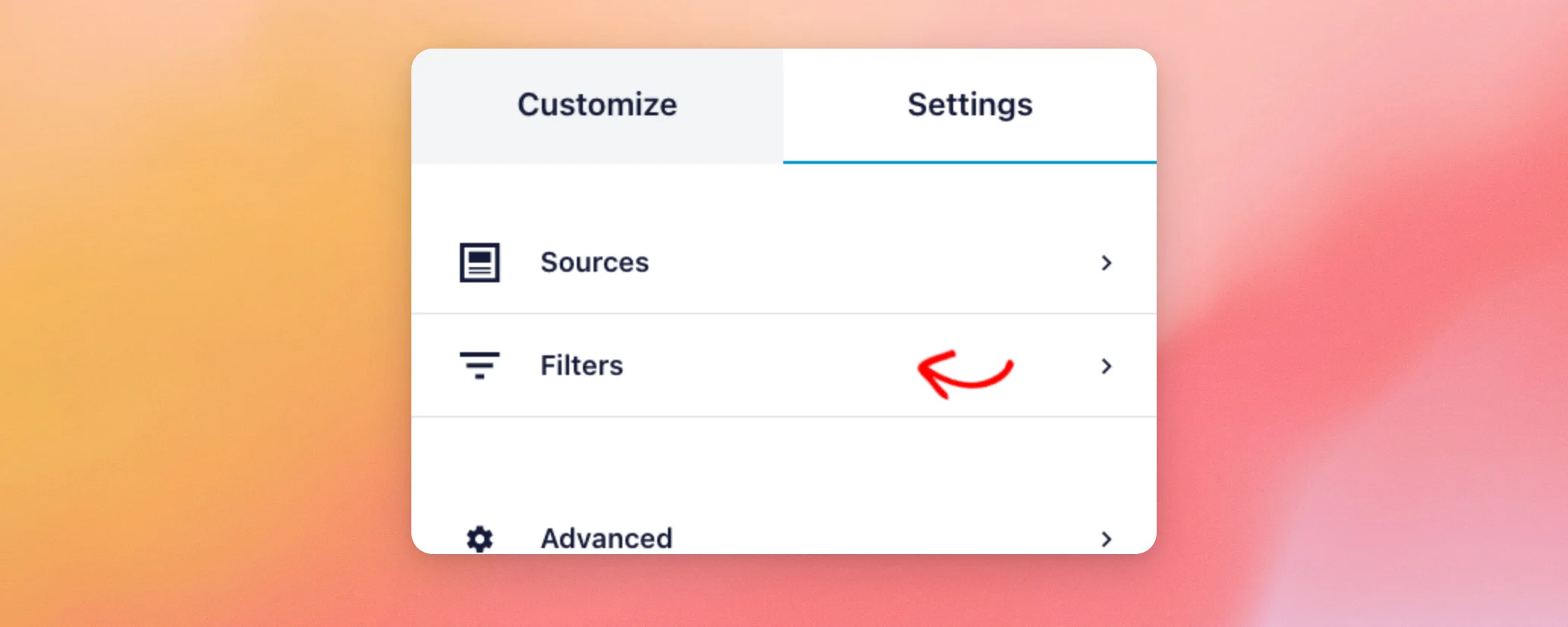
Nell'editor del feed, seleziona la scheda Impostazioni. Quindi fai clic su Filtri.
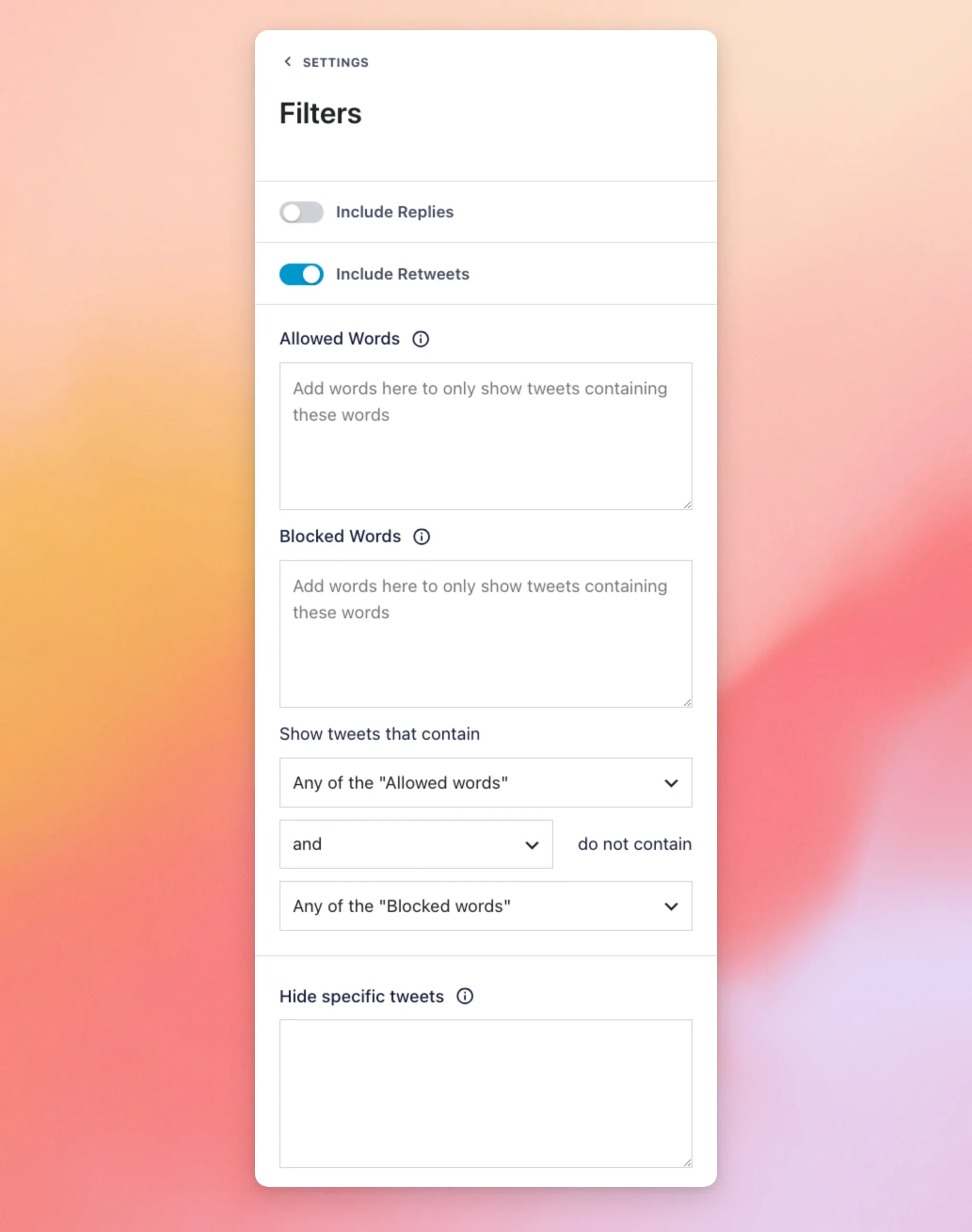
La sezione "Filtri" si apre con tutti i relativi controlli raggruppati in un unico elenco. La tabella sottostante elenca ciascun controllo.
| Controllo | Cosa fa | Predefinito |
|---|---|---|
| Includi le risposte | Quando questa opzione è attiva, le risposte vengono visualizzate nel feed. | Spento |
| Includi i retweet | Quando è attivata, mostra i post ripubblicati nel feed. | Il |
| Parole consentite | Mostra solo i post che contengono queste parole. | Vuoto |
| Parole bloccate | Nasconde i post che contengono queste parole. | Vuoto |
| Mostra i tweet che contengono | Consente di scegliere se un post debba contenere una qualsiasi delle parole consentite o tutte quante. | Una qualsiasi delle “parole consentite” |
| e/o | Determina come interagiscono tra loro la regola "Parole consentite" e la regola "Parole bloccate". | e |
| non contengono | Consente di scegliere se nascondere un post in presenza di una qualsiasi delle parole bloccate o di tutte quante. | Una qualsiasi delle “parole bloccate” |
| Nascondi tweet specifici | Nasconde i singoli post di cui indichi gli ID. | Vuoto |
Nota: l'editor continua a utilizzare il termine “tweet” in queste etichette. Si riferiscono ai post presenti nel tuo feed.
I filtri nascondono i post che non corrispondono ai criteri. Se un filtro ne nasconde la maggior parte, il tuo feed potrebbe mostrare un numero di post inferiore a quello specificato nell'impostazione "Numero di tweet da visualizzare".
Ora vedremo i due pulsanti relativi alle risposte e alle ripubblicazioni.
Filtraggio delle risposte e dei retweet
I 2 pulsanti nella parte superiore della sezione controllano le risposte e i repost. È possibile vederli entrambi nella parte superiore dello screenshot "Filtri" nella sezione precedente.
- L'opzione "Includi risposte " è disattivata per impostazione predefinita. Per includere le risposte, attivala.
- L'opzione "Includi retweet " è attiva per impostazione predefinita. I repost vengono visualizzati a meno che non si disattivi questa opzione.
Ora vedremo i filtri per le parole.
Filtraggio in base alle parole consentite e a quelle bloccate
I filtri per parole mostrano o nascondono i post in base alle parole che contengono.
Per utilizzarle, inserisci le parole nel campo " Parole consentite" per visualizzare solo i post che le contengono. Oppure inserisci le parole nel campo " Parole bloccate " per nascondere i post che le contengono. In entrambi i campi, separa le parole con delle virgole.
Ad esempio, digitando chatgpt, instagram in "Parole consentite" e selezionando Tutte le “parole consentite” mostra solo i post che contengono entrambe le parole.
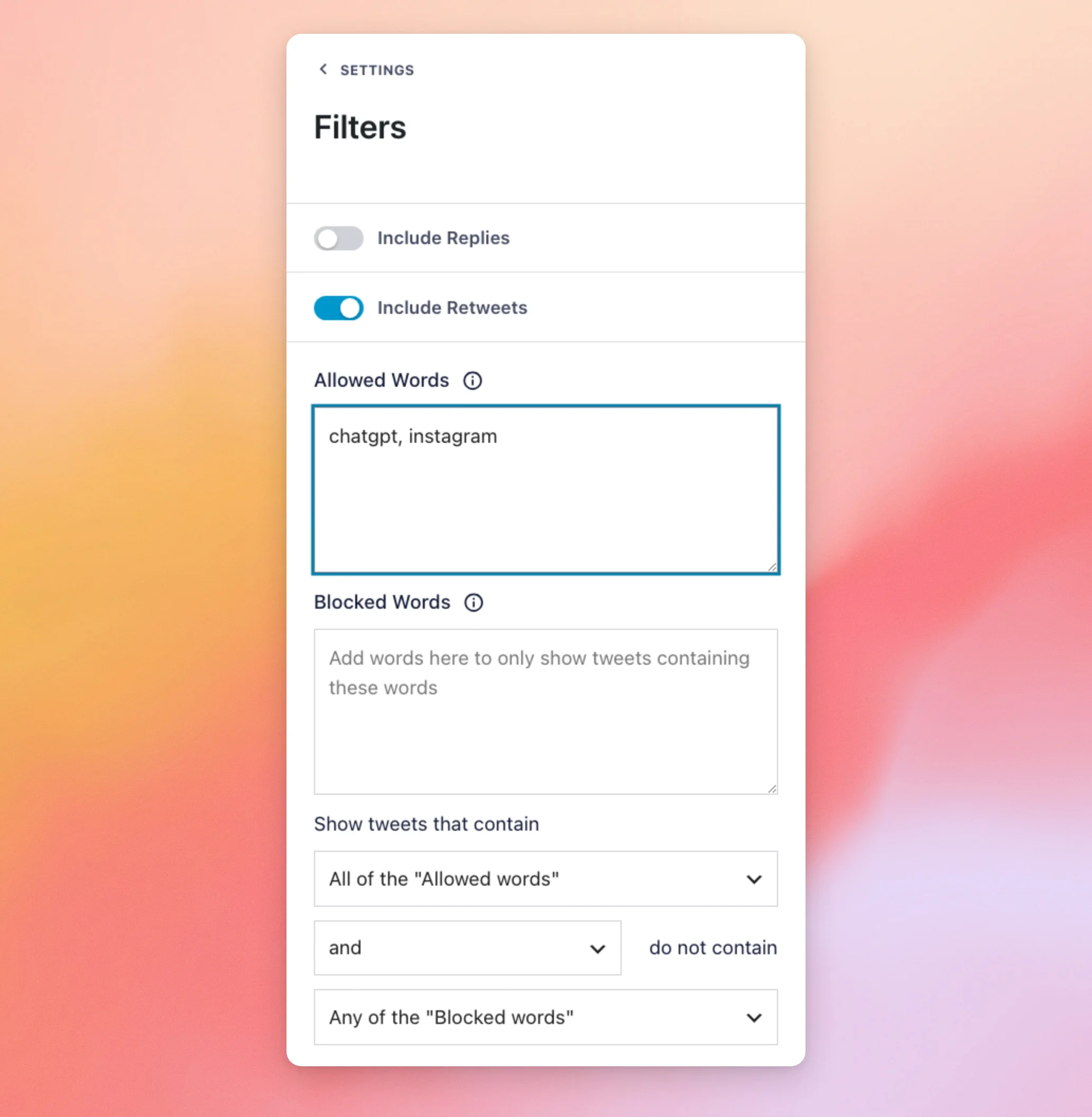
L'abbinamento funziona così.
- Le maiuscole non contano.
facebookeFACEBOOKcorrispondono agli stessi post. - Solo parole intere.
facenon corrisponde a un post in cui c'è scritto solo “Facebook”. - 1 parola per voce. Separare le voci con delle virgole, ad esempio
chatgpt, instagram. - Il simbolo # corrisponde solo agli hashtag.
#chatgptnon corrisponde a un post in cui compare "ChatGPT" come testo semplice.
Le 3 liste sotto le caselle di testo determinano come si combinano le parole.
- L'opzione " Mostra tweet che contengono " è impostata per impostazione predefinita su "Una qualsiasi delle 'parole consentite'". È sufficiente che sia presente una sola parola corrispondente. Per richiedere la presenza di tutte le parole, seleziona "Tutte le 'parole consentite'".
- L'operatore "and" o "or" determina come le due regole interagiscono tra loro. Con "and", un post deve soddisfare entrambe le regole relative alle parole consentite e a quelle bloccate. Con "or", viene visualizzato qualsiasi post che soddisfi una delle due regole.
- Per impostazione predefinita, l'ultimo elenco è impostato su "Una qualsiasi delle 'parole bloccate'". Una sola parola bloccata nasconde un post. Per nascondere un post solo quando contiene tutte le parole bloccate, selezionare "Tutte le 'parole bloccate'". Se entrambe le caselle contengono parole, questa impostazione ha effetto solo sull 'elenco centrale.
Se non sai quale opzione scegliere, lascia le liste così come sono. Puoi selezionare “Tutte le parole consentite” quando ogni post che pubblichi deve contenere ciascuna delle tue parole. Un esempio è un feed che tratta due argomenti contemporaneamente. Puoi selezionare l’opzione centrale quando desideri che un post soddisfi sia le regole relative alle parole consentite che quelle relative alle parole bloccate.
Se le parole inserite nascondono tutti i post, l'editor del feed mostra un messaggio riservato agli amministratori in cui si indica che non sono stati trovati tweet per le fonti del tuo feed. Per visualizzare nuovamente i post, rimuovi o modifica una parola.
Stai cercando un feed dei post di un account che utilizzano un determinato hashtag?
Consulta la nostra guida su come visualizzare i post di un utente con un hashtag.
Nascondere determinati post
La casella “Nascondi tweet specifici” nasconde singoli post in base al loro ID. È l’ultima casella nella schermata dei filtri mostrata in precedenza.
Per i passaggi da seguire, consulta la nostra guida su come nascondere determinati post.
Infine, vedremo in che modo la vostra licenza influisce su questi controlli.
I filtri e la tua licenza
I controlli dei filtri funzionano con tutti i livelli di licenza a pagamento. Se la licenza scade e il periodo di grazia termina, i controlli nell'editor dei feed vengono disattivati e non possono essere modificati fino al rinnovo.
Ecco fatto! Ora sai a cosa serve ogni opzione nella sezione “Filtri” e in che modo i filtri di ricerca individuano i tuoi post. A questo punto, consulta la nostra guida su cosa fare quando il tuo feed non mostra i post più recenti.
Domande frequenti
Di seguito abbiamo risposto ad alcune delle domande più frequenti relative alla sezione "Filtri".
Perché nel mio feed compaiono meno post di quanti ne ho impostati?
I filtri nascondono i post che non corrispondono ai criteri, quindi il feed potrebbe mostrare un numero di post inferiore a quello specificato nell'impostazione "Numero di tweet da visualizzare". Per visualizzare più post, rimuovi o modifica una parola.
Perché una parola con il simbolo # non compare nei miei post?
Due parole con il # Il simbolo corrisponde solo agli hashtag. Non corrisponde alla stessa parola scritta come testo normale.
Vedi la sezione " Filtraggio in base alle parole consentite e bloccate".
Le maiuscole contano nelle "parole consentite" e nelle "parole bloccate"?
No. Per sapere come avviene la corrispondenza delle parole, consulta la sezione “Filtraggio in base alle parole consentite e bloccate ”.
Perché nel mio feed compare il messaggio “Nessun tweet trovato”?
È possibile che i tuoi filtri abbiano nascosto tutti i post. Per risolvere il problema, apri la scheda “Impostazioni” del feed e clicca su “Filtri”. Quindi rimuovi o modifica una parola.




