


 ソーシャルウォール
 フィード分析


フィードに表示される投稿を制御したいですか?たとえば、再投稿を非表示にしたり、特定のトピックに関する投稿だけを表示したりといった設定です。フィードエディタの「フィルター」セクションには、このための8つの設定項目があります。
このガイドでは、各機能の一覧、その機能の説明、デフォルト設定、およびワードフィルターが投稿にどのように適用されるかを説明しています。
作業を始める前に、サイトに「Custom Twitter Feeds」がインストールされ、有効化されていること、および編集するフィードが存在することを確認してください。
利用条件:「フィルター」セクションは、「Custom Twitter Feeds」の有料版にのみ含まれています。
フィルターの概要
まず、フィードエディタの「フィルター」セクションを開く必要があります。
WordPressの管理画面のサイドバーから、「Twitterフィード」→「すべてのフィード」に移動します。
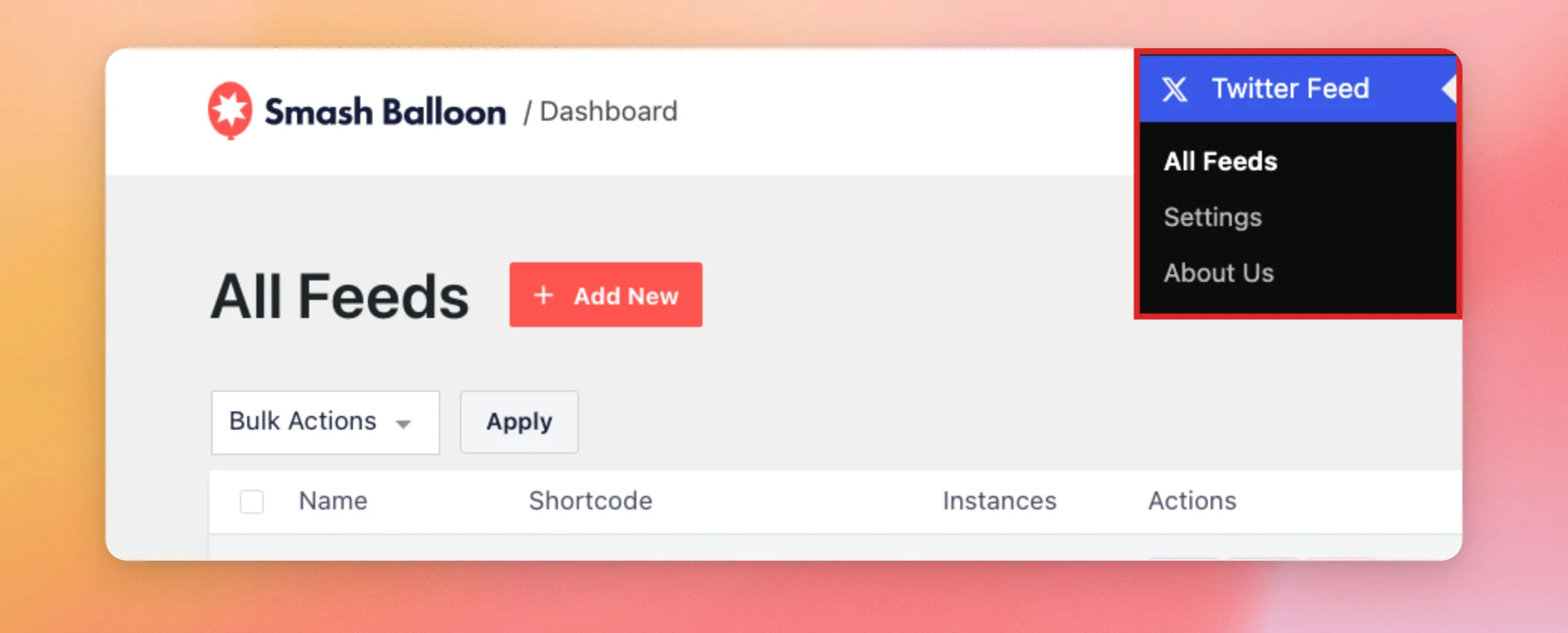
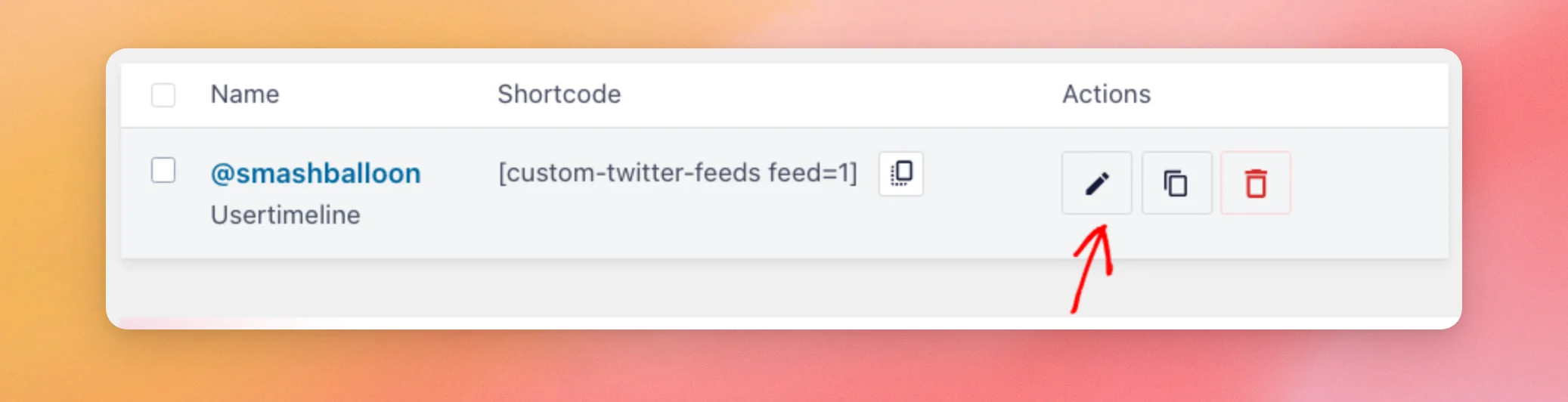
次に、変更したいフィードの横にある「アクション」列の鉛筆アイコンをクリックします。
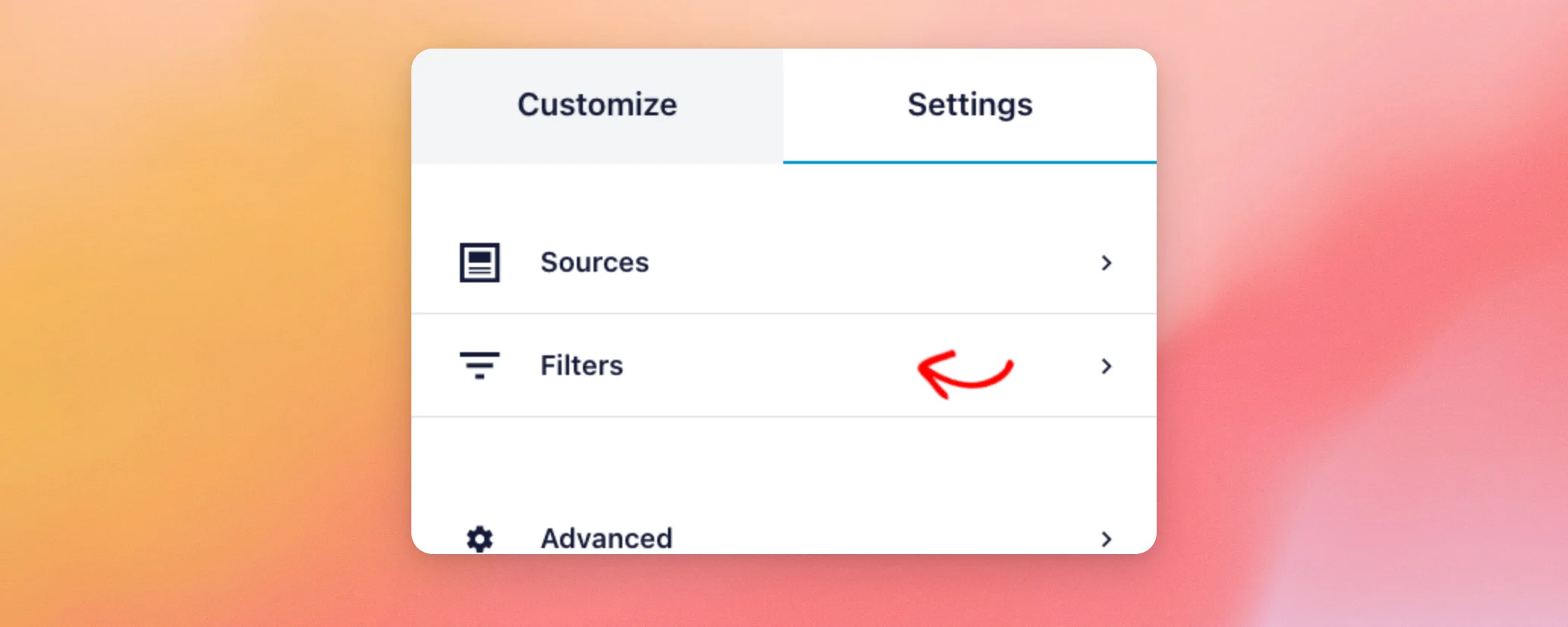
フィードエディタで、「設定」タブを選択します。次に、「フィルター」をクリックします。
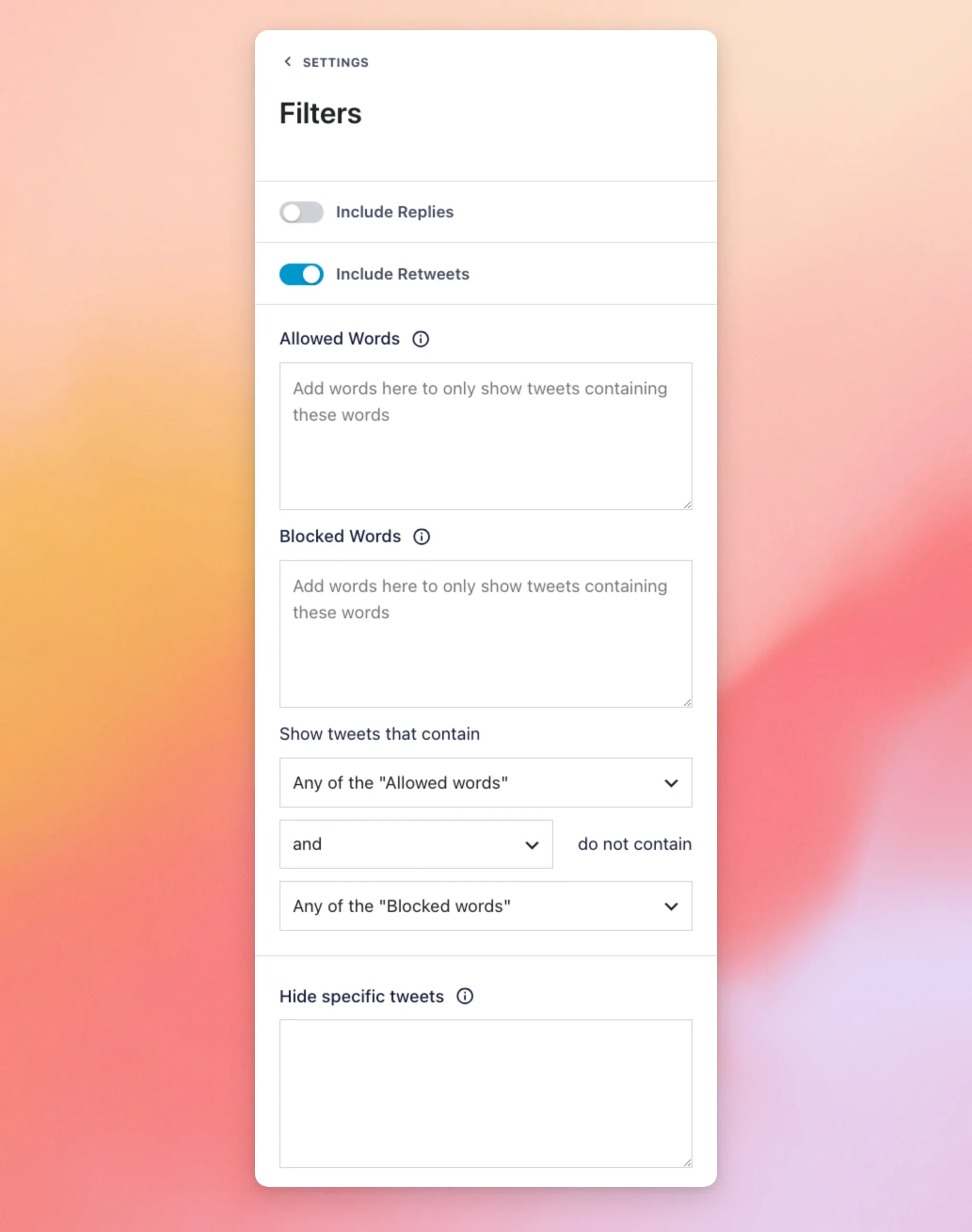
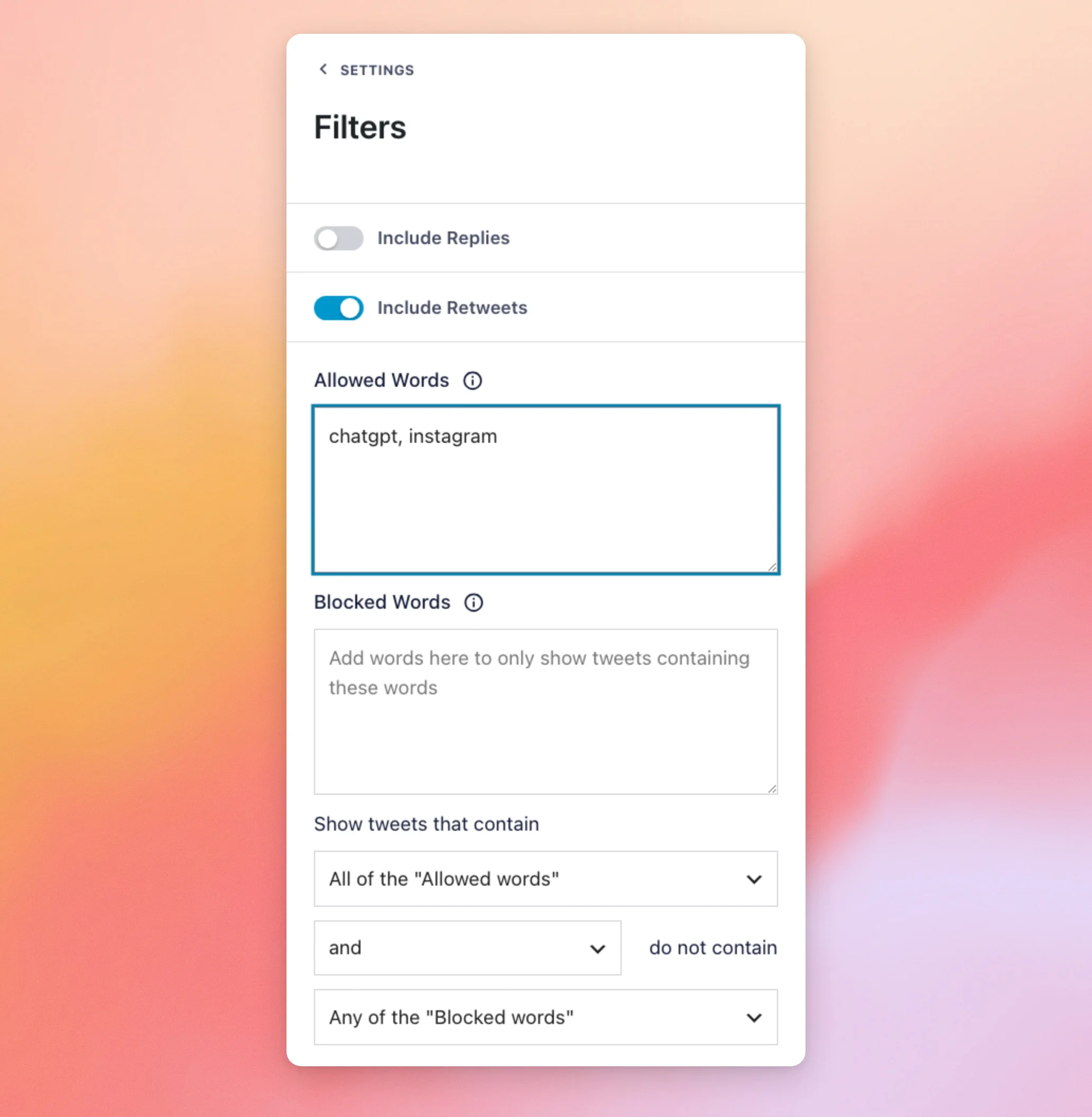
「フィルター」セクションを開くと、すべてのコントロールが1つのリストとして表示されます。以下の表に、各コントロールを一覧で示します。
| 制御 | 機能 | デフォルト |
|---|---|---|
| 返信を含める | この機能がオンになっているときは、フィードに返信が表示されるようにします。 | オフ |
| リツイートを含める | オンに設定すると、フィードに再投稿が表示されます。 | について |
| 許可された言葉 | これらの単語を含む投稿のみを表示します。 | 空 |
| ブロックされた単語 | これらの単語を含む投稿を非表示にします。 | 空 |
| 「」を含むツイートを表示 | 投稿に「許可された単語」のうちいずれかが必要か、それともすべてが必要かを選択します。 | 「許可された単語」のいずれか |
| および/または | 「許可語」ルールと「禁止語」ルールの連携方法を設定します。 | そして |
| 含まれていない | 投稿を、ブロックした単語のうち特定の単語に対して非表示にするか、すべての単語に対して非表示にするかを選択します。 | 「ブロックされた単語」のいずれか |
| 特定のツイートを非表示にする | 指定したIDを持つ個々の投稿を非表示にします。 | 空 |
注:エディタでは、これらのラベルに依然として「ツイート」という用語が使われています。これらは、フィードに表示される投稿を指します。
フィルターは、条件に合わない投稿を非表示にします。フィルターによって投稿の大部分が非表示になる場合、フィードに表示される投稿数は、「表示するツイートの数」の設定よりも少なくなることがあります。
次に、返信と再投稿に関する2つのスイッチについて見ていきます。
返信とリツイートのフィルタリング
このセクションの上部にある2つのスイッチは、返信と再投稿を制御します。これら2つは、前のセクションの「フィルター」のスクリーンショットの上部に表示されています。
- 「返信を含める」はデフォルトでオフになっています。返信を含めるには、この設定をオンにしてください。
- 「リツイートを表示」はデフォルトでオンになっています。この設定をオフにしない限り、リポストが表示されます。
次に、「フィルター」という言葉について見ていきましょう。
許可語とブロック語によるフィルタリング
単語フィルターは、投稿に含まれる単語に基づいて、その投稿を表示するか非表示にするかを決めます。
これらを使用するには、「許可語」に単語を入力して、その単語を含む投稿のみを表示させます。あるいは、「ブロック語」に単語を入力して、その単語を含む投稿を非表示にします。どちらの欄でも、単語はコンマで区切ってください。
たとえば、次のように入力すると chatgpt, instagram 「許可された単語」に追加し、選択して 「許可された単語」のすべて 両方の単語を含む投稿のみを表示します。
マッチングの仕組みは次のとおりです。
- 大文字か小文字かは関係ありません。
facebookそしてFACEBOOK同じ投稿と一致する。 - 単語単位でのみ。
face「Facebook」とだけ書かれている投稿には一致しません。 - 1つの項目につき1語。 各項目はコンマで区切ってください。例:
chatgpt, instagram. - 「#」記号はハッシュタグにのみ一致します。
#chatgpt「ChatGPT」とプレーンテキストで書かれた投稿には一致しません。
テキストボックスの下にある3つのリストによって、単語の組み合わせが決まります。
- 「『許可された単語』 のいずれかを含むツイートを表示 」 は、デフォルトで「『許可された単語』のいずれか」に設定されています。1つの単語が一致すれば十分です。すべての単語が一致することを条件にするには、「『許可された単語』すべて」を選択してください。
- 「and」または「or」のリストは、2つのルールがどのように連携するかを指定します。「and」の場合、投稿は「許可語」と「ブロック語」の両方のルールを満たす必要があります。「or」の場合、いずれかのルールを満たす投稿が表示されます。
- 最後のリストは、デフォルトで「ブロック語」の「いずれか」に設定されています。ブロック語が1つでも含まれていると、その投稿は非表示になります。投稿にすべてのブロック語が含まれている場合にのみ非表示にするには、「ブロック語」の「すべて」を選択してください。両方のボックスに単語が入力されている場合、この設定は中央のリストにのみ適用されます。
どれを選べばよいか迷う場合は、リストをそのままにしておいてください。「許可語」をすべて選択すると、表示されるすべての投稿で、指定した各単語がすべて含まれている必要があります。例としては、2つのトピックを同時に扱うフィードなどが挙げられます。投稿が「許可語」と「禁止語」の両方のルールを満たす必要がある場合は、中央のリストに設定したままにしておいてください。
指定した単語によってすべての投稿が非表示になる場合、フィードエディタには「フィードソースに該当するツイートが見つかりませんでした」という管理者専用のメッセージが表示されます。投稿を再び表示させるには、その単語を削除するか、別の単語に変更してください。
特定のハッシュタグが使われている、ある1つのアカウントの投稿を一覧表示したいですか?
ハッシュタグ付きのスクリーンネームからの投稿を表示する方法については、こちらのガイドをご覧ください。
特定の投稿を非表示にする
「特定のツイートを非表示にする」ボックスは、ID に基づいて個々の投稿を非表示にします。これは、先ほど示した「フィルター」のスクリーンショットにある最後のボックスです。
手順については、特定の投稿を非表示にする方法に関するガイドをご覧ください。
最後に、ライセンスがこれらの制御にどのような影響を与えるかについて見ていきます。
フィルタとライセンス
「フィルター」コントロールは、すべての有料ライセンスレベルで利用可能です。ライセンスの有効期限が切れて猶予期間が終了すると、フィードエディタ内のコントロールはグレー表示となり、更新を行うまで変更できなくなります。
以上です!これで、「フィルター」セクションの各コントロールの機能や、「フィルター」という単語が投稿とどのように関連しているかがわかったと思います。次は、フィードに最新の投稿が表示されない場合の対処法について解説したガイドをご覧ください。
よくある質問
以下では、「フィルター」セクションに関するよくある質問のいくつかにお答えします。
フィードに表示される投稿数が、設定した数より少ないのはなぜですか?
フィルターは条件に合わない投稿を非表示にするため、フィードに表示される投稿数は「表示するツイートの数」の設定よりも少なくなる場合があります。より多くの投稿を表示するには、キーワードを削除するか変更してください。
#記号が付いた単語が、なぜ私の投稿と一致しないのですか?
ちょっとお話を…… # この記号はハッシュタグにのみ一致します。プレーンテキストとして書かれた同じ単語には一致しません。
「許可語およびブロック語によるフィルタリング」を参照してください。
「許可語」と「ブロック語」では、大文字小文字は区別されますか?
いいえ。単語の照合方法については、「許可語およびブロック語によるフィルタリング」を参照してください。
フィードに「ツイートが見つかりませんでした」と表示されるのはなぜですか?
フィルターの設定により、すべての投稿が非表示になっている可能性があります。これを修正するには、フィードの「設定」タブを開き、「フィルター」をクリックしてください。その後、キーワードを削除するか、変更してください。




