


 Mur social
 Analyse des flux


Souhaitez-vous choisir les publications qui s'affichent dans votre fil d'actualité, par exemple en masquant les partages ou en n'affichant que les publications portant sur un sujet précis ? La section « Filtres » de l'éditeur de fil d'actualité propose 8 options à cet effet.
Ce guide répertorie chacun d'entre eux, leur fonction, leur valeur par défaut et la manière dont les filtres de mots s'appliquent à vos publications.
Avant de commencer, assurez-vous que l'extension « Custom Twitter Feeds » est bien installée et activée sur votre site, et que vous disposez d'un flux à modifier.
Conditions d'utilisation: la section « Filtres » fait partie de la version payante de Custom Twitter Feeds.
- Aperçu des filtres
- Filtrer les réponses et les retweets
- Filtrage par mots autorisés et mots bloqués
- Masquer certains messages
- Les filtres et votre licence
- Questions fréquemment posées
Aperçu des filtres
Pour commencer, nous devons ouvrir la section « Filtres » dans l'éditeur de flux.
Dans la barre latérale d'administration de WordPress, rendez-vous dans « Flux Twitter » → « Tous les flux ».
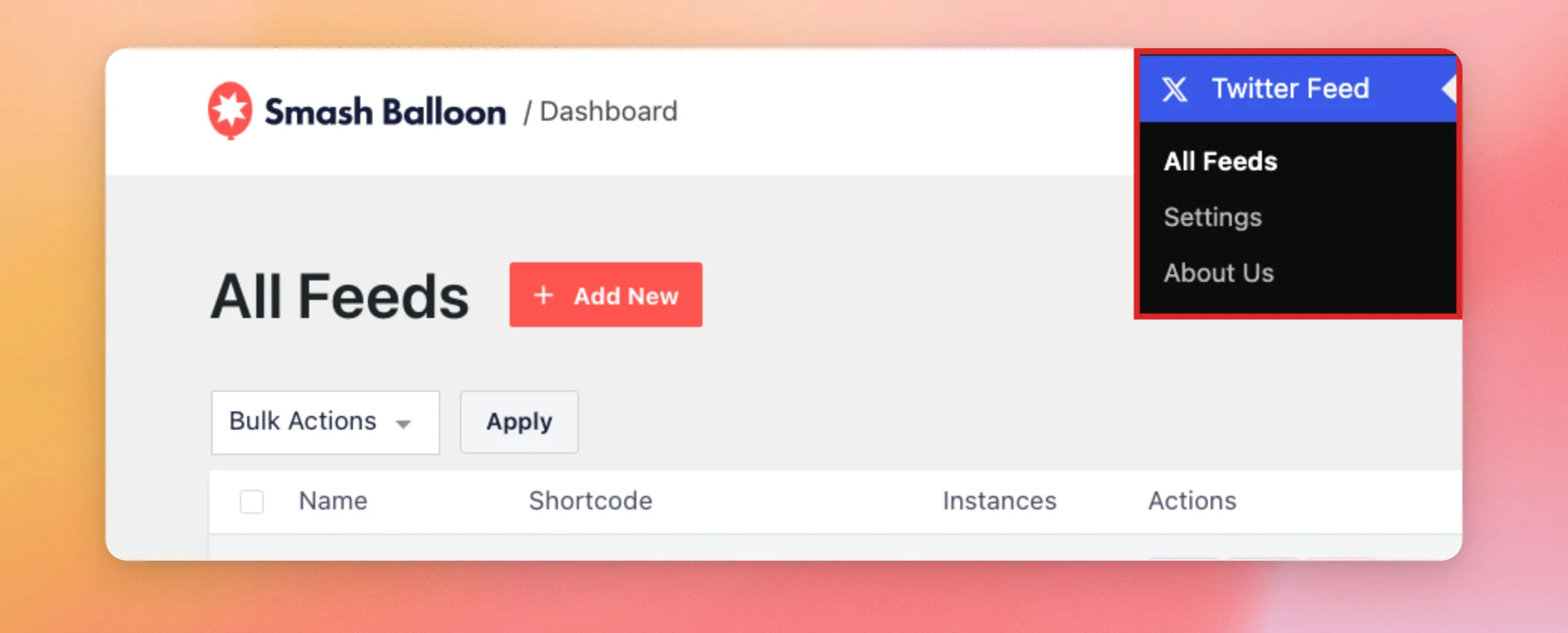
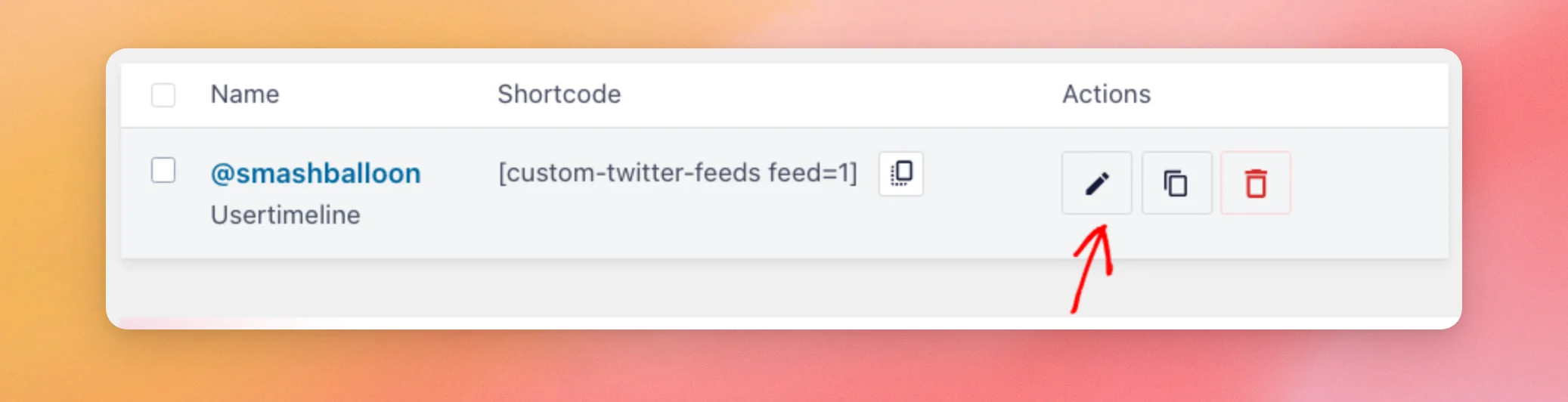
Cliquez ensuite sur l'icône en forme de crayon dans la colonne « Actions », à côté du flux que vous souhaitez modifier.
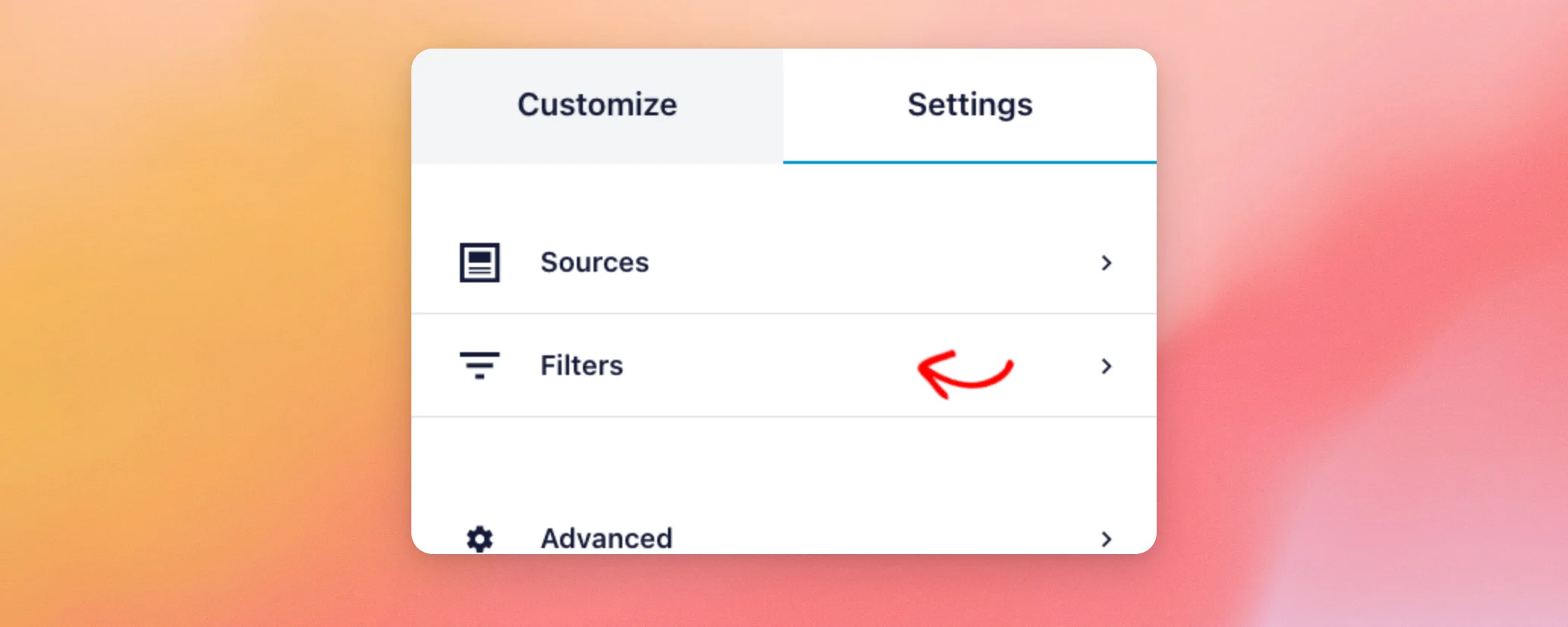
Dans l'éditeur de flux, sélectionnez l'onglet « Paramètres ». Cliquez ensuite sur « Filtres ».
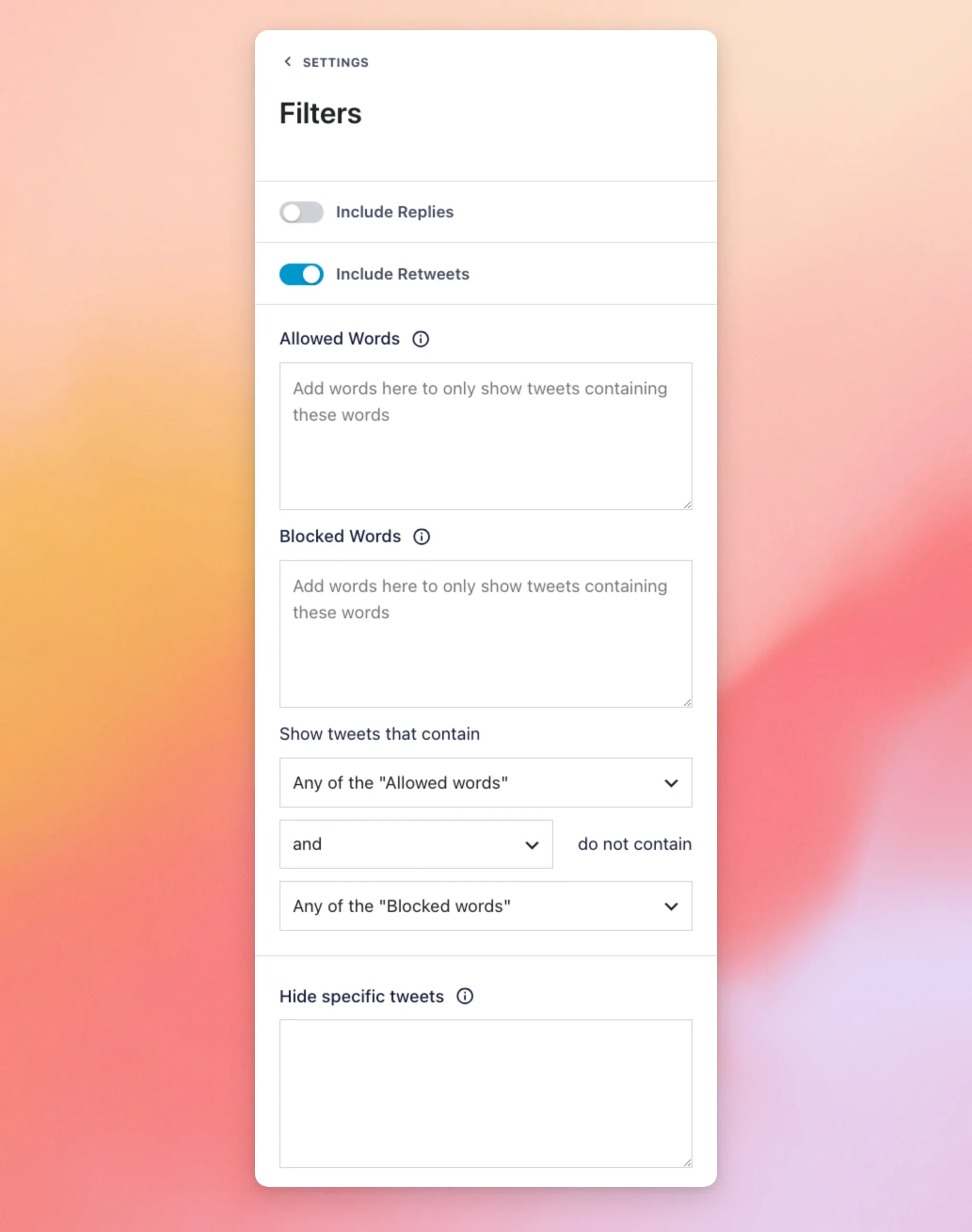
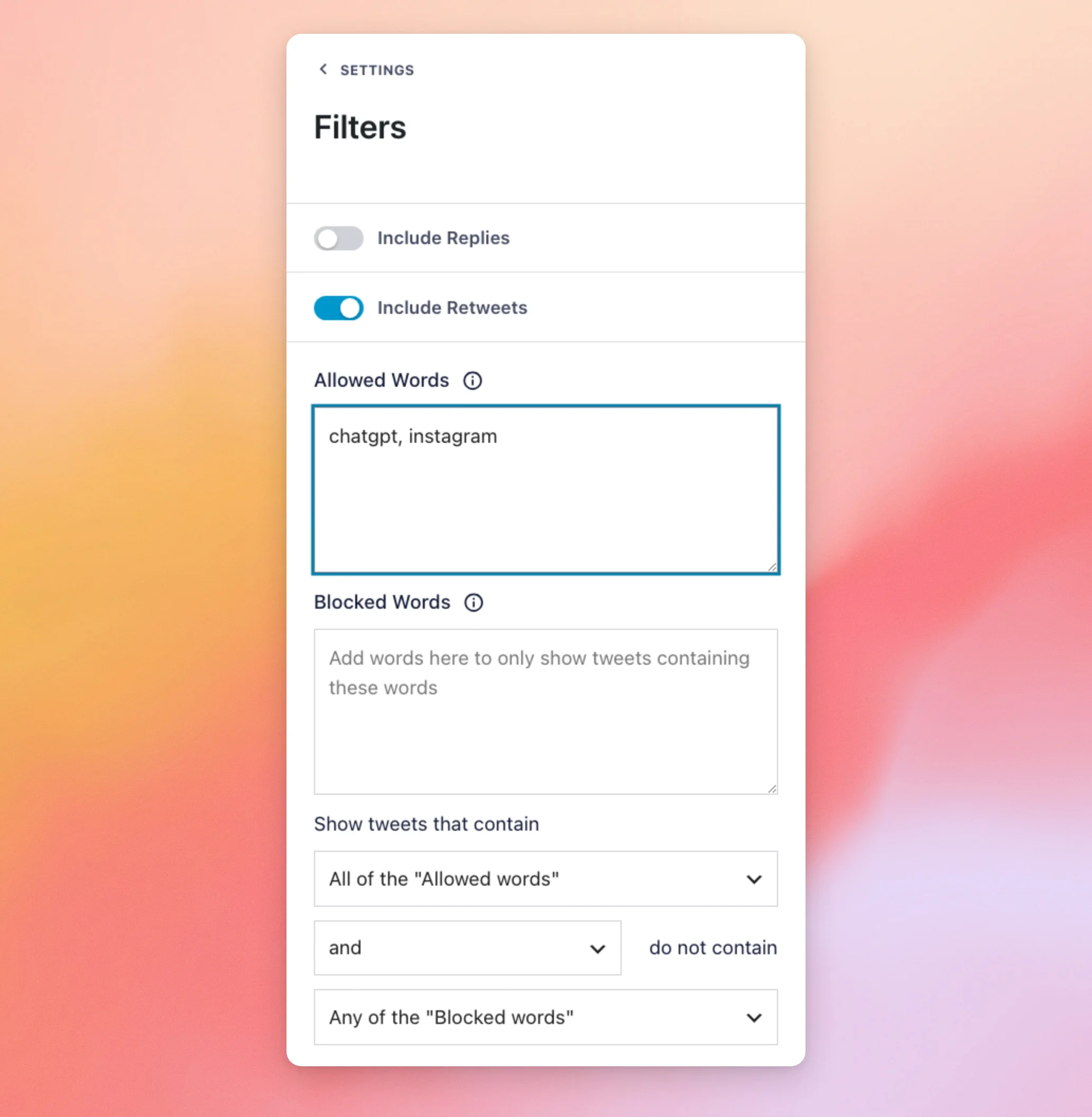
La section « Filtres » s'ouvre en affichant tous ses éléments de commande dans une seule liste. Le tableau ci-dessous répertorie chacun de ces éléments.
| Contrôle | Fonctionnalités | Défaut |
|---|---|---|
| Inclure les réponses | Permet d'afficher les réponses dans le fil d'actualité lorsque cette option est activée. | Désactivé |
| Inclure les retweets | Affiche les partages dans le fil d'actualité lorsque cette option est activée. | Le |
| Mots autorisés | N'affiche que les messages contenant ces mots. | Vide |
| Mots bloqués | Masque les publications contenant ces mots. | Vide |
| Afficher les tweets contenant | Permet de choisir si une publication doit contenir l'un de vos « mots autorisés » ou tous ces mots. | N'importe lequel des « mots autorisés » |
| et/ou | Détermine comment les règles « Mots autorisés » et « Mots bloqués » fonctionnent ensemble. | et |
| ne contiennent pas | Permet de choisir si une publication doit être masquée pour l'un de vos mots bloqués ou pour tous. | N'importe lequel des « mots bloqués » |
| Masquer certains tweets | Masque les articles dont vous indiquez les identifiants. | Vide |
Remarque : l'éditeur utilise toujours le terme « tweets » dans ces libellés. Il s'agit en fait des publications qui apparaissent dans votre fil d'actualité.
Les filtres masquent les publications qui ne correspondent pas aux critères. Si un filtre en masque la plupart, votre fil d'actualité peut afficher moins de publications que le nombre défini dans le paramètre « Nombre de tweets à afficher ».
Nous allons maintenant nous intéresser aux deux boutons permettant de répondre et de republier.
Filtrer les réponses et les retweets
Les deux boutons situés en haut de cette section permettent de gérer les réponses et les partages. Vous pouvez les voir tous les deux en haut de la capture d'écran « Filtres » de la section précédente.
- L'option « Inclure les réponses » est désactivée par défaut. Pour inclure les réponses, activez-la.
- L'option « Inclure les retweets » est activée par défaut. Les partages s'affichent sauf si vous la désactivez.
Nous allons maintenant nous intéresser aux filtres de mots.
Filtrage par mots autorisés et mots bloqués
Les filtres de mots permettent d'afficher ou de masquer les publications en fonction des mots qu'elles contiennent.
Pour les utiliser, saisissez des mots dans le champ « Mots autorisés » afin d'afficher uniquement les publications qui les contiennent. Ou saisissez des mots dans le champ « Mots bloqués » pour masquer les publications qui les contiennent. Dans les deux champs, séparez les mots par des virgules.
Par exemple, en tapant chatgpt, instagram dans « Mots autorisés » et en sélectionnant Tous les « mots autorisés » n'affiche que les messages contenant ces deux mots.
Le système de mise en correspondance fonctionne comme suit.
- Les majuscules n'ont pas d'importance.
facebooketFACEBOOKcorrespondre aux mêmes messages. - Uniquement des mots entiers.
facene correspond pas à une publication qui indique simplement « Facebook ». - 1 mot par entrée. Séparez les entrées par des virgules, par exemple
chatgpt, instagram. - Le signe # ne correspond qu'aux hashtags.
#chatgptne correspond pas à un message contenant le mot « ChatGPT » en texte brut.
Les trois listes situées sous les zones de texte déterminent la manière dont vos mots s'associent.
- Par défaut, l'option « Afficher les tweets contenant » est réglée sur « N'importe lequel des mots autorisés ». Il suffit qu'un seul mot corresponde. Pour exiger que tous les mots soient présents, sélectionnez « Tous les mots autorisés ».
- Les opérateurs « et » ou « ou » déterminent la manière dont les deux règles s'appliquent conjointement. Avec « et », une publication doit respecter à la fois les règles relatives aux mots autorisés et celles relatives aux mots bloqués. Avec « ou », une publication est affichée dès lors qu'elle respecte l'une ou l'autre de ces règles.
- Par défaut, la dernière liste est configurée sur « N'importe lequel des mots bloqués ». Un seul mot bloqué suffit à masquer une publication. Pour masquer une publication uniquement lorsqu'elle contient tous les mots bloqués, sélectionnez « Tous les mots bloqués ». Si les deux listes contiennent des mots, ce choix ne s'applique qu'à la liste du milieu.
Si vous ne savez pas lequel choisir, laissez les listes telles quelles. Vous pouvez sélectionner « Tous les mots autorisés » lorsque chaque publication que vous affichez doit contenir chacun de vos mots. C'est par exemple le cas d'un flux traitant de deux sujets à la fois. Vous pouvez conserver la liste du milieu lorsque vous souhaitez qu'une publication respecte à la fois les règles relatives aux mots autorisés et celles relatives aux mots bloqués.
Si vos mots masquent toutes les publications, l'éditeur de flux affiche un message réservé aux administrateurs indiquant qu'aucun tweet n'a été trouvé pour vos sources de flux. Pour faire réapparaître les publications, supprimez ou modifiez un mot.
Vous cherchez un flux regroupant les publications d'un compte qui utilisent un hashtag précis ?
Consultez notre guide pour savoir comment afficher les publications d'un pseudo accompagnées d'un hashtag.
Masquer certains messages
La case « Masquer des tweets spécifiques » permet de masquer des tweets individuels en fonction de leur identifiant. Il s'agit de la dernière case de la capture d'écran « Filtres » présentée précédemment.
Pour connaître la marche à suivre, consultez notre guide sur la manière de masquer des publications spécifiques.
Pour finir, nous verrons en quoi votre licence influe sur ces contrôles.
Les filtres et votre licence
Les commandes « Filtres » fonctionnent quel que soit le niveau de licence payante. Si votre licence expire et que la période de grâce prend fin, les commandes de l'éditeur de flux sont grises et ne peuvent pas être modifiées tant que vous n'avez pas renouvelé votre licence.
Et voilà ! Vous savez désormais à quoi sert chaque option de la section « Filtres » et comment les mots-clés correspondent à vos publications. Découvrez ensuite notre guide sur la marche à suivre lorsque votre fil d'actualité n'affiche pas les dernières publications.
Questions fréquemment posées
Vous trouverez ci-dessous les réponses à certaines des questions les plus fréquentes concernant la section « Filtres ».
Pourquoi mon fil d'actualité affiche-t-il moins de publications que ce que j'ai défini ?
Les filtres masquent les publications qui ne correspondent pas aux critères, ce qui fait que le fil d'actualité peut afficher moins de publications que le nombre défini dans le paramètre « Nombre de tweets à afficher ». Pour voir davantage de publications, supprimez ou modifiez un mot.
Pourquoi un mot comportant le signe # n'apparaît-il pas dans mes publications ?
Un petit mot avec le # Le signe ne correspond qu'aux hashtags. Il ne correspond pas au même mot écrit en texte brut.
Voir la section « Filtrage par mots autorisés et bloqués ».
La majuscule a-t-elle une importance dans les « mots autorisés » et les « mots bloqués » ?
Non. Consultez la section « Filtrage par mots autorisés et bloqués » pour savoir comment les mots sont mis en correspondance.
Pourquoi mon fil d'actualité indique-t-il qu'aucun tweet n'a été trouvé ?
Il se peut que vos filtres aient masqué toutes les publications. Pour y remédier, ouvrez l'onglet « Paramètres » du fil d'actualité et cliquez sur « Filtres ». Supprimez ou modifiez ensuite un mot.




