


 Soziale Wand
 Feed-Analytik


Möchten Sie festlegen, welche Beiträge in Ihrem Feed angezeigt werden, z. B. indem Sie Reposts ausblenden oder nur Beiträge zu einem bestimmten Thema anzeigen? Der Bereich „Filter“ im Feed-Editor bietet hierfür acht Einstellungsmöglichkeiten.
In dieser Anleitung werden alle Filter einzeln aufgeführt, ihre Funktion, ihre Standardeinstellung sowie die Art und Weise, wie die Wortfilter auf Ihre Beiträge angewendet werden.
Bevor Sie beginnen, stellen Sie sicher, dass „Custom Twitter Feeds“ auf Ihrer Website installiert und aktiviert ist und dass Sie einen Feed zum Bearbeiten haben.
Voraussetzungen: Der Bereich „Filter“ ist Teil der kostenpflichtigen Version von „Custom Twitter Feeds“.
- Filter im Überblick
- Antworten und Retweets filtern
- Filtern nach erlaubten und gesperrten Wörtern
- Bestimmte Beiträge ausblenden
- Filter und Ihre Lizenz
- Häufig gestellte Fragen
Filter im Überblick
Zunächst müssen wir den Abschnitt „Filter“ im Feed-Editor öffnen.
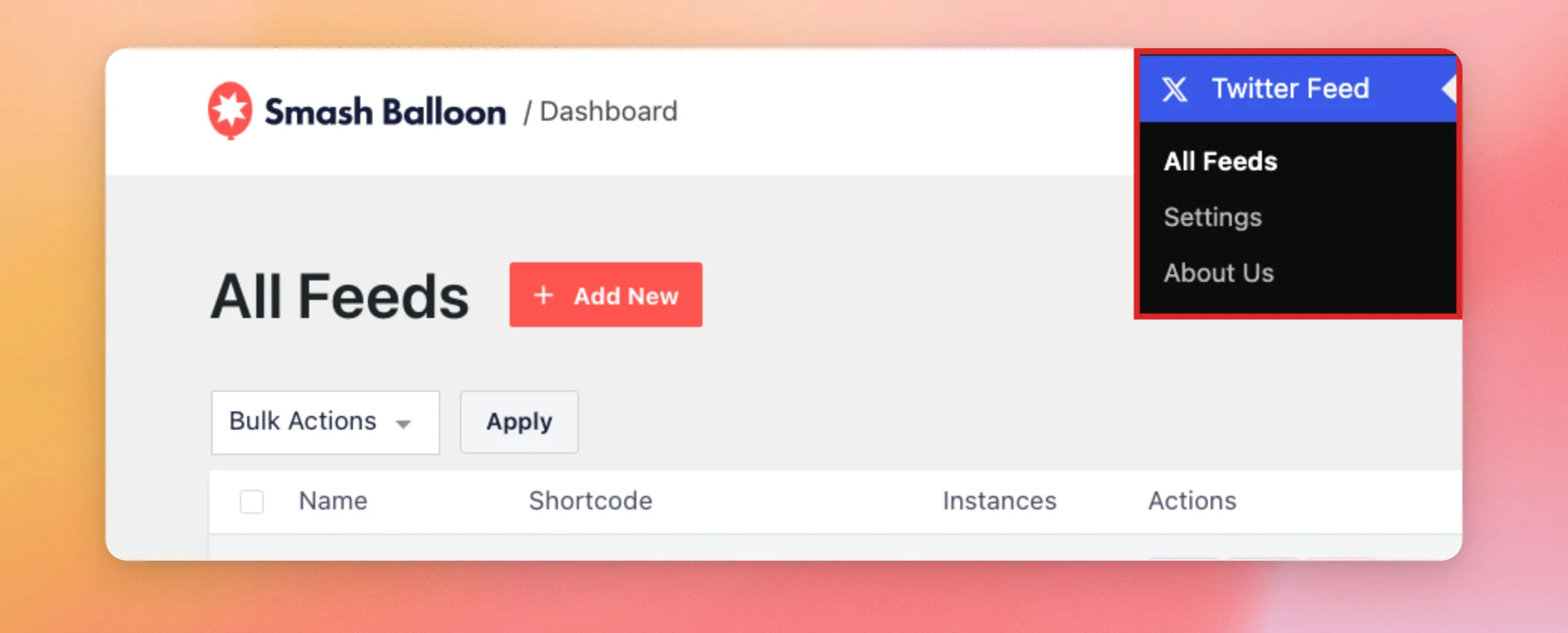
Gehen Sie in der Seitenleiste Ihres WordPress-Adminbereichs zu „Twitter-Feed“ » „Alle Feeds“.
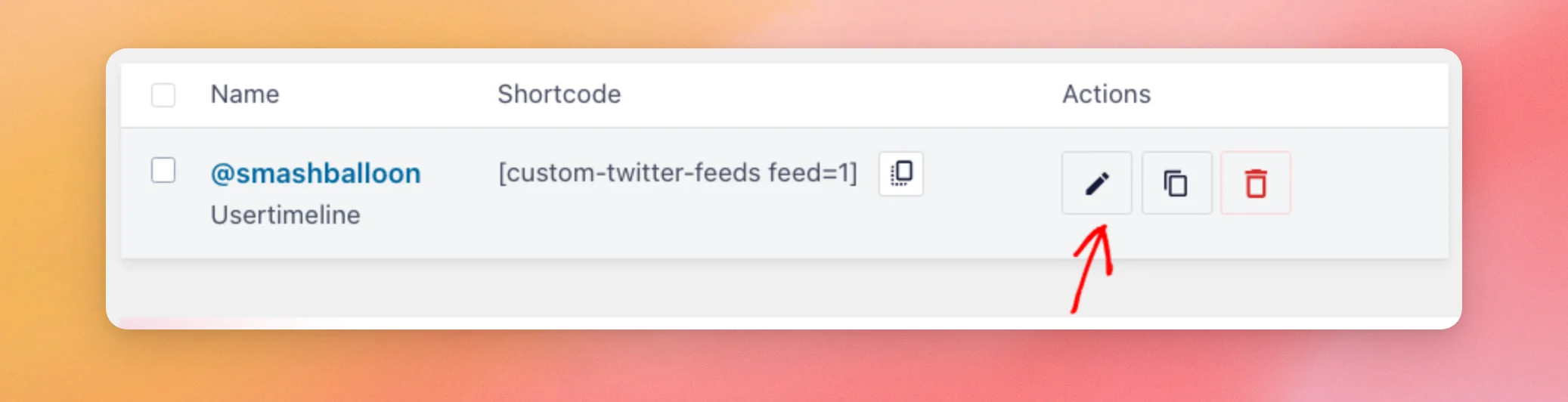
Klicken Sie anschließend auf das Stiftsymbol in der Spalte „Aktionen“ neben dem Feed, den Sie ändern möchten.
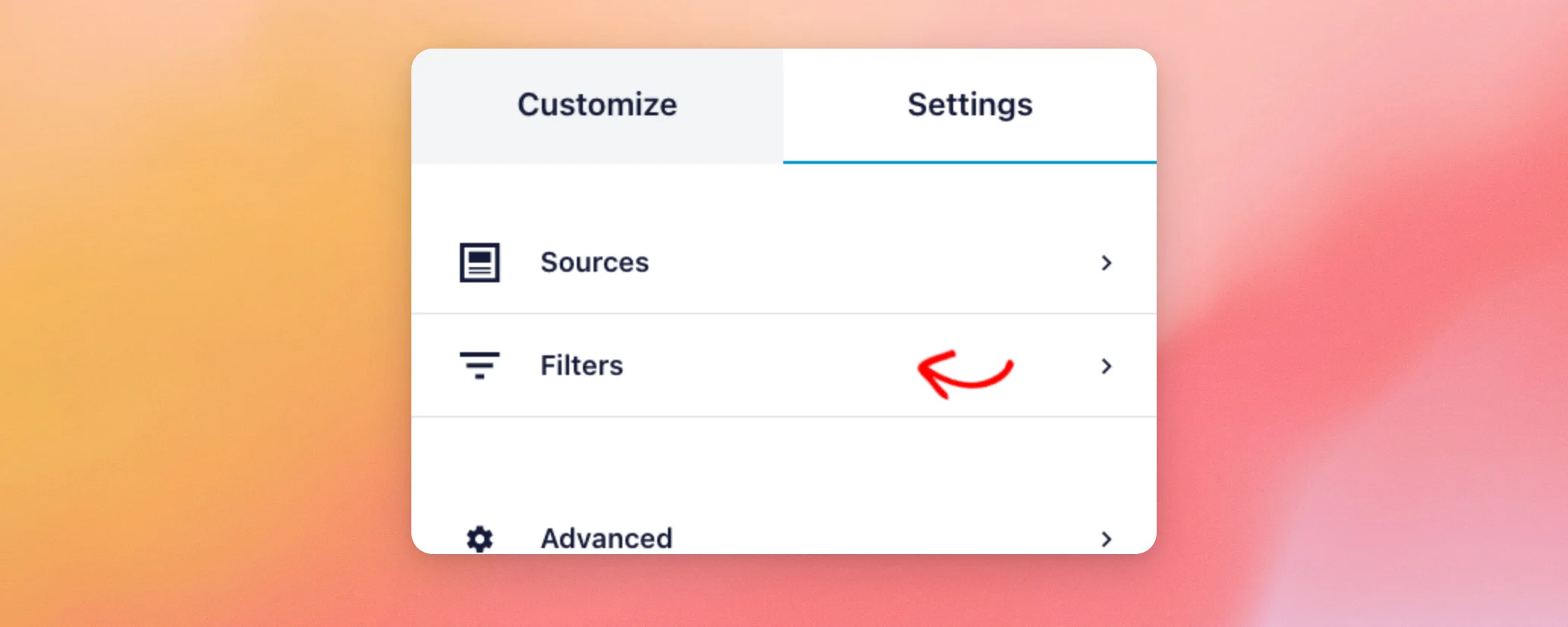
Wählen Sie im Feed-Editor die Registerkarte „Einstellungen “ aus. Klicken Sie anschließend auf „Filter“.
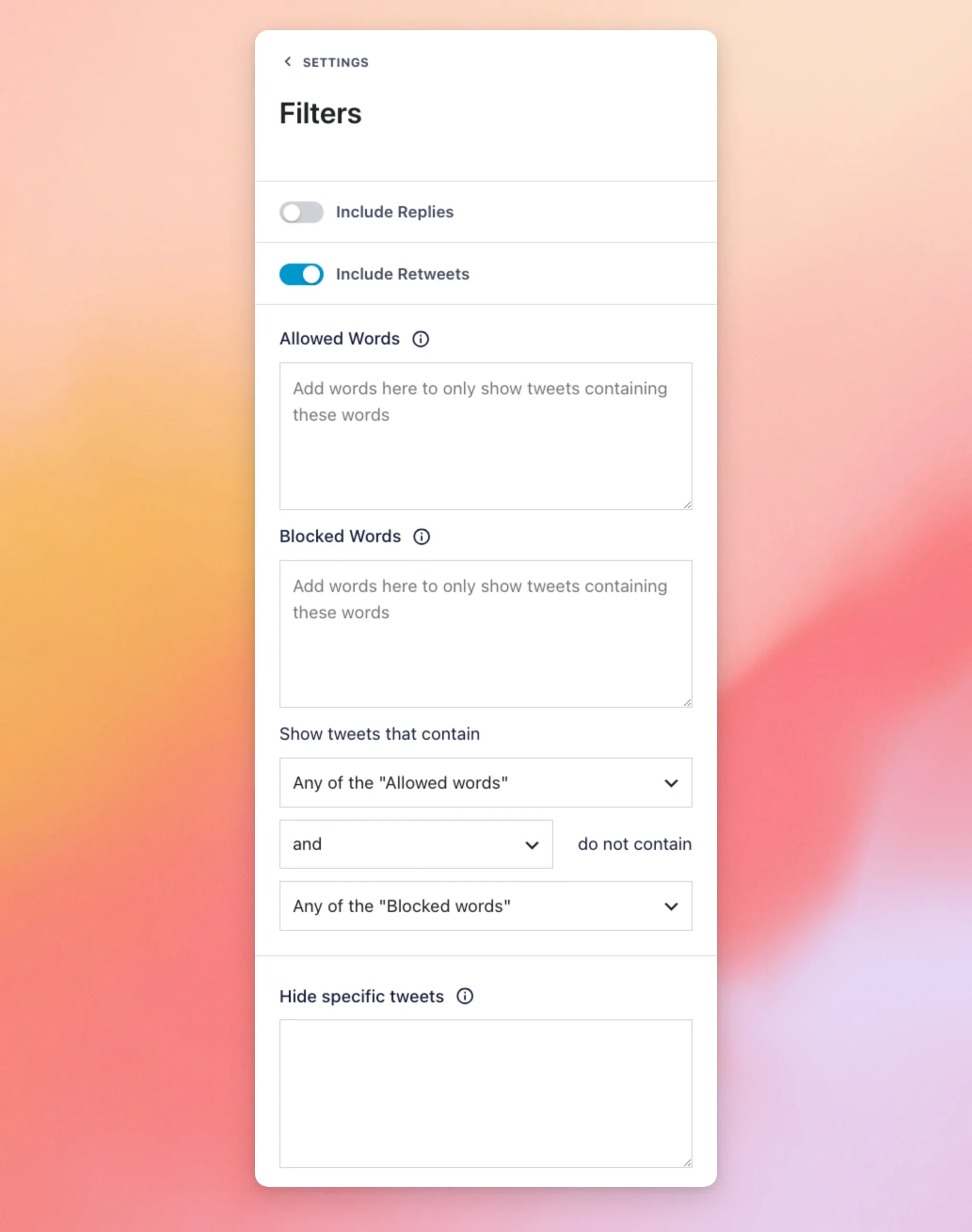
Der Abschnitt „Filter“ wird mit allen Steuerelementen in einer Liste geöffnet. In der folgenden Tabelle sind die einzelnen Steuerelemente aufgeführt.
| Steuerung | Was es bewirkt | Standard |
|---|---|---|
| Antworten einbeziehen | Lässt Antworten im Feed anzeigen, wenn diese Funktion aktiviert ist. | Aus |
| Retweets einbeziehen | Zeigt Reposts im Feed an, wenn diese Funktion aktiviert ist. | Am |
| Erlaubte Wörter | Es werden nur Beiträge angezeigt, die diese Wörter enthalten. | Leer |
| Blockierte Wörter | Blendet Beiträge aus, die diese Wörter enthalten. | Leer |
| Tweets anzeigen, die Folgendes enthalten: | Legt fest, ob ein Beitrag eines Ihrer zulässigen Wörter oder alle davon enthalten muss. | Eines der „zulässigen Wörter“ |
| und/oder | Legt fest, wie die Regel „Zulässige Wörter“ und die Regel „Blockierte Wörter“ zusammenwirken. | und |
| enthalten nicht | Legt fest, ob ein Beitrag bei einem Ihrer blockierten Wörter oder bei allen blockierten Wörtern ausgeblendet wird. | Eines der „blockierten Wörter“ |
| Bestimmte Tweets ausblenden | Blendet die einzelnen Beiträge aus, deren IDs Sie angeben. | Leer |
Hinweis: Der Editor verwendet in diesen Bezeichnungen weiterhin den Begriff „Tweets“. Damit sind die Beiträge in deinem Feed gemeint.
Filter blenden die Beiträge aus, die nicht passen. Wenn ein Filter die meisten davon ausblendet, werden in Ihrem Feed möglicherweise weniger Beiträge angezeigt als in der Einstellung „Anzahl der anzuzeigenden Tweets“ festgelegt.
Als Nächstes sehen wir uns die beiden Schalter für Antworten und Reposts an.
Antworten und Retweets filtern
Die beiden Schalter oben im Abschnitt steuern Antworten und erneute Beiträge. Sie können beide oben auf dem Screenshot „Filter“ im vorherigen Abschnitt sehen.
- Die Option „Antworten einbeziehen“ ist standardmäßig deaktiviert. Um Antworten einzubeziehen, aktivieren Sie diese Option.
- Die Option „Retweets einbeziehen“ ist standardmäßig aktiviert. Reposts werden angezeigt, sofern Sie diese Option nicht deaktivieren.
Als Nächstes werden wir uns die Wortfilter ansehen.
Filtern nach erlaubten und gesperrten Wörtern
Wortfilter zeigen Beiträge an oder verbergen sie je nachdem, welche Wörter sie enthalten.
Um diese Funktion zu nutzen, geben Sie Wörter in das Feld „Zulässige Wörter“ ein, um nur Beiträge anzuzeigen, die diese Wörter enthalten. Oder geben Sie Wörter in das Feld „Blockierte Wörter“ ein, um Beiträge auszublenden, die diese Wörter enthalten. Trennen Sie die Wörter in beiden Feldern durch Kommas.
Wenn man zum Beispiel Folgendes eingibt: chatgpt, instagram in „Zulässige Wörter“ und die Auswahl von Alle „zulässigen Wörter“ zeigt nur Beiträge an, die beide Wörter enthalten.
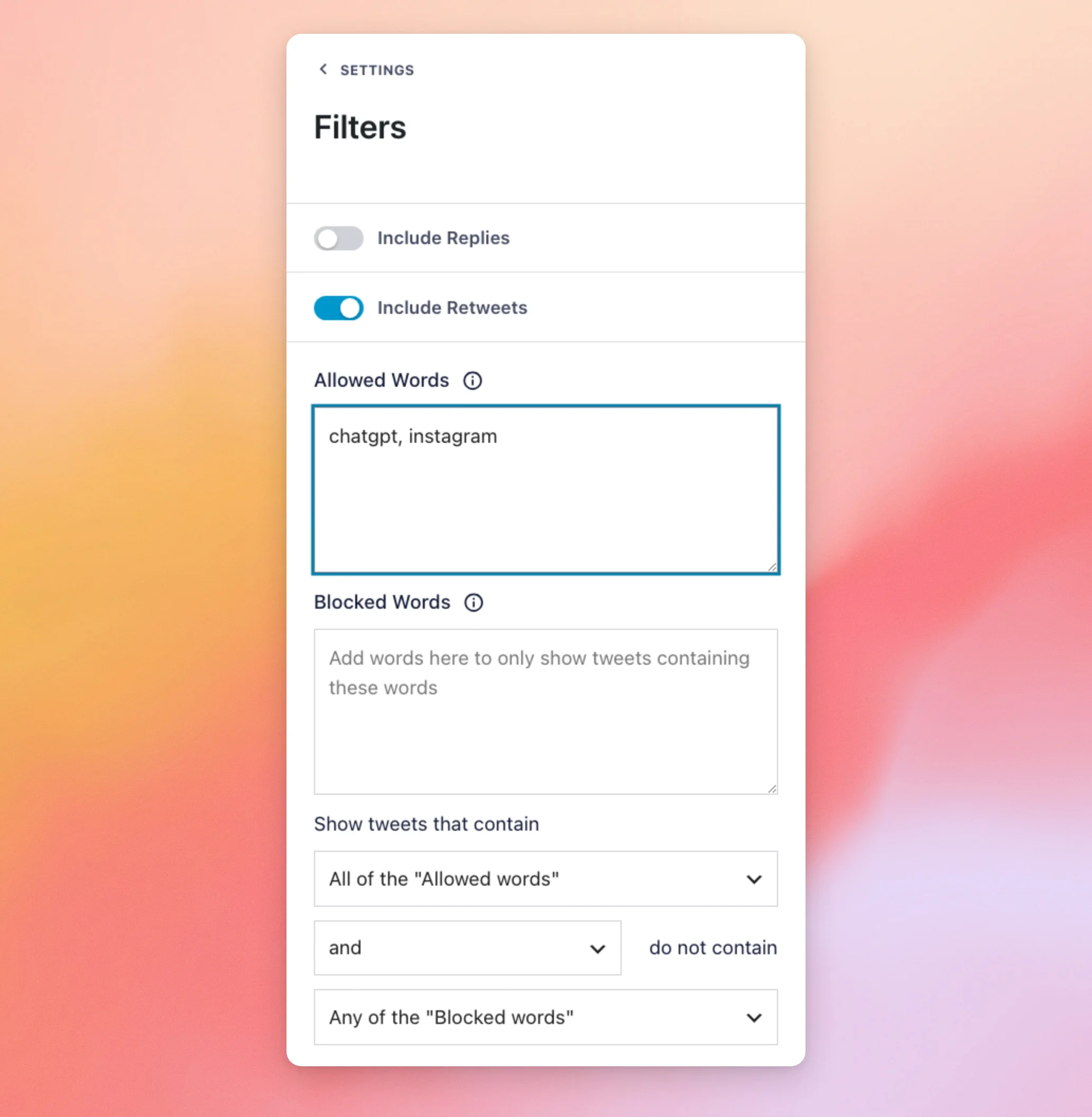
So funktioniert die Zuordnung.
- Großbuchstaben spielen keine Rolle.
facebookundFACEBOOKdie gleichen Beiträge finden. - Nur ganze Wörter.
facetrifft nicht auf einen Beitrag zu, in dem nur „Facebook“ steht. - 1 Wort pro Eintrag. Trennen Sie die Einträge durch Kommas, zum Beispiel
chatgpt, instagram. - Das #-Zeichen wird nur mit Hashtags abgeglichen.
#chatgptentspricht keinem Beitrag, in dem „ChatGPT“ als reiner Text steht.
Die drei Listen unter den Textfeldern legen fest, wie sich Ihre Wörter miteinander kombinieren lassen.
- Die Einstellung „Tweets anzeigen, die … enthalten“ ist standardmäßig auf „Beliebiges der ‚zugelassenen Wörter‘“ gesetzt. Es reicht bereits ein übereinstimmendes Wort. Wenn alle Wörter vorhanden sein müssen, wählen Sie „Alle der ‚zugelassenen Wörter‘“.
- Die Liste „und“ oder „oder“ legt fest, wie die beiden Regeln zusammenwirken. Bei „und“ muss ein Beitrag sowohl die Regel „Zulässige Wörter“ als auch die Regel „Blockierte Wörter“ erfüllen. Bei „oder“ wird ein Beitrag angezeigt, der eine der beiden Regeln erfüllt.
- Die letzte Liste ist standardmäßig auf „Beliebiges der ‚gesperrten Wörter‘“ eingestellt. Schon ein gesperrtes Wort reicht aus, um einen Beitrag auszublenden. Um einen Beitrag nur dann auszublenden, wenn er alle gesperrten Wörter enthält, wählen Sie „Alle der ‚gesperrten Wörter‘“. Wenn beide Felder Wörter enthalten, gilt diese Auswahl nur für die mittlere Liste.
Wenn Sie sich nicht sicher sind, welche Option Sie wählen sollen, lassen Sie die Listen so, wie sie sind. Sie können „Alle zulässigen Wörter“ auswählen, wenn jeder angezeigte Beitrag jedes Ihrer Wörter enthalten muss. Ein Beispiel hierfür ist ein Feed, der sich gleichzeitig mit zwei Themen befasst. Sie können die mittlere Liste beibehalten , wenn ein Beitrag sowohl die Regeln für zulässige Wörter als auch die für gesperrte Wörter erfüllen soll.
Wenn Ihre Suchbegriffe alle Beiträge ausblenden, zeigt der Feed-Editor eine nur für Administratoren sichtbare Meldung an, dass für Ihre Feed-Quellen keine Tweets gefunden wurden. Um die Beiträge wieder anzuzeigen, entfernen oder ändern Sie einen Suchbegriff.
Möchtest du einen Feed mit den Beiträgen eines bestimmten Kontos anzeigen, die einen bestimmten Hashtag verwenden?
Lesen Sie unseren Leitfaden zum Anzeigen von Beiträgen eines Nutzernamens mit einem Hashtag.
Bestimmte Beiträge ausblenden
Das Feld „Bestimmte Tweets ausblenden “ blendet einzelne Beiträge anhand ihrer ID aus. Es ist das letzte Feld im zuvor gezeigten Screenshot „Filter“.
Die einzelnen Schritte findest du in unserer Anleitung zum Ausblenden bestimmter Beiträge.
Abschließend werden wir uns damit befassen, wie sich Ihre Lizenz auf diese Kontrollmaßnahmen auswirkt.
Filter und Ihre Lizenz
Die Filteroptionen sind in jeder kostenpflichtigen Lizenzstufe verfügbar. Wenn Ihre Lizenz abläuft und die Nachfrist endet, werden die Steuerelemente im Feed-Editor ausgegraut und können erst nach einer Verlängerung wieder geändert werden.
Das war’s! Sie wissen nun, welche Funktion die einzelnen Steuerelemente im Bereich „Filter“ haben und wie die Suchbegriffe mit Ihren Beiträgen abgeglichen werden. Lesen Sie als Nächstes unseren Leitfaden dazu, was zu tun ist, wenn in Ihrem Feed nicht die neuesten Beiträge angezeigt werden.
Häufig gestellte Fragen
Im Folgenden haben wir einige der häufigsten Fragen zum Abschnitt „Filter“ beantwortet.
Warum werden in meinem Feed weniger Beiträge angezeigt, als ich eingestellt habe?
Filter blenden die Beiträge aus, die nicht passen, sodass der Feed möglicherweise weniger Beiträge anzeigt als in der Einstellung „Anzahl der anzuzeigenden Tweets“ festgelegt. Um weitere Beiträge anzuzeigen, entferne oder ändere ein Wort.
Warum wird ein Wort mit einem #-Zeichen in meinen Beiträgen nicht gefunden?
Ein Wort mit dem # Das Zeichen passt nur auf Hashtags. Es passt nicht auf dasselbe Wort, das als einfacher Text geschrieben ist.
Spielt die Groß- und Kleinschreibung bei „Zulässigen Wörtern“ und „Blockierten Wörtern“ eine Rolle?
Nein. Informationen dazu, wie die Wörter abgeglichen werden, finden Sie unter „Filtern nach erlaubten und gesperrten Wörtern “.
Warum wird in meinem Feed angezeigt, dass keine Tweets gefunden wurden?
Möglicherweise haben Ihre Filter alle Beiträge ausgeblendet. Um dies zu beheben, öffnen Sie die Registerkarte „Einstellungen“ des Feeds und klicken Sie auf „Filter“. Entfernen oder ändern Sie anschließend ein Wort.




