


 Soziale Wand
  Feed-Analytik


Das Einbinden von Beiträgen von X (Twitter) (früher bekannt als X (Twitter)) ist eine tolle Möglichkeit, Ihre Thrive-Website ansprechender zu gestalten.
Außerdem ist es ziemlich einfach zu machen, solange Sie das richtige WordPress-Plugin verwenden. Lassen Sie mich Sie durch den Prozess führen.
Keine Sorge - es dauert nur ein paar Minuten und erfordert keinerlei Programmierkenntnisse. Sie müssen nur die folgenden Schritte ausführen:
Einfache Methode zum Hinzufügen eines X-Profils (Twitter) zu Thrive Architect
Am einfachsten geht das mit einem X-Feed-Plugin (Twitter), das ein Profil abrufen und auf Ihrer Website anzeigen kann.
Das Beste daran ist, dass das Profil automatisch aktualisiert wird. Glauben Sie mir, das spart Ihnen eine Menge Zeit und Mühe.
Ich habe mich aus mehreren Gründen dafür entschieden, für diese Anleitung „X (Twitter) Feed Pro“ zu verwenden:
- Es ist sehr leicht, sodass du unzählige X-Beiträge anzeigen kannst und deine Website trotzdem so schnell wie immer geladen wird.
- Ihre X-Beiträge übernehmen sofort automatisch das Design Ihrer Thrive-Website
- Dieses Tool funktioniert perfekt mit Thrive Architect sowie mit anderen beliebten Page Buildern
Als Bonus scheinen viele Leute mit diesem Plugin zufrieden zu sein, was immer ein gutes Zeichen ist.
So fügen Sie Ihr X-Profil (Twitter) zu Thrive Architect hinzu
Schritt 1: Lade das Plugin „X (Twitter) Feed Pro“ herunter
Laden Sie zunächst das Plugin „X (Twitter) Feed Pro“ hier herunter und fügen Sie es anschließend Ihrer Thrive-Website hinzu.
Lesen Sie diese Anleitung zur Installation und Aktivierung von WordPress-Plugins, wenn Sie mehr darüber erfahren möchten.
Schritt 2: Einen X (Twitter)-Profil-Feed erstellen
Anschließend kannst du das Plugin nutzen, um dein X-Profil (Twitter) in einen Feed umzuwandeln, den du in deine Website einbinden kannst.
Öffnen Sie im Dashboard Ihrer Website das Menü Twitter Feed " Alle Feeds und klicken Sie auf die Schaltfläche Neu hinzufügen.

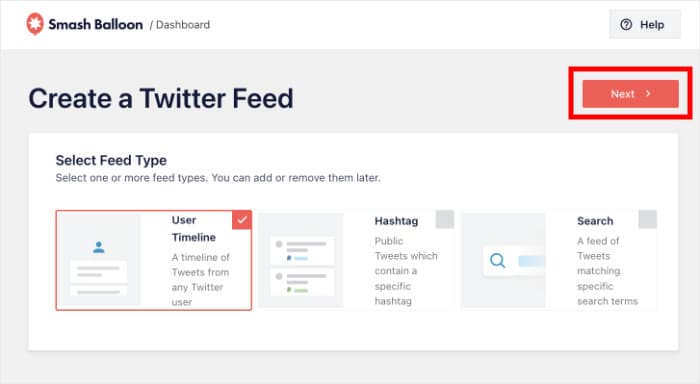
Nun fordert Sie „X (Twitter) Feed Pro“ auf, die Art des Feeds auszuwählen, den Sie erstellen möchten. Wenn Sie möchten, können Sie einen Hashtag-Feed von X (Twitter) oder Suchergebnisse anzeigen lassen.
Aber für den Moment wähle ich stattdessen einfach die Benutzerzeitleiste und klicke auf Weiter.
Schritt 3: Verbinde dein X-Profil (Twitter)
Jetzt ist es an der Zeit, dein X-Profil (Twitter) mit dem soeben erstellten Feed zu verknüpfen. Das klingt zwar etwas kompliziert, dauert aber nur ein paar Sekunden.
Klicken Sie zunächst auf die Schaltfläche Verbinden .

Dadurch wird X (Twitter) in Ihrem Browser geöffnet. Hier können Sie „X (Twitter) Feed Pro“ die Berechtigung erteilen, Ihre Inhalte anzuzeigen, damit diese auf Ihrer Website dargestellt werden können.
Klicken Sie dazu auf die App Autorisieren.

Und schon bist du wieder auf deiner Website und dein X-Profil (Twitter) ist verknüpft.
Wenn Sie das nächste Mal einen Feed erstellen, müssen Sie diesen Schritt nicht mehr wiederholen, was sehr praktisch ist.
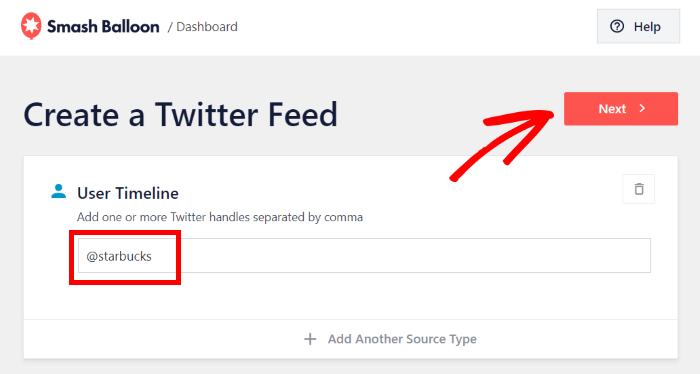
Zurück zur Anleitung: Gib einfach hier deinen X (Twitter)-Namen in das Popup-Fenster ein. Du kannst deinen eigenen Namen, den Namen einer anderen Person oder sogar mehrere Namen verwenden, die durch Kommas getrennt sind.
Klicken Sie anschließend auf Weiter.
Schritt 4: Passen Sie Ihren X-Feed (Twitter) an
Lassen Sie das Plugin ein paar Sekunden lang laufen, und schon ist Ihr X-Profil (Twitter) fertig. Dabei wird das Design Ihrer Thrive-Website automatisch übernommen.
Außerdem stehen dir ein paar coole Möglichkeiten zur Verfügung, das Aussehen deines X-Profils (Twitter) auf deiner Website anzupassen.
Zunächst kannst du eine Vorlage auswählen, um das Gesamtdesign deines X-Profils (Twitter) anzupassen:
- Standard
- Mauerwerkskarten
- Einfaches Karussell
- Einfache Karten
- Schaufenster-Karussell
- Neuester X-Beitrag
- Widget
Nachdem Sie eine Option ausgewählt haben, klicken Sie erneut auf Weiter.

Dadurch wird der visuelle Konfigurator geöffnet. Hier kannst du sehen, wie dein neuer X (Twitter)-Profil-Feed aussieht.
Und auf der linken Seite gibt es eine Menge verschiedener Anpassungsoptionen. Immer wenn Sie diese Optionen verwenden, wird auch die Live-Vorschau auf der rechten Seite aktualisiert.
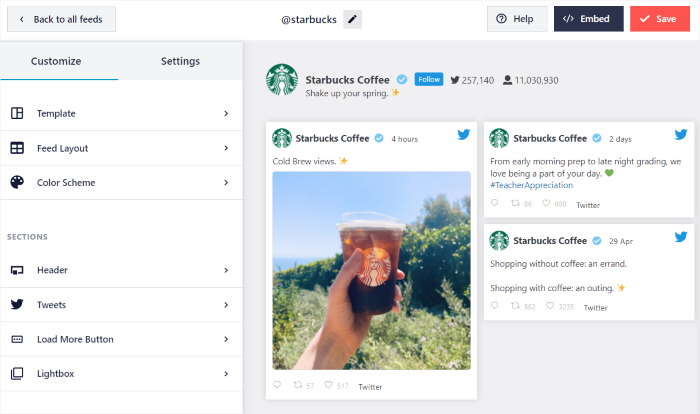
Als Erstes passe ich in der Regel das Layout der X-Beiträge an. Das ist eine tolle Möglichkeit, die Interaktion der Besucher mit dem Feed zu verändern.
Klicken Sie zunächst auf „Feed-Layout“, um das Layout der X-Beiträge auf Ihrer Divi-Website festzulegen.
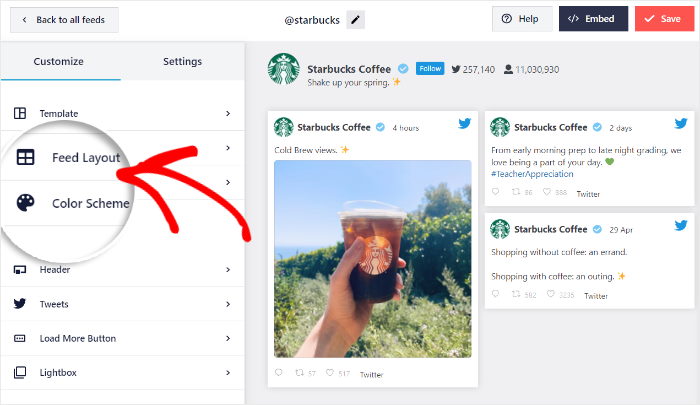
X (Twitter) Feed Pro bietet drei Optionen für das Layout des Feeds:
- Liste: X-Beiträge in einer einzigen Spalte anzeigen, wie auf der offiziellen X-Website (Twitter) oder in der App.
- Gemäuer: Anzeige vieler Beiträge auf einmal mit mehreren Spalten
- Karussell: Verwandeln Sie die X-Beiträge in einen Slider und zeigen Sie ihn auf Ihrer Website an
Sie können einfach eine beliebige Option wählen, die Sie bevorzugen.
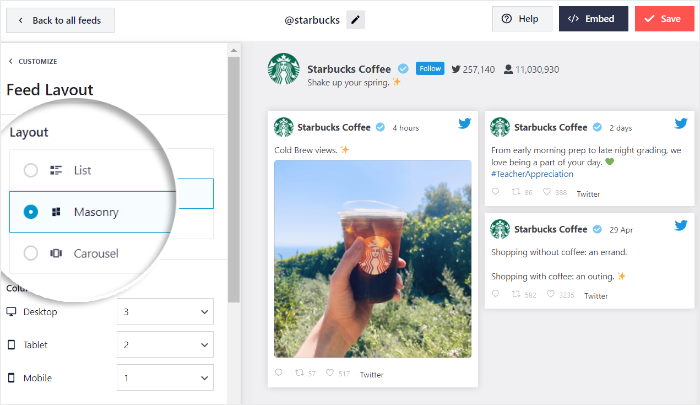
Nachdem Sie ein Feed-Layout ausgewählt haben, klicken Sie oben auf die Schaltfläche Speichern.
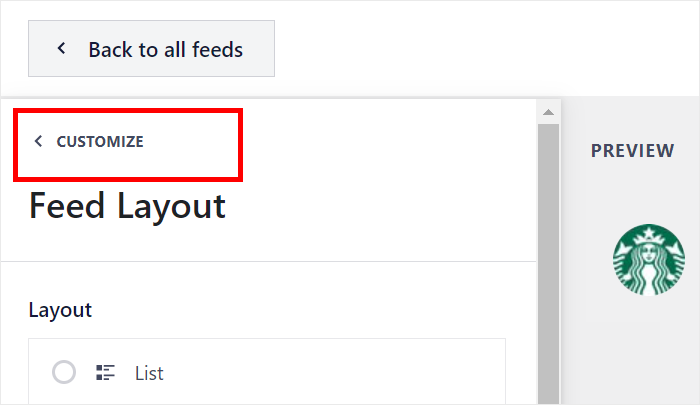
Um Ihren Feed weiter anzupassen, können Sie auf die Schaltfläche Anpassen in der oberen linken Ecke klicken.
Anschließend kannst du den Live-Feed-Editor nutzen, um die Farben deines X-Feeds (Twitter) festzulegen.
Sie können dies tun, indem Sie auf die Option Farbschema klicken.
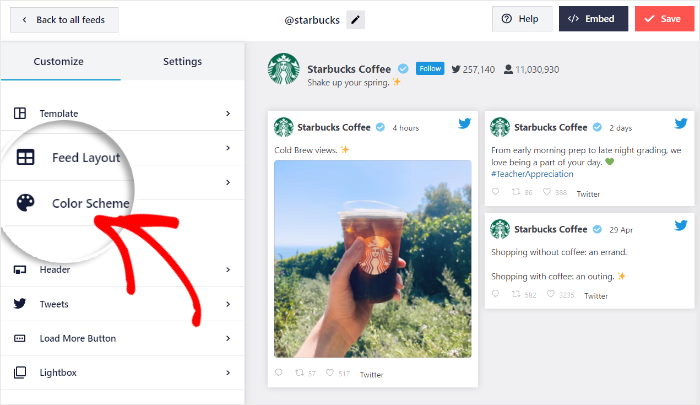
Als Nächstes zeigt Ihnen das Plugin Farbschemata, mit denen Sie die Farben Ihres sozialen Feeds ganz einfach auswählen können.
Sie müssen nur aus 4 verschiedenen Farbschemata wählen:
- Vom Theme erben: Verwenden Sie die gleichen Farben wie Ihre Thrive-Website
- Hell: Anzeige eines hellen Hintergrunds mit einer dunklen Schriftfarbe
- Dunkel: Zeigt einen dunklen Hintergrund zusammen mit einer hellen Schrift an.
- Benutzerdefiniert: Manuelles Auswählen aller Farben
Sobald Sie Ihr Farbschema ausgewählt haben, klicken Sie erneut auf Speichern, um Ihre Änderungen zu bestätigen.

Nun können Sie mit den restlichen Optionen das Aussehen Ihres neuen Feeds ändern. Mit dem Live-Feed-Editor können Sie ganz einfach die Größe Ihres Feeds, die Schaltfläche "Mehr laden", die Lightbox-Optionen, den Kopfzeilenstil und vieles mehr ändern.
Denken Sie daran, am Ende auf Speichern zu klicken, um Ihre Änderungen zu bestätigen.
Schritt 5: X-Profil (Twitter) in Thrive Architect einbetten
Wir sind bereits beim letzten Schritt angelangt, und auch dieser ist ziemlich einfach.
Klicken Sie zunächst auf die Schaltfläche Einbetten .
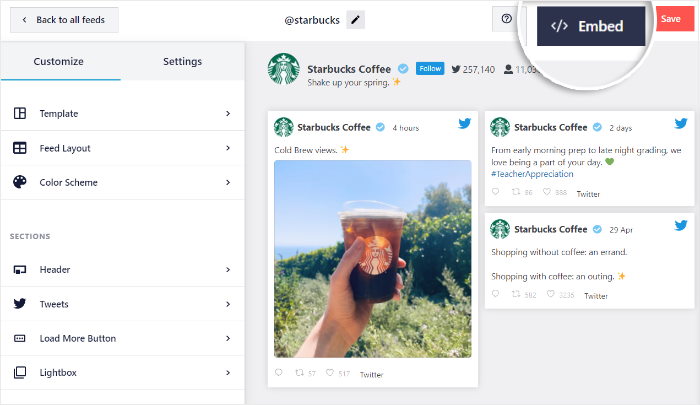
Hier werden alle Möglichkeiten aufgezeigt, wie Sie diesen X-Feed (Twitter) auf Ihrer Website einbinden können.
Den Rest können Sie erst einmal ignorieren und auf Kopieren klicken.
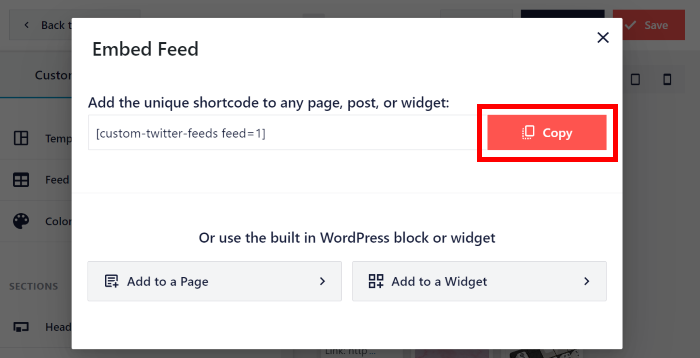
Wenn Sie eine Thrive Architect-Seite erstellt haben, auf der Sie Ihr X-Profil (Twitter) einbinden möchten, wäre jetzt ein guter Zeitpunkt, diese zu öffnen.
Falls Sie das noch nicht getan haben, kein Problem. Öffnen Sie einfach das Menü Seiten " Neu hinzufügen in Ihrem Dashboard-Bereich, um eine neue Seite zu erstellen.
Klicken Sie dann auf die Schaltfläche Thrive Architect starten .
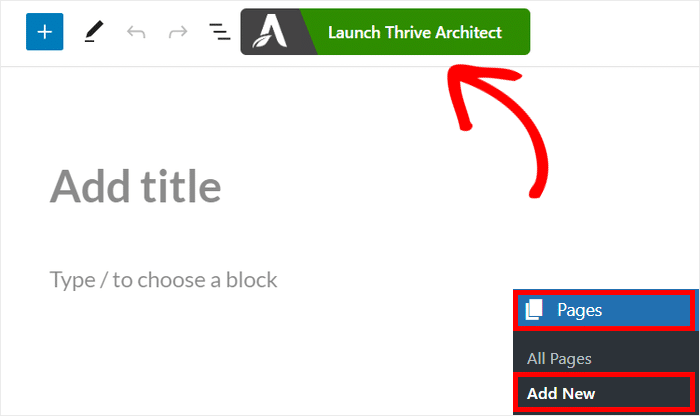
Sie können auch einen Beitrag hier verwenden, und der Vorgang ist im Grunde derselbe.
In jedem Fall können Sie zwischen 2 Möglichkeiten wählen, Ihre Thrive-Seite zu bearbeiten.
- Normale Seite: Beginnen Sie von vorne mit einer normalen Seite
- Vorgefertigte Landing Page: Kopieren Sie ein vorgefertigtes Design für einen schnellen Start
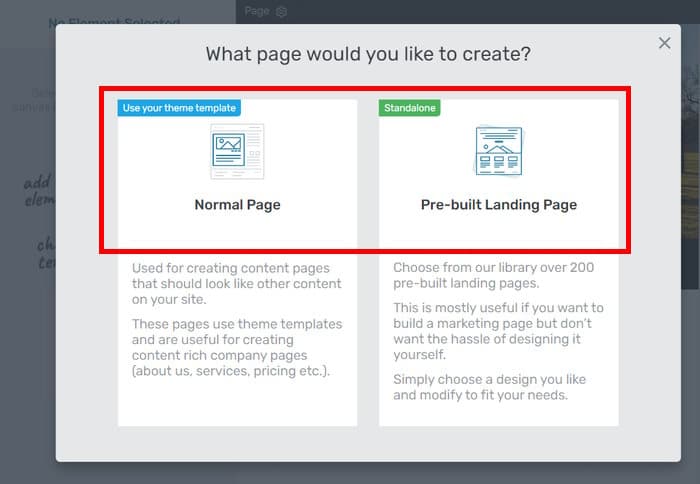
Wenn Sie die Option „Normale Seite“ auswählen, öffnet Thrive sofort den Editor, sodass Sie mit der Einbettung Ihres X-Profils (Twitter) beginnen können.
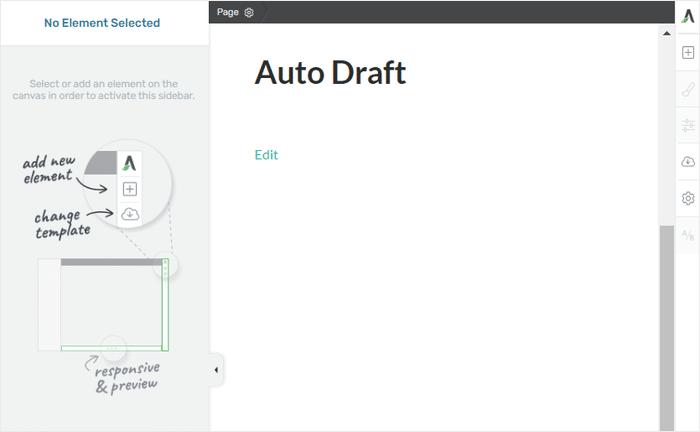
Wenn Sie eine vorgefertigte Landing Page ausgewählt haben, wird ein Popup mit verschiedenen Designs für Ihre Seite angezeigt.
Stöbern Sie durch diese Designs und klicken Sie auf eines, das Ihnen gefällt.
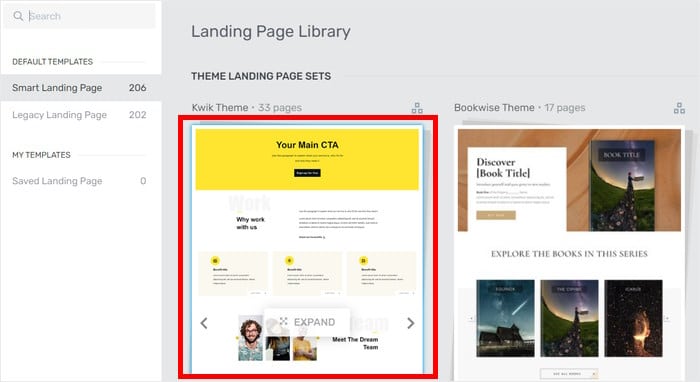
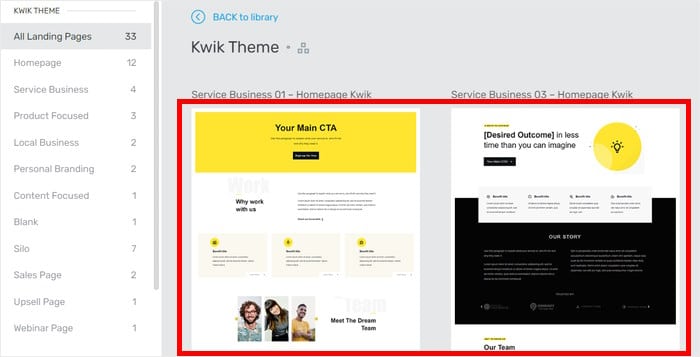
Wenn Sie auf eine Option klicken, erhalten Sie weitere Informationen dazu und einige Gestaltungsvarianten.
Wie zuvor klicken Sie hier auf die gewünschte Option.
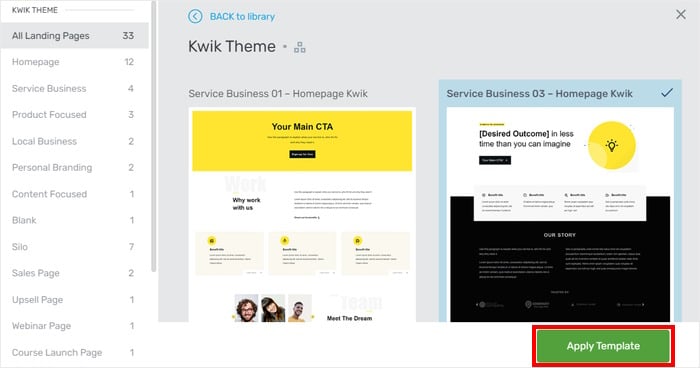
Klicken Sie abschließend auf Vorlage anwenden, und Ihr ausgewähltes Design wird der Seite oder dem Beitrag hinzugefügt.
Nachdem das nun geklärt ist, werde ich alle anderen Funktionen von Thrive überspringen und dir einfach zeigen, wie du hier dein X-Profil (Twitter) hinzufügen kannst.
Klicken Sie zunächst auf das grüne Plus-Symbol (+) auf der linken Seite.
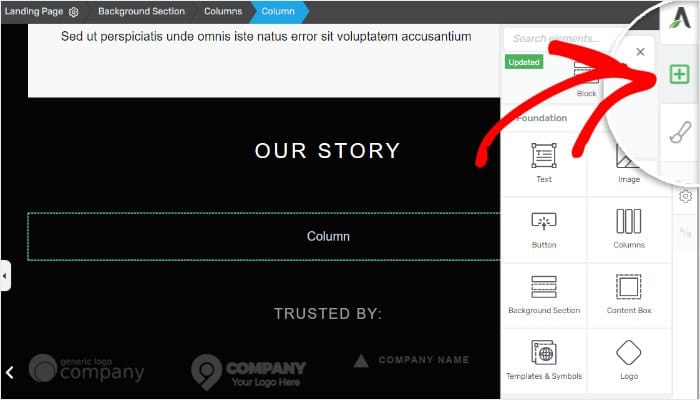
Verwenden Sie die Suchleiste, um nach dem Block "Ballon zerschlagen" zu suchen.
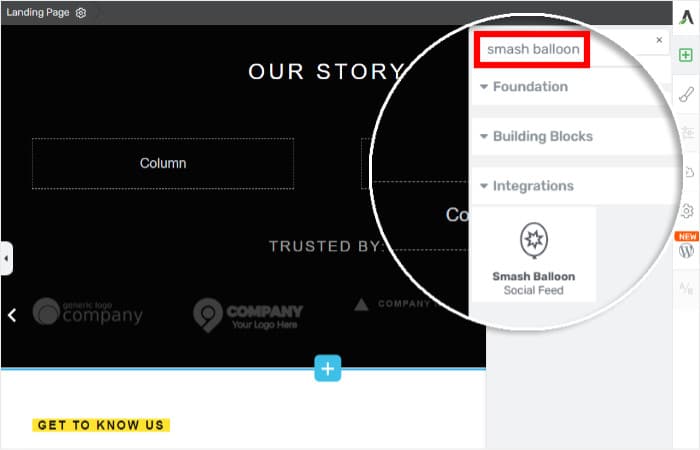
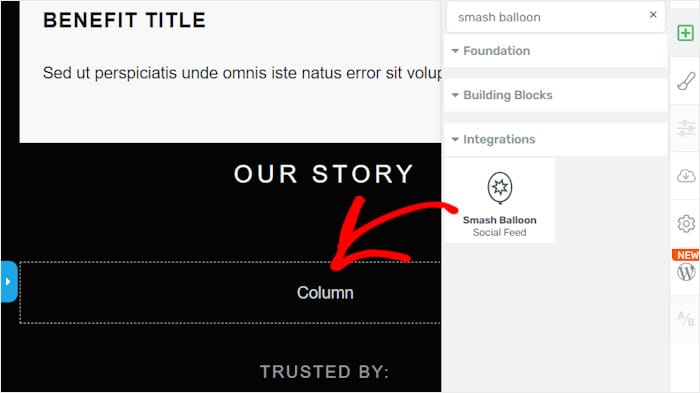
Sobald Sie den Smash Balloon Social Feed-Block in den Ergebnissen sehen, ziehen Sie ihn in eine beliebige Spalte.
Auf der linken Seite sehen Sie einige Optionen für Ihren neuen Block.
Wählen Sie für die Option Typ die Option Benutzerdefinierte Twitter-Feeds.
Verwenden Sie dann das Dropdown-Menü unten, um Ihren neu erstellten Feed auszuwählen.
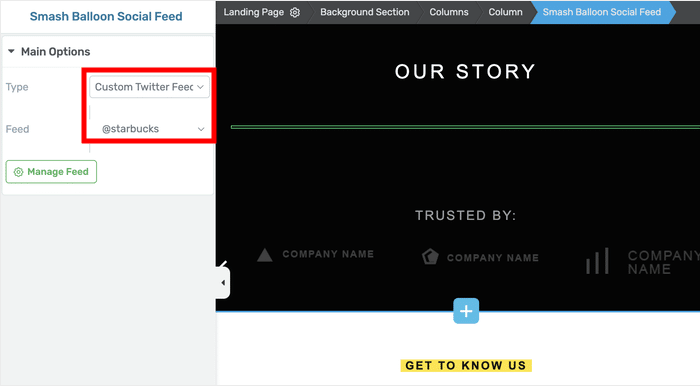
Anschließend wird Ihr X-Profil (Twitter) zu dieser Thrive Architect-Seite oder diesem Beitrag hinzugefügt.
Vergessen Sie nicht, auf Arbeit speichernzu klicken, damit Ihre Änderungen erhalten bleiben. Sie können dann die Seite/den Beitrag öffnen, um zu prüfen, wie Ihr Profil für Ihre Besucher aussehen wird.

Sobald du das erledigt hast, hält das Plugin diesen Feed automatisch auf dem neuesten Stand, sobald du neue X-Beiträge verfasst.
Das ist eine tolle Möglichkeit, deine Thrive-Website abwechslungsreicher zu gestalten und gleichzeitig für deinen X-Account (Twitter) zu werben.
Hier können Sie X (Twitter) Feed Pro herunterladen und selbst ausprobieren.
Als Bonus kannst du dir außerdem diese Liste mit bewährten Methoden ansehen, wie man auf X (Twitter) Geld verdienen kann.
Andere Leitfäden und Tutorials zu sozialen Medien
- Wie Sie einen Instagram-Feed in Ihren Thrive Architect einbetten
- Die besten Möglichkeiten, um Ihr Engagement auf Twitter jetzt zu steigern
- YouTube-Feed auf Ihrer Thrive Architect-Website einbetten
- Unverzichtbare X (Twitter)-Marketing-Tools, die Sie dieses Jahr brauchen [Top-Auswahl]







