


 ソーシャルウォール
  フィード分析

スマッシュバルーンでは、お客様のビジネスがさらに発展できるよう、常にプラグインの改良に努めています。
そしてYouTube Feedの最新アップデートでは、いくつかのエキサイティングな変更を加えました。
YouTubeフィードに購読バーと継続時間カウンターを追加できるようになったので、ウェブサイト訪問者をチャンネル登録者に簡単に変換できるようになりました。
さらに、YouTubeのサムネイルを自動的にフィーチャー画像として使用することで、単一の動画をより魅力的にすることができます。
このリリースの概要については、以下のビデオをご覧ください:
新しいYouTube Feed 2.1 アップデートの詳細を見てみましょう。
YouTubeチャンネルを成長させるために購読バーを追加する
以前は、数回クリックするだけで、YouTubeフィードの上部に購読ボタンを表示できた。
これはあなたのYouTubeチャンネルを成長させる素晴らしい方法ですが、私たちは、あなたがより簡単に新しい購読者を獲得できるように、より良いものにしたいと思いました。
また、動画プレーヤーの下に魅力的なYouTube購読バーを表示することもできます。サイト訪問者は、フィード内のYouTube動画を視聴している間、このYouTube購読バーを見ることができます。
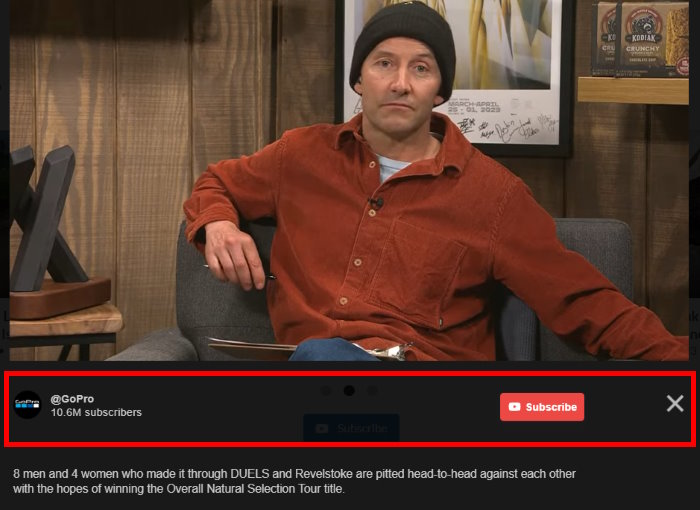
登録バーには、YouTubeチャンネルの写真、チャンネルへのリンク、登録者数、登録ボタンを表示できます。
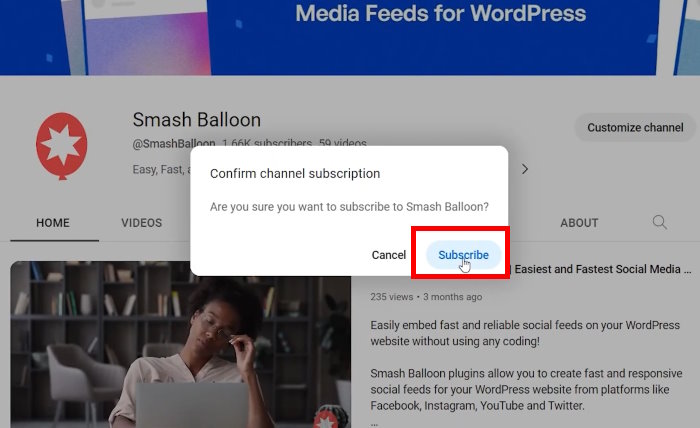
ユーザーが購読ボタンをクリックすると、プラグインは自動的にYouTubeにリダイレクトし、あなたのチャンネルへの購読を確認するプロンプトが表示されます。
この機能を使用するには、YouTubeフィードのビジュアル・カスタマイザーの「ビデオ」 セクションにアクセスし、「ビデオ・プレーヤー・エクスペリエンス」をクリックします。
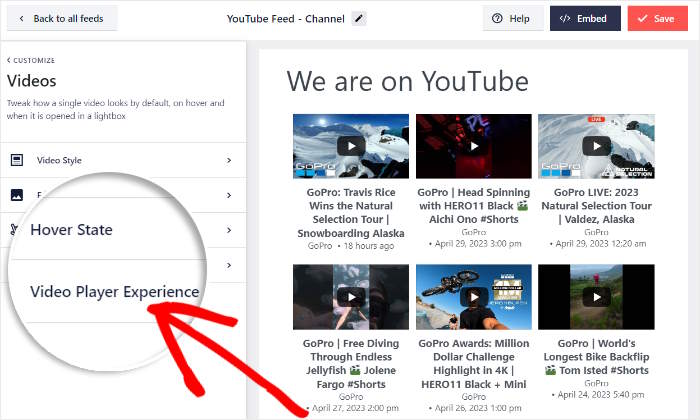
YouTubeビデオプレーヤーとライトボックスのデザインをカスタマイズする画面になります。先に進み、「リンクを購読」オプションまでスクロールダウンしてください。
このセクションでは、動画の下にある購読バーの表示/非表示を選択できます。さらに、ここで購読バーの色をカスタマイズすることもできます。
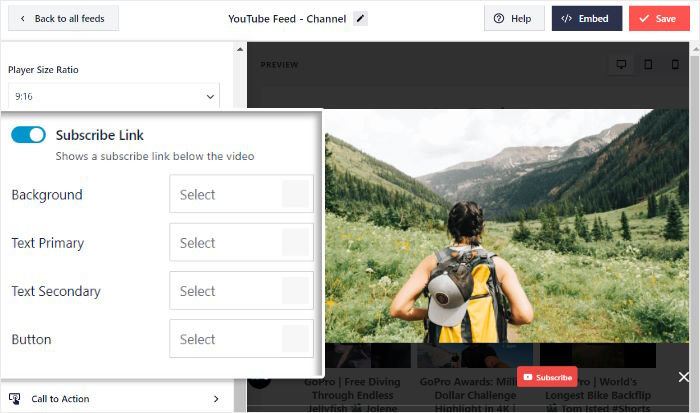
あなたのウェブサイトの訪問者は、フィードとビデオプレーヤーの両方で購読ボタンを見ることができるので、訪問者を購読者に変えるチャンスが2倍になります。
動画のサムネイルを注目画像として使用する
YouTube Feedプラグインの人気の機能は、カスタム単一動画投稿です。これにより、単一の動画をWordPressの個別の投稿として自動的に埋め込むことができ、動画のタイトルを投稿タイトルとして使用し、動画の説明を投稿に追加することもできます。
ウェブサイトに関連コンテンツを表示するのに最適な方法なので、動画の再生回数を増やすだけでなく、SEO対策も強化できる。
皆様からのご意見に耳を傾け、最新のアップデートでは、動画のサムネイルを自動的にフィーチャー画像として使用することもできるようになりました。
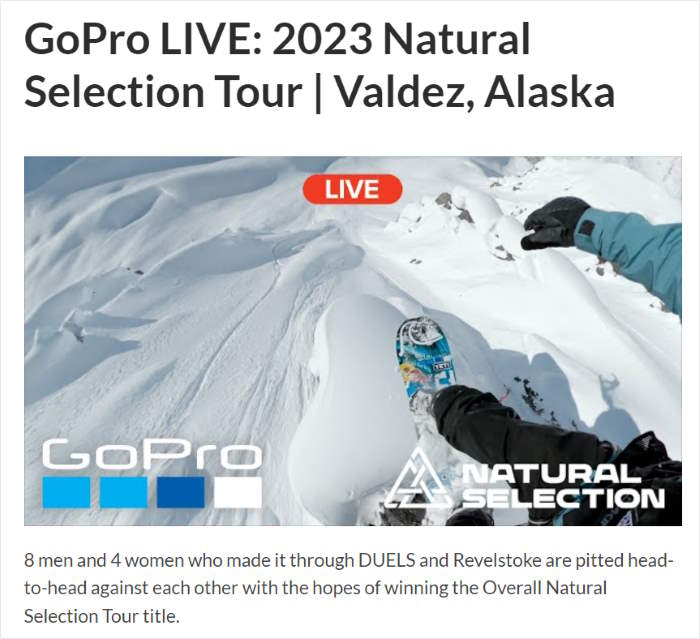
一番の利点は?わずか数秒でこの機能を有効にできることだ。
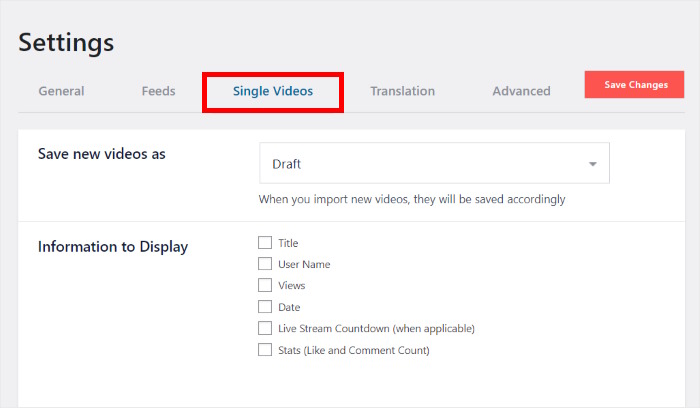
まず、YouTubeフィードの設定ページを開き、上部にある「Single Videos 」タブをクリックします。
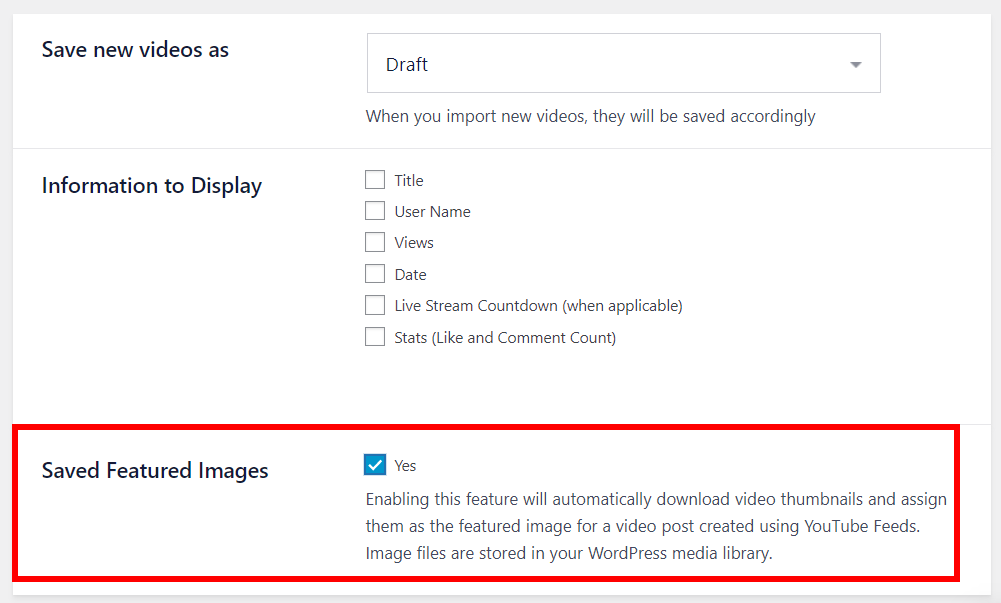
そこから、保存された注目画像 オプションをチェックするだけです。
これで、新しい動画の投稿を作成するたびに、YouTube Feedは動画のサムネイルを自動的にフィーチャー画像として設定します。
時間を節約しながら、動画のサムネイルから直接取り出した関連性の高いフィーチャー画像を表示できるので、視聴者が動画をクリックする魅力が高まります。
さらに、関連性の高い特集画像を表示することは、SEO対策にも有効です。そのため、検索エンジンの検索結果で上位に表示され、数回クリックするだけで、さらに多くの潜在顧客にリーチすることができます。
動画の再生時間を表示して再生回数を増やす
YouTube Feed 2.1では、YouTubeサムネイルの動画時間カウンターを追加しました。
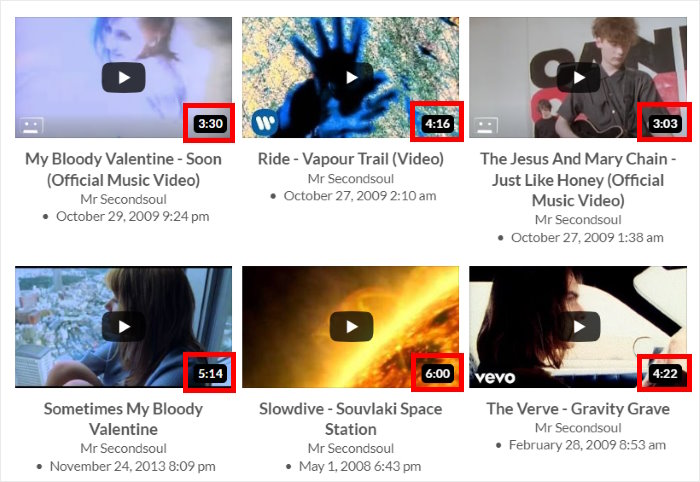
これを使えば、YouTubeの公式サイトと同じように、YouTubeフィードの各動画の長さを表示することができる。
YouTubeフィードでこの機能を有効にしますか?
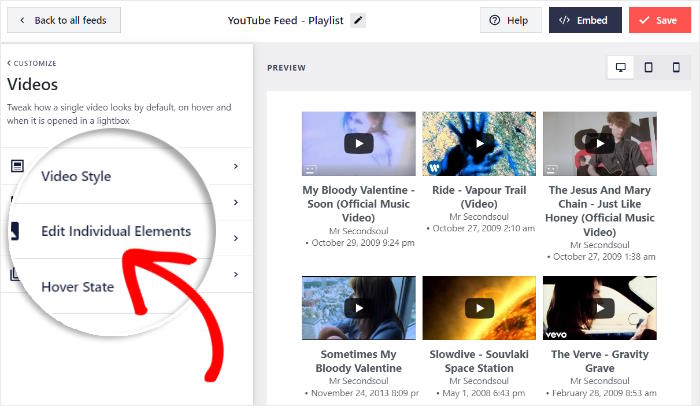
動画の再生時間を表示するには、YouTubeフィードのビジュアルカスタマイザーの「動画」 セクションにアクセスし、「個別の要素を編集」をクリックします。
最後に、クリックするだけで、Video Durationエレメントを有効にも無効にもできます!
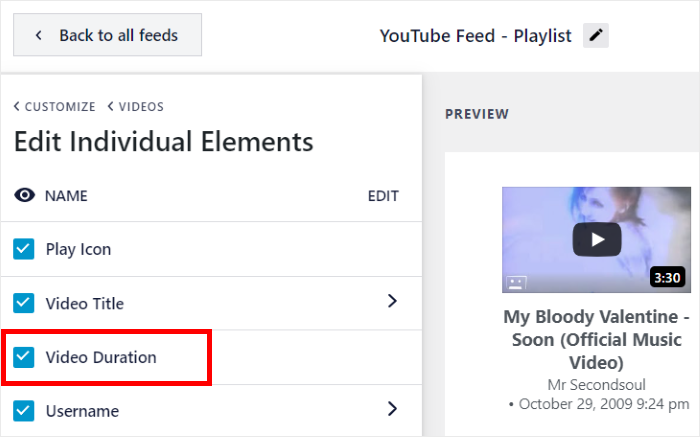
このようにビデオの時間を表示することで、あなたはできる:
- 一口サイズのYouTubeブランド紹介動画のフィードをホームページに追加し、サイト訪問者が簡単に視聴を終了できるようにする。
- レビューやデモを含む長めのYouTube動画を製品ページに埋め込む
- 長さの異なるYouTube動画をフィードに組み合わせ、訪問者が好きな動画を選べるようにする。
YouTubeフィード・プラグインのアップデート
ご覧の通り、YouTube Feedが市場で最高のYouTubeフィード・プラグインで あり続けるよう、私たちは努力してきました。
今回のアップデートは以上だ!
いつものように、今回のアップデートのご感想や、ぜひ見てみたい新機能がありましたら、ぜひお聞かせください。皆様からのフィードバックは、可能な限り最高のバージョンのプラグインを作成するのに役立ちます。
ご不明な点がございましたら、いつでもお気軽にカスタマーサポートまでお問い合わせください。
YouTube Feedプラグインの最新バージョンにアップデートして、これらの新機能をお試しください。
また、まだYouTube Feed Proを使い始めていないのであれば、この機会に始めてみてはいかがだろうか。
今すぐYouTube Feed Proを手に入れて、購読者を増やし、オンラインビジネスを成長させる美しい動画フィードを作成しましょう。







