


 Muro social
  Feed Analytics

¿Te gustaría que tus eventos de Facebook aparecieran en tu calendario de WordPress sin tener que añadirlos manualmente?
En esta guía, te explicaremos paso a paso cómo configurar la sincronización de eventos en Custom Facebook Feed Pro con nuestro plugin Sugar Calendar o con The Events Calendar. Lo único que necesitas es la licencia de nivel «elite» y una fuente de eventos de Facebook conectada a tu sitio web.
Requisitos: Events Sync requiere el nivel de licencia «elite» de Custom Facebook Feed Pro y la versión 4.13.0 o superior del complemento.
Antes de empezar, asegúrate de que Custom Facebook Feed Pro esté instalado y activado en tu sitio de WordPress. También necesitarás una fuente de eventos de Facebook. Si aún no has conectado ninguna, consulta nuestra guía sobre cómo crear un token de acceso para eventos de Facebook.
Events Sync copia los próximos eventos de tu página de Facebook a tu complemento de calendario y los mantiene actualizados según una programación. Cuando modificas un evento en Facebook, tu calendario refleja el cambio. Cuando cancelas o eliminas uno, desaparece de tu calendario.
Esto es lo que vamos a tratar:
- Configuración de la sincronización de eventos
- Comprobación de las sincronizaciones recientes
- Mantener tu agenda al día
- Eliminar eventos importados
- Preguntas frecuentes
Configuración de la sincronización de eventos
Para empezar, ve a «Facebook Feed» » «Configuración » en tu panel de control de WordPress. A continuación, abre la pestaña «Eventos ».
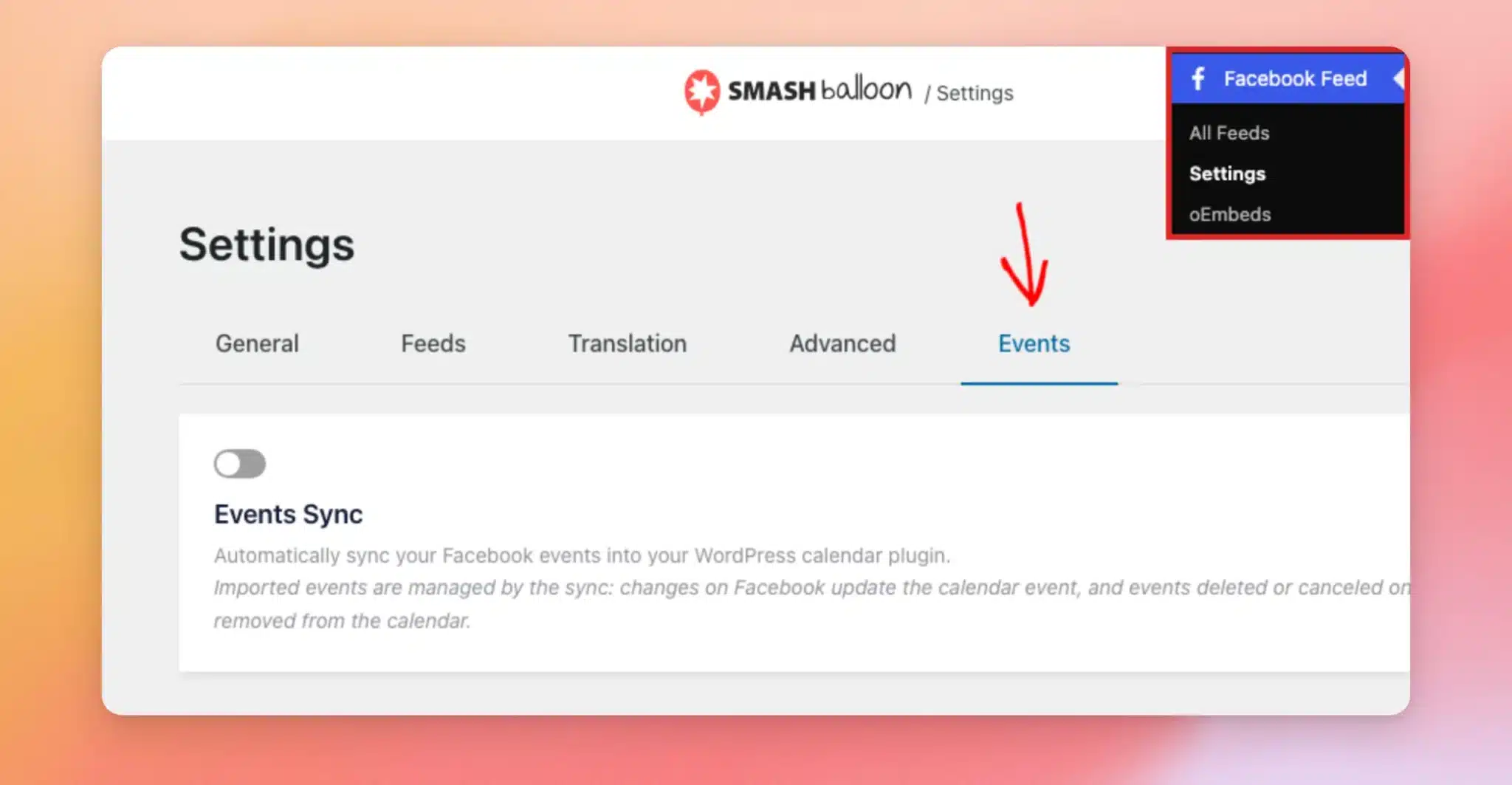
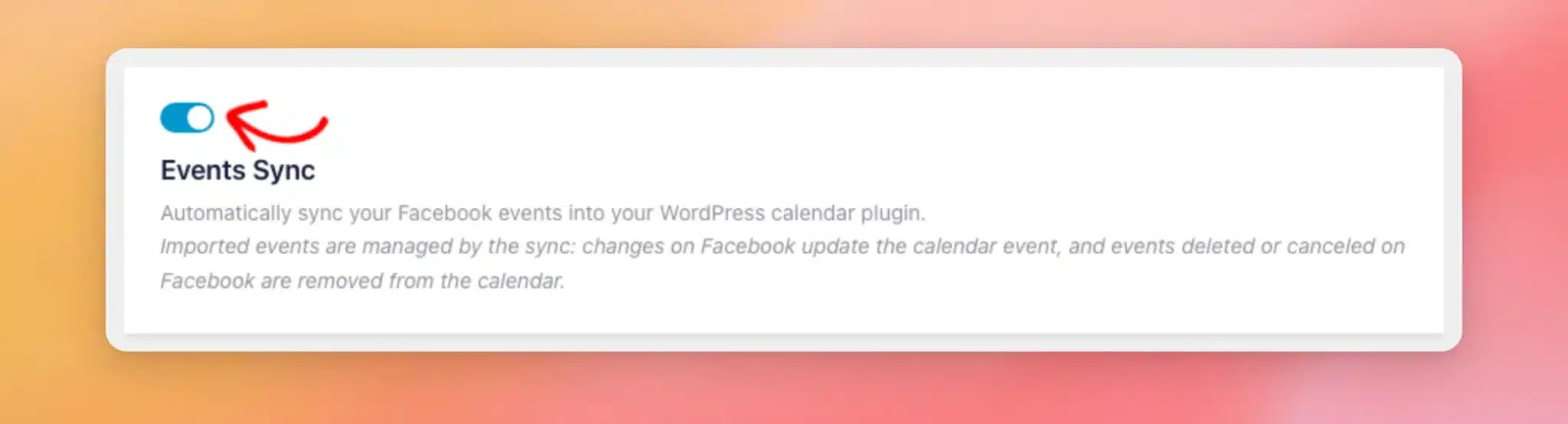
A continuación, activa el interruptor «Sincronización de eventos ». Primero aparece la sección del calendario. El resto de opciones se muestran una vez que seleccionas un calendario.
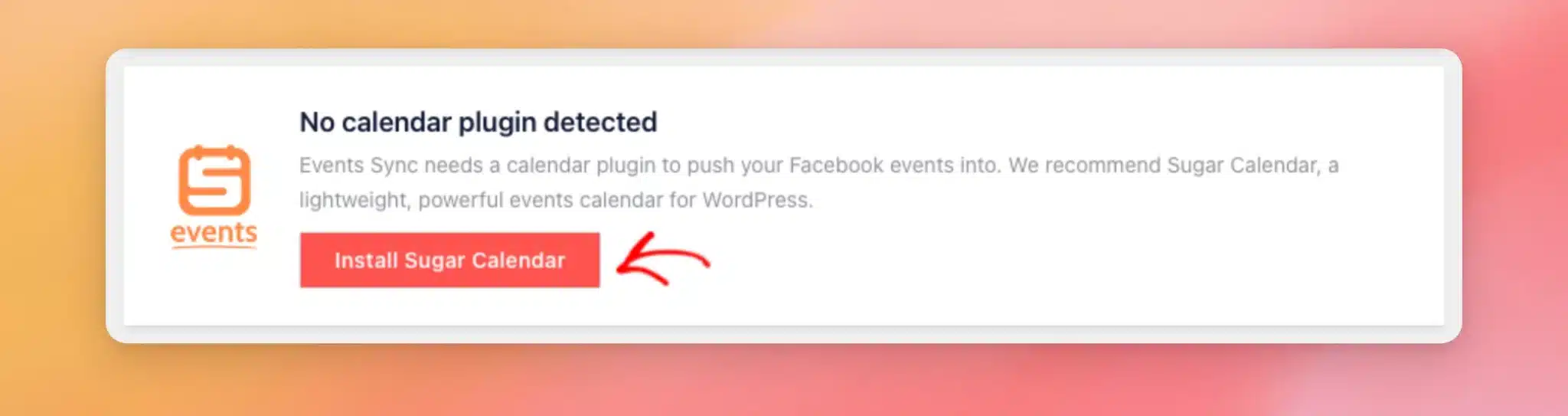
Si ves el mensaje «No se ha detectado ningún complemento de calendario», haz clic en «Instalar Sugar Calendar». De este modo, se instalará y activará la versión gratuita de Sugar Calendar con un solo clic. Si ya utilizas Sugar Calendar o The Events Calendar, no verás este mensaje.
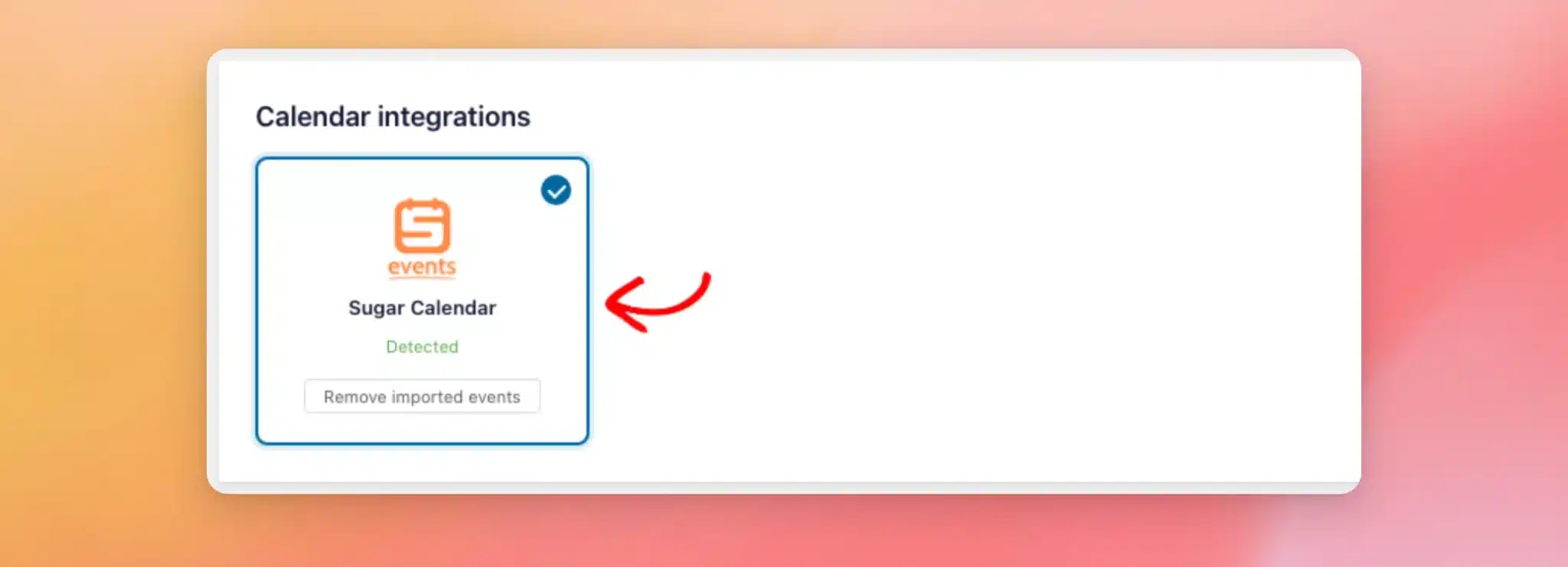
Cada complemento de calendario que esté activo en tu sitio web aparece en la sección «Integraciones de calendario», con la indicación «Detectado».
Ahora, haz clic en la ficha del calendario al que quieras añadir tus eventos. Aparecerá una marca de verificación en la ficha que selecciones. Si tanto Sugar Calendar como The Events Calendar están activos, puedes seleccionar ambos.
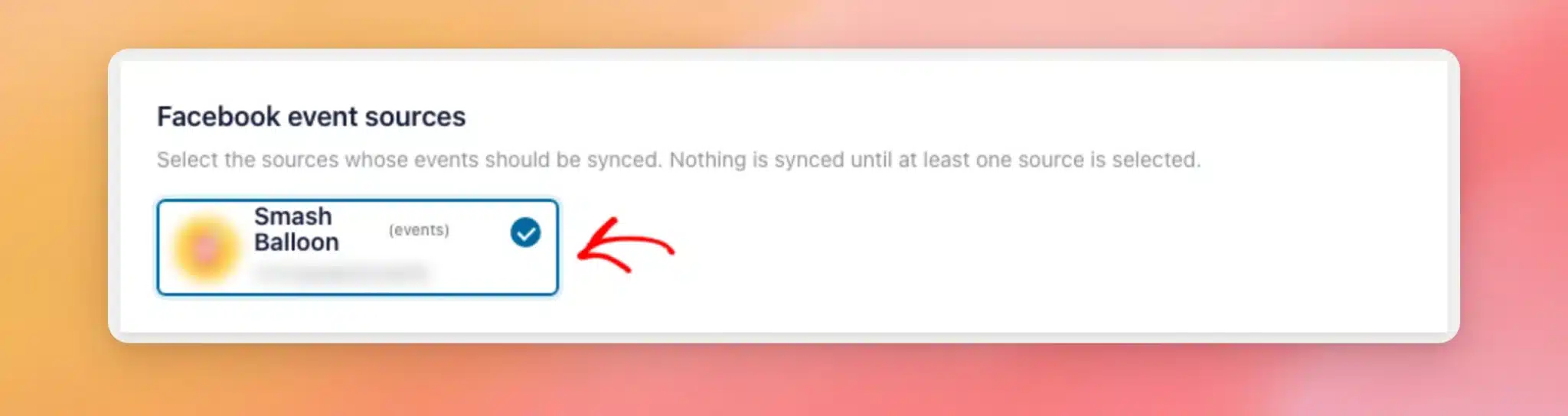
A continuación, en la sección «Fuentes de eventos de Facebook», selecciona cada una de las fuentes cuyos eventos quieras sincronizar. No se sincronizará nada hasta que selecciones al menos una fuente.
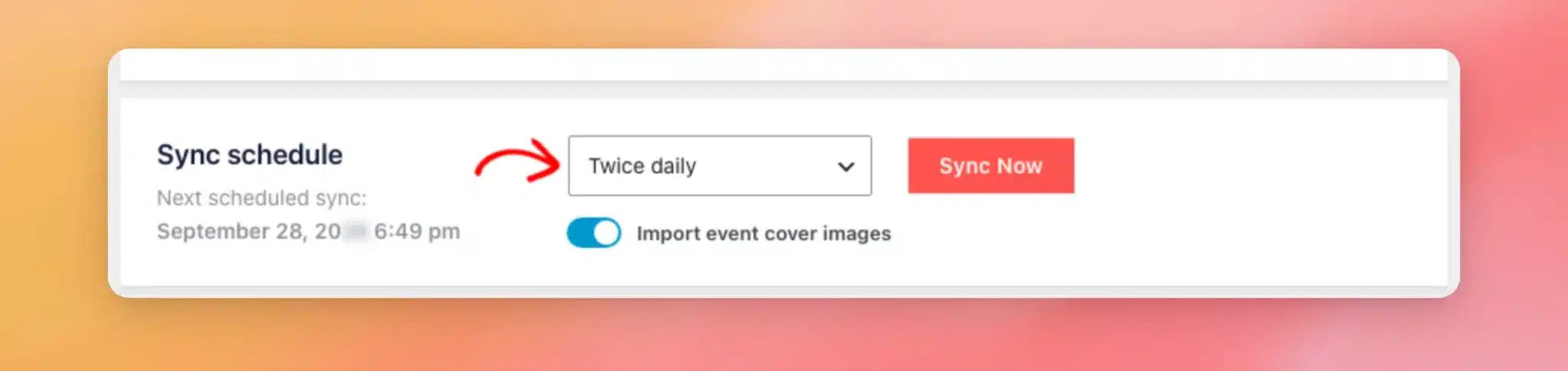
En «Programación de sincronización», elige con qué frecuencia Custom Facebook Feed Pro comprueba si hay eventos nuevos o modificados en Facebook:
- Cada hora: elige esta opción si los detalles de tu evento cambian a menudo y quieres que tu calendario se actualice rápidamente.
- Dos veces al día: la opción predeterminada. Elige esta opción si no estás seguro de cuál elegir, ya que se sitúa a medio camino entre las otras dos opciones.
- Diario: elige esta opción si tus eventos casi nunca cambian una vez publicados.
La opción «Importar imágenes de portada de los eventos» añade la foto de portada de cada evento a tu biblioteca multimedia y la utiliza como imagen del evento. Como está activada por defecto, solo tendrás que cambiarla si prefieres que las fotos de los eventos no se guarden en tu biblioteca multimedia.
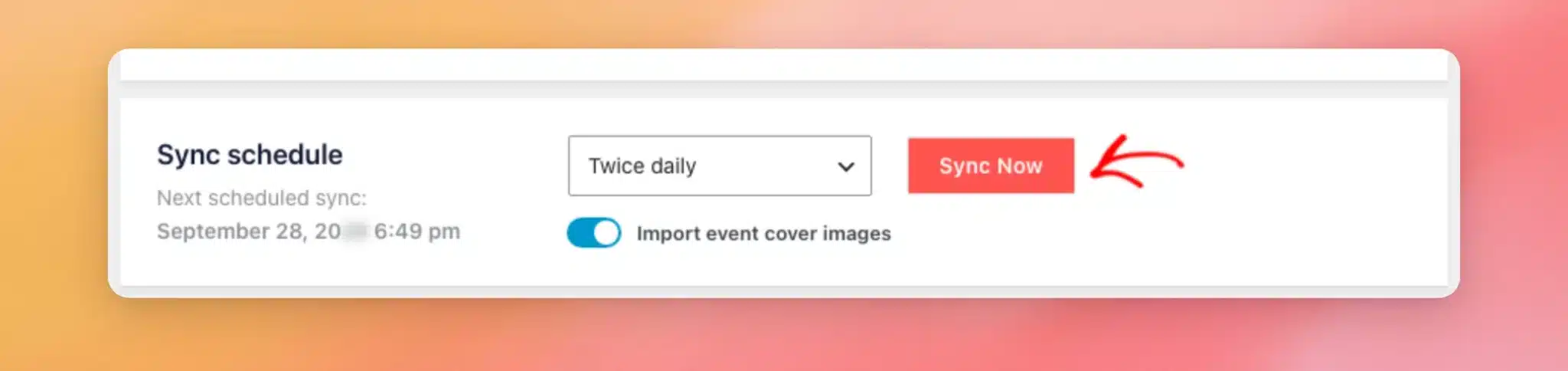
Cuando estés listo, haz clic en «Sincronizar ahora». De este modo, se guardarán tus ajustes y se iniciará la primera sincronización de inmediato.
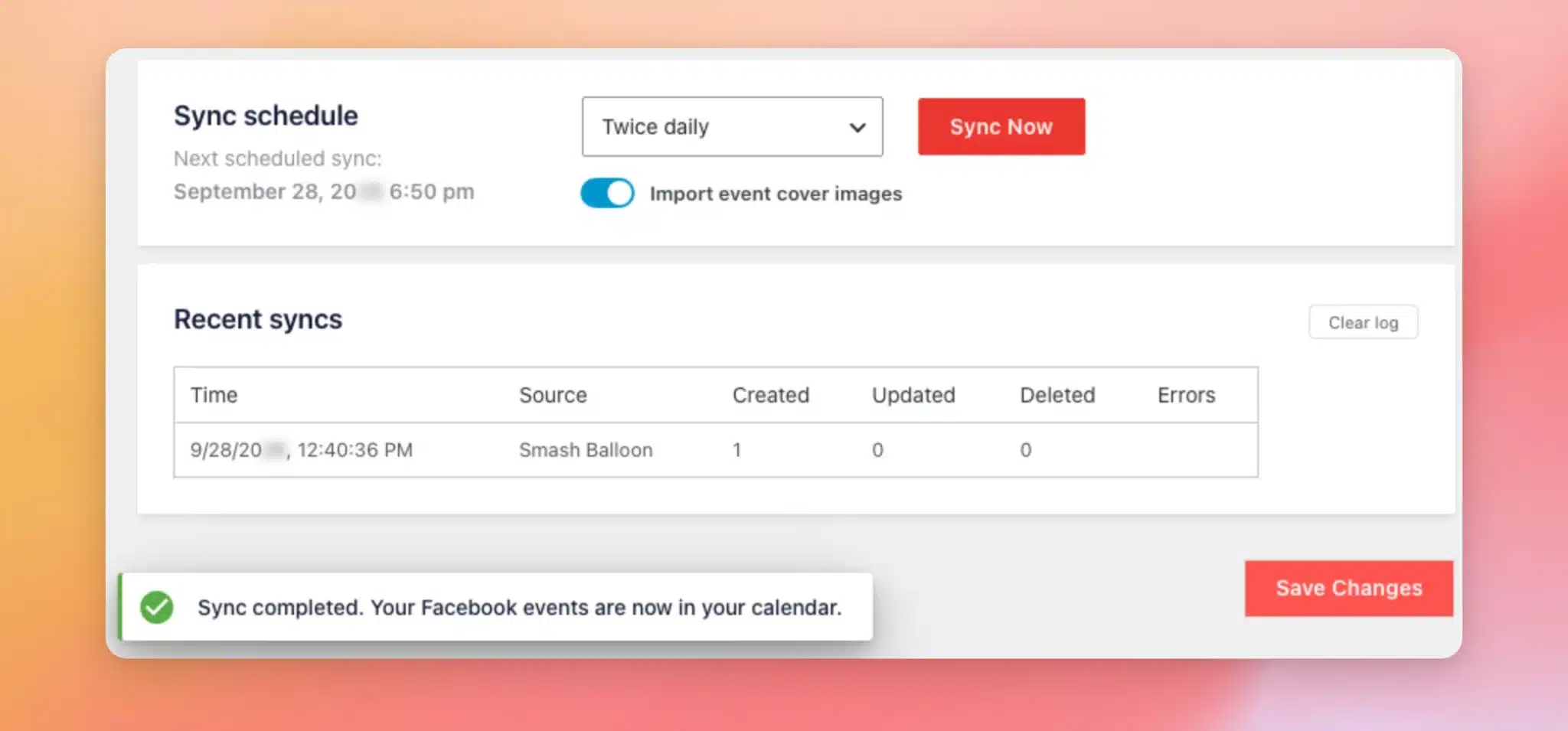
Cuando finalice la sincronización, aparecerá el mensaje «Sincronización completada. Tus eventos de Facebook ya están en tu calendario». Esta primera sincronización también aparece en «Sincronizaciones recientes», en la parte inferior de la pestaña. Si has seleccionado más de una fuente, aparecerá un mensaje diferente: «Se ha sincronizado la primera fuente. Las fuentes restantes se sincronizarán en segundo plano durante los próximos minutos».
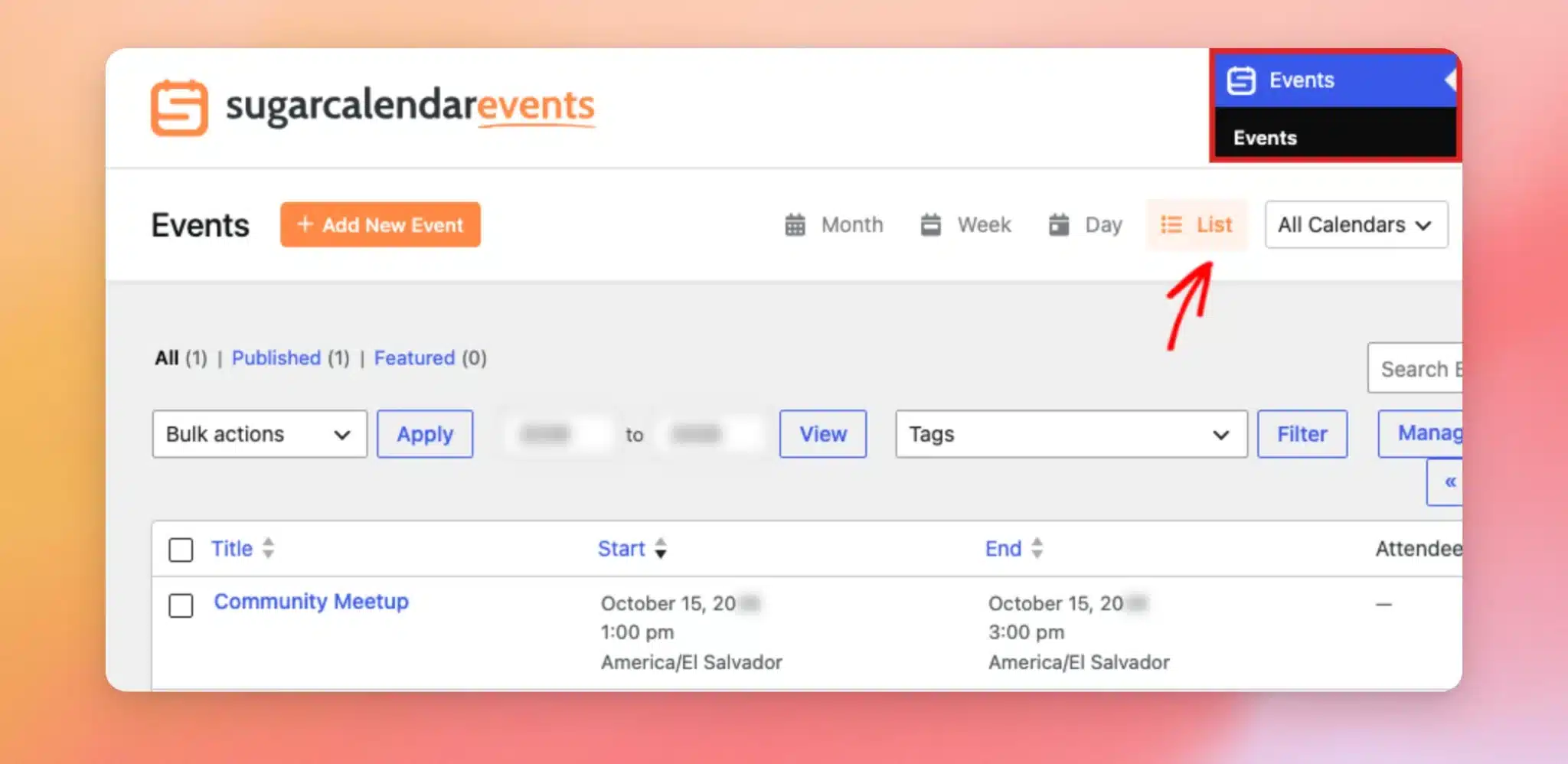
Tus eventos de Facebook aparecen ahora en tu calendario junto con los eventos que hayas añadido tú mismo. Para verlos en Sugar Calendar, ve a «Eventos» en tu panel de control de WordPress. A continuación, haz clic en «Lista» para ver tus próximos eventos en una sola lista.
Si más adelante modificas alguna configuración de «Sincronización de eventos», haz clic en «Guardar cambios » para que se apliquen.
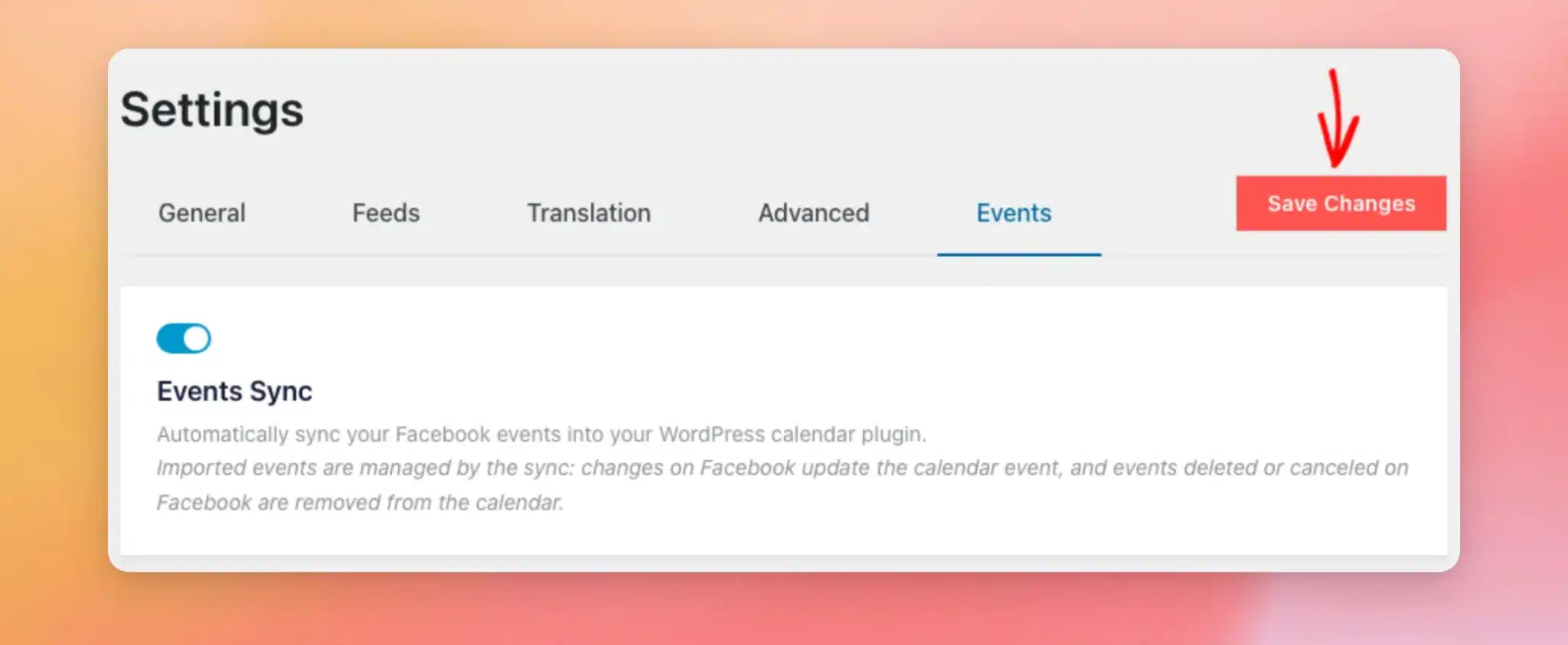
Una vez guardada la configuración, la sincronización se ejecutará según el horario que hayas elegido. En la sección «Horario de sincronización», la opción «Próxima sincronización programada» muestra la fecha y la hora de la próxima sincronización.
Comprobación de las sincronizaciones recientes
La tabla «Sincronizaciones recientes», situada en la parte inferior de la pestaña «Eventos», te permite comprobar cómo ha ido cada sincronización. Para cada ejecución, muestra la hora, la fuente, el número de eventos creados, actualizados y eliminados, así como cualquier error.
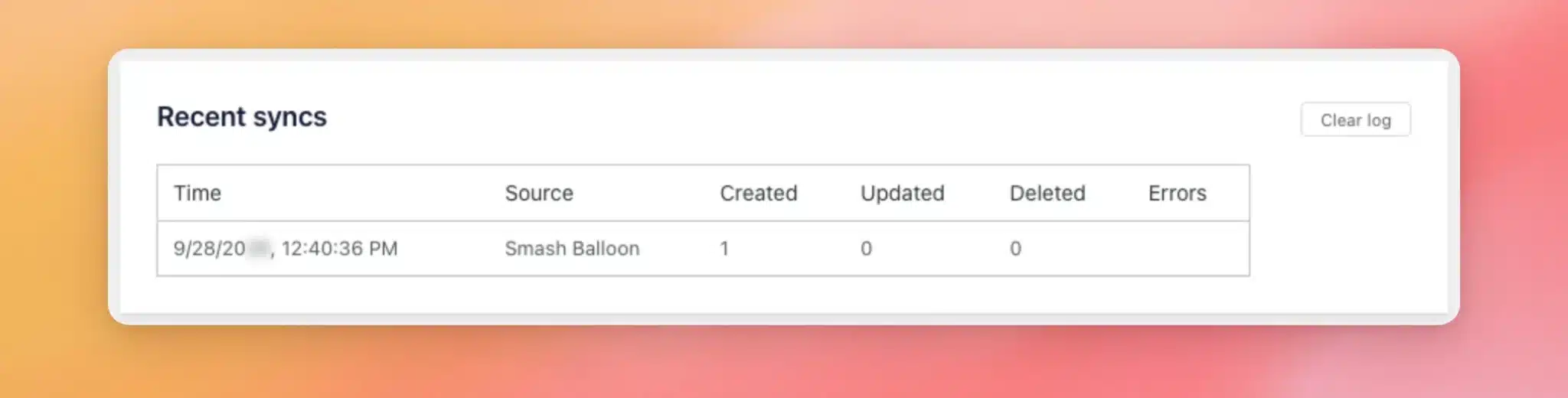
Una consulta que no encuentre nada nuevo ni modificado en Facebook sigue apareciendo, con un 0 en las columnas «Creado», «Actualizado» y «Eliminado».
Si tus eventos no aparecen en tu calendario, consulta las preguntas frecuentes que figuran a continuación para saber qué debes comprobar.
Mantener tu agenda al día
Una vez que tus eventos estén en tu calendario, Events Sync se encarga de mantenerlos sincronizados con Facebook. A continuación te explicamos cómo se gestiona cada tipo de cambio:
- Cuando añades un nuevo evento en Facebook, este se copia en tu calendario en la siguiente sincronización.
- Cuando modificas un evento en Facebook, el evento del calendario se actualiza en la siguiente sincronización.
- Cuando cancelas o eliminas un evento en Facebook, este se elimina de tu calendario. Custom Facebook Feed Pro comprueba cada uno de ellos con Facebook antes de eliminarlos.
- Si borras un evento importado de tu calendario, permanecerá borrado, aunque siga apareciendo en Facebook.
- Si editas un evento importado en tu calendario, tus modificaciones se anularán la próxima vez que ese evento se modifique en Facebook. Por eso es mejor realizar los cambios directamente en Facebook.
Eliminar eventos importados
Cada ficha de calendario de la sección «Integraciones de calendario» cuenta con su propio botón para eliminar los eventos añadidos mediante la sincronización. Solo elimina esos eventos y deja intactos los que hayas creado tú mismo.
Nota: Al eliminar los eventos importados, se reinicia la sincronización. Los eventos que hayas eliminado manualmente de tu calendario volverán a aparecer en la siguiente sincronización si siguen estando en Facebook.
Para utilizarlo, haz clic en «Eliminar eventos importados » en la ficha del calendario.
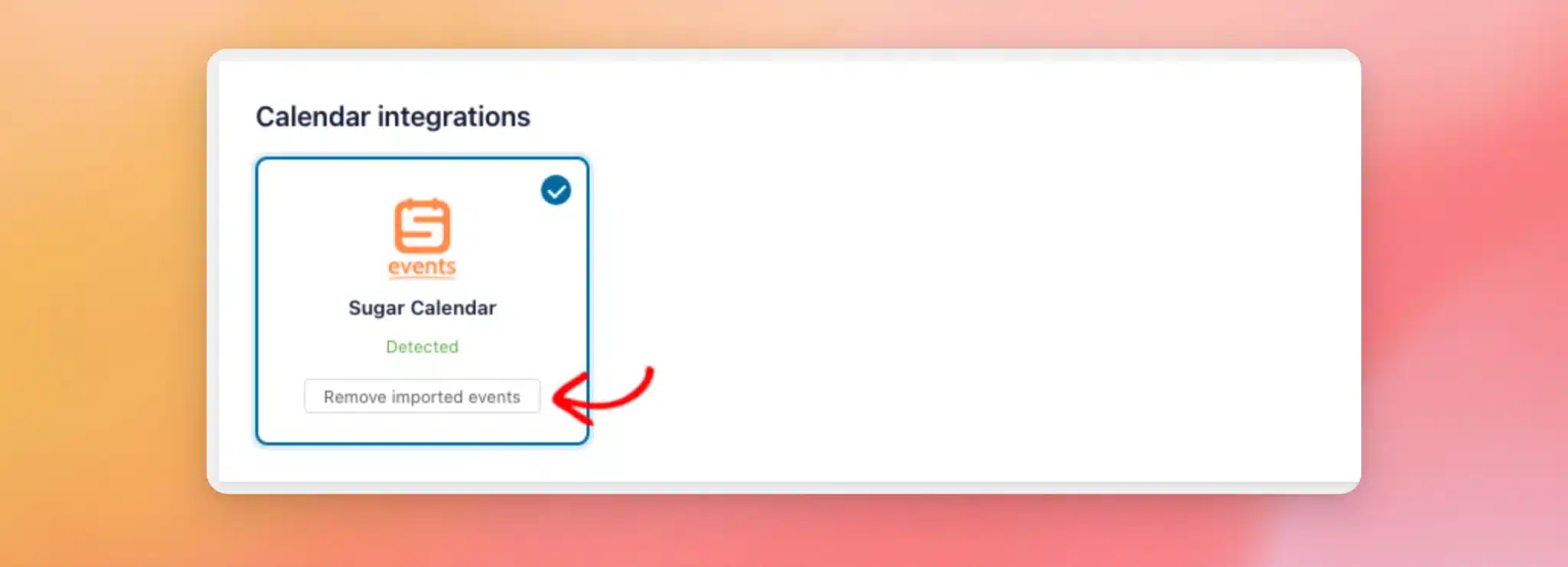
Custom Facebook Feed Pro te pide que lo confirmes primero. Para continuar, haz clic en «Confirmar».
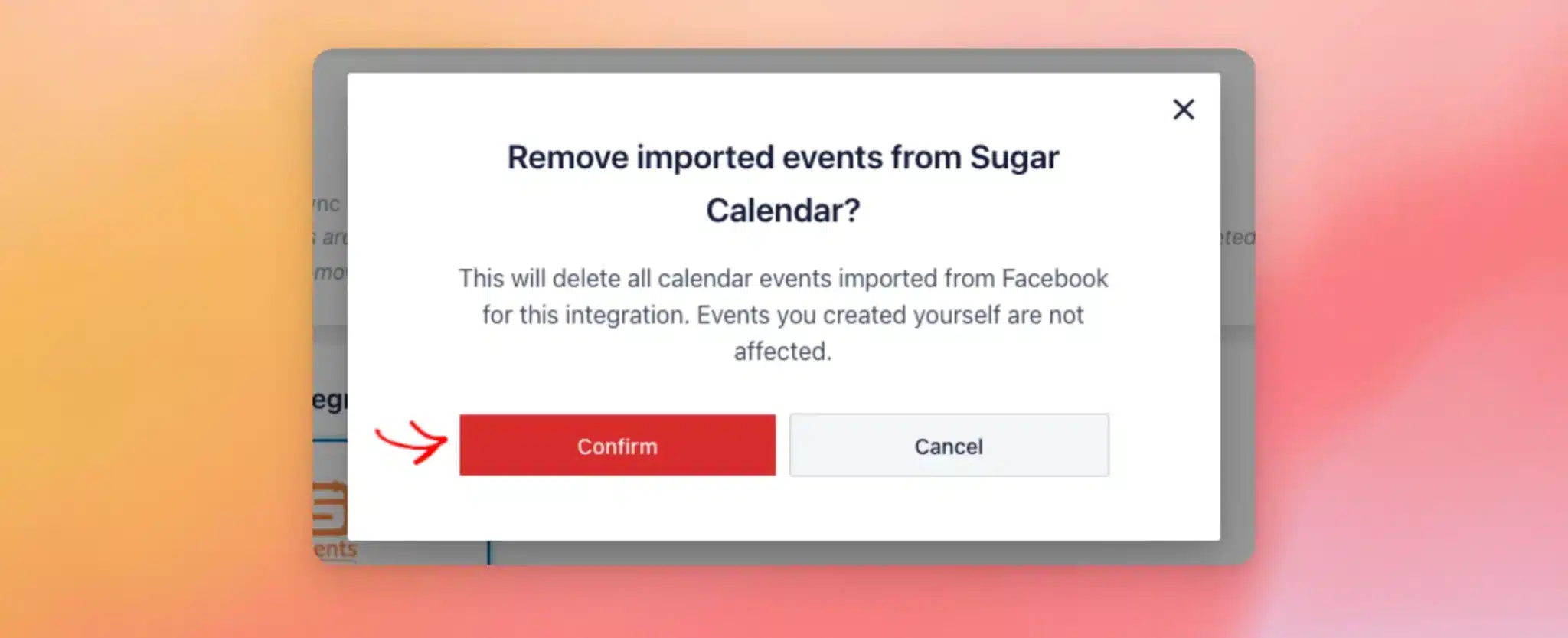
Cuando finalice la eliminación, aparecerá el mensaje «Se han eliminado todos los eventos importados».
Nota: Para eliminar definitivamente los eventos de tu calendario, desactiva también la sincronización, tal y como se describe en las preguntas frecuentes que figuran a continuación.
¡Y ya está! Ahora ya sabes cómo utilizar Events Sync para copiar tus eventos de Facebook en tu calendario de WordPress y mantenerlos actualizados. A continuación, echa un vistazo a la guía de Sugar Calendar sobre cómo mostrar los próximos eventos para que aparezcan en tu página web los eventos sincronizados.
Preguntas frecuentes
A continuación, respondemos a algunas de las preguntas más habituales sobre cómo sincronizar tus eventos de Facebook con tu calendario de WordPress.
¿Con qué plugins de calendario funciona Events Sync?
Events Sync es compatible con Sugar Calendar y The Events Calendar. Si ambos están activos en tu sitio web, puedes seleccionarlos en la pestaña «Eventos».
¿Qué se copia en mi calendario?
Cada evento de Facebook se convierte en un evento del calendario con su título, descripción y ubicación. También conserva la fecha y la hora de inicio y fin en la zona horaria del evento (o se añade como un evento de todo el día). La foto de portada también se añade cuando la opción «Importar imágenes de portada de eventos» está activada. Los eventos importados se publican de inmediato.
En el «Calendario de eventos», la ubicación se añade como «Lugar». El evento también incluye un enlace a su página de entradas o, si no dispone de dicho enlace, al evento en Facebook.
¿Qué eventos de Facebook copia Events Sync?
La función «Sincronización de eventos» copia los próximos eventos de cada fuente que selecciones en la pestaña «Eventos».
¿Qué ocurre con los eventos que se repiten en Facebook?
Cada fecha de un evento recurrente de Facebook se añade a tu calendario como un evento independiente.
¿Por qué en la pestaña «Eventos» aparece el mensaje «No tienes ninguna fuente de eventos conectada»?
«Events Sync» utiliza las fuentes de eventos de Facebook conectadas a «Custom Facebook Feed Pro». En primer lugar, conecta una fuente de eventos. A continuación, vuelve a la pestaña «Eventos ».
Para obtener más información, consulta nuestra guía sobre cómo crear un token de acceso para eventos de Facebook.
¿Por qué no aparecen mis eventos en mi calendario?
En primer lugar, comprueba que haya un calendario y al menos una fuente seleccionados en la pestaña «Eventos». A continuación, haz clic en «Sincronizar ahora». Cuando finalice la sincronización, consulta la columna «Errores» de la tabla «Sincronizaciones recientes».
Las sincronizaciones programadas se ejecutan a través de WP-Cron. Si parece que nunca se ejecutan, consulta nuestra guía sobre cómo forzar la ejecución de tareas cron en tu servidor.
¿Qué pasa si el botón «Instalar Sugar Calendar» no funciona?
Si aparece el mensaje «No se ha podido instalar el plugin», instala y activa Sugar Calendar desde la página «Plugins ». A continuación, vuelve a la pestaña «Eventos». Si tu usuario de WordPress no tiene permiso para instalar plugins, al pulsar el botón se abrirá la página web de Sugar Calendar. En ese caso, pide a un administrador del sitio que instale Sugar Calendar por ti.
Para instalar y activar Sugar Calendar desde la página de plugins, consulta «Cómo instalar un plugin de WordPress » para obtener una guía paso a paso.
¿Qué significa «utiliza una fuente iCal» en «Sincronizaciones recientes»?
Esto significa que esa fuente estaba conectada mediante una URL de iCal. Dado que Events Sync lee tus eventos a través del token de acceso de una fuente, conecta esa página como fuente de eventos con un token de acceso. A continuación, vuelve a hacer clic en «Sincronizar ahora ».
Para obtener más información, consulta nuestra guía sobre cómo crear un token de acceso para eventos de Facebook.
¿Puedo borrar la tabla «Sincronizaciones recientes»?
Sí. Encima de la tabla «Sincronizaciones recientes», haz clic en «Borrar registro » para vaciarla.
¿Cómo puedo dejar de sincronizar mis eventos de Facebook?
Si también quieres eliminar los eventos que se han añadido mediante la sincronización, haz clic primero en «Eliminar eventos importados » en la ficha de tu calendario. A continuación, desactiva el botón de sincronización de eventos en la pestaña «Eventos». Por último, haz clic en «Guardar cambios».
¿Por qué no puedo eliminar los eventos importados de mi calendario?
El complemento de calendario debe estar activo para que se puedan eliminar los eventos importados. Si aparece el mensaje «El complemento de calendario para esta integración no está activo, por lo que no se pueden eliminar los eventos importados», vuelve a activar dicho complemento. A continuación, vuelve a hacer clic en «Eliminar eventos importados ».




