


 Soziale Wand
  Feed-Analytik

Möchtest du, dass deine Facebook-Veranstaltungen in deinem WordPress-Kalender angezeigt werden, ohne dass du sie manuell hinzufügen musst?
In dieser Anleitung führen wir Sie Schritt für Schritt durch die Einrichtung der Veranstaltungssynchronisierung in „Custom Facebook Feed Pro“ mit unserem „Sugar Calendar“-Plugin oder „The Events Calendar“. Sie benötigen lediglich die „Elite“-Lizenzstufe und eine mit Ihrer Website verbundene Facebook-Veranstaltungsquelle.
Voraussetzungen: Für „Events Sync“ sind die Elite-Lizenzstufe von „Custom Facebook Feed Pro“ sowie die Plugin-Version 4.13.0 oder höher erforderlich.
Bevor Sie beginnen, stellen Sie sicher, dass „Custom Facebook Feed Pro“ auf Ihrer WordPress-Seite installiert und aktiviert ist. Außerdem benötigen Sie eine Facebook-Veranstaltungsquelle. Falls Sie noch keine verbunden haben, lesen Sie unsere Anleitung zum Erstellen eines Facebook-Veranstaltungs-Zugriffstokens.
„Events Sync“ kopiert die anstehenden Termine von Ihrer Facebook-Seite in Ihr Kalender-Plugin und hält sie nach einem festgelegten Zeitplan auf dem neuesten Stand. Wenn Sie einen Termin auf Facebook ändern, wird diese Änderung in Ihrem Kalender übernommen. Wenn Sie einen Termin absagen oder löschen, wird er aus Ihrem Kalender entfernt.
Das sind die Themen, die wir behandeln werden:
- Einrichten der Terminsynchronisierung
- Letzte Synchronisierungen überprüfen
- So halten Sie Ihren Kalender auf dem neuesten Stand
- Importierte Ereignisse entfernen
- Häufig gestellte Fragen
Einrichten der Terminsynchronisierung
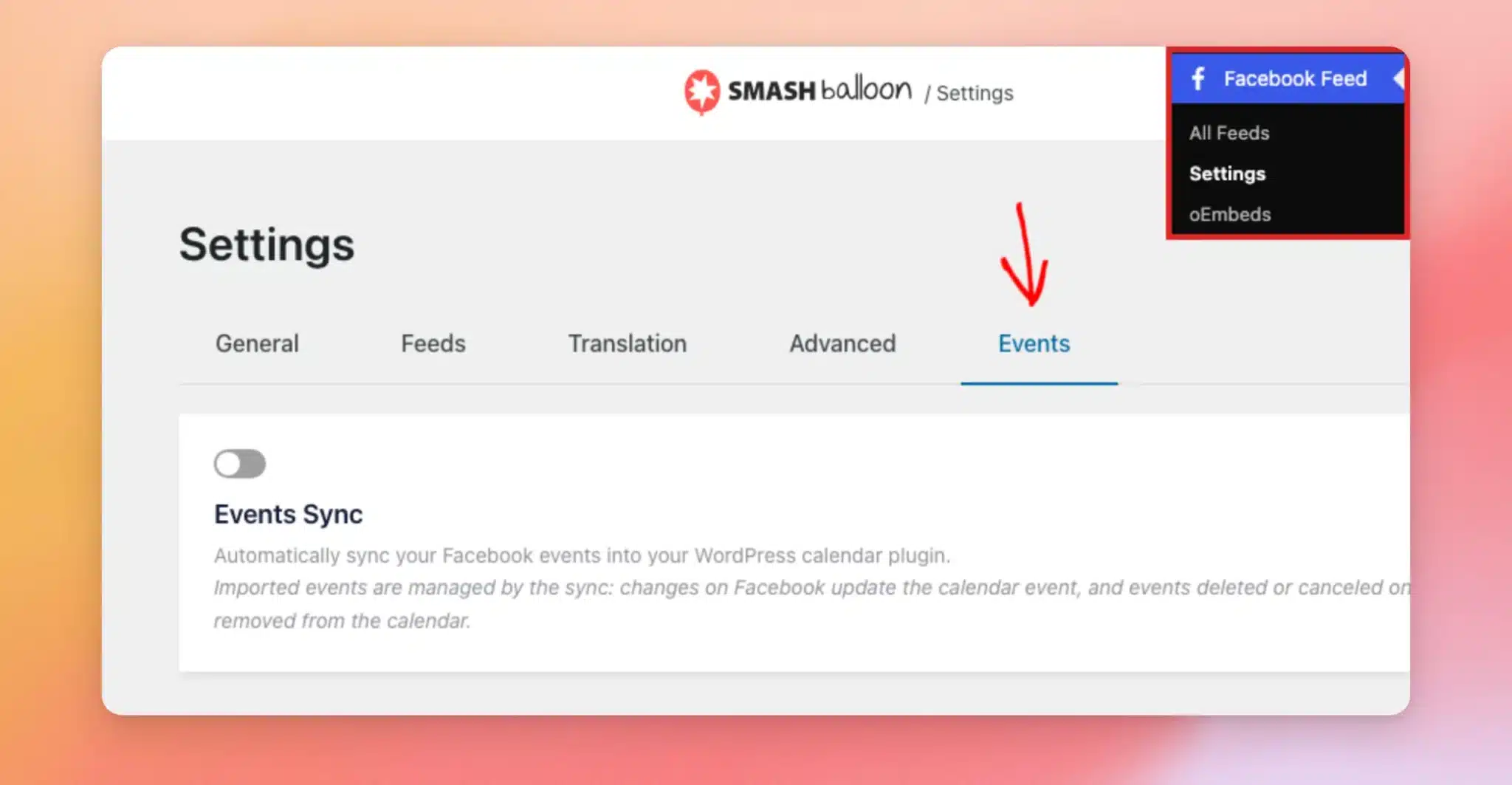
Um loszulegen, gehen Sie in Ihrem WordPress-Dashboard zu „Facebook-Feed“ » „Einstellungen “. Öffnen Sie anschließend die Registerkarte „Veranstaltungen “.
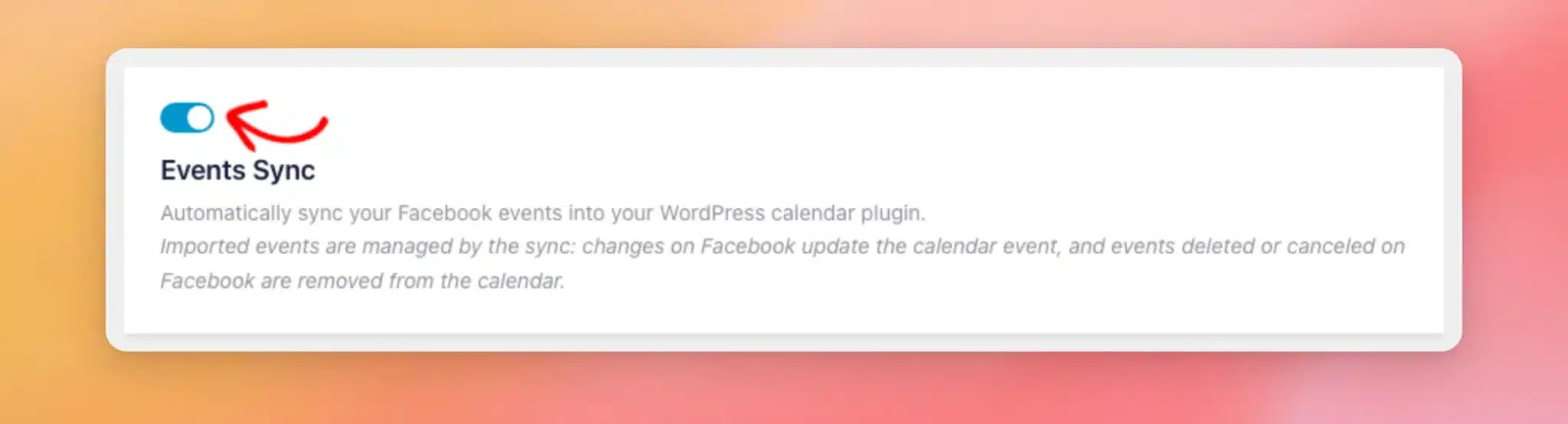
Aktivieren Sie als Nächstes den Schalter „Ereignisse synchronisieren “. Zunächst wird der Kalenderbereich angezeigt. Die übrigen Optionen werden angezeigt, sobald Sie einen Kalender ausgewählt haben.
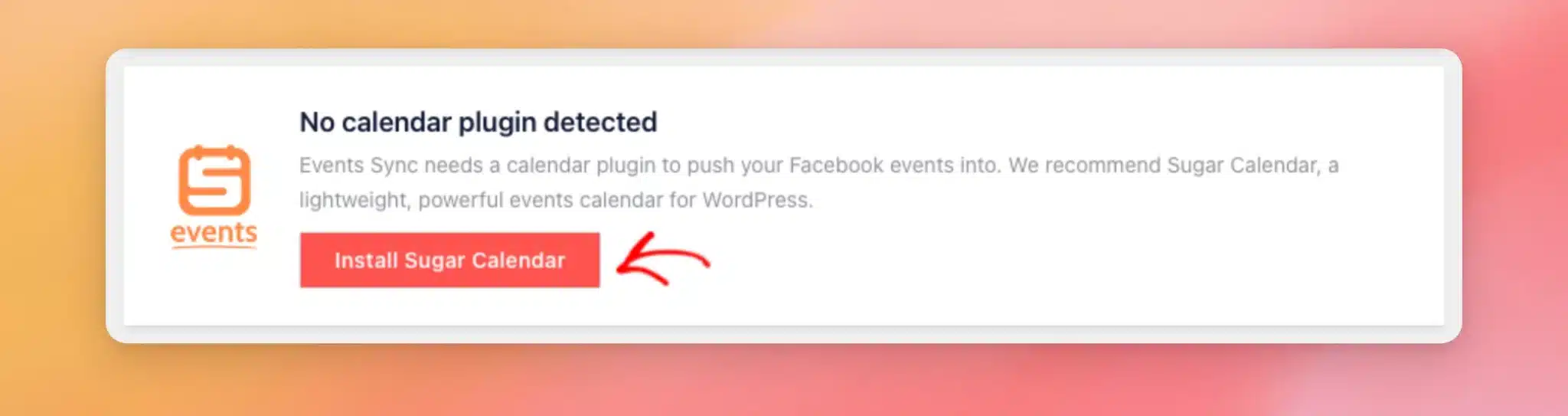
Wenn die Meldung „Es wurde kein Kalender-Plugin erkannt“ angezeigt wird, klicken Sie auf „Sugar Calendar installieren“. Dadurch wird die kostenlose Version von Sugar Calendar mit einem Klick installiert und aktiviert. Wenn Sie bereits Sugar Calendar oder The Events Calendar verwenden, wird diese Meldung nicht angezeigt.
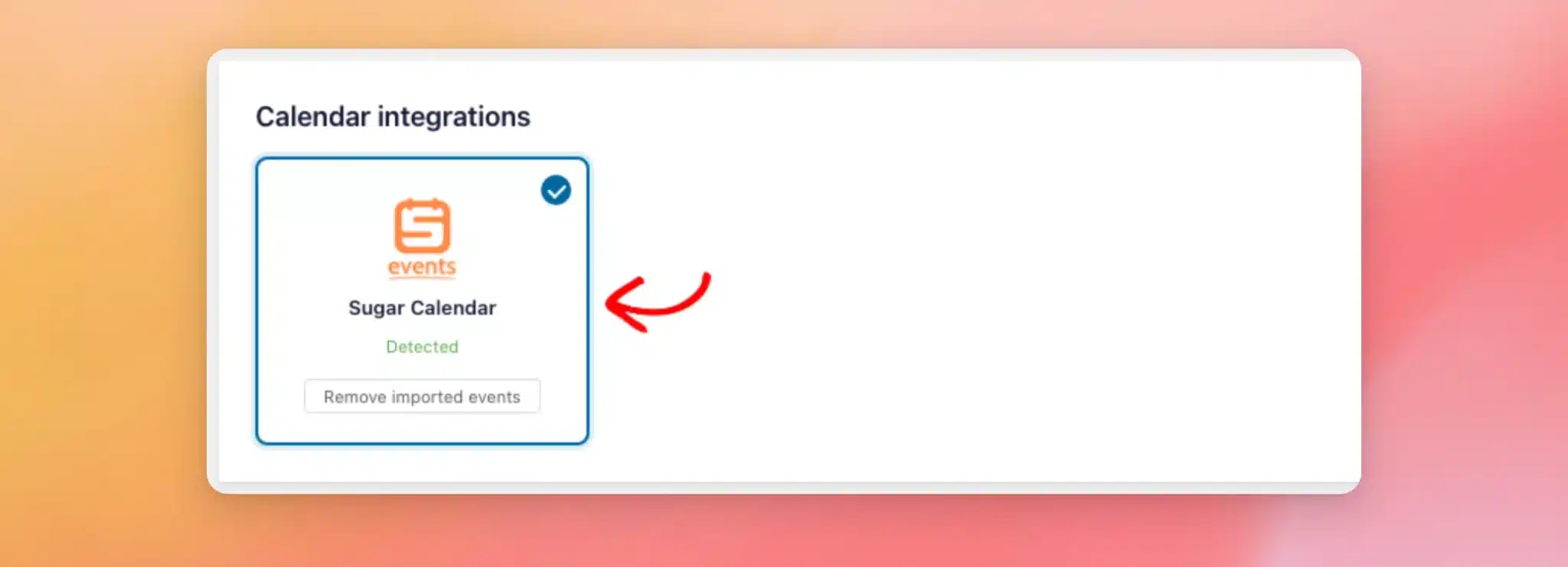
Jedes Kalender-Plugin, das auf Ihrer Website aktiv ist, wird unter „Kalender-Integrationen“ mit dem Status „Erkannt“ angezeigt.
Klicken Sie nun auf die Karte des Kalenders, in den Ihre Termine aufgenommen werden sollen. Auf der ausgewählten Karte erscheint ein Häkchen. Wenn sowohl „Sugar Calendar“ als auch „The Events Calendar“ aktiv sind, können Sie beide auswählen.
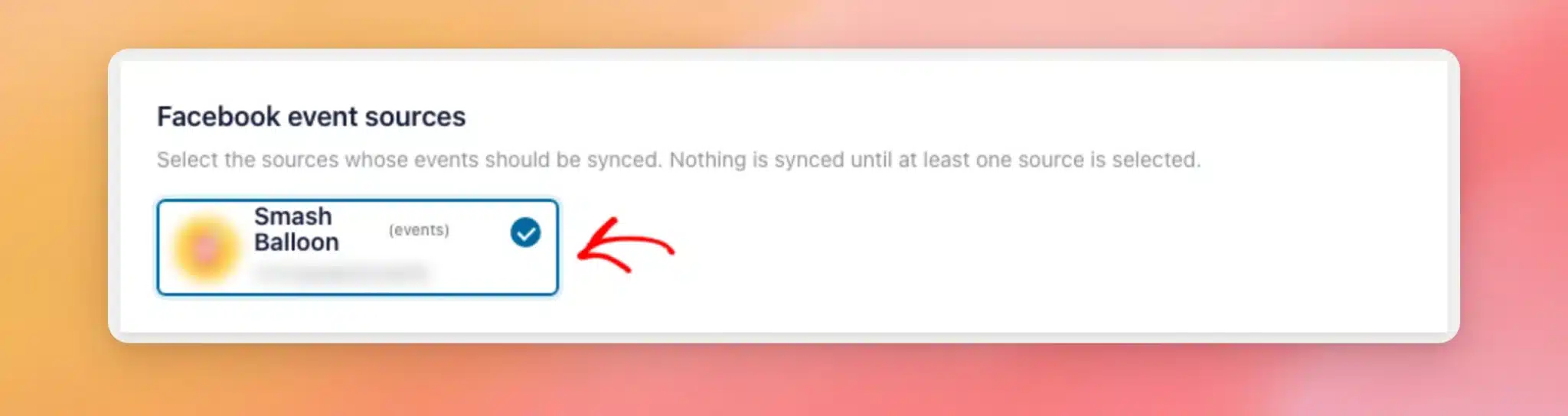
Wählen Sie anschließend unter „Facebook-Ereignisquellen“ jede Quelle aus, deren Ereignisse Sie synchronisieren möchten. Es wird nichts synchronisiert, bis Sie mindestens eine Quelle ausgewählt haben.
Wählen Sie unter „Synchronisierungsplan“ aus, wie oft „Custom Facebook Feed Pro“ Facebook auf neue und geänderte Ereignisse überprüft:
- Jede Stunde – Wählen Sie diese Option, wenn sich die Details Ihrer Veranstaltung häufig ändern und Ihr Kalender diese Änderungen schnell nachziehen soll.
- Zweimal täglich – Die Standardeinstellung. Wählen Sie diese Option, wenn Sie sich nicht sicher sind, welche Sie wählen sollen, da sie zwischen den beiden anderen Optionen liegt.
- Täglich – Wählen Sie diese Option, wenn sich Ihre Veranstaltungen nach der Veröffentlichung nur selten ändern.
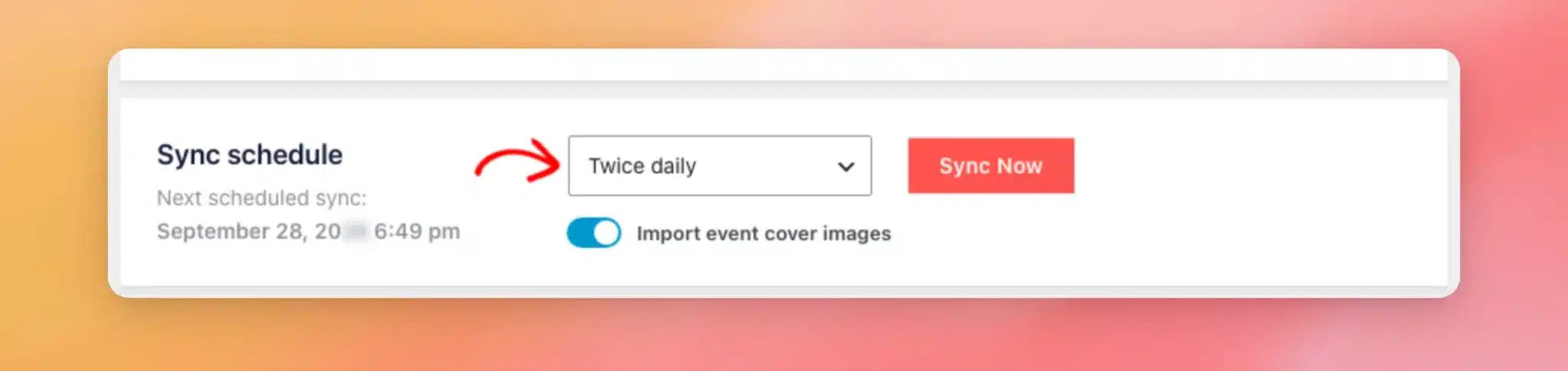
Mit der Option „Veranstaltungs-Titelbilder importieren“ werden die Titelbilder der einzelnen Veranstaltungen in Ihre Medienbibliothek aufgenommen und als Bild für die jeweilige Veranstaltung verwendet. Da diese Option standardmäßig aktiviert ist, müssen Sie sie nur ändern, wenn Sie Veranstaltungsfotos lieber aus Ihrer Medienbibliothek heraushalten möchten.
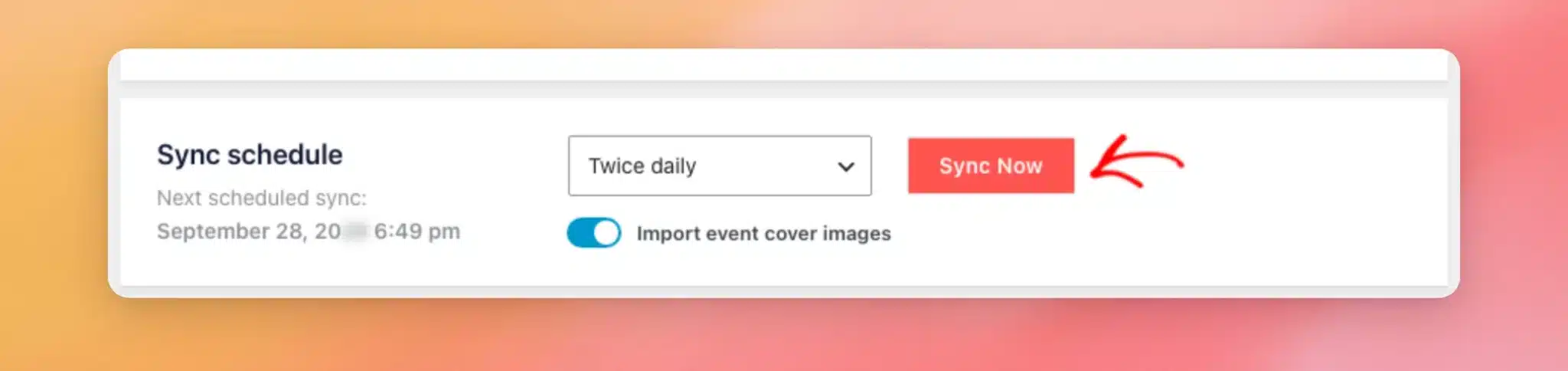
Wenn Sie bereit sind, klicken Sie auf „Jetzt synchronisieren“. Dadurch werden Ihre Einstellungen gespeichert und die erste Synchronisierung wird sofort durchgeführt.
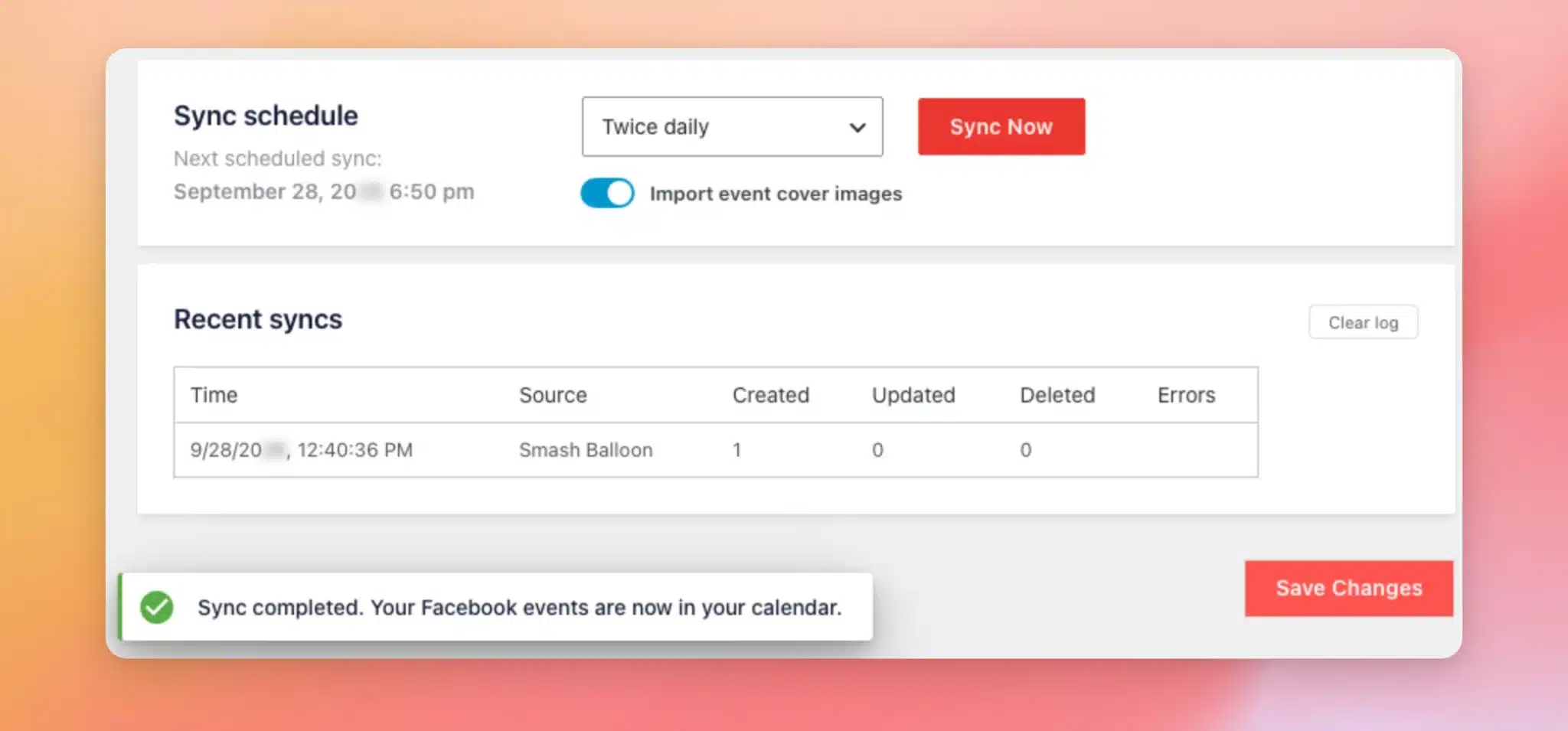
Sobald die Synchronisierung abgeschlossen ist, wird die Meldung „Synchronisierung abgeschlossen. Ihre Facebook-Veranstaltungen befinden sich nun in Ihrem Kalender.“ angezeigt. Dieser erste Durchlauf wird außerdem unten auf der Registerkarte unter „Letzte Synchronisierungen“ angezeigt. Wenn Sie mehr als eine Quelle ausgewählt haben, wird eine andere Meldung angezeigt: „Erste Quelle synchronisiert. Die übrigen Quellen werden in den nächsten Minuten im Hintergrund synchronisiert.“
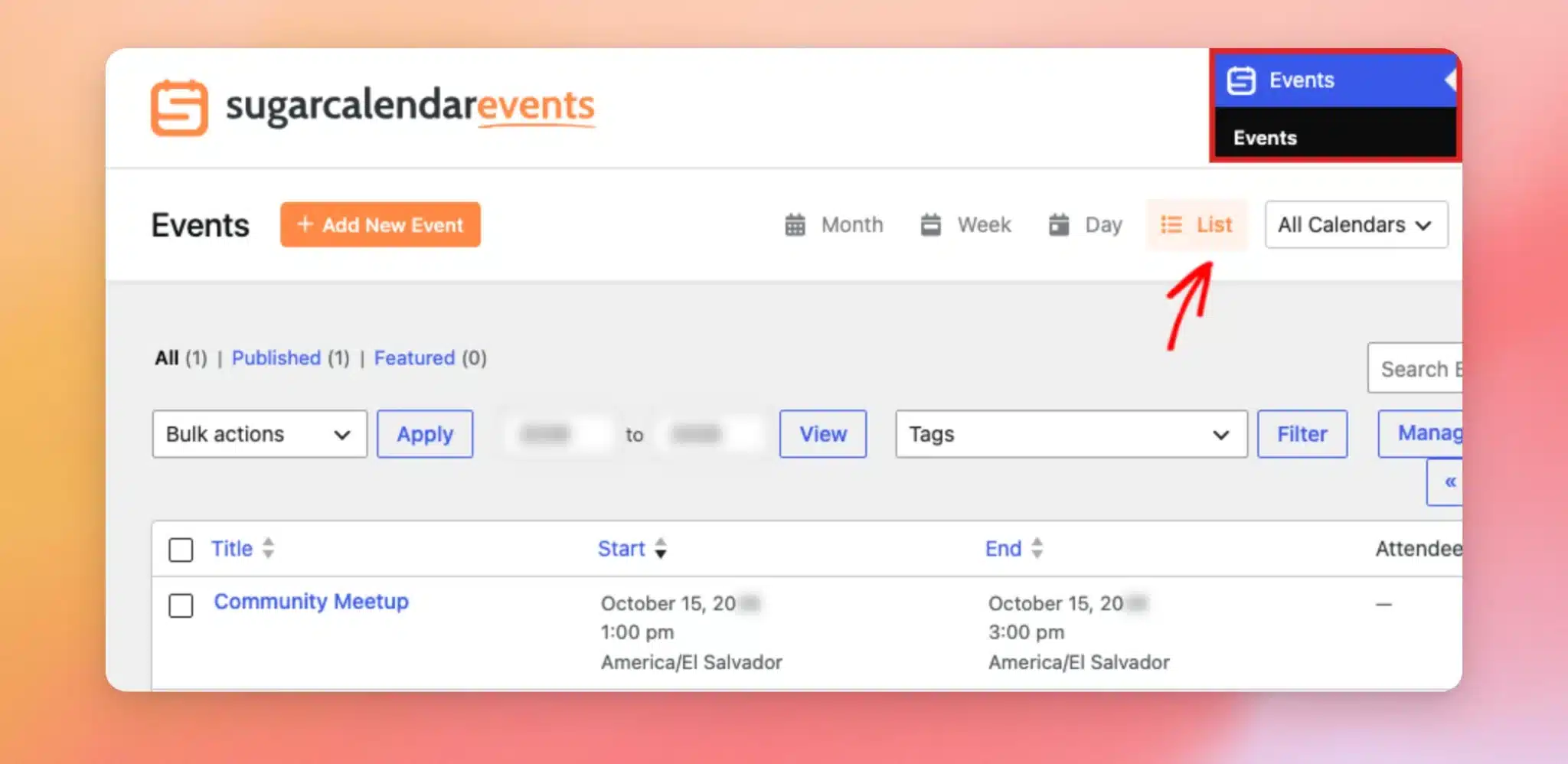
Ihre Facebook-Veranstaltungen werden nun in Ihrem Kalender neben den von Ihnen selbst hinzugefügten Veranstaltungen angezeigt. Um sie im Sugar-Kalender anzuzeigen, gehen Sie in Ihrem WordPress-Dashboard auf „Veranstaltungen “. Klicken Sie anschließend auf „Liste“, um Ihre bevorstehenden Veranstaltungen in einer Liste anzuzeigen.
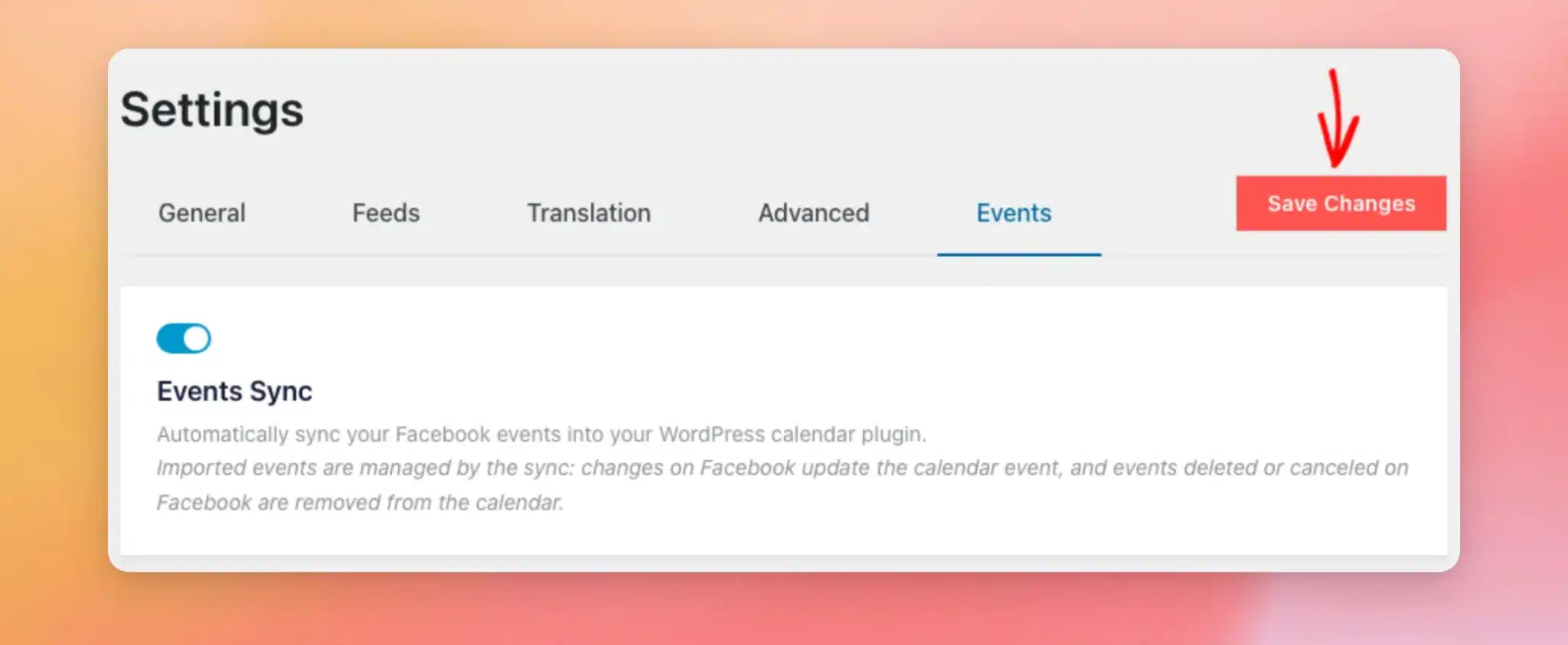
Wenn Sie die Einstellungen für die Ereignissynchronisierung später ändern, klicken Sie auf „Änderungen speichern“, um sie zu übernehmen.
Sobald Ihre Einstellungen gespeichert sind, wird die Synchronisierung gemäß dem von Ihnen gewählten Zeitplan durchgeführt. Unter „Synchronisierungszeitplan“ werden unter „Nächste geplante Synchronisierung“ Datum und Uhrzeit der nächsten Synchronisierung angezeigt.
Letzte Synchronisierungen überprüfen
In der Tabelle „Letzte Synchronisierungen“ unten auf der Registerkarte „Ereignisse“ können Sie überprüfen, wie die einzelnen Synchronisierungen verlaufen sind. Für jeden Durchlauf werden die Uhrzeit, die Quelle, die Anzahl der erstellten, aktualisierten und gelöschten Ereignisse sowie etwaige Fehler angezeigt.
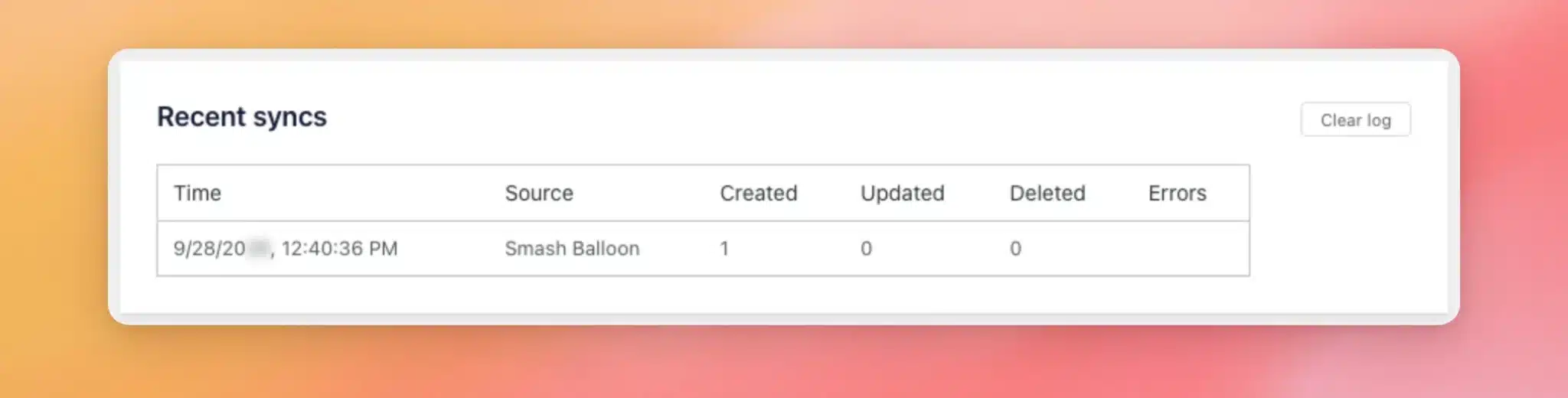
Ein Abfragelauf, bei dem auf Facebook nichts Neues oder Geändertes gefunden wird, wird dennoch angezeigt, wobei in den Spalten „Erstellt“, „Aktualisiert“ und „Gelöscht“ jeweils der Wert 0 steht.
Falls Ihre Termine nicht in Ihrem Kalender angezeigt werden, lesen Sie bitte die unten stehenden häufig gestellten Fragen, um zu erfahren, was Sie überprüfen sollten.
So halten Sie Ihren Kalender auf dem neuesten Stand
Sobald Ihre Termine in Ihrem Kalender stehen, sorgt „Events Sync“ dafür, dass sie mit Facebook synchronisiert bleiben. So werden die verschiedenen Arten von Änderungen behandelt:
- Wenn du auf Facebook eine neue Veranstaltung hinzufügst, wird diese bei der nächsten Synchronisierung in deinen Kalender übernommen.
- Wenn du einen Termin auf Facebook änderst, wird der Kalendertermin bei der nächsten Synchronisierung aktualisiert.
- Wenn Sie eine Veranstaltung auf Facebook absagen oder löschen, wird sie aus Ihrem Kalender entfernt. „Custom Facebook Feed Pro“ gleicht jede Veranstaltung mit Facebook ab, bevor sie entfernt wird.
- Wenn du einen importierten Termin aus deinem Kalender löschst, bleibt er gelöscht, auch wenn er auf Facebook noch vorhanden ist.
- Wenn Sie ein importiertes Ereignis in Ihrem Kalender bearbeiten, werden Ihre Änderungen überschrieben, sobald sich dieses Ereignis das nächste Mal auf Facebook ändert. Deshalb ist es am besten, Ihre Änderungen direkt auf Facebook vorzunehmen.
Importierte Ereignisse entfernen
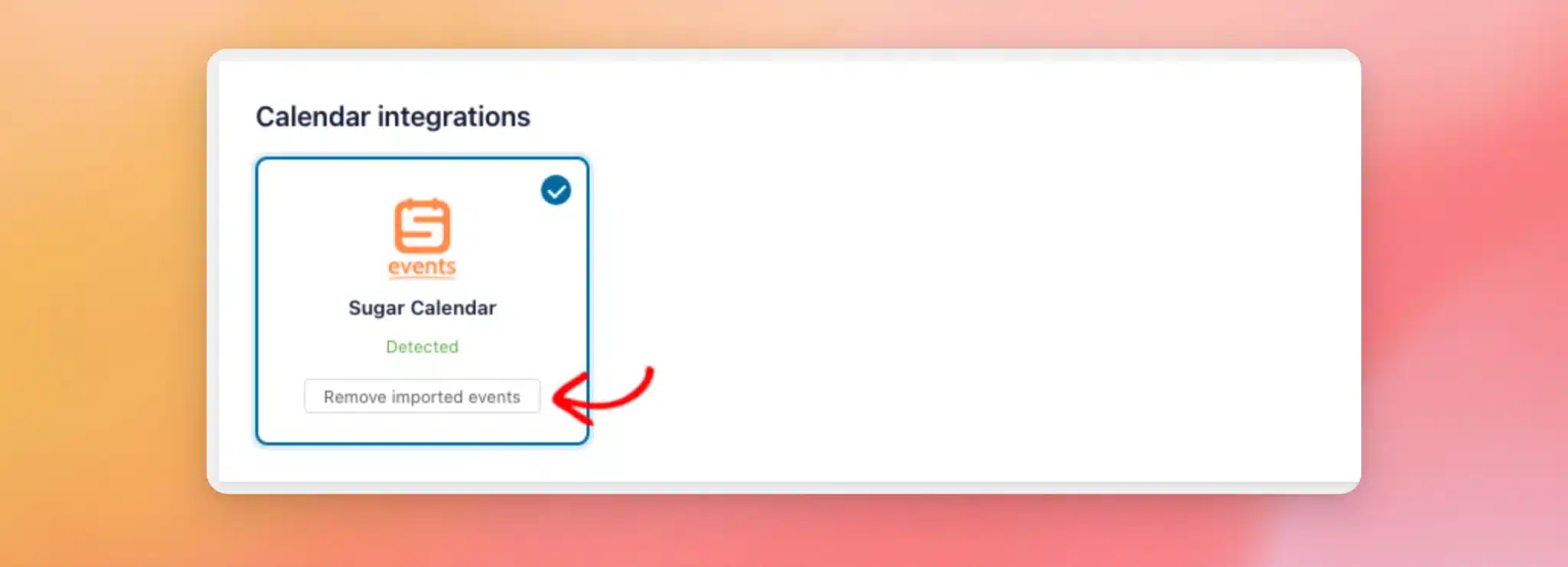
Jede Kalenderkarte im Abschnitt „Kalender-Integrationen“ verfügt über eine eigene Schaltfläche zum Entfernen der durch die Synchronisierung hinzugefügten Termine. Dabei werden nur diese Termine entfernt, während die von Ihnen selbst erstellten Termine erhalten bleiben.
Hinweis: Durch das Entfernen importierter Termine wird die Synchronisierung neu gestartet. Termine, die du manuell aus deinem Kalender gelöscht hast, werden bei der nächsten Synchronisierung wieder angezeigt, sofern sie noch auf Facebook vorhanden sind.
Um diese Funktion zu nutzen, klicken Sie auf der Kalenderkarte auf „Importierte Ereignisse entfernen “.
„Custom Facebook Feed Pro“ fordert Sie zunächst auf, dies zu bestätigen. Um fortzufahren, klicken Sie auf „Bestätigen“.
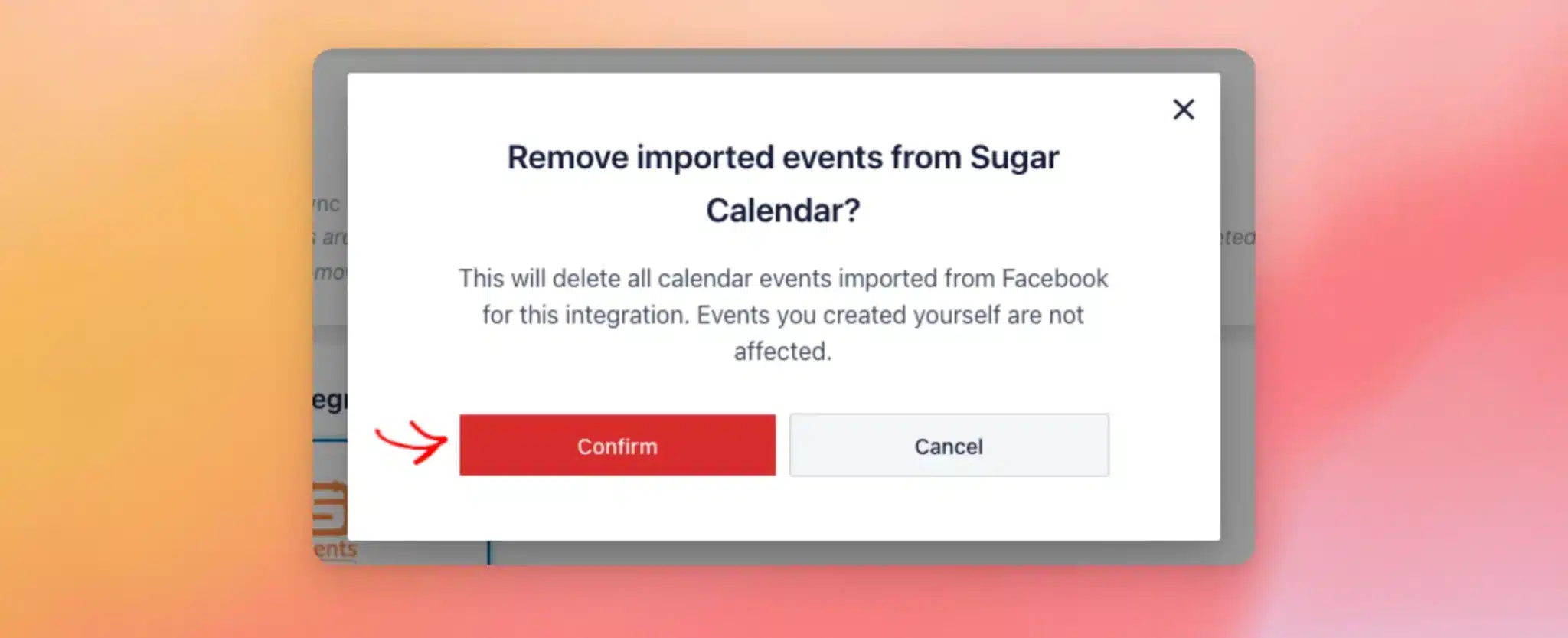
Sobald der Löschvorgang abgeschlossen ist, wird die Meldung „Alle importierten Ereignisse wurden gelöscht.“ angezeigt.
Hinweis: Um die Termine endgültig aus Ihrem Kalender zu entfernen, müssen Sie außerdem die Synchronisierung deaktivieren, wie in den unten stehenden häufig gestellten Fragen beschrieben.
Das war’s! Jetzt wissen Sie, wie Sie mit „Events Sync“ Ihre Facebook-Veranstaltungen in Ihren WordPress-Kalender kopieren und auf dem neuesten Stand halten können. Sehen Sie sich als Nächstes die Anleitung von Sugar Calendar zur Anzeige bevorstehender Veranstaltungen an, um Ihre synchronisierten Veranstaltungen auf Ihrer Website anzuzeigen.
Häufig gestellte Fragen
Im Folgenden haben wir einige der häufigsten Fragen zur Synchronisierung Ihrer Facebook-Veranstaltungen mit Ihrem WordPress-Kalender beantwortet.
Mit welchen Kalender-Plugins funktioniert „Events Sync“?
„Events Sync“ funktioniert mit „Sugar Calendar“ und „The Events Calendar“. Wenn beide auf Ihrer Website aktiv sind, können Sie auf der Registerkarte „Veranstaltungen“ beide auswählen.
Was wird in meinen Kalender übernommen?
Jede Facebook-Veranstaltung wird zu einem Kalendertermin mit Titel, Beschreibung und Ort. Außerdem werden Start- und Enddatum sowie -zeit in der Zeitzone der Veranstaltung beibehalten (oder die Veranstaltung wird als ganztägiger Termin hinzugefügt). Das Titelbild wird ebenfalls hinzugefügt, sofern die Option „Veranstaltungs-Titelbilder importieren“ aktiviert ist. Importierte Veranstaltungen werden sofort veröffentlicht.
Im Veranstaltungskalender wird der Ort als Veranstaltungsort hinzugefügt. Die Veranstaltung enthält außerdem einen Link zur Ticketseite oder – falls kein Ticketlink vorhanden ist – zur Veranstaltung auf Facebook.
Welche Facebook-Veranstaltungen werden von „Events Sync“ kopiert?
„Ereignisse synchronisieren“ kopiert die anstehenden Ereignisse aus jeder Quelle, die Sie auf der Registerkarte „Ereignisse“ auswählen.
Was passiert mit wiederkehrenden Veranstaltungen auf Facebook?
Jeder Termin einer wiederkehrenden Facebook-Veranstaltung wird als eigenständiger Termin in Ihren Kalender aufgenommen.
Warum wird auf der Registerkarte „Ereignisse“ die Meldung „Es ist keine Ereignisquelle verbunden“ angezeigt?
„Events Sync“ nutzt die mit „Custom Facebook Feed Pro“ verbundenen Facebook-Veranstaltungsquellen. Verbinden Sie zunächst eine Veranstaltungsquelle. Kehren Sie anschließend zur Registerkarte „Veranstaltungen“ zurück.
Weitere Informationen finden Sie in unserer Anleitung zum Erstellen eines Zugriffstokens für Facebook-Veranstaltungen.
Warum werden meine Termine nicht in meinem Kalender angezeigt?
Vergewissern Sie sich zunächst, dass auf der Registerkarte „Ereignisse“ ein Kalender und mindestens eine Quelle ausgewählt sind. Klicken Sie anschließend auf „Jetzt synchronisieren“. Wenn die Synchronisierung abgeschlossen ist, sehen Sie sich die Spalte „Fehler“ in der Tabelle „Letzte Synchronisierungen“ an.
Geplante Synchronisierungen werden über WP-Cron ausgeführt. Falls sie scheinbar nie ausgeführt werden, lesen Sie unsere Anleitung dazu, wie Sie die Ausführung von Cron-Jobs auf Ihrem Server erzwingen können.
Was tun, wenn die Schaltfläche „Sugar-Kalender installieren“ nicht funktioniert?
Wenn die Meldung „Das Plugin konnte nicht installiert werden“ angezeigt wird, installieren und aktivieren Sie „Sugar Calendar“ stattdessen über die Seite „Plugins “. Kehren Sie anschließend zum Reiter „Veranstaltungen“ zurück. Falls Ihr WordPress-Benutzer keine Berechtigung zum Installieren von Plugins hat, öffnet die Schaltfläche stattdessen die Website von „Sugar Calendar“. Bitten Sie in diesem Fall einen Website-Administrator, „Sugar Calendar“ für Sie zu installieren.
Informationen zur Installation und Aktivierung von Sugar Calendar über die Seite „Plugins“ finden Sie in der Schritt-für-Schritt-Anleitung unter „So installieren Sie ein WordPress-Plugin “.
Was bedeutet „verwendet einen iCal-Feed“ unter „Letzte Synchronisierungen“?
Das bedeutet, dass die Quelle mit einer iCal-URL verknüpft war. Da „Events Sync“ Ihre Termine über den Zugriffstoken einer Quelle abruft, verbinden Sie diese Seite bitte als Terminquelle mit einem Zugriffstoken. Klicken Sie anschließend erneut auf „Jetzt synchronisieren “.
Weitere Informationen finden Sie in unserer Anleitung zum Erstellen eines Zugriffstokens für Facebook-Veranstaltungen.
Kann ich die Tabelle „Zuletzt synchronisierte Einträge“ löschen?
Ja. Klicken Sie oberhalb der Tabelle „Letzte Synchronisierungen“ auf „Protokoll löschen“, um diese zu leeren.
Wie kann ich die Synchronisierung meiner Facebook-Veranstaltungen deaktivieren?
Wenn Sie auch die durch die Synchronisierung hinzugefügten Termine entfernen möchten, klicken Sie zunächst auf der Karte Ihres Kalenders auf „Importierte Termine entfernen “. Deaktivieren Sie anschließend den Schalter „Termin-Synchronisierung “ auf der Registerkarte „Termine“. Klicken Sie dann auf „Änderungen speichern“.
Warum kann ich importierte Termine nicht aus meinem Kalender löschen?
Das Kalender-Plugin muss aktiviert sein, damit die importierten Termine entfernt werden können. Wenn die Meldung „Das Kalender-Plugin für diese Integration ist nicht aktiviert, daher können die importierten Termine nicht entfernt werden“ angezeigt wird, aktivieren Sie das Kalender-Plugin erneut. Klicken Sie anschließend erneut auf „Importierte Termine entfernen “.




