


 Muro sociale
  Analisi dei feed

Ti piacerebbe che i tuoi eventi di Facebook comparissero sul tuo calendario di WordPress senza doverli aggiungere manualmente?
In questa guida ti spiegheremo come configurare la sincronizzazione degli eventi in Custom Facebook Feed Pro con il nostro plugin Sugar Calendar o con The Events Calendar. Tutto ciò che ti serve è la licenza di livello Elite e una fonte di eventi Facebook collegata al tuo sito.
Requisiti: Events Sync richiede la licenza di livello “Elite” di Custom Facebook Feed Pro e la versione 4.13.0 o successiva del plugin.
Prima di iniziare, assicurati che Custom Facebook Feed Pro sia installato e attivato sul tuo sito WordPress. Ti servirà anche una fonte di eventi Facebook. Se non ne hai ancora collegata una, consulta la nostra guida su come creare un token di accesso per gli eventi Facebook.
Events Sync copia gli eventi in programma dalla tua Pagina Facebook nel plugin del calendario e li mantiene aggiornati secondo una pianificazione prestabilita. Quando modifichi un evento su Facebook, il calendario rileva la modifica. Quando ne annulli o ne elimini uno, questo viene rimosso dal calendario.
Ecco gli argomenti che tratteremo:
- Configurazione della sincronizzazione degli eventi
- Verifica delle sincronizzazioni recenti
- Come mantenere aggiornato il calendario
- Rimozione degli eventi importati
- Domande frequenti
Configurazione della sincronizzazione degli eventi
Per iniziare, vai su Facebook Feed » Impostazioni nella tua dashboard di WordPress. Quindi, apri la scheda Eventi.
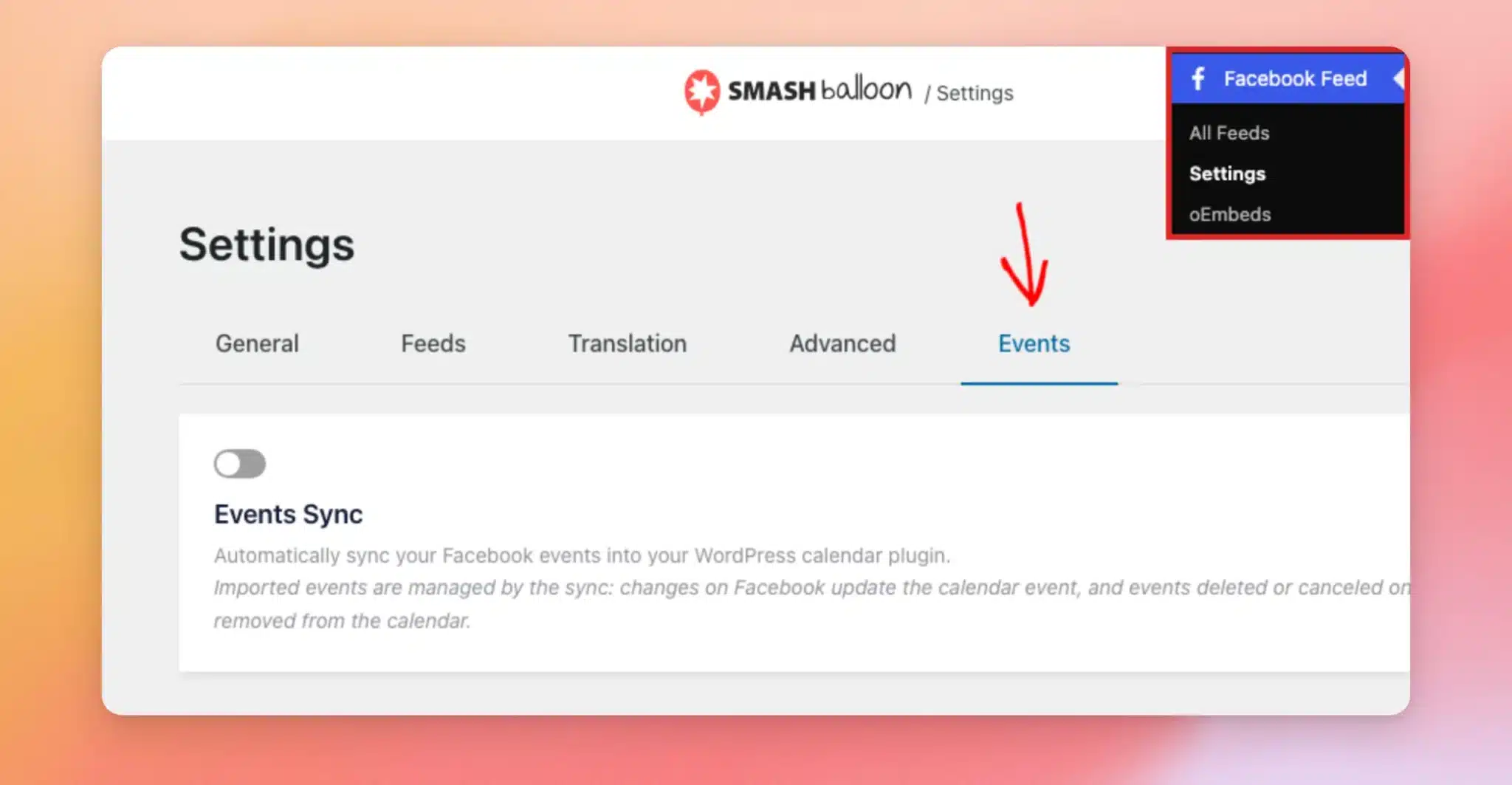
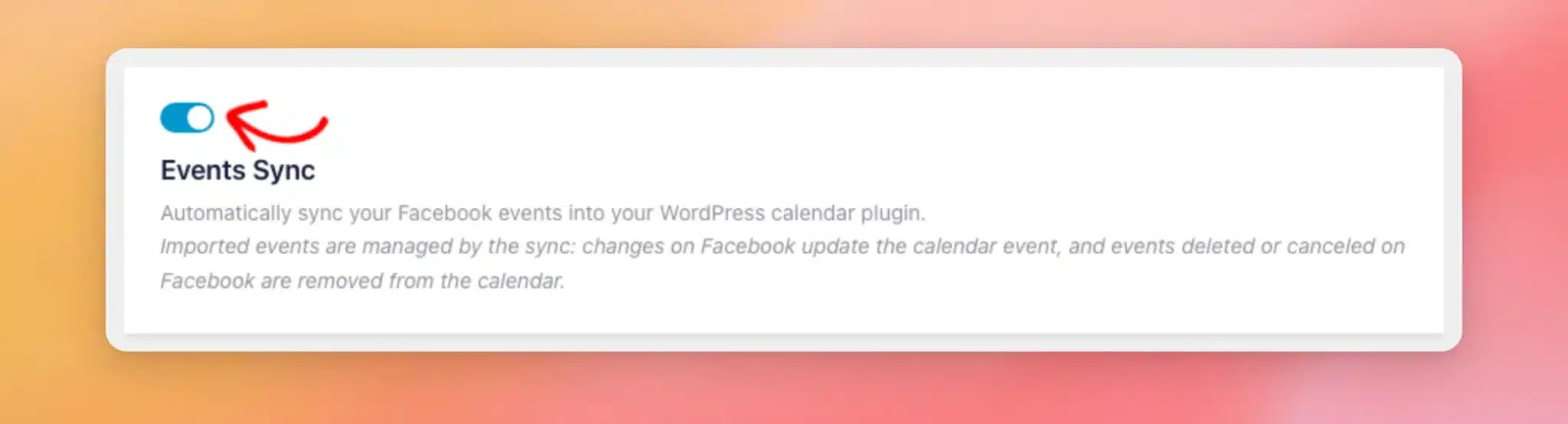
A questo punto, attiva l'interruttore " Sincronizzazione eventi ". Per prima cosa viene visualizzata la sezione del calendario. Le altre opzioni vengono visualizzate dopo aver selezionato un calendario.
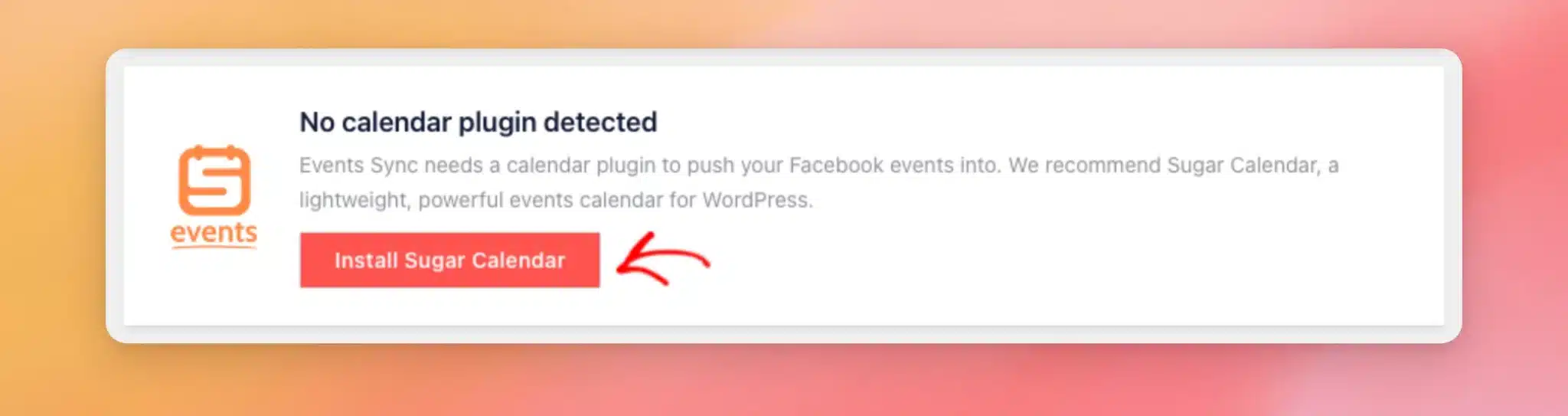
Se viene visualizzato il messaggio “Nessun plugin calendario rilevato”, fare clic su “Installa Sugar Calendar”. In questo modo, con un solo clic, verrà installata e attivata la versione gratuita di Sugar Calendar. Se si utilizza già Sugar Calendar o The Events Calendar, questo messaggio non verrà visualizzato.
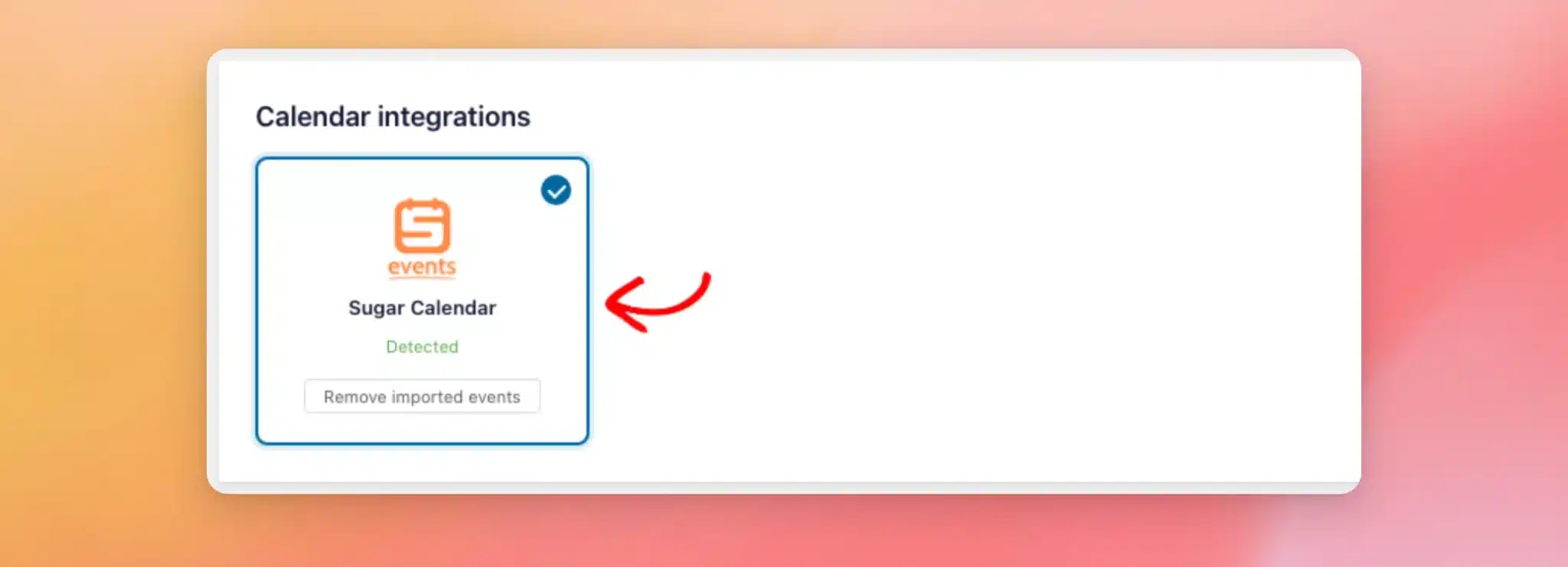
Ogni plugin di calendario attivo sul tuo sito viene visualizzato nella sezione "Integrazioni calendario", contrassegnato come "Rilevato".
Ora, clicca sulla scheda del calendario a cui desideri aggiungere i tuoi eventi. Sulla scheda selezionata apparirà un segno di spunta. Se sia Sugar Calendar che The Events Calendar sono attivi, puoi selezionarli entrambi.
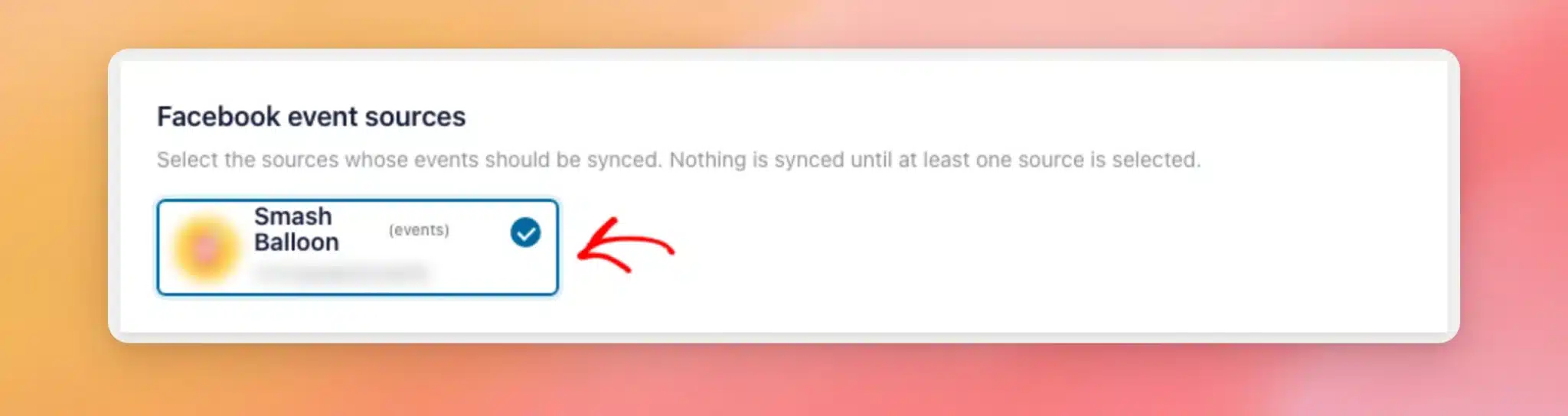
Quindi, nella sezione “Fonti degli eventi di Facebook”, seleziona ciascuna fonte di cui desideri sincronizzare gli eventi. La sincronizzazione non avrà inizio finché non avrai selezionato almeno una fonte.
Nella sezione "Pianificazione sincronizzazione", scegli con quale frequenza Custom Facebook Feed Pro deve controllare Facebook alla ricerca di eventi nuovi o modificati:
- Ogni ora — Scegli questa opzione se i dettagli del tuo evento cambiano spesso e desideri che il calendario si aggiorni rapidamente.
- Due volte al giorno — L'impostazione predefinita. Scegli questa opzione se non sai quale selezionare, poiché si colloca a metà strada tra le altre due.
- Giornaliero — Scegli questa opzione se i tuoi eventi cambiano raramente dopo la loro pubblicazione.
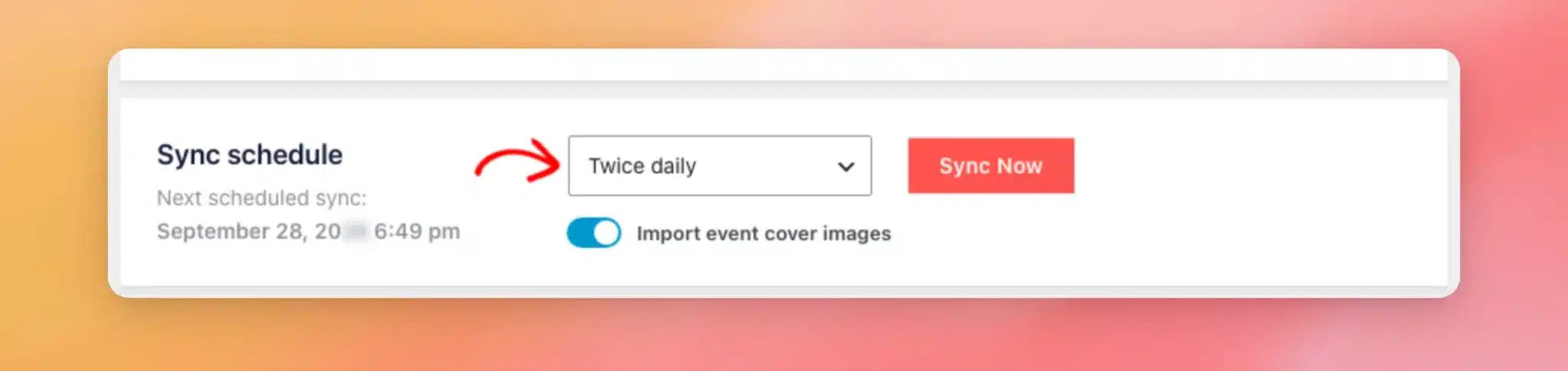
L'opzione "Importa immagini di copertina degli eventi" aggiunge la foto di copertina di ciascun evento alla tua Libreria multimediale e la utilizza come immagine dell'evento. Poiché è attivata per impostazione predefinita, dovrai modificarla solo se preferisci che le foto degli eventi non vengano inserite nella tua Libreria multimediale.
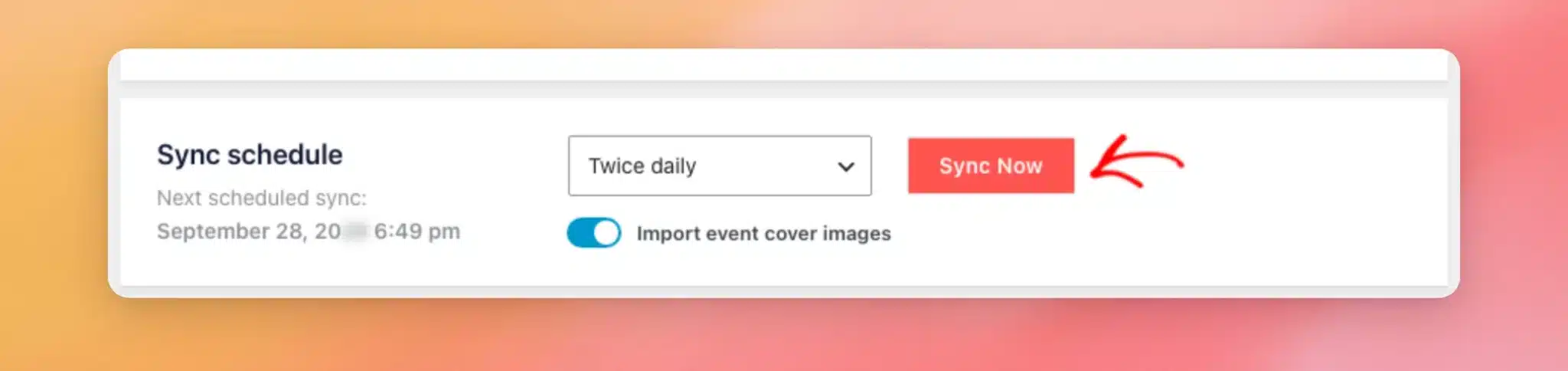
Quando sei pronto, fai clic su “Sincronizza ora”. In questo modo le tue impostazioni verranno salvate e verrà avviata immediatamente la prima sincronizzazione.
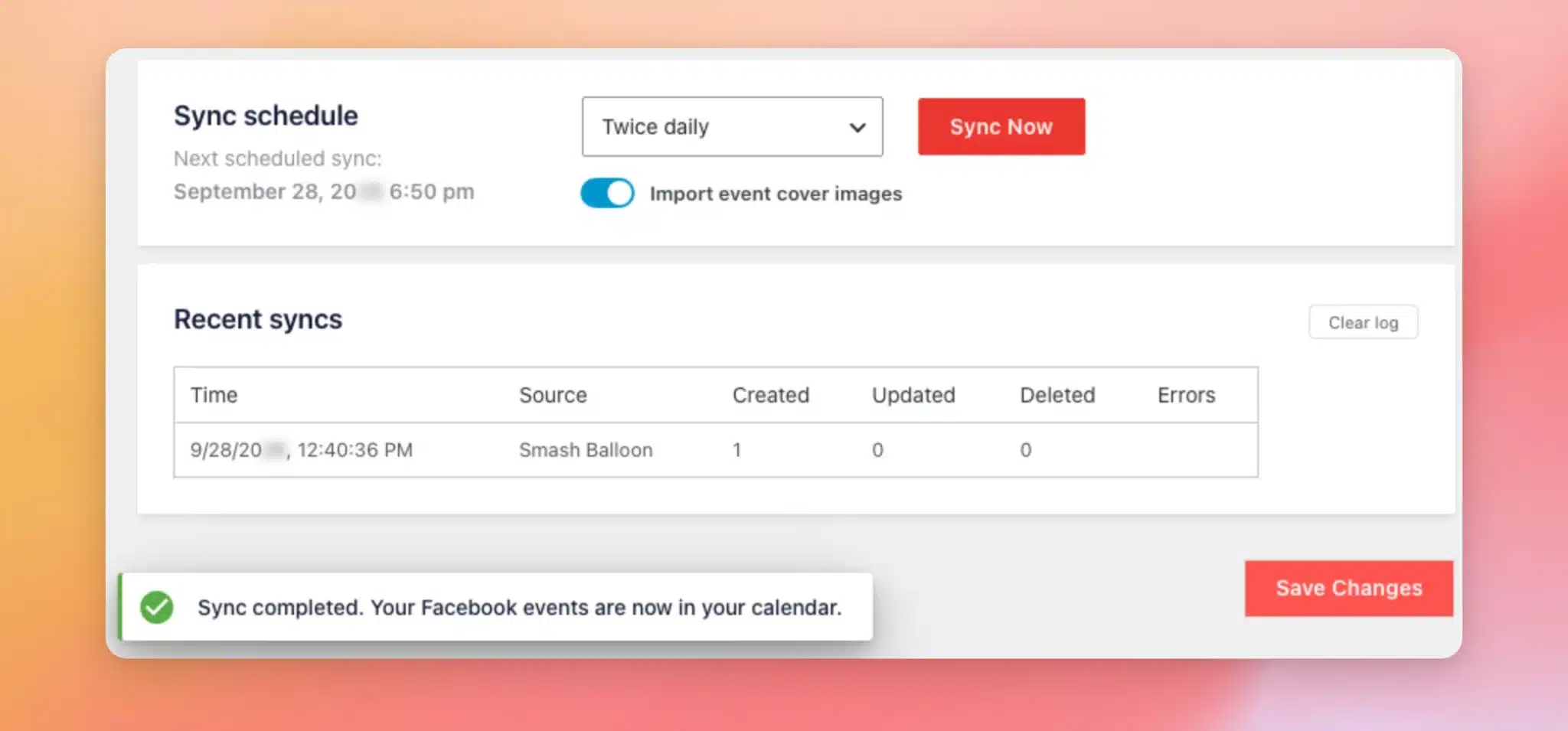
Al termine della sincronizzazione, vedrai il messaggio “Sincronizzazione completata. I tuoi eventi di Facebook sono ora nel tuo calendario”. Questa prima operazione compare anche nella sezione “Sincronizzazioni recenti” nella parte inferiore della scheda. Se hai selezionato più di una fonte, vedrai un messaggio diverso: “Prima fonte sincronizzata. Le fonti rimanenti verranno sincronizzate in background nei prossimi minuti”.
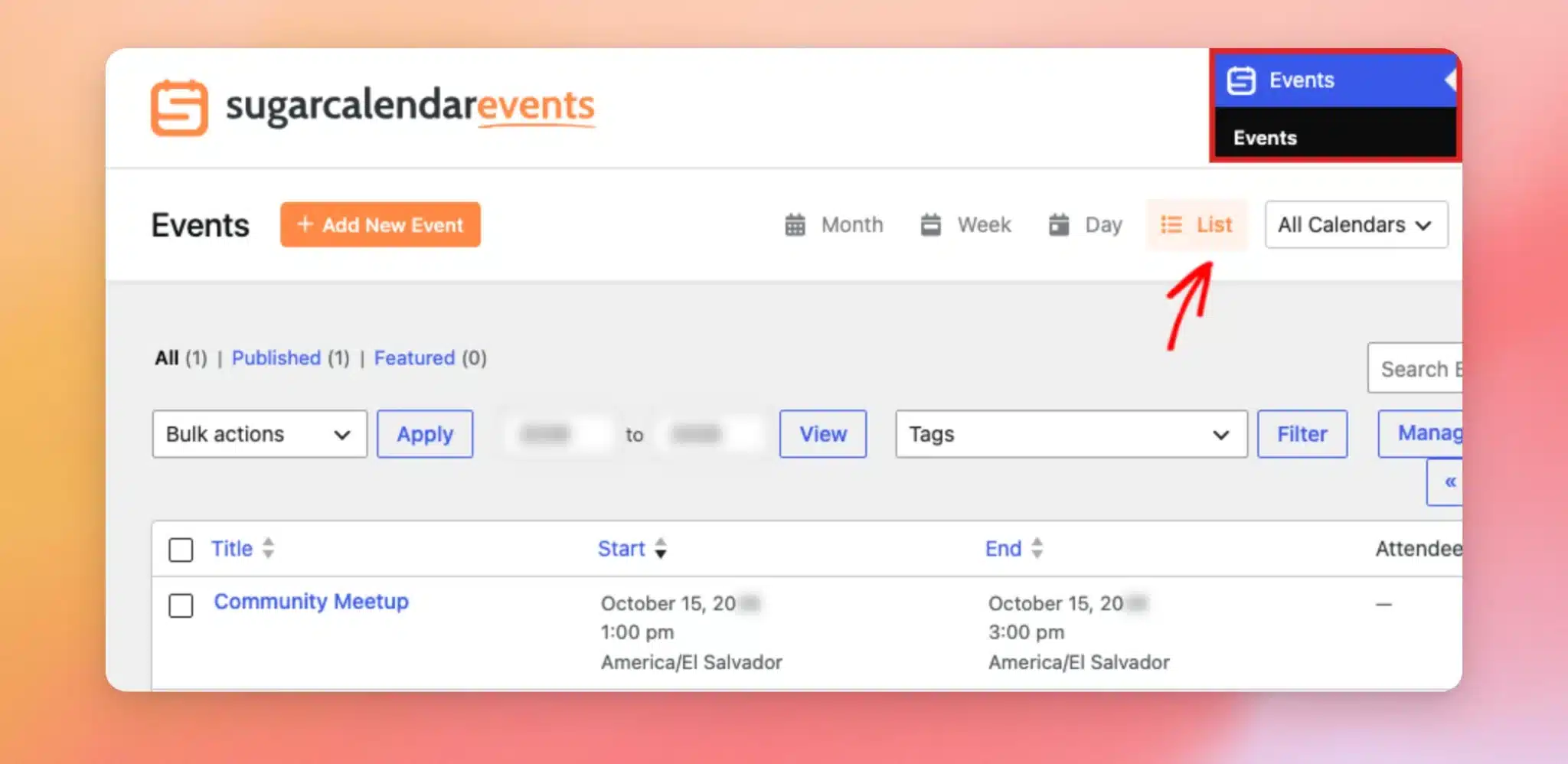
I tuoi eventi di Facebook ora compaiono nel tuo calendario insieme a quelli che hai aggiunto tu stesso. Per visualizzarli in Sugar Calendar, vai alla sezione “Eventi” nella tua dashboard di WordPress. Quindi, clicca su “Elenco” per visualizzare i tuoi prossimi eventi in un unico elenco.
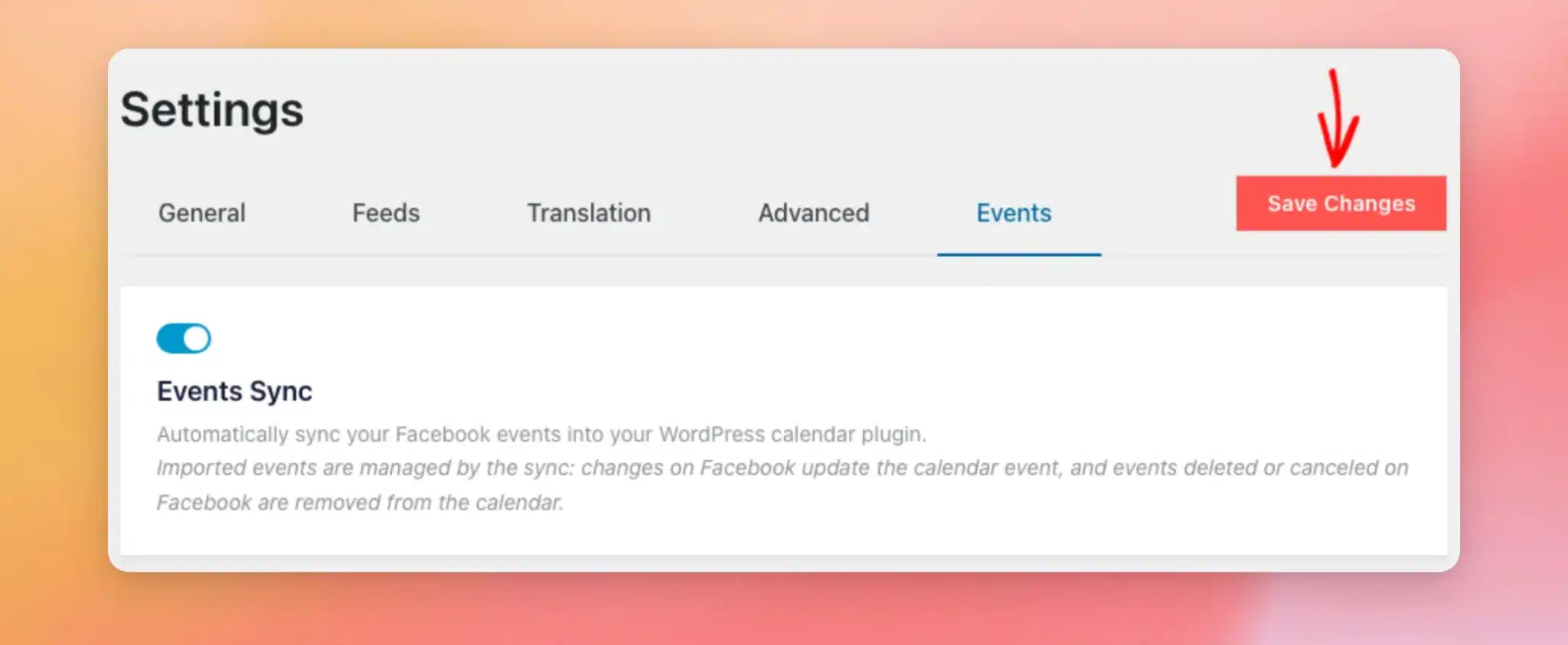
Se in seguito modifichi le impostazioni di “Sincronizzazione eventi”, fai clic su “Salva modifiche ” per applicarle.
Una volta salvate le impostazioni, la sincronizzazione verrà eseguita secondo la pianificazione scelta. Nella sezione "Pianificazione della sincronizzazione", la voce "Prossima sincronizzazione pianificata" mostra la data e l'ora della prossima sincronizzazione.
Verifica delle sincronizzazioni recenti
La tabella "Sincronizzazioni recenti", situata nella parte inferiore della scheda "Eventi", consente di verificare l'esito di ciascuna sincronizzazione. Per ogni operazione, mostra l'ora, la fonte, il numero di eventi creati, aggiornati ed eliminati, nonché eventuali errori.
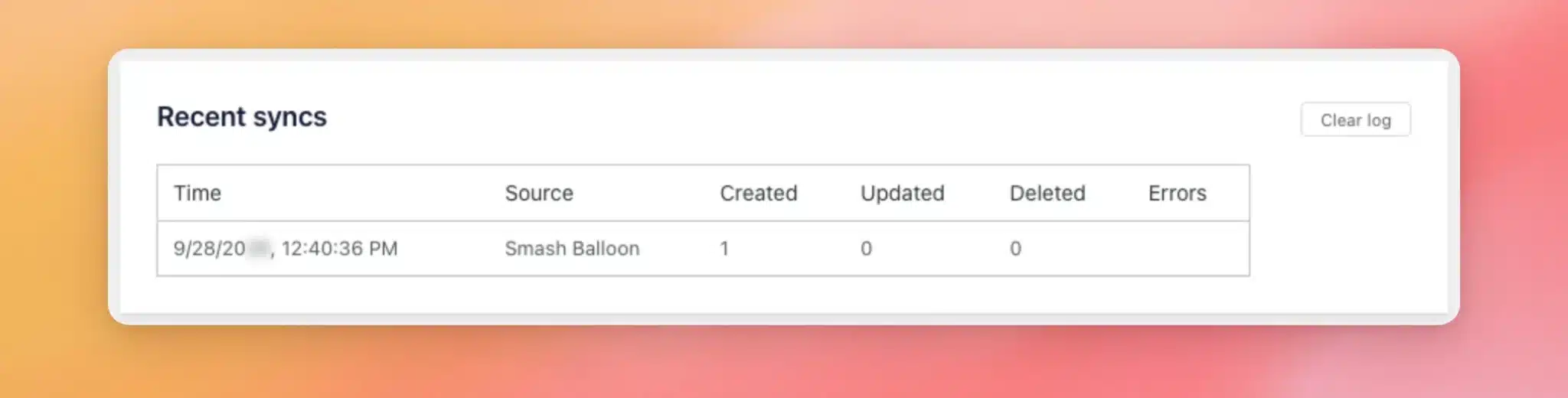
Anche se una ricerca su Facebook non rileva nulla di nuovo o di modificato, i risultati vengono comunque visualizzati, con il valore 0 nelle colonne "Creato", "Aggiornato" e "Eliminato".
Se i tuoi eventi non vengono visualizzati nel calendario, consulta le Domande frequenti riportate di seguito per sapere cosa controllare.
Come mantenere aggiornato il calendario
Una volta inseriti gli eventi nel calendario, Events Sync li mantiene sincronizzati con Facebook. Ecco come viene gestito ogni tipo di modifica:
- Quando aggiungi un nuovo evento su Facebook, questo viene copiato nel tuo calendario alla successiva sincronizzazione.
- Quando modifichi un evento su Facebook, l'evento del calendario viene aggiornato alla successiva sincronizzazione.
- Quando annulli o elimini un evento su Facebook, questo viene rimosso dal tuo calendario. Custom Facebook Feed Pro verifica ogni singolo evento con Facebook prima di rimuoverlo.
- Se elimini un evento importato dal tuo calendario, questo rimane eliminato, anche se è ancora presente su Facebook.
- Se modifichi un evento importato nel tuo calendario, le modifiche verranno sovrascritte la prossima volta che l'evento verrà aggiornato su Facebook. Ecco perché è meglio apportare le modifiche direttamente su Facebook.
Rimozione degli eventi importati
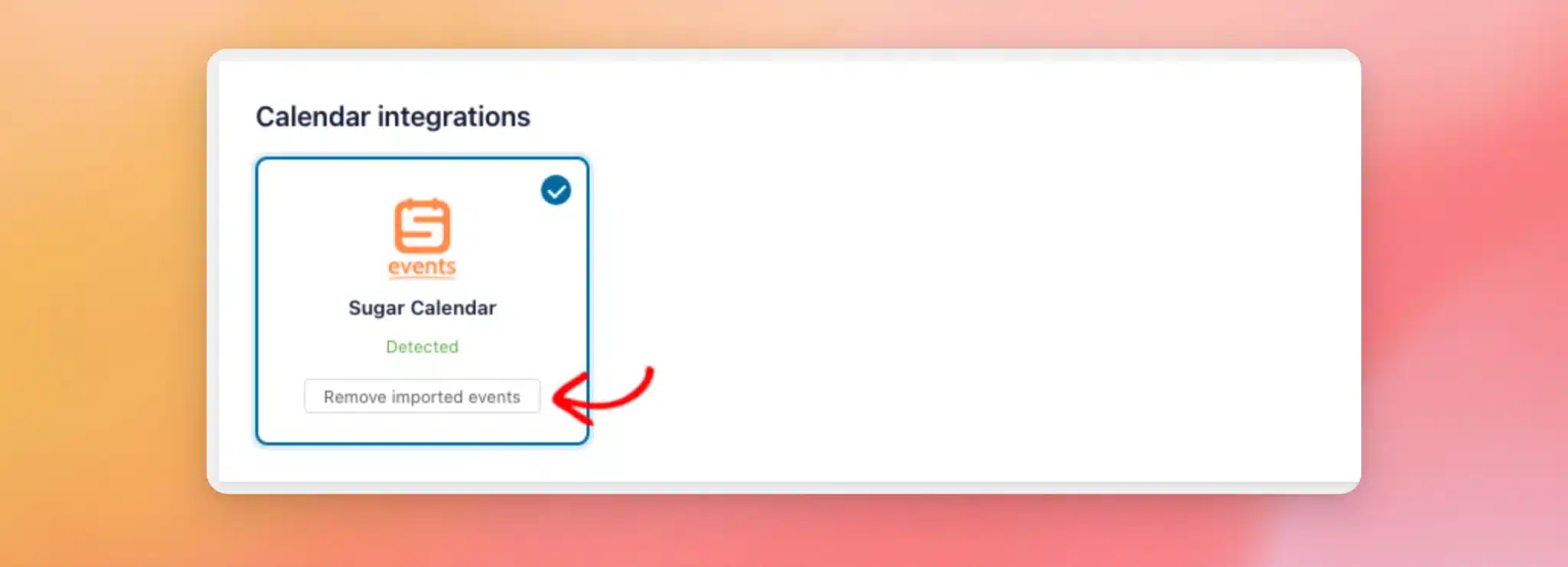
Ogni scheda del calendario nella sezione "Integrazioni del calendario" dispone di un proprio pulsante che consente di rimuovere gli eventi aggiunti dalla sincronizzazione. Questo pulsante rimuove solo tali eventi, lasciando intatti quelli creati dall'utente.
Nota: la rimozione degli eventi importati fa ripartire la sincronizzazione. Gli eventi eliminati manualmente dal calendario vengono ripristinati alla sincronizzazione successiva, se sono ancora presenti su Facebook.
Per utilizzarla, clicca su " Rimuovi eventi importati " nella scheda del calendario.
Custom Facebook Feed Pro ti chiede di confermare prima. Per procedere, clicca su “Conferma”.
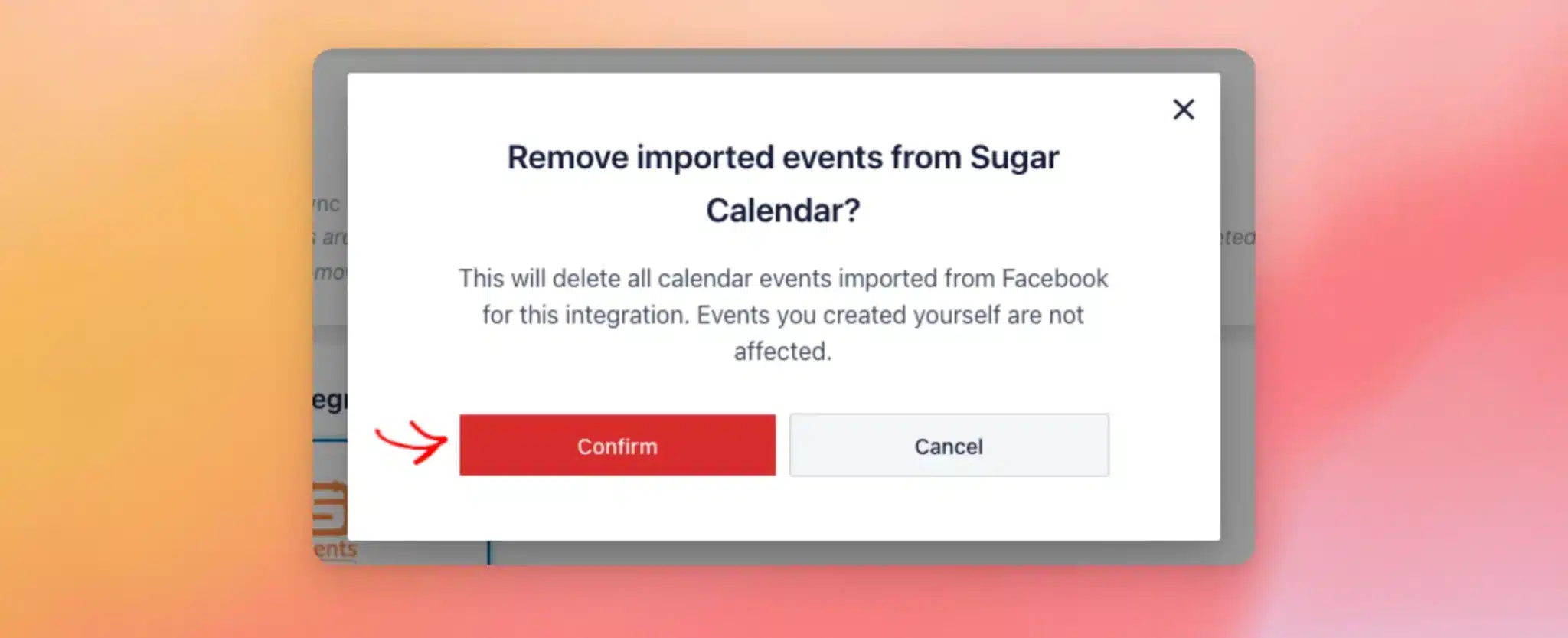
Al termine della rimozione, verrà visualizzato il messaggio “Tutti gli eventi importati sono stati rimossi”.
Nota: per eliminare definitivamente gli eventi dal calendario, disattiva anche la sincronizzazione, come descritto nelle Domande frequenti riportate di seguito.
Ecco fatto! Ora sai come utilizzare Events Sync per copiare i tuoi eventi di Facebook nel calendario di WordPress e mantenerli aggiornati. Ora dai un’occhiata alla guida di Sugar Calendar su come visualizzare gli eventi in programma per mostrare gli eventi sincronizzati sul tuo sito.
Domande frequenti
Di seguito abbiamo risposto ad alcune delle domande più frequenti sulla sincronizzazione degli eventi di Facebook con il calendario di WordPress.
Con quali plugin di calendario funziona Events Sync?
La sincronizzazione degli eventi funziona con Sugar Calendar e The Events Calendar. Se entrambi sono attivi sul tuo sito, puoi selezionarli entrambi nella scheda "Eventi".
Cosa viene copiato nel mio calendario?
Ogni evento di Facebook viene trasformato in un evento del calendario con titolo, descrizione e luogo. Vengono inoltre mantenute la data e l'ora di inizio e di fine nell'ora locale dell'evento (oppure viene aggiunto come evento che dura tutto il giorno). Anche la foto di copertina viene aggiunta quando è attivata l'opzione "Importa immagini di copertina degli eventi". Gli eventi importati vengono pubblicati immediatamente.
Nel Calendario degli eventi, la sede viene aggiunta come “Luogo”. L’evento rimanda inoltre alla pagina dei biglietti o alla pagina dell’evento su Facebook, qualora non fosse presente alcun link ai biglietti.
Quali eventi di Facebook vengono copiati da Events Sync?
La funzione "Sincronizzazione eventi" copia gli eventi imminenti da ciascuna fonte selezionata nella scheda "Eventi".
Cosa succede con gli eventi ricorrenti su Facebook?
Ogni data di un evento ricorrente su Facebook viene aggiunta al tuo calendario come evento a sé stante.
Perché nella scheda “Eventi” compare il messaggio “Non è collegata alcuna fonte di eventi”?
La sincronizzazione degli eventi utilizza le fonti degli eventi di Facebook collegate a Custom Facebook Feed Pro. Per prima cosa, collega una fonte di eventi. Poi, torna alla scheda "Eventi".
Per ulteriori dettagli, consulta la nostra guida sulla creazione di un token di accesso per gli eventi di Facebook.
Perché i miei eventi non compaiono nel mio calendario?
Per prima cosa, verifica che nella scheda Eventi siano selezionati un calendario e almeno una fonte. Quindi, fai clic su Sincronizza ora. Al termine della sincronizzazione, controlla la colonna Errori nella tabella Sincronizzazioni recenti.
Le sincronizzazioni pianificate vengono eseguite tramite WP-Cron. Se sembra che non vengano mai eseguite, consulta la nostra guida su come forzare l’esecuzione dei cron job sul tuo server.
Cosa fare se il pulsante “Installa Sugar Calendar” non funziona?
Se viene visualizzato il messaggio “Impossibile installare il plugin”, installa e attiva Sugar Calendar dalla pagina Plugin. Quindi, torna alla scheda Eventi. Se il tuo utente WordPress non è autorizzato a installare plugin, il pulsante aprirà invece il sito web di Sugar Calendar. In tal caso, chiedi a un amministratore del sito di installare Sugar Calendar per te.
Per installare e attivare Sugar Calendar dalla pagina “Plugin”, consulta la guida passo passo “Come installare un plugin di WordPress ”.
Cosa significa “utilizza un feed iCal” nella sezione “Sincronizzazioni recenti”?
Significa che quella fonte era collegata a un URL iCal. Poiché Events Sync legge i tuoi eventi tramite il token di accesso di una fonte, collega quella pagina come fonte di eventi utilizzando un token di accesso. Quindi, fai nuovamente clic su “Sincronizza ora ”.
Per ulteriori dettagli, consulta la nostra guida sulla creazione di un token di accesso per gli eventi di Facebook.
Posso svuotare la tabella "Sincronizzazioni recenti"?
Sì. Sopra la tabella "Sincronizzazioni recenti", clicca su " Cancella registro " per svuotarla.
Come faccio a interrompere la sincronizzazione dei miei eventi di Facebook?
Se desideri rimuovere anche gli eventi aggiunti dalla sincronizzazione, clicca prima su "Rimuovi eventi importati " nella scheda del tuo calendario. Successivamente, disattiva l'interruttore " Sincronizzazione eventi " nella scheda "Eventi". Infine, clicca su "Salva modifiche".
Perché non riesco a rimuovere gli eventi importati dal mio calendario?
Il plugin del calendario deve essere attivo affinché gli eventi importati possano essere rimossi. Se viene visualizzato il messaggio “Il plugin del calendario per questa integrazione non è attivo, pertanto non è possibile rimuovere gli eventi importati”, riattiva il plugin del calendario. Quindi, fai nuovamente clic su “Rimuovi eventi importati ”.




