


 Parede social
  Análise de feeds

Gostaria que os seus eventos do Facebook aparecessem no seu calendário do WordPress sem ter de os adicionar manualmente?
Neste guia, vamos explicar-lhe passo a passo como configurar a sincronização de eventos no Custom Facebook Feed Pro com o nosso plugin Sugar Calendar ou com o The Events Calendar. Tudo o que precisa é da licença de nível «elite» e de uma fonte de eventos do Facebook ligada ao seu site.
Requisitos: O Events Sync requer a licença de nível «elite» do Custom Facebook Feed Pro e a versão 4.13.0 ou superior do plugin.
Antes de começar, certifique-se de que o Custom Facebook Feed Pro está instalado e ativado no seu site WordPress. Também vai precisar de uma fonte de eventos do Facebook. Se ainda não tiver ligado nenhuma, consulte o nosso guia sobre como criar um token de acesso aos eventos do Facebook.
O Events Sync copia os próximos eventos da sua Página do Facebook para o seu plugin de calendário e mantém-nos atualizados de acordo com uma programação. Quando altera um evento no Facebook, o seu calendário reflete essa alteração. Quando cancela ou elimina um evento, este é removido do seu calendário.
Eis o que vamos abordar:
- Configurar a sincronização de eventos
- Verificar as sincronizações recentes
- Manter a sua agenda atualizada
- Eliminar eventos importados
- Perguntas mais frequentes
Configurar a sincronização de eventos
Para começar, aceda a «Feed do Facebook» » «Definições » no painel de controlo do WordPress. Em seguida, abra o separador «Eventos ».
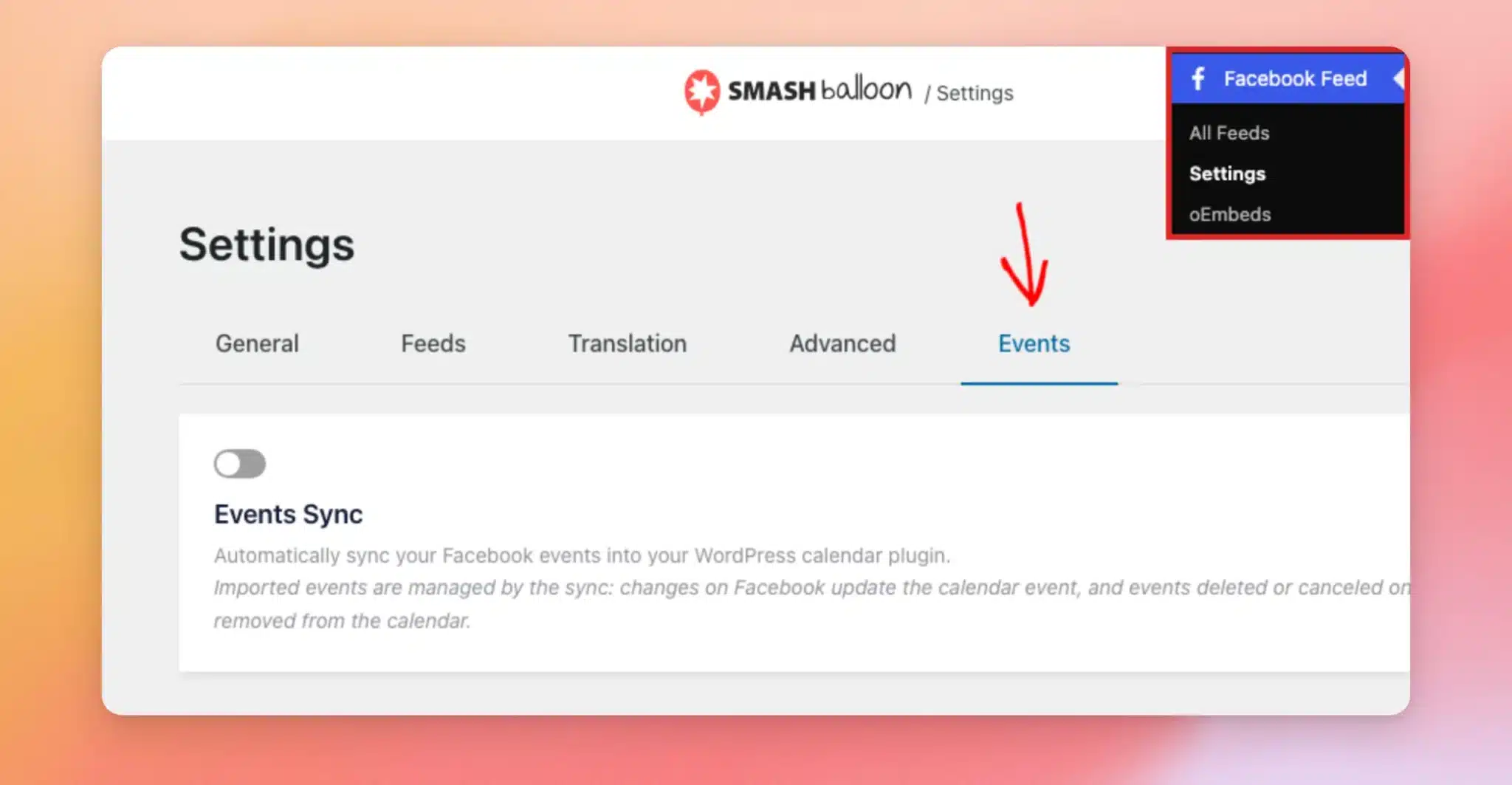
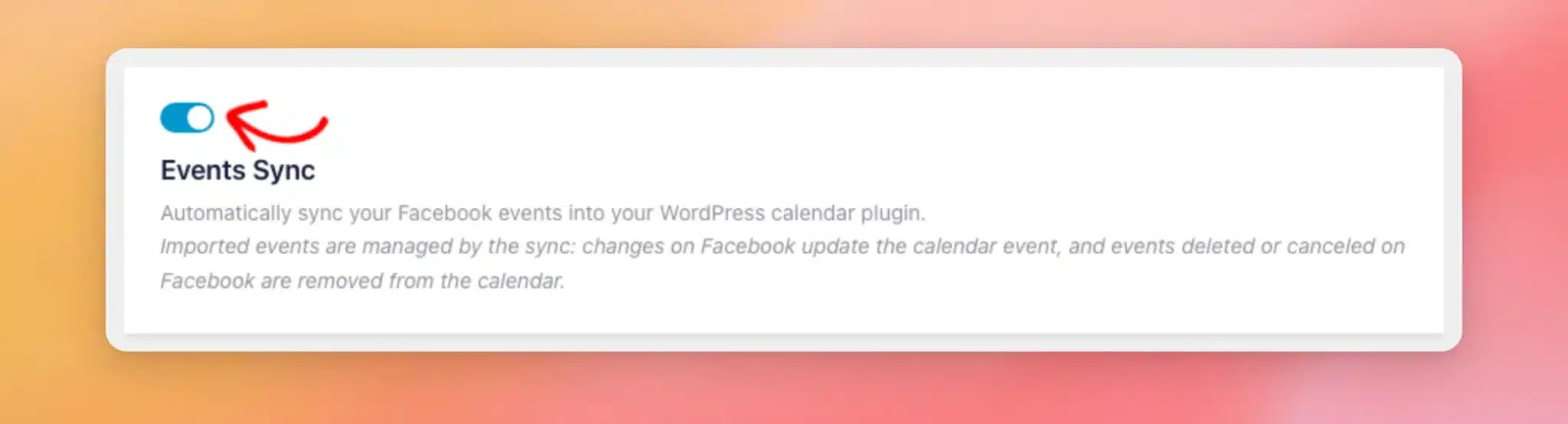
Em seguida, ative o botão de ativação/desativação «Sincronização de eventos ». A secção do calendário aparece em primeiro lugar. As restantes opções são apresentadas depois de selecionar um calendário.
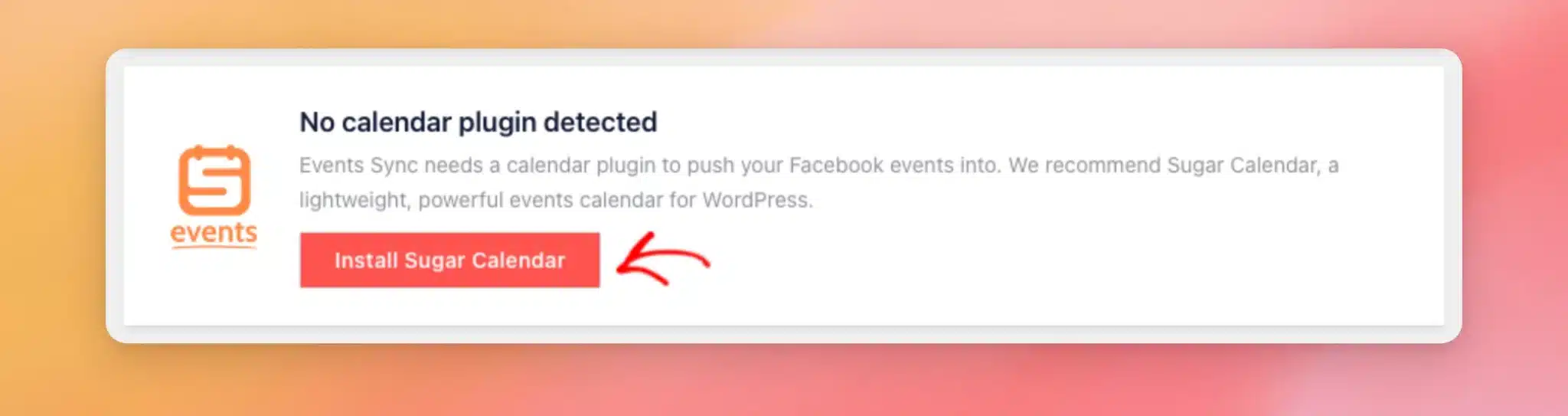
Se vir a mensagem «Não foi detetado nenhum plugin de calendário», clique em «Instalar o Sugar Calendar». Isto instala e ativa a versão gratuita do Sugar Calendar com um único clique. Se já utilizar o Sugar Calendar ou o The Events Calendar, não verá esta mensagem.
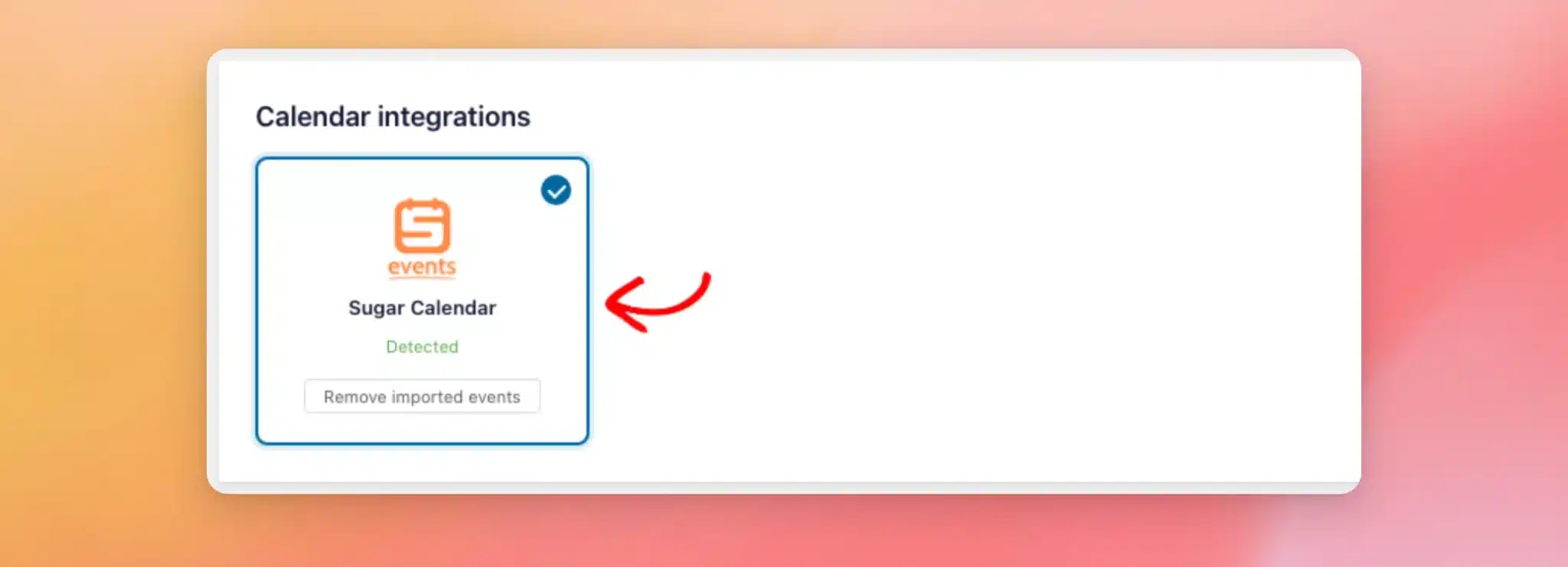
Cada plugin de calendário que esteja ativo no seu site aparece na secção «Integrações de calendário», com a indicação «Detetado».
Agora, clique no cartão do calendário ao qual pretende adicionar os seus eventos. Aparece uma marca de verificação no cartão que selecionar. Se tanto o Sugar Calendar como o The Events Calendar estiverem ativos, pode selecionar ambos.
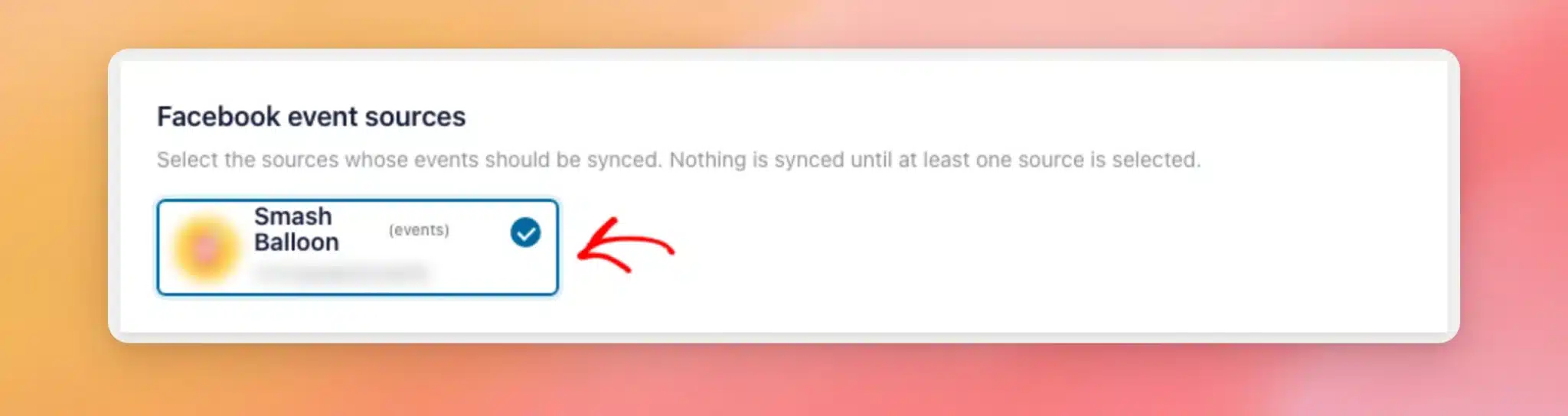
Em seguida, na secção «Fontes de eventos do Facebook», selecione cada fonte cujos eventos pretenda sincronizar. Nada será sincronizado até que selecione, pelo menos, uma fonte.
Na secção «Agenda de sincronização», escolha com que frequência o Custom Facebook Feed Pro verifica o Facebook para detetar eventos novos e alterados:
- A cada hora — Escolha esta opção se os detalhes do seu evento mudarem com frequência e quiser que o seu calendário seja atualizado rapidamente.
- Duas vezes por dia — A opção predefinida. Escolha esta opção se não tiver a certeza de qual escolher, uma vez que se situa entre as outras duas opções.
- Diário — Escolha esta opção se os seus eventos raramente sofrerem alterações depois de os publicar.
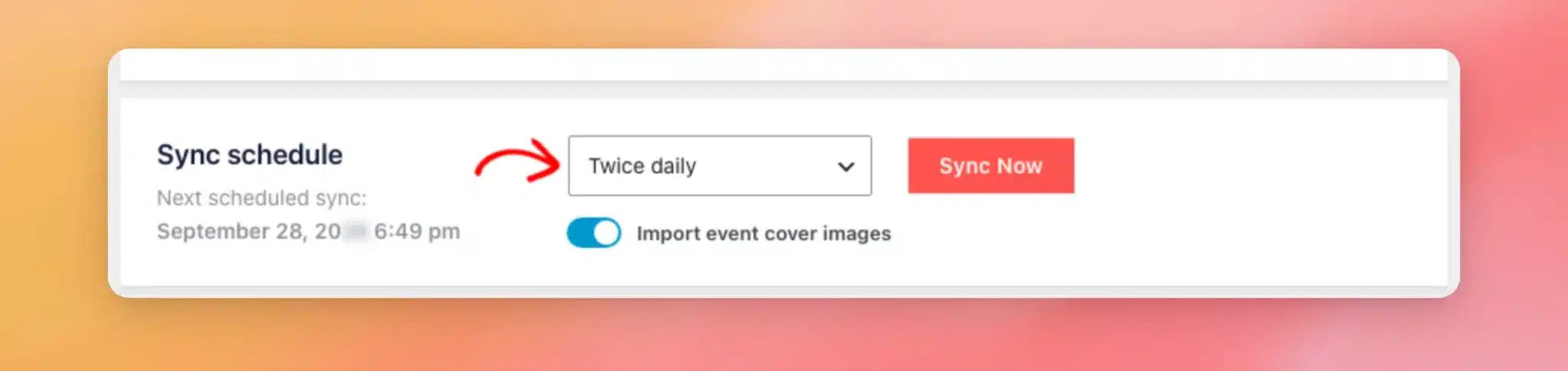
A opção «Importar imagens de capa dos eventos» adiciona a foto de capa de cada evento à sua Biblioteca de multimédia e utiliza-a como imagem do evento. Uma vez que está ativada por predefinição, só precisa de a alterar se preferir manter as fotos dos eventos fora da sua Biblioteca de multimédia.
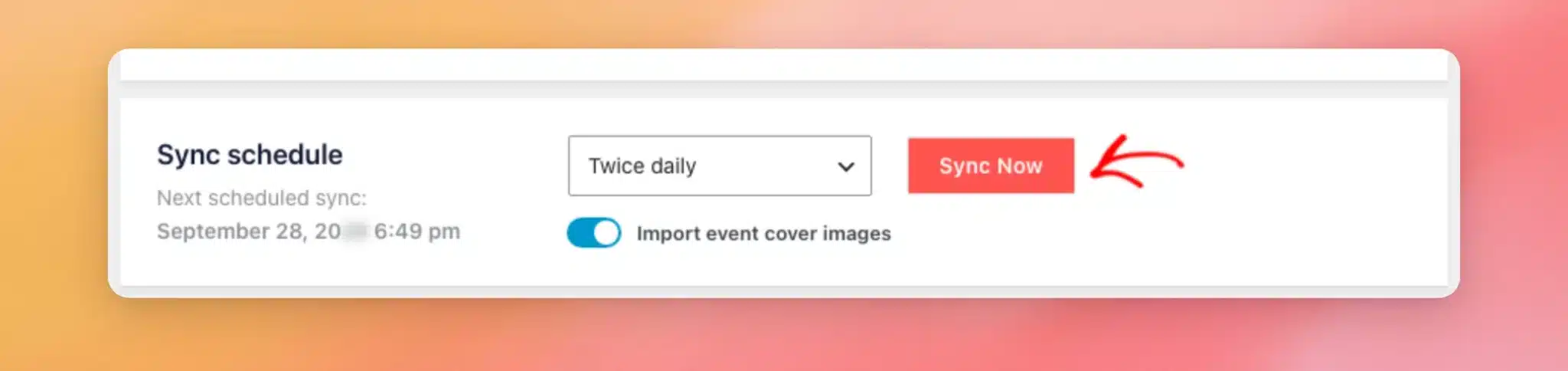
Quando estiver pronto, clique em «Sincronizar agora». Isto guarda as suas definições e inicia imediatamente a primeira sincronização.
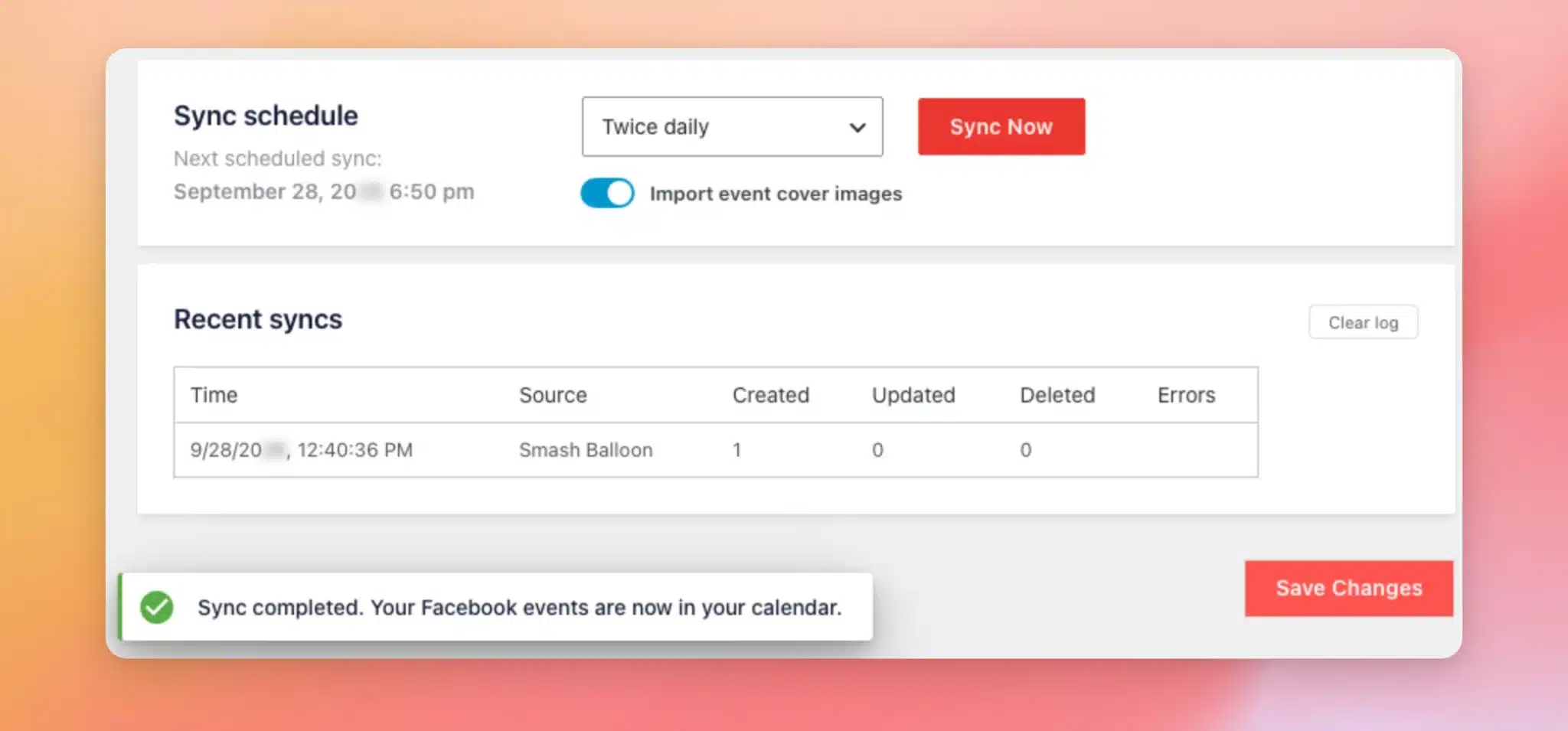
Quando a sincronização terminar, irá ver a mensagem «Sincronização concluída. Os seus eventos do Facebook já se encontram no seu calendário.» Esta primeira execução também aparece na secção «Sincronizações recentes», na parte inferior do separador. Se tiver selecionado mais do que uma fonte, irá ver uma mensagem diferente: «Primeira fonte sincronizada. As restantes fontes serão sincronizadas em segundo plano nos próximos minutos.»
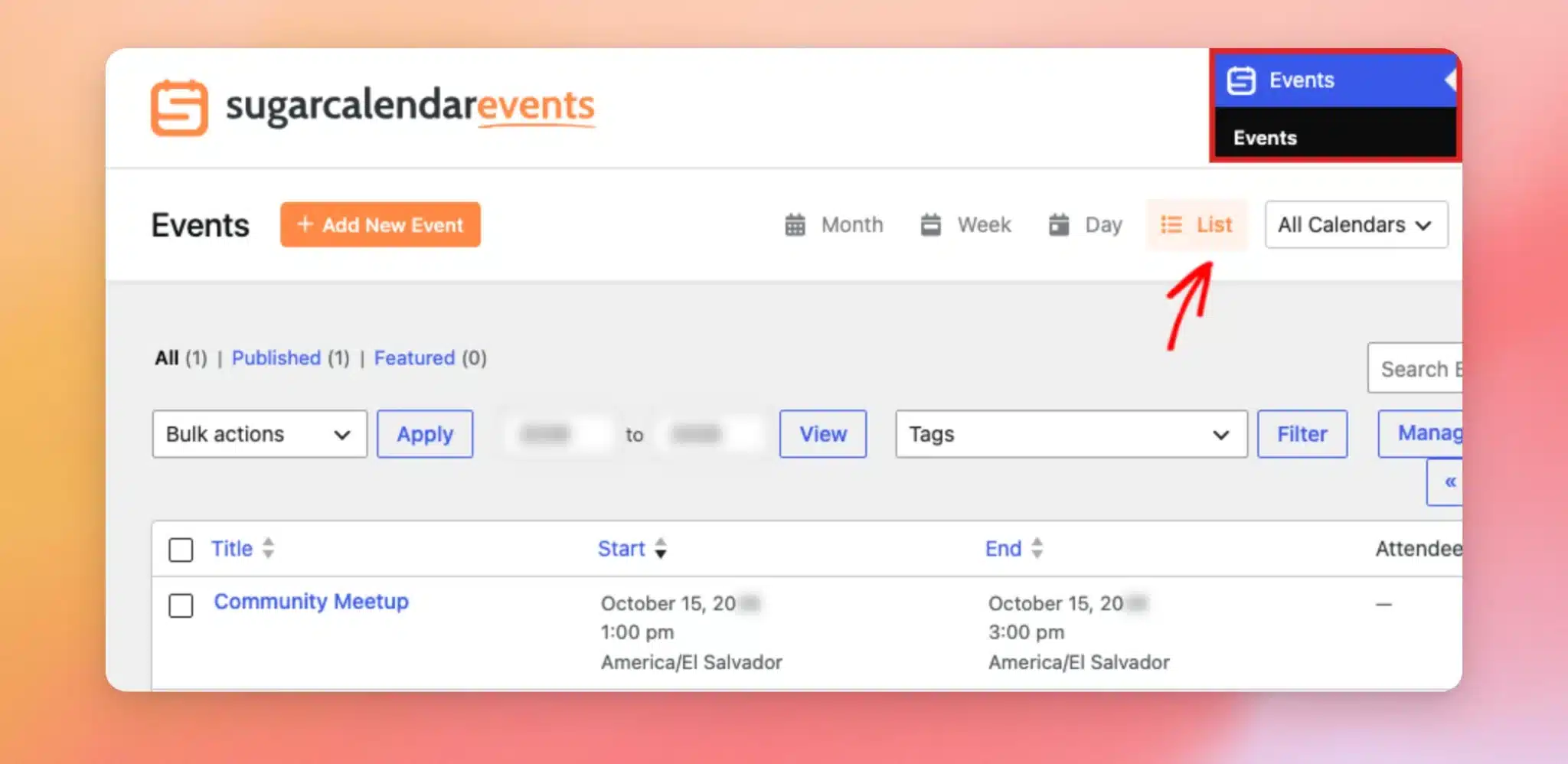
Os teus eventos do Facebook aparecem agora no teu calendário, juntamente com os eventos que tu próprio adicionaste. Para os veres no Sugar Calendar, vai a «Eventos» no teu painel de controlo do WordPress. Em seguida, clica em «Lista» para veres os teus próximos eventos numa única lista.
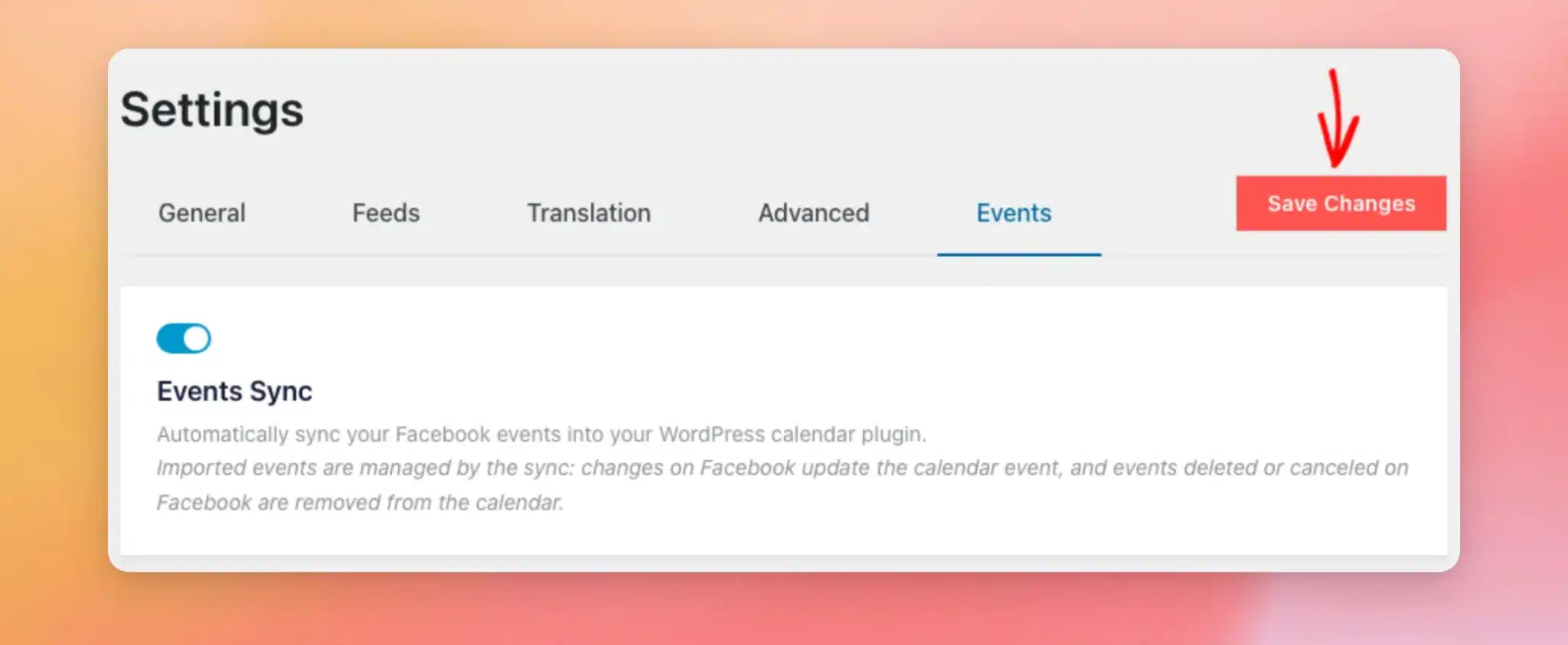
Se, mais tarde, alterar alguma definição da Sincronização de Eventos, clique em «Guardar alterações » para as manter.
Assim que as suas definições forem guardadas, a sincronização é executada de acordo com o horário que escolheu. Na secção «Horário de sincronização», a opção «Próxima sincronização agendada» apresenta a data e a hora da próxima sincronização.
Verificar as sincronizações recentes
A tabela «Sincronizações recentes», na parte inferior do separador «Eventos», permite-lhe verificar como decorreu cada sincronização. Para cada execução, apresenta a hora, a fonte, o número de eventos criados, atualizados e eliminados, bem como eventuais erros.
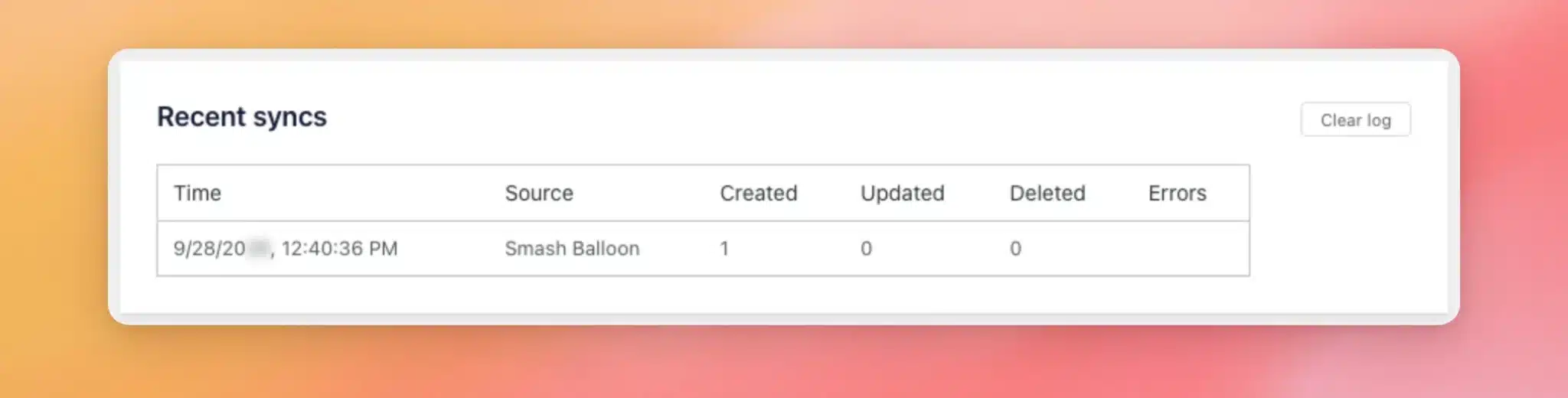
Uma execução que não deteta nada de novo ou alterado no Facebook continua a ser apresentada, com o valor 0 nas colunas «Criado», «Atualizado» e «Eliminado».
Se os seus eventos não aparecerem no seu calendário, consulte as Perguntas Frequentes abaixo para saber o que deve verificar.
Manter a sua agenda atualizada
Assim que os seus eventos estiverem no seu calendário, o Events Sync mantém-nos sincronizados com o Facebook. Eis como cada tipo de alteração é tratado:
- Quando adicionas um novo evento no Facebook, este é copiado para o teu calendário na próxima sincronização.
- Quando alteras um evento no Facebook, o evento do calendário é atualizado na próxima sincronização.
- Quando cancelas ou eliminas um evento no Facebook, este é removido do teu calendário. O Custom Facebook Feed Pro verifica cada um deles junto do Facebook antes de os remover.
- Se eliminar um evento importado do seu calendário, este permanecerá eliminado, mesmo que ainda conste no Facebook.
- Se editares um evento importado para o teu calendário, as tuas alterações serão substituídas na próxima vez que esse evento for alterado no Facebook. É por isso que é melhor fazeres as alterações no Facebook.
Eliminar eventos importados
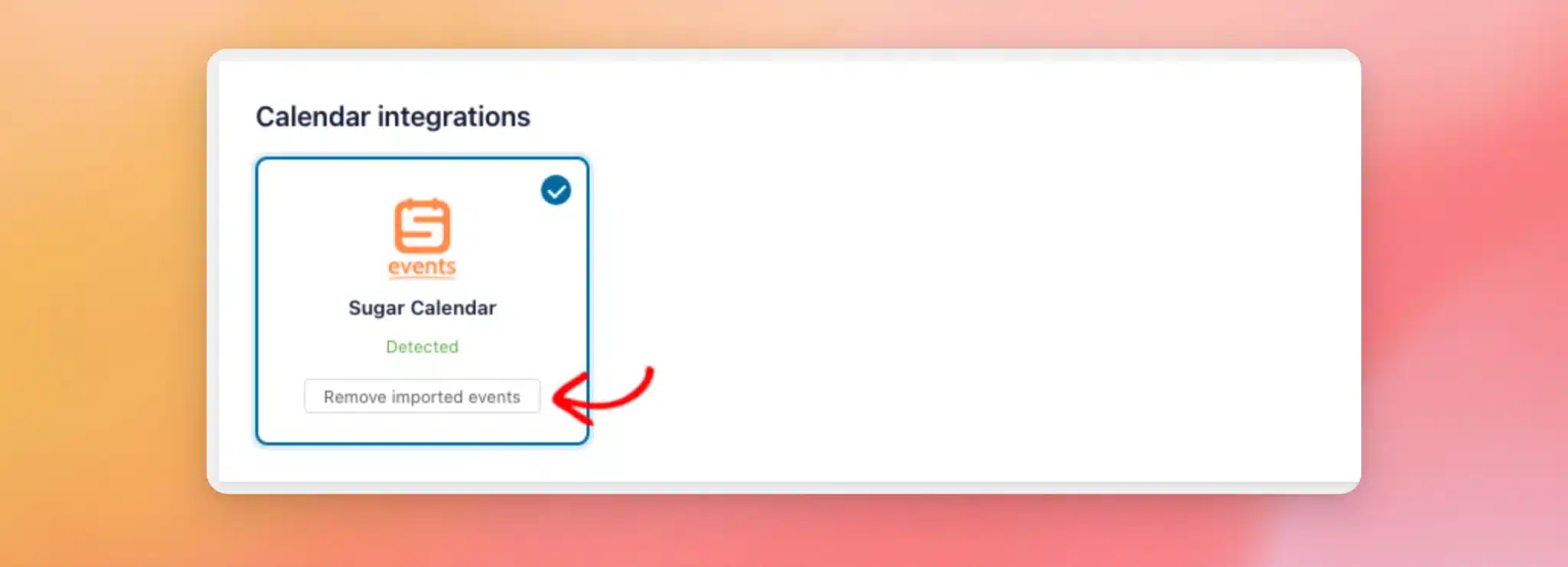
Cada cartão do calendário na secção «Integrações do calendário» tem o seu próprio botão para remover os eventos que a sincronização adicionou. Este botão remove apenas esses eventos e mantém os eventos que criou você mesmo.
Nota: Ao remover eventos importados, a sincronização recomeça. Os eventos que eliminou manualmente do seu calendário voltam a aparecer na próxima sincronização, caso ainda se encontrem no Facebook.
Para o utilizar, clique em «Remover eventos importados » no cartão do calendário.
O Custom Facebook Feed Pro pede-lhe que confirme primeiro. Para continuar, clique em «Confirmar».
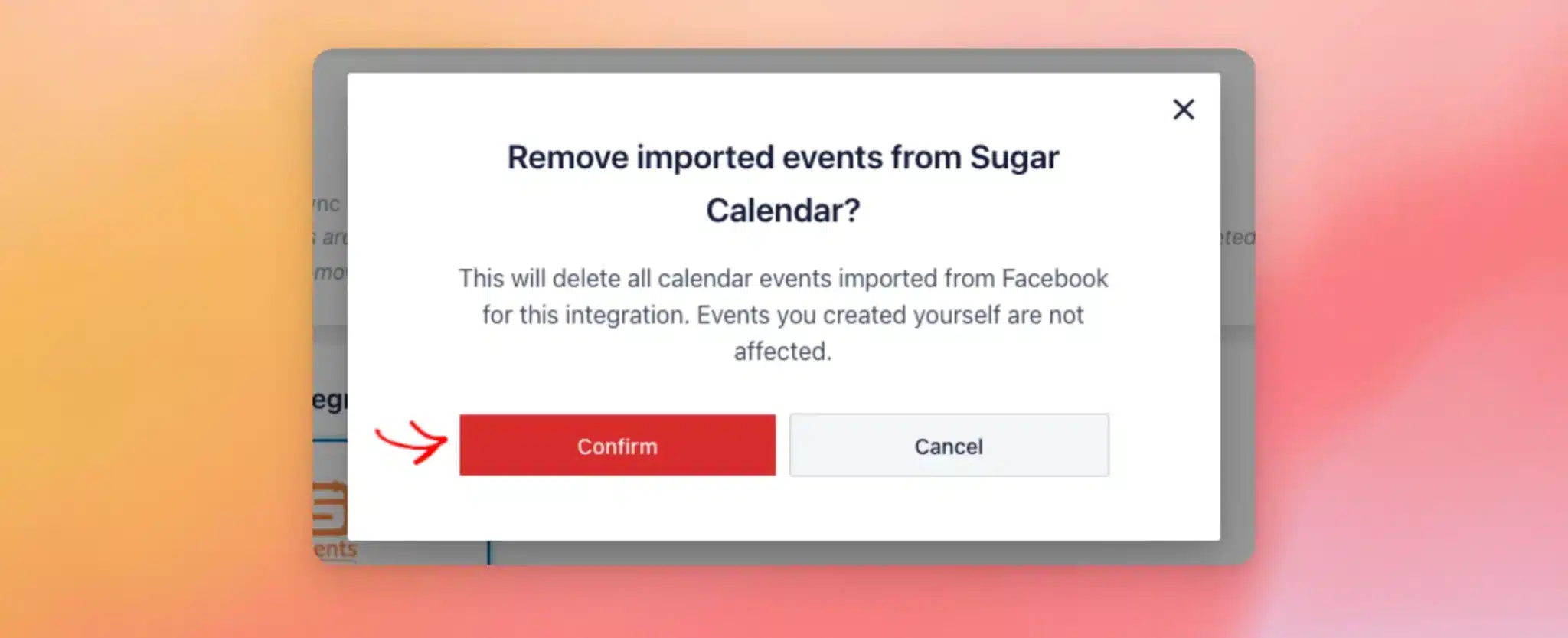
Quando a remoção terminar, irá ver a mensagem «Todos os eventos importados foram removidos.»
Nota: Para remover definitivamente os eventos do seu calendário, desative também a sincronização, conforme descrito nas Perguntas Frequentes abaixo.
E pronto! Agora já sabes como utilizar o Events Sync para copiar os teus eventos do Facebook para o teu calendário do WordPress e mantê-los atualizados. A seguir, consulta o guia do Sugar Calendar sobre como apresentar os próximos eventos para mostrares os teus eventos sincronizados no teu site.
Perguntas mais frequentes
A seguir, respondemos a algumas das perguntas mais frequentes sobre como sincronizar os teus eventos do Facebook com o teu calendário do WordPress.
Com que plugins de calendário é que o Events Sync funciona?
A funcionalidade «Sincronização de eventos» funciona com o Sugar Calendar e o The Events Calendar. Se ambos estiverem ativos no seu site, pode selecionar os dois no separador «Eventos».
O que é que é copiado para o meu calendário?
Cada evento do Facebook transforma-se num evento do calendário com o seu título, descrição e localização. Mantém também a data e a hora de início e fim no fuso horário do evento (ou é adicionado como um evento que dura todo o dia). A foto de capa também é adicionada quando a opção «Importar imagens de capa de eventos» está ativada. Os eventos importados são publicados imediatamente.
No Calendário de Eventos, o local é adicionado como um Espaço. O evento também inclui um link para a página de bilhetes ou para a publicação do evento no Facebook, caso não exista um link para a venda de bilhetes.
Que eventos do Facebook é que o Events Sync copia?
A funcionalidade «Sincronização de eventos» copia os próximos eventos de cada fonte que selecionar no separador «Eventos».
O que acontece com os eventos que se repetem no Facebook?
Cada data de um evento recorrente do Facebook é adicionada ao teu calendário como um evento independente.
Por que razão a separador «Eventos» indica «Não tem nenhuma fonte de eventos ligada»?
A funcionalidade «Sincronização de Eventos» utiliza as fontes de eventos do Facebook ligadas ao Custom Facebook Feed Pro. Primeiro, liga uma fonte de eventos. Depois, volta ao separador «Eventos ».
Para mais informações, consulte o nosso guia sobre como criar um token de acesso aos eventos do Facebook.
Porque é que os meus eventos não aparecem no meu calendário?
Primeiro, verifique se está selecionado um calendário e, pelo menos, uma fonte no separador «Eventos». Em seguida, clique em «Sincronizar agora». Quando a sincronização terminar, consulte a coluna «Erros» na tabela «Sincronizações recentes».
As sincronizações agendadas são executadas através do WP-Cron. Se parecer que nunca são executadas, consulte o nosso guia sobre como forçar a execução de tarefas cron no seu servidor.
E se o botão «Instalar o Sugar Calendar» não funcionar?
Se aparecer a mensagem «Não foi possível instalar o plugin», instale e ative o Sugar Calendar a partir da página «Plugins ». Em seguida, volte ao separador «Eventos». Se o seu utilizador do WordPress não tiver permissão para instalar plugins, o botão irá redirecioná-lo para o site do Sugar Calendar. Nesse caso, peça a um administrador do site para instalar o Sugar Calendar por si.
Para instalar e ativar o Sugar Calendar a partir da página «Plugins», consulte «Como instalar um plugin do WordPress» para obter um guia passo a passo.
O que significa «utiliza um feed iCal» na secção «Sincronizações recentes»?
Isso significa que essa fonte estava associada a um URL do iCal. Uma vez que o Events Sync lê os seus eventos através do token de acesso de uma fonte, associe essa página como fonte de eventos utilizando um token de acesso. Em seguida, clique novamente em «Sincronizar agora ».
Para mais informações, consulte o nosso guia sobre como criar um token de acesso aos eventos do Facebook.
Posso limpar a tabela «Sincronizações recentes»?
Sim. Acima da tabela «Sincronizações recentes», clique em «Limpar registo» para a esvaziar.
Como posso deixar de sincronizar os meus eventos do Facebook?
Se também quiser remover os eventos que a sincronização adicionou, clique primeiro em «Remover eventos importados » no cartão do seu calendário. Em seguida, desative o botão de alternância «Sincronização de eventos » no separador «Eventos». Por fim, clique em «Guardar alterações».
Porque é que não consigo eliminar eventos importados do meu calendário?
O plugin do calendário tem de estar ativo para que os eventos importados possam ser removidos. Se aparecer a mensagem «O plugin do calendário para esta integração não está ativo, pelo que os eventos importados não podem ser removidos», reative esse plugin do calendário. Em seguida, clique novamente em «Remover eventos importados ».




