


 Mur social
  Analyse des flux

Souhaitez-vous que vos événements Facebook s'affichent sur votre calendrier WordPress sans avoir à les ajouter manuellement ?
Dans ce guide, nous allons vous expliquer comment configurer la synchronisation des événements dans Custom Facebook Feed Pro avec notre plugin Sugar Calendar ou The Events Calendar. Il vous suffit de disposer d'une licence « Elite » et d'une source d'événements Facebook connectée à votre site.
Configuration requise: la fonctionnalité « Events Sync » nécessite la licence « Elite » de Custom Facebook Feed Pro et la version 4.13.0 ou supérieure du plugin.
Avant de commencer, assurez-vous que l’extension « Custom Facebook Feed Pro » est bien installée et activée sur votre site WordPress. Vous aurez également besoin d’une source d’événements Facebook. Si vous n’en avez pas encore connecté, consultez notre guide sur la création d’un jeton d’accès aux événements Facebook.
La fonctionnalité « Synchronisation des événements » copie les événements à venir de votre page Facebook dans votre plugin de calendrier et les met à jour régulièrement. Lorsque vous modifiez un événement sur Facebook, votre calendrier prend en compte cette modification. Lorsque vous annulez ou supprimez un événement, celui-ci disparaît de votre calendrier.
Voici les points que nous aborderons :
- Configuration de la synchronisation des événements
- Vérification des synchronisations récentes
- Tenir son agenda à jour
- Suppression d'événements importés
- Questions fréquemment posées
Configuration de la synchronisation des événements
Pour commencer, rendez-vous dans « Flux Facebook » > « Paramètres » dans votre tableau de bord WordPress. Ouvrez ensuite l'onglet « Événements ».
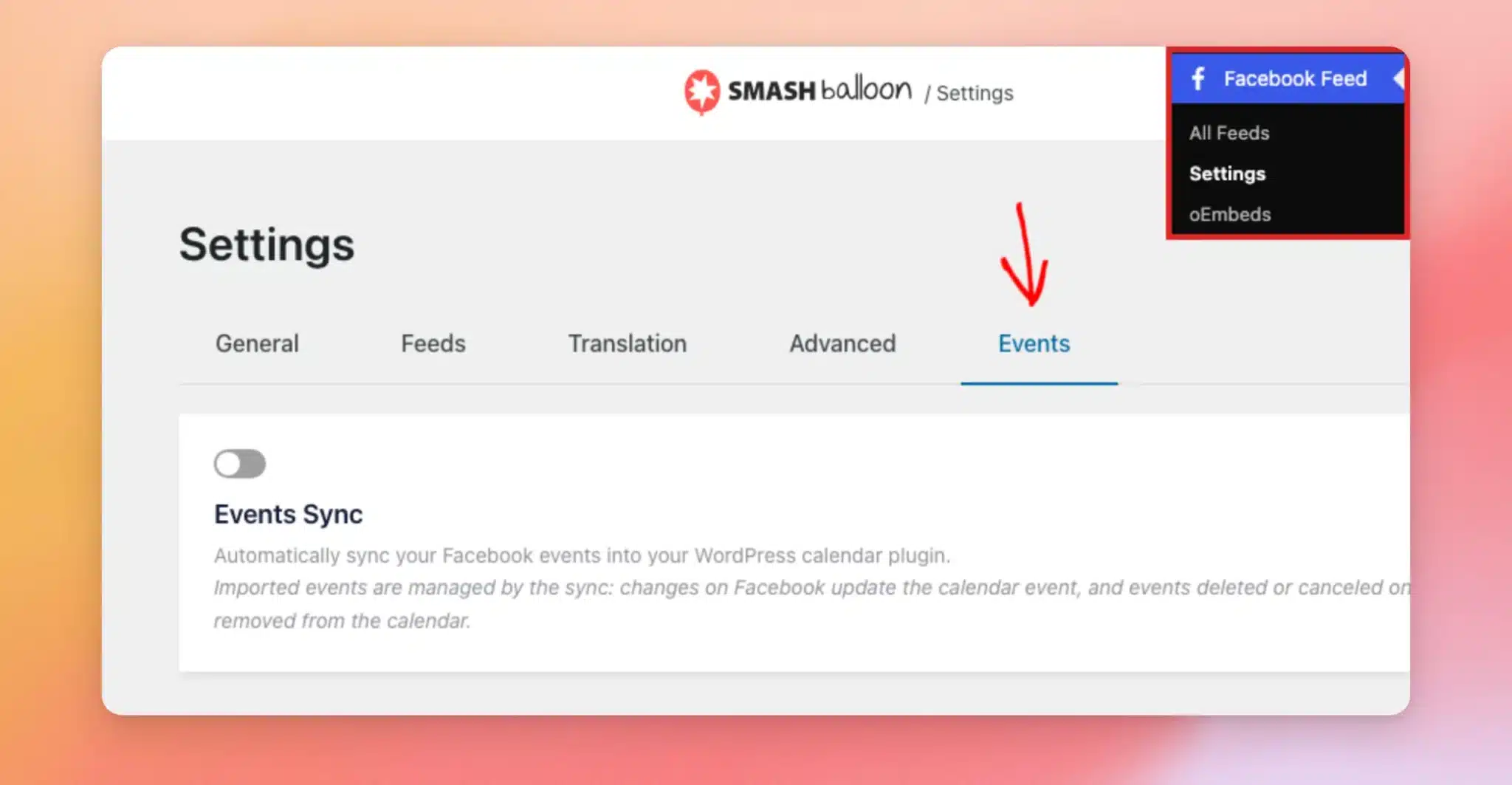
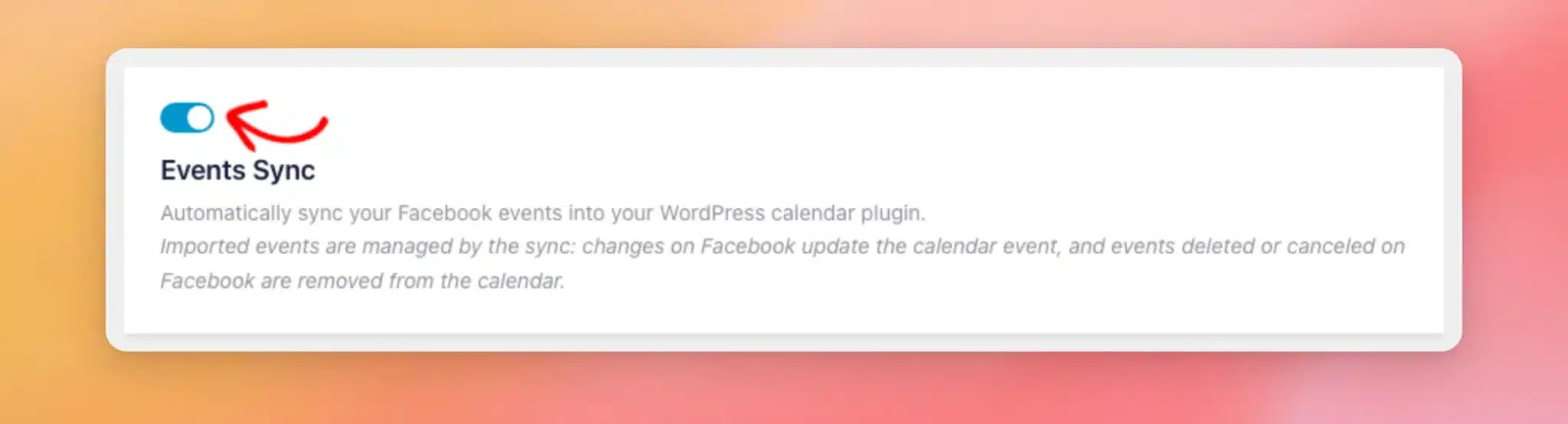
Ensuite, activez le bouton « Synchronisation des événements ». La section « Calendrier » s'affiche en premier. Les autres options apparaissent une fois que vous avez sélectionné un calendrier.
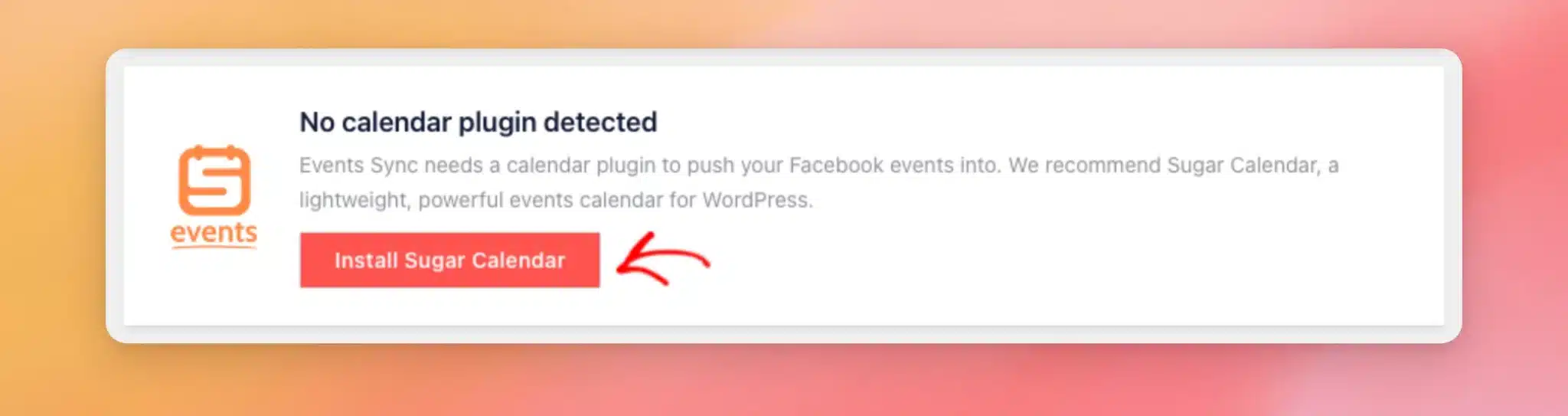
Si le message « Aucun plugin de calendrier détecté » s'affiche, cliquez sur « Installer Sugar Calendar ». Cela permet d'installer et d'activer la version gratuite de Sugar Calendar en un seul clic. Si vous utilisez déjà Sugar Calendar ou The Events Calendar, ce message ne s'affichera pas.
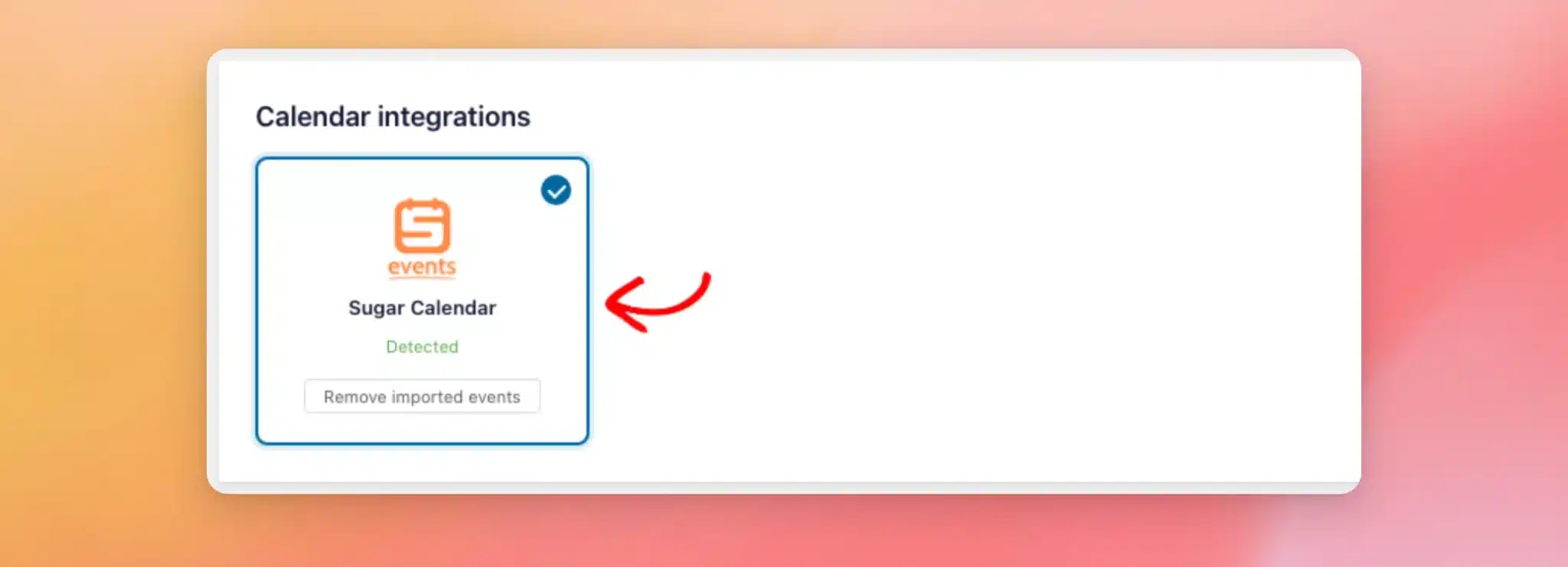
Chaque plugin de calendrier actif sur votre site apparaît dans la section « Intégrations de calendrier », avec la mention « Détecté ».
Cliquez ensuite sur la fiche correspondant au calendrier dans lequel vous souhaitez ajouter vos événements. Une coche apparaît sur la fiche que vous sélectionnez. Si « Sugar Calendar » et « The Events Calendar » sont tous deux actifs, vous pouvez sélectionner les deux.
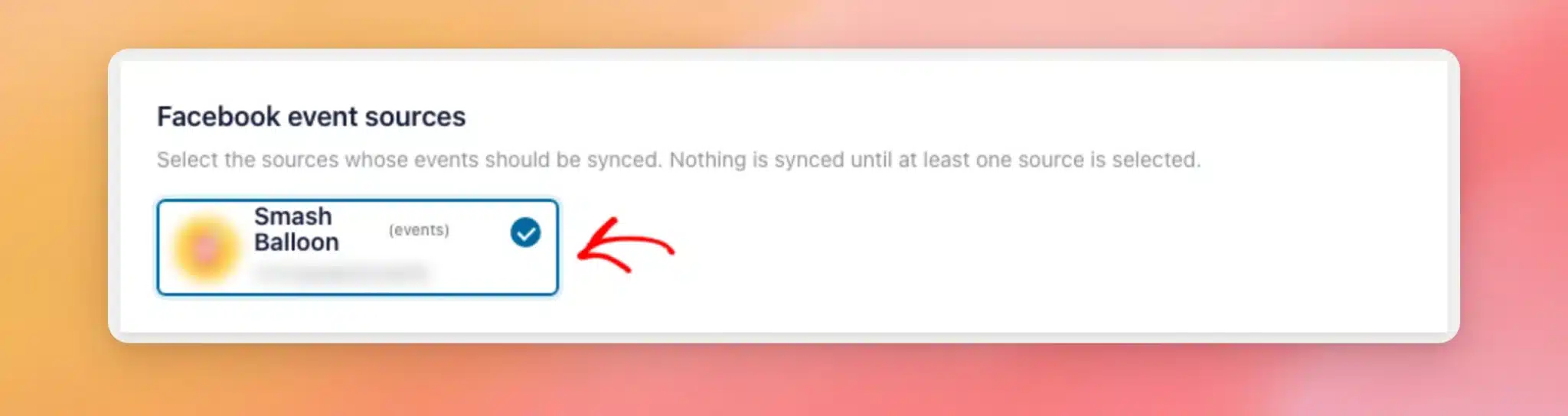
Ensuite, dans la section « Sources d'événements Facebook », sélectionnez chaque source dont vous souhaitez synchroniser les événements. Aucune synchronisation n'aura lieu tant que vous n'aurez pas sélectionné au moins une source.
Dans la section « Planning de synchronisation », choisissez la fréquence à laquelle Custom Facebook Feed Pro vérifie la présence d'événements nouveaux ou modifiés sur Facebook :
- Toutes les heures — Sélectionnez cette option si les détails de votre événement changent souvent et que vous souhaitez que votre calendrier se mette à jour rapidement.
- Deux fois par jour — C'est le réglage par défaut. Choisissez cette option si vous ne savez pas laquelle sélectionner, car elle se situe à mi-chemin entre les deux autres options.
- Quotidien — Choisissez cette option si vos événements changent rarement une fois publiés.
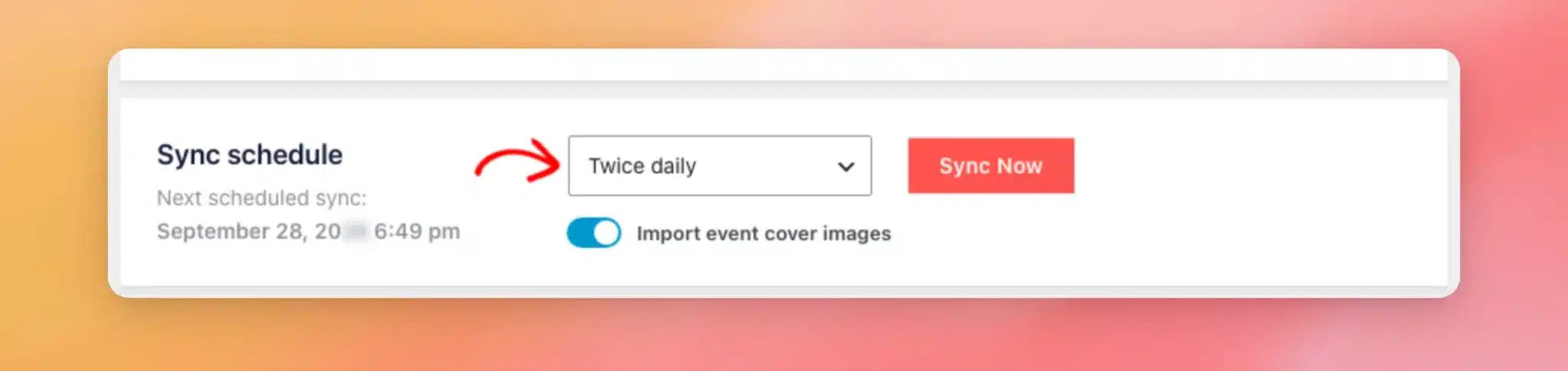
L'option « Importer les images de couverture des événements » ajoute la photo de couverture de chaque événement à votre médiathèque et l'utilise comme image de l'événement. Comme elle est activée par défaut, vous ne devez la modifier que si vous préférez que les photos des événements ne figurent pas dans votre médiathèque.
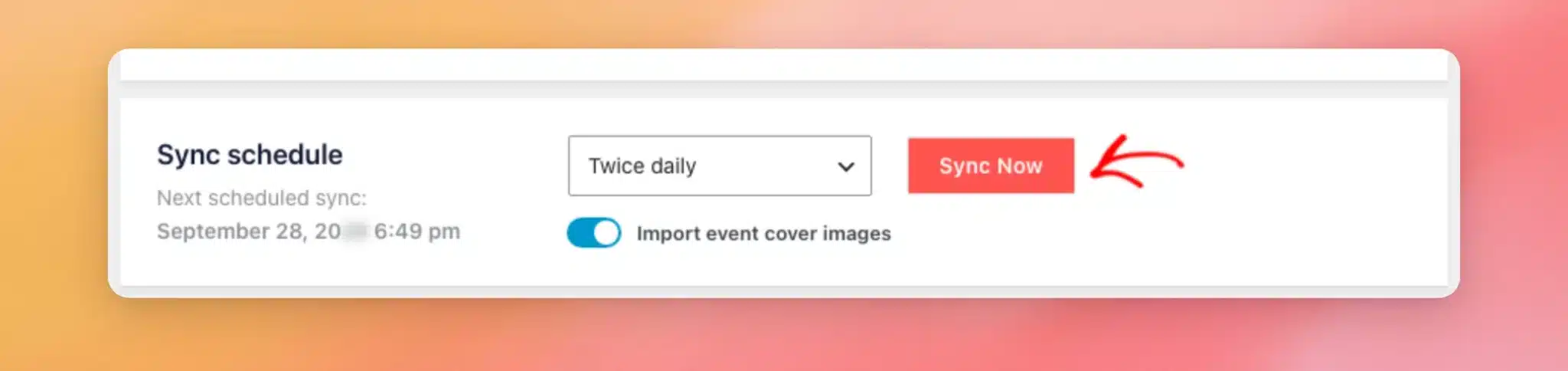
Lorsque vous êtes prêt, cliquez sur « Synchroniser maintenant ». Cela permet d'enregistrer vos paramètres et de lancer immédiatement la première synchronisation.
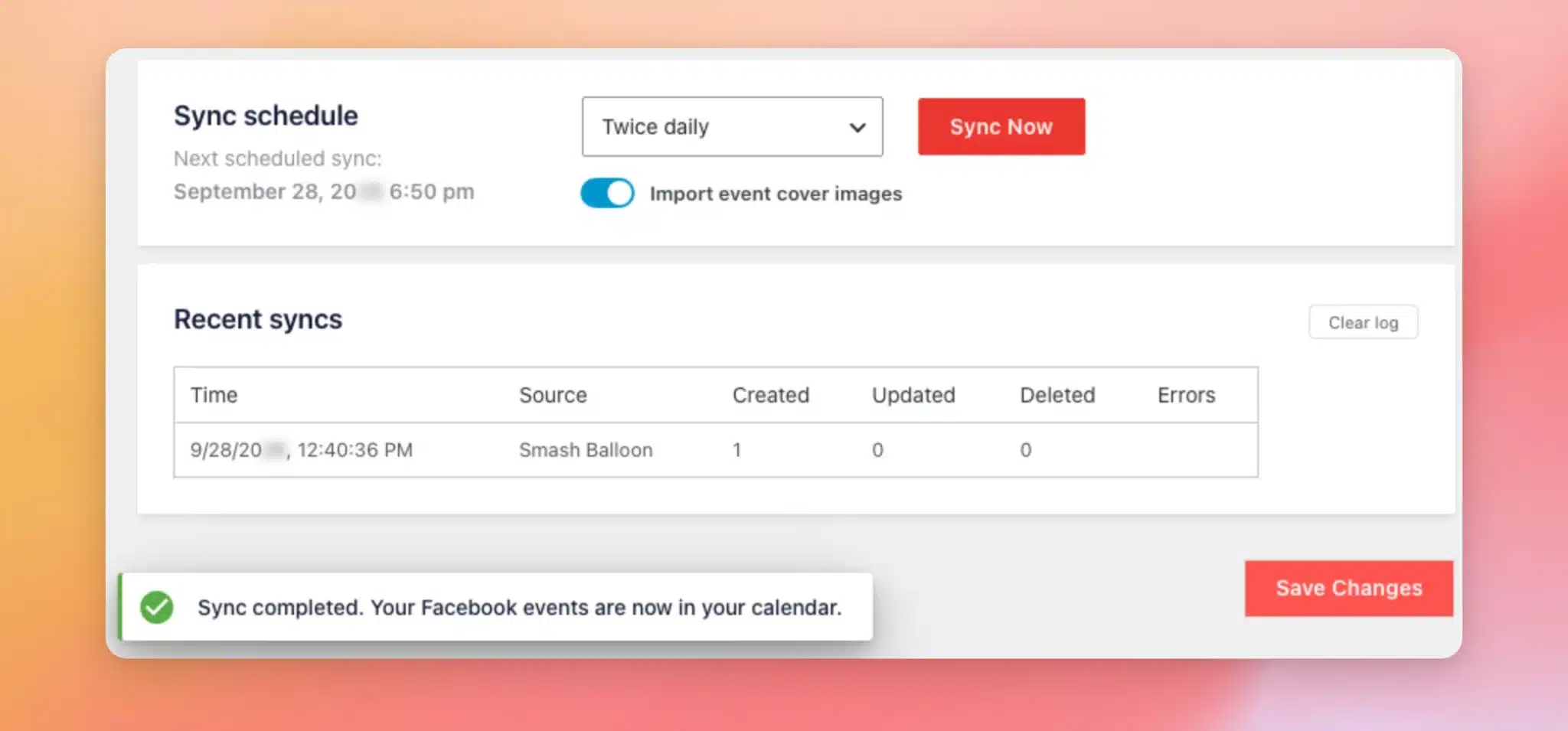
Une fois la synchronisation terminée, le message « Synchronisation terminée. Vos événements Facebook figurent désormais dans votre agenda » s'affichera. Cette première synchronisation apparaît également dans la section « Synchronisations récentes », au bas de l'onglet. Si vous avez sélectionné plusieurs sources, un message différent s'affichera : « Première source synchronisée. Les sources restantes seront synchronisées en arrière-plan au cours des prochaines minutes. »
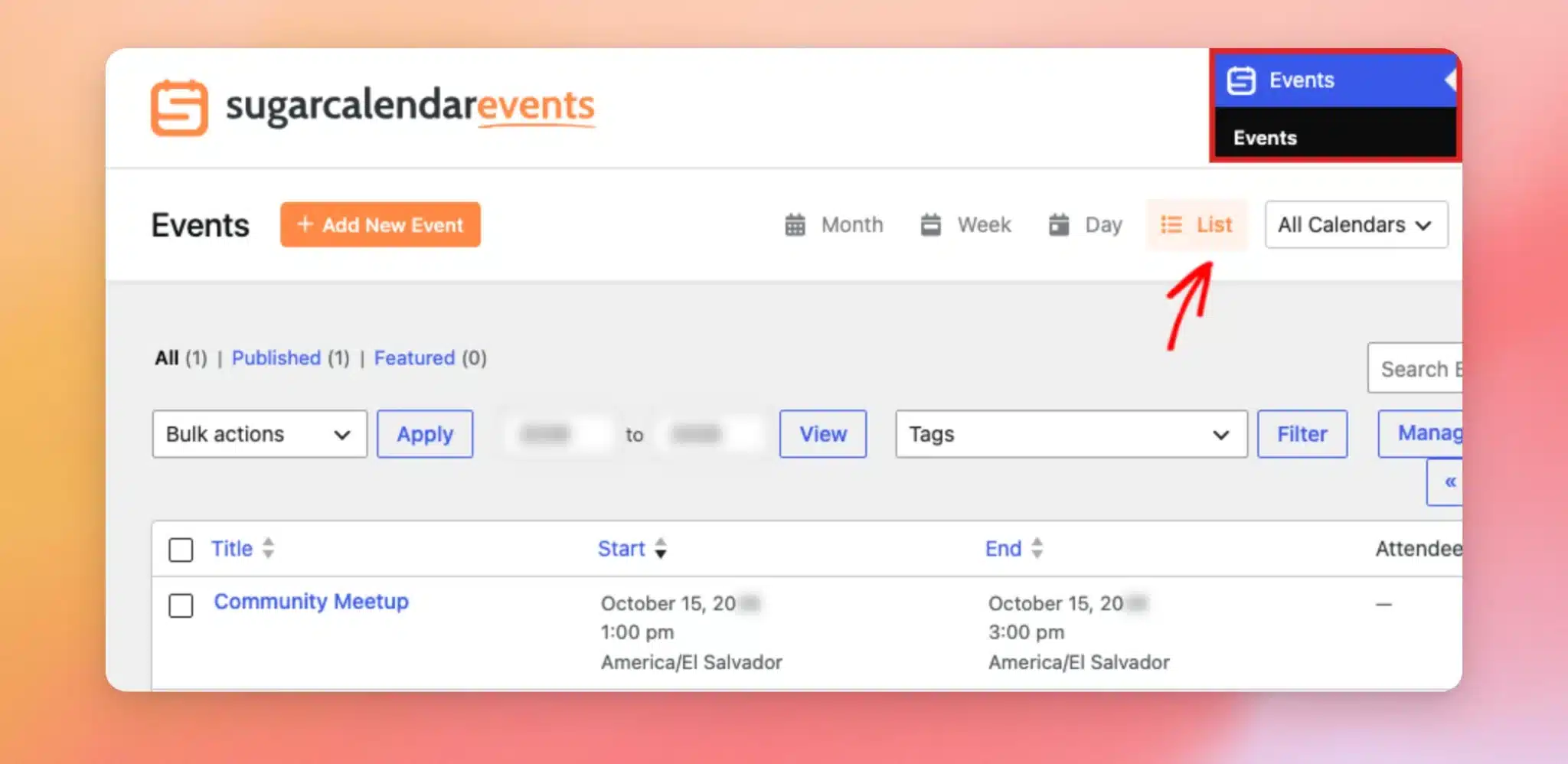
Vos événements Facebook apparaissent désormais dans votre calendrier, aux côtés des événements que vous avez ajoutés vous-même. Pour les consulter dans Sugar Calendar, rendez-vous dans la rubrique « Événements » de votre tableau de bord WordPress. Cliquez ensuite sur « Liste » pour afficher vos événements à venir sous forme de liste.
Si vous modifiez ultérieurement les paramètres de synchronisation des événements, cliquez sur « Enregistrer les modifications » pour les conserver.
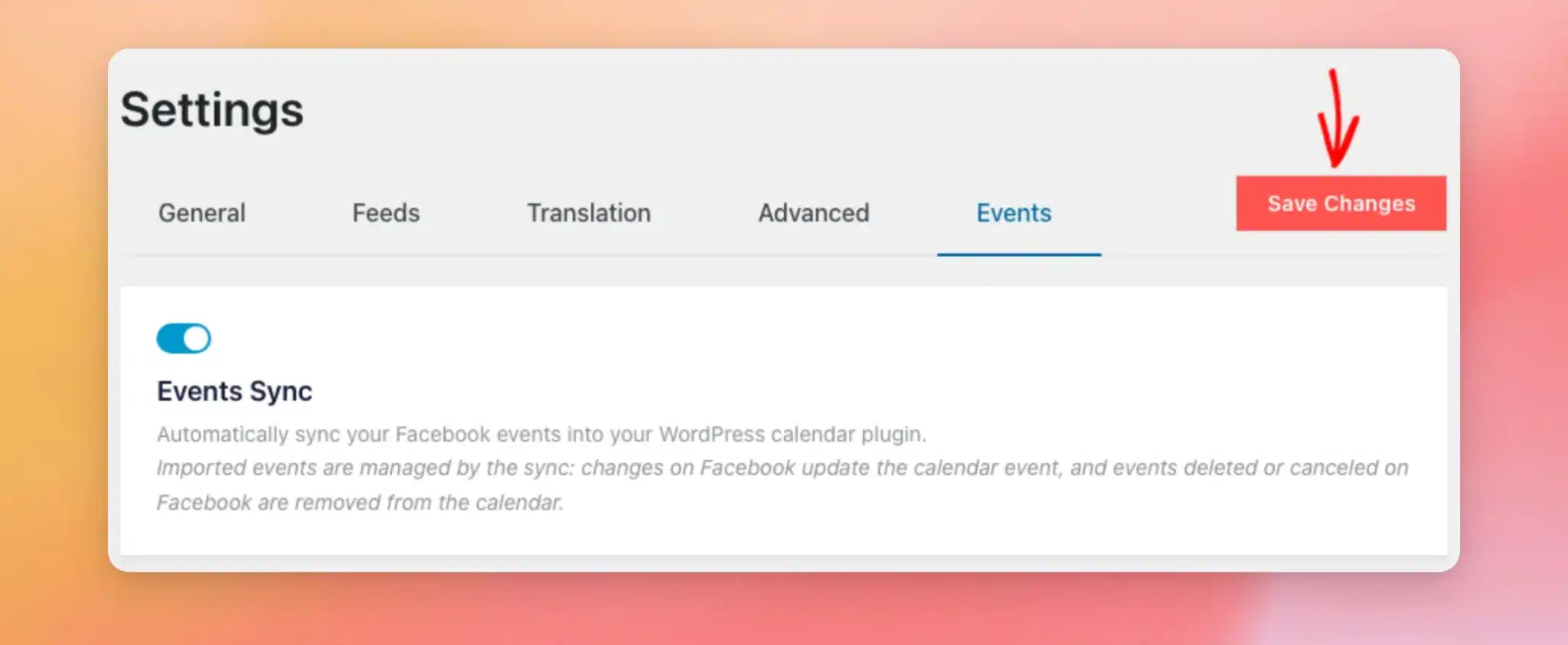
Une fois vos paramètres enregistrés, la synchronisation s'effectue selon la fréquence que vous avez choisie. Dans la section « Calendrier de synchronisation », la rubrique « Prochaine synchronisation prévue » indique la date et l'heure de la prochaine synchronisation.
Vérification des synchronisations récentes
Le tableau « Synchronisations récentes », situé au bas de l'onglet « Événements », vous permet de vérifier le déroulement de chaque synchronisation. Pour chaque exécution, il affiche l'heure, la source, le nombre d'événements créés, mis à jour et supprimés, ainsi que les éventuelles erreurs.
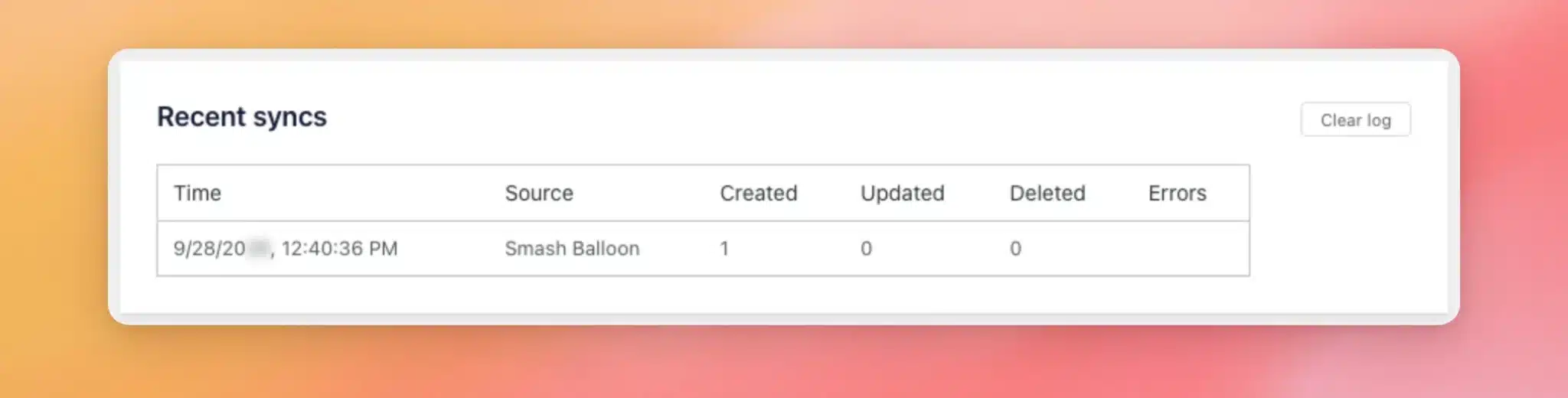
Une requête qui ne détecte aucune nouveauté ni modification sur Facebook s'affiche tout de même, avec la valeur « 0 » dans les colonnes « Créé », « Mis à jour » et « Supprimé ».
Si vos événements n'apparaissent pas dans votre agenda, consultez la Foire aux questions ci-dessous pour savoir ce qu'il faut vérifier.
Tenir son agenda à jour
Une fois vos événements ajoutés à votre agenda, Events Sync assure leur synchronisation avec Facebook. Voici comment chaque type de modification est géré :
- Lorsque vous ajoutez un nouvel événement sur Facebook, celui-ci est copié dans votre agenda lors de la prochaine synchronisation.
- Lorsque vous modifiez un événement sur Facebook, celui-ci est mis à jour dans le calendrier lors de la prochaine synchronisation.
- Lorsque vous annulez ou supprimez un événement sur Facebook, celui-ci est supprimé de votre calendrier. Custom Facebook Feed Pro vérifie chaque événement auprès de Facebook avant de le supprimer.
- Si vous supprimez un événement importé de votre agenda, il restera supprimé, même s'il figure toujours sur Facebook.
- Si vous modifiez un événement importé dans votre agenda, vos modifications seront écrasées lors de la prochaine mise à jour de cet événement sur Facebook. C'est pourquoi il est préférable d'effectuer vos modifications directement sur Facebook.
Suppression d'événements importés
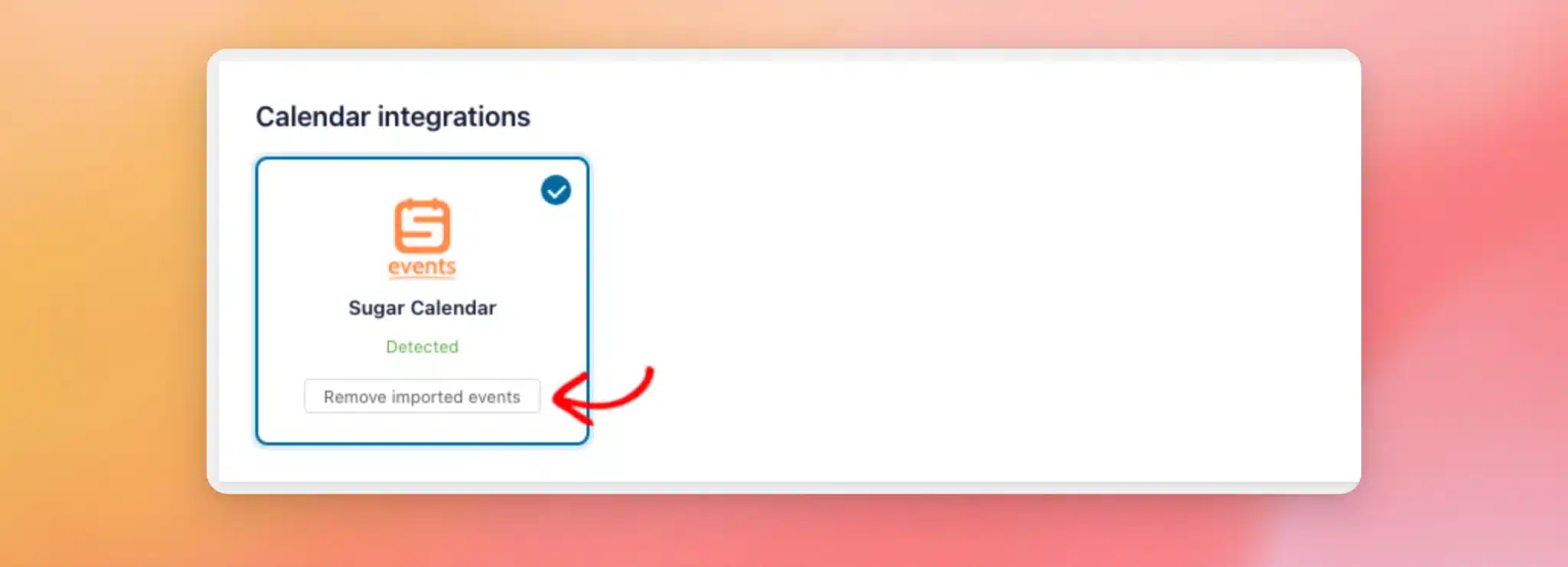
Chaque fiche de calendrier de la section « Intégrations de calendrier » dispose d'un bouton dédié permettant de supprimer les événements ajoutés par la synchronisation. Ce bouton ne supprime que ces événements et conserve ceux que vous avez créés vous-même.
Remarque : la suppression d'événements importés relance la synchronisation. Les événements que vous avez supprimés manuellement de votre agenda réapparaissent lors de la synchronisation suivante s'ils sont toujours présents sur Facebook.
Pour l'utiliser, cliquez sur « Supprimer les événements importés » sur la fiche du calendrier.
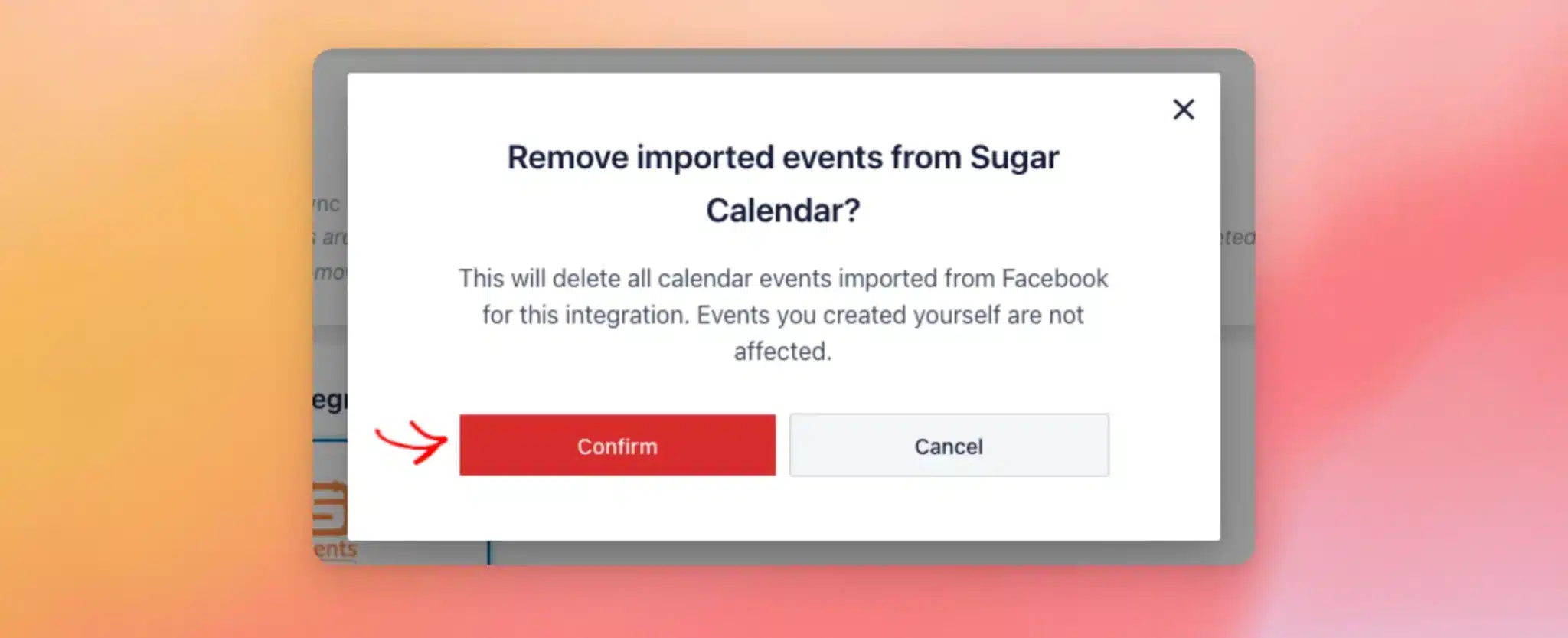
Custom Facebook Feed Pro vous demande d'abord de confirmer. Pour continuer, cliquez sur « Confirmer ».
Une fois la suppression terminée, le message « Tous les événements importés ont été supprimés » s'affichera.
Remarque : pour supprimer définitivement ces événements de votre agenda, désactivez également la synchronisation, comme indiqué dans la Foire aux questions ci-dessous.
Et voilà ! Vous savez désormais comment utiliser Events Sync pour importer vos événements Facebook dans votre calendrier WordPress et les maintenir à jour. Découvrez ensuite le guide de Sugar Calendar sur l'affichage des événements à venir afin d'afficher vos événements synchronisés sur votre site.
Questions fréquemment posées
Vous trouverez ci-dessous les réponses à certaines des questions les plus fréquentes concernant la synchronisation de vos événements Facebook avec votre calendrier WordPress.
Avec quels plugins de calendrier « Events Sync » est-il compatible ?
La fonctionnalité « Synchronisation des événements » est compatible avec Sugar Calendar et The Events Calendar. Si ces deux modules sont actifs sur votre site, vous pouvez les sélectionner tous les deux dans l'onglet « Événements ».
Quelles informations sont reportées dans mon agenda ?
Chaque événement Facebook est converti en événement de calendrier avec son titre, sa description et son lieu. Il conserve également ses dates et heures de début et de fin dans le fuseau horaire de l'événement (ou est ajouté en tant qu'événement « toute la journée »). Sa photo de couverture est également ajoutée lorsque l'option « Importer les images de couverture des événements » est activée. Les événements importés sont publiés immédiatement.
Dans le calendrier des événements, le lieu est ajouté en tant que « lieu ». L'événement comporte également un lien vers la page de billetterie correspondante, ou vers la page Facebook de l'événement s'il n'y a pas de lien vers la billetterie.
Quels événements Facebook « Events Sync » copie-t-il ?
La fonction « Synchronisation des événements » copie les événements à venir à partir de chaque source que vous sélectionnez dans l'onglet « Événements ».
Que se passe-t-il avec les événements récurrents sur Facebook ?
Chaque date d'un événement récurrent sur Facebook est ajoutée à votre agenda en tant qu'événement distinct.
Pourquoi l'onglet « Événements » indique-t-il « Aucune source d'événements n'est connectée » ?
La fonctionnalité « Synchronisation des événements » utilise les sources d'événements Facebook associées à Custom Facebook Feed Pro. Commencez par connecter une source d'événements. Revenez ensuite à l'onglet « Événements ».
Pour plus d'informations, consultez notre guide sur la création d'un jeton d'accès aux événements Facebook.
Pourquoi mes événements n'apparaissent-ils pas dans mon agenda ?
Commencez par vérifier qu'un calendrier et au moins une source sont sélectionnés dans l'onglet « Événements ». Cliquez ensuite sur « Synchroniser maintenant ». Une fois la synchronisation terminée, consultez la colonne « Erreurs » du tableau « Synchronisations récentes ».
Les synchronisations programmées s'exécutent via WP-Cron. Si elles ne semblent jamais s'exécuter, consultez notre guide expliquant comment forcer l'exécution des tâches cron sur votre serveur.
Que faire si le bouton « Installer Sugar Calendar » ne fonctionne pas ?
Si le message « L'installation du plugin a échoué » s'affiche, installez et activez Sugar Calendar depuis la page « Plugins ». Revenez ensuite à l'onglet « Événements ». Si votre compte utilisateur WordPress ne dispose pas des droits nécessaires pour installer des plugins, le bouton vous redirigera vers le site web de Sugar Calendar. Dans ce cas, demandez à un administrateur du site d'installer Sugar Calendar pour vous.
Pour installer et activer Sugar Calendar depuis la page « Plugins », consultez l'article « Comment installer un plugin WordPress » pour obtenir un guide étape par étape.
Que signifie « utilise un flux iCal » dans la section « Synchronisations récentes » ?
Cela signifie que cette source était associée à une URL iCal. Étant donné qu’Events Sync lit vos événements via le jeton d’accès d’une source, connectez cette page en tant que source d’événements à l’aide d’un jeton d’accès. Cliquez ensuite à nouveau sur « Synchroniser maintenant ».
Pour plus d'informations, consultez notre guide sur la création d'un jeton d'accès aux événements Facebook.
Puis-je vider le tableau « Synchronisations récentes » ?
Oui. Au-dessus du tableau « Synchronisations récentes », cliquez sur « Effacer l'historique » pour le vider.
Comment puis-je désactiver la synchronisation de mes événements Facebook ?
Si vous souhaitez également supprimer les événements ajoutés par la synchronisation, cliquez d'abord sur « Supprimer les événements importés » sur la fiche de votre calendrier. Ensuite, désactivez le bouton « Synchronisation des événements » dans l'onglet « Événements ». Cliquez enfin sur « Enregistrer les modifications ».
Pourquoi ne puis-je pas supprimer les événements importés de mon agenda ?
Le plugin de calendrier doit être activé pour que les événements qu’il a importés puissent être supprimés. Si le message « Le plugin de calendrier pour cette intégration n’est pas activé ; ses événements importés ne peuvent donc pas être supprimés » s’affiche, réactivez ce plugin de calendrier. Cliquez ensuite à nouveau sur « Supprimer les événements importés ».




