


 ソーシャルウォール
  フィード分析

Facebookのイベントを、手動で追加することなく、WordPressのカレンダーに表示させたいと思いませんか?
このガイドでは、Sugar CalendarプラグインまたはThe Events Calendarを使用して、Custom Facebook Feed Proで「Events Sync」を設定する方法について順を追って説明します。必要なのは、エリートライセンスと、サイトに接続されたFacebookイベントソースだけです。
要件:「Events Sync」を利用するには、「Custom Facebook Feed Pro」のエリートライセンスおよびプラグインバージョン4.13.0以降が必要です。
作業を始める前に、WordPressサイトに「Custom Facebook Feed Pro」がインストールされ、有効化されていることを確認してください。また、Facebookイベントのソースも必要になります。まだ接続していない場合は、Facebookイベントのアクセストークンの作成方法に関するガイドをご覧ください。
「Events Sync」は、Facebookページに掲載されている今後のイベントをカレンダープラグインにコピーし、スケジュールに従って常に最新の状態に保ちます。Facebookでイベントを変更すると、カレンダーにもその変更が反映されます。イベントをキャンセルまたは削除すると、カレンダーからも削除されます。
以下が今回の内容です:
イベントの同期設定
まず、WordPressのダッシュボードで「Facebookフィード」»「設定」に移動します。次に、「イベント」タブを開きます。
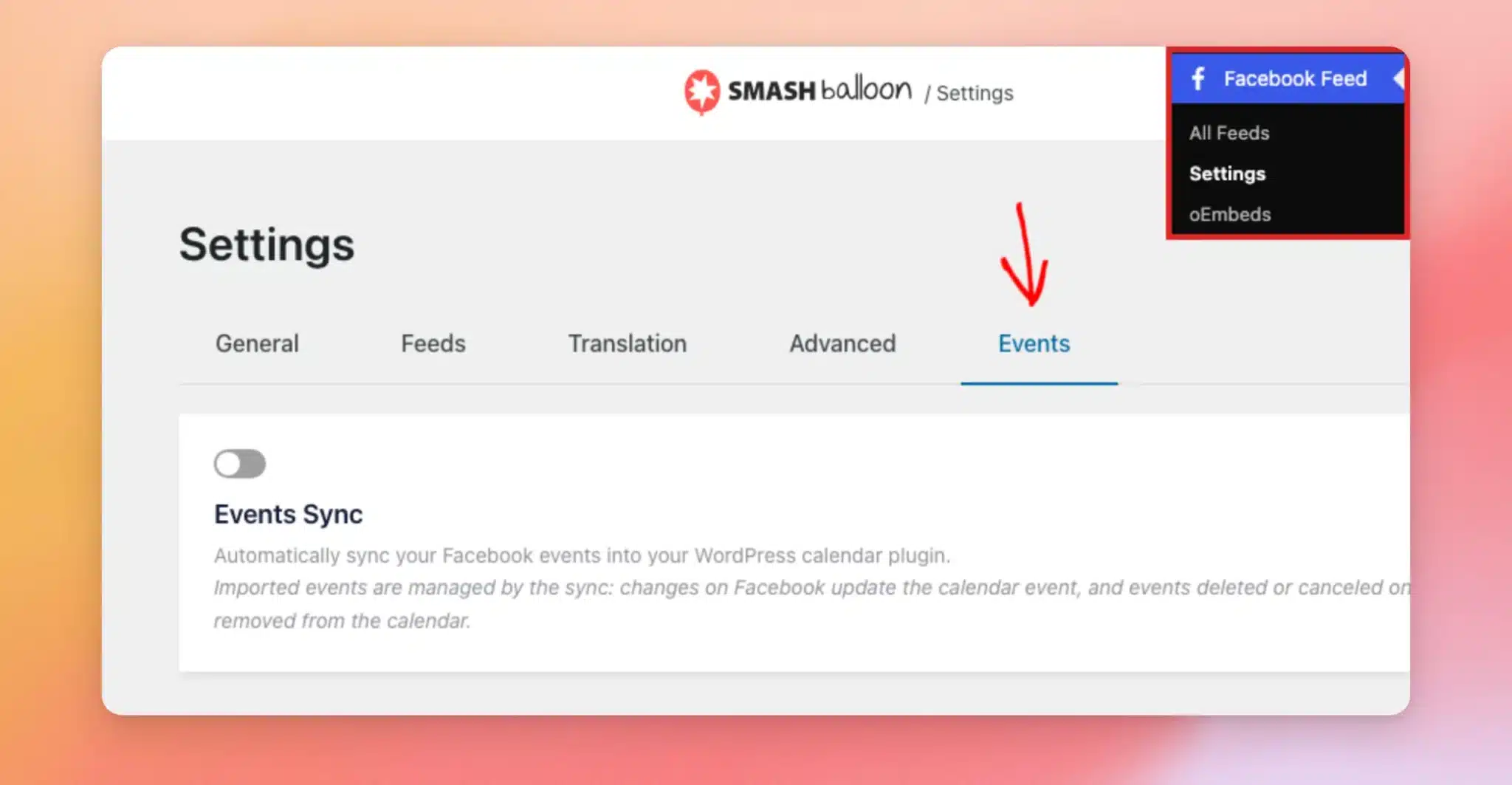
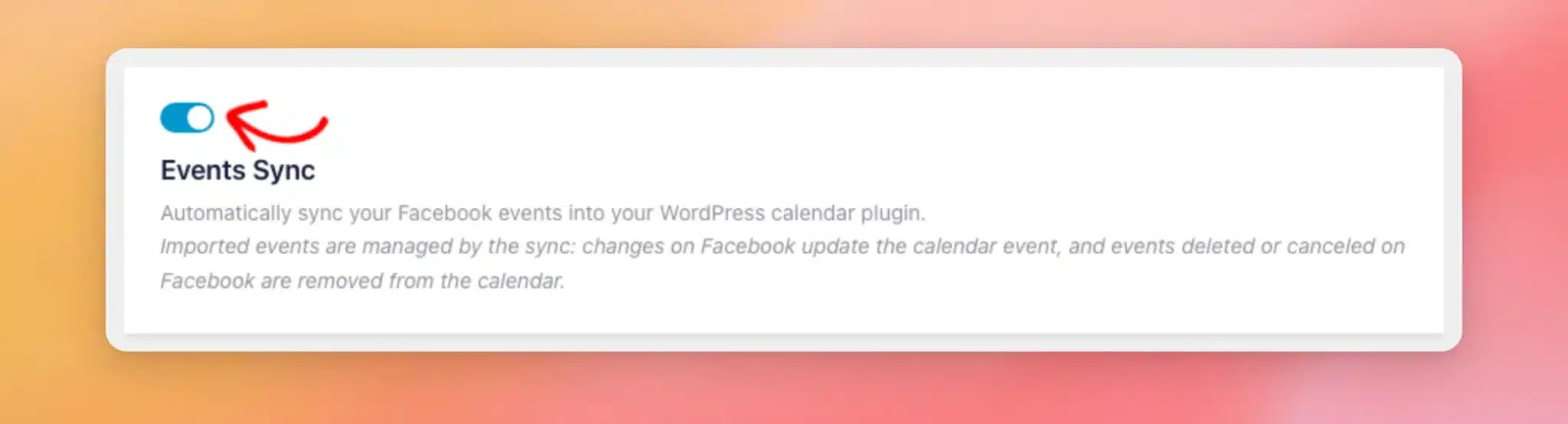
次に、「イベントの同期」の切り替えスイッチをオンにします。最初にカレンダーセクションが表示されます。カレンダーを選択すると、残りのオプションが表示されます。
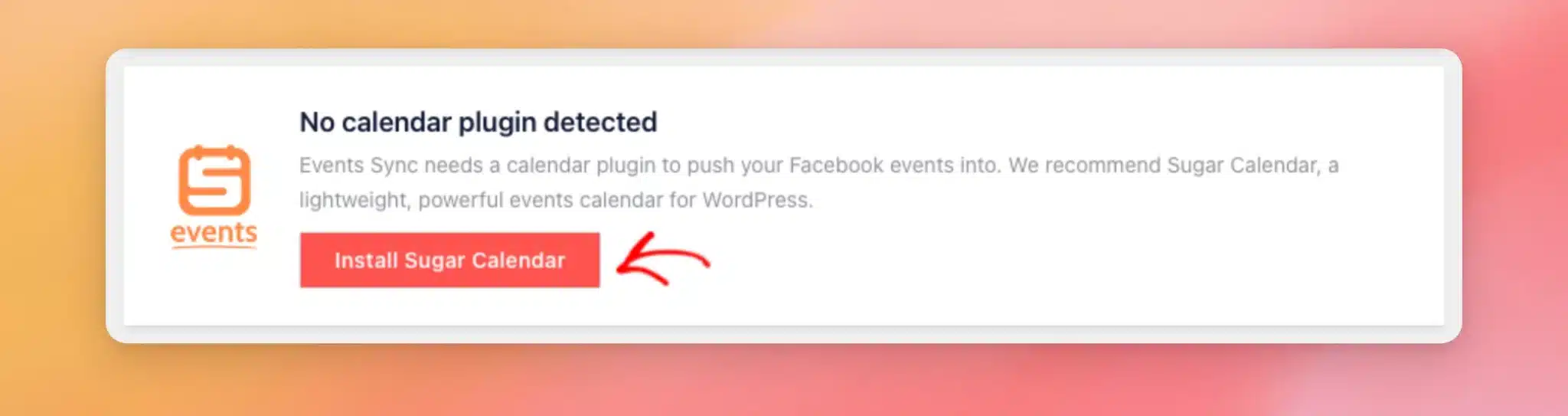
「カレンダープラグインが検出されませんでした」というメッセージが表示された場合は、「Sugar Calendar をインストール」をクリックしてください。これにより、ワンクリックで Sugar Calendar の無料版がインストールされ、有効化されます。すでに Sugar Calendar または The Events Calendar を使用している場合は、このメッセージは表示されません。
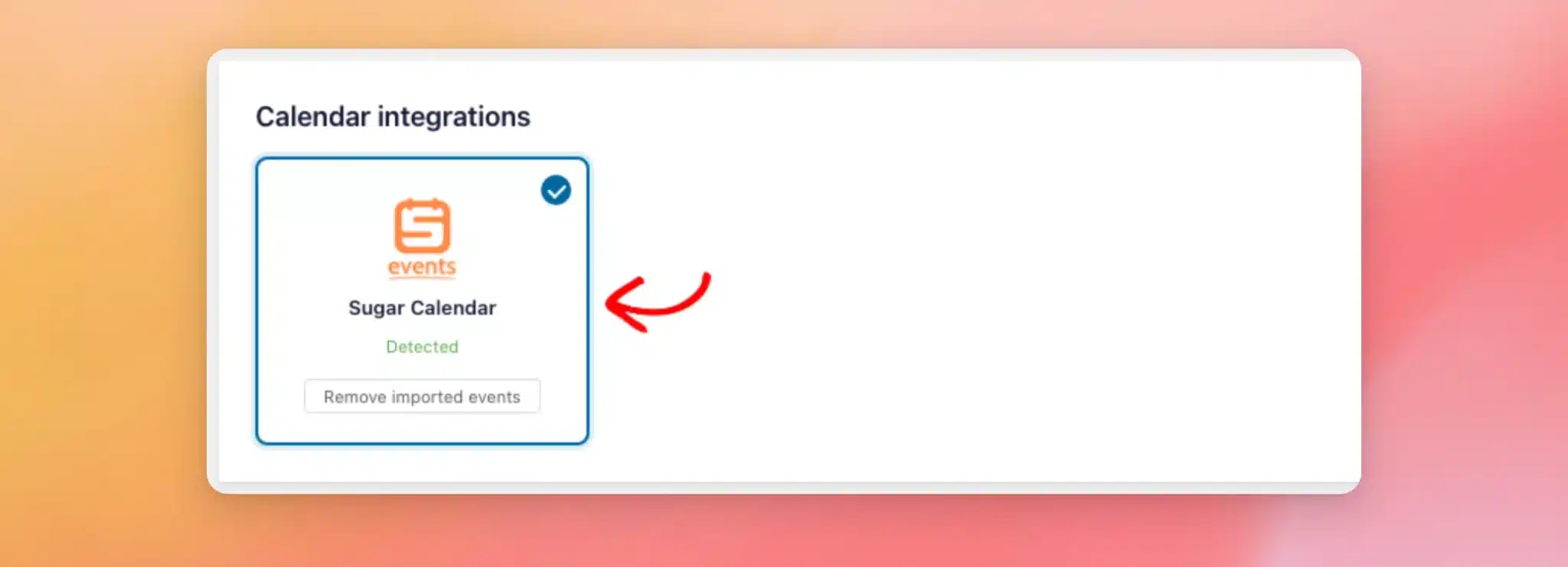
サイト上で有効になっている各カレンダープラグインは、「カレンダー連携」の下に「検出済み」と表示されます。
次に、イベントを追加したいカレンダーのカードをクリックしてください。選択したカードにチェックマークが表示されます。「Sugar Calendar」と「The Events Calendar」の両方が有効になっている場合は、両方を選択することもできます。
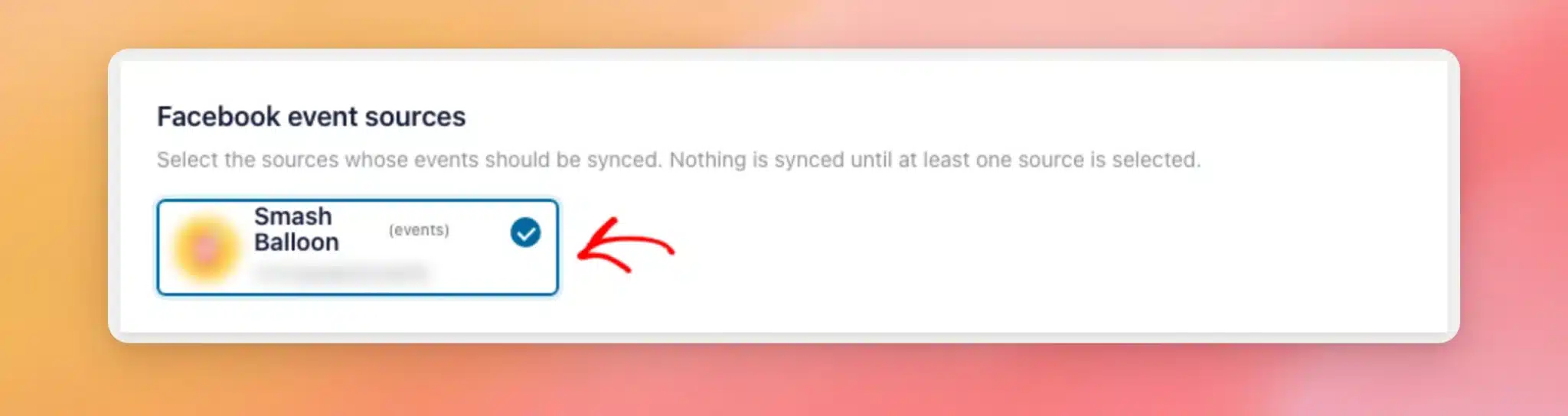
次に、「Facebookのイベントソース」の下で、同期したいイベントのソースをそれぞれ選択してください。少なくとも1つのソースを選択するまで、同期は行われません。
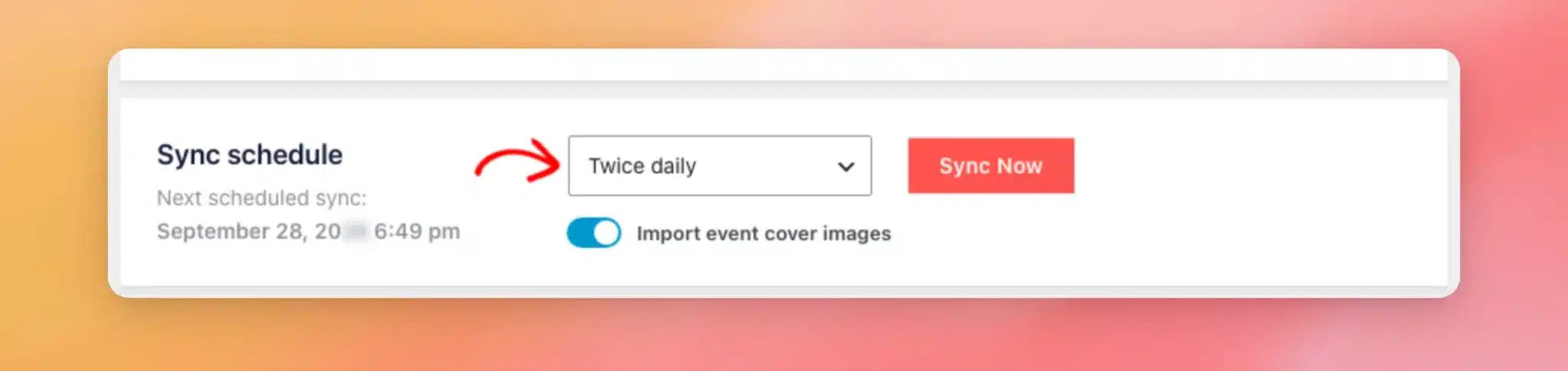
「同期スケジュール」で、Custom Facebook Feed Pro が Facebook をチェックして、新しいイベントや変更されたイベントを確認する頻度を選択してください:
- 1時間ごと— イベントの詳細が頻繁に変更され、カレンダーにその変更を素早く反映させたい場合にこの設定を選択してください。
- 1日2回— デフォルトの設定です。どちらを選べばよいか迷った場合は、他の2つの選択肢の中間に位置するため、こちらを選択してください。
- 「毎日」 — 投稿後のイベント内容がめったに変わらない場合は、こちらを選択してください。
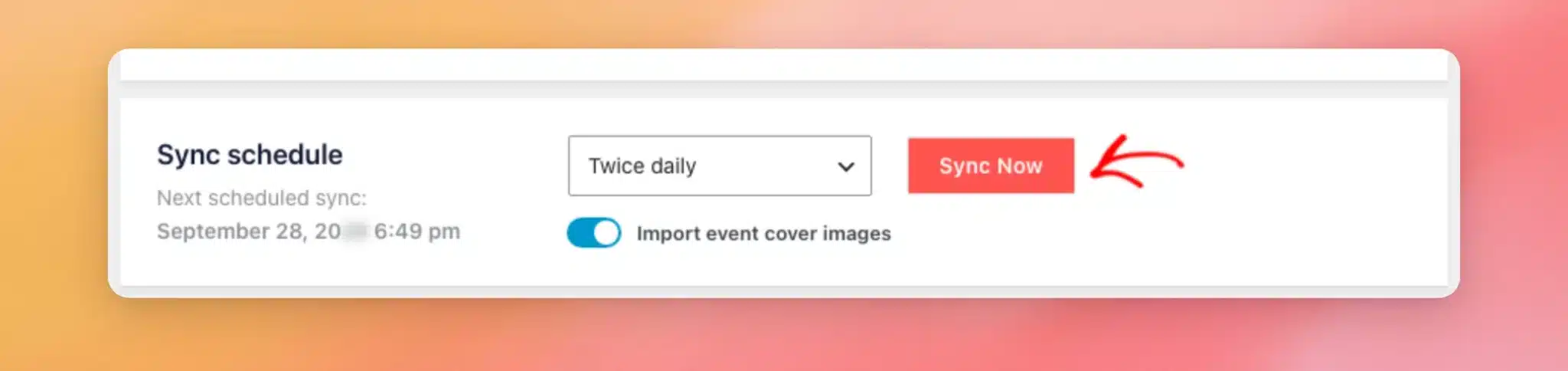
「イベントのカバー画像をインポートする」オプションを有効にすると、各イベントのカバー写真がメディアライブラリに追加され、その写真がイベントの画像として使用されます。このオプションはデフォルトで有効になっているため、イベント写真をメディアライブラリに保存したくない場合のみ、設定を変更してください。
準備ができたら、「今すぐ同期」をクリックしてください。これにより、設定が保存され、すぐに最初の同期が実行されます。
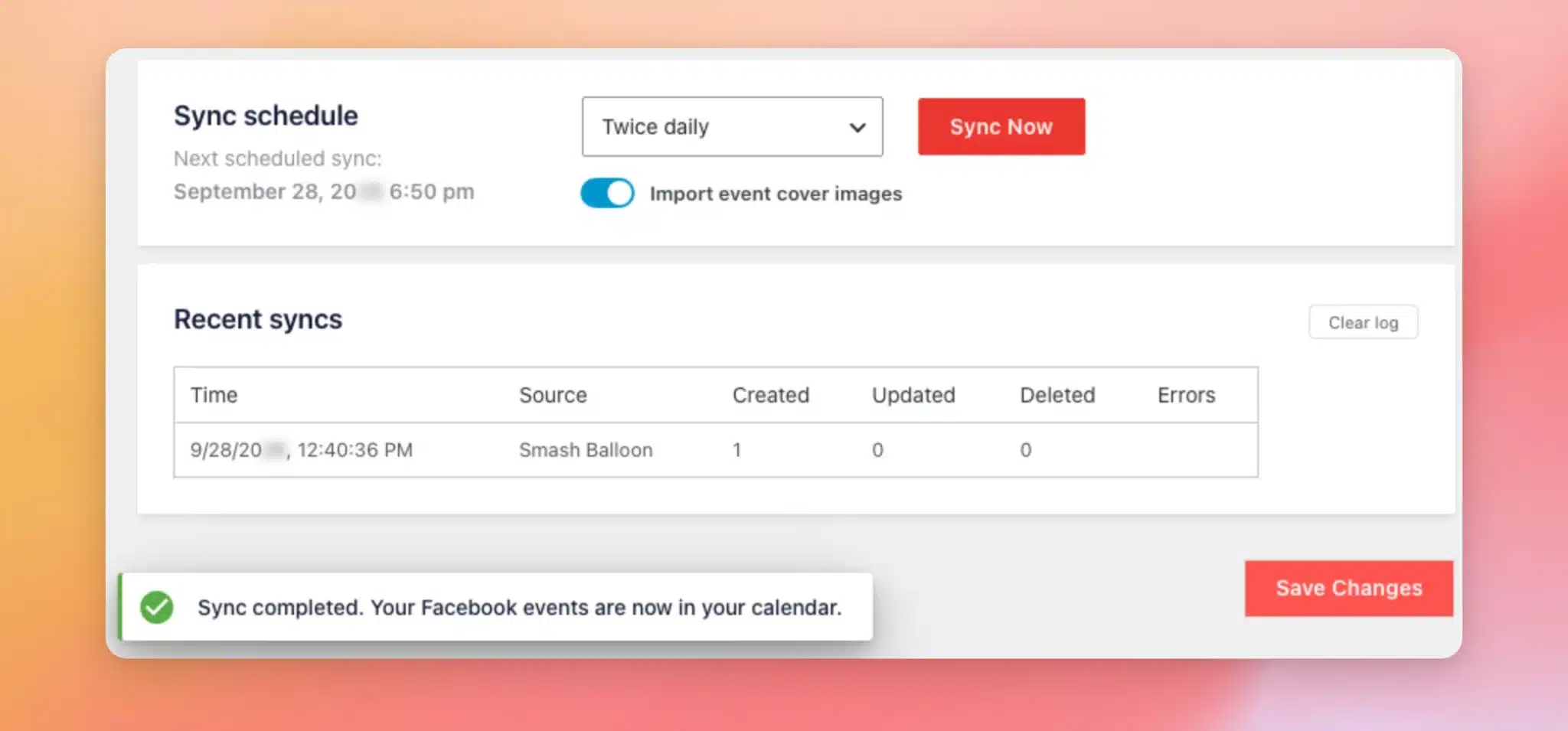
同期が完了すると、「同期が完了しました。Facebookのイベントがカレンダーに反映されました」というメッセージが表示されます。この初回同期は、タブの下部にある「最近の同期」にも表示されます。複数のソースを選択した場合は、別のメッセージが表示されます。「最初のソースの同期が完了しました。残りのソースは、今後数分間にわたってバックグラウンドで同期されます。」
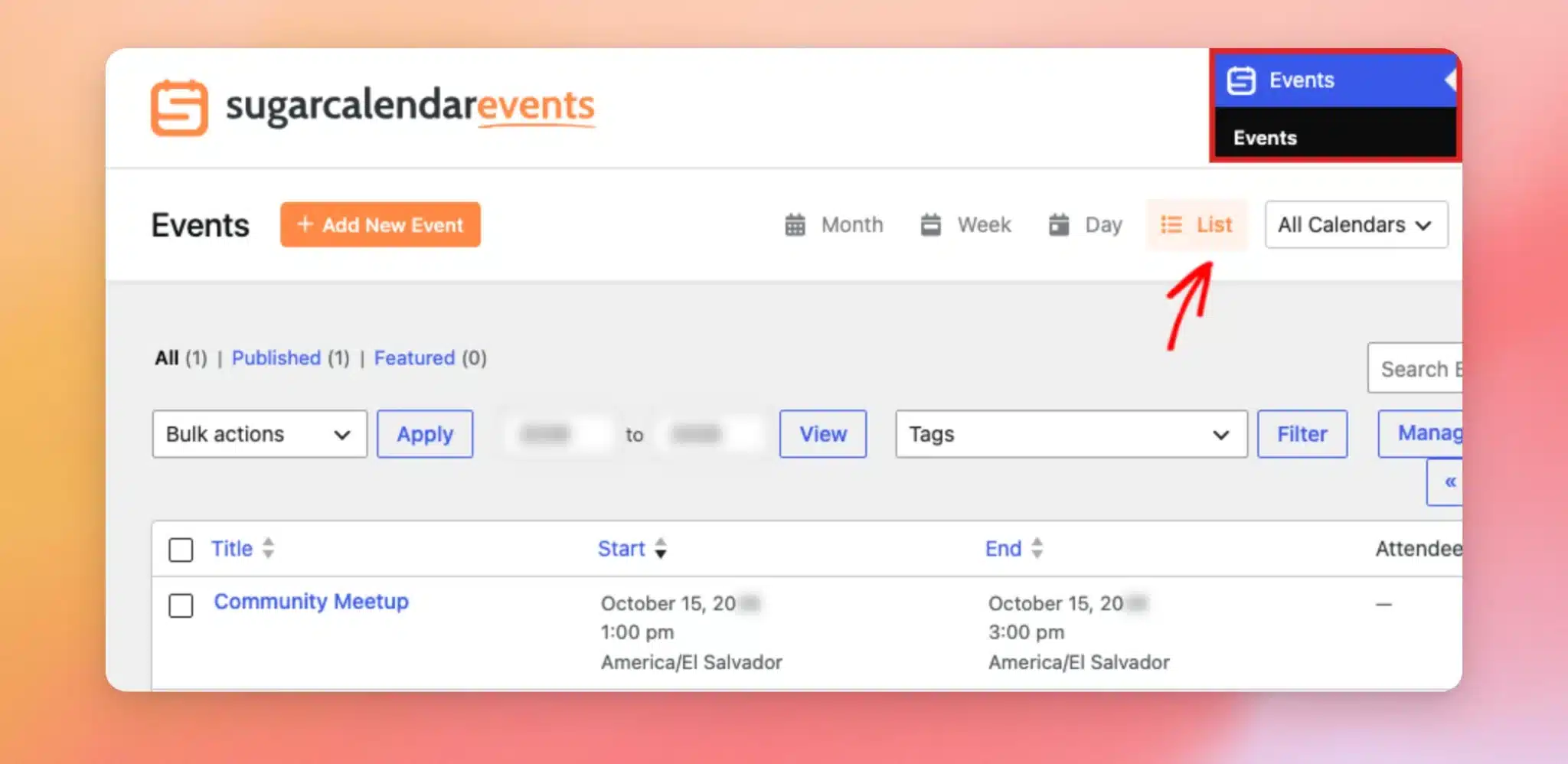
Facebookのイベントが、ご自身で追加したイベントと一緒にカレンダーに表示されるようになりました。Sugar Calendarでそれらを確認するには、WordPressダッシュボードの「イベント」に移動してください。その後、「一覧」をクリックすると、今後のイベントが一覧表示されます。
後で「イベントの同期」の設定を変更した場合は、「変更を保存」をクリックして設定を反映させてください。
![「イベント」タブが開いている状態で、[設定] タブの右側にある [変更を保存] ボタン](https://cdn.smashballoon.com/wp-content/uploads/2026/09/28153031/syncing-facebook-events-to-your-wordpress-calendar-step_13_save_changes-scaled.webp?v=57e33a13)
設定が保存されると、選択したスケジュールに従って同期が実行されます。「同期スケジュール」の「次回の同期予定」には、次回の同期の日時が表示されます。
最近の同期状況の確認
[イベント] タブの下部にある [最近の同期] テーブルでは、各同期の結果を確認できます。各実行について、時刻、ソース、作成・更新・削除されたイベントの数、およびエラーの有無が表示されます。
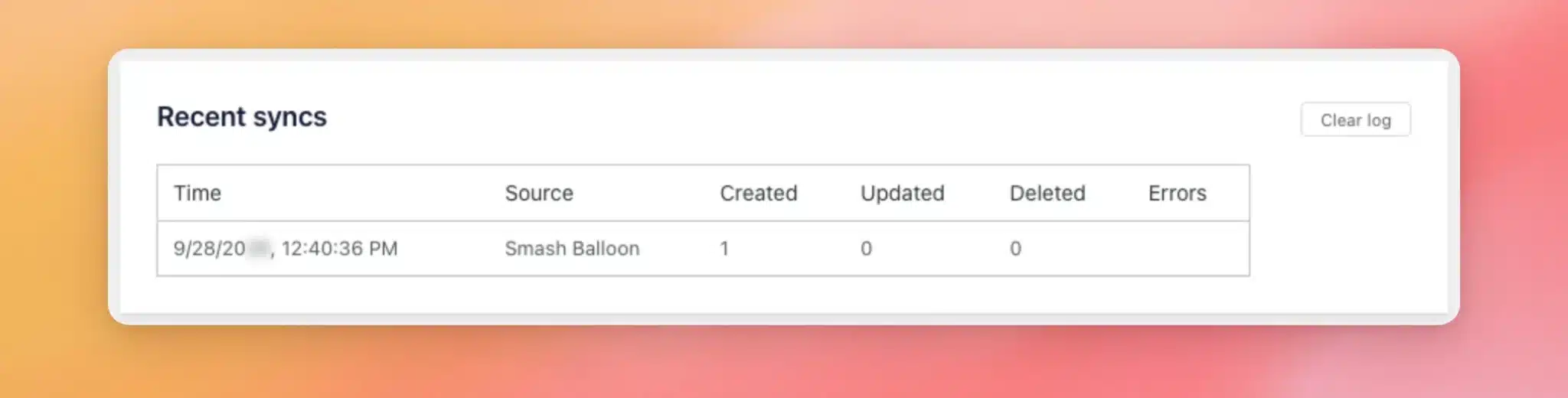
Facebook で新しい項目や変更点が見つからない場合でも、その検索結果は引き続き表示され、「作成日」、「更新日」、「削除日」の各列には「0」と表示されます。
カレンダーにイベントが表示されない場合は、以下の「よくある質問」を参照して、確認すべき点をご確認ください。
カレンダーを最新の状態に保つ
イベントがカレンダーに登録されると、「Events Sync」がそのイベントをFacebookと同期し続けます。各変更がどのように処理されるかは以下の通りです:
- Facebookで新しいイベントを追加すると、次回の同期時にそのイベントがカレンダーに反映されます。
- Facebookでイベントを変更すると、次回の同期時にカレンダー上のイベントが更新されます。
- Facebookでイベントをキャンセルまたは削除すると、そのイベントはカレンダーから削除されます。「Custom Facebook Feed Pro」は、イベントを削除する前に、Facebookと照合して確認を行います。
- カレンダーからインポートしたイベントを削除すると、たとえFacebook上にはまだ残っていても、削除された状態のままになります。
- カレンダーにインポートしたイベントを編集すると、次回そのイベントがFacebook上で変更された際に、編集内容が上書きされてしまいます。そのため、変更はFacebook上で行うことをお勧めします。
インポートされたイベントの削除
「カレンダー連携」セクションの各カレンダーカードには、同期によって追加されたイベントを削除するための専用ボタンがあります。このボタンを押すと、同期によって追加されたイベントのみが削除され、ご自身で作成したイベントはそのまま残ります。
注:インポートされたイベントを削除すると、同期が最初からやり直されます。カレンダーから手動で削除したイベントでも、Facebook上にまだ残っている場合は、次回の同期時に再び表示されます。
これを使用するには、カレンダーのカードにある「インポートされたイベントを削除」をクリックしてください。
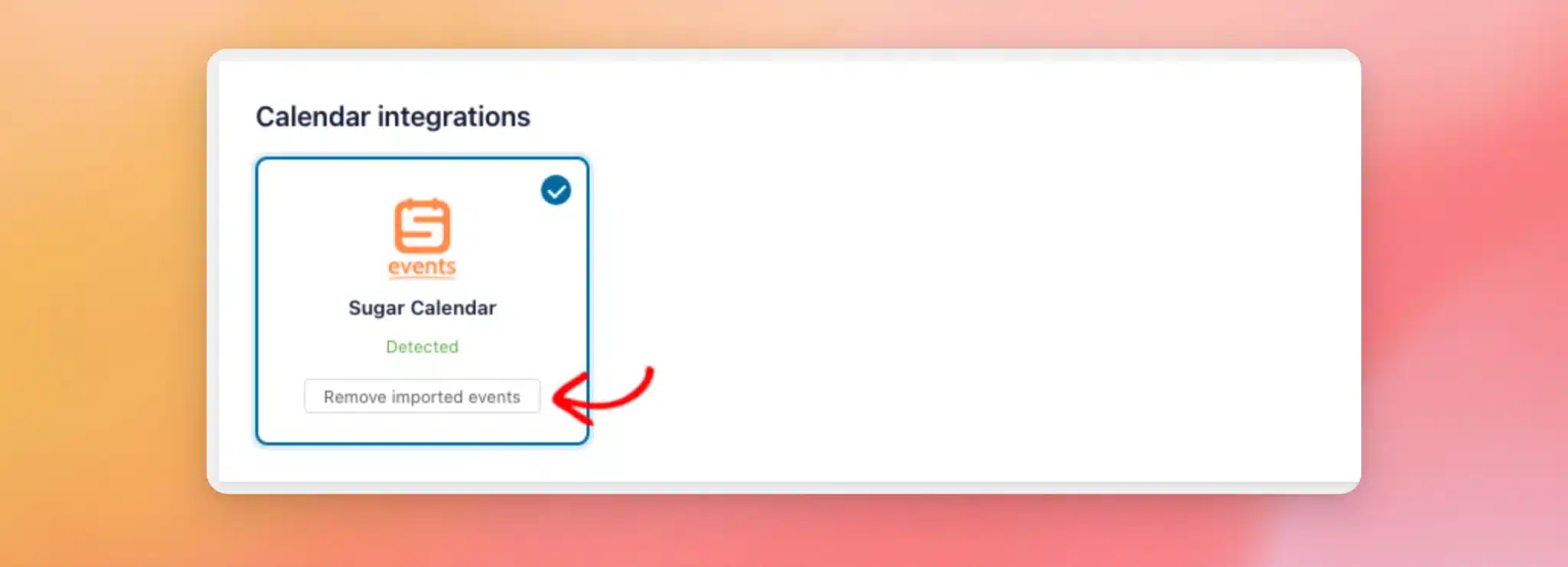
「Custom Facebook Feed Pro」では、まず確認を求められます。続行するには、「確認」をクリックしてください。
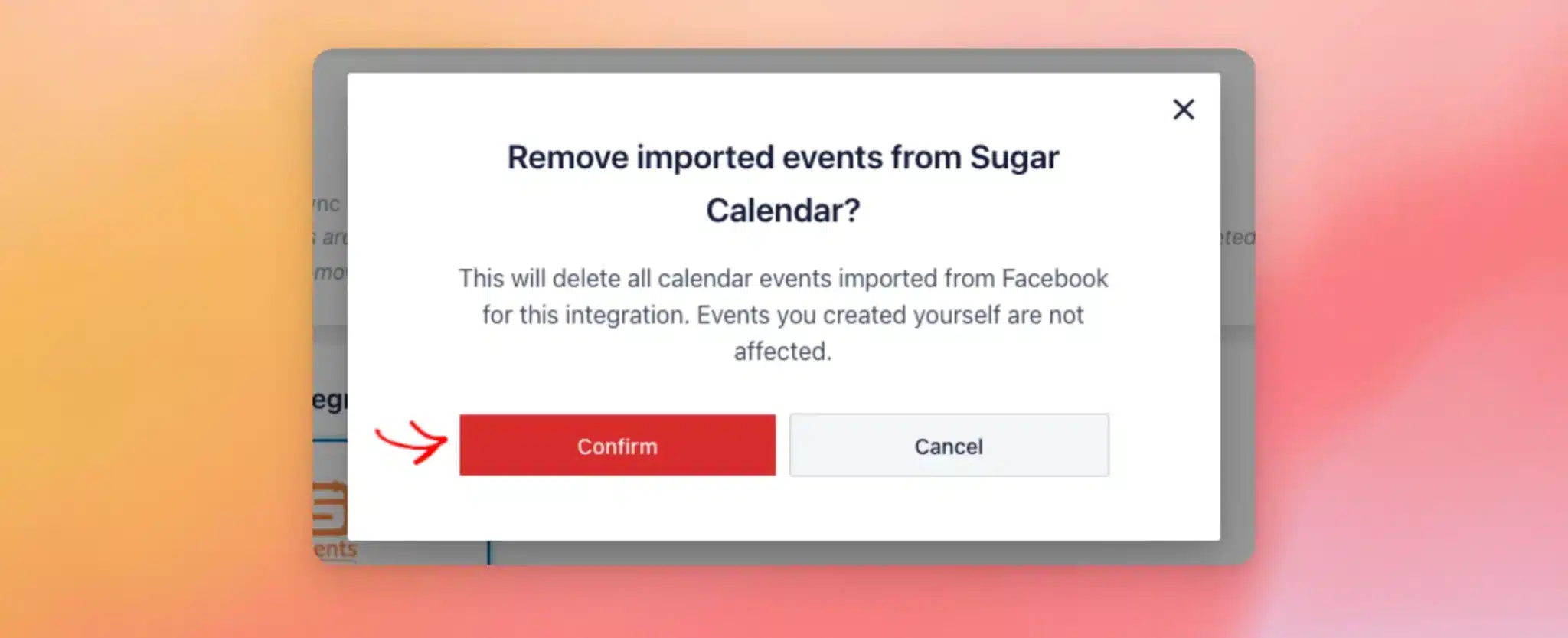
インポートの削除が完了すると、「インポートされたイベントはすべて削除されました」というメッセージが表示されます。
注:カレンダーからイベントを完全に削除するには、以下の「よくある質問」に記載されている手順に従って、同期も停止してください。
以上です!これで、「Events Sync」を使ってFacebookのイベントをWordPressのカレンダーにコピーし、常に最新の状態に保つ方法がわかりました。次は、Sugar Calendarの「今後のイベントの表示方法」ガイドを参照して、サイトに同期されたイベントを表示してみましょう。
よくある質問
以下では、FacebookのイベントをWordPressのカレンダーに同期させることに関して、よく寄せられる質問のいくつかにお答えします。
Events Sync はどのカレンダープラグインに対応していますか?
「Events Sync」は、「Sugar Calendar」および「The Events Calendar」に対応しています。サイト上で両方が有効になっている場合は、「イベント」タブで両方を選択することができます。
カレンダーには何がコピーされるのですか?
Facebookの各イベントは、タイトル、説明、場所を含むカレンダーイベントとして登録されます。また、イベントのタイムゾーンに基づいた開始日時と終了日時も保持されます(または、終日イベントとして追加されます)。「イベントのカバー画像をインポート」がオンになっている場合は、カバー画像も追加されます。インポートされたイベントはすぐに公開されます。
「イベントカレンダー」では、開催場所は「会場」として追加されます。また、イベントにはチケットページへのリンク、あるいはチケットリンクがない場合はFacebook上のイベントページへのリンクが設定されます。
「Events Sync」は、Facebookのどのイベントをコピーしますか?
「イベントの同期」機能では、「イベント」タブで選択した各ソースから、今後のイベントがコピーされます。
Facebookで繰り返し開催されるイベントはどうなるのでしょうか?
Facebookの繰り返しイベントの各日程は、それぞれ個別のイベントとしてカレンダーに追加されます。
「イベント」タブに「接続されているイベントソースがありません」と表示されるのはなぜですか?
「イベント同期」機能は、「Custom Facebook Feed Pro」に接続されたFacebookイベントソースを利用します。まず、イベントソースを接続してください。その後、「イベント」タブに戻ってください。
詳細については、Facebookイベントのアクセストークンの作成に関するガイドをご覧ください。
なぜ自分の予定がカレンダーに表示されないのですか?
まず、「イベント」タブで、カレンダーと少なくとも1つのソースが選択されていることを確認してください。次に、「今すぐ同期」をクリックします。同期が完了したら、「最近の同期」テーブルの「エラー」列を確認してください。
スケジュールされた同期はWP-Cronを通じて実行されます。もし同期がまったく実行されていないようであれば、サーバー上でcronジョブを強制的に実行する方法に関するガイドをご覧ください。
「Sugar Calendarをインストール」ボタンが機能しない場合はどうすればよいですか?
「プラグインをインストールできませんでした」というメッセージが表示された場合は、代わりに「プラグイン」ページからSugar Calendarをインストールして有効化してください。その後、「イベント」タブに戻ってください。WordPressユーザーにプラグインのインストール権限がない場合、そのボタンをクリックするとSugar Calendarのウェブサイトが開きます。その場合は、サイト管理者にSugar Calendarのインストールを依頼してください。
「プラグイン」ページからSugar Calendarをインストールして有効化するには、手順ごとのガイドとして「WordPressプラグインのインストール方法」をご覧ください。
「最近の同期」にある「iCalフィードを使用する」とはどういう意味ですか?
これは、そのソースがiCal URLと連携されていたことを意味します。Events Syncはソースのアクセストークンを通じてイベントを読み込むため、そのページをアクセストークンを使用してイベントソースとして連携してください。その後、もう一度「今すぐ同期」をクリックしてください。
詳細については、Facebookイベントのアクセストークンの作成に関するガイドをご覧ください。
「最近の同期」テーブルを消去することはできますか?
はい。「最近の同期」テーブルの上にある「ログを消去」をクリックして、ログを消去してください。
Facebookのイベントの同期を停止するにはどうすればよいですか?
同期によって追加された予定も削除したい場合は、まずカレンダーのカードにある「インポートされた予定を削除」をクリックしてください。次に、「予定」タブにある「予定の同期」のトグルをオフにします。その後、「変更を保存」をクリックしてください。
カレンダーにインポートした予定を削除できないのはなぜですか?
インポートされたイベントを削除するには、カレンダープラグインが有効になっている必要があります。「この連携のカレンダープラグインが有効になっていないため、インポートされたイベントを削除できません」というメッセージが表示された場合は、そのカレンダープラグインを再度有効にしてください。その後、[インポートされたイベントを削除] をもう一度クリックしてください。




