


 Muro social
 Feed Analytics


¿Te gustaría saber para qué sirve cada opción de la página «Configuración del muro social» antes de cambiarla?
Esta guía recorre la página «Configuración» pestaña por pestaña, explicando la función de cada opción y su valor predeterminado.
Antes de empezar, asegúrate de que Social Wall esté instalado y activado en tu sitio web.
Nota: Los valores predeterminados que aparecen son los que muestra un sitio nuevo. Hasta que hagas clic en «Guardar cambios» por primera vez, el complemento utilizará estos valores predeterminados.
- Cómo utilizar la pestaña «General»
- Cómo utilizar la pestaña «Fuentes»
- Cómo utilizar la pestaña «Avanzado»
- Preguntas frecuentes
Cómo utilizar la pestaña «General»
En el panel de administración de WordPress, ve a Social Wall » Ajustes. El enlace «Ajustes» se encuentra en la parte superior de la página de Social Wall, junto a «Todas las fuentes». La página de Ajustes tiene tres pestañas: «General», «Fuentes» y «Avanzado». La pestaña «General» se abre en primer lugar.
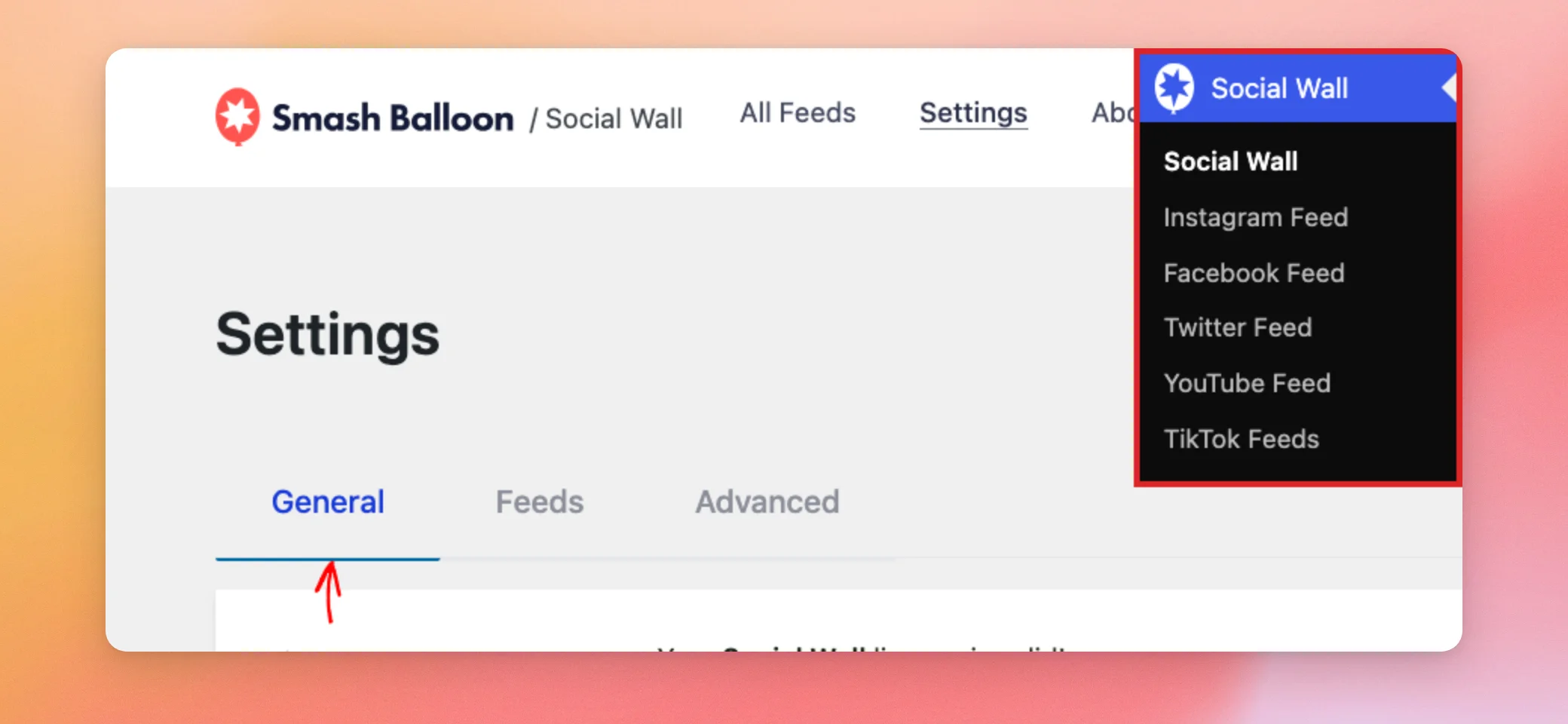
La pestaña «General» contiene tu licencia y una opción para conservar tus datos.
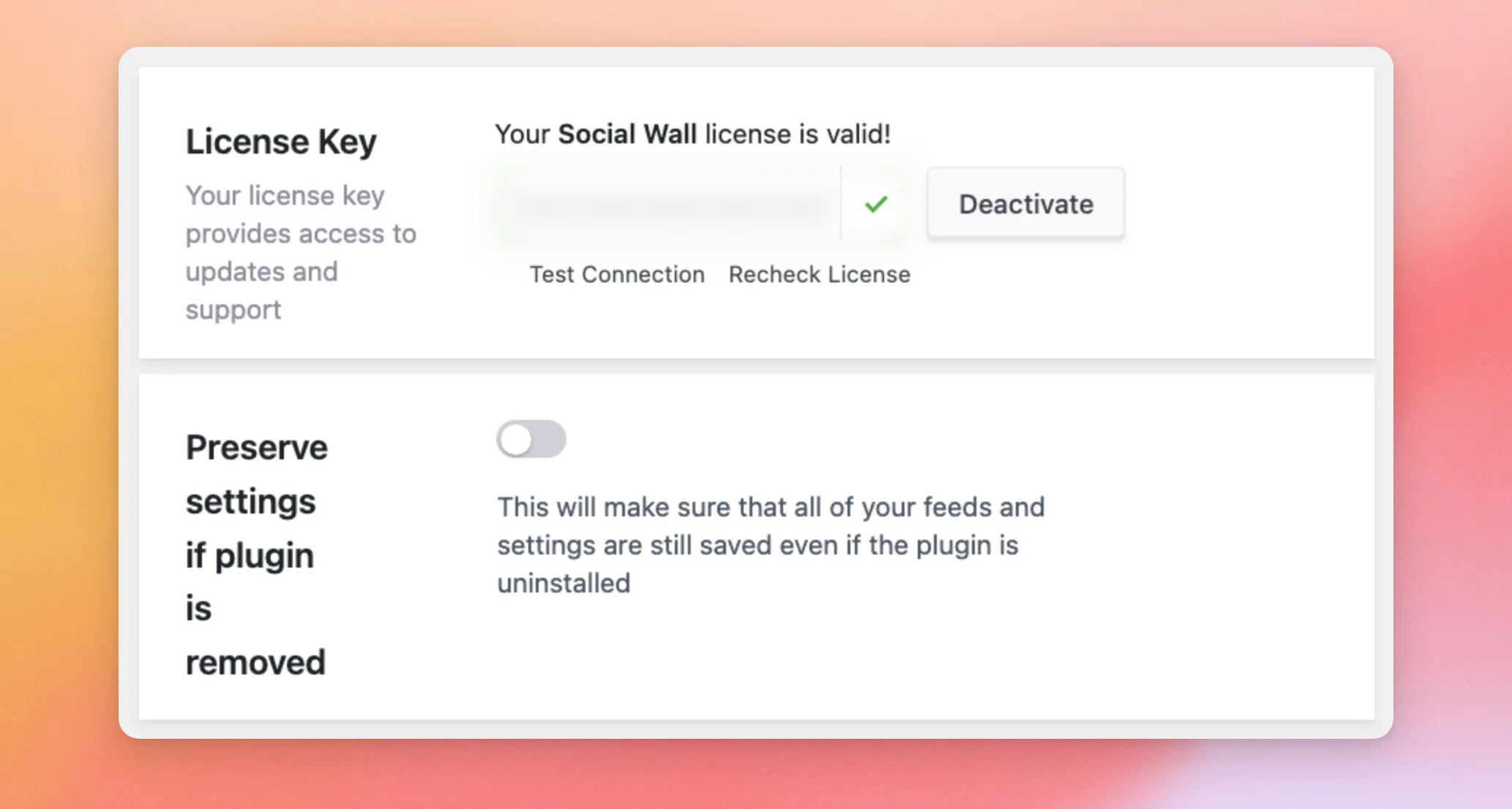
| Configuración | Para qué sirve | Por defecto |
|---|---|---|
| Clave de licencia | Tu clave de licencia te da acceso a actualizaciones y asistencia técnica. El recuadro indica si tu licencia es válida. La clave en sí está oculta. La opción «Desactivar» desactiva la licencia en este sitio web. Las opciones «Probar conexión » y «Volver a comprobar la licencia » vuelven a comprobar tu licencia. Si la licencia está inactiva, aparecerá en su lugar el botón «Activar ». | Tu licencia activa |
| Conservar la configuración si se desinstala el complemento | Cuando esta opción está desactivada (configuración predeterminada), al desinstalar el complemento también se borran sus ajustes. Puedes activarla si tienes pensado volver a instalar el complemento más adelante. De este modo, tus ajustes seguirán estando ahí. | Apagado |
Cómo utilizar la pestaña «Fuentes»
La pestaña «Feeds» contiene los ajustes de almacenamiento en caché, del RGPD y de código personalizado.
El cuadro «Caché» incluye el menú desplegable «Buscar nuevas entradas » y el botón «Borrar toda la caché ».
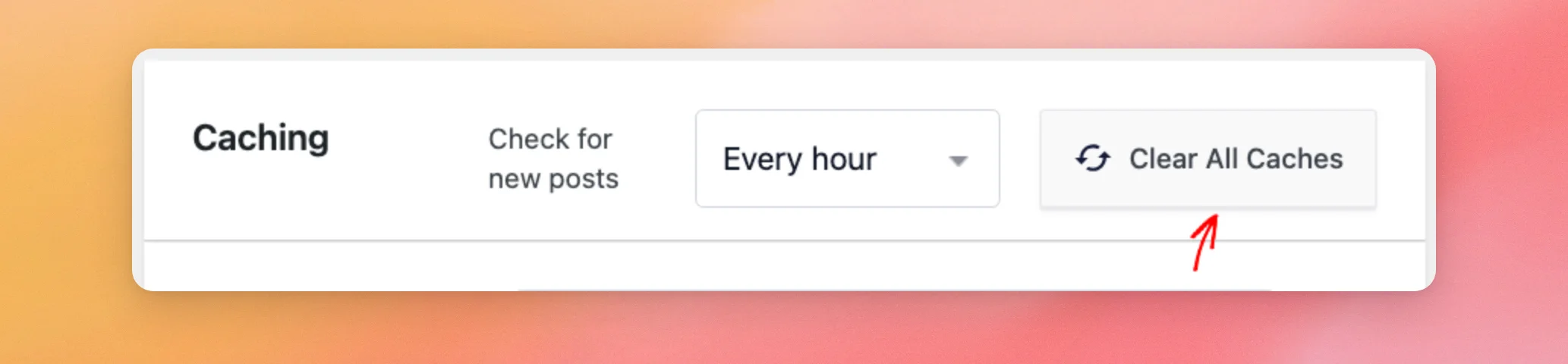
| Configuración | Para qué sirve | Por defecto |
|---|---|---|
| Comprueba si hay nuevas publicaciones | Establece la frecuencia con la que tus muros comprueban si hay nuevas publicaciones. Las opciones son: «Cada 30 minutos», «Cada hora», «Cada 12 horas» y «Cada 24 horas». Cuanto más corto sea el intervalo, antes aparecerán las nuevas publicaciones. Cuando lo modifiques y guardes los cambios, el complemento volverá a programar sus comprobaciones. | Cada hora |
| Borrar todas las cachés | Borra los datos que Social Wall guarda para tus muros. A continuación, se vuelven a generar la próxima vez que alguien los vea. | Ninguno |
Debajo, la casilla «RGPD» determina si tus paredes cumplen las normas de consentimiento del RGPD para tus visitantes.
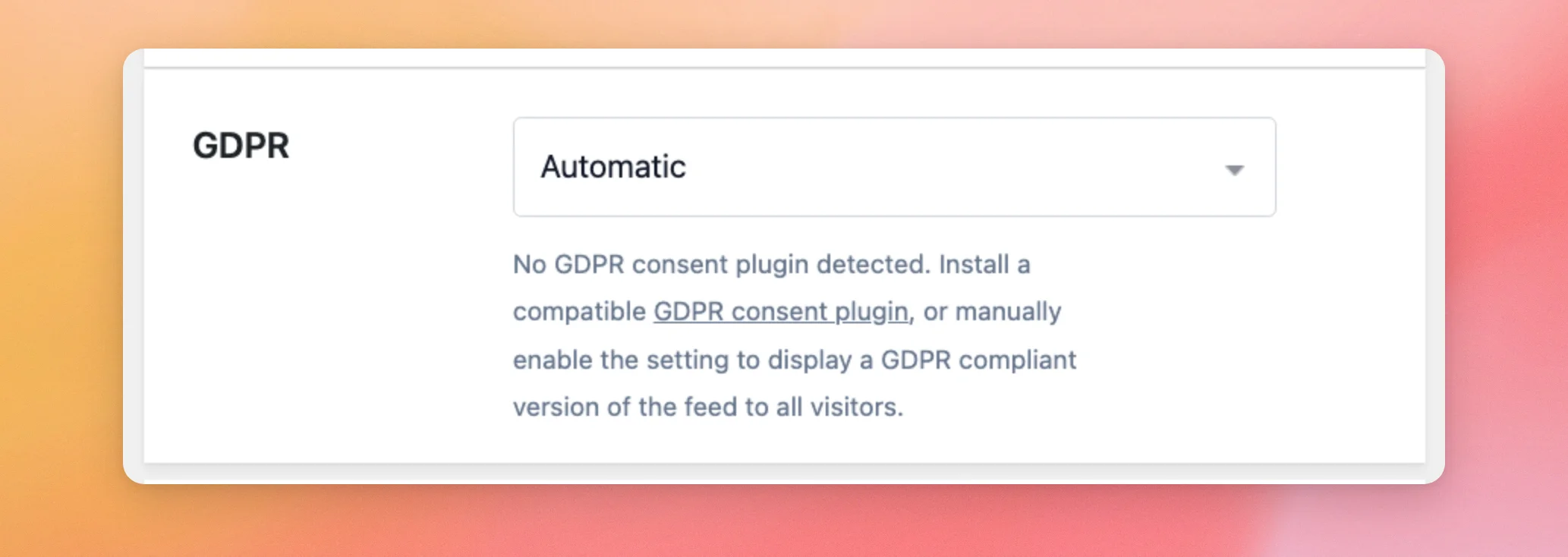
| Configuración | Para qué sirve | Por defecto |
|---|---|---|
| GDPR | La opción «Automático» activa el cumplimiento del RGPD cuando el complemento detecta un complemento de consentimiento compatible. Los complementos compatibles son Cookie Notice, GDPR Cookie Consent, CookieYes, Cookiebot, Complianz y Borlabs Cookie. «Sí» lo activa para todos los visitantes. «No » lo mantiene desactivado. Si no se detecta ningún complemento de consentimiento, el texto que aparece debajo del menú desplegable lo indica. Si no estás seguro, déjalo en «Automático». Para más información, consulta nuestra guía sobre el cumplimiento del RGPD. | Automático |
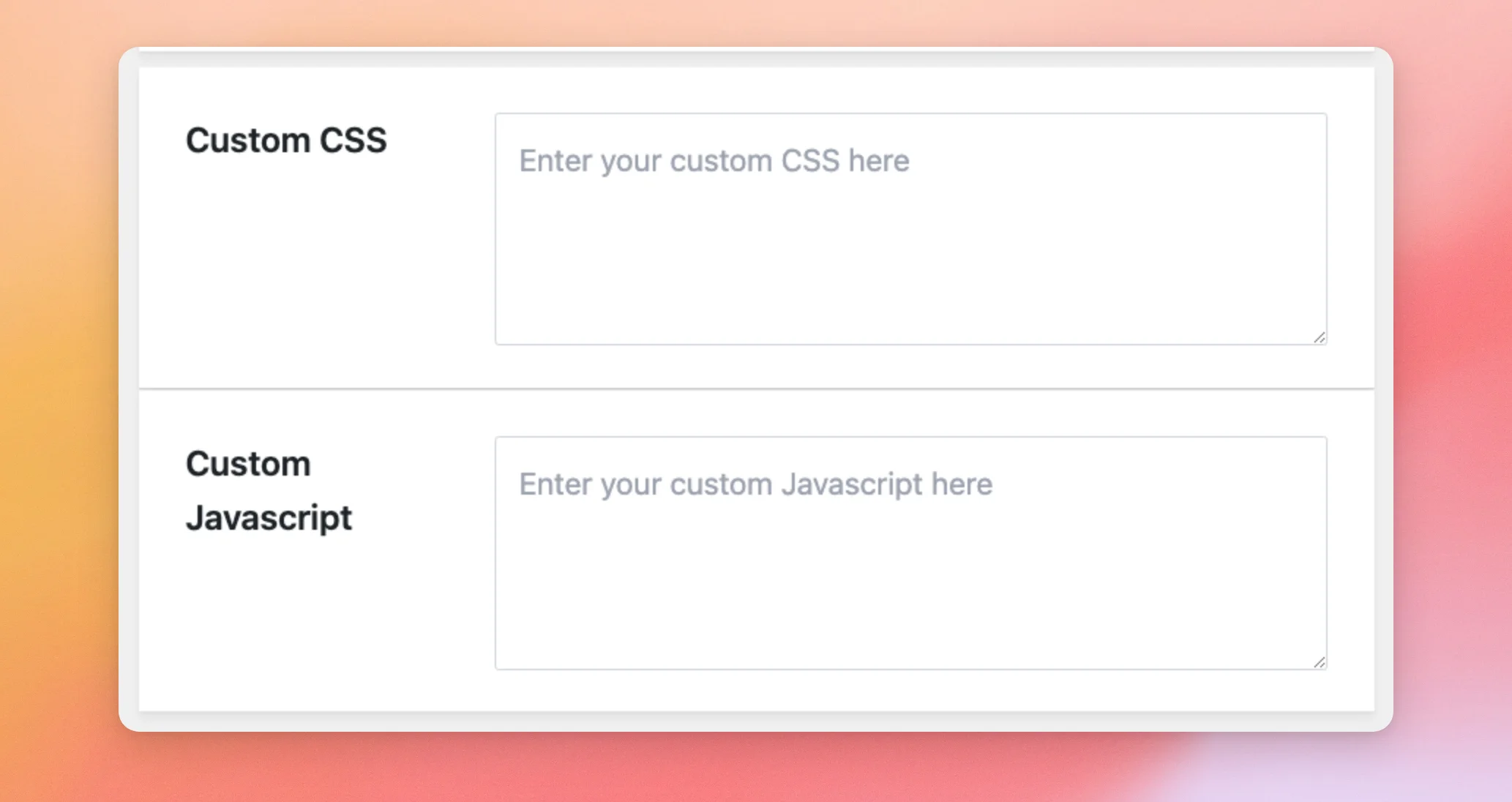
Los dos últimos recuadros de la pestaña «Feeds» te permiten añadir tu propio código a tus muros.
| Configuración | Para qué sirve | Por defecto |
|---|---|---|
| CSS personalizado | Añade tu propio CSS a la sección «head» de las páginas de tu sitio web. Puedes utilizarlo para modificar el aspecto de tus muros. | Vacío |
| Javascript personalizado | Añade tu propio código JavaScript a tus muros. El complemento lo ejecuta cada vez que un muro termina de cargarse. | Vacío |
Cómo utilizar la pestaña «Avanzado»
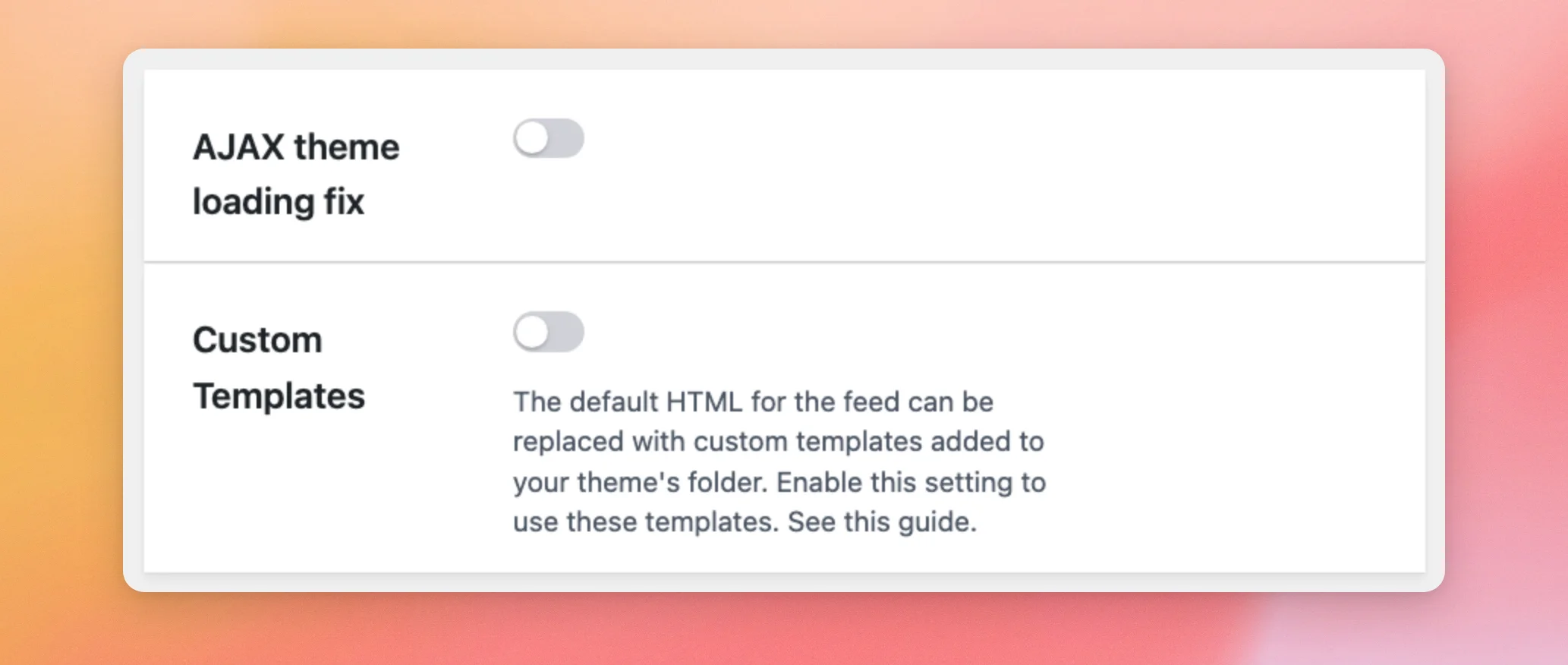
La pestaña «Avanzado» contiene dos opciones de configuración.
| Configuración | Para qué sirve | Por defecto |
|---|---|---|
| Solución para la carga del tema AJAX | Destinado a temas que cargan el contenido de la página mediante AJAX, sin que se actualice toda la página. Si no estás seguro de si tu tema funciona así, déjalo desactivado. | Apagado |
| Plantillas personalizadas | Te permite sustituir el código HTML predeterminado de tus paredes por tus propias plantillas, guardadas en la carpeta de tu tema. Cuando está desactivada, tus paredes utilizan las plantillas propias del complemento. Para conocer los pasos a seguir, consulta nuestra guía sobre plantillas personalizadas. | Apagado |
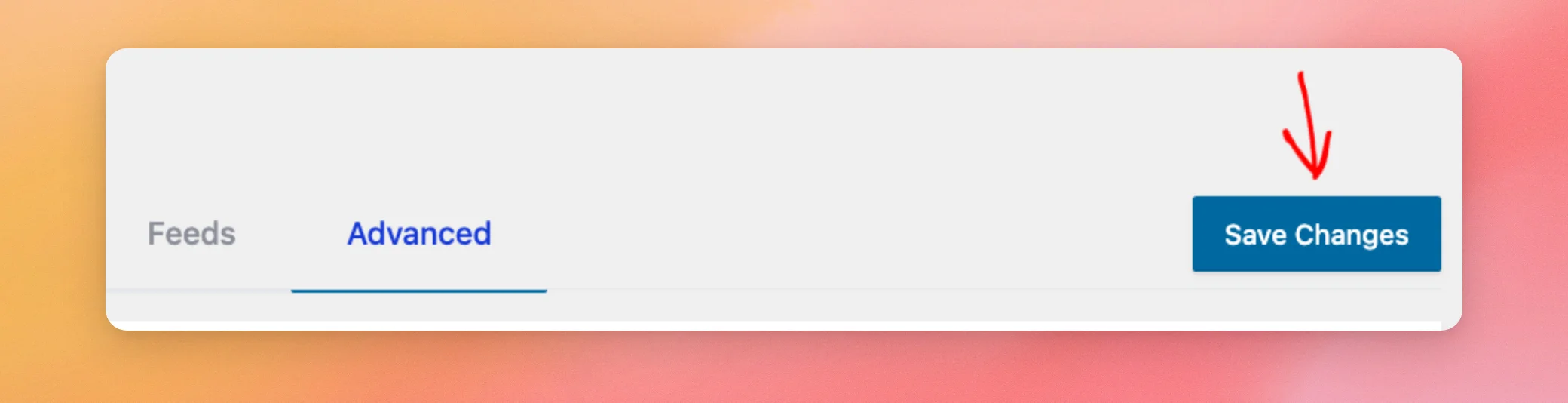
Después de modificar una configuración en cualquier pestaña, haz clic en «Guardar cambios». El botón se encuentra a la derecha de las pestañas, en la parte superior de la página. También aparece en la parte inferior de cada pestaña.
¡Y ya está! Ahora ya sabes para qué sirve cada opción de la página «Configuración» y cuál es su valor predeterminado. Para modificar el código HTML de tus muros, consulta nuestra guía sobre plantillas personalizadas.
Preguntas frecuentes
A continuación, respondemos a algunas de las preguntas más frecuentes sobre la página de «Configuración».
¿Se conservarán mis ajustes si desinstalo el complemento?
Solo si está activada la opción «Conservar la configuración si se desinstala el complemento ». Por defecto, está desactivada. Consulta la sección de la pestaña «General » más arriba.
¿Dónde están los ajustes de CSS personalizado y JavaScript personalizado?
Ambas opciones se encuentran en la pestaña «Fuentes», no en la pestaña «Avanzado».




