


 Parede social
 Análise de feeds


Gostaria de saber para que serve cada opção na página «Definições do Social Wall» antes de a alterar?
Este guia apresenta a página «Definições» separador a separador, explicando a função de cada definição e o seu valor predefinido.
Antes de começar, certifique-se de que o Social Wall está instalado e ativado no seu site.
Nota: Os valores predefinidos aqui indicados são os que aparecem num novo site. Até clicar em «Guardar alterações» pela primeira vez, o plugin utiliza estes valores predefinidos.
- Utilização do separador «Geral»
- Utilizar o separador «Feeds»
- Utilizar o separador «Avançado»
- Perguntas mais frequentes
Utilização do separador «Geral»
No painel de administração do WordPress, aceda a Social Wall » Definições. A ligação «Definições» encontra-se na parte superior da página do Social Wall, ao lado de «Todos os feeds». A página «Definições» tem três separadores: «Geral», «Feeds» e «Avançado». O separador «Geral» abre-se por primeiro.
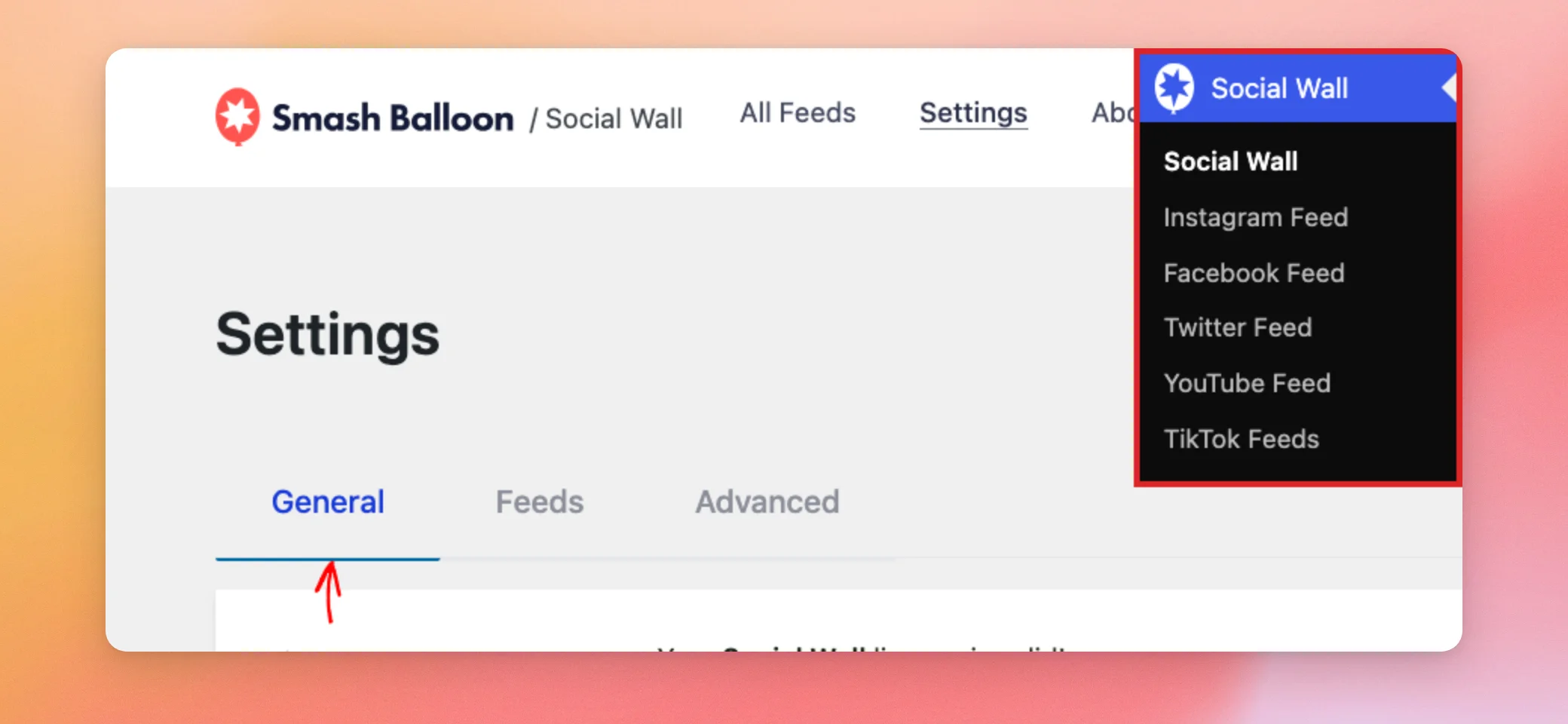
O separador «Geral» contém a sua licença e uma definição relativa à conservação dos seus dados.
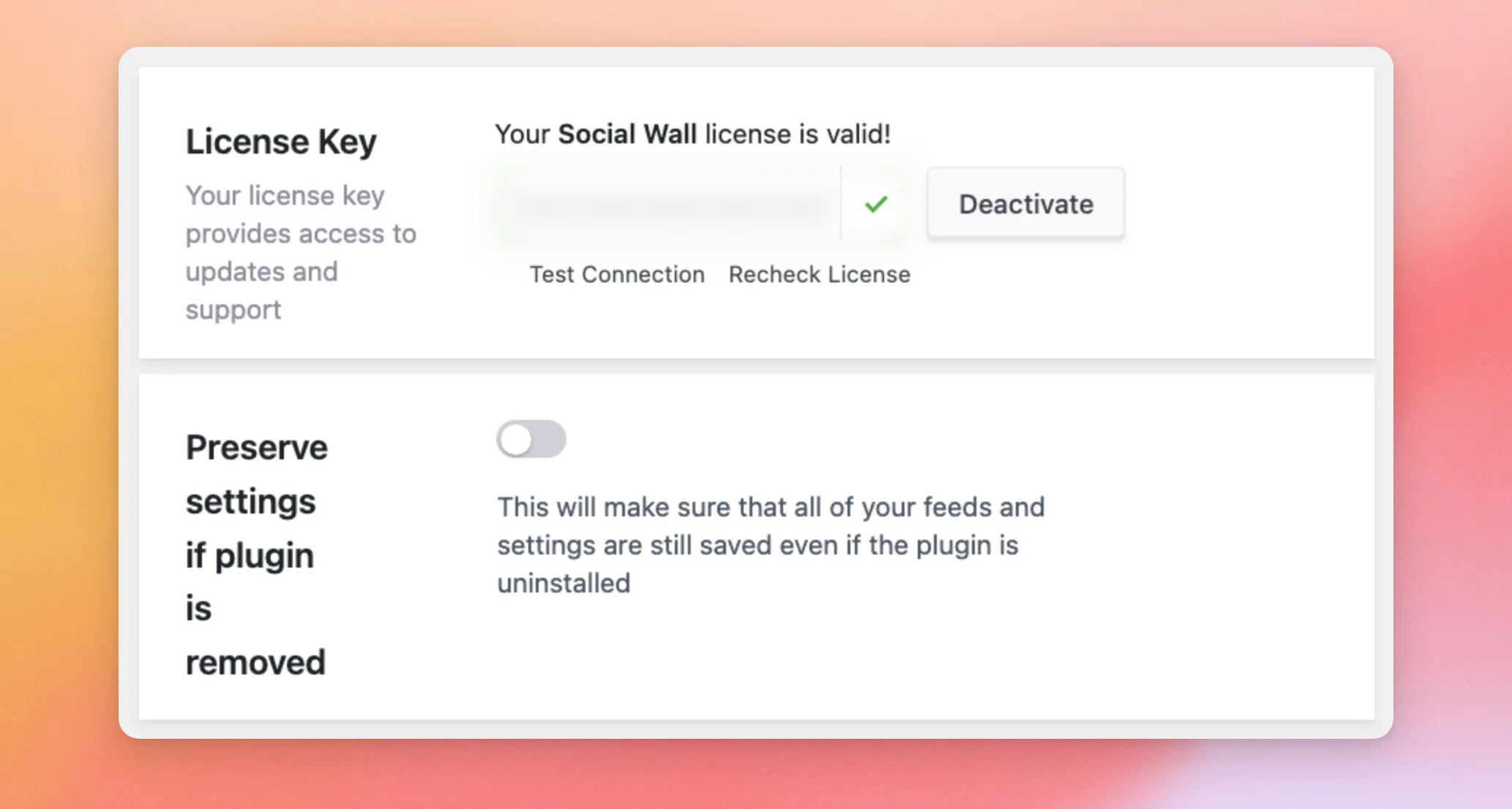
| Definição | O que faz | Predefinição |
|---|---|---|
| Chave de licença | A sua chave de licença dá-lhe acesso a atualizações e assistência técnica. A caixa indica se a sua licença está válida. A chave propriamente dita está oculta. A opção «Desativar» desativa a licença neste site. As opções «Testar ligação » e «Verificar novamente a licença » verificam novamente a sua licença. Se a licença estiver inativa, aparece, em vez disso, um botão «Ativar ». | A sua licença ativa |
| Manter as definições caso o plugin seja removido | Quando esta opção está desativada (configuração predefinida), a desinstalação do plugin também elimina as suas definições. Pode ativá-la se pretender reinstalar o plugin mais tarde. Dessa forma, as suas definições permanecerão intactas. | Desligado |
Utilizar o separador «Feeds»
O separador «Feeds» contém as definições de cache, RGPD e código personalizado.
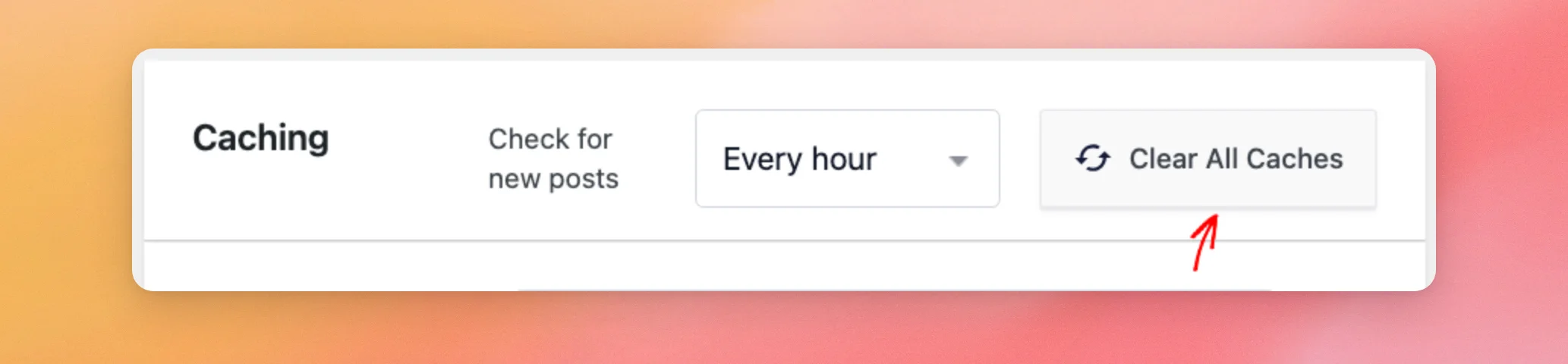
A caixa «Cache» apresenta o menu suspenso «Verificar novas publicações» e o botão «Limpar todos os caches ».
| Definição | O que faz | Predefinição |
|---|---|---|
| Verificar se há novas publicações | Define a frequência com que as suas paredes verificam se há novas publicações. As opções são: A cada 30 minutos, A cada hora, A cada 12 horas e A cada 24 horas. Um intervalo mais curto permite ver as novas publicações mais cedo. Quando alterar esta configuração e guardar, o plugin volta a programar as suas verificações. | A cada hora |
| Limpar todos os caches | Apaga os dados que o Social Wall guarda para os teus murais. Estes são, então, recriados na próxima vez que alguém os visualizar. | Nenhum |
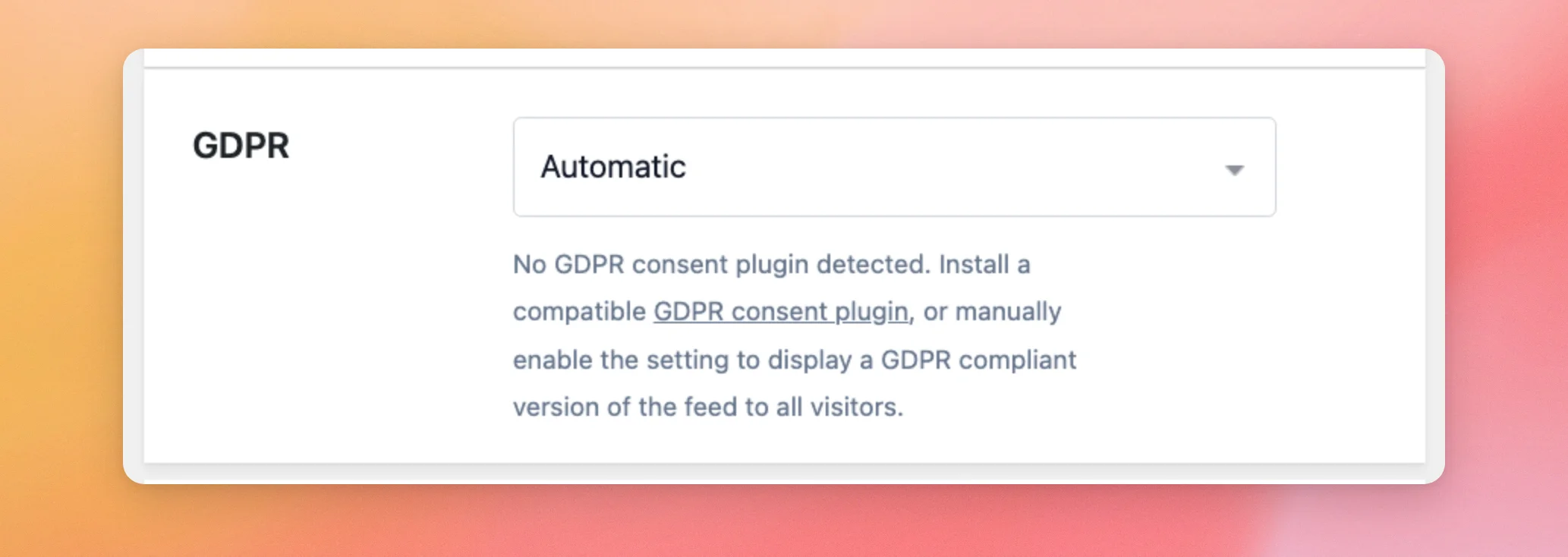
Abaixo desta opção, a caixa «RGPD» determina se as suas páginas cumprem as regras de consentimento do RGPD para os seus visitantes.
| Definição | O que faz | Predefinição |
|---|---|---|
| RGPD | A opção «Automático» ativa a conformidade com o RGPD quando o plugin deteta um plugin de consentimento compatível. Os plugins compatíveis são: Cookie Notice, GDPR Cookie Consent, CookieYes, Cookiebot, Complianz e Borlabs Cookie. A opção «Sim» ativa-a para todos os visitantes. A opção «Não» mantém-na desativada. Se não for detetado nenhum plugin de consentimento, o texto abaixo do menu suspenso indica isso mesmo. Se não tiver a certeza, deixe a opção em «Automático». Para mais informações, consulte o nosso guia sobre conformidade com o RGPD. | Automático |
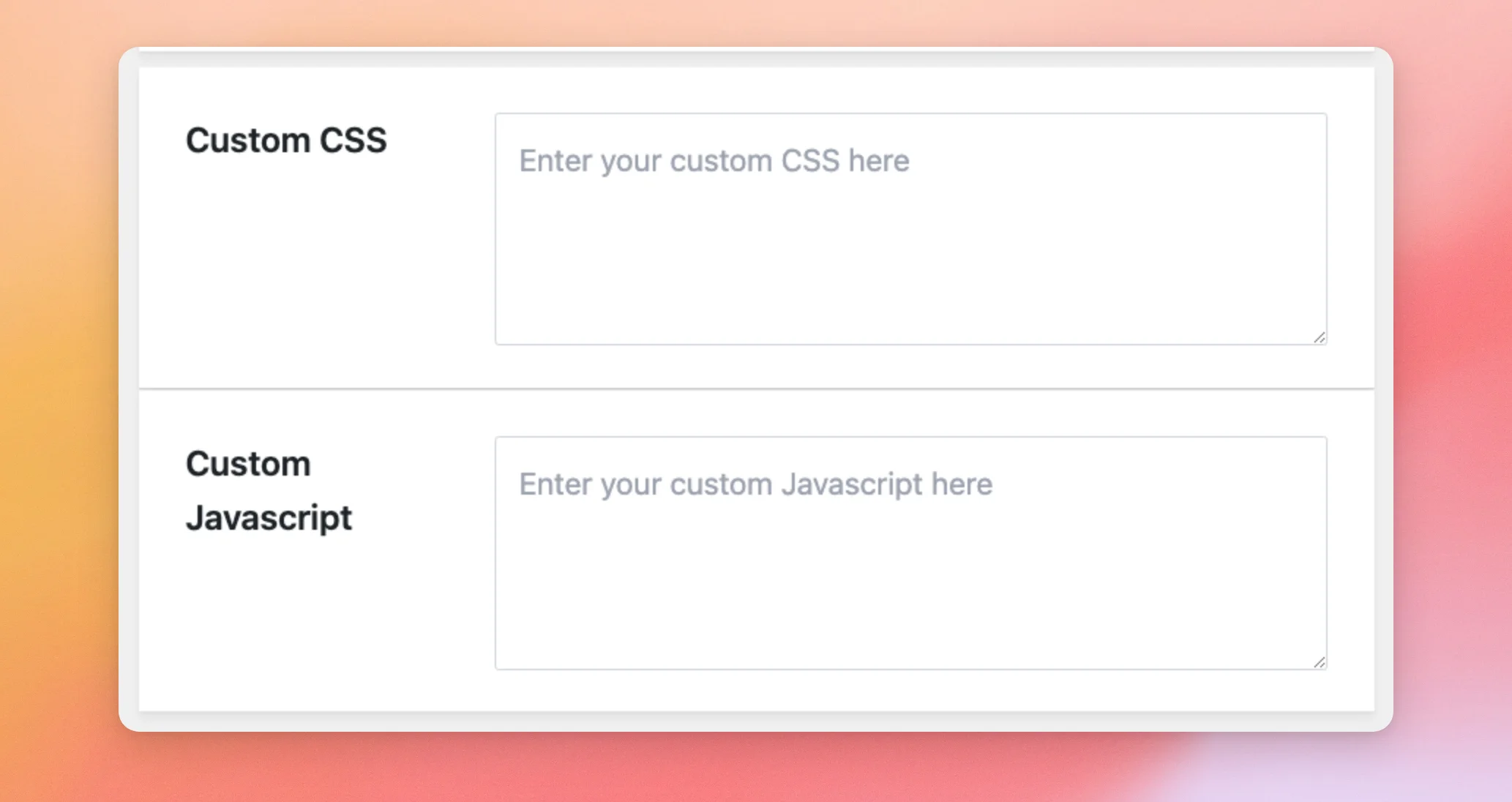
As duas últimas caixas no separador «Feeds» permitem-lhe adicionar o seu próprio código às suas paredes.
| Definição | O que faz | Predefinição |
|---|---|---|
| CSS personalizado | Adiciona o teu próprio CSS à secção «head» das páginas do teu site. Podes utilizá-lo para alterar o aspeto das tuas paredes. | Vazio |
| JavaScript personalizado | Adiciona o seu próprio código JavaScript às suas paredes. O plugin executa-o sempre que uma parede termina de carregar. | Vazio |
Utilizar o separador «Avançado»
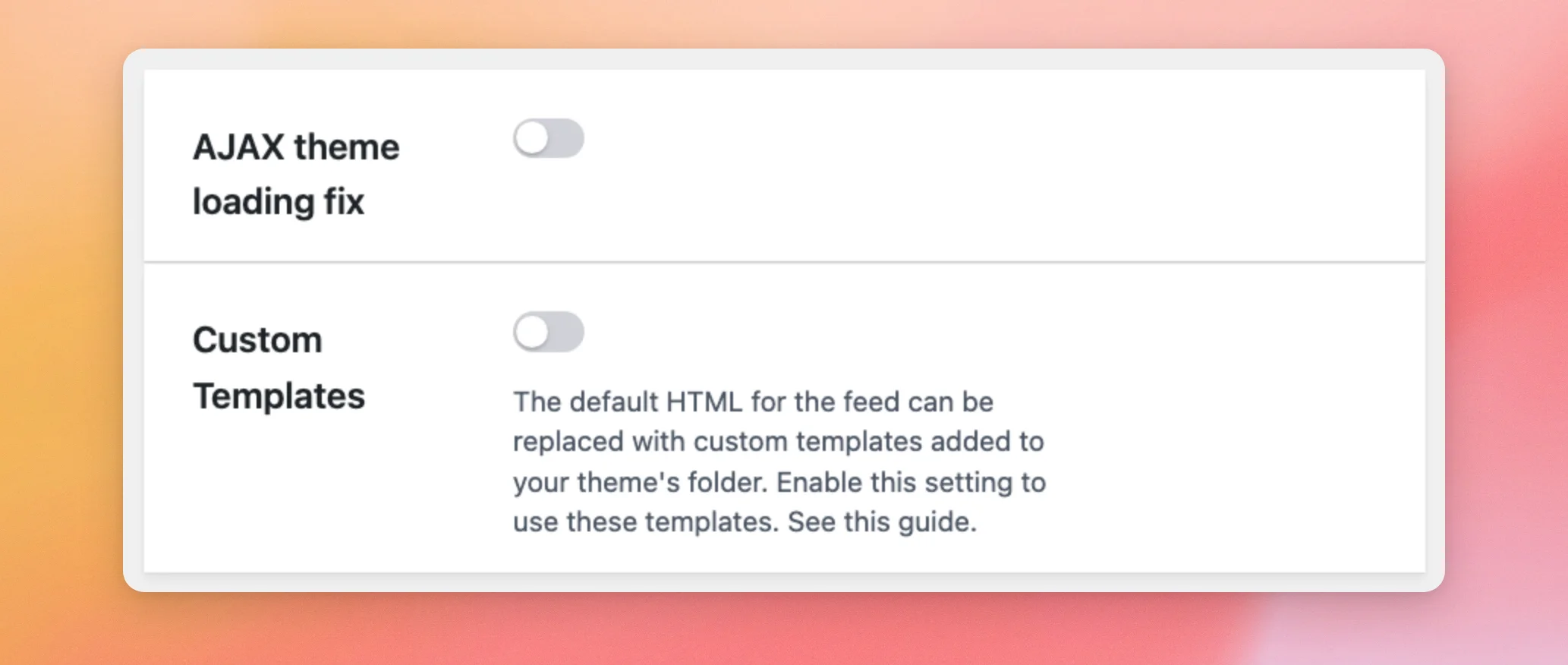
O separador «Avançado» contém 2 definições.
| Definição | O que faz | Predefinição |
|---|---|---|
| Correção do carregamento do tema AJAX | Destinado a temas que carregam o conteúdo da página com AJAX, sem uma atualização completa da página. Se não tiver a certeza se o seu tema funciona desta forma, deixe esta opção desativada. | Desligado |
| Modelos personalizados | Permite-lhe substituir o código HTML predefinido das suas paredes pelos seus próprios modelos, guardados na pasta do seu tema. Quando esta opção está desativada, as suas paredes utilizam os modelos próprios do plugin. Para saber os passos a seguir, consulte o nosso guia sobre modelos personalizados. | Desligado |
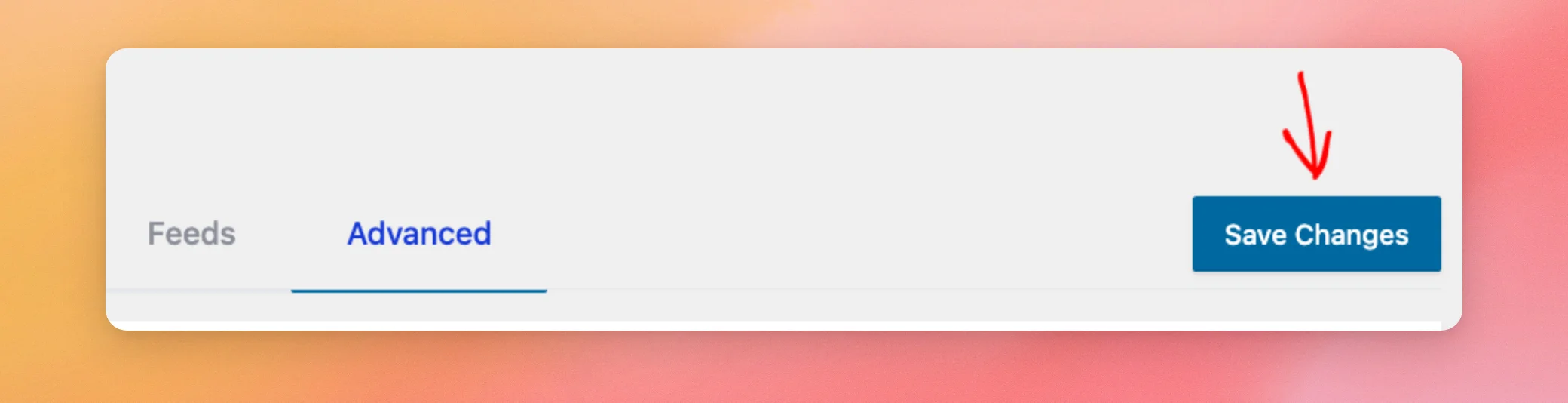
Depois de alterar uma definição em qualquer separador, clique em «Guardar alterações». O botão encontra-se à direita dos separadores, na parte superior da página. Também se encontra na parte inferior de cada separador.
É isso! Agora já sabes para que serve cada opção da página «Definições» e qual é a sua configuração predefinida. Para alterar o código HTML dos teus murais, consulta o nosso guia sobre modelos personalizados.
Perguntas mais frequentes
A seguir, respondemos a algumas das perguntas mais frequentes sobre a página «Definições».
As minhas definições serão mantidas se desinstalar o plugin?
Apenas se a opção «Manter definições se o plugin for removido» estiver ativada. Por predefinição, esta opção está desativada. Consulte a secção do separador «Geral» acima.
Onde estão as definições de CSS personalizado e JavaScript personalizado?
Ambas encontram-se no separador «Feeds», e não no separador «Avançado».




