


 Mur social
 Analyse des flux


Souhaitez-vous savoir à quoi sert chaque paramètre de la page « Paramètres du mur social » avant de le modifier ?
Ce guide vous guide pas à pas à travers la page « Paramètres », onglet par onglet, en expliquant la fonction de chaque paramètre ainsi que sa valeur par défaut.
Avant de commencer, assurez-vous que Social Wall est bien installé et activé sur votre site.
Remarque : les valeurs par défaut indiquées sont celles qui s'affichent lors de la création d'un nouveau site. Tant que vous n'avez pas cliqué sur « Enregistrer les modifications » pour la première fois, le plugin utilise ces valeurs par défaut.
- Utilisation de l'onglet « Général »
- Utilisation de l'onglet « Flux »
- Utilisation de l'onglet « Avancé »
- Questions fréquemment posées
Utilisation de l'onglet « Général »
Dans votre interface d'administration WordPress, rendez-vous dans Social Wall » Paramètres. Le lien « Paramètres » se trouve en haut de la page Social Wall, à côté de « Tous les flux ». La page « Paramètres » comporte trois onglets : « Général », « Flux » et « Avancé ». L'onglet « Général » s'ouvre par défaut.
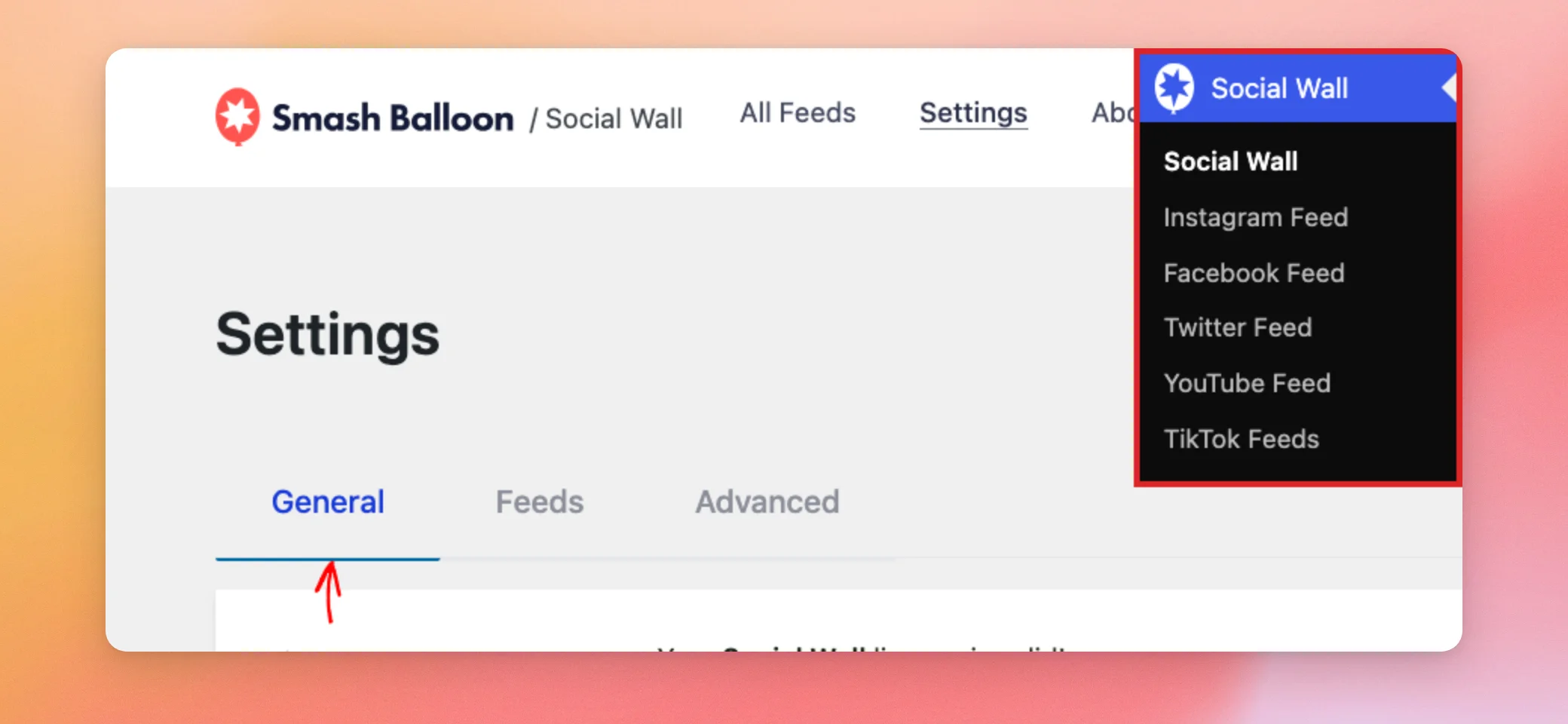
L'onglet « Général » contient votre licence et un paramètre permettant de conserver vos données.
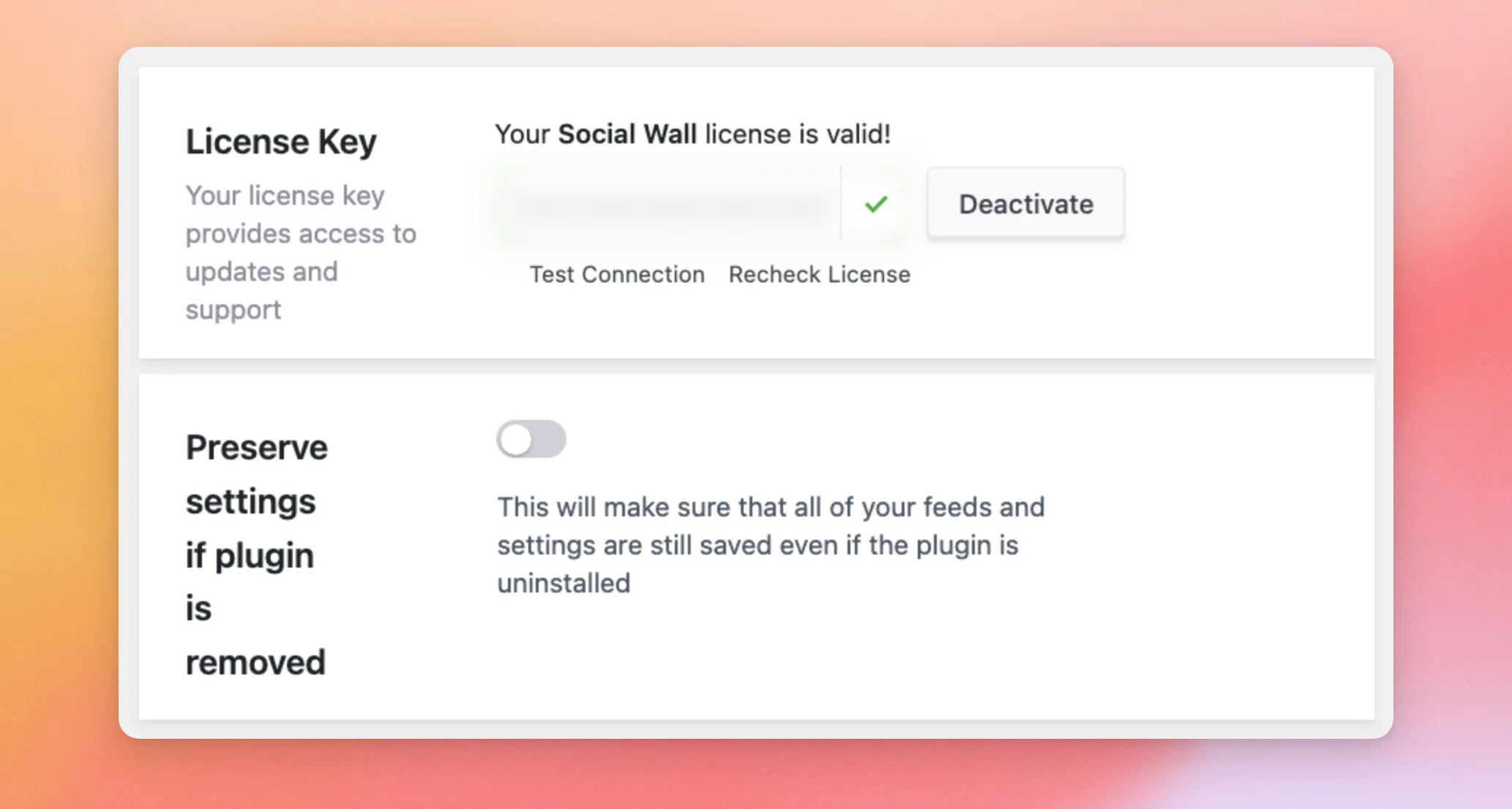
| Paramètres | Fonctionnalités | Défaut |
|---|---|---|
| Clé de licence | Votre clé de licence vous donne accès aux mises à jour et à l'assistance. La case indique si votre licence est valide. La clé elle-même est masquée. Le bouton « Désactiver » désactive la licence sur ce site. Les boutons « Tester la connexion » et « Vérifier à nouveau la licence » permettent tous deux de vérifier à nouveau votre licence. Si la licence est inactive, un bouton « Activer » s'affiche à la place. | Votre licence active |
| Conserver les paramètres si le plugin est désinstallé | Lorsque cette option est désactivée (réglage par défaut), la désinstallation du plugin entraîne également la suppression de ses paramètres. Vous pouvez l'activer si vous prévoyez de réinstaller le plugin ultérieurement. Vos paramètres seront alors conservés. | Désactivé |
Utilisation de l'onglet « Flux »
L'onglet « Feeds » regroupe les paramètres relatifs à la mise en cache, au RGPD et au code personnalisé.
La zone « Mise en cache » comporte le menu déroulant « Vérifier les nouvelles publications » et le bouton « Vider tous les caches ».
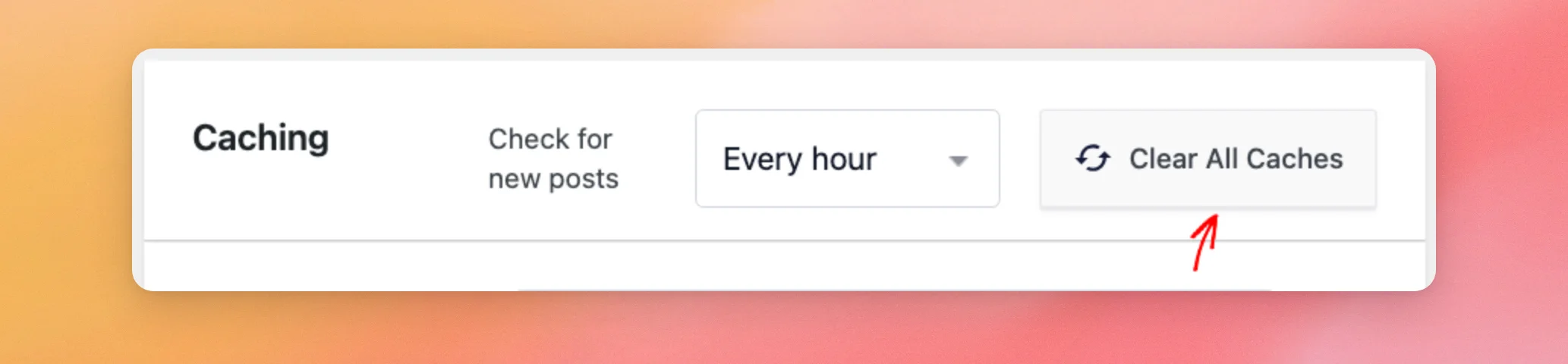
| Paramètres | Fonctionnalités | Défaut |
|---|---|---|
| Vérifier s'il y a de nouveaux messages | Permet de définir la fréquence à laquelle vos murs vérifient la présence de nouvelles publications. Les options disponibles sont : « Toutes les 30 minutes », « Toutes les heures », « Toutes les 12 heures » et « Toutes les 24 heures ». Plus l'intervalle est court, plus les nouvelles publications s'affichent rapidement. Lorsque vous modifiez ce paramètre et que vous enregistrez, le plugin reprogramme ses vérifications. | Toutes les heures |
| Vider tous les caches | Efface les données enregistrées par Social Wall sur vos murs. Celles-ci sont ensuite recréées la prochaine fois que quelqu'un les consulte. | Aucun |
En dessous, la case « RGPD » permet de déterminer si vos murs respectent les règles du RGPD en matière de consentement pour vos visiteurs.
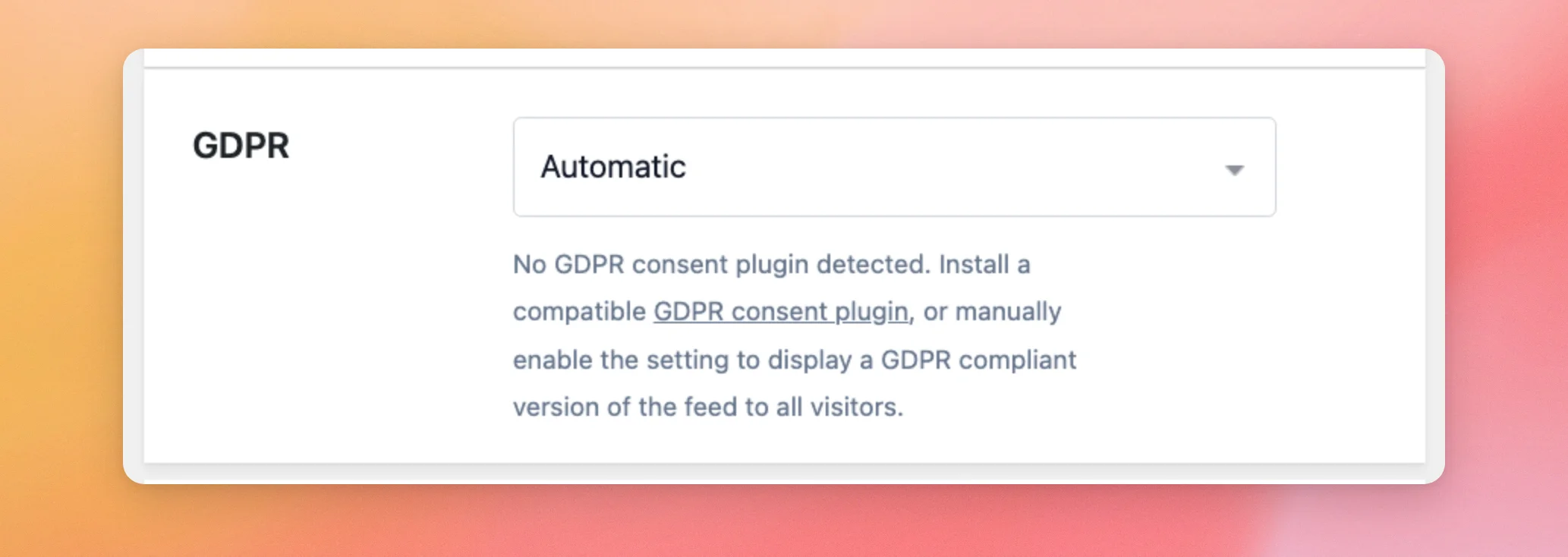
| Paramètres | Fonctionnalités | Défaut |
|---|---|---|
| GDPR | L'option « Automatique » active la conformité au RGPD lorsque le plugin détecte un plugin de consentement pris en charge. Les plugins pris en charge sont : Cookie Notice, GDPR Cookie Consent, CookieYes, Cookiebot, Complianz et Borlabs Cookie. « Oui » active cette fonctionnalité pour tous les visiteurs. « Non » la désactive. Si aucun plugin de consentement n'est détecté, le texte sous le menu déroulant l'indique. En cas de doute, laissez l'option sur « Automatique ». Pour en savoir plus, consultez notre guide sur la conformité au RGPD. | Automatique |
Les deux dernières cases de l'onglet « Flux » vous permettent d'ajouter votre propre code à vos murs.
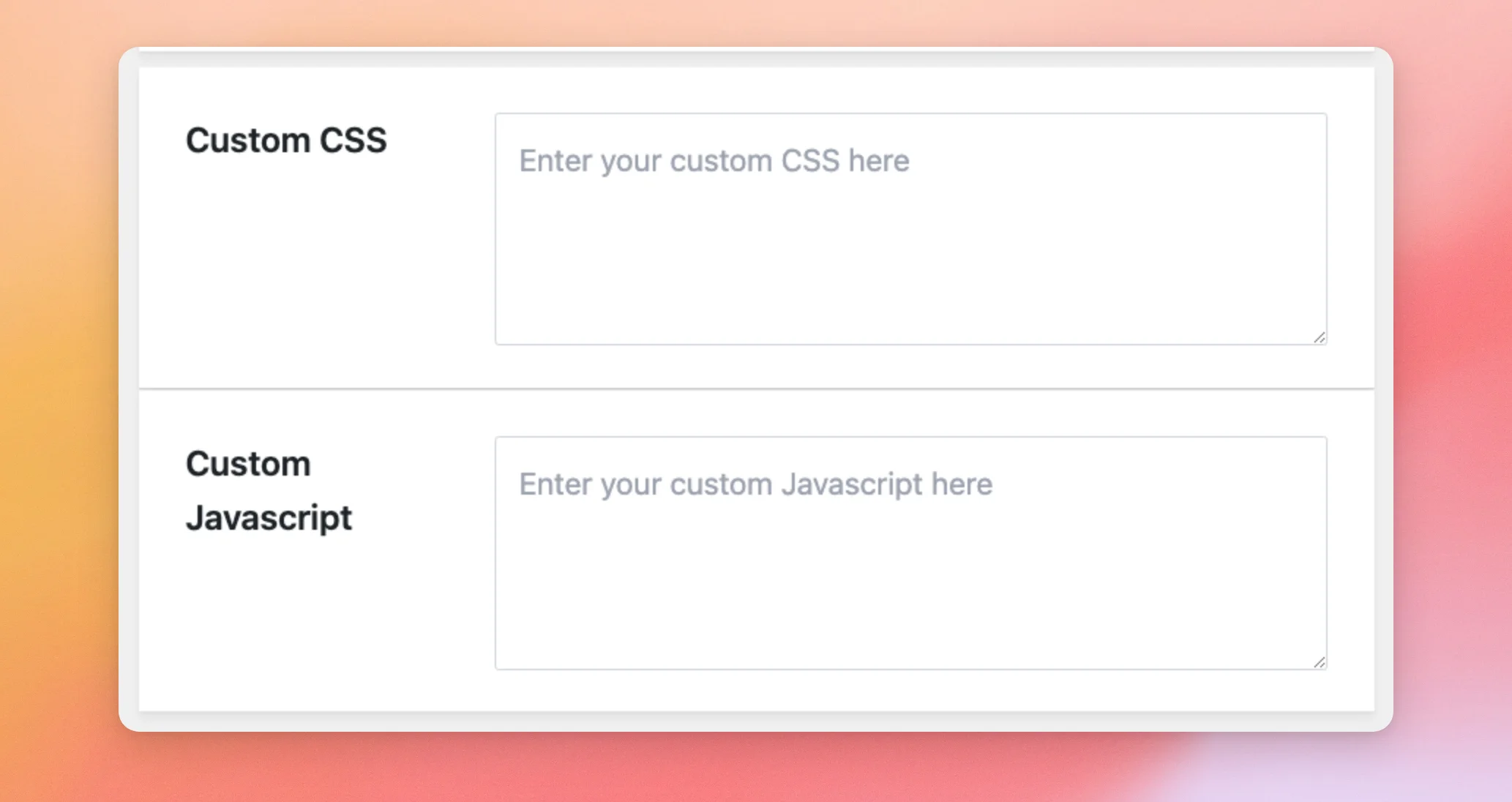
| Paramètres | Fonctionnalités | Défaut |
|---|---|---|
| CSS personnalisé | Ajoute votre propre code CSS dans la section des pages de votre site. Vous pouvez l'utiliser pour modifier l'apparence de vos murs. | Vide |
| Javascript personnalisé | Ajoute votre propre code JavaScript à vos murs. Le plugin l'exécute à chaque fois qu'un mur a fini de se charger. | Vide |
Utilisation de l'onglet « Avancé »
L'onglet « Avancé » comporte 2 paramètres.
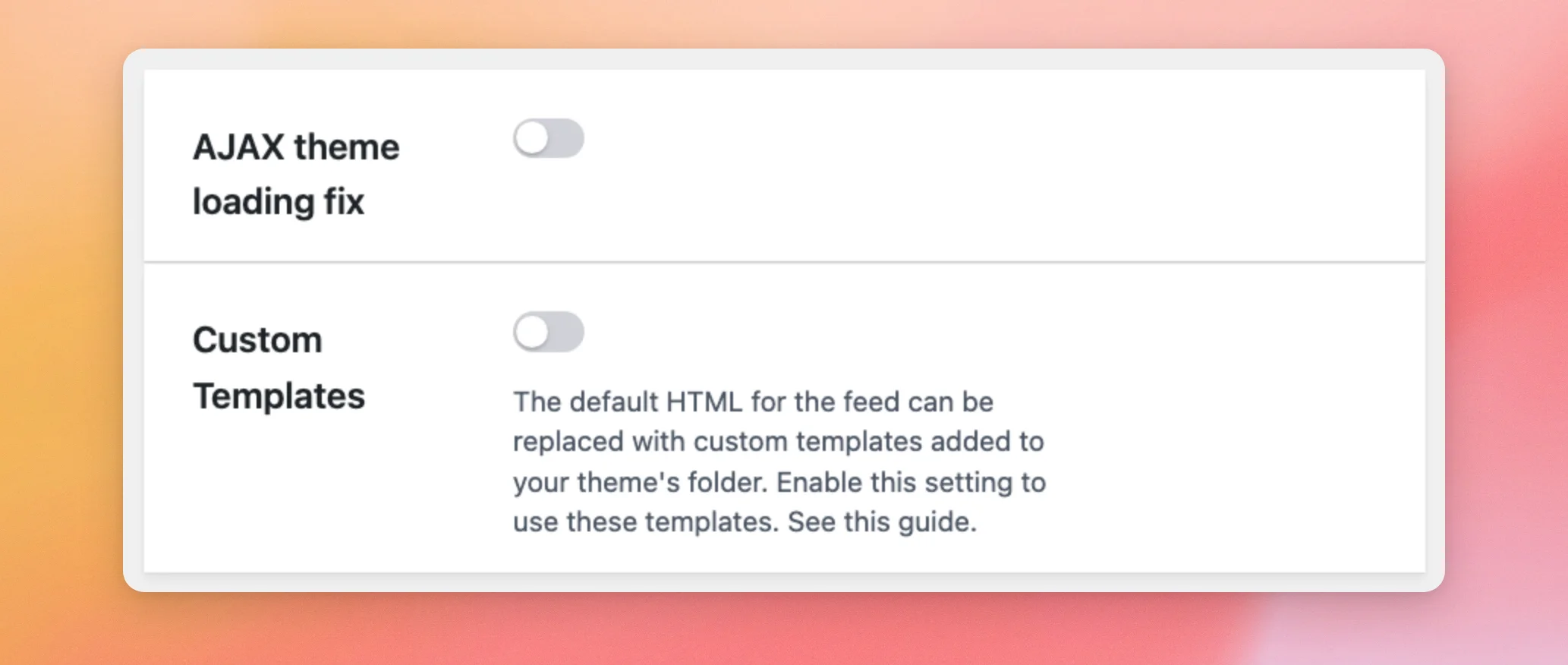
| Paramètres | Fonctionnalités | Défaut |
|---|---|---|
| Correction du chargement du thème AJAX | Destiné aux thèmes qui chargent le contenu des pages via AJAX, sans actualisation complète de la page. Si vous n'êtes pas sûr que votre thème fonctionne de cette manière, ne cochez pas cette case. | Désactivé |
| Modèles personnalisés | Cette option vous permet de remplacer le code HTML par défaut de vos murs par vos propres modèles, enregistrés dans le dossier de votre thème. Lorsqu’elle est désactivée, vos murs utilisent les modèles propres au plugin. Pour connaître la marche à suivre, consultez notre guide sur les modèles personnalisés. | Désactivé |
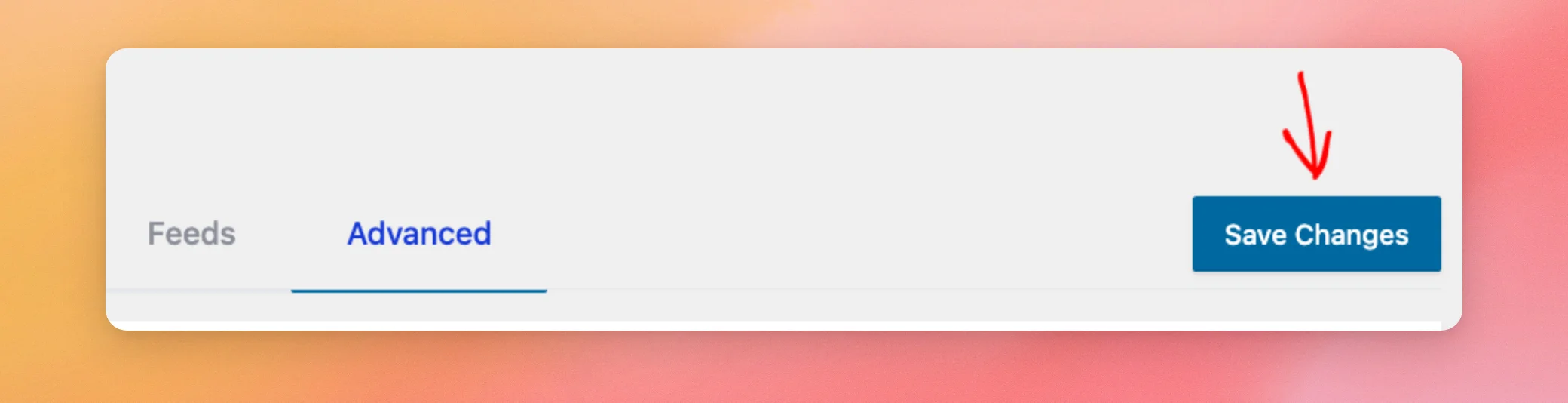
Après avoir modifié un paramètre dans l'un des onglets, cliquez sur « Enregistrer les modifications ». Ce bouton se trouve à droite des onglets, en haut de la page. Il est également présent au bas de chaque onglet.
Et voilà ! Vous savez désormais à quoi sert chaque option de la page « Paramètres » et quelle est sa valeur par défaut. Pour modifier le code HTML de vos murs, consultez notre guide sur les modèles personnalisés.
Questions fréquemment posées
Vous trouverez ci-dessous les réponses à certaines des questions les plus fréquentes concernant la page « Paramètres ».
Mes paramètres seront-ils conservés si je désinstalle le plugin ?
Uniquement si l'option « Conserver les paramètres si le plugin est supprimé » est activée. Elle est désactivée par défaut. Reportez-vous à la section « Général » ci-dessus.
Où se trouvent les paramètres « CSS personnalisé » et « JavaScript personnalisé » ?
Les deux se trouvent dans l'onglet « Flux », et non dans l'onglet « Avancé ».




