


 Mur social
 Analyse des flux


Comment personnaliser le code HTML du flux « Social Wall » à l'aide de fichiers de modèles PHP dans votre thème, et les compromis en matière de maintenance.
Souhaitez-vous modifier le code HTML de votre mur social à l'aide de vos propres fichiers de modèle ?
Social Wall peut charger ses modèles de flux, d'en-tête, d'éléments et de pied de page à partir de votre thème plutôt que du plugin. Cela permet à un développeur de modifier le code d'un mur sans avoir à modifier les fichiers du plugin.
Ce guide vous explique comment activer ce paramètre et ajouter le sbsw dossier de votre thème, puis en sélectionnant les fichiers de modèle à modifier.
Avant de commencer, assurez-vous que Social Wall est bien installé et activé sur votre site.
Remarque : les modèles personnalisés peuvent nécessiter une mise à jour lorsque vous mettez à jour Social Wall, et ils peuvent limiter l'assistance que nous sommes en mesure de vous fournir. Votre mur fonctionne sans eux ; nous vous recommandons donc de commencer par utiliser les paramètres proposés dans l'éditeur de mur.
- Activation des modèles personnalisés
- Création du dossier « sbsw »
- Ajouter vos fichiers de modèles
- Activer les modèles à l'aide du code
- Questions fréquemment posées
Activation des modèles personnalisés
Pour commencer, nous allons activer le paramètre « Modèles personnalisés ».
Dans votre interface d'administration WordPress, rendez-vous dans Social Wall » Paramètres. Le lien « Paramètres » se trouve en haut de la page Social Wall, à côté de « Tous les flux ». Une fois la page « Paramètres » ouverte, cliquez sur l'onglet « Avancé ».
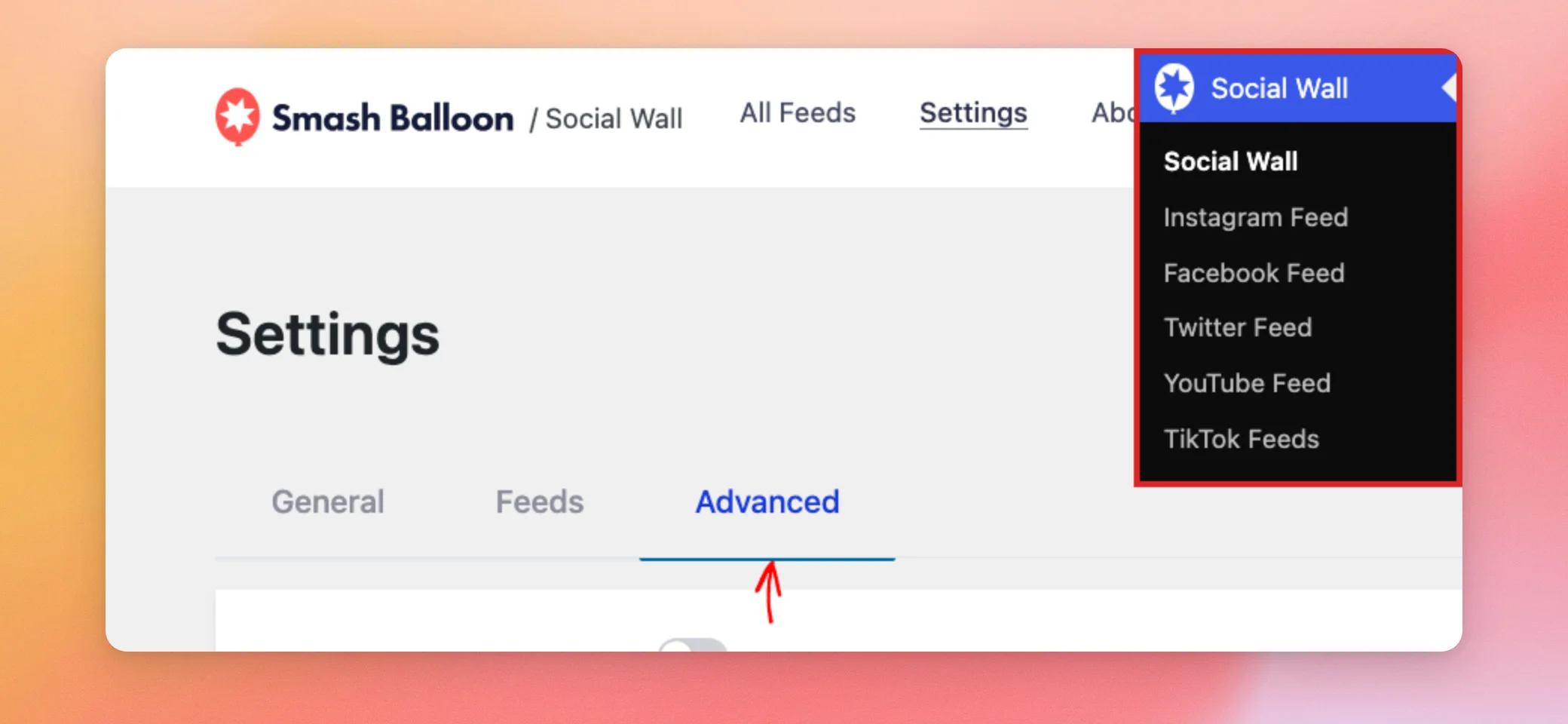
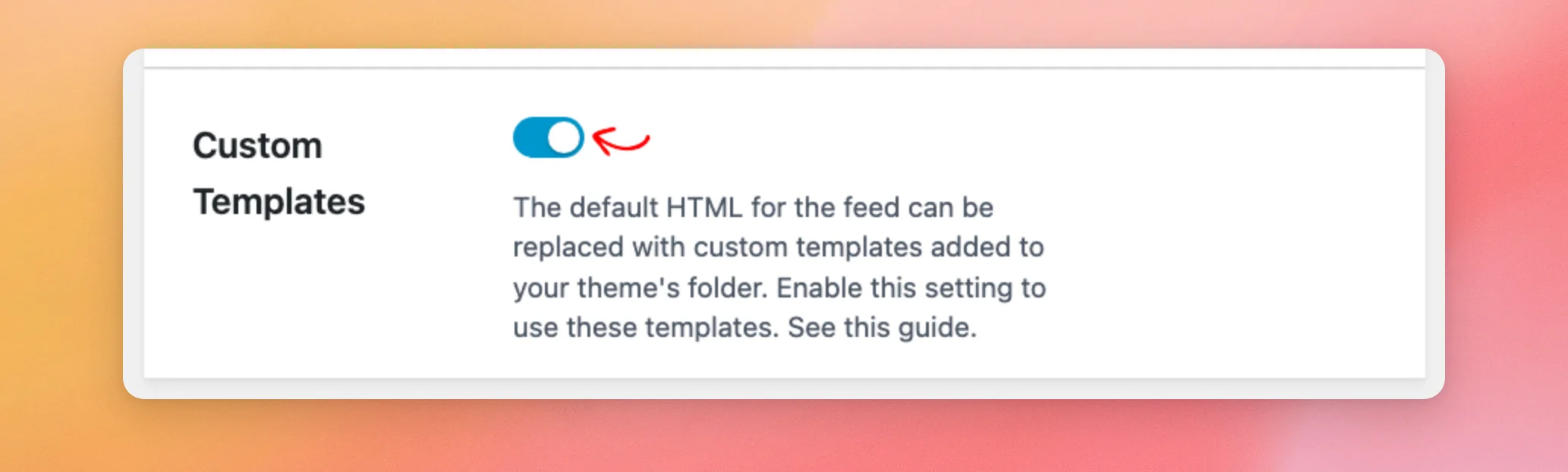
Ensuite, activez le paramètre « Modèles personnalisés ». Il est désactivé par défaut. Vos murs utilisent les modèles propres au plugin tant que vous ne l'avez pas activé.
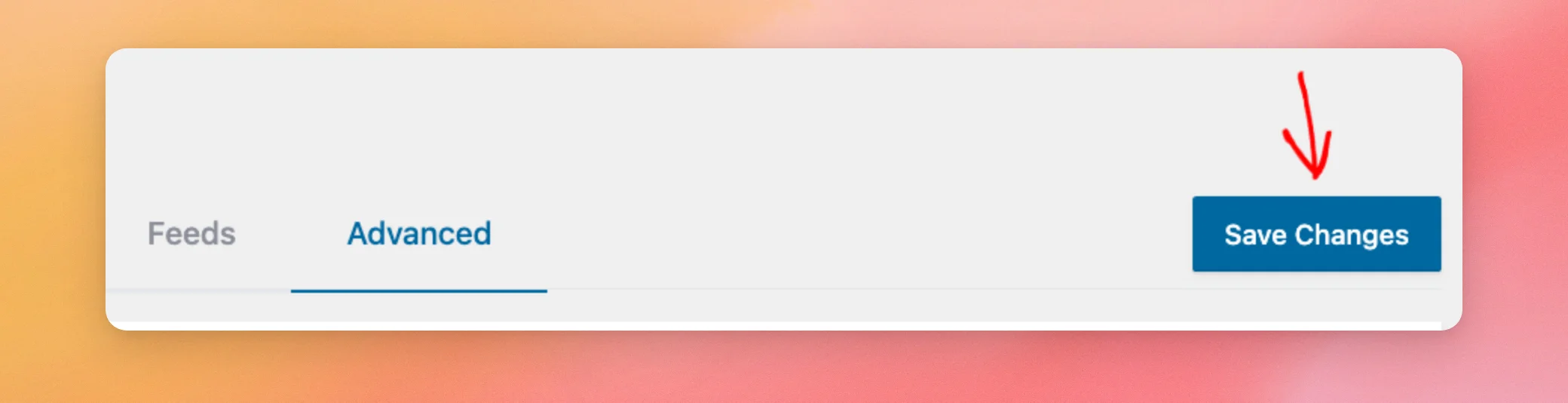
Cliquez ensuite sur « Enregistrer les modifications » en haut de la page.
Pour tous les autres paramètres de cette page, consultez notre guide de référence sur les paramètres du « Social Wall ».
Une fois cette option activée, Social Wall est prêt à rechercher les fichiers de modèle dans votre thème.
Création du dossier « sbsw »
Ensuite, ajoutez un dossier nommé sbsw à votre thème actif. Nous vous recommandons d'utiliser un thème enfant. Ainsi, une mise à jour du thème ne supprime pas vos modèles. Social Wall recherche d'abord dans le thème enfant, puis dans le thème parent.
wp-content/themes/your-child-theme/sbsw/Ensuite, vous ajouterez les fichiers de modèle que vous souhaitez modifier.
Ajouter vos fichiers de modèles
À l'intérieur du sbsw dossier, n'ajoutez que les fichiers que vous souhaitez modifier. Social Wall vérifie chaque fichier individuellement. Tout fichier que vous n'ajoutez pas continuera d'utiliser la version fournie par le plugin. Voici les 4 noms de fichiers recherchés :
| Fichier | Ce qu'il contrôle |
|---|---|
feed.php | L'élément extérieur du mur, qui contient l'en-tête, les montants et le soubassement. |
header.php | La barre de filtrage située au-dessus des publications. Elle n'apparaît que lorsque le mur utilise la mise en page « Masonry », que sa barre de filtrage est activée et que le mur récupère des publications provenant d'au moins deux plugins. |
item.php | Chaque poteau du mur. |
footer.php | La zone située sous les publications, qui contient le bouton « Afficher plus ». |
Pour commencer, copiez le fichier que vous souhaitez modifier à partir du répertoire du plugin lui-même templates dossier dans votre sbsw dossier. Modifiez ensuite la copie.
wp-content/plugins/social-wall/templates/item.phpRemarque : les modèles du plugin utilisent des variables et des fonctions fournies par Social Wall. Lorsque vous modifiez votre contenu, conservez le code PHP tel quel et modifiez uniquement le code HTML qui l'entoure.
Une fois le fichier enregistré dans votre thème, actualisez la page qui affiche votre mur. Le mur utilise désormais votre fichier.
Si vous préférez utiliser le code plutôt que les paramètres, il existe une deuxième méthode pour activer les modèles.
Activer les modèles à l'aide du code
Vous pouvez également activer les modèles personnalisés via le code, plutôt que par le biais des paramètres. Social Wall transmet ce paramètre via le sbsw_use_theme_templates filtre avant de rechercher vos fichiers. Ajoutez ceci au fichier de votre thème enfant : functions.php fichier :
add_filter( 'sbsw_use_theme_templates', '__return_true' );Retour false dans le filtre pour que Social Wall ignore les modèles de votre thème.
Et voilà ! Votre « Social Wall » charge désormais les fichiers de modèle depuis le dossier de votre thème sbsw dossier. Vous pourrez ensuite découvrir à quoi servent les autres paramètres dans notre Guide des paramètres du mur social.
Questions fréquemment posées
Vous trouverez ci-dessous les réponses à certaines des questions les plus fréquentes concernant les modèles personnalisés.
Dois-je ajouter les 4 fichiers de modèle ?
Non. Reportez-vous à la section « Ajouter vos fichiers de modèles » ci-dessus.
Où dois-je placer le dossier « sbsw » ?
Dans le dossier de votre thème actif, ou dans celui de votre thème enfant si vous en utilisez un. Reportez-vous à la section « Création du dossier sbsw » ci-dessus.
Les modèles personnalisés modifient-ils toutes les pages de mon site ?
Oui. Les « Modèles personnalisés » constituent un paramètre applicable à l'ensemble du site, et non à un mur en particulier. Chaque mur utilise vos fichiers.




