


 Soziale Wand
 Feed-Analytik


So passen Sie den HTML-Code des Social-Wall-Feeds mithilfe von PHP-Vorlagendateien in Ihrem Theme an – und welche Kompromisse dabei bei der Wartung zu beachten sind.
Möchten Sie den HTML-Code Ihrer Social Wall durch eigene Vorlagendateien ersetzen?
Social Wall kann seine Vorlagen für Feed, Kopfzeile, Einträge und Fußzeile aus Ihrem Theme statt aus dem Plugin laden. Dadurch kann ein Entwickler das Markup einer Pinnwand ändern, ohne die Dateien des Plugins bearbeiten zu müssen.
In dieser Anleitung wird erläutert, wie Sie die Einstellung aktivieren und das sbsw Ordner in Ihr Theme einfügen und auswählen, welche Vorlagendateien geändert werden sollen.
Bevor Sie loslegen, stellen Sie sicher, dass „Social Wall“ auf Ihrer Website installiert und aktiviert ist.
Hinweis: Benutzerdefinierte Vorlagen müssen möglicherweise bei einer Aktualisierung der Social Wall angepasst werden, was den Umfang unseres Supports einschränken kann. Ihre Wall funktioniert auch ohne diese Vorlagen, daher empfehlen wir, zunächst mit den Einstellungen im Wall-Editor zu beginnen.
- Benutzerdefinierte Vorlagen aktivieren
- Den Ordner „sbsw“ erstellen
- Hinzufügen Ihrer Vorlagendateien
- Vorlagen per Code aktivieren
- Häufig gestellte Fragen
Benutzerdefinierte Vorlagen aktivieren
Zunächst aktivieren wir die Einstellung „Benutzerdefinierte Vorlagen“.
Gehen Sie in Ihrem WordPress-Adminbereich zu „Social Wall“ » „Einstellungen“. Der Link „Einstellungen“ befindet sich oben auf der Seite „Social Wall“ neben „Alle Feeds“. Sobald sich das Fenster „Einstellungen“ öffnet, klicken Sie auf die Registerkarte „Erweitert “.
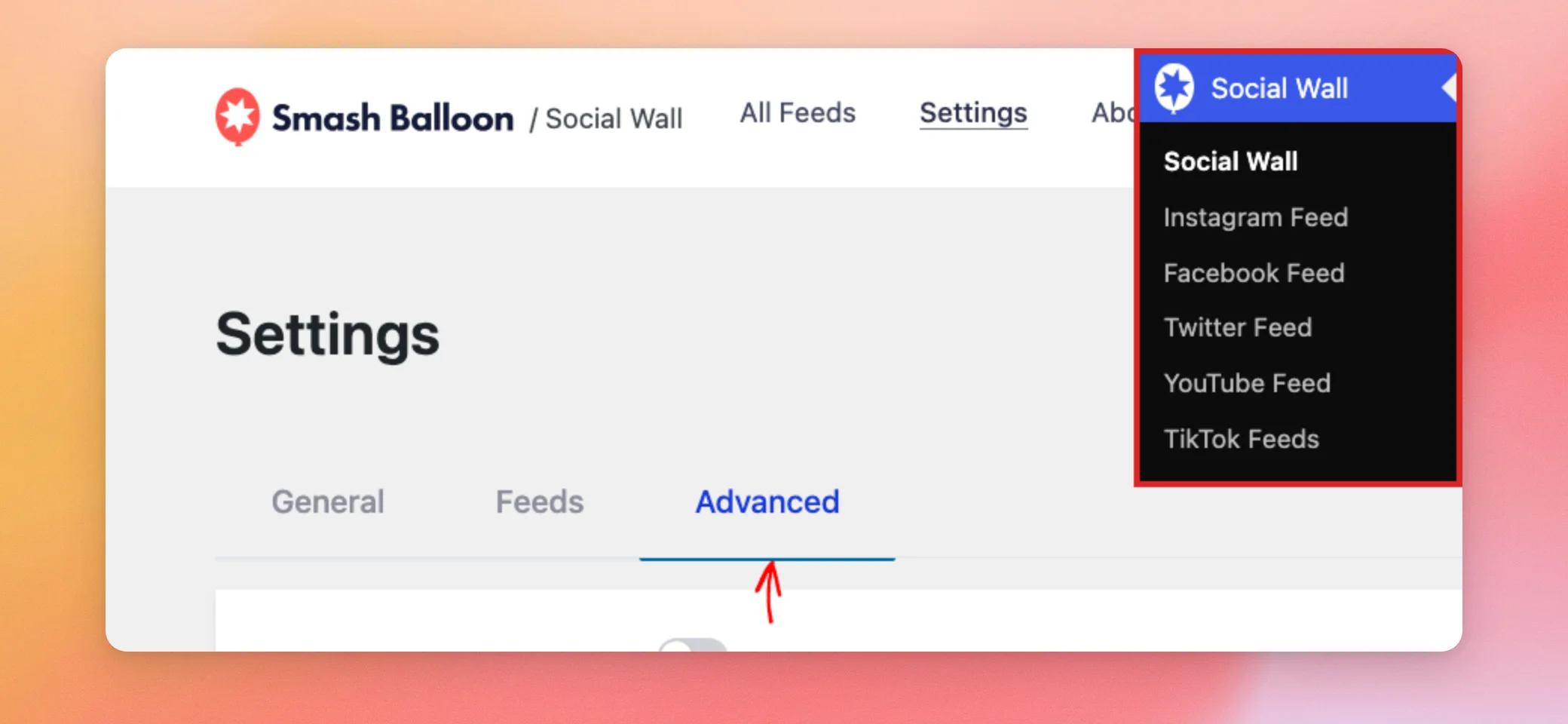
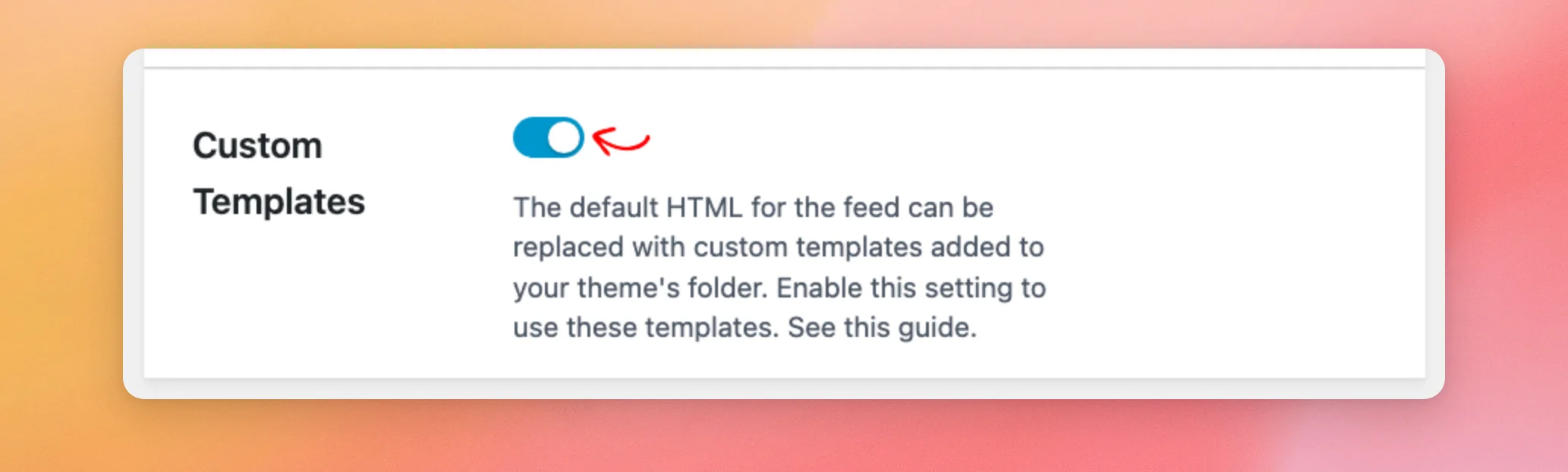
Aktivieren Sie als Nächstes die Einstellung „Benutzerdefinierte Vorlagen “. Diese ist standardmäßig deaktiviert. Solange Sie sie nicht aktivieren, verwenden Ihre Wände die plugin-eigenen Vorlagen.
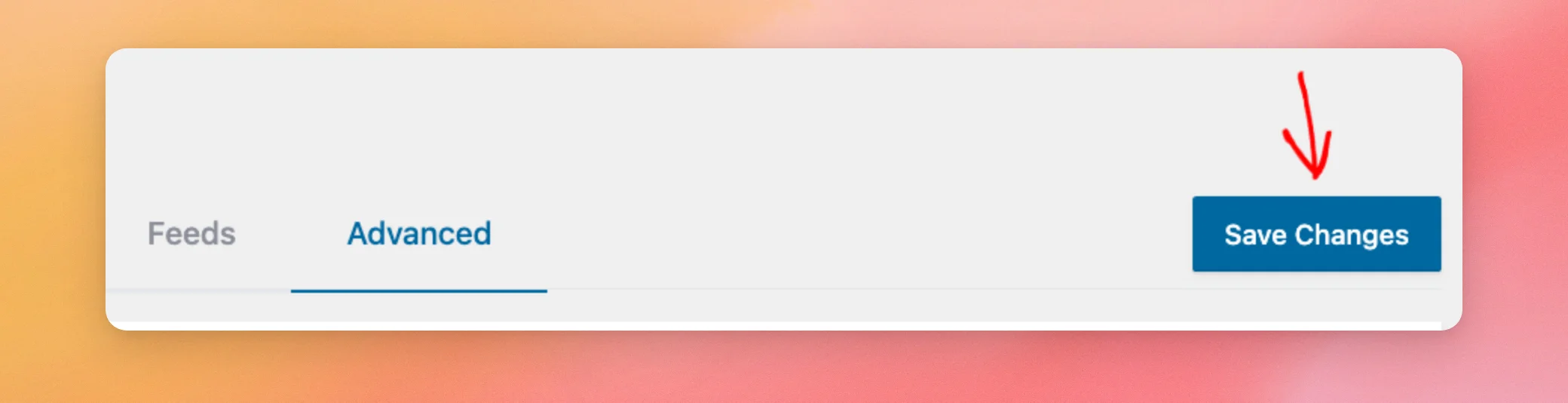
Klicken Sie anschließend oben auf der Seite auf „Änderungen speichern “.
Informationen zu allen anderen Einstellungen auf dieser Seite finden Sie in unserer Anleitung zu den Social-Wall-Einstellungen.
Wenn diese Einstellung aktiviert ist, sucht „Social Wall“ nach Vorlagendateien in Ihrem Theme.
Den Ordner „sbsw“ erstellen
Fügen Sie als Nächstes einen Ordner mit dem Namen sbsw zu Ihrem aktiven Theme. Wir empfehlen die Verwendung eines Child-Theme. Auf diese Weise werden Ihre Vorlagen bei einem Theme-Update nicht gelöscht. Social Wall sucht zuerst im Child-Theme und dann im Parent-Theme.
wp-content/themes/your-child-theme/sbsw/Als Nächstes fügen Sie die Vorlagendateien hinzu, die Sie ändern möchten.
Hinzufügen Ihrer Vorlagendateien
Im Inneren des sbsw Ordner: Fügen Sie nur die Dateien hinzu, die Sie ändern möchten. Social Wall überprüft jede Datei einzeln. Alle Dateien, die Sie nicht hinzufügen, verwenden weiterhin die Version des Plugins. Dies sind die 4 Dateinamen, nach denen gesucht wird:
| Datei | Was es steuert |
|---|---|
feed.php | Der äußere Rahmen der Wand, der den Kopfbalken, die Pfosten und den Fußbalken umfasst. |
header.php | Die Filterleiste oberhalb der Beiträge. Sie wird nur angezeigt, wenn die Pinnwand das „Masonry“-Layout verwendet, die Filterleiste aktiviert ist und die Pinnwand Beiträge aus zwei oder mehr Plugins bezieht. |
item.php | Jeder Beitrag in der Pinnwand. |
footer.php | Der Bereich unterhalb der Beiträge, in dem sich die Schaltfläche „Mehr laden“ befindet. |
Kopieren Sie zunächst die Datei, die Sie ändern möchten, aus dem Verzeichnis des Plugins templates Ordner in Ihren sbsw Ordner. Bearbeiten Sie anschließend die Kopie.
wp-content/plugins/social-wall/templates/item.phpHinweis: Die Vorlagen des Plugins verwenden Variablen und Funktionen, die von Social Wall bereitgestellt werden. Wenn Sie den Text bearbeiten, lassen Sie den PHP-Code unverändert und ändern Sie nur den umgebenden HTML-Code.
Sobald die Datei in deinem Theme gespeichert ist, lade die Seite, auf der deine Pinnwand angezeigt wird, neu. Die Pinnwand verwendet nun deine Datei.
Wenn Sie Code der Einstellung vorziehen, gibt es eine zweite Möglichkeit, Vorlagen zu aktivieren.
Vorlagen per Code aktivieren
Sie können benutzerdefinierte Vorlagen auch über den Code aktivieren, anstatt die Einstellung zu verwenden. Social Wall leitet die Einstellung über die sbsw_use_theme_templates Filter, bevor es nach Ihren Dateien sucht. Fügen Sie dies in die Datei Ihres Child-Themes ein: functions.php Datei:
add_filter( 'sbsw_use_theme_templates', '__return_true' );Zurück false aus dem Filter entfernen, damit Social Wall die Vorlagen Ihres Themes ignoriert.
Das war’s schon! Deine Social Wall lädt nun die Vorlagendateien aus dem Theme sbsw Ordner. Als Nächstes erfahren Sie in unserem Übersicht über die Einstellungen der Social Wall.
Häufig gestellte Fragen
Im Folgenden haben wir einige der häufigsten Fragen zu benutzerdefinierten Vorlagen beantwortet.
Muss ich alle vier Vorlagendateien hinzufügen?
Nein. Siehe den Abschnitt „Hinzufügen Ihrer Vorlagendateien“ weiter oben.
Wo soll ich den Ordner „sbsw“ ablegen?
Im Ordner Ihres aktiven Themes oder, falls Sie eines verwenden, in Ihrem Child-Theme. Siehe den Abschnitt „Erstellen des Ordners ‚sbsw‘“ weiter oben.
Ändern benutzerdefinierte Vorlagen das Erscheinungsbild jeder einzelnen Seite meiner Website?
Ja. „Benutzerdefinierte Vorlagen“ ist eine siteweite Einstellung und keine Einstellung für eine einzelne Pinnwand. Jede Pinnwand verwendet Ihre Dateien.




