


 Soziale Wand
 Feed-Analytik


Möchten Sie wissen, welche Funktion die einzelnen Einstellungen auf der Seite „Social Wall-Einstellungen“ haben, bevor Sie sie ändern?
In dieser Anleitung wird die Seite „Einstellungen“ Registerkarte für Registerkarte durchgesprochen, wobei erläutert wird, wozu die einzelnen Einstellungen dienen und welche Standardwerte sie haben.
Bevor Sie loslegen, stellen Sie sicher, dass „Social Wall“ auf Ihrer Website installiert und aktiviert ist.
Hinweis: Die aufgeführten Standardwerte sind die Werte, die bei einer neuen Website angezeigt werden. Solange Sie nicht zum ersten Mal auf „Änderungen speichern“ klicken, verwendet das Plugin diese Standardwerte.
- Verwendung der Registerkarte „Allgemein“
- Verwendung der Registerkarte „Feeds“
- Verwendung der Registerkarte „Erweitert“
- Häufig gestellte Fragen
Verwendung der Registerkarte „Allgemein“
Gehen Sie in Ihrem WordPress-Adminbereich zu „Social Wall“ » „Einstellungen“. Der Link „Einstellungen“ befindet sich oben auf der Seite „Social Wall“ neben „Alle Feeds“. Die Seite „Einstellungen“ enthält drei Registerkarten: „Allgemein“, „Feeds“ und „Erweitert“. Die Registerkarte „Allgemein“ wird zunächst geöffnet.
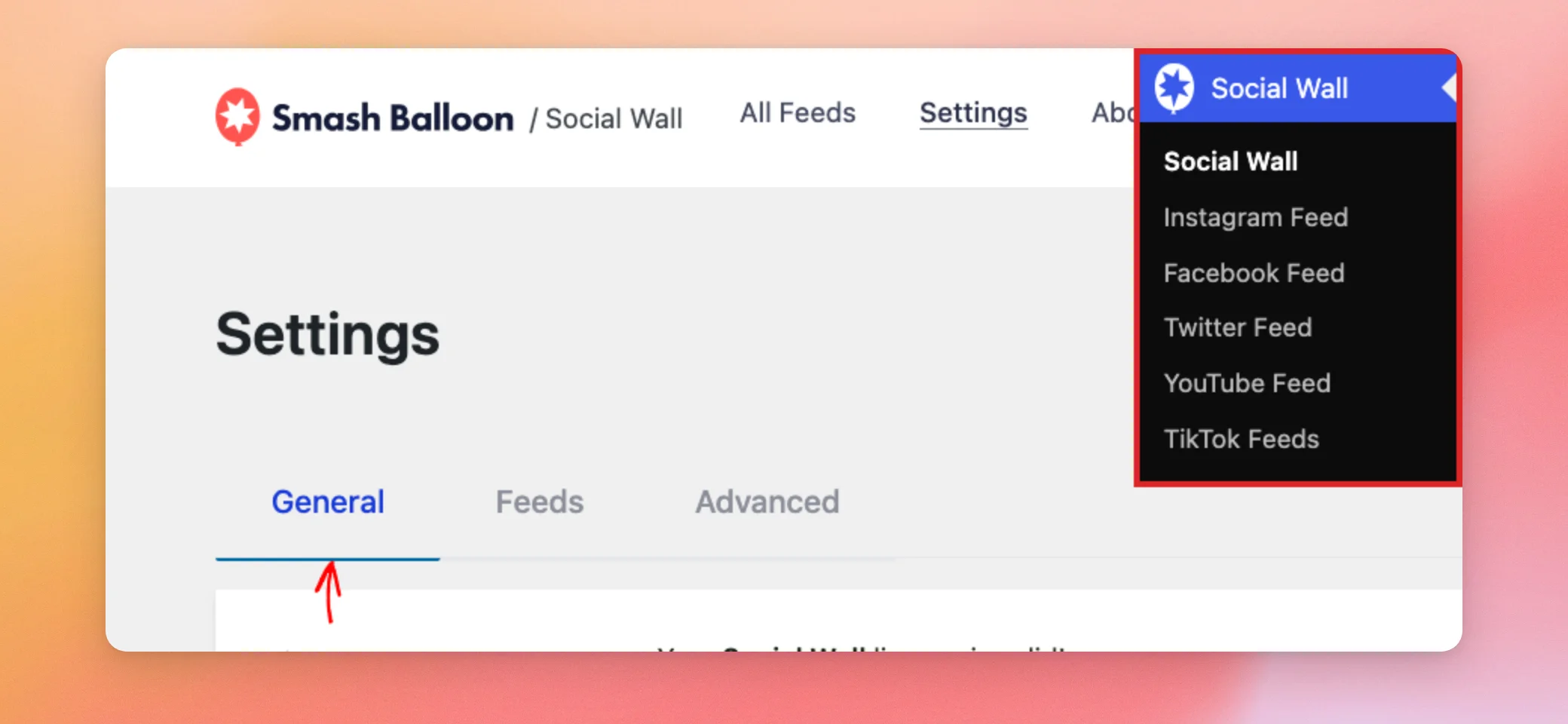
Auf der Registerkarte „Allgemein“ findest du deine Lizenz und eine Einstellung zur Datenspeicherung.
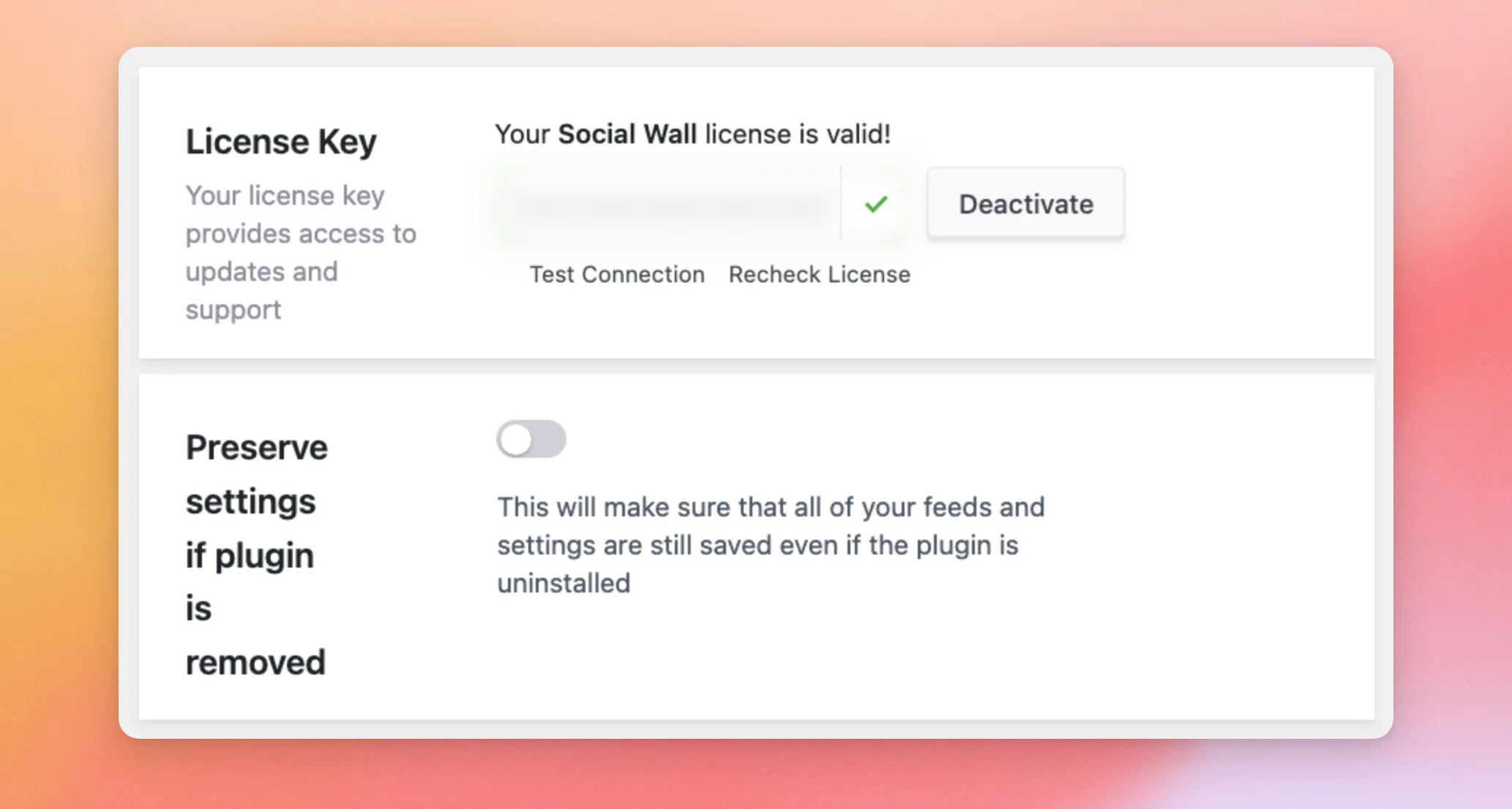
| Einstellung | Was es bewirkt | Standard |
|---|---|---|
| Lizenzschlüssel | Mit Ihrem Lizenzschlüssel erhalten Sie Zugriff auf Updates und Support. In dem Feld wird angezeigt, ob Ihre Lizenz gültig ist. Der Schlüssel selbst ist ausgeblendet. Mit „Deaktivieren“ wird die Lizenz auf dieser Seite deaktiviert. Mit „Verbindung testen“ und „Lizenz erneut prüfen “ wird Ihre Lizenz erneut überprüft. Ist die Lizenz inaktiv, wird stattdessen die Schaltfläche „Aktivieren“ angezeigt. | Ihre aktive Lizenz |
| Einstellungen beibehalten, wenn das Plugin entfernt wird | Wenn diese Option deaktiviert ist (Standardeinstellung), werden beim Deinstallieren des Plugins auch dessen Einstellungen gelöscht. Sie können sie aktivieren, falls Sie das Plugin später erneut installieren möchten. Ihre Einstellungen bleiben dann erhalten. | Aus |
Verwendung der Registerkarte „Feeds“
Auf der Registerkarte „Feeds“ befinden sich die Einstellungen für das Caching, die DSGVO und benutzerdefinierten Code.
Das Caching-Feld enthält das Dropdown-Menü „Nach neuen Beiträgen suchen “ und die Schaltfläche „Alle Caches löschen “.
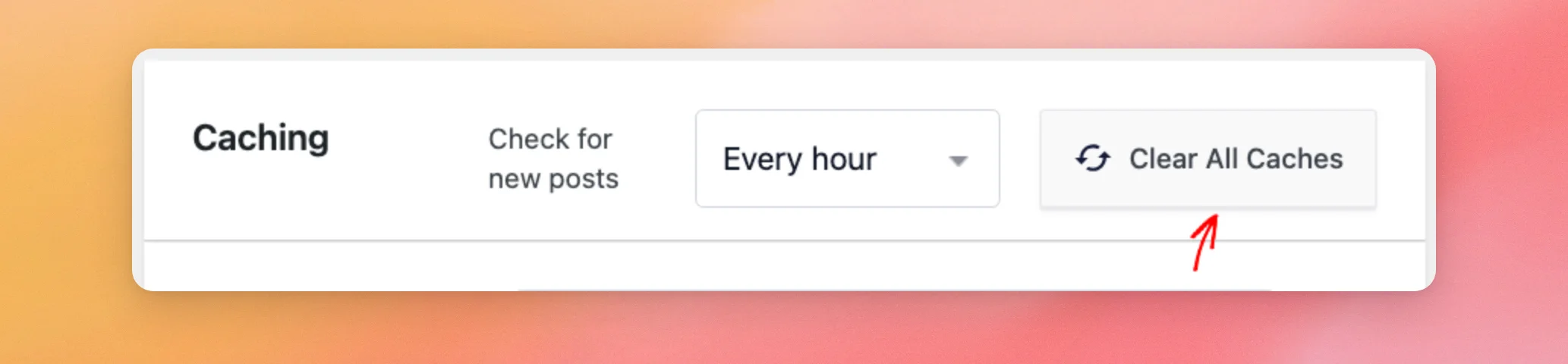
| Einstellung | Was es bewirkt | Standard |
|---|---|---|
| Nach neuen Beiträgen suchen | Legt fest, wie oft Ihre Wände nach neuen Beiträgen suchen. Zur Auswahl stehen „Alle 30 Minuten“, „Jede Stunde“, „Alle 12 Stunden“ und „Alle 24 Stunden“. Je kürzer der Zeitraum, desto schneller werden neue Beiträge angezeigt. Wenn Sie die Einstellung ändern und speichern, plant das Plugin seine Überprüfungen neu. | Jede Stunde |
| Alle Caches löschen | Löscht die Daten, die Social Wall für Ihre Pinnwände speichert. Diese werden dann neu erstellt, sobald sie das nächste Mal aufgerufen werden. | Keine |
Darunter legt das DSGVO-Kontrollkästchen fest, ob Ihre Wände die DSGVO-Einwilligungsvorschriften für Ihre Besucher einhalten.
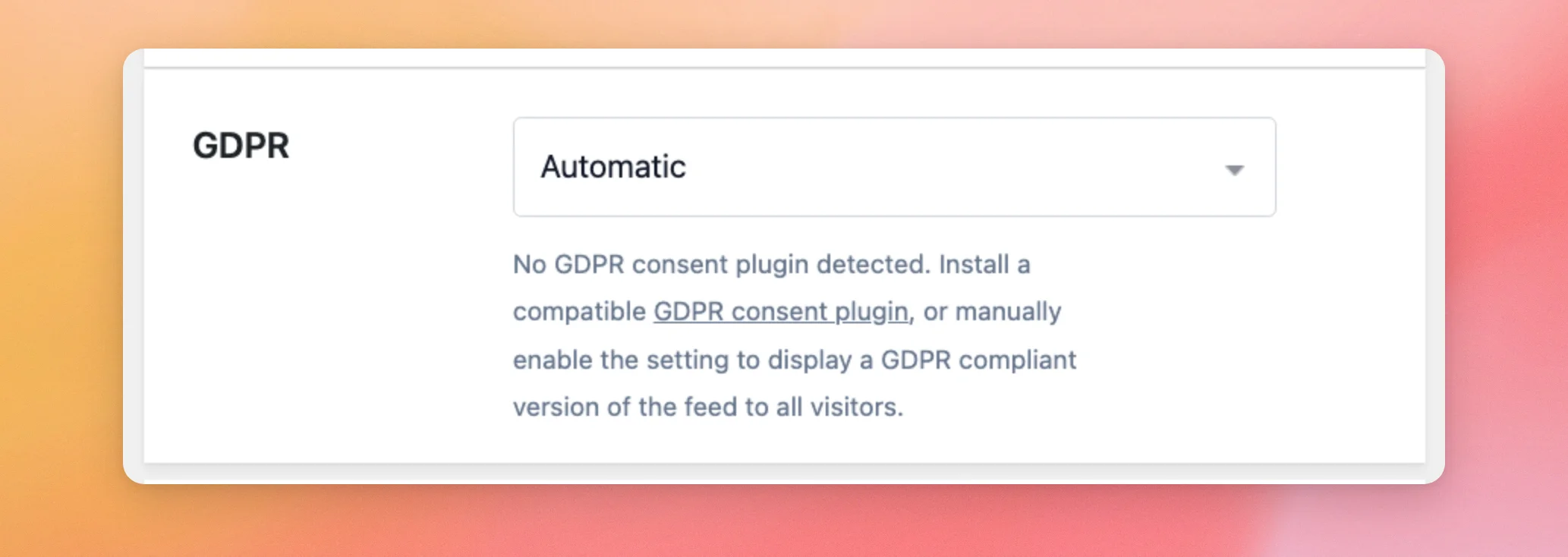
| Einstellung | Was es bewirkt | Standard |
|---|---|---|
| GDPR | „Automatisch“ aktiviert die DSGVO-Konformität, sobald das Plugin ein unterstütztes Einwilligungs-Plugin erkennt. Zu den unterstützten Plugins gehören „Cookie Notice“, „GDPR Cookie Consent“, „CookieYes“, „Cookiebot“, „Complianz“ und „Borlabs Cookie“. Mit „Ja“ wird die Funktion für alle Besucher aktiviert. Mit „Nein“ bleibt sie deaktiviert. Wird kein Einwilligungs-Plugin erkannt, wird dies im Text unter dem Dropdown-Menü angezeigt. Wenn Sie sich nicht sicher sind, belassen Sie die Einstellung auf „Automatisch“. Weitere Informationen finden Sie in unserem Leitfaden zur DSGVO-Konformität. | Automatisch |
Mit den letzten beiden Feldern auf der Registerkarte „Feeds“ kannst du deinen eigenen Code zu deinen Pinnwänden hinzufügen.
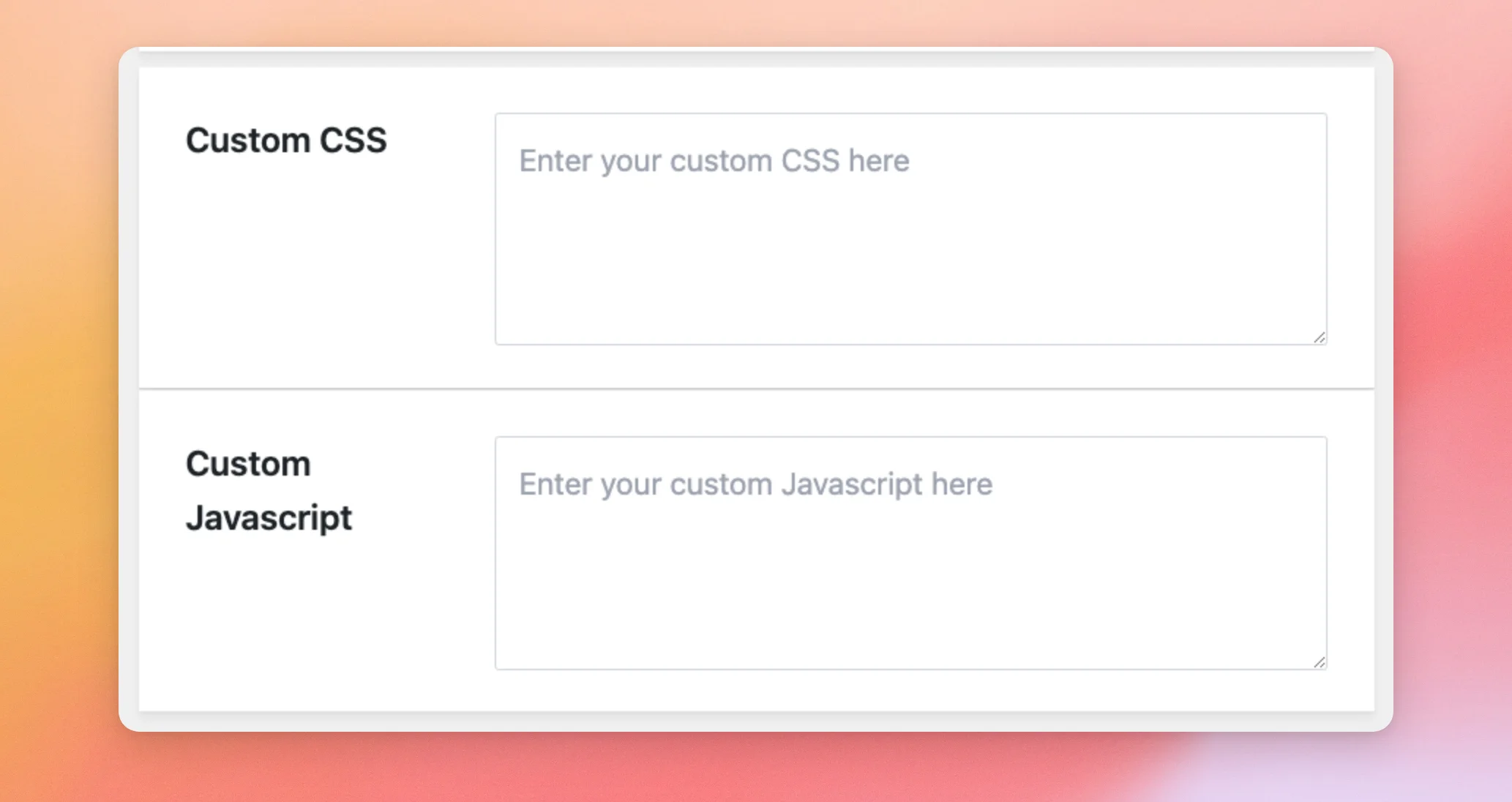
| Einstellung | Was es bewirkt | Standard |
|---|---|---|
| Benutzerdefiniertes CSS | Fügt Ihr eigenes CSS in den „head“-Bereich der Seiten Ihrer Website ein. Damit können Sie das Aussehen Ihrer Wände anpassen. | Leer |
| Benutzerdefiniertes JavaScript | Fügt Ihr eigenes JavaScript zu Ihren Wänden hinzu. Das Plugin führt es jedes Mal aus, wenn eine Wand vollständig geladen ist. | Leer |
Verwendung der Registerkarte „Erweitert“
Die Registerkarte „Erweitert“ enthält 2 Einstellungen.
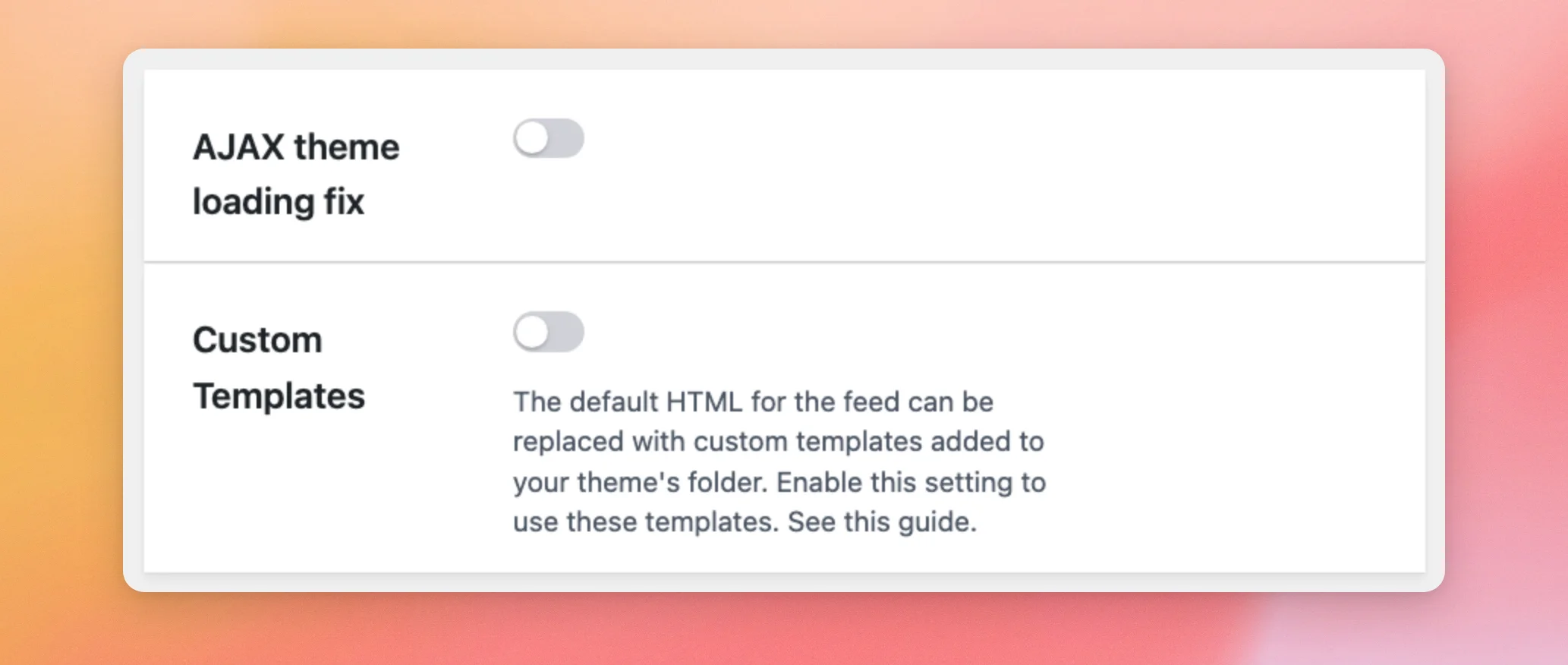
| Einstellung | Was es bewirkt | Standard |
|---|---|---|
| Korrektur beim Laden des AJAX-Themes | Für Themes gedacht, die Seiteninhalte per AJAX laden, ohne dass die Seite vollständig neu geladen wird. Wenn Sie sich nicht sicher sind, ob Ihr Theme auf diese Weise funktioniert, lassen Sie diese Option deaktiviert. | Aus |
| Benutzerdefinierte Vorlagen | Damit können Sie den Standard-HTML-Code Ihrer Wände durch eigene Vorlagen ersetzen, die im Ordner Ihres Themes gespeichert sind. Wenn diese Option deaktiviert ist, verwenden Ihre Wände die Vorlagen des Plugins. Die einzelnen Schritte finden Sie in unserer Anleitung zu benutzerdefinierten Vorlagen. | Aus |
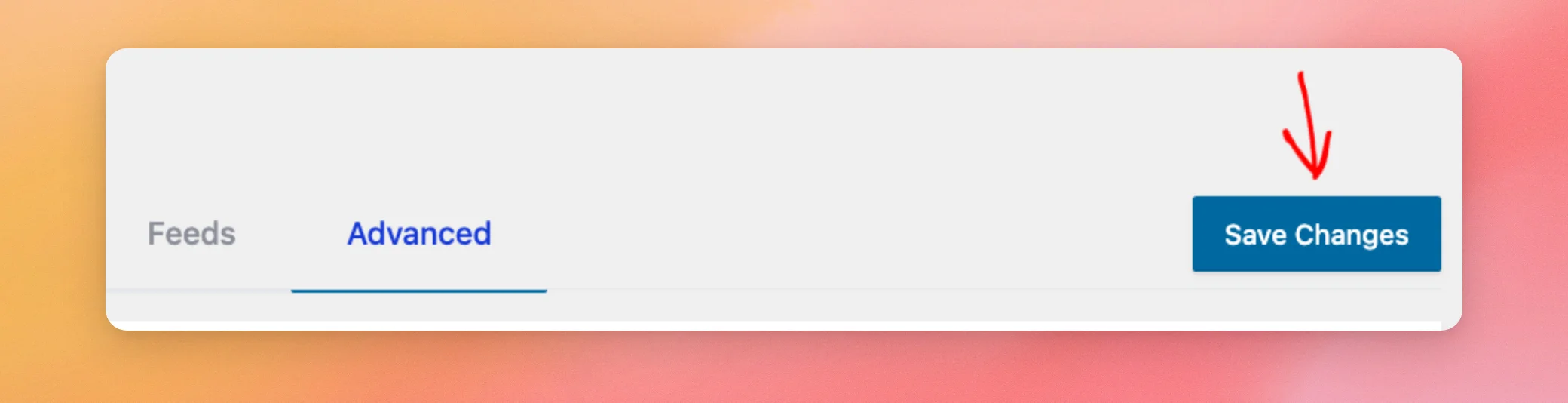
Nachdem Sie eine Einstellung auf einer beliebigen Registerkarte geändert haben, klicken Sie auf „Änderungen speichern“. Die Schaltfläche befindet sich rechts neben den Registerkarten oben auf der Seite. Sie finden sie außerdem unten auf jeder Registerkarte.
Das war’s! Du weißt nun, welche Funktion jede Einstellung auf der Seite „Einstellungen“ hat und wie die Standardeinstellung lautet. Um den HTML-Code deiner Pinnwände anzupassen, lies dir unsere Anleitung zu benutzerdefinierten Vorlagen durch.
Häufig gestellte Fragen
Im Folgenden haben wir einige der häufigsten Fragen zur Seite „Einstellungen“ beantwortet.
Bleiben meine Einstellungen erhalten, wenn ich das Plugin deinstalliere?
Nur wenn die Option „Einstellungen beibehalten, wenn das Plugin entfernt wird “ aktiviert ist. Standardmäßig ist sie deaktiviert. Siehe den Abschnitt „Allgemein“ weiter oben.
Wo finde ich die Einstellungen für benutzerdefiniertes CSS und benutzerdefiniertes JavaScript?
Beide befinden sich auf der Registerkarte „Feeds“, nicht auf der Registerkarte „Erweitert“.




